Удаление рингтона с iPhone
Пользователи часто устанавливают различные песни или саундтреки на звонок своего мобильного. Загруженные рингтоны на iPhone легко удалить или поменять на другие через определённые программы на компьютере.
Удаление рингтона с iPhone
Удалить мелодию из списка доступных позволяется лишь с помощью компьютера и софта, такого как iTunes и iTools. В случае со стандартными рингтонами, их можно только заменить на другие.
Вариант 1: iTunes
Используя эту стандартную программу, удобно управлять загруженными файлами на iPhone. iTunes распространяется бесплатно и имеет русский язык. Для удаления мелодии юзеру понадобится только кабель Lightning/USB для подключения к ПК.
-
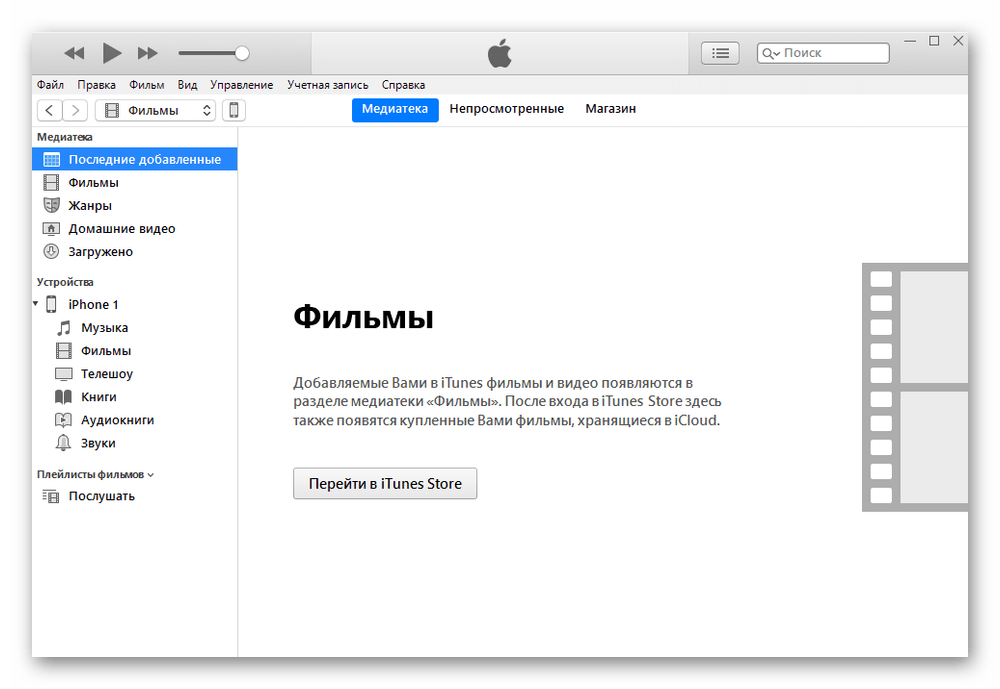
Подключите iPhone к компьютеру и откройте iTunes.
Если у вас не получается удалить рингтон через iTunes, то, вероятнее всего, вы устанавливали мелодию через стороннее приложение. Например, iTools или iFunBox. В таком случае производите удаление именно в этих программах.
Вариант 2: iTools
iTools — своеобразный аналог программе iTunes, включает в себя все самые необходимые функции. В том числе и возможность загружать и устанавливать мелодии звонка на Айфон. Он также автоматически конвертирует формат записи, который поддерживается устройством.
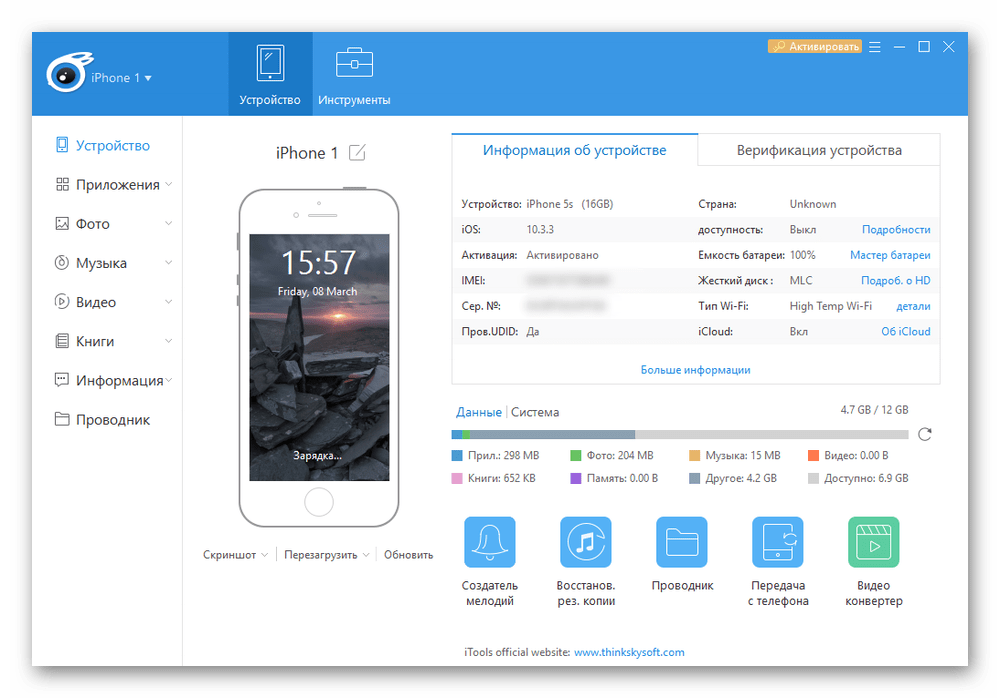
- Подключите смартфон к компьютеру, скачайте и откройте iTools.
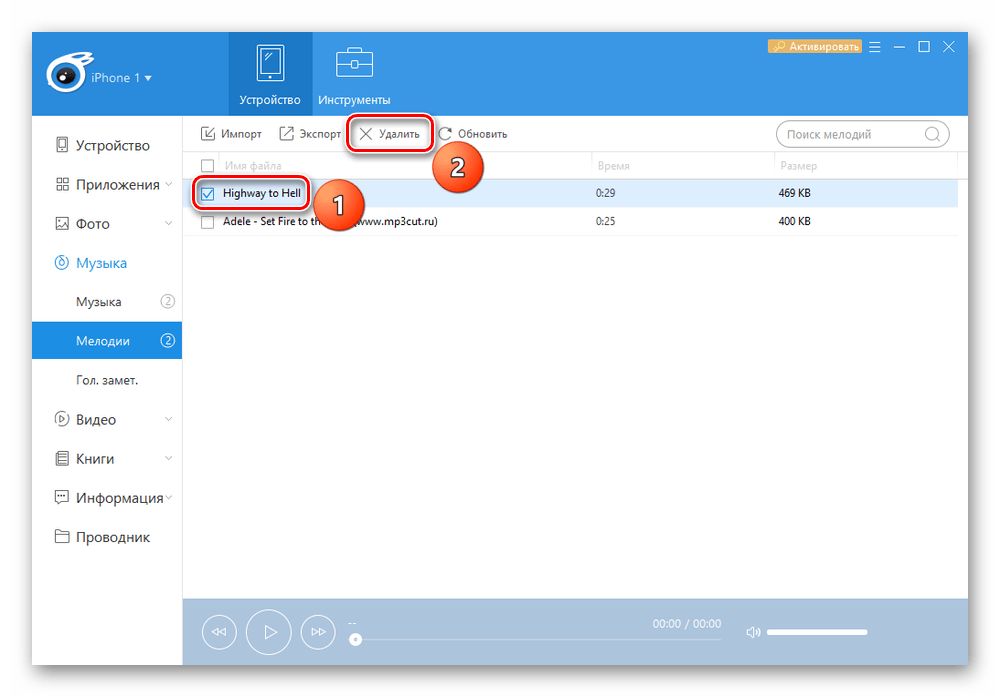
- Перейдите в раздел «Музыка» – «Мелодии» в меню слева.
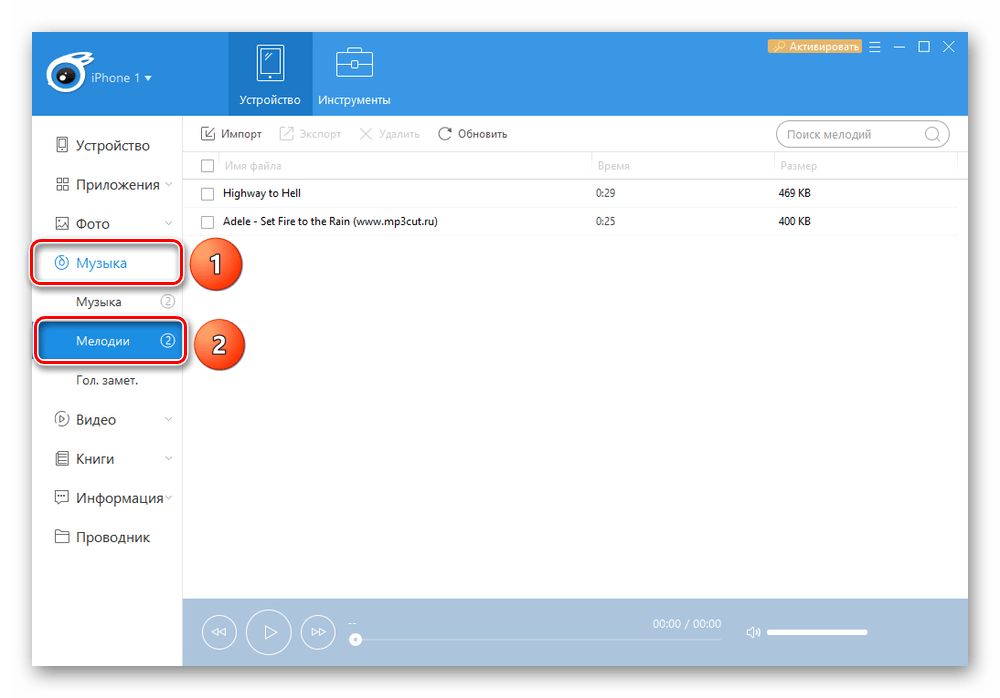
- Поставьте галочку напротив того рингтона, от которого желаете избавиться, затем нажмите «Удалить».
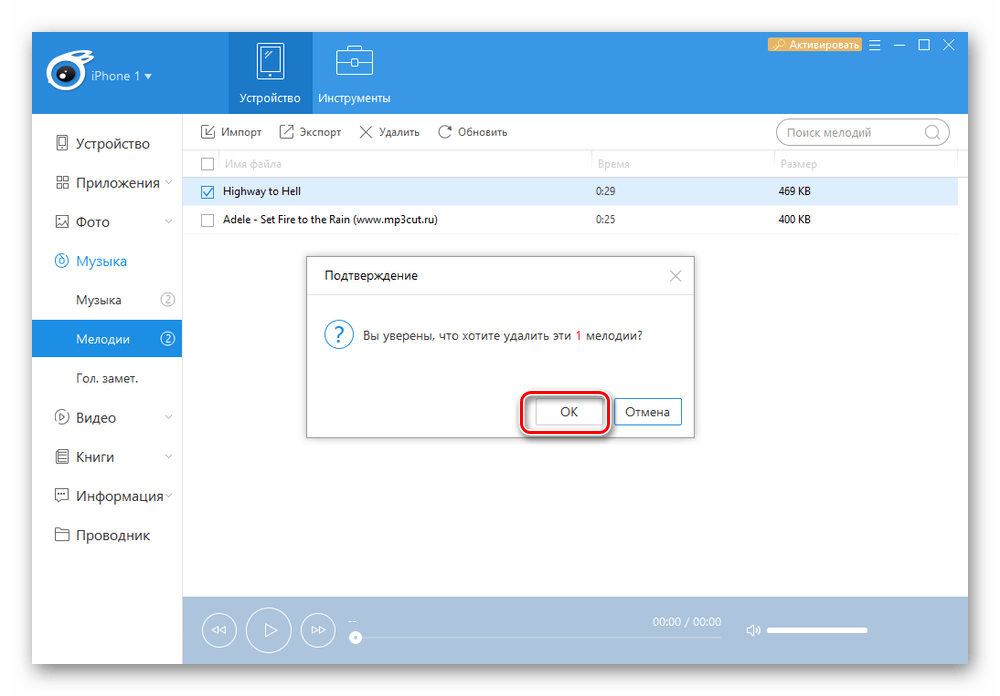
- Подтвердите удаление, кликнув «ОК».
Стандартные рингтоны
Мелодии, которые изначально установлены на iPhone, нельзя удалить обычным способом через iTunes или iTools. Для этого телефон должен быть с джейлбрейком, то есть взломанным. Мы же советуем не прибегать к такому методу — легче поменять рингтон, используя программы на ПК, либо купить музыку в магазине App Store. Кроме того, можно просто включить беззвучный режим. Тогда при звонке пользователь будет слышать только вибрацию. Осуществляется это путём установки специального переключателя в указанное положение.
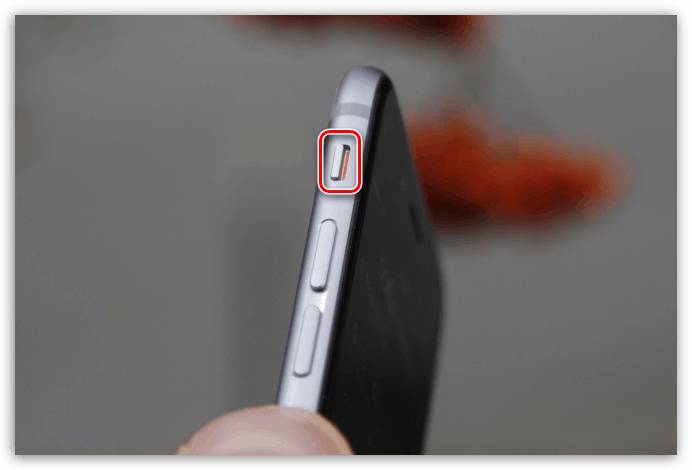
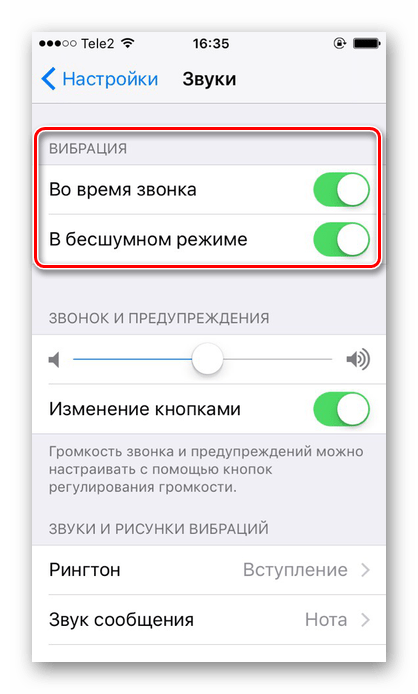
Беззвучный режим можно также настроить. Например, включить вибрацию при звонке.
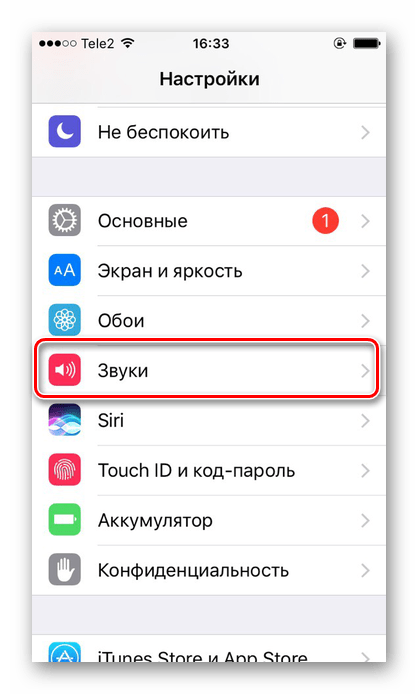
- Откройте «Настройки» Айфона.
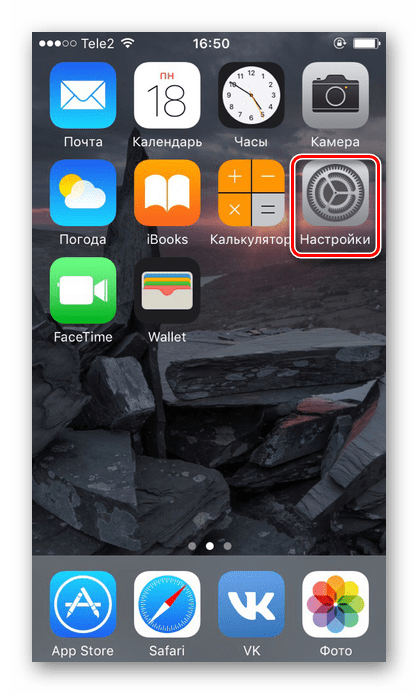
- Перейдите в раздел «Звуки».
- В пункте «Вибрация» выберите подходящие для вас настройки.
Удалить рингтон с iPhone позволяется только через компьютер и определённое ПО. От обычных мелодий звонка, предустановленных на смартфоне, избавиться нельзя, можно лишь поменять их на другие.
Как удалить загруженные на iPhone рингтоны
Покупал рингтоны в iTunes на iPhone и загружал некоторые через компьютер, сейчас не могу удалить эти мелодии. Что делать?
Процесс скачивания и удаления рингтонов всегда выглядел недоработанным в iOS. В погоне за заработком купертиновцы забыли об удобстве данной функции.
Мелодии, которые приобретались или загружались через iTunes на компьютере будут отображаться в соответствующем разделе программы на Mac. Их необходимо исключить из списка и произвести синхронизацию.
Для удаления мелодий, которые загружались с самого iPhone, придется воспользоваться сторонним приложением.

1. Скачиваем утилиту iRingg. Мы уже рассказывали об этой довольно мощной программе для создания рингтонов.
2. Подключаем iPhone к компьютеру и запускам программу.
3. В разделе Your Tones увидите все добавленные рингтоны с возможностью удаления.
Так получится удалить старые мелодии, которые давно залежались на iPhone.
Как удалить рингтон c Айфона, загруженный через GarageBand или с компьютера: 3 способа
Удаление раздела Рингтоны из iTunes, а затем и самого приложения в macOS Catalina не остановила пользователей, которые сумели отыскать способы загрузки рингтонов в iPhone, однако столкнулись с трудностями по их удалению. В этом материале мы расскажем, как удалять любой загруженный на iPhone рингтон.

В данной статье мы не будем рассматривать радикальные методы, позволяющие удалить рингтоны, такие как:
Для того чтобы удалить рингтон с iPhone существует три способа, однако какой из них нужно использовать зависит от версии iOS и от того, каким методом этот рингтон был загружен в устройство. Напомним, что это за способы:
Как загрузить рингтон (мелодию) в Айфон?
Как удалить рингтон с iPhone (для iOS 13 и новее)
С выходом iOS 13 в настройках iPhone появилась долгожданная опция, позволяющая удалять рингтоны, загруженные любым способом. Для более старых версий iOS инструкцию по удалению рингтонов вы найдете далее в этой статье.
Для того, чтобы удалить рингтон в iPhone с установленной iOS 13 или новее, сделайте следующее:
1. Откройте приложение Настройки на iPhone.
2. Перейдите в раздел Звуки, тактильные сигналы и выберите меню Рингтон.

3. Проведите пальцем слева направо по рингтону, который необходимо удалить. Нажмите на появившуюся кнопку Удалить.

Как удалить рингтон в Айфоне, загруженный через приложение GarageBand (для iOS 9 – iOS 12)
1. Откройте приложение GarageBand (ссылка на скачивание);
2. Перейдите в раздел Недавние. Нажмите и удерживайте пальцем на любом из созданных проектов (если таковых нет, то создайте);

3. В появившемся контекстном меню нажмите на стрелочку;

4. А затем на Поделиться;

5. Выберите раздел Рингтон;

6. Перейдите в меню Ваши рингтоны;

7. Нажмите кнопку Править;

8. Нажмите значок «-» или сделайте свайп справа налево;

9. Нажмите Удалить;

10. Рингтон удалится из приложения и по пути Настройки → Звуки, тактильные сигналы → Рингтон.

Как удалить рингтон с iPhone, загруженный через iTunes или сторонние альтернативы (iTools, iFunBox)
Данные программы помогут с легкостью удалить загруженный рингтон с Айфона, если:
- Он загружен самостоятельно через iTunes или аналоги, например, этим способом.
- Он удален в iTunes, но все еще присутствует в памяти устройства;
- Мелодия отображается неактивным (серым цветом) в iTunes;
- В случаях, когда iTunes не может найти рингтон, однако он установлен в качестве мелодии звонка.
Как удалить рингтон с помощью программы iFunBox
Примечание: если при установке iFunBox на Mac появляется сообщение «Программа не может быть открыта, так как ее автор является неустановленным разработчиком» — воспользуйтесь этой статьей.

2. С помощью кабеля подключите iPhone к компьютеру, после чего запустите программу;
3. Выберите раздел Raw File System в меню справа;
4. По адресу iTunes_Control → Ringtones найдите нежелательный рингтон в формате m4r;


5. Удалите мелодию, нажав на ней правой кнопкой мыши и выбрав Delete;

6. После этого в iPhone зайдите в «Настройки» → «Звуки, тактильные сигналы» → «Рингтон». Если все было сделано верно, вы увидите лишь стандартные мелодии вызова.
Если вы используете программу iTools — выполните аналогичные действия.
Насколько публикация полезна?
Нажмите на звезду, чтобы оценить!
Средняя оценка 3.7 / 5. Количество оценок: 6
Оценок пока нет. Поставьте оценку первым.
Не видет купленные рингтоны из айтюнс. Попробывал все варианты как Вы описали. Приложения эти , что на Mac или Windows не видят купленные рингтоны. Как быть?
3 способа как удалить рингтон из iPhone через iTunes, iFunBox и iTools

Как бы пародоксально не звучало, но некоторые совсем элементарные действия которые на бюджетных смартфонах и планшетах c Android’ом на борту, можно сделать в несколько движений, на iPhone выполнить достаточно сложно.
Установить в качестве мелодии звонка любой mp3-трек или его удалить, загрузить или удалить музыку, фильм на iOS-девайс тоже не сложно, но требует специальных знаний. Сегодня я расскажу как удалить рингтон (мелодию звонка) из iPhone.
Мы уже рассказывали о том, как создать рингтон для iPhone и как его установить в качестве мелодии звонка.
Предположим, что вам надоели старые рингтоны и пора обновлять коллекцию. Не гоже захламлять дорогой аппарат ненужным «мусором», неактуальные рингтоны «под метлу».
Для того, чтобы удалить ненужный рингтон из памяти iPhone понадобится:
- стандартный USB-кабель;
- iPhone с которого нужно удалить рингтон (звук);
- компьютер на базе Windows или Mac OS X; ;
- файловые менеджеры: iFunBox (скачать бесплатно), iTools (скачать бесплатно) или DiskAid (официальный сайт)
Как удалить рингтон прямо с iPhone
Свайп влево по названию рингтона в «Настройки -> Звуки -> Рингтон» результатов не дает. Удаление рингтонов непосредственно с iPhone не работает (для устройств без джейлбрейка), без компьютера не обойтись.

Если у вас аппарат с джейлбрейком, удалить рингтон можно и прямо с девайса. Для этого необходимо установить файловый менеджер для iOS — iFile. Доступен он в репозитории BigBoss (http://apt.thebigboss.org/repofiles/cydia), добавлять его не нужно, он идет в комплекте с Cydia. Стоит iFile $4, но если вы активно копаетесь в файловой системе iPhone, программа незаменимая. В сети есть и взломанная версия менеджера, ссылку мы дать не можем, но Google может все.
-
Установите iFile на айфон и запустите его.


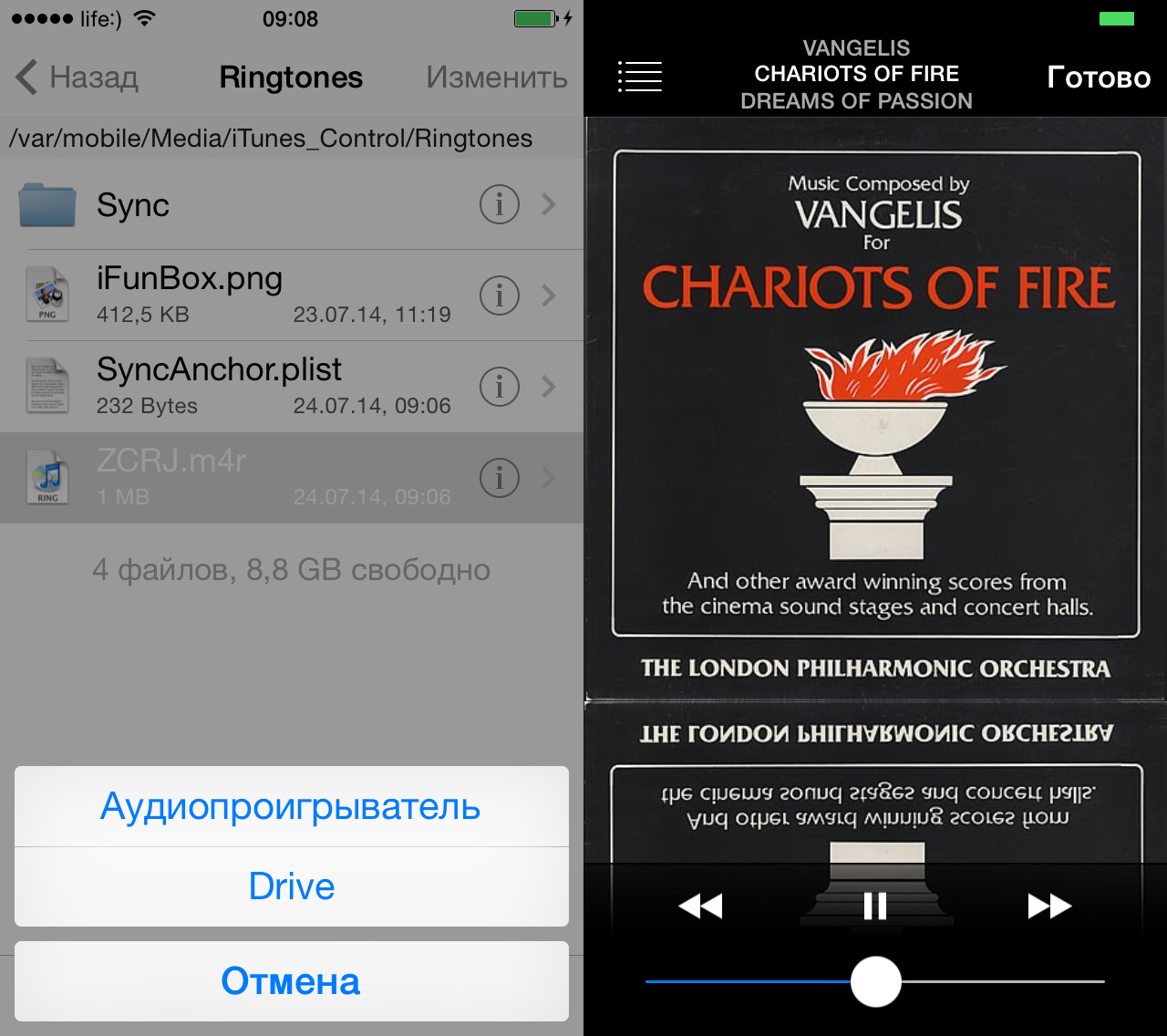

Напонимаем, что установить iFile и получить доступ к файловой системе iOS прямо с айфона смогут только обладатели джейлбрейкнутых устройств.
Как удалить рингтон из iPhone через iTunes
Удалить из айфона через iTunes можно только те рингтоны, которые были загружены в память устройства с его помощью.
Удалить рингтоны загруженные файловыми менеджерами вроде iFunBox и iTools при помощи медиакомбайна невозможно.
Для того, чтобы удалить рингтоны из айфона:
- Подключите устройство к компьютеру USB-кабелем или по Wi-Fi.
- Запустите iTunes и в меню «Устройства» выберите ваше устройство.


Как удалить рингтон из iPhone с помощью файлового менеджера
Файловые менеджеры iFunBox, iTools и DiskAid «умеют» загружать и удалять музыку, видео, рингтоны (звуки) и документы из iPhone в обход iTunes без синхронизации.
Часть возможностей менеджеров доступны и для «чистой» iOS (без джейлбрейка), в том числе и работа с рингтонами (добавление/удаление) за исключением стандартных.
С помощью файлового менеджера можно удалить рингтоны:
- доступные в iOS по-умолчанию (стандартные);
- загруженные через iTunes;
- загруженные при помощи файловых менеджеров (iFunBox, iTools и DiskAid).
Как удалить стандартный рингтон из iPhone
Рассказывать о том, как удалить стандартные рингтоны из iPhone мы сознательно не будем, т.к. сами этого не рекомендуем. После удаления файла рингтона из памяти устройства в «Настройки -> Звуки -> Рингтон» записи с названиями удаленных рингтонов все равно остаются, рингтон удаляется только физически. Попробуем удалить стандартный рингтон «Шелк», но сначала необходимо получить доступ к файловой системе iOS, а без джейлбрейка сделать это не получится.
Для того, чтобы получить доступ к системным папкам в iOS 7.1.2 помимо джейлбрейка при помощи Pangu необходимо в Cydia установить «Apple File Conduit 2». Данный твик открывает доступ к системному разделу iOS.
- Подключите устройство к сети Интернет (лучше по Wi-Fi).
- Запустите Cydia, перейдите в меню «Поиск» и введите запрос «Apple File Conduit 2». В списке с результатами поиска выберите соответствующий «твик» и тапните «Установить», а затем «Принять» (находятся в правом верхнем углу экрана).


Рингтоны в iPhone до удаления файла Silk.m4r

Содержимое «Рингтоны» в iPhone до удаления

Рингтоны в iPhonе после удаления Silk.m4r

Содержимое «Рингтоны» в iPhone после удаления

Как видите, содержимое меню «Рингтон» в настройках айфона и после физического удаления файла рингтона содержит запись с его названием. Тапнув на него вы можете убедиться в том, что мелодия воспроизводиться не будет. В таком удалении рингтонов нет никакого смысла.
Как удалить ненужный рингтон из айфона загруженный через iTunes с помощью iFunBox и iTools
Файловые менеджеры iFunBox и iTools позволяют добраться до папки с загруженными через iTunes рингтонами и в «чистой» iOS, и если вам нужно удалить некоторые из них, джейлбрейк делать нет необходимости.
-
Подключите устройство к компьютеру USB-кабелем и запустите iFunBox.


Тоже самое в iTools:
-
Запустите программу и выберите пункт основого меню «Tone» (Звук).


Как видите, в iTools удалять ненужные рингтоны загруженные айтюнсом удобнее и быстрее, они доступны из основного меню. Каким вариантом пользоваться выбирайте сами: iTools удобнее, iFunBox доступен на русском языке.
Как удалить рингтон загруженный в iPhone файловым менеджером
Если вы ранее «заливали» в память айфона собственные рингтоны через файловые менеджеры (iFunBox или iTools), находятся они среди стандартных и доступны в меню «Рингтоны» (в iFunBox) и «Ringtone» (в iTools).
- Подключите девайс к компьютеру USB-кабелем.
- Запустите iTools.
- В основном меню перейдите в «Files (Файлы) -> Ringtone (Рингтон)».


В iFunBox тоже самое сделать немного проще.
- Запустите iFunBox.
- Перейдите в «Рингтоны», правой кнопкой мыши щелкните на названии файла подлежащего удалению и в появившемся контекстном меню выберите «Удалить». После подтверждения запроса файл будет окончательно удален из памяти устройства и его название более не будет отображаться в «Настройки -> Звуки -> Рингтон».


Как видите, удалить ненужный рингтон из айфона можно сразу несколькими способами и сделать это достаточно просто. Те рингтоны, которые были загружены через iTunes удалить можно тем же «тунцом» или любым файловым менеджером, но при этом нужен джейлбрйек iOS.
Если у вас возникли вопросы или проблемы с удалением звуков из память устройств на базе iOS, пишите нам в комментариях, мы непременно вам поможем.