Как быстро удалить фото и видео с iPhone. 5 способов очистить память смартфона
 В закладки
Все владельцы смартфонов Apple регулярно сталкиваются с нехваткой места на накопителе iPhone. Удаление приложений помогает ненадолго, лучше всего очистить смартфон от ненужных снимков или роликов.
Нужно предварительно перенести снимки на компьютер или найти другое подходящее хранилище для своей медиатеки.
Когда резервная копия данных сохранена, можете приступать к удалению фото из галереи.
1. Быстрое выделение всех фото в галерее
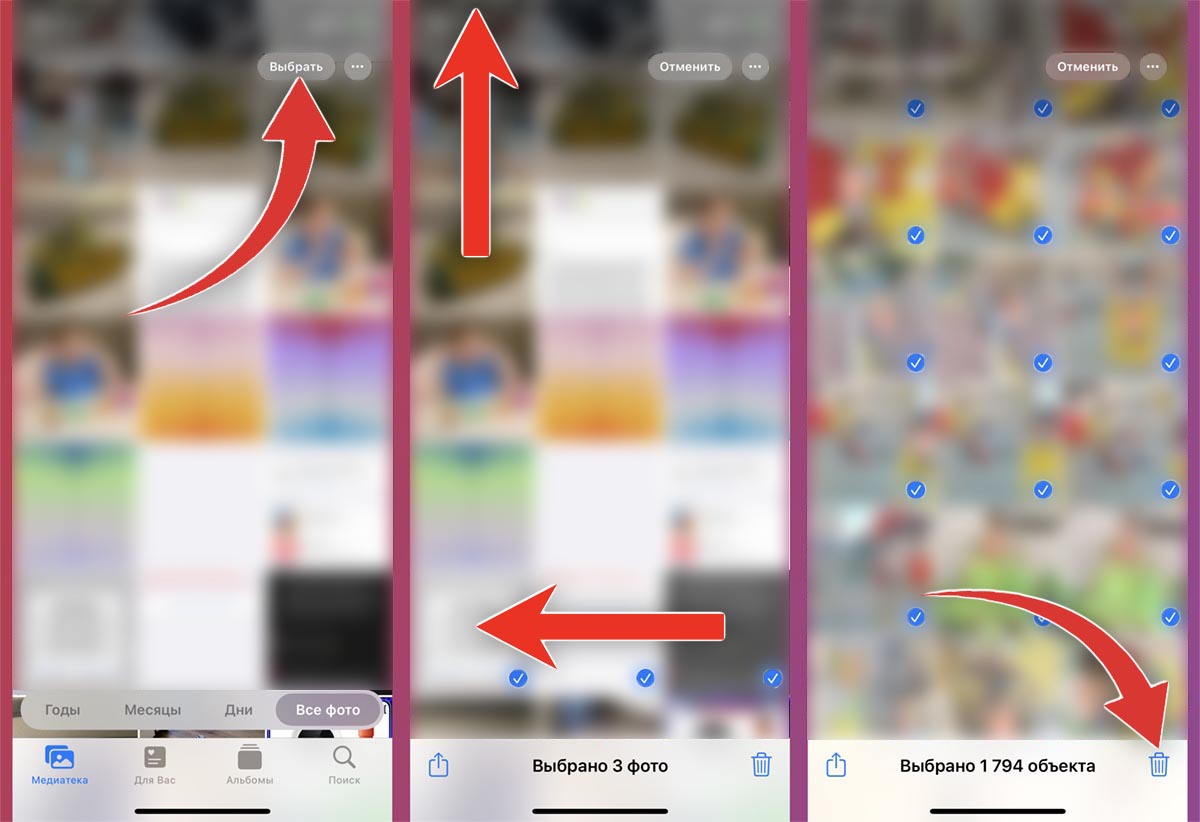
Очень странно, что купертиновцы не предусмотрели возможность выделения сразу всех данных из приложения Фото. Для этого придется прибегнуть к определенному трюку.
▶ Откройте раздел Медиатека в приложении Фото.
▶ Нажмите кнопку Выбрать в правом верхнем углу.
▶ Выделите несколько снимков, но не отпускайте палец от экрана.
▶ Другим пальцем нажмите на статусную строку для перехода к самым первым фото.
Таким способом получится выделить все данные в галерее, а затем удалить их при помощи специальной кнопки в правом нижнем углу. Не забудьте после удаления очистить папку Недавно удалённые в разделе Альбомы.
2. Удаление по альбомам
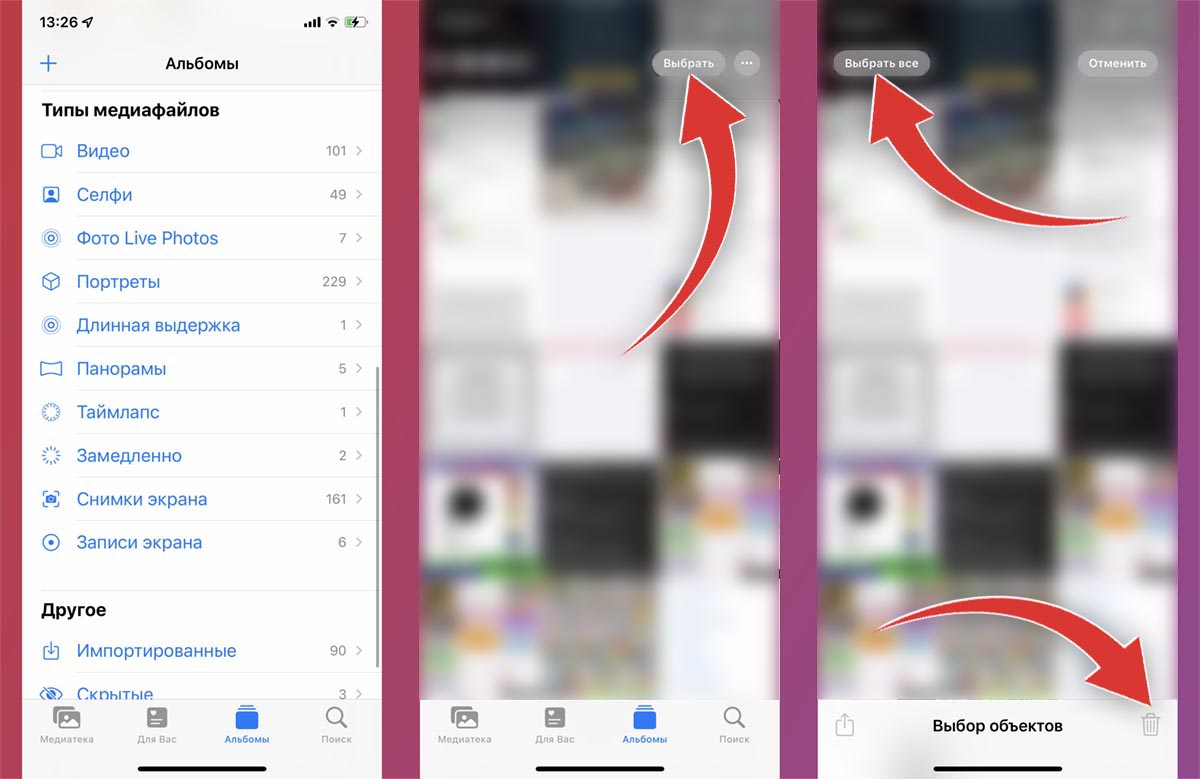
Опции очистки всех снимков нет в общей медиатеке, но такая кнопка присутствует в разделе с альбомами. Если хотите удалить все фото из конкретного альбома, с определенного события или просто стереть все данные одного типа (портреты, снимки экрана, панорамы), удобно это сделать следующим образом:
◈ Перейдите в раздел Альбомы приложения Фото.
◈ Откройте нужный альбом или раздел с типом файлов.
◈ Нажмите кнопку Выбрать в правом верхнем углу экрана.
◈ Нажмите кнопку Выбрать все в левом верхнем углу экрана и удалите выбранные данные.
После этой процедуры снова не забудьте очистить папку Недавно удаленные.
3. Удаление объемных видео
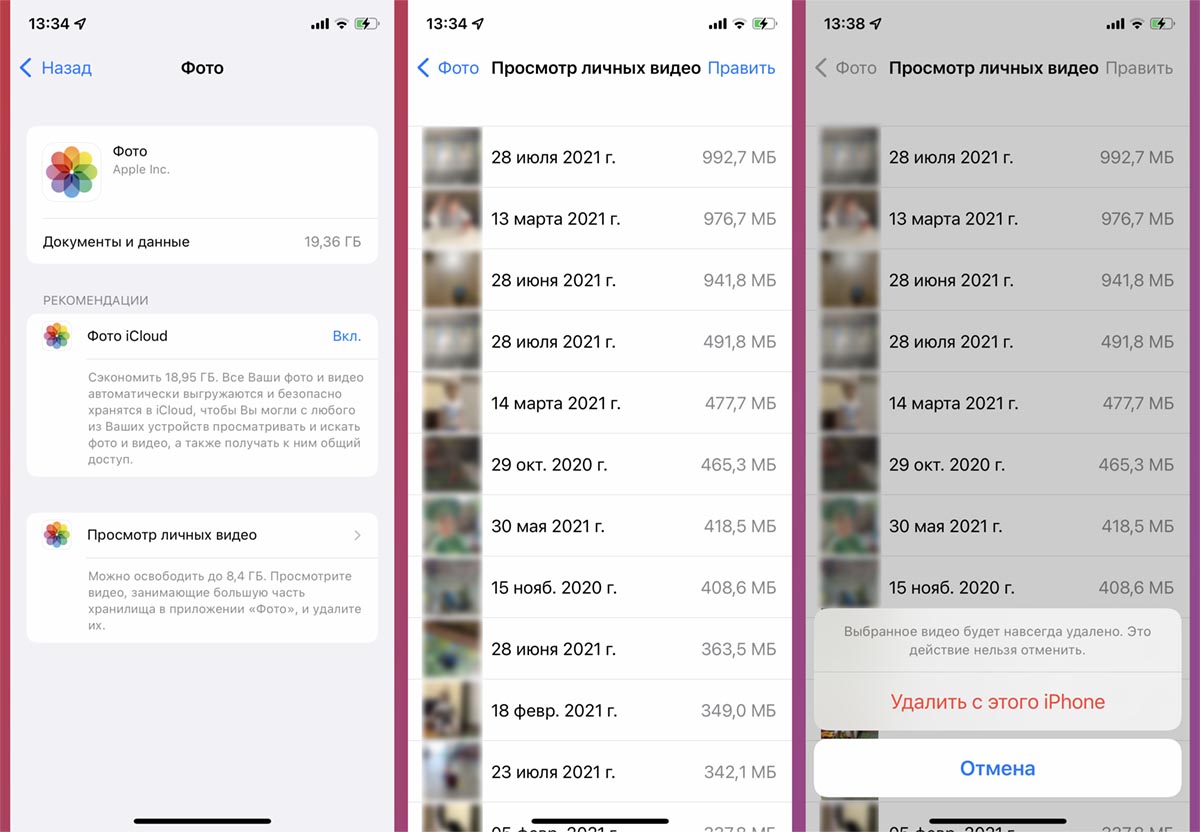
Чаще всего много места занимают не снимки, а видеоролики в высоком разрешении. Можно открыть соответствующий раздел в разделе Альбомы и удалять видео там, но есть и более удобный способ.
◉ Перейдите по пути Настройки – Основные – Хранилище iPhone.
◉ В списке ниже найдите приложение Фото.
◉ Откройте раздел Просмотр личных видео.
В этом разделе ролики будут отсортированы по объему занимаемого места, получится найти самые большие видео и удалить их. А еще удаление из этого раздела сразу же очищает память смартфона без перемещения данных в папку Недавно удаленные.
4. Удаление фото через Mac
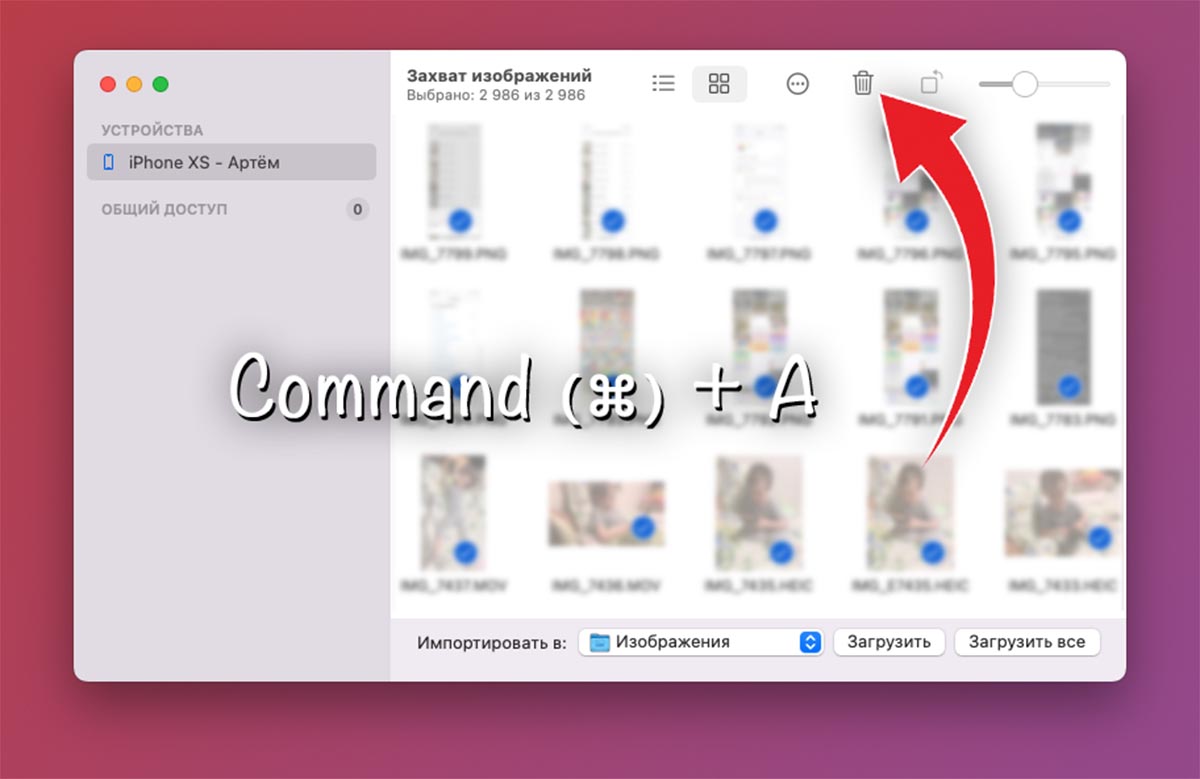
▣ Подключите iPhone к компьютеру Mac при помощи кабеля и разблокируйте его.
▣ В macOS запустите приложение Захват изображений. Найти его можно в Launchpad или поиске Spotlight.
▣ Нажмите сочетание клавиш Command + A для выделения всех снимков в галерее и удалите данные при помощи кнопки в верхней панели или контекстного меню.
После удаления фото будут безвозвратно стерты со смартфона минуя корзину на Mac и папку Недавно удаленные в iOS.
5. Удаление фото через Windows-ПК
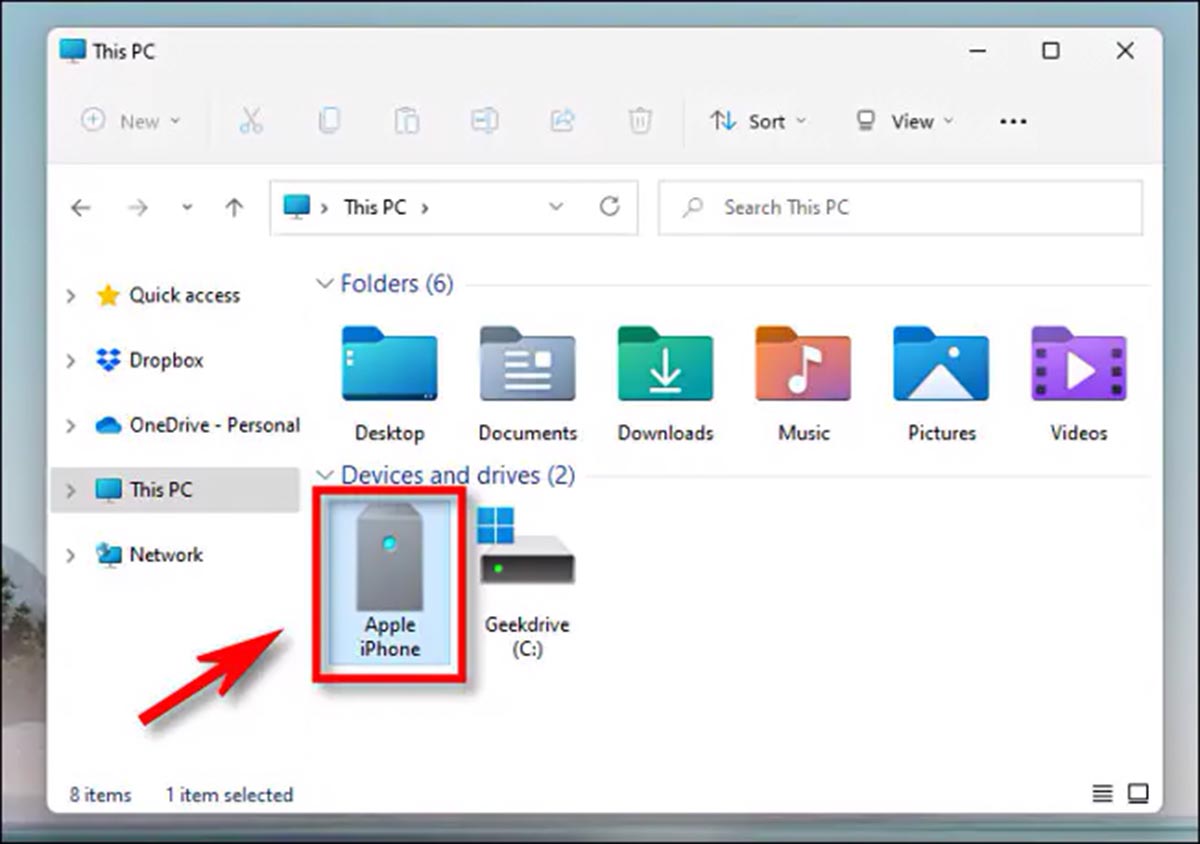
Как бы странно это не выглядело, но удобнее всего удалять фото с iPhone при помощи компьютера на Windows. При подключении смартфон будет распознан как камера или съемный накопитель и все данные будут отображаться в стандартном файловом менеджере.
▷ Подключите iPhone к компьютеру на Windows при помощи кабеля и разблокируйте его.
▷ Откройте Мой компьютер или проводник и в разделе с подключенными устройствами обнаружите смартфон.
▷ На накопителе устройства будет отображаться папка DCMI, в которой и будут храниться все снимки. Останется лишь выделить их и удалить.
Такое удаление тоже безвозвратно сотрет фото. Они не переместятся в корзину на компьютере или папку Недавно удаленные в iOS.
Теперь вы знаете обо всех самых быстрых и удобных способах очистки галереи iPhone от фото или видео.
В закладки
Артём Суровцев
Люблю технологии и все, что с ними связано. Верю, что величайшие открытия человечества еще впереди!
Как найти и очистить мусор на iPhone 8/iPhone 8 Plus
С каждым днем мобильное устройство все больше и больше заполняется информацией, теряя мегабайты памяти, которые в совокупности составляют ценные гигабайты. Общеизвестно, что, даже удаляя ненужные файлы, мы не полностью освобождаем место в памяти устройства. Остается так называемый мусор, куда входят временные файлы приложений, кэш и прочие ненужные данные. Прочие данные также имеют свойство накапливаться, используя ресурсы вашего iPhone8/iPhone 8 Plus и снижая быстродействие системы. Поэтому есть смысл регулярно чистить ваш айфон от мусора. Есть несколько способов найти и очистить мусор на iPhone 8/8 Plus.
Как почистить айфон от мусора
Если вы удалите ненужные файлы на iPhone, вы можете получить от нескольких сотен до нескольких гигабайтов свободного места, которое легко можно заполнить более ценными данными. Можно заняться удалением мусора вручную, а можно довериться специальным программам-чистильщикам.
1 способ
Удаление кэш-а вручную
В зависимости от того, какое приложение вы используете, удалить кэш модно либо в Настройках, либо в самом приложении. Вот, как это можно сделать:
1.Откройте приложение Настройки – Основные – Хранилище iPhone. Далее например выберите приложение Safari и выберите те данные, которые необходимо удалить.
2.Для удаления кэш в самом приложении откройте например настройки приложения Tweetbot и очистите временные файлы.
Минус данного способа в том, что он отнимает много вашего времени и вам приходится делать много манипуляций.
2 способ
Еще один рабочий метод – это восстановление iPhone или выполнение полного сброса. Только перед этим вам нужно обязательно сделать резервную копию всех данных через iCloud или iTunes, иначе вы потеряете все важные файлы.
Для полного сброса необходимо будет открыть приложение Настройки-Основные-Сброс-Сбросить контент и настройки.
Для восстановления iPhone необходимо будет подключить его к компьютеру и запустить iTunes. Затем перейти во вкладку «Обзор» и нажать на кнопку «Восстановить».
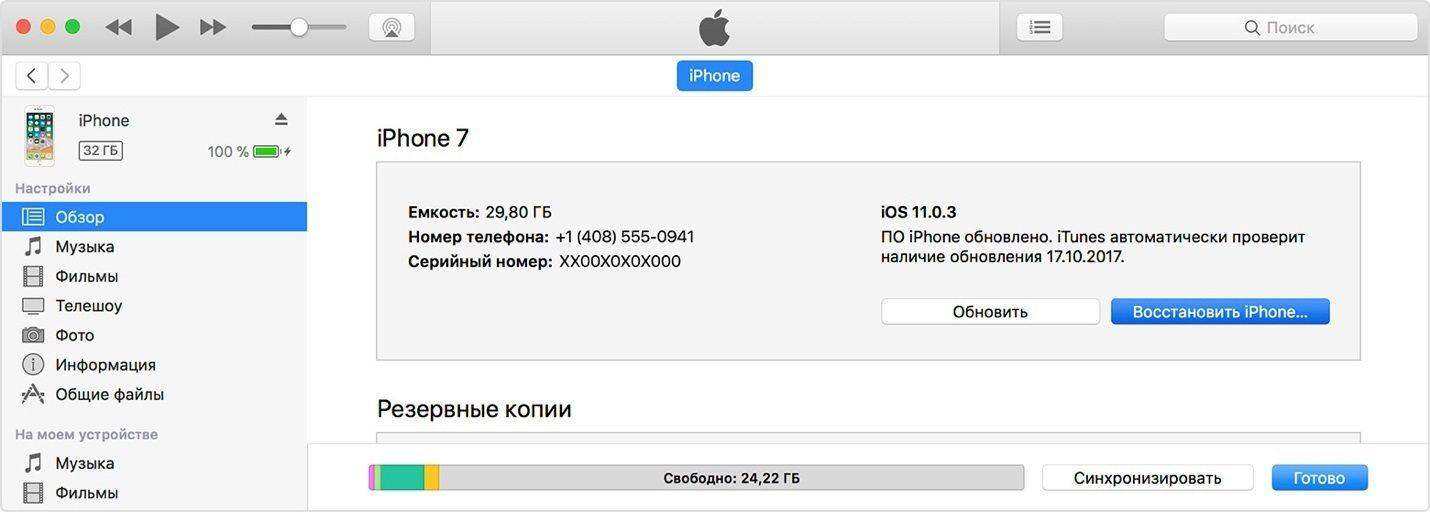
После восстановления данных из резервной копии вы увидите, что свободного места стало больше, так как весь мусор с iPhone также удалился.
3 способ
Программа Tenorshare iCareFone
Утилита с большим набором встроенных функций, одна из которых позволяет выполнять очистку iPhone от мусора и ненужных данных всего за несколько кликов в автоматическом режиме. Ниже описана подробная инструкция к применению.
Скачайте с официального сайта и установите программу Tenorshare iCareFone на Mac или Windows, затем запустите ее. Подключите ваш iPhone к компьютеру с помощью кабеля USB.
2. В главном окне программы в меню выберите раздел «Очистка и ускорение».
3. Далее нажмите на кнопку «Быстрый поиск».
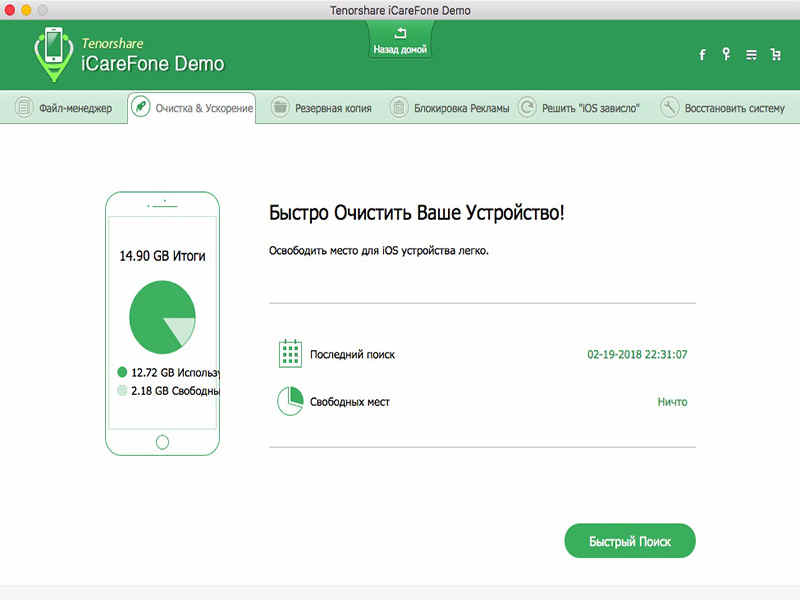
4. Затем начнется сканирование вашего мобильного устройства, по завершению которого вы увидите статистику распределения памяти. После этого вы можете нажать на кнопку «Очистить» напротив тех пунктов, которые для вас не являются ценными. Программа удалит ненужные файлы.
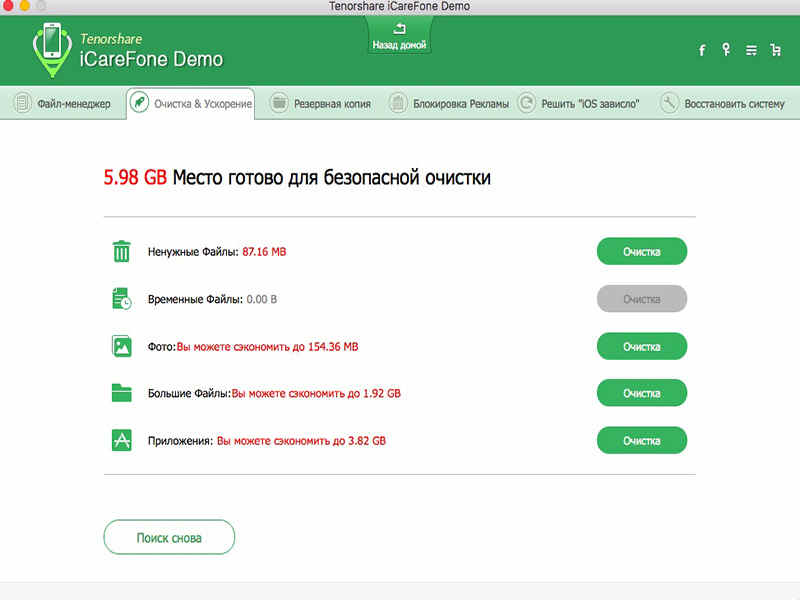
Как видите, программа iCareFone может быстро и легко очистить iPhone 8 или iPhone 8 Plus от ненужных файлов и мусора. После процесса очистки смартфон начинает работать намного быстрее.
4 способ
Еще один вариант удаления ненужного мусора на iPhone 8 – переустановка приложений. На самом деле, если вы удалите, а потом заново установите мессенджеры, мобильные клиенты социальных сетей, вы автоматически освободите немного памяти, которая ранее была занята временными файлами, которые имеют свойство накапливаться.
5 способ
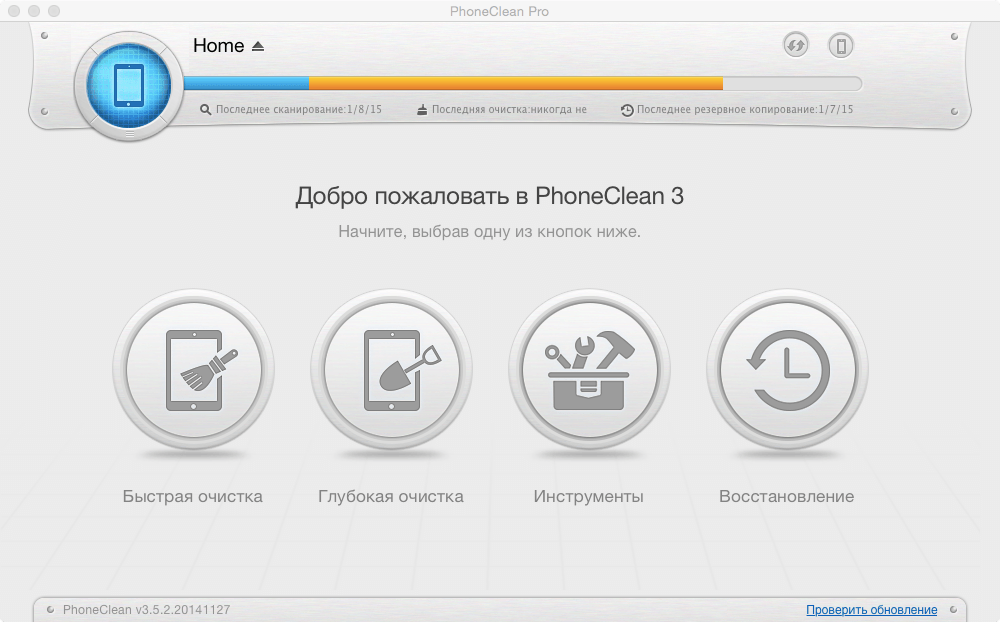
Программа PhoneClean – еще один неплохой помощник, главное назначение которого очистить ваш iPhone от мусора и ненужных файлов. Отличительная особенность – наличие двух режимов очистки (обычная и глубокая). Кроме этого программа автоматически делает бэкап всех данных. Это означает, что даже при случайном удалении данных вы сможете их вернуть.
Надеемся, что каждый из вас нашел подходящий способ очистить ненужные файлы на iPhone 8/8 Plus.
Наиболее эффективные решения для уменьшения размера документов и данных на iPhone
 Обновлено Лиза Оу / 21 октября 2021 г. 14:20
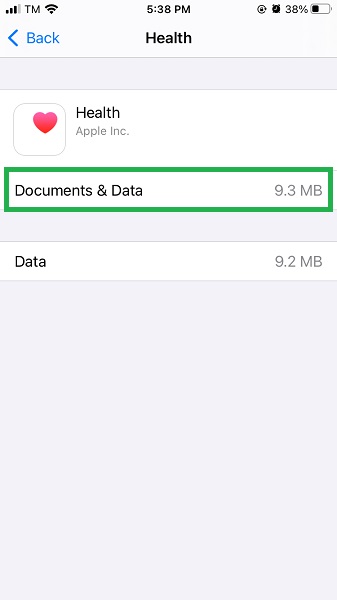
Когда ваш телефон замедляется и заканчивается нехватка памяти, первое, о чем вы можете сразу подумать, — это удалить фотографии и видео или даже файлы на вашем iPhone, не зная или не подозревая, что для этого есть другие причины. Когда вы проверяете свое хранилище iPhone, вы можете заметить, сколько памяти Документы и данные занимают в памяти вашего телефона. Документы и данные на iPhone — это часть памяти вашего телефона, которая накапливается в кэше файлов, файлах cookie и загруженных файлах. Это также включает данные для входа в систему, настройки, изображения и видео. Это файлы небольшого размера, которые сохраняются и хранятся для обеспечения скорости и эффективности приложений на вашем iPhone, но все они в конечном итоге занимают гораздо больше памяти, чем должно быть, когда они накапливаются и не управляются. Возможно, вы захотите управлять документами и данными iPhone и очищать их, чтобы максимально эффективно использовать пространство памяти и использовать его наилучшим образом. Узнайте, как легко и эффективно удалять документы и данные на iPhone с помощью решений, представленных ниже.

Часть 1. Почему документы и данные занимают так много памяти?
Документы и данные — это разные файлы или данные, хранящиеся в памяти вашего iPhone, которые обычно игнорируются, потому что они занимают лишь небольшой объем памяти. Но со временем и чем больше вы используете свои приложения, тем больше становится и этих файлов, и в этот момент они уже занимают больше места в памяти, чем само приложение. iphone-documents-and-data-example.jpg
Самый простой способ понять, почему документы и данные занимают так много места в памяти iPhone, — это в первую очередь узнать, как они накапливаются. Представьте, что вы установили и запустили приложение социальной сети, такое как Facebook, ваш iPhone сохранит данные вашей учетной записи, такие как телефон или адрес электронной почты, пароль, историю поиска и другую информацию в Facebook. Документы и данные — это место, где хранится все остальное о приложении, кроме размера самого приложения. Со временем эти биты памяти превращаются в огромную память, поэтому необходимо знать, как очистить документы и данные на iPhone.
Часть 2. Очистите документы и данные на iPhone с помощью FoneEraser для iOS
Вы можете очистить документы и данные iPhone с помощью сторонней программы. FoneEraser для iOS это мощный и полезный инструмент для постоянного и тщательного удаления всех данных и файлов с вашего iPhone. Это программное обеспечение также можно использовать, когда вы хотите знать, как удалять файлы на вашем iPhone.
FoneEraser для iOS — лучший очиститель данных iOS, который может легко и безвозвратно стереть все содержимое и настройки iPhone, iPad или iPod.
- Удалите ненужные данные с iPhone, iPad или iPod touch.
- Стереть данные быстро с одноразовой перезаписью, которая может сэкономить ваше время для большого количества файлов данных.
- Это безопасно и просто в использовании.
Шаг 1 Установите и запустите FoneEraser для iOS на своем компьютере.
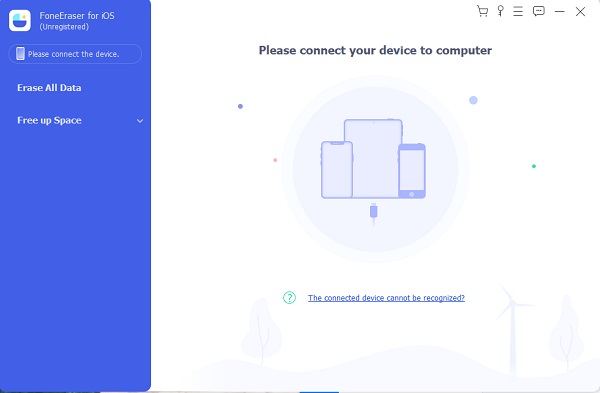
Шаг 2 Подключите ваш iPhone к компьютеру с помощью USB-кабеля.
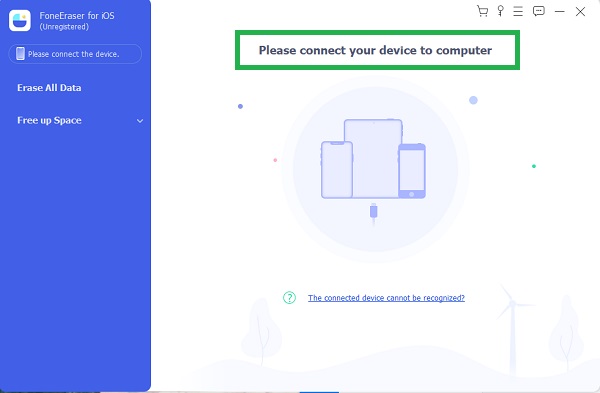
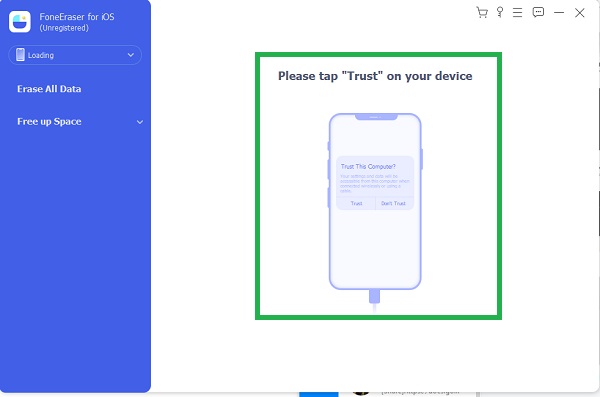
Шаг 3 После подключения iPhone к компьютеру коснитесь Доверять на вашем iPhone программа автоматически распознает и просканирует ваше устройство.
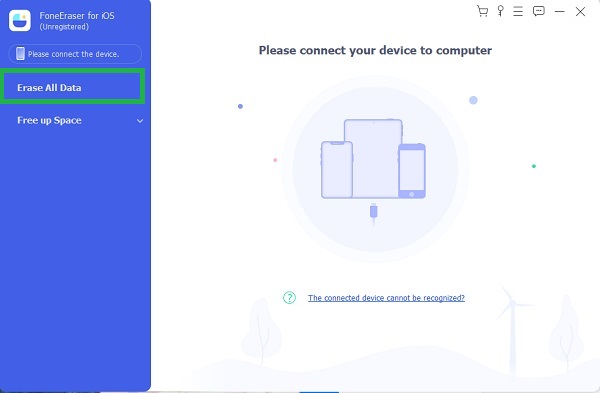
Шаг 4 Выберите Стереть все данные. Обратите внимание, что все, что было удалено с помощью этой программы, не может быть восстановлено или отменено. Убедитесь, что резервное копирование важных файлов заранее, чтобы предотвратить потерю важных файлов.
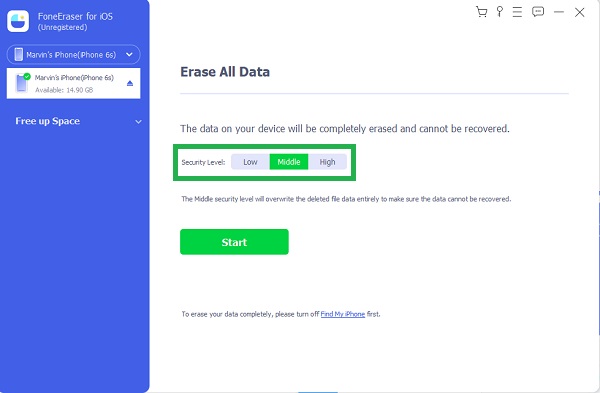
Шаг 5 Есть три доступных уровня безопасности на выбор, Низкий, Medium, High. Выберите соответственно. выбирайте в зависимости от того, от какого объема памяти вы собираетесь избавиться.
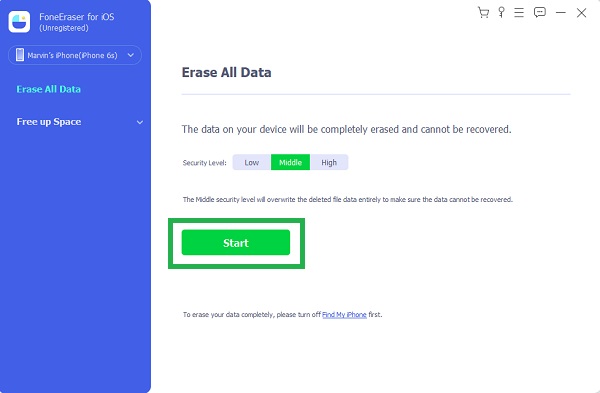
Шаг 6 Чтобы начать процесс очистки, нажмите кнопку Start кнопка. Теперь подождите и посмотрите, насколько больше памяти у вашего iPhone, чем раньше.
FoneEraser для iOS — лучший очиститель данных iOS, который может легко и безвозвратно стереть все содержимое и настройки iPhone, iPad или iPod.
- Удалите ненужные данные с iPhone, iPad или iPod touch.
- Стереть данные быстро с одноразовой перезаписью, которая может сэкономить ваше время для большого количества файлов данных.
- Это безопасно и просто в использовании.
Часть 3. Очистите документы и данные на iPhone вручную
Существуют различные способы удаления документов и данных на iPhone вручную. вы можете сделать это в настройках или в самом приложении. Вот несколько решений, которые помогут легко и эффективно избавиться от таких потребителей пространства памяти.
Удалить документы и данные, накопленные iPhone из настроек
Если вы хотите удалить документы и данные из веб-браузера Safari на вашем iPhone, вот как вы можете использовать настройки для этого.
Шаг 1 Откройте iPhone настройка.
Шаг 2 Выберите Общие.
Шаг 3 Выберите Хранилище iPhone.
Шаг 4 Прокрутите вниз и выберите Safari .
Шаг 5 Нажмите Сайт данных.
Шаг 6 Нажмите Управлять данными веб-сайта.
Шаг 7 Подтвердите процесс, нажав Удалить сейчас.
Выгрузка приложений для очистки документов и данных на iPhone
Приложение «Выгрузить» — это опция на iPhone, позволяющая освободить место в памяти без потери данных приложения. Не волнуйтесь, потому что даже если ваше приложение кажется удаленным, вы можете восстановить его содержимое и снова получить к нему доступ после переустановки. Вот как вы можете разгрузить свои приложения.
Шаг 1 Откройте iPhone настройка.
Шаг 2 Выберите Общие.
Шаг 3 Выберите Хранилище iPhone.
Шаг 4 Прокрутите вниз и выберите приложение, которое хотите разгрузить.
Шаг 5 Нажмите Внедрение приложения.
Шаг 6 Будет шаг подтверждения, чтобы убедиться, что вы намерены это сделать. Кран Внедрение приложения для подтверждения процесса выгрузки.
Переустановите приложение прямо через настройки.
Полное удаление документов и данных на iPhone путем удаления и повторной установки приложений
Лучший способ полностью избавиться от всех документов и данных, хранящихся в приложении, — это полностью удалить или удалить его и переустановить, если это действительно важное приложение для вас. Вот как вы можете удалить и переустановить приложения.
Шаг 1 Откройте iPhone настройка.
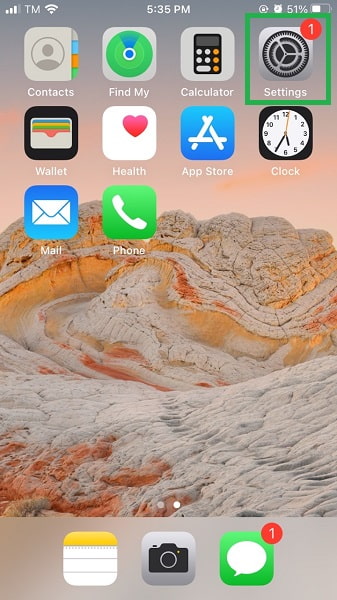
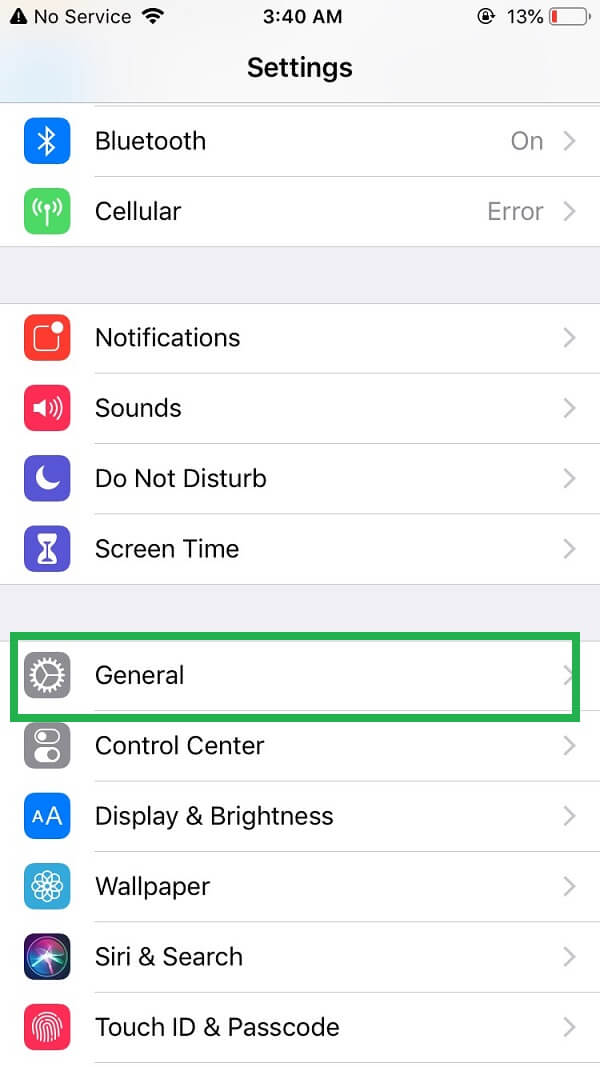
Шаг 2 Выберите Общие.
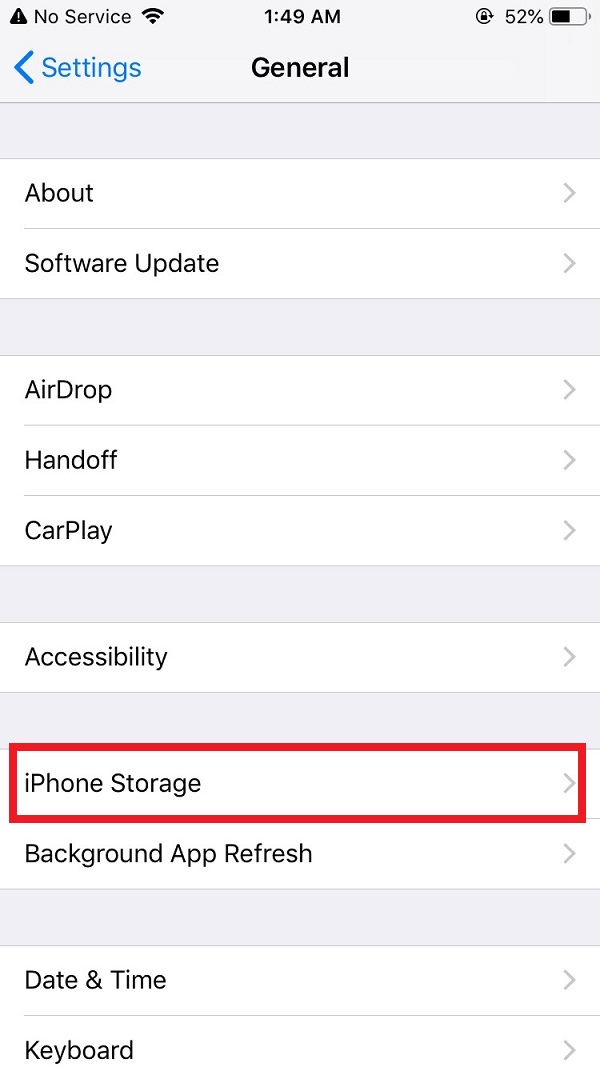
Шаг 3 избирать Хранилище iPhone.
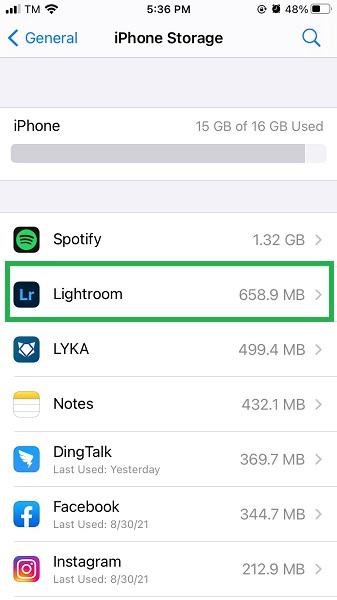
Шаг 4 Прокрутите вниз и выберите приложение, которое хотите удалить.
Шаг 5 Нажмите Удалить приложение.
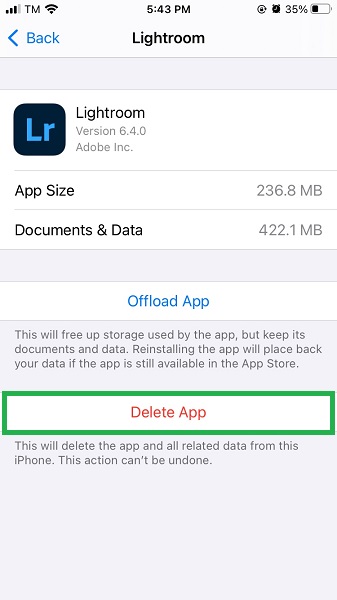
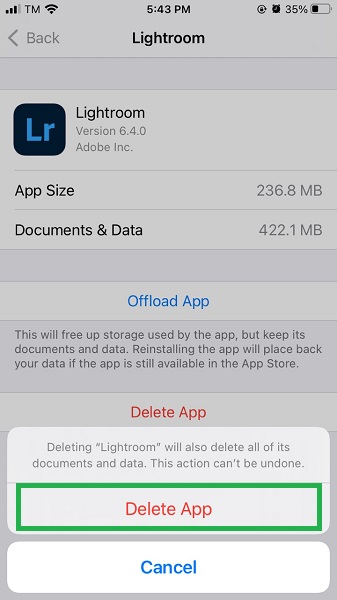
Шаг 6 Будет шаг подтверждения, чтобы убедиться, что вы собираетесь это сделать. Нажмите «Удалить приложение», чтобы подтвердить удаление приложения.
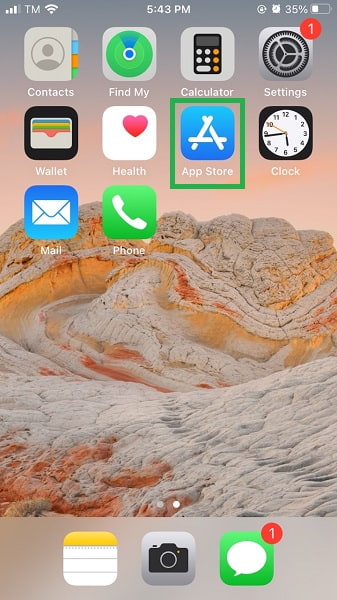
Шаг 7 После полного удаления приложения вы можете переустановить его на свой iPhone. Откройте App Store.
Шаг 8 Найдите название этого приложения.
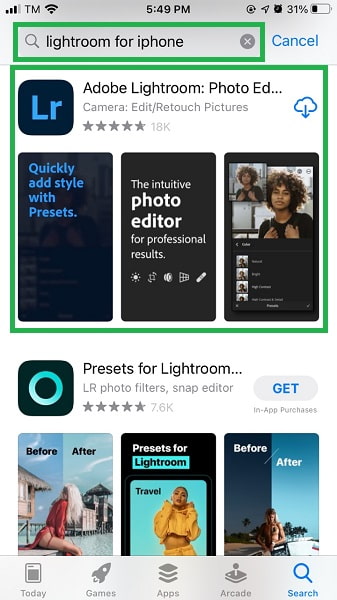
Шаг 9 Выберите приложение и установите его еще раз.
Часть 4. Часто задаваемые вопросы об очистке документов и данных на iPhone
1. Как проверить документы и данные на iPhone?
Откройте Настройки iPhone> Общие> Хранилище iPhone. Откройте приложение, которое хотите проверить.
2. Должен ли я удалять документы и данные на моем iPhone?
Да, документы и данные в основном состоят из ненужных и не относящихся к делу данных, которые замедляют работу вашего телефона и приложений и занимают неоправданно большой объем памяти. Вам не нужно все, что здесь есть, скорее всего, вы даже не знаете, что такое документы и данные на вашем iPhone, с тем же успехом можете их удалить. Вы должны сделать это, чтобы освободить место на вашем iPhone и освободить место для новых файлов или данных.
Еще раз нажмите «Восстановить» для подтверждения. После процесса восстановления вы получите уведомление на iCloud.com и электронное письмо на адрес, связанный с вашим Apple ID. Проверьте приложение контактов, если контакты были получены.
3. Как очистить документы и данные на iPhone 6s и более ранних моделях?
Если вы используете iPhone 6s или более раннюю модель, у вас есть аналогичные способы максимизировать объем памяти с помощью более новых моделей. Чтобы очистить документы и данные на iPhone, удалите свои приложения, выгрузите их или используйте сторонний инструмент.
Заключение
Документы и данные на iPhone в некоторых случаях занимают больше места в памяти, чем фактические приложения, которым они принадлежат. Это может быть основной причиной замедления работы и потери памяти на вашем iPhone. Узнайте, как очистить документы и данные, накопленные iPhone, и освободить ваше устройство от ненужных и неуместных потребителей памяти. Увеличьте объем памяти вашего iPhone с помощью FoneEraser для iOS и наслаждайтесь его работой как можно лучше.
Как очистить память на айфоне: 7 способов
Рассказываем, как очистить память на айфоне, чтобы избавиться от ненужных файлов и освободить место для новых приложений, фото и видео.
Как узнать, что занимает память iPhone
Перед тем как почистить память на айфоне проверьте, что занимает место в его памяти. Для этого откройте «Настройки» — «Основные» — «Хранилище iPhone».
Система вычислит, сколько гигабайт занимают разные категории файлов. Обычно основными «потребителями» памяти являются фото и видео, приложения и системные данные.
Ниже мы расскажем, как удалить эти файлы или сделать так, чтобы они занимали меньше места.

1 Удалите или сгрузите приложения
Самый простой способ освободить место на айфоне — это избавиться от ненужных программ. Вы найдете их полный список в разделе «Хранилище iPhone». Напротив названия приложения будет указано, сколько памяти оно занимает.
Ненужные приложения можно удалить или сгрузить. В первом случае программа будет полностью стерта с телефона со всеми данными. Во втором — будет удалено только приложение, но его внутренние файлы останутся в памяти iPhone. Сгруженную программу можно восстановить, если она есть в App Store.

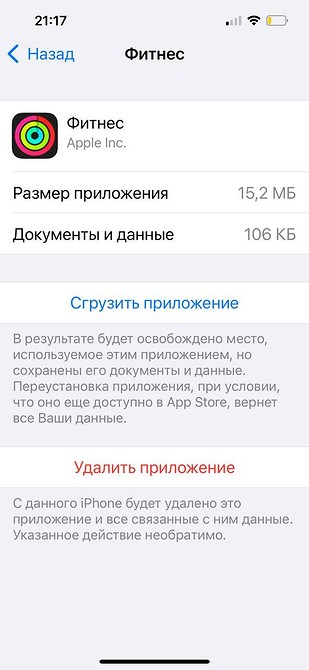
Также можно удалить программу с рабочего стола. Зажмите ее иконку пальцем и дождитесь появления выпадающего меню. В нем надо выбрать пункт «Удалить приложение».
2 Очистите кэш приложений
В отличие от Android-смартфонов, на iPhone нельзя очистить кеш приложений через настройки системы. Для этого понадобится заходить в каждую программу отдельно и искать соответствующий параметр во внутренних настройках. Либо полностью удалить приложение со всеми его данными, как описано выше. Подробнее о том, как очистить кэш на айфоне, мы писали здесь.
3 Перенести фотографии на облако
Когда память телефона заполнена, что делать с фотографиями? Удалять — жалко, да и на сортировку часто требуется немало времени. Проще всего загрузить их на облако: iCloud, Яндекс Диск, Google Фото и т.п.
По умолчанию на iPhone используется iCloud. Чтобы включить автоматическую загрузку фото на облако, откройте настройки Apple ID и перейдите в раздел iCloud — «Фото». Активируйте ползунок напротив пункта «Синхронизация этого iPhone». Обратите внимание, что функция не будет работать, если у вас нет подписки на iCloud или если все пространство на облаке уже занято.