Как отключить Говорящий телефон – TalkBack в Андроид – простое решение
Сегодня поговорим о том, как отключить «говорящий телефон» Андроид (функция TalkBack) на примере Хонор, Xiaomi и других моделей смартфонов. «Говорящий телефон» – это процесс когда телефон озвучивает каждый пункт меню при нажатии, а так же любые действия. Так же при активации данной функции приложения не открываются по клику. Для начала коротко расскажем, что вообще произошло со смартфоном. Как такая функция включилась сама и для чего она предназначена. А ниже дадим два способа как быстро отключить это приложение через настройки.
Что такое Говорящий телефон или TalkBack
Говорящий телефон – это встроенное в смартфон приложение под названием TalkBack. Программа изначально разрабатывалась компанией Google, а позднее было встроено в модельный ряд Андроид телефонов последних лет выпуска. Говоря простым языком:
TalkBackэто – приложение разработанное компанией Google для людей с ограниченными возможностями, проблемами со зрением или слухом, а так же голосовой помощник, который помогает быстрее освоить использование смартфона в повседневных задачах.
Список основных функций запущенного приложения TalkBack:
- Голосовое сопровождение действий пользователя: открытие программ, набор текста, настройка телефона.
- Управление смартфоном с помощью жестами.
- Преобразование голосовых команд в текст. Таким образом можно «Записать» сообщение голосом, которое преобразуется в текст для отправки по СМС или в мессенджере.
- Управление громкостью устройства с помощью голоса.
- Увеличение размера шрифта и надписей на дисплее после встряхивания телефона и прочие.
Полное описание всех режимов работы и как использовать смартфон не глядя на экран есть в справке Google.
Как программа Talkback включилась сама?
Само по себе приложение запуститься конечно не могло, телефон начинает разговаривать только после включения приложения или нажатии комбинации клавиш:
- Если со смартфоном играли дети – Толкбек запустили случайным нажатием или через настройки.
- Вы не заблокировали устройство и положили в карман или сумку, после чего помощник активировался методом «случайного тыка».
Лайфхак. Открывать приложения можно быстрым двойным нажатием пальца по экрану. Если не получается зайти в настройки, пробуйте кликнуть два раза по иконке шестеренки. Так же советуем листать страницу настроек вверх-вниз двумя пальцами, если обычное пролистывание не срабатывает.

Перемещаемся по меню настроек двумя пальцами по пути к TalkBack
Talkback – как отключить говорящий телефон
Отключить TalkcBack можно стандартным способом через настройки смартфона. Помните что перемещаться нужно двумя пальцами, а открывать пункты меню двойным кликом. Для этого:
- Кликаем два раза на иконку шестеренок или тянем шторку телефона вниз и открываем «Настройки».
- Далее ищем пункт «Спец. Возможности» и переходим туда. Если такого пункта нет зайдите в «Расширенные настройки», он будет там.

Открываем Спец. Возможности смартфона

Заходим в настройки TalkBack

Выключаем переключатель активности
Как видно на скриншоте выше есть подробная информация по отключению TalkBack: кликаем на переключатель до появления зеленой рамки. Далее ДВАЖДЫ переводим его в неактивное положение. Подтверждаем по кнопке «ОК» один раз. После появления зеленой рамки подтерждаем двойным нажатием.
Второй способ – быстрое отключение ассистента
Во многих Андроид смартфонах есть специальные комбинации клавиш для быстрого доступа к определенным функциям телефона. Тоже относится к программе TalkBack. Для быстрого включения откючения параметров используйте следующее:
-
Зажмите одновременно клавиши «Громкость +» и «Громкость -«.

Зажимаем кнопки громкость + и —

Нажимаем Приостановить TalkBack
Поскольку большинство пользователей редко пользуются голосовым помощником можно смело выбрать пункт Деактивировать быстрое включение». Так вы убережете себя от случайного включения ассистента или когда даете пользоваться телефоном детям.
Если вы только начинаете осваивать смартфоны почитайте другие полезные материалы:
- Статья по настройке: как на телефоне включить и настроить вторую линию.
- Статья о безопасности ваших данных: Authentify смс что это?.
- При ошибках клавиатуры смартфона: ошибка Gboard на смартфоне – лучшие решения.
Выводы
Как видим отключить «Говорящий телефон» или ассистента TalkBack на телефоне Андроид просто, когда знаешь где искать. Напишите в комментариях полезна ли оказалась статья. Ваши комментарии помогают нам находить актуальный материал по использованию и настройке телефонов и программ. Если использование или поиск функций вызывают затруднение напишите нам модель и фирму вашего смартфона, мы поможем найти вам информацию с видео.

Евгений Загорский
IT специалист. Автор информационных статей на тему Андроид смартфонов и IOS смартфонов. Эксперт в области решения проблем с компьютерами и программами: установка, настройка, обзоры, советы по безопасности ваших устройств. В свободное время занимается дизайном и разработкой сайтов.
Простой способ отключить TalkBack на Android. И как запретить ему включаться
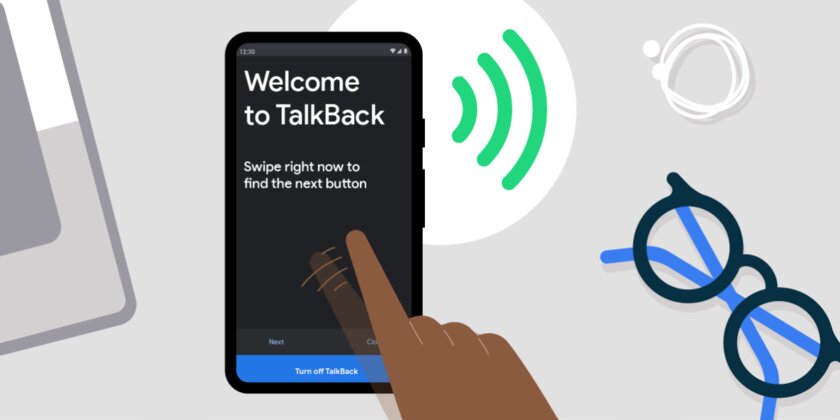
Функция TalkBack на Android предназначена для людей с плохим зрением — она озвучивает надписи с экрана и любые действия со смартфоном или планшетом, а также требует двойного прикосновения к кнопкам интерфейса вместо стандартного одинарного. Часто эта функция включается по ошибке, после чего её трудно выключить (если не знать, как это делать). Но имея инструкцию под рукой, сделать это довольно легко.
Содержание
Как отключить уже включённую функцию TalkBack
Это можно сделать несколькими методами, один из которых — попросить «Google Ассистента». Но некоторые из способов лишь приостанавливают TalkBack, а не выключают полностью. В инструкции ниже описаны действия, как выключить его навсегда.
- Зажмите кнопки увеличения и уменьшения громкости на боковой панели устройства до появления диалогового окна.
- Когда появится уведомление, нажмите несколько раз по кнопке «ОК» — первое нажатие выделит кнопку, а два последующих (их нужно производить быстро) активируют её действие. Это приостановит функцию TalkBack, но не отключит её полностью (после блокировки и разблокировки устройства она возобновится).
- Перейдите в «Настройки» ➝ «Специальные возможности» ➝ TalkBack, после чего деактивируйте переключатель.
Как запретить TalkBack включаться в дальнейшем
Пользователь может включить TalkBack ненамеренно — чаще всего это происходит при случайном зажатии кнопок громкости (хотя такое работает не на всех смартфонах). Чтобы избежать возможного включения TalkBack в будущем, стоит запретить ему активироваться зажатием этих кнопок.
Как отключить голосовое сопровождение или режим для слепых на Андроиде
Операционная система Android славится своей инклюзивностью, которая позволяет пользоваться смартфоном людям с различными проблемами здоровья. Для этого разработчики ОС оснащают устройства массой полезных функций, включая голосовое сопровождение. Однако людям, которые не имеют нарушений слуха или зрения, подобные опции доставляют массу неудобств. Поэтому важно разобраться, как отключить голосовое сопровождение на телефоне Андроиде.
Что такое TalkBack
Голосовое сопровождение на операционной системе Андроид работает за счет функции Талк Бак. TalkBack – это опция, после активации которой происходит автоматическая озвучка действий и текста на экране голосовым ассистентом Google.
Поскольку среднестатистическому пользователю не требуется дополнительное аудиоспровождение, TalkBack доставляет массу неудобств, а потому его нужно отключить. Но перед этим предлагаем ознакомиться с предназначением функции, так как отдельным категориям владельцев смартфонов она все-таки пригодится.
Для чего он нужен
Как уже говорилось в начале материала, смартфоны на базе Android отличаются своей инклюзивностью, которая подразумевает, что пользоваться устройством могут люди с различными особенностями здоровья. В этой связи разработчики операционной системы придумали несколько функций, позволяющих управлять гаджетом даже при нарушении слуха или зрения.
TalkBack – это режим для слепых людей. Поскольку при нажатиях, свайпах и других действиях голосовой ассистент озвучивает действия пользователя, человек с серьезными нарушениями зрения может беспрепятственно управлять смартфоном. В то же время, если нарушения здоровья не такие серьезные, можно воспользоваться другими опциями. Например, изменить размер шрифта или изображений на экране.

Как отключить функцию
Если вы внезапно заметили, что ваши действия со смартфоном, а также текст на экране озвучиваются голосовым ассистентом, вам следует отключить функцию TalkBack. Сделать это можно несколькими способами, каждый из которых хорош по-своему.

Через настройки
Это основной вариант отключения TalkBack. Его можно реализовать на любом устройстве вне зависимости от параметров кастомизации. Чтобы выключить голосовое сопровождение, вам понадобится:
- Открыть настройки смартфона.

- Перейти в раздел «Расширенные настройки», а затем – «Специальные возможности».

- Открыть вкладку «Зрение», а затем – «TalkBack».

- Деактивировать ползунок, расположенный напротив пункта «Использовать TalkBack».
Обращаем ваше внимание, что в зависимости от производителя устройства и версии прошивки названия пунктов меню могут отличаться.
Через Гугл ассистента
Поскольку TalkBack – это опция, отвечающая за звуковое сопровождение действий, выполняемых на смартфоне, отключить функцию можно голосом. Для этого вам понадобится обратиться к голосовому ассистенту Гугл. Как правило, он вызывается командой «Ok, Google». Далее вам остается произнести: «Выключи TalkBack», после чего опция будет деактивирована.
Разумеется, реализовать данный способ получится только в том случае, если на смартфоне включен голосовой ассистент. Также обратите внимание, что вызвать Гугл-ассистента можно не только голосом, но и нажатием соответствующей кнопки в приложении «Google» или на зарегистрированную ранее горячую клавишу. Во всех остальных ситуациях рекомендуется пользоваться голосовой командой или другими способами отключения TalkBack.

Через горячие клавиши
Функция звукового сопровождения на операционной системе Андроид задумывалась, как удобный способ взаимодействия со смартфоном для людей с нарушениями зрения. Поэтому для активации и деактивации опции используются горячие клавиши. По умолчанию это кнопки регулировки громкости, которые вам необходимо зажать на несколько секунд.
Такой метод выключения сработает только при условии, что ранее в настройках телефона был активирован соответствующий параметр. Он включается следующим образом:
- Откройте настройки телефона.

- Перейдите по пути «Расширенные настройки» > «Специальные возможности» > «Зрение» > «Talk Back».

- Активируйте переключатель, расположенный напротив пункта «Быстрый запуск функции TalkBack».

Возможные проблемы
В целом, процесс выключения голосового сопровождения не вызывает проблем даже у новичков. Но из-за особенностей работы данного режима пользователь может столкнуться с различными сложностями, которые мы предлагаем устранить:
Отключаем TalkBack на Android
Google TalkBack – это вспомогательное приложение для людей с нарушением зрения. Оно по умолчанию предустановлено в любых смартфонах под управлением операционной системы Android и в отличие от альтернативных вариантов взаимодействует со всеми элементами оболочки устройства.
Отключаем TalkBack на Андроид
Если вы случайно активировали приложение при помощи функциональных кнопок или в меню специальных возможностей гаджета, то его достаточно легко отключить. Ну а те, кто вовсе не собираются пользоваться программой, могут ее полностью деактивировать.
Обратите внимание! Перемещение внутри системы с включенным голосовым ассистентом требует двойного нажатия на выбранную кнопку. Прокрутка меню происходит при помощи сразу двух пальцев.
Кроме того, в зависимости от модели устройства и версии Android действия могут немного отличаться от рассмотренных в статье. Однако в целом принцип поиска, настройки и того, как отключить голосовое сопровождение на Андроиде, всегда должен быть одинаковым.
Способ 1: Быстрое отключение
После активации функции TalkBack ее можно быстро включать и отключать при помощи физических кнопок. Такой вариант удобен для мгновенного переключения между режимами работы смартфона. Независимо от модели вашего устройства это происходит следующим образом:
-
Разблокируйте девайс и одновременно зажмите обе кнопки громкости примерно на 5 секунд, пока не ощутите легкую вибрацию.
Такой вариант сработает только при условии, если ранее на кнопки было назначена активация TalkBack в качестве быстрого включения сервиса. Проверить и настроить это при условии, что вы планируете время от времени пользоваться службой повторно, можно следующим образом:
- Перейдите в «Настройки» >«Спец. возможности».
Способ 2: Отключение через настройки
Испытывая трудности в деактивации при помощи первого варианта (неисправная кнопка громкости, ненастроенное быстрое отключение), необходимо посетить настройки и отключить приложение напрямую. В зависимости от модели устройства и оболочки пункты меню могут различаться, но принцип будет схожим. Ориентируйтесь на названия или используйте поисковое поле вверху «Настроек», если у вас такое имеется.
Отключение службы TalkBack
Вы также можете остановить приложение как службу, в этом случае оно хоть и останется на устройстве, но не будет запускаться и потеряет часть настроек, назначенных пользователем.
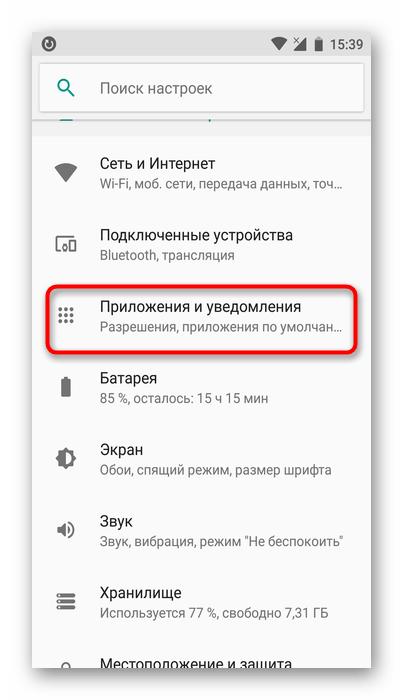
- Откройте «Настройки», затем «Приложения и уведомления» (или просто «Приложения»).
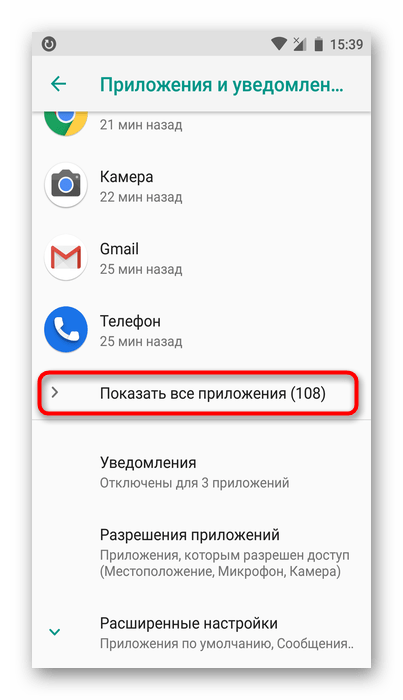
- В Android 7 и выше разверните список кнопкой «Показать все приложения». На предыдущих версиях этой ОС переключитесь на вкладку «Все».
- Найдите «TalkBack» и нажмите кнопку «Отключить».
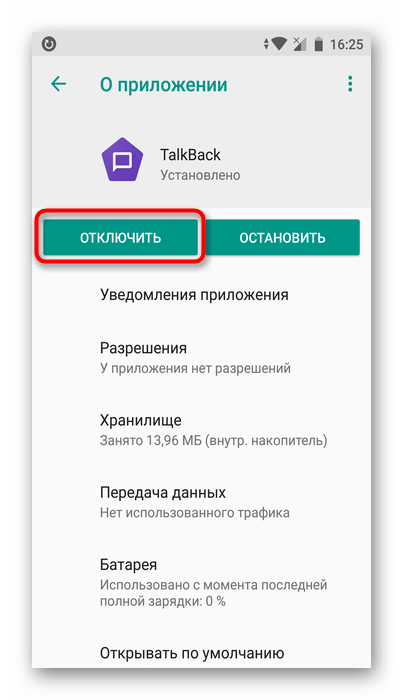
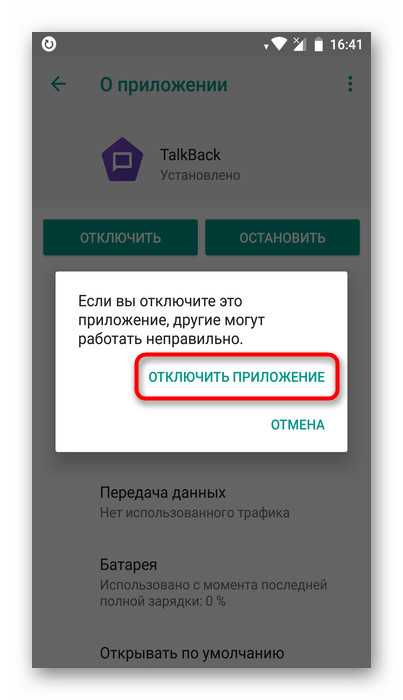
- Появится предупреждение, с которым нужно согласиться, нажав на «Отключить приложение».
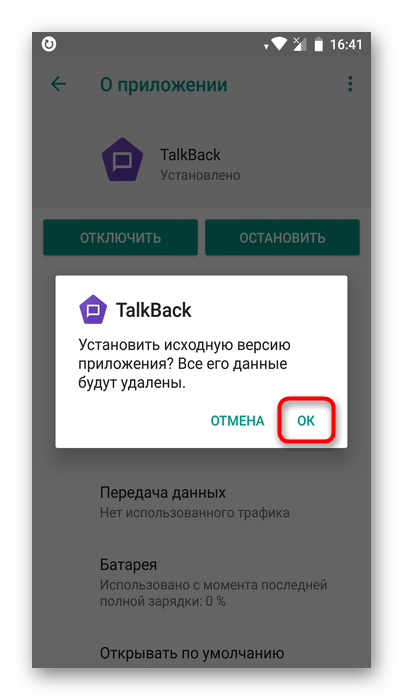
- Откроется еще одно окно, где вы увидите сообщение о восстановлении версии до исходной. Имеющиеся обновления поверх того, что было установлено при выпуске смартфона, будут удалены. Тапните на «ОК».
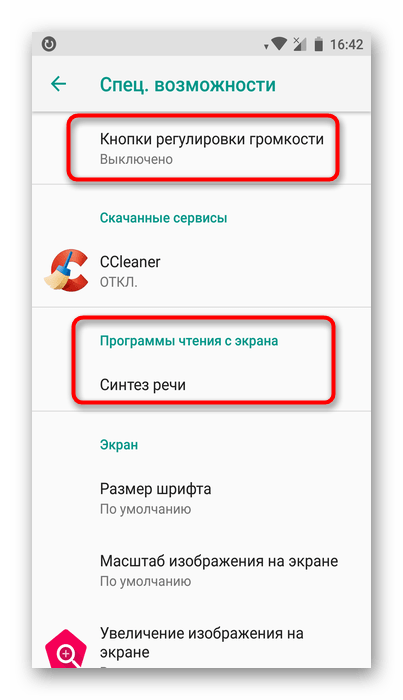
Теперь, если вы перейдете в «Спец. возможности», то не увидите там приложения как подключенной службы. Она пропадет и из настроек «Кнопок регулировки громкости», если они были назначены на TalkBack (подробнее об этом написано в Способе 1).
Для включения проделайте шаги 1-2 из инструкции выше и нажмите на кнопку «Включить». Чтобы вернуть приложению дополнительные функции, достаточно посетить Google Play Маркет и установить последние обновления TalkBack.
Способ 3: Полное удаление (root)
Этот вариант подойдет только для юзеров, у которых есть рут-права на смартфоне. По умолчанию TalkBack можно лишь отключить, но права суперпользователя снимают это ограничение. Если вам чем-то сильно не угодило это приложение и вы хотите избавиться от него полностью, используйте софт для удаления системных программ на Android.
Несмотря на огромную пользу для людей с проблемами зрения, случайное включение TalkBack способно доставить значительный дискомфорт. Как видите, его очень просто отключить быстрым методом или через настройки.