Как узнать есть ли интернет в роутере
Интернет является неотъемлемой частью нашей жизни, и для правильной работы сети необходимо убедиться, что она подключена к роутеру. В данной статье мы рассмотрим несколько способов, с помощью которых вы сможете проверить наличие интернет-подключения к вашему роутеру.
Шаг 1: Вход в интерфейс маршрутизатора
Для начала вам необходимо открыть веб-браузер и ввести IP-адрес маршрутизатора в адресную строку. По умолчанию, IP-адрес маршрутизатора — 192.168.1.1. Нажатие клавиши Enter откроет страницу входа в интерфейс маршрутизатора.
Шаг 2: Вход в интерфейс маршрутизатора
На странице входа вы увидите поле для ввода имени пользователя и пароля. По умолчанию, имя пользователя и пароль — «admin» в нижнем регистре. После ввода данных, нажмите кнопку «Войти».
Шаг 3: Проверка наличия интернет-подключения
После входа в интерфейс маршрутизатора выберите «Diagnostic» (Диагностика) в левой части страницы. В некоторых моделях маршрутизаторов, этот пункт может называться «Status» (Статус). На странице диагностики вы должны увидеть информацию о состоянии вашего интернет-подключения.
Как понять проблема в роутере или в интернете
Перед тем, как проверять наличие интернета, необходимо убедиться, что проблема не связана с роутером. Для этого лучше всего подключить устройство напрямую к интернету с помощью сетевого кабеля. Если наличие доступа к сети будет зафиксировано, то дело, вероятно, в роутере. В противном случае, нужно обратиться в службу поддержки интернет-провайдера.
Как проверить наличие интернет-подключения
- Нажмите кнопку «Пуск» на компьютере и перейдите в панель управления.
- Выберите «Сеть и Интернет» и «Сетевые подключения».
- Перед названием подключения вы сможете видеть значок, показывающий текущее состояние соединения. Значок должен быть зеленым.
- Если значок красный или желтый, то возможно у вас есть проблемы с интернет-подключением.
Как проверить подключение к интернету
- Проверьте соединение в «Меню доступа к интернету» в правой части панели задач Windows.
- Ознакомьтесь с индикатором роутера: горит ли индикатор подключения к сети, обозначающий работоспособное интернет-соединение?
- Если индикатор не горит, то проблема может быть в Ethernet-кабеле.
Вывод
В данной статье были представлены различные методы, которые помогут вам легко проверить наличие интернет-подключения к вашему роутеру. Если вы испытываете проблемы с интернет-соединением, то в первую очередь следует убедиться, что проблема не связана с роутером. При любых проблемах, лучше всего обращаться в службу поддержки вашего интернет-провайдера.
Как проверить роутер без интернета
Если роутер не работает, это может быть связано с его неисправностью, но также возможно, что проблема в настройках или драйверах. Чтобы проверить работоспособность роутера без интернета, нужно зайти в меню «Диспетчер устройств» и перейти в раздел «Сетевые адаптеры». Там следует найти маршрутизатор и кликнуть на него правой кнопкой мышки, после чего выбрать пункт «Обновить драйвер». Если обновление драйвера не поможет, можно проверить настройки роутера на наличие ошибок или сбоев. Для этого следует зайти в административную панель роутера и проверить, что все настройки соответствуют рекомендациям производителя. Если эти меры не помогут, возможно, требуется обратиться к специалистам для диагностики и исправления проблемы.
Как узнать, есть ли интернет-подключение в роутере? Для начала, нужно открыть веб-браузер и в адресной строке ввести IP-адрес маршрутизатора — обычно это 192.168.1.1. После этого нужно ввести имя пользователя и пароль на странице входа — по умолчанию оба поля указываются как «admin» в нижнем регистре. На странице диагностики, которую необходимо открыть в левой части страницы, можно увидеть информацию о том, подключен ли роутер к Интернету. Это можно проверить по цвету индикатора, который отображается на диагностической странице. Если он горит зеленым, значит, соединение установлено, и в роутере есть доступ в Интернет. Если индикатор горит красным или выключен, следует провести настройку соединения или связаться с провайдером услуг Интернета.
Роутеры — это сетевые устройства, которые играют важную роль в современных коммуникационных системах. Они обеспечивают соединение между различными компьютерами и устройствами в сети, позволяя им обмениваться данными и получать доступ к интернету. Роутеры осуществляют пересылку пакетов данных по оптимальным маршрутам, выбирая наиболее эффективный путь для доставки информации. Благодаря своей функциональности и гибкости, роутеры стали неотъемлемой частью современных домашних и офисных сетей, обеспечивая стабильное и быстрое подключение к интернету и эффективное управление сетевым трафиком.
Как проверить есть ли интернет или нет
Шаг 1 Откройте веб-браузер и введите в адресную строку IP -адрес маршрутизатора (по умолчанию — 192.168.1.1). Нажмите Enter. Шаг 2 На странице входа введите имя пользователя и пароль, имя пользователя и пароль по умолчанию — admin, в нижнем регистре. Шаг 3 Нажмите Diagnostic (Диагностика) в левой части страницы.
Как проверить интернет дома
Проверка скорости интернет соединения:
1. Переключите кабель с роутера (запомните из какого разъема отключаете кабель) в компьютер или ноутбук.
2. Перейдите по ссылке Speedtest.net by Ookla — Глобальная проверка скорости
3. После загрузки сайта нажмите кнопку «Начать проверку» («Begin test»)
Как проверить наличие мобильного интернета
- 112# — запрос текущего состояние счета, в том числе остатка минут и мегабайт в пакете услуг *252# — показывает, сколько трафика вы использовали за сегодняшний день. Удобный сервис для контроля над ежедневным расходом
Как узнать своего провайдера если нет интернета
С помощью документов Самый очевидный ответ на вопрос, как узнать провайдера, подключенного к вашей квартире, — найти документы, которые оператор выдает при заключении договора. В них указываются условия сотрудничества, номер счета, а также сведения об операторе, который предоставляет услугу.
Как проверить есть ли связь с интернетом
Как проверить подключение к интернету:
1. Проверьте соединение в меню «Доступ к интернету» в правой части панели задач Windows.
2. Посмотрите на роутер: горит ли индикатор подключения к сети, обозначающий работающее интернет-соединение?
3. Если индикатор не горит, то проблема может быть в Ethernet-кабеле.
Как узнать есть ли подключение к интернету
Проверить соединение компьютера с маршрутизатором:
Нажмите кнопку пуск, затем панель управления, затем «Сеть и интернет» и, наконец, Центр Сетей и общего доступа. Если мы видим что-то подобное, как на скриншоте приведенном выше, это означает, что наш компьютер не имеет подключения к интернету и маршрутизатору.
Как можно проверить интернет
Самый известный сервис проверки скорости мобильного и сетевого интернета — это https://www.speedtest.net/ru, которым пользуются операторы связи для проверки качества связи и интернет соединения. Анализ скорости интернета на SpeedTest покажет: Пинг — скорость передачи данных на смартфон.
Как понять есть ли интернет или нет
Выберите кнопку Начните, а затем введите параметры. Выберите Параметры > Сетевой & Интернете. В верхней части будет отображаться состояние сетевого подключения. Windows 10 позволяет быстро проверить состояние сетевого подключения.
Как узнать есть ли интернет или нет
Speedtest.net — самый распространенный сайт для проверки интернет-соединения; все, что понадобится, это веб-браузер с включенным JavaScript и установленным Adobe Flash. Speedtest.net проверит скорость от нескольких секунд до нескольких минут, в зависимости от скорости сети.
Как проверить включен интернет или нет
Убедитесь, что мобильный интернет включен и устройство подключено к сети:
1. Откройте приложение «Настройки» и нажмите Сеть и интернет или Подключения
2. Включите параметр Мобильный интернет или Мобильные данные.
3. Убедитесь, что рядом со значком
Где проверить интернет
Измерьте реальную скорость интернета с помощью Speedtest:
Speedtest (Спидтест) — бесплатный веб-сервис для проверки скорости интернета. Он поддерживает русский язык и предоставляет максимально точные результаты проверки.
Как проверить подключен ли интернет на телефоне
Откройте приложение «Настройки» и нажмите Сеть и интернет или Подключения. Эти параметры могут называться иначе в зависимости от устройства. Отключите Wi-Fi, включите передачу мобильных данных и проверьте, решило ли это проблему.
Как проверить кто подключен к вашему интернету
1. На компьютере с Windows посмотреть, какие устройства подключены к Wi-Fi, можно с помощью программы Wireless Network Watcher.
2. Проверить подключения можно и на Android-смартфоне.
3. Чаще всего используются цифровые IP-адреса, например http://192.168.0.1 или http://192.168.1.1.
Как узнать что сейчас использует интернет
Если вы столкнулись с тем, что Windows 10 жрет трафик, для начала рекомендую заглянуть в раздел параметров Windows 10 «Использование данных», находящийся в «Параметры» — «Сеть и Интернет» — «Использование данных». Там вы увидите общее количество данных, принятых за период 30 дней.
Как посмотреть есть ли у тебя интернет
Чтобы проверить сетевое соединение:
1. Перейдите в меню Пуск и наберите в поисковой строке командная строка или cmd.exe. Запустите приложение.
2. Введите в окне команду ping -n 10 и нажмите Enter.
3. Чтобы скопировать информацию, в любом месте открытого окна нажмите правой кнопкой мыши и выберите Выделить все.
Как проверить есть у тебя интернет
Один из самых простых методов узнать, какой провайдер есть в доме — воспользоваться картами 2ГИС. Карты затрагивают почти каждый населенный пункт РФ. Достаточно найти в них свой дом и в разделе «Службы» перейти в подраздел «Провайдеры» — в нем будет отображена вся информация о действующих провайдерах.
Доступ к интернету является одним из основных критериев комфортной жизни. Однако, не все пользователи могут легко определить наличие интернета в своей сети. Но современные технологии делают этот процесс простым и быстрым.
Для начала, следует обратиться к настройкам сети на компьютере или ноутбуке. Если вы используете операционную систему Windows, вы можете проверить подключение к интернету в правой части панели задач Windows в разделе «Доступ к интернету». Если в правом нижнем углу экрана имеется значок локальной сети с мировом шариком, то ваш компьютер подключен к интернету.
Если же у вас есть Wi-Fi роутер, то необходимо проверить подключение к интернету на роутере. Для этого откройте веб-браузер и введите IP-адрес вашего роутера (по умолчанию — 192.168.1.1) в адресную строку. После того, как вы введете имя пользователя и пароль (по умолчанию — admin), перейдите на вкладку «Diagnostic», чтобы проверить подключение к интернету.
Еще один способ проверки интернета в доме — это проверка скорости соединения. Для этого нужно перенести кабель с роутера на компьютер или ноутбук и перейти на сайт Speedtest.net by Ookla. Здесь вы можете проверить скорость вашего соединения интернета в режиме онлайн.
Если вы используете мобильный интернет, можете проверить остаток минут и мегабайт через соответствующие запросы. Для этого наберите на клавиатуре своего телефона коды *112# и *252# соответственно.
В случае, если вы не знаете, кто является вашим провайдером, необходимо обращаться к договору, который вы заключали при подключении услуги. В нем обычно указаны контакты провайдера, номер счета и другие подробности.
В целом, проверка наличия интернета довольно простая задача, которая может быть решена с помощью нескольких простых шагов. Однако, чтобы избежать возможных проблем с интернетом, следует обращаться к проверенным операторам связи, которые гарантируют стабильное и безопасное подключение.
Как проверить отсутствие интернета?
Нажмите кнопку пуск, затем панель управления, затем «Сеть и интернет» и, наконец, Центр Сетей и общего доступа. Если мы видим что-то подобное, как на скриншоте приведенном выше, это означает, что наш компьютер не имеет подключения к интернету и маршрутизатору.Jul 15, 2021
Итак, проверить, есть ли подключение к интернету, можно способами, описанными в статье. В частности, для проверки качества соединения существуют различные утилиты. Одни из них – сложные в использовании, другие – относительно простые. Удобно использовать для проверки утилиты, работающие в командной строке.
Сеть без доступа к Интернету может быть протестирована на разных устройствах. В том случае, если Интернет отсутствует при подключении к роутеру разных абонентов – это означает, что проблему следует искать в роутере или выяснить, не ограничена ли сеть провайдером. Последнее сделать особенно просто – нужно лишь позвонить по телефону оператору.
Идентификация каждого пользователя Интернет провайдера осуществляется с помощью имени пользователя (login – логин) и пароля (password). Рассмотрим, как взаимодействует Ваш компьютер и сервер Интернет провайдера. Для этого допустим, что Вы организовали устойчивую связь между своим компьютером и сервером Интернет провайдера.
При возникновении этой проблемы имеет смысл позвонить в компанию и точно узнать, что происходит. Если это относится к компетенции провайдера, то он скажет, что случилось, и в течение какого времени ожидается появление интернета.
Как проверить есть ли Интернет или нет?
Как проверить подключение к интернетуПроверьте соединение в меню «Доступ к интернету» в правой части панели задач Windows. . Посмотрите на роутер: горит ли индикатор подключения к сети, обозначающий работающее интернет-соединение?Если индикатор не горит, то проблема может быть в Ethernet-кабеле.
Как узнать есть ли Интернет в телефоне?
Убедитесь, что устройство подключено к сети Wi-FiОткройте приложение «Настройки» и нажмите Сеть и интернет или Подключения . Включите Wi-Fi.Найдите индикатор подключения к сети Wi-Fi. . Если он не показан или полоски отсутствуют, возможно, вы находитесь вне зоны действия сети Wi-Fi.
Как проверить интернет дома?
SpeedTest. Самый известный сервис проверки скорости мобильного и сетевого интернета — это https://www.speedtest.net/ru, которым пользуются операторы связи для проверки качества связи и интернет соединения.
Куда обращаться если не работает интернет?
Не работает интернет. Куда обращаться?Проверьте лицевой счет Самая частая причина внезапно отключившегося интернета – отрицательный баланс на счету. . Перезагрузите роутер Еще один простой совет решить проблему самостоятельно – перезагрузить роутер. . Позвоните в службу поддержки . Напишите в социальных сетях оператора
Как проверить отсутствие интернета? Ответы пользователей
Как проверить подключение к интернету · Проверьте соединение в меню «Доступ к интернету» в правой части панели задач Windows. · Посмотрите на роутер: горит ли .
Проверить есть ли подключение к интернету: на компьютере, диагностика подключения. Проверка наличия интернета . Важно найти причину отсутствия соединения.
Плюс ко всему, отсутствие соединения в браузере, совершенно не означает, . Используем команду «ping» для проверки интернета на компьютере в Windows.
Лицезреть наличие или отсутствие Интернета. Далее если Интернета нет, то в том же черном окне написать: ping 8.8.8.8. Доступ в сеть Интернет .
Многие пользователи предпочитают проверить скорость интернета через командную строку. kak-proverit-est-li-podklyuchenie-k-internetu (2). Как .
Перед тем, как обращаться к провайдеру, необходимо разобраться — а всё ли хорошо в доме. Без этой проверки есть риск превратиться в мальчика .
Как работает NCSI. NCSI выполняет два важных шага, чтобы проверить состояние Интернета, к которому подключен компьютер. Эти две задачи .
Более достоверным признаком повреждения кабеля является отсутствие светодиодного сигнала на месте входа интернет-штекера. К сожалению не все материнские .
Щелкните значок «Нет подключения к Интернету» в правой части панели задач и . Как правило, готовность этих устройств можно проверить по индикаторам .
Как проверить наличие интернета на компьютере
Для работы в интернете совершенно необходимо, чтобы провайдер обеспечивал подходящую скорость и нужную стабильность работы. Иногда связь с Всемирной сетью пропадает (полностью или временно). В этой ситуации важно правильно разобраться в причинах произошедшего. Далеко не всегда это недоработка провайдера. Часто она устранима своими силами. Как узнать, подключен интернет или нет, что надо делать, чтобы разобраться во всем этом – подробно рассказано в статье.
Команда «ping» для проверки интернета
При работе во всемирной сети компьютер пользователя отправляет в нее пакеты. То же самое делают остальные участники. Важно, чтобы отправляемые пакеты достигали цели, а не терялись по дороге. Другой – время, за которое они попадают на тот сайт, куда были отправлены.
Итак, проверить, есть ли подключение к интернету, можно способами, описанными в статье. В частности, для проверки качества соединения существуют различные утилиты. Одни из них – сложные в использовании, другие – относительно простые. Удобно использовать для проверки утилиты, работающие в командной строке. Для их использования достаточно вызвать командную консоль, ввести нужную команду и нажать клавишу Enter.
В результате на экран будут выданы результаты диагностики. Для этой цели применяется команда «ping».
Важно! Это относительно простой способ того, как проверить наличие подключения к интернету и его качество.
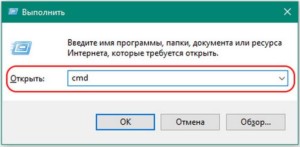
Одним из способов запустить командную консоль является следующий:
- Нажать на клавишу «Пуск», расположенную в нижнем левом углу экрана.
- В поле для поиска вводят строку «cmd».
- В списке найденных файлов будет указан «cmd.exe». По нему нужно кликнуть левой клавишей мышки.
В результате будет запущена командная строка.
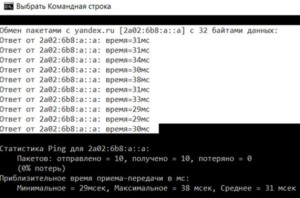
В ней нужно набрать команду, например, такую – «ping yandex.ru -n 10». Вместо «yandex.ru» можно попробовать набрать адрес любого другого сайта. После запуска компьютер отошлет 10 пакетов указанному сайту и получит обратно столько же.
Будет выдан результат проверки, в котором будет указано, сколько пакетов отправлено и сколько получено. Также будет измерено время, в течение которого происходила передача.
Проверить соединение компьютера с маршрутизатором
Такое соединение может быть сделано двумя способами:
- с использованием сетевого кабеля;
- в качестве беспроводного соединения.
Нужно посмотреть, подключен ли кабель, нет ли на нем перегибов или разрывов. Чтобы проверить наличие беспроводного подключения, удобно, если имеются другие устройства, подключенные к WiFi-сети, создаваемой роутером. Нужно посмотреть, имеется ли интернет у них. Если это так, то роутер исправно выполняет свои функции. В таком случае наиболее вероятной причиной возникшей проблемы являются неправильные сетевые настройки.
Важно! Рекомендуется перезагрузить компьютер и роутер. В некоторых случаях из-за этого неполадки могут исчезнуть.
Еще один способ того, как узнать есть ли интернет, состоит в том, чтобы отсоединить сетевой кабель от маршрутизатора и включить его в разъем компьютера. Если ранее интернета не было, а потом он появился, то это говорит о том, что нужно обратить внимание на маршрутизатор.
Проверка роутера на подключение к интернету
В этом случае нужно сначала его перезагрузить. При этом маршрутизатор обычно может настраиваться на нужный канал беспроводной связи. Если он связан с ноутбуком или планшетом по WiFi, то может оказаться так, что имеющиеся в этом месте беспроводные сети занимают все доступные каналы и препятствуют нормальной связи. При перезагрузке большинство моделей роутеров ищет наименее занятый канал и использует его для домашней сети.
Для того, чтобы убедиться в правильности настроек роутера, можно воспользоваться любым браузером. В нем вручную вводят IP-адрес, который был указан в техническом паспорте маршрутизатора. После этого появится окно для ввода логина и пароля. При первом запуске в этом качестве используются строки «admin» «admin» (для логина и пароля). Впоследствии их можно поменять, однако часто их оставляют прежними.
Войдя в настройки, их проверяют. При необходимости проводят корректировку, подтверждают ввод и выходят.
Важно! Особенности выбора параметров определяются моделью маршрутизатора и подключенной к нему техникой.
Проверка состояния подключения
Если стало понятно, что проблема с интернетом связана с ноутбуком, то необходимо проверить его настройки. Прежде всего необходимо узнать состояние подключения. Для того, чтобы его посмотреть, нужно предпринять следующие шаги:
- Нажать на кнопку «Пуск», которая находится в нижнем левом углу экрана. В открывшемся меню выбирают «Панель управления».
- Переходят в раздел «Сеть и Интернет», затем в «Центр управления сетями и общим доступом».
- В левой части страницы находится вертикальное меню. В нем потребуется найти строку «Изменение параметров».
- После этого на новой странице будут показаны все имеющиеся активные подключения.
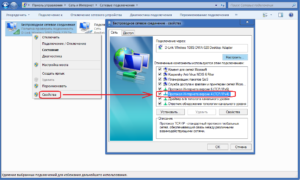
Чтобы проверить, как работают настройки соединения с интернетом, необходимо кликнуть по нему правой клавишей мышки. В появившемся меню нужно выбрать нижнюю строку «Свойства». После этого откроется окно с большим количеством вкладок. В появившемся списке выбирают «Протокол интернета 4 версии» и нажимают на кнопку «Свойства».
Здесь проверяют, правильно ли установлены IP-адреса. В некоторых случаях они должны быть статическими. Тогда они должны быть вписаны в соответствии с указаниями интернет-провайдера.
Важно! Часто используются динамически получаемые адреса. Для них в настройках должны стоять нужные пометки.
Мастер сетевых устранений неполадок
В Windows имеется встроенная диагностика. Хотя она редко помогает подключать интернет, тем не менее в каком-то конкретном случае это может оказать поддержку при поиске причины неисправностей.
Для того, чтобы воспользоваться этой возможностью, нужно:
- Перейти в «Панель управления».
- Затем выбрать раздел «Сеть и интернет».
- Далее – в «Центр управления сетями и общим доступом»
- В появившемся экране выбирают ссылку «Устранение неполадок».
После этого запускается встроенная процедура диагностики. После ее окончания выдается результат, который может помочь в определении причин невозможности подключиться.
Другие причины
Компьютер представляет собой сложную систему, и сбои порой могут возникать из-за неожиданных причин. Иногда интернет становится недоступным из-за того, что в сетевые настройки вмешиваются сторонние программы. Иногда это происходит в связи с деятельностью антивирусной программы.
Для того, чтобы бороться с компьютерными вирусами, такие программы вынуждены очень плотно контролировать работу компьютера. В некоторых случаях они могут самостоятельно принять решение о запрещении подключаться к всемирной сети.
Важно! Высокое качество работы таких приложений не отменяет того факта, что они иногда проявляют излишнюю бдительность, срабатывая там, где никакой опасности нет. Поэтому иногда окончательное решение приходится принимать пользователю на основании имеющихся у него данных. Иногда для возобновления доступа во всемирную сеть приходится временно отключать такие программы.
Для работы систем компьютера необходимо наличие драйверов. В частности, они играют важную роль при подсоединении с помощью беспроводной сети. Иногда они устаревают. В этом случае возможно появление неисправностей. Для того, чтобы исправить ситуацию, нужно установить самые новые версии с сайта производителя.
Для того, чтобы узнать, какие драйверы в «Виндовс» нужно менять, следует зайти в диспетчер устройств и проверить работоспособность различных систем. При наличии проблем на иконке можно увидеть желтый треугольник с восклицательным знаком или красный крестик. В таком случае рекомендуется сделать следующее:
- Обратиться на сайт производителя.
- В окне поиска указать требуемую модель.
- Найти онлайн самый последний драйвер, скачать и установить.
В первую очередь это нужно сделать для сетевого адаптера и того, который обеспечивает беспроводную связь. После установки драйверов требуется перезагрузить компьютер.
В случае, если не получается установить нужные настройки, рекомендуется сбросить сетевые параметры. После этого их придется устанавливать заново, контролируя правильность выполнения настройки.
Важно! Иногда препятствовать связи может брандмауэр. Нужно проверить правильность его настроек.
Когда происходит работа в интернете, неприятно, если вдруг пропадает связь. Одной из вероятных причин является авария или ремонтно-технические работы, которые выполняет провайдер интернета. При возникновении этой проблемы имеет смысл позвонить в компанию и точно узнать, что происходит. Если это относится к компетенции провайдера, то он скажет, что случилось, и в течение какого времени ожидается появление интернета.
Однако, если поломка произошла на территории дома или квартиры, то это дает возможность разобраться в причинах и произвести ремонт самостоятельно. Как проверить, есть ли интернет, на что обращать внимание – об этом подробно рассказано в статье.