Как Настроить Роутер МТС или 4G Модем с Компьютера или Телефона — Подключение Домашнего Интернета по Сети WiFi на Смартфон, ПК или Телевизор
Мобильный оператор МТС расширил спектр своих услуг и уже давно предоставляет клиентам подключение к сети интернет не только для мобильных телефонов, но и для домашних сетей. Приобретая 4G модем МТС, вы можете получить беспроводное подключение к интернету через Wi-Fi роутер, а также цифровое телевидение. Однако, купив модем или роутер, пользователю предстоит разобраться, как настроить сеть LTE от МТС с компьютера, ноутбука или смартфона. В этой статье рассказано о простых способах подключения и даются объяснения важных настроек.
Как подключить по USB 4G модем к компьютеру или ноутбуку на Windows (7, 8, 10)?
Для начала разберем самый простой способ подключения ноутбука или компьютера к интернету от МТС через 4G модем. Это такое устройство, напоминающее большую флешку, если кто не понял. Его необходимо вставить в порт USB. После чего в Windows 10 (а также 7 и 8) появится окно программы запуска установщика драйверов и ПО модема.
Нажимаем на «Выполнить AutoRun.Exe»

Если данное окошко не выскочило само, то:
- Заходим через проводник в «Компьютер»
- Выбираем диск «CD Connect Manager»
- Нажимаем на AutoRun

Запустится инсталляция драйверов и специальной утилиты для управления модемом «Коннект Менеджер». После окончания установки на вашем ноутбуке или компьютере автоматически должен появиться 4G интернет. При этом если запустить эту утилиту от МТС, то можно зайти в настройки сети и увидеть, что все данные для подключения по умолчанию вшиты в систему модема:
- Точка доступа — internet.mts.ru
- Логин — mts
- Пароль — mts
- Номер дозвона — *99#

Менять в «Коннект Менеджере» по сути ничего не нужно. Единственное, что бы я рекомендовал сделать, это зайти в меню «Сеть» и активировать режим «Только LTE (4G)» или «Только 3G» в зависимости от того, какая сеть у вас лучше ловит.

Эту стабилизирует подключение к МТС и скорость мобильного интернета.
Как настроить 4G роутер МТС через телефон?
Любой портативный мобильный девайс, такой как смартфон или планшет, способен воспринимать Wi-Fi сигнал. Компания МТС предоставляет серию продвинутых 4G роутеров, благодаря которой можно обеспечить любой гаджет беспроводным интернетом в местах, где невозможна прокладка кабельного интернета, а покрытие сигнала мобильного оператора обеспечена. Наиболее распространенные модели, которые используются мобильным оператором, это МТС8920ft, Wifire S1010, D-Link DIR-822 и другие типы устройств.

4G роутер МТС легко настраивается через телефон или планшет. Главное преимущество такого роутера заключается в том, что он уже является полноценным сетевым маршрутизатором и не требует подключение к компьютеру через LAN-порт.

Зайдите в настройки Wi-Fi телефона или ноутбука, введите ключ и сигнал от роутера будет вам обеспечен. Однако, несмотря на полученный сигнал, роутер стоит «донастроить». Это можно сделать из мобильного браузера по адресу htttp://192.168.1.1, по которому расположена панель управления. Ключ для доступа в роутер обычно указывается на обратной стороне устройства.
В открывшемся интерфейсе проходим по пути «Настройки Интернет» — «WAN». Здесь необходимо задать несколько изменений.
- Для начала поменяйте «Режим подключения» на автоматически

- Затем измените имя беспроводной сети и пароль для подклчения к WiFi в меню «WLAN»

- После чего следует сохранить изменения и перезагрузить роутер.
Как видите, настройки не такие сложные. Далее мы узнаем, как настроить роутер МТС со стационарного компьютера.
Как настроить роутер МТС с компьютера
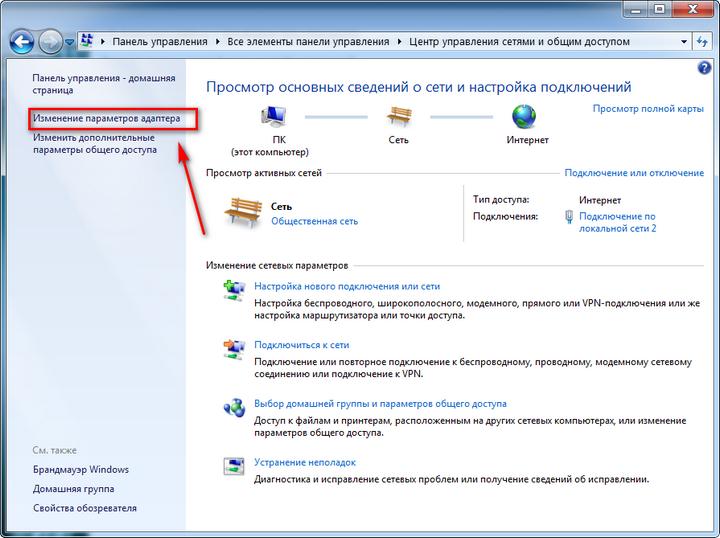
Как только вы приобрели новый модем МТС, его рекомендуется настроить через компьютер или любое портативное устройство. Подключите его к компьютеру посредством кабеля через LAN порт компьютера. Затем зайдите в «Центр управления сетями» операционной системы ПК.

И выберите «Изменение параметров адаптера»
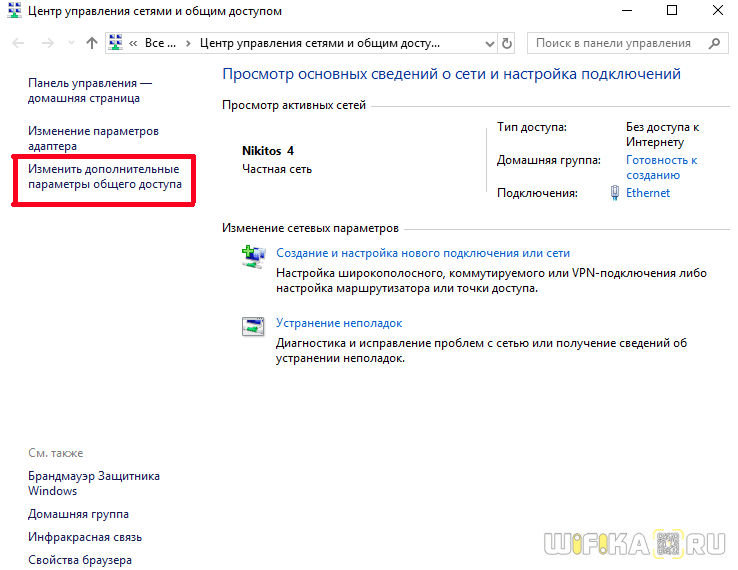
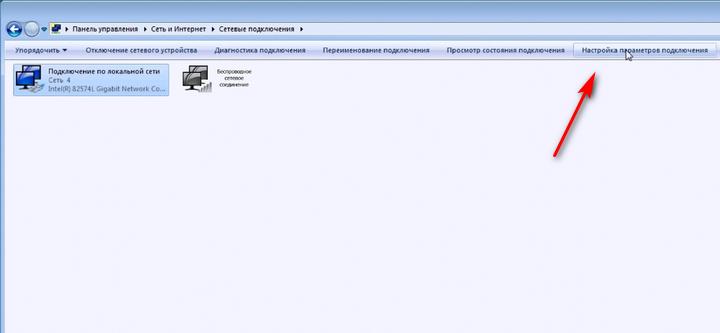
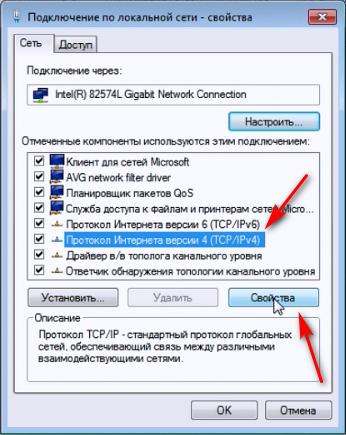
В новом интерфейсе необходимо выбрать «Подключение по локальной сети» (Ethernet), чтобы использовать соединение с использованием кабеля. Жмем на него правой кнопкой мыши для вызова меню и заходим в «Свойства»
Как авторизоваться в роутере МТС: подробная инструкция
Если вы стали обладателем роутера МТС, то, скорее всего, у вас возникнет необходимость зайти в его настройки для корректной работы.
Авторизация в роутере позволяет вам получить доступ к настройкам безопасности, сменить пароль и wi-fi имя, настроить параметры интернет-соединения, а также многое другое.
Поскольку МТС использует несколько моделей роутеров, при авторизации могут немного отличаться шаги для каждой из этих моделей. В данной статье мы постараемся рассмотреть самые распространенные варианты авторизации в роутере МТС.
Как войти в личный кабинет МТС для роутера
Если вы хотите управлять настройками вашего роутера МТС, вам необходимо авторизоваться в личном кабинете. Это позволит вам изменить пароль для доступа к сети Интернет, настроить функции роутера и многое другое.
Для того чтобы войти в личный кабинет МТС, вам необходимо знать логин и пароль. Логин представляет собой номер вашего роутера, а пароль указывается в первичной настройке роутера. Если вы забыли пароль, то его можно сбросить путем сброса настроек роутера до заводских.
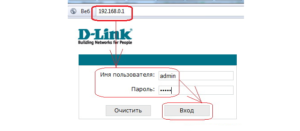
Введите адрес веб-интерфейса вашего роутера в адресную строку браузера и нажмите Enter. В появившемся окне введите логин и пароль, а затем нажмите кнопку «Вход». Если все данные введены корректно, вы попадете в личный кабинет МТС.
- Убедитесь в том, что вы не используете общественный Wi-Fi, так как это может привести к утечке ваших данных.
- Если возникают проблемы с доступом к личному кабинету, свяжитесь с технической поддержкой МТС.
Как авторизоваться на роутере
Авторизация на роутере — это первый шаг к настройке и использованию данного устройства. Для этого необходимо знать логин и пароль, предоставленные вам при покупке или в инструкции.
Чтобы авторизоваться на роутере МТС, необходимо открыть браузер и в адресной строке ввести IP-адрес роутера. После этого откроется страница авторизации, где нужно ввести логин и пароль.
Если вы не знаете логин и пароль, можно попытаться использовать стандартные значения, которые обычно указываются в инструкции. Если это не помогло, обратитесь в техническую поддержку МТС для получения необходимых данных.
После успешной авторизации на роутере откроется главное меню, где можно настроить различные параметры под свои потребности.
- Не забудьте изменить логин и пароль после первой авторизации для обеспечения безопасности вашей сети.
- Никогда не передавайте логин и пароль от своего роутера третьим лицам.
Как зайти в ЛК роутера МТС
Чтобы получить доступ к Личному кабинету вашего роутера МТС, следуйте этим простым инструкциям:
- Сначала подключите компьютер к роутеру через Wi-Fi или Ethernet кабель.
- Откройте браузер и введите адрес 192.168.1.1 в адресной строке.
- Введите логин и пароль. Если вы не меняли их ранее, логин и пароль по умолчанию – admin.
- Вы успешно авторизовались в ЛК роутера МТС и можете настроить его по своему желанию.
Обратите внимание, что вход и настройка на своем Личном кабинете позволит Вам настроить маршрутизатор в соответствии с вашими потребностями, качество благодаря чему сети улучшается на приемлемый уровень.
Как авторизоваться в настройках роутера?
Для доступа к настройкам роутера, необходима авторизация. Первым шагом нужно узнать IP-адрес роутера. Для этого можно воспользоваться командой ipconfig на компьютере, подключенном к роутеру.
После того, как IP-адрес роутера найден, нужно ввести его в адресную строку браузера. Откроется страница авторизации, где нужно ввести логин и пароль. По умолчанию они указаны на самом роутере или в документации к нему.
Если логин и пароль были изменены, то их нужно ввести, иначе авторизация не пройдет. После ввода корректных данных, откроется страница с настройками роутера, где можно настроить параметры подключения к Интернету, WiFi-сети и т.д.
Важно помнить, что если вы не уверены в технических навыках, лучше обратиться за помощью к специалисту или технической поддержке провайдера, чтобы не навредить работе роутера или настроек сети.
Как правильно авторизовать модем МТС?
Шаг 1: Подключите модем МТС к компьютеру и запустите web-браузер.
Шаг 2: Введите в адресной строке браузера IP-адрес модема МТС. По умолчанию IP-адрес равен 192.168.1.1. Нажмите кнопку «Enter».
Шаг 3: В появившемся окне авторизации введите логин и пароль, которые указаны на модеме или в документации к нему. Нажмите кнопку «Войти».
Шаг 4: Если авторизация прошла успешно, вы попадете в главный экран модема МТС. Здесь вы можете настроить все необходимые параметры подключения к интернету.
Важно: Если вы забыли логин и пароль, не паникуйте. В большинстве случаев можно их сбросить, нажав на кнопку «Сбросить» или с помощью соответствующей команды в меню модема. Однако, перед сбросом лучше записать текущие настройки, чтобы потом не тратить время на их повторную настройку.
Как пройти авторизацию на роутере МТС
Шаг 1: Подключитесь к роутеру
Чтобы пройти авторизацию, необходимо подключиться к роутеру МТС. Для этого убедитесь, что ваш компьютер или устройство, с которого вы хотите зайти в настройки роутера, подключены к Wi-Fi сети роутера МТС.
Шаг 2: Откройте браузер и введите IP адрес роутера
Откройте любой браузер (Google Chrome, Mozilla Firefox, Opera и т.д.) и в адресной строке введите IP адрес роутера МТС. Данный адрес обычно указан на наклейке на самом роутере. Если адрес не указан, свяжитесь с технической поддержкой МТС для получения необходимой информации.
Шаг 3: Введите имя пользователя и пароль
После ввода IP адреса роутера вам будет предложено ввести имя пользователя и пароль. Эти данные также могут быть указаны на наклейке на роутере. Если вы не знаете данные для авторизации, свяжитесь с технической поддержкой МТС.
Шаг 4: Убедитесь в успешной авторизации
После успешной авторизации вы увидите страницу настроек вашего роутера МТС. Если вы не можете зайти в настройки роутера или у вас возникли проблемы при авторизации, свяжитесь с технической поддержкой МТС для получения помощи.
Как авторизоваться в сети вай фай МТС
Для того чтобы авторизоваться в сети вай фай МТС нужно выполнить несколько простых действий.
Шаг 1: Найти точку доступа
Перед тем как авторизоваться, необходимо найти точку доступа, созданную провайдером МТС.
Шаг 2: Подключиться к сети
Выбрав подходящую точку доступа и установив соединение, необходимо ввести логин и пароль для авторизации в сети МТС.
Шаг 3: Ввести данные для авторизации
Для ввода данных для авторизации необходимо открыть браузер и в адресной строке ввести адрес 192.168.0.1. После этого откроется страница авторизации, где нужно будет ввести свой логин и пароль, предоставленный провайдером МТС. После этого будет доступ к интернет-ресурсам.
Таким образом, авторизация в сети вай фай МТС не является сложной процедурой, но требует наличия логина и пароля, которые можно получить у провайдера МТС.
Как настроить авторизацию на роутере
Для начала, необходимо зайти в настройки роутера через браузер. Наберите в адресной строке IP-адрес своего роутера. Обычно это 192.168.0.1 или 192.168.1.1. Если вы не знаете IP-адрес своего роутера, обратитесь к инструкции, которая была в комплекте с устройством.
После того как вы зашли в настройки роутера, найдите раздел «Авторизация», он может называться по-разному в разных моделях. Настройки авторизации отображаются в виде формы, где вам необходимо ввести логин и пароль.
Логин и пароль по умолчанию на роутерах от МТС могут быть разными. Обычно они указаны на самом роутере или в инструкции. Если вы не можете найти данные для авторизации, свяжитесь с технической поддержкой оператора и попросите помочь вам восстановить логин и пароль.
После того как вы ввели логин и пароль, сохраните настройки и перезагрузите роутер. Теперь вы успешно авторизовались в роутере МТС и можете настраивать все необходимые параметры и функции веб-интерфейса роутера.
Не забудьте сменить логин и пароль на более надежные, чтобы защитить ваш роутер от несанкционированного доступа.
Как подключить и настроить роутер для домашнего интернета МТС: тип соединения
Все плюсы и минусы мобильной связи и интернета можно ощутить и не используя сотовый, подобными услугами можно пользоваться на ноутбуках и персональных компьютерах. Возможно это благодаря наличию на рынке большого количества модемов и роутеров, которые способны раздавать беспроводной интернет с сим-карты. Один из самых популярных операторов России – МТС, также предлагает свои фирменные устройства, которые нуждаются в определенном конфигурировании. В этом материале будет рассказано, как происходит настройка домашнего интернета МТС и как зайти в настройки на MTS 4G router.
Роутер для интернета
Роутеры от компании «МТС» представляют собой достаточно компактные устройства, которые принимают радиосигналы мобильной сети по стандартам 3G и 4G, а потом подают их на клиентские устройства: телефоны, планшеты, компьютеры и так далее. За все время продажи оператор предлагал своим абонентам различные по характеристикам и внешнему виду девайсы. На конец 2019 года основной моделью стал 4G Wi-Fi-роутер 874FT.
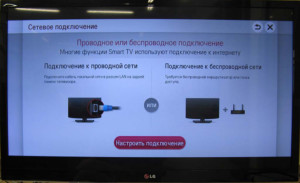
Купить устройство можно на официальном сайте МТС. Цена его составляет 3 300 рублей*. За эти деньги человек получает не только оборудование, но и специальную сим-карту с архивным тарифным планом «МТС Коннект-4», деньги на счет и возможность воспользоваться ими для активации дополнительных предложений. Помимо сим-карты и самого устройства, в его упаковке имеется брошюра с руководством пользователя, USB-шнур блок питания и некоторые документы
Важно! Устройство прошито только для работы в сети МТС и не может использоваться с симками от «Билайна», «Мегафона» или «Теле2». Если захочется сменить оператора, но оставить роутер, придется перепрошить его.
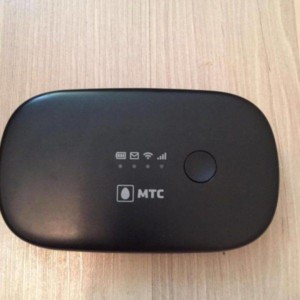
Большинство девайсов от МТС выполнены в черном цвете из пластмассы. Сам прибор очень компактный и приятный на ощупь, но есть один нюанс: на нем постоянно остаются отпечатки пальцев, и чтобы он выглядел красиво, нужно постоянно протирать корпус.
На передней и задней панелях устройства компактно расположены следующие элементы управления и контроля:
- Клавиша включения питания, содержащая уровень заряда батареи.
- Порт micro-USB для зарядки и подключения к ПК.
- Клавиша включения режима WPS.
- Индикаторы WPS, вайфай, передачи данных и работы мобильной сети.
- Порты для вставки специальной сим-карты и карты памяти.
- Кнопка сброса и перезапуска Reset.
Как подключить роутер МТС к компьютеру
Вне зависимости от того, какая модель роутера от МТС находится на руках у человека, подключение и настройка производятся по одному алгоритму. Подобные устройства практически никогда не нуждаются в первичном конфигурировании. Достаточно просто включить их и подключиться к интернету с помощью телефона, планшета или ноутбука.
Подключение
Для того чтобы устройство стало работать и соединилось с компьютером, требуется придерживаться следующих пошаговых действий:
- Хорошо зарядить аккумуляторную батарею девайса.
- Снять заднюю панель устройства путем легкого нажатия на ее нижний край. Достать батарею и аккуратно установить в специальный слот сим-карту.
- Вернуть батарею на место и закрыть заднюю панель до щелчка.
- Выполнить включение роутера, нажав на кнопку питания. Сперва можно увидеть надпись, что сеть не найдена или недоступна. Не стоит переживать, так как буквально через пару секунд устройство опознает ее и соединится с сигналом оператора. На том же экранчике высветится сообщение о том, что регистрация в сетях МТС завершена успешно.
- Соединить персональный компьютер и роутер по приложенному USB-кабелю или с помощью беспроводного Wi-Fi-подключения. Если выбран второй способ, то следует отыскать точку доступа, создаваемую роутером, на компьютере и подключиться к ней, введя пароль при необходимости.
- Если подключение будет производиться через USB-кабель, то достаточно соединить устройство с ПК через боковой разъем micro-USB.
- Пользоваться интернетом, если тариф оплачен.
Важно! Имя точки доступа и пароль от нее можно легко узнать, выполнив двойное нажатие по кнопке WPS. На дисплее будет показана соответствующая информация. Нажимать на клавишу нужно быстро, так как в противном случае просто включится WPS-режим.
Кроме этого, все входные данные находятся на этикетке устройства, которая расположена внутри него. Добраться к ней можно было на этапе вставки сим-карты, когда снималась аккумуляторная батарея.
Вход в меню настроек
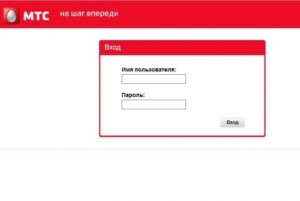
Некоторые настройки нельзя изменить, не войдя в веб-интерфейс конфигураций роутера. В этом нет ничего сложного, а выполнить инструкцию можно в любом браузере. Выглядит она следующим образом:
- Открыть любой удобный веб-браузер.
- В адресную или поисковую строку вписать IP-адрес 192.168.8.1.
- Нажать кнопку Enter.
- Дождаться полной прогрузки конфигуратора и войти в него под логином и паролем admin. Если они были изменены, то ввести актуальные авторизационные данные.
- Поменять данные для входа, если они были стандартными. Это важно для обеспечения безопасности своих конфиденциальных данных и настроек.
Важно! Кроме IP-адреса 192.168.8.1 можно также использовать аналогичный адрес . Он также перекинет пользователя в окно входа, где потребуется ввести логин и код безопасности.
Перейти в интерфейс настроек можно и другим образом:
- Соединить роутер с персональным компьютером с помощью кабеля USB.
- Перейти в «Проводник» и найти устройство. Оно будет отображаться как носитель.
- Открыть каталог девайса и запустить исполняемый файл setup.exe.
- Следовать указаниям мастера установки.
- Запустить программу, ярлык которой появится на рабочем столе. Также она уже будет запущена в фоновом режиме. Увидеть это можно в системном трее.
Настройка
Остается произвести все необходимые настройки параметров. Неважно, где это будет делаться: в веб-интерфейсе через браузер или с помощью приложения. Второй вариант является более предпочтительным, так как для его использования не нужны сторонние программы. Стоит заметить, что устройство после подключения и оплаты тарифа уже должно работать и предоставлять доступ в интернет.
Важно! Если этого не происходит, нужно сконфигурировать дополнительные параметры – следует перейти в программу и разобраться в ней. О том, как происходит настройка роутера МТС, будет рассказано ниже.
Описание вкладок интерфейса
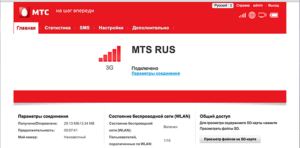
Личный кабинет роутера (не путать с онлайн ЛК на сайте) выполнен в бело-красных тонах и обладает пятью основными вкладками. Ниже они и их предназначение и функции будут описаны более подробно.
Главная
На ней расположена общая информация о сети и соединении, которая включает: использованный интернет-трафик («Получено/Отправлено»), общее время текущего сеанса работы, а также состояние режима WAN («Активен/Неактивен»). Также доступны данные о количестве подключенных устройств, которые пользуются сетью на данный момент. Через общий доступ можно посмотреть содержимое своего накопителя, вставленного в роутер.
Статистика
Если человеку необходимо получить подробный отчет об использованном трафике, а также узнать IP-адреса и MAC подключенных клиентских устройств, то можно войти во вкладку «Статистика». Кроме просмотра, можно также удалить историю использования трафика и узнать время сеанса каждого клиента.
Вкладка дает возможность отправлять и просматривать СМС-сообщения, которые пришли на номер используемой симки. Достаточно удобный интерфейс, которые разбивает все сообщения по разделам наподобие электронной почты.
Дополнительно
Вкладка предназначена для просмотра дополнительной информации о модеме, объеме вставленного в него накопителя и прочих данных. Здесь можно настроить общий доступ к файлам, которые хранятся на SD-карте.
Настройки
Самый важный раздел, который содержит все настройки сети и раздачи трафика, которыми наделено устройство. Именно здесь должна производиться последующая конфигурация параметров сети и подключения.
Важно! Если человек никогда не настраивал роутеры, то лучше всего будет воспользоваться «Мастером быстрой настройки», который находится в первом разделе вкладки «Настройки». После его запуска нужно просто следовать указаниям и выполнить пару простых шагов. Это полезно, когда параметры 4G-соединения сбились.
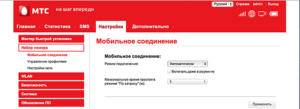
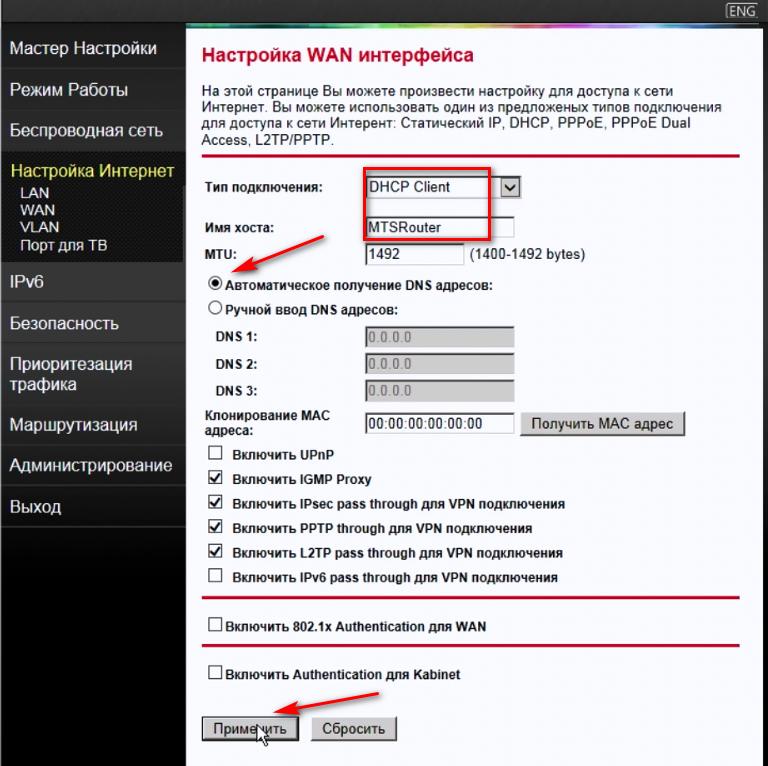
Если тип соединения домашнего интернета МТС IPoE, то следует указать в качестве типа подключения «DHCP Client», а имя хоста сделать «MTSRouter». Важно убедиться, чтобы в настройке была установлена галочка напротив параметра «Автоматическое получение DNS-адресов». Если все на месте, то изменения применяются и сохраняются. Остается лишь перезагрузить устройство.
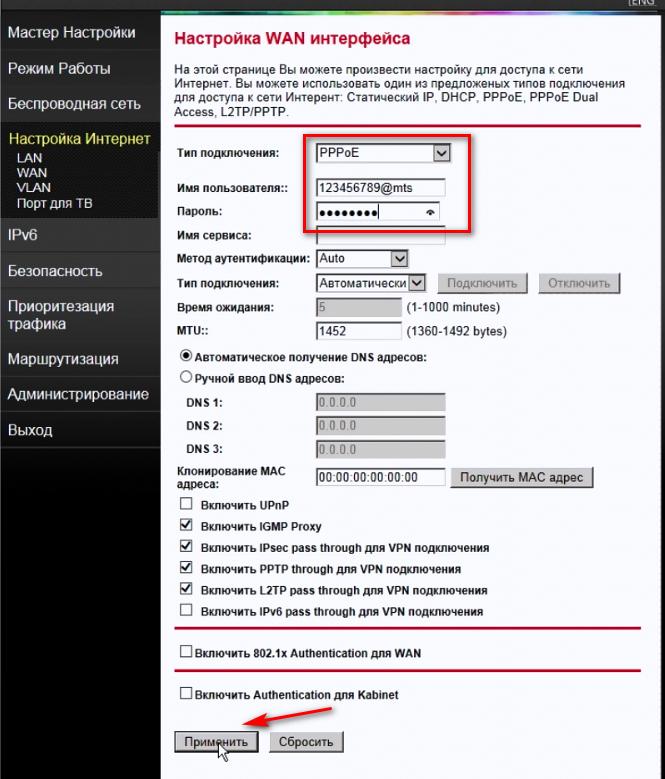
PPPoE
Достаточно указать тип соединения – PPPoE, ввести логин и пароль для доступа к сети. Их выдает провайдер, а найти данные можно в договоре к ним. Других полей заполнять не нужно. Параметры применяются и сохраняются. Для вступления их в силу следует также выполнить перезагрузку роутера.
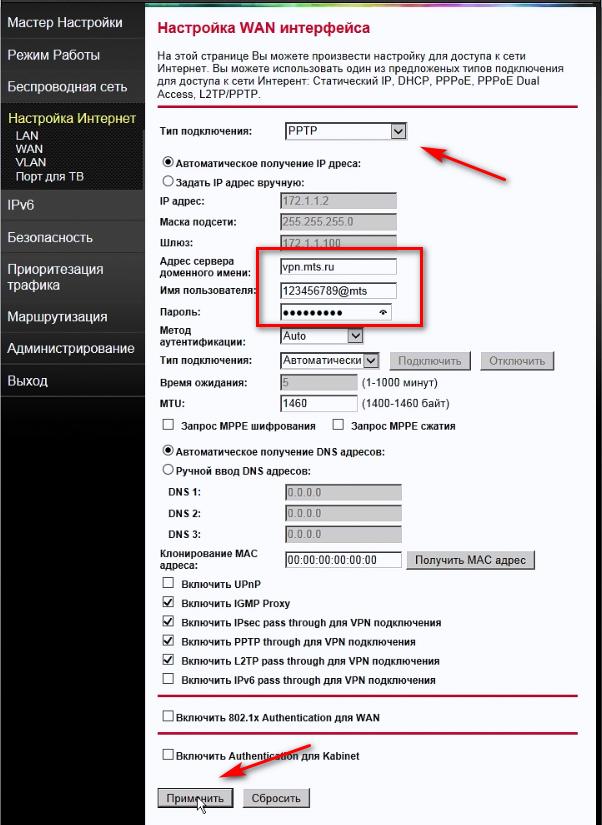
PPTP или L2TP
Для этих типов подключения достаточно выбрать одно из них и ввести адрес сервера, а также логин и пароль, выдаваемые поставщиком услуг.
Важно! Прописывать данные IP-адресов, маску и шлюз не нужно, так как роутер уже прошит с нужными конфигурациями. После ввода данные сохраняют и применяют. Выполняется обычная перезагрузка.
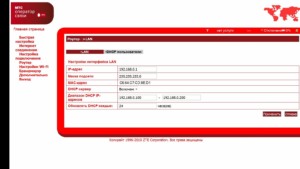
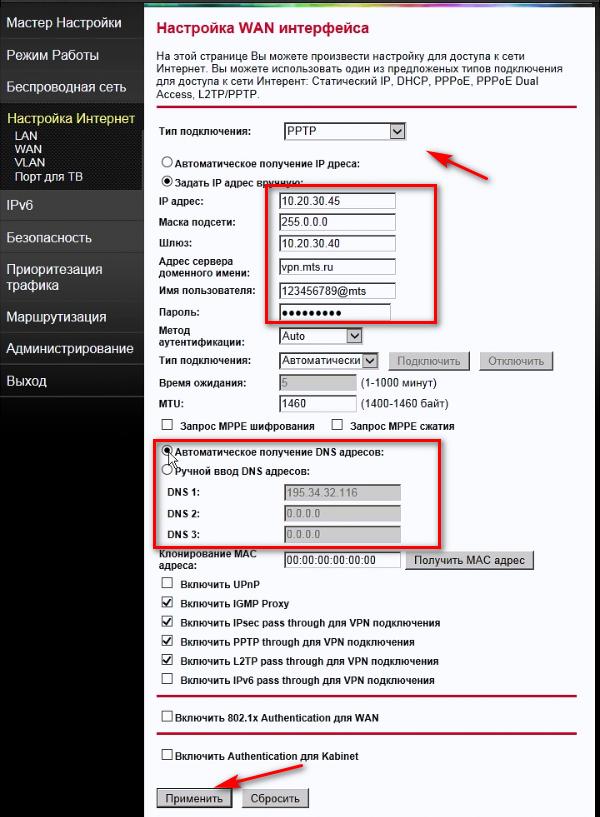
Статический PPtP, L2TP, Static IP
Требуется указать тип подключения и установить галочку напротив пункта «Задать IP-адрес самостоятельно». Вписать IP, маску подсети, шлюз, адрес сервера провайдера, а также логин и пароль. Кроме этого требуется указать DNS-сервера. Можно использовать данные Google или «Яндекса», а можно определять их автоматически.
Важно! Если появятся проблемы с определенными сайтами, то всегда можно вернуться в конфигуратор и исправить введенные ранее данные. Не стоит забывать сохранять и применять новые настройки, а также уходить на перезагрузку.
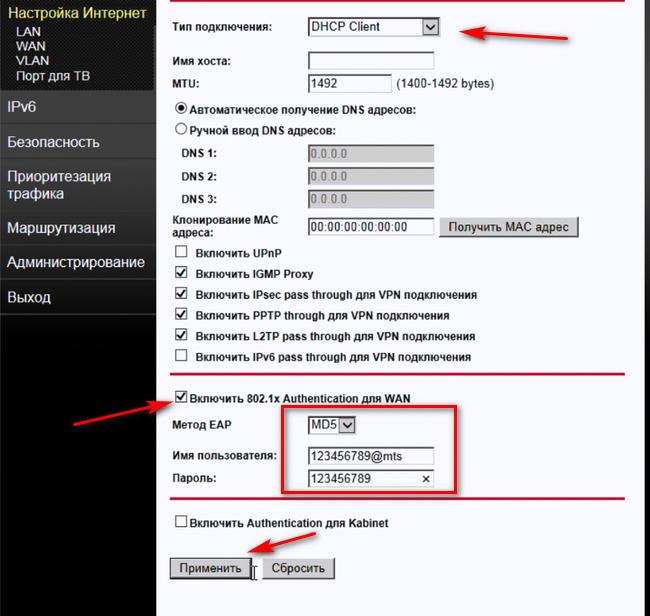
802.1x
Для данного типа подключения требуется указать название «DHCP Client» и пролистать окно в самый низ. Там находится параметр «Включить 802.1x Authentification для WAN», который нужно активировать. В качестве метода EAP можно использовать «MD5». Остается прописать входные данные и применить настройки.
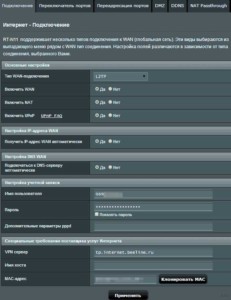
Настройка на примере роутеров TP-link
Роутеры TP-Link – одни из самых популярных устройств в этом сегменте. Они легко настраиваются и на их примере можно быстро показать, как выполнить конфигурирование любого роутера, включая МТС.
В первую очередь необходимо соединить девайс с ПК. Для этого используют патч-корд. Далее в выделенный порт вставляют интернет-кабель провайдера. Последним делом прибор подключают к питанию.
Далее необходимо дождаться включения роутера и войти в его настройки через браузер. Обычно в качестве адреса TP-Link используют 192.168.1.1. Логин и пароль остаются теми же (admin). После входа в настройки можно сразу же создать новое подключение. Выбор его основывается на используемых провайдером технологий. Наиболее часто можно встретить PPPoE, динамические и статические IP, PPTP и L2TP.
Дальнейшее конфигурирование зависит от типа подключения. Для каждого из них необходимо задать свои настройки, которые указал оператор при составлении договора на предоставление услуг. Важно всегда проверять и сохранять все изменения.
Важно! В отдельной вкладке можно настроить WiFi-сеть, которая будет раздаваться роутером: ее имя, код доступа, метод шифрования, используемая частота и многие другие параметры.
Таким образом, здесь было рассказано, как производится настройка роутера MTS. На самом деле, это достаточно простой процесс, с которым может справиться даже неопытный человек, впервые имеющий дело с конфигурированием подобных приборов.
Настройка Домашнего Интернета МТС

Компания МТС на сегодняшний день является одним из лидеров предоставления услуг по мобильному и Домашнему Интернету/ТВ. Наши гайды (подробные инструкции с фото) помогут пользователям самостоятельно настроить подключение к проводному Интернету без привлечения мастеров.
Если самому настроить Интернет-соединение не получается, вы всегда можете обратиться за помощью к специалистам СЦ КомпрайЭкспресс. При заказе услуг, выезд мастера-компьютерщика у нас бесплатно по всей территории Москвы.
► Оставить заявку или получить бесплатную консультацию по настройке проводного интернета, можно по телефону:
- ☎ 8 (495) 902-72-01 ;
- ☎ 8 (915) 320-33-97
Телефон технической поддержки МТС : 8 (800) 250-0890
Настройка подключения к проводному интернету МТС
Настройки модемов и Wi-Fi роутеров для Домашнего Интернета МТС
Настройка подключения к проводному интернету МТС
Создание PPPoE соединения на компьютере с Windows 10
Для настройки подключения к проводному Домашнему Интернету от МТС потребуется создать высокоскоростное соединение PPPoE . Рассмотрим на примере компьютера с операционной системой Windows 10. Итак, приступим:
- 1. Откройте меню «Пуск» и выберите пункт « Параметры ».
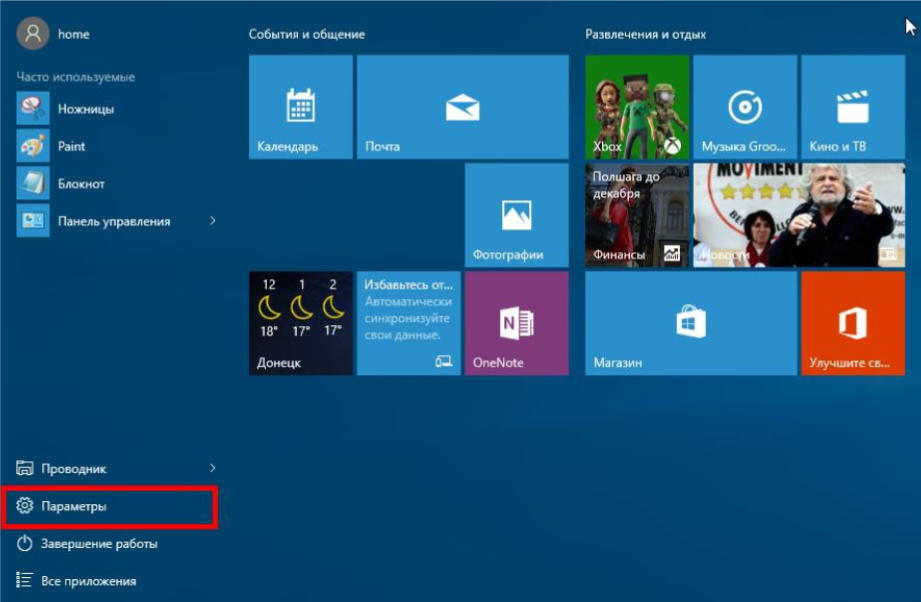
- 2. Теперь в «Настройках» вам нужно перейти в раздел « Сеть и интернет ».
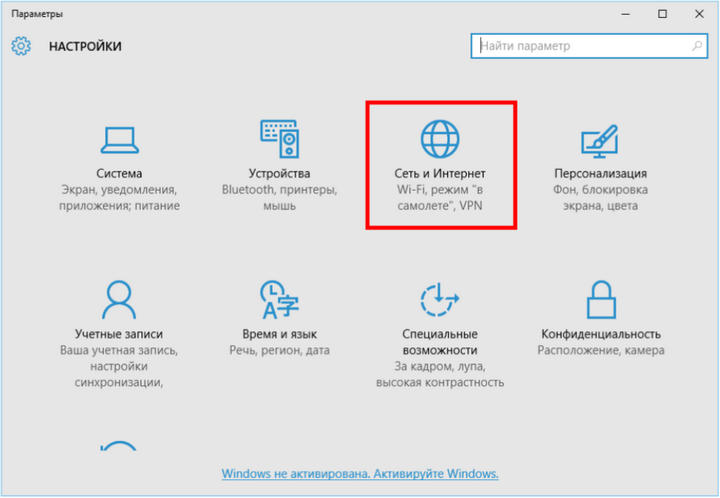
- 3. Далее, в разделе «Сеть и интернет» нажмите на вкладку « Ethernet ».
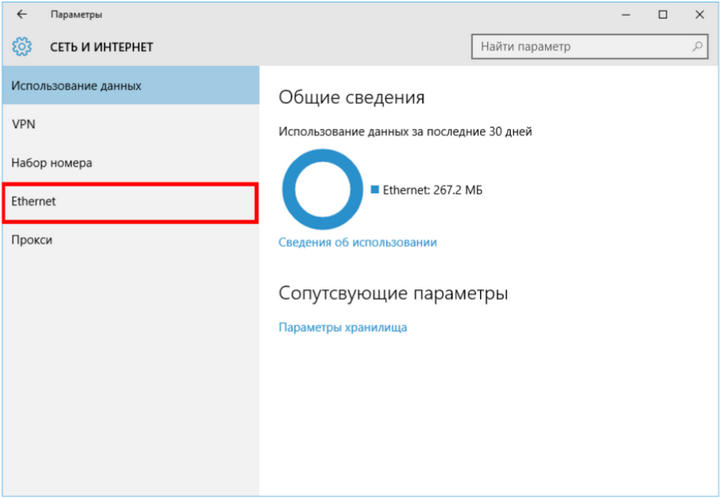
- 4. Перейдя в «Центр управления сетями и общим доступом», необходимо выбрать « Создание и настройка нового подключения или сети ».
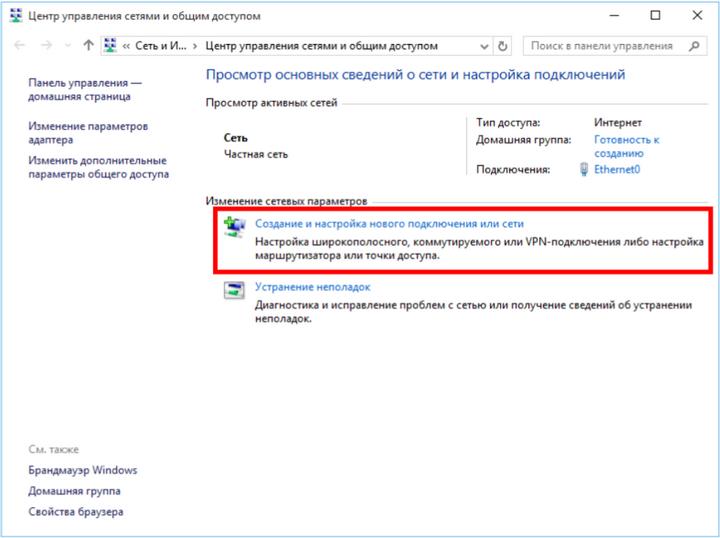
- 5. В окне «Настройка подключения или сети» нужно отметить « Подключение к Интернету » и нажать внизу кнопку «Далее».
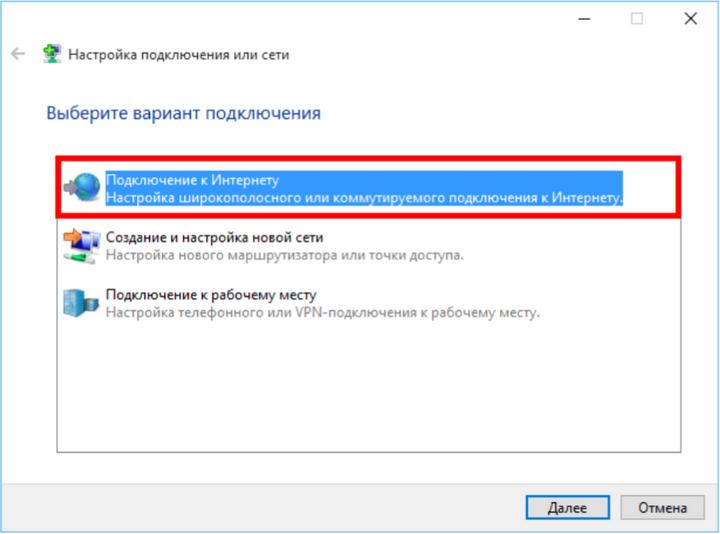
- 6. В появившемся диалоговом окне «Как вы хотите выполнить подключение?» из предложенных типов соединения требуется выбрать « Высокоскоростное (с PPPoE) ».
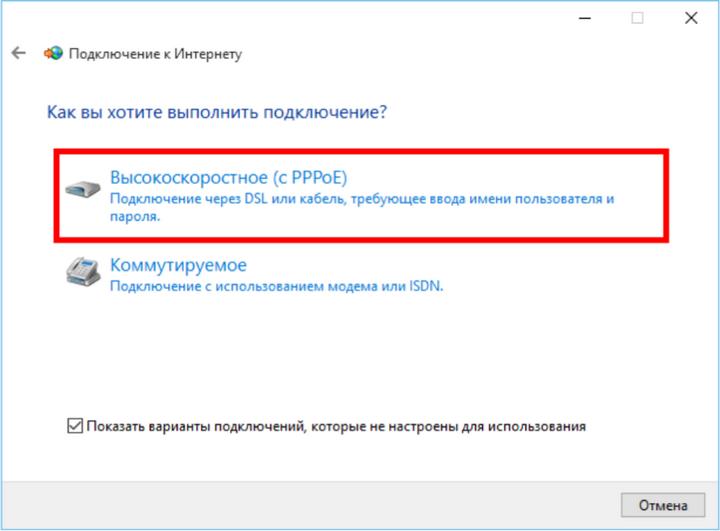
- 7. Далее нужно ввести свои учётные данные : Логин (Имя пользователя) и Пароль на доступ в интернет. Эти данные можно посмотреть в договоре на оказание услуг Домашнего проводного Интернета от МТС или позвонив в их службу тех. поддержки.
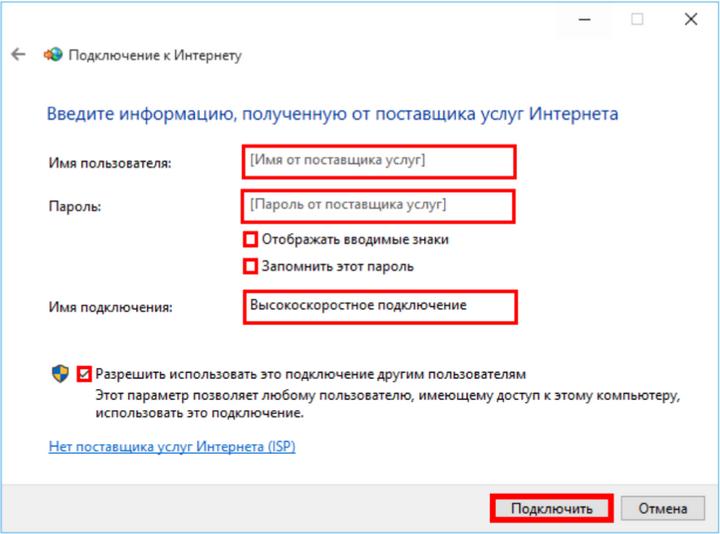
- 8. « Имя подключения » вы можете выбрать произвольное и после того как всё введено, нажмите на кнопку «Подключить».
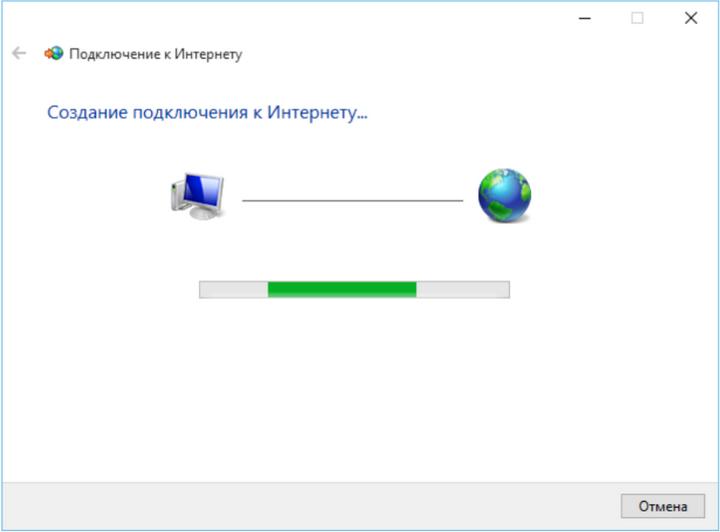
- 9. Теперь, если всё было сделано верно, после проверки подключения, вы сможете выйти в глобальную сеть Интернет!
Создание PPPoE на ПК для других ОС
-
(pdf, 913 Кб) (pdf, 713 Кб) (pdf, 355 Кб) (pdf, 657 Кб)
Подключение к Wi-Fi сети в различных ОС
-
(pdf, 175 Кб) (pdf, 802 Кб) (pdf, 233 Кб) (pdf, 294 Кб)
Настройки модемов и Wi-Fi роутеров для Домашнего Интернета МТС
Настройка роутера МТС
Как настроить ваш новый роутер от МТС ?
В этой пошаговой инструкции мы расскажем, как сделать это.
- 1. Подключите роутер и откройте на компьютере (ноутбуке) в Панели Управления « Центр управления сетями и общим доступом ».
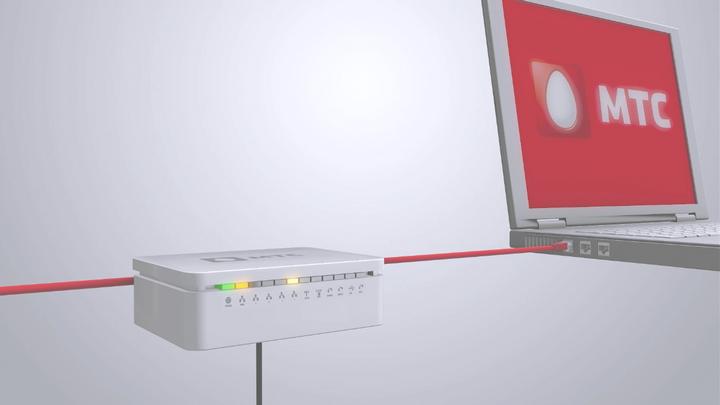
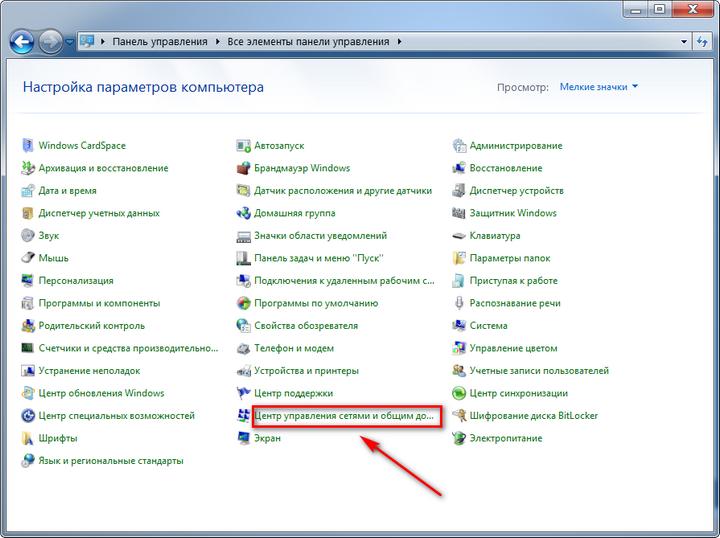
- 2. В открывшемся окне нажмите « Изменение параметров адаптера ».
- Далее выберите « Подключение по локальной сети », если используете проводное соединение, либо «Подключение по беспроводной сети», если вы используете Wi-Fi соединение.
- Нажмите « Настройка параметров подключения » или «Свойства» в контекстном меню подключения.
- Теперь выберите « Протокол Интернета версии 4 » и нажмите «Свойства».
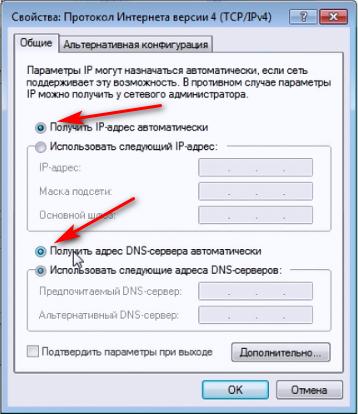
- Выберите « Получить IP-адрес автоматически » и «Получить адрес DNS-сервера автоматически», затем сохраните настройки кнопкой «OK».
- Далее откройте браузер , это может быть Google Chrome, Opera, Internet Explorer, Mozilla Firefox или др.
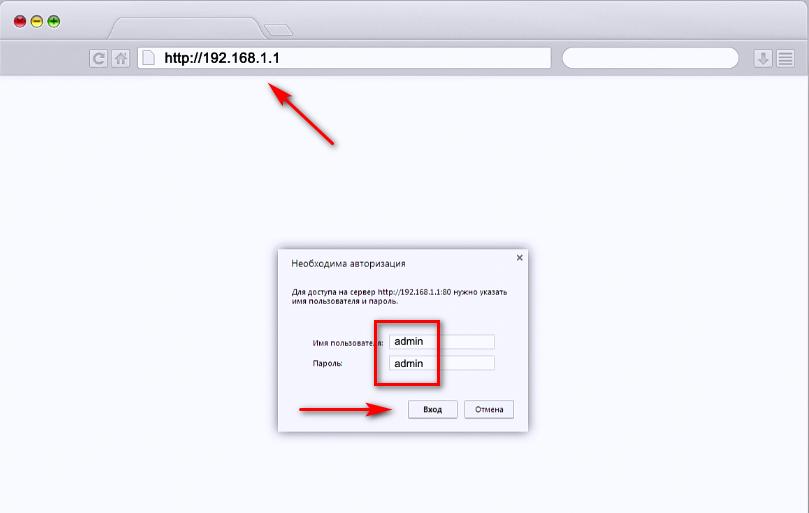
- В адресной строке браузера введите http://192.168.1.1
- Войдите в систему , используя логин «admin» и пароль «admin».
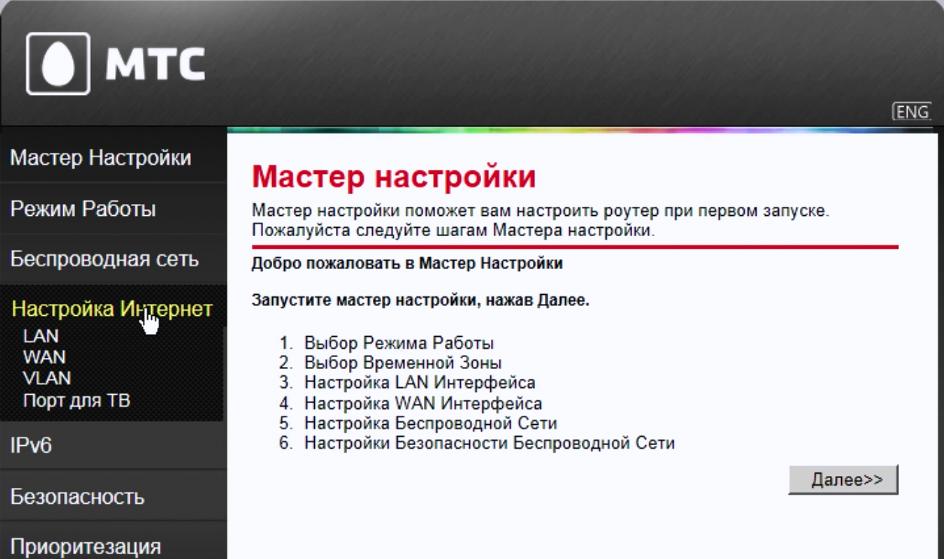
- Для перехода в раздел настроек, выберите пункт « Настройка Интернет ».
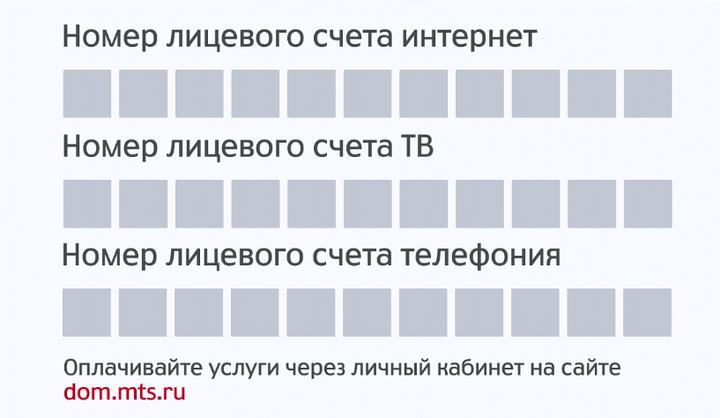
Далее будут описаны различные способы подключения . Вы всегда сможете уточнить ваш способ подключения на сайте МТС в разделе «Домашний Интернет и ТВ — Настройки модемов и роутеров» или по телефону технической поддержки МТС — 8 800-250-08-90 .
► При настройке вам понадобятся Логин и Пароль, а также другие параметры настроек, полученные при подключении услуги МТС.
- Теперь перейдем к настройке подключения к Интернету в различных режимах .
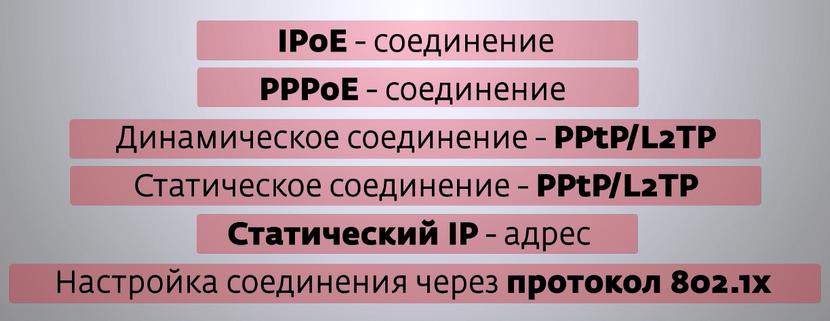
Подключение в режиме IPoE
Рассмотрим подключение в режиме IPoE :
- Выберите тип подключения «DHCP Client»
- Установите основные параметры подключения к сети Интернет в режиме IPoE — имя хоста «MTSRouter» и «Получить DNS автоматически».
- После этого нажмите кнопку «Применить», затем «Перезагрузить сейчас».
Подключение в режиме PPPoE
Рассмотрим подключение в режиме PPPoE :
- Выберите тип подключения «PPPoE»;
- Установите основные параметры к сети Интернет через PPPoE-соединение — имя пользователя (Логин) и пароль для подключения к интернету;
- После этого нажмите кнопку «Применить» и «Перезагрузить сейчас».
Настройка динамического PPtP/l2TP-соединения
Рассмотрим настройку динамического VPN-соединения :
- Выберите тип подключения «PPTP» или «L2TP»;
- Укажите основные параметры для данного типа соединения — имя сервера (ip или vpn сервера), имя пользователя (Логин) и пароль для подключения к интернету;
- Затем нажмите кнопку «Применить» и «Перезагрузить сейчас».
Настройка статического PPTP/l2TP-соединения
Рассмотрим настройку статического VPN-соединения :
- Выберите тип подключения «PPTP» или «L2TP»;
- В поле установка IP-адреса выберите ручную установку, заполните поля — «IP-адрес», «Маска подсети», «Основной шлюз»;
- В поле «Имя сервера» пропишите ip или vpn сервера. Далее пропишите имя пользователя (Логин) и пароль для подключения к Интернету;
- В поле «DNS» укажите адреса, указанные оператором МТС, либо установите автоматическое получение;
- Затем нажмите кнопку «Применить» и «Перезагрузить сейчас».
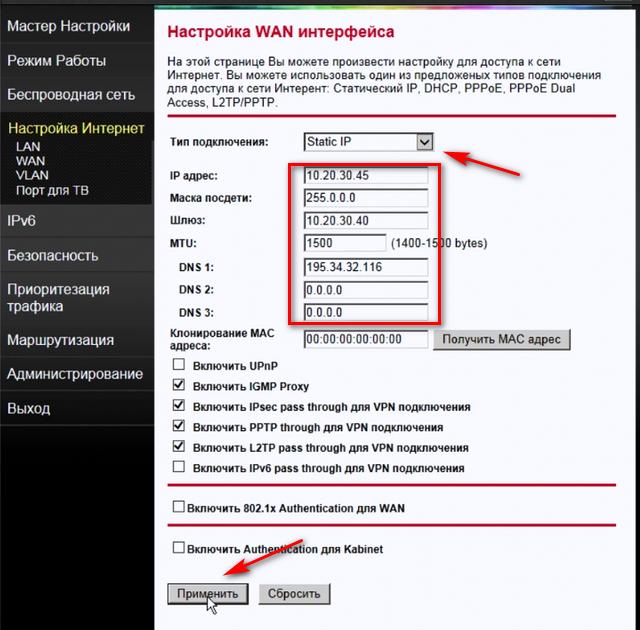
Подключение через статический IP-адрес
Рассмотрим настройку подключения через статический IP-адрес :
- Выберите тип подключения «Static IP»;
- Укажите основные параметры подключения — IP адрес, Маска подсети, основной шлюз;
- Пропишите адреса DNS серверов в строке DNS;
- После этого нажмите кнопку «Применить» и «Перезагрузить сейчас».
Подключение через протокол 802.1x
Рассмотрим настройку подключения через протокол 802.1x :
- Выберите тип подключения «DHCP Client»;
- Установите основные параметры подключения к сети Интернет, как на скриншоте;
- Далее пропишите имя пользователя (Логин) и пароль для подключения к Интернету;
- После этого нажмите кнопку «Применить» и «Перезагрузить сейчас».
Настройка подключения к интернету (PPPoE) на различных модемах
-
(pdf, 167 Кб) (pdf, 264 Кб) (pdf, 172 Кб) (pdf, 499 Кб) (pdf, 345 Кб) (pdf, 177 Кб) (pdf, 214 Кб) (pdf, 188 Кб) (pdf, 156 Кб) (pdf, 209 Кб) (pdf, 213 Кб) (pdf, 205 Кб) (pdf, 138 Кб) (pdf, 141 Кб)
Настройка WI-FI сети на различных роутерах
-
(pdf, 268 Кб) (pdf, 312 Кб) (pdf, 189 Кб) (pdf, 268 Кб) (pdf, 169 Кб) (pdf, 145 Кб) (pdf, 187 Кб) (pdf, 282 Кб) (pdf, 183 Кб) (pdf, 230 Кб) (pdf, 153 Кб) (pdf, 174 Кб)
► Напоминаем, если у вас возникли трудности с настройкой интернета, беспроводной сети, Wi-Fi роутера или другого сетевого оборудования, вы можете обратиться за поддержкой к специалистам СЦ КомпрайЭкспресс.
Оставить заявку или получить бесплатную консультацию можно по телефонам:
- ☎ 8 (495) 902-72-01 ;
- ☎ 8 (915) 320-33-97
ПРЕИМУЩЕСТВА РЕМОНТА В СЦ КОМПРАЙЭКСПРЕСС

Выезд мастера или курьера в течение 1 часа

Доставка до сервисного центра

Диагностика на новейшем оборудовании


Официальная гарантия на ремонт
ВЫЗВАТЬ МАСТЕРА ИЛИ ПРОКОНСУЛЬТИРОВАТЬСЯ
Работать с нами легко и просто , мы заинтересованы в том, чтобы нам доверяли!
► Вы можете получить дистанционную помощь через интернет или вызвать компьютерного мастера на дом через форму обратной связи или по телефонам:
- ☎ 8 (495) 902-72-01 ;
- ☎ 8 (915) 320-33-97
* Отправляя запрос, вы даете согласие на обработку своих персональных данных

Добавьте страницу в Закладки «ctrl + D»
★ Москва, ул. Краснобогатырская, 13
Компьютерная Помощь ВАО, ЦАО, СВАО, ЮВАО, ЮАО, ЮЗАО, ЗАО, СЗАО, ЗелАО.
Ремонт Компьютеров, ноутбуков в Балашихе, Мытищи, Перово, Новогиреево, Химки, Одинцово, Марьино, Солнцево, Домодедово, Новопеределкино, Узловая, Каширская, Студенченская, Кожухово, Щелковская, Измайлово, Люблино, Сергиев Посад, Багратионовская, Сходненская, Тушино, Аннино, Строгино, Гольяново, Отрадное, Проспект Вернадского, Павловский Посад, Павшинская Пойма, Зуево, Кунцевская, Реутове, Фрязино, Фили, Пролетарская, Алтуфьево, Войковская, ВДНХ, Переделкино, Ленинский Проспект, Фрунзенская, Преображенская Площадь, Сокольники, Соколиная Гора, Чертаново, Академическая, Авиамоторная, Жулебино, Коломенская, Щербинка, Юго Западная, Свиблово, Водный Стадион, Черкизовская, Кузьминки, Динамо, Крылатское, Красногвардейская, Сокол, Университет, Рязанский Проспект, Филевский Парк, Аэропорт, Бауманская, Бабушкинская, Красносельская, Котельники, Раменки, Теплый Стан, Ховрино, Царицыно, Щелково, Щекино, 1905 года, Беговая, Бирюлево, Вешняки, Дегунино, Звездная, Матвеевкая, Кантемировская, Пражская, Преображенское, Черемушки, Шоссе Энтузиастов и др. станции метро, районы Москвы. Выезд компьютерщика в любой район Москвы!
Копирование материалов сайта разрешено только при указании активной, прямой ссылки на сайт ComprayExpress.ru.
. Автор и владелец сайта не несут ответственности за порчу оборудования или вред здоровью вследствие несоблюдения или незнания техники безопасности и принципов работы устройств и оборудования.
Вся информация на этом сайте, включая цены, носит характер исключительно информационный и ни при каких обстоятельствах не является публичной офертой, определяемой положениями Статьи 437 (2) Гражданского кодекса РФ.