Як дізнатися свою мак-адресу: 5 способів
Мак-адреса обов’язковий, коли потрібно налаштувати маршрутизатор або створити мережевий список своїх гаджетів для доступу до інтернету. З ним можна навіть обмежити доступ до мережі частині пристроїв. Ловіть 5 простих способів, як дізнатися свій мак-адреса на ПК, MacOS і Лінукс.
Як дізнатися мак адресу через командний рядок
Відмінний шлях для всіх версій Вінди. Незважаючи на відмінності ОС, метод робочий.
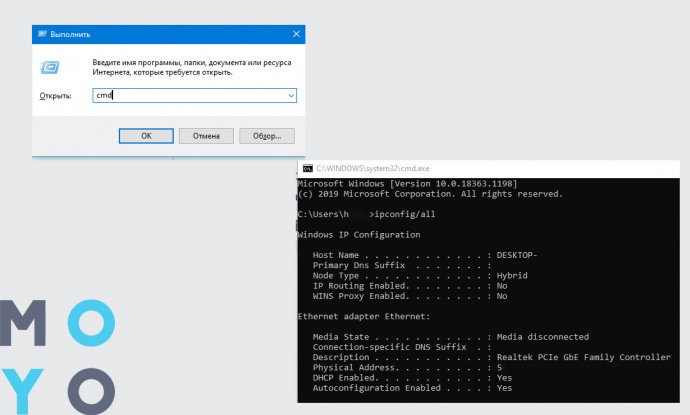
Механізм увімкнення показаний в таблиці:
Запит підтверджується натисканням Enter на клавіатурі. Далі з’являються дані мережевих девайсів, з якими працює комп. Мак-адреса знаходиться в рядку «Фізична адреса».
Примітно: ті, хто працюють через Wi-Fi повинні пам’ятати, що у роутера і підключаються гаджетів різні адреси. Це необхідно для того, щоб система могла відрізнити 2 девайса в своїй «міні-мережі».
Переглянути мак адресу в інтерфейсі Windows
Якщо боїтеся «щось не те натиснути і поламати », варто скористатися цією Методою. Вона працює з багатьма операційками, починаючи З WIN XP і до СУЧАСНОЇWindows 10. Так що знайти свій мак зможе кожен власник ПК з інтернетом. Подивитися можна наступним чином:
- натиснути Win + R;
- вбити [msinfo32] (навіть на 64-бітових системах);
- вибрати «Компоненти» → «Мережа» → «Адаптер».
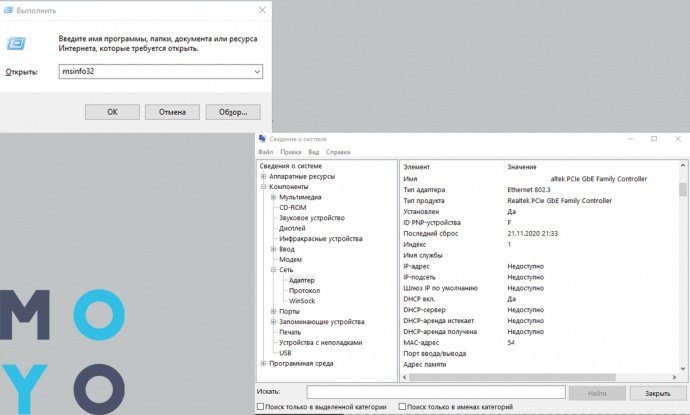
У правому боці віконця доступна інфа про всіх мережевих адаптери даного ПК, разом з Mac-ами.
Через список підключень в Windows
Потрібно виконати наступну інструкцію.
- Затиснути Win + R.
- Вбити ncpa.cpl.
- Натиснути правою клавішею миші по-поточному Коннект.
- Позначити «Властивості».
- Зайти в «Підключення через» і знайти свою мережевої.
- Підвести стрілку миші до неї.
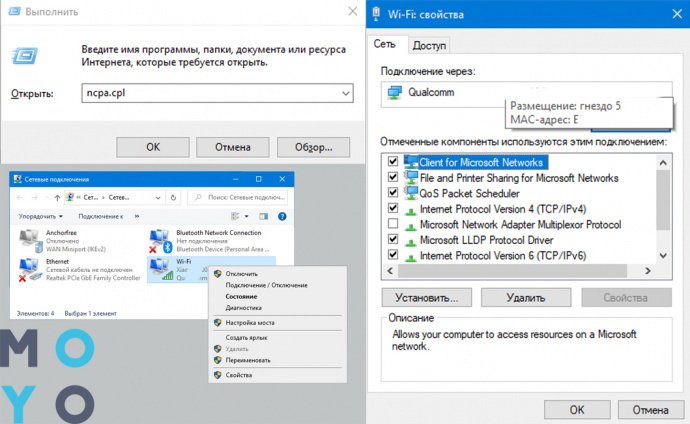
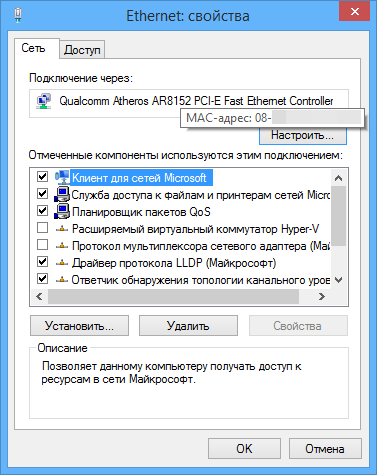
Відразу висвітиться спливаюче хмара з потрібним маком.
Дізнатися мак адресу в MacOS
У власників комп’ютерів на базі MacOS є кілька механік для пошуку мережної адреси. Найпростіше це робиться через системні налаштування.
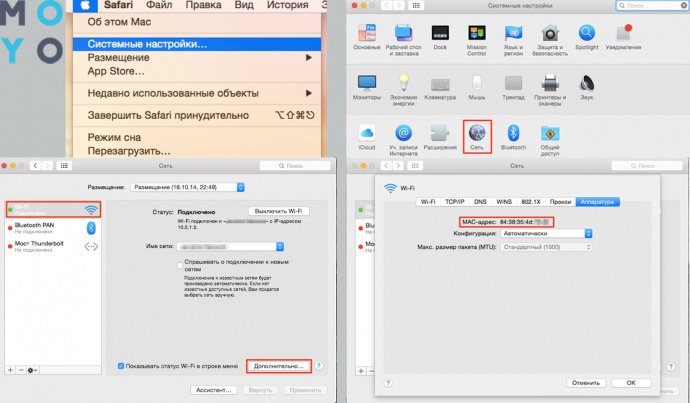
Для цього, потрібно зробити наступні кроки.
- У головному меню відшукати пункт «Системні налаштування».
- Відкриється віконце, де потрібно вибрати Wi-Fi (якщо коннект до роутера) і Ethernet (якщо проходить через провід).
- Клацнути на «Додатково».
- Далі тапнуть на «Ethernet» (для знаходження мережевої компа) або «Апаратура» (для Wi-Fi).
- Активувати «Ідентифікатор Ethernet» або «MAC-адресу» (в залежності від того, що шукається – мережевої компа або маршрутизатора).
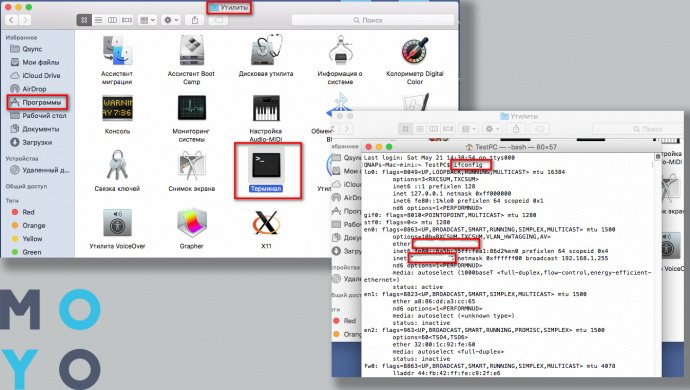
Другий спосіб знайти мережевої на MacOS-пристроях можливий через термінал.
Робляться такі маніпуляції:
- Відкриття програми «Термінал» в Лаунчпаде.
- Ввести ipconfig і затиснути Enter.
- У новому віконці знайти рядок ether, де і буде адреса.
Дізнатися мак адресу в Linux
Лінукс славиться своєю відкритістю до змін, але за неї доводиться «платити» тим, що багато звичні дії доведеться буквально «програмувати» через «Термінал». Пошук mac-адреси не виняток.
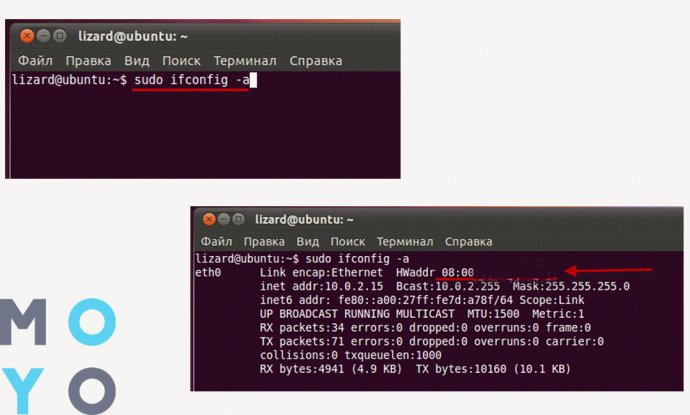
Щоб знайти його на Лінукс, потрібно провернути наступне.
- Відкрити термінал (через комбінацію Ctrl + Alt + T).
- У командному рядку прописати запит зі скрін (якщо в даний момент комп працює під записом root, то «sudo» вводити не треба)
- Ввести пароль суперкористувача.
- На дисплеї висвітиться інфа про доступні на даних момент інтерфейсах. Адреса мережі затесався після HWaddr.
В реальності обчислити свій мак адресу на Віндовс (XP, 7,8,10) та інших ОС – справа кількох хвилин. Головне не боятися влазити в «Термінали» і прописувати базові запити.
Как узнать MAC-адрес компьютера, роутера или другого устройства
У каждого устройства в сети есть MAC-адрес: уникальная комбинация цифр и букв длиной 48 символов. Есть много способов его узнать — все они в нашей статье.
У любого устройства, способного подключиться к глобальной сети, есть специальный идентификатор, который называется MAC-адрес. Зачастую он нужен для настройки сетевого подключения. MAC-адрес является одной из основных характеристик сетевого адаптера, поэтому информация о нём содержится во множестве инструментов, встроенных в операционную систему.
Если для настройки оборудования вас просят прописать (или назвать) MAC-адрес, нужно для начала его найти. Вот как это сделать.
Как найти MAC-адрес через командную строку
Это самый простой метод. Нажимаем комбинацию клавиш Win + R и в появившемся меню вводим cmd. После подтверждения запустится командная строка. Вводим getmac. Отобразится физический адрес, который и является MAC-адресом. Для более подробной информации можно воспользоваться командой ipconfig /all.
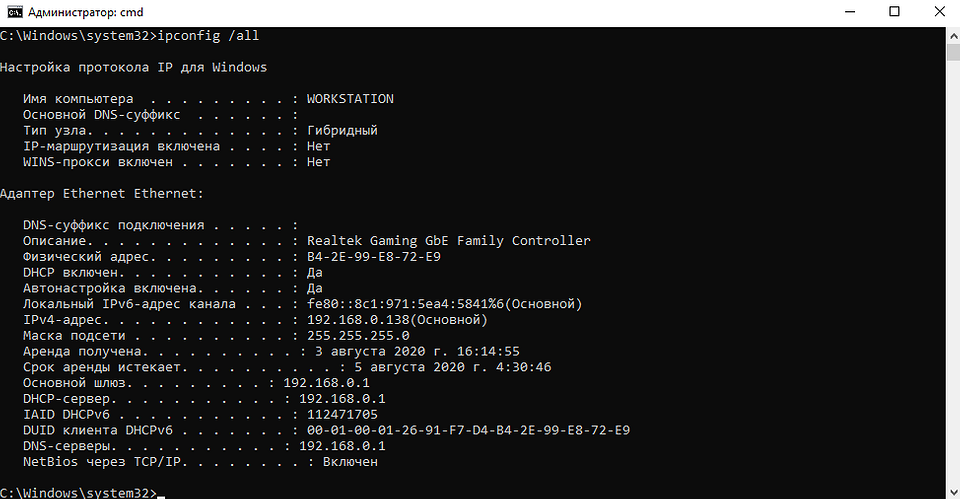
Таким образом вы сможете узнать модель сетевого адаптера, конфигурацию основных параметров оборудования, ip-адрес маршрутизатора и другую информацию. Последний, кстати, пригодится, если вы собираетесь осуществлять настройку подключения или Wi-Fi сети.
Как узнать MAC-адрес в сведениях о системе
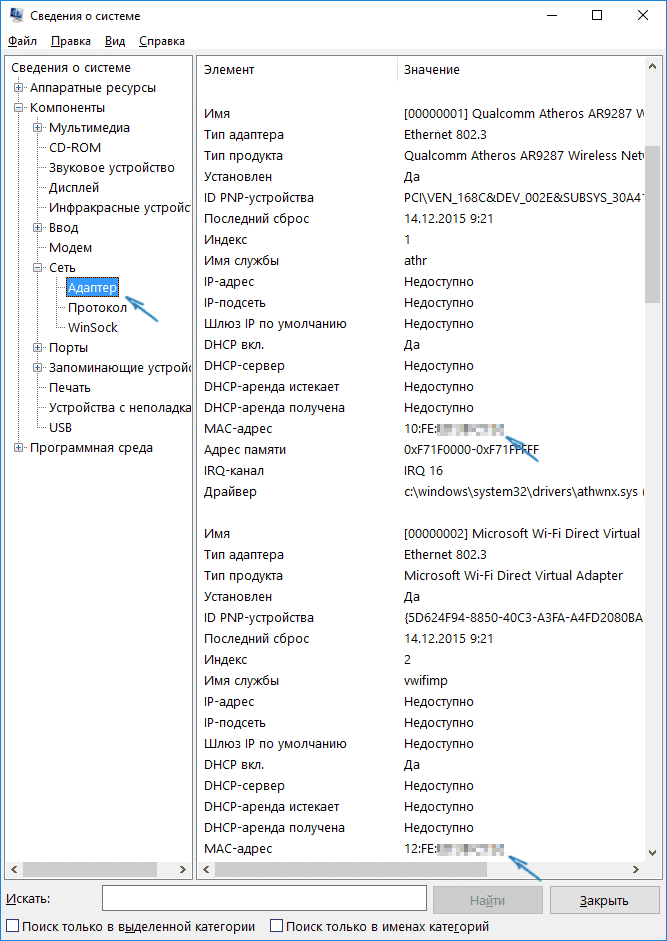
Практически всю информацию о компьютере и установленных комплектующих можно найти в специальной утилите, встроенной в операционную систему. Для её запуска потребуется нажать уже знакомую комбинацию клавиш Win + R и ввести команду msinfo32. Появится окно программы. Нас интересует раздел Компоненты > Сеть > Адаптер.
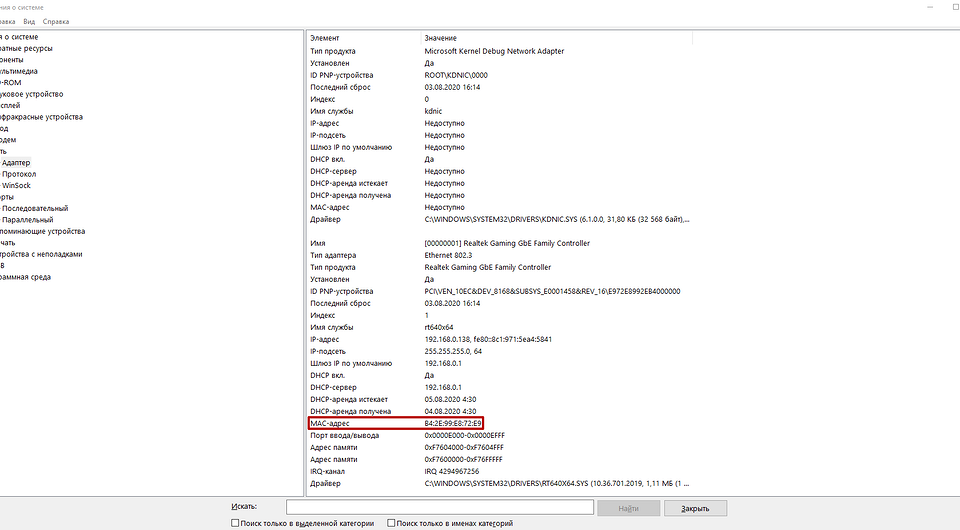
В самом низу мы найдём MAC-адрес. Также здесь можно обнаружить и другие полезные данные. Например, версию BIOS, тип и разрядность операционной системы, сообщения об ошибках Windows и многое другое. В случае, если вам нужна какая-либо информация о ПК, рекомендуем в первую очередь заглядывать сюда. Скорее всего, вы найдёте в этой программе то, что вам нужно.
Как найти MAC-адрес
Как узнать MAC-адрес компьютера (сетевой карты)
Прежде всего о том, что такое MAC (МАК) адрес — это уникальный физический идентификатор сетевого устройства, записываемый в него еще на стадии производства. Любая сетевая карта, Wi-Fi адаптер и роутер и просто маршрутизатор — все они имеют MAC адрес, как правило, 48-разрядный. Инструкция поможет узнать MAC-адрес в Windows 10, 8, Windows 7 и XP несколькими способами. Для нужен MAC адрес? В общем случае — для правильно работы сети, а для обычного пользователя он может понадобиться, например, для того, чтобы настроить роутер.
Как узнать MAC адрес в Windows через командную строку
1. Нажмите клавиши Win+R на клавиатуре (Windows XP, 7, 8 и 8.1) и введите команду cmd, откроется командная строка.
2. В командной строке введите ipconfig /all и нажмите Enter.
3. В результате отобразится список всех сетевых устройств вашего компьютера (не только реальных, но и виртуальных, таковые тоже могут наличествовать). В поле «Физический адрес» вы и увидите требуемый адрес (для каждого устройства свой — то есть для Wi-Fi адаптера он один, для сетевой карты компьютера — другой).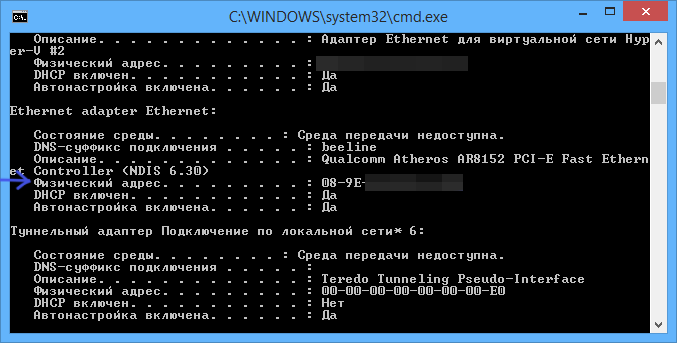
Вышеописанный способ — описан в любой статье на эту тему и даже в Википедии. А вот еще одна команда, которая работает во всех современных версиях операционной системы Windows, начиная с XP, почему-то не описана почти нигде, к тому же у некоторых не работает ipconfig /all.
Быстрее и в более удобном представлении вы можете получить информацию о MAC-адресе с помощью команды:
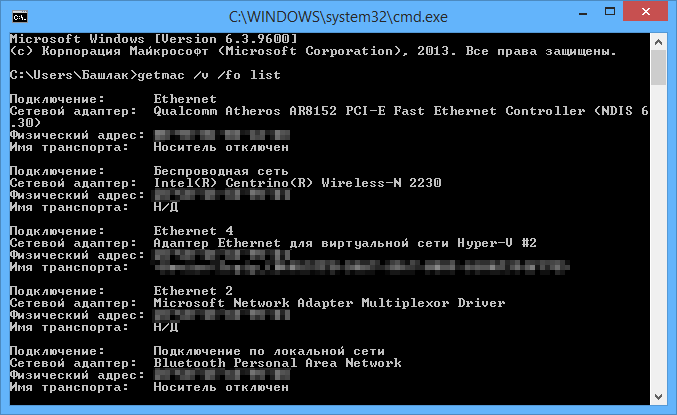
Ее так же нужно будет ввести в командную строку, а результат будет выглядеть следующим образом:
Просмотр MAC-адреса в интерфейсе Windows
Возможно, данный способ узнать MAC-адрес ноутбука или компьютера (а точнее его сетевой карты или Wi-Fi адаптера) окажется даже проще, чем предыдущий для начинающих пользователей. Работает он для Windows 10, 8, 7 и Windows XP.
Потребуется выполнить три простых шага:
- Нажмите клавиши Win+R на клавиатуре и введите msinfo32 , намите Enter .
- В открывшемся окне «Сведения о системе» перейдите к пункту «Сеть» — «Адаптер».
- В правой части окна вы увидите сведения обо всех сетевых адаптерах компьютера, включая их MAC
Еще один способ
Еще один простой способ узнать MAC адрес компьютера или, точнее, его сетевой карты или Wi-Fi адаптера в Windows — зайти в список подключений, открыть свойства нужного и посмотреть. Вот как это можно сделать (один из вариантов, так как в список подключений можно попасть более привычными, но менее быстрыми путями).
- Нажмите клавиши Win+R и введите команду ncpa.cpl — это откроет список подключений компьютера.
- Кликните правой клавишей мыши по нужному подключению (нужное — то, которое использует сетевой адаптер, MAC-адрес которого нужно узнать) и нажмите «Свойства».
- В верхней части окна свойств подключения имеется поле «Подключение через», в котором указано название сетевого адаптера. Если к нему подвести указатель мыши и задержать его на некоторое время, то появится всплывающее окно с MAC-адресом этого адаптера.
ПЕРВЫЙ СПОСОБ
На большинстве моделей он указан на нижней крышке корпуса. Это касается устройств от производителей TP-Link, D-Link, ASUS и многих других.
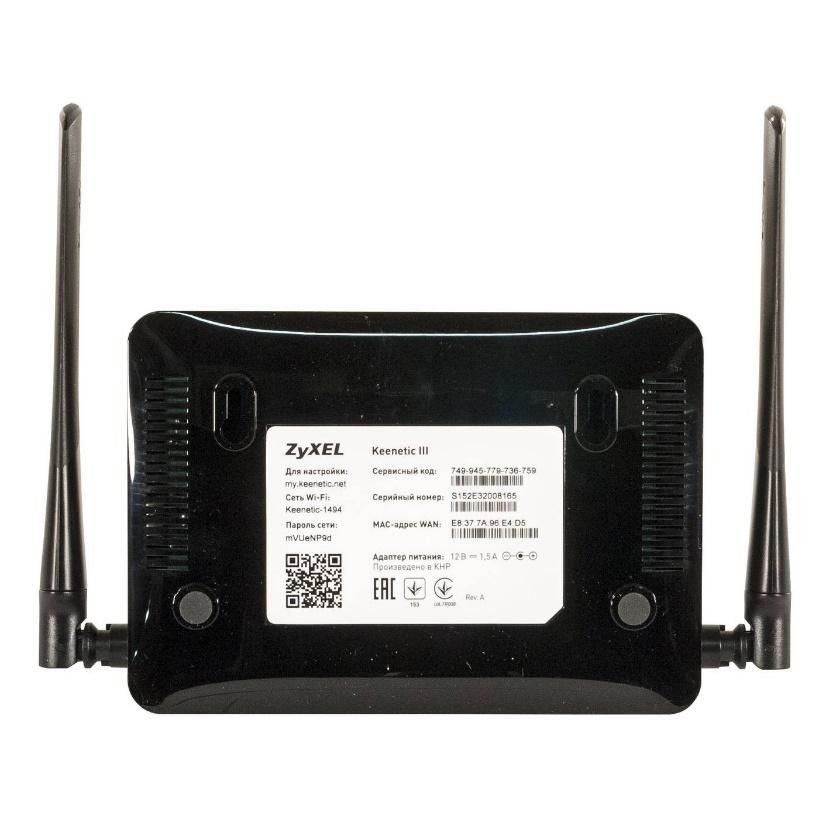
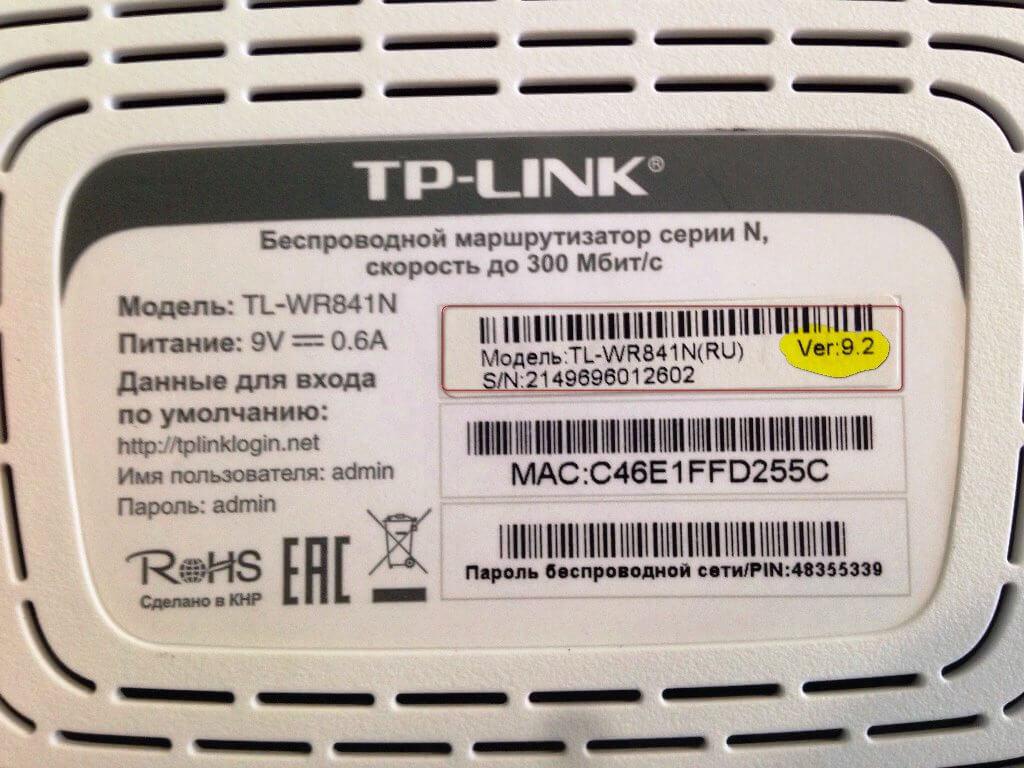
Тем не менее, наклейка или сам номер на ней может отсутствовать.
ВТОРОЙ СПОСОБ
Программный, подразумевает следующие действия и поможет определить МАК-адрес роутера:
1. Убедитесь, что роутер подключен к электросети (воткните в розетку).
2. Подключите своё устройство к роутеру кабелем (если это ноутбук или компьютер и переходите к следующим шагам) или по Wi-Fi (если это телефон, планшет и т.д.)
Данные от Wi-Fi указаны на той же наклейке на обратной стороне роутера
Если роутер не новый, и данные, указанные на нем, не актуальны, рекомендуется произвести сброс настроек к заводским путем зажатия кнопки Reset на 10-15 секунд, когда роутер подключен к розетке (это можно сделать иголкой, булавкой, зубочисткой и т.д.). Тогда данные снова станут актуальными.
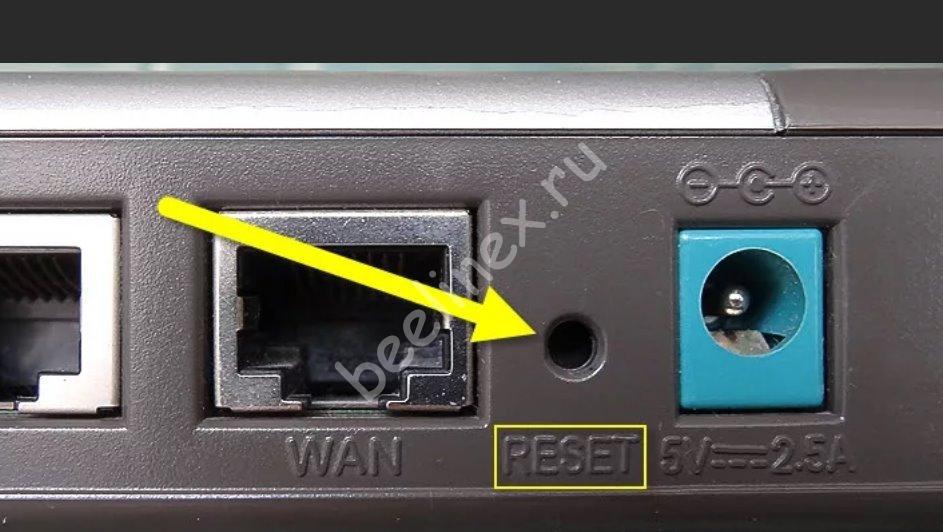
Теперь, когда Вы подключили свое устройство к роутеру, приступим непосредственно к определению MAC – адреса. Для этого необходимо:
1. Нажать «Пуск» и открыть «Панель управления».
2. Перейти в «Сеть и интернет», где открыть «Центр управления сетями».
3. Нажать на пункт «Изменение параметров адаптера», где находится ярлык «Подключение по локальной сети» или «Беспроводная сеть».
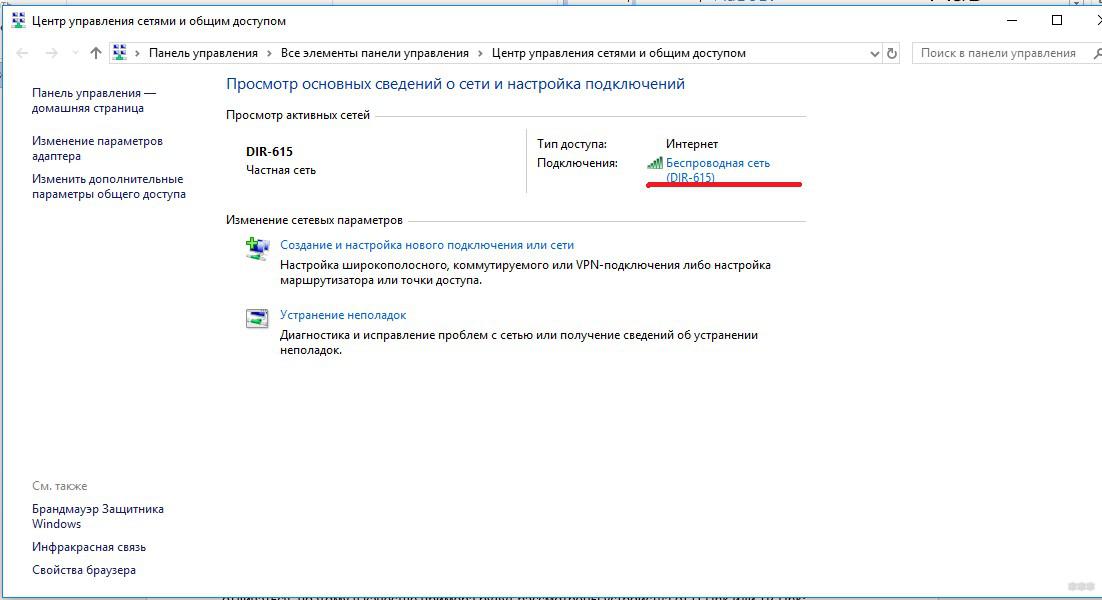
4. Нажать на последний два раза левую кнопку мышки. В новом окне открыть «Сведения» и возле «Шлюз IPv4» можно узнать нужный WAN адрес маршрутизатора.
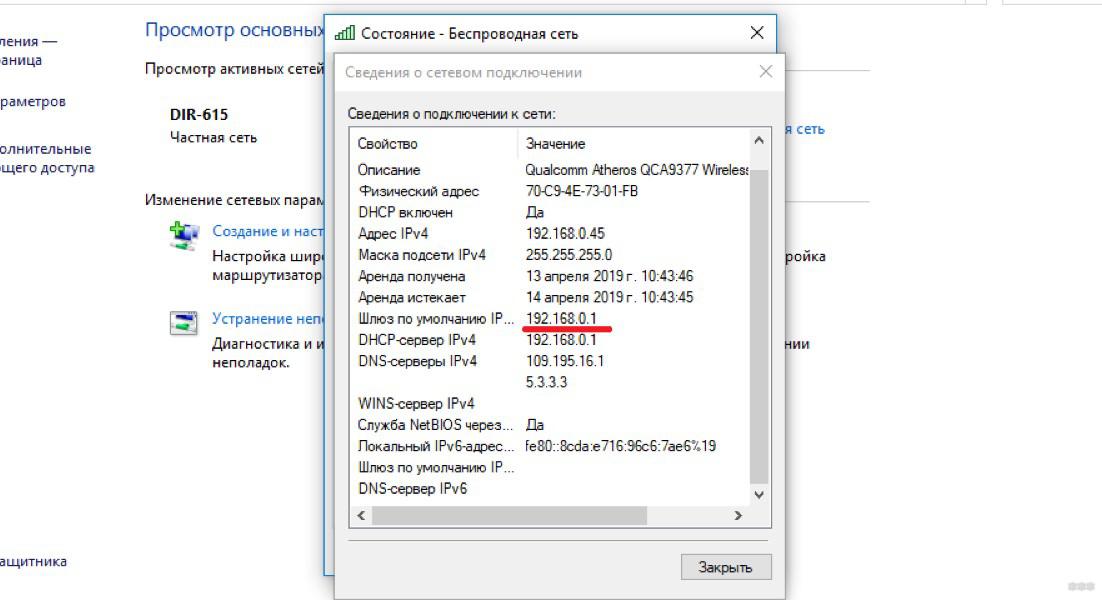
Эту комбинацию остается ввести в поле браузера для ввода адресов сайтов
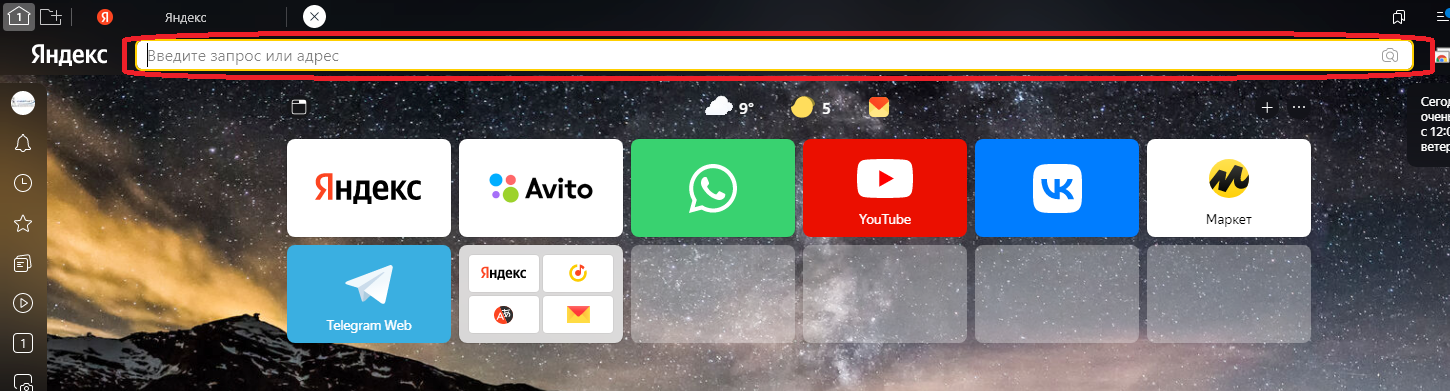
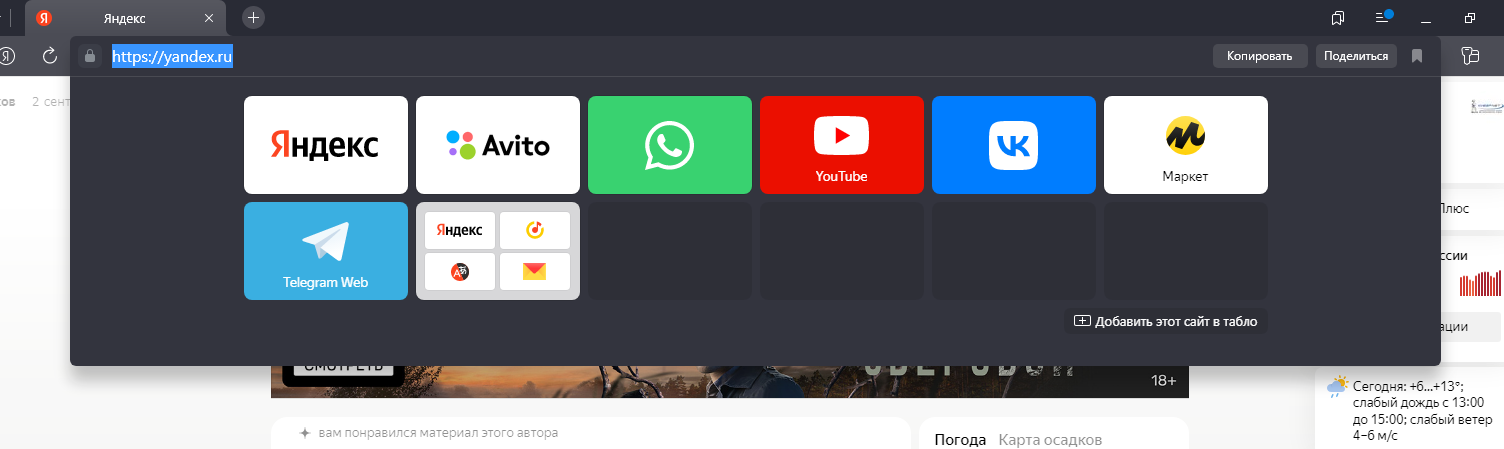
Далее откроется окно, где система запросит авторизоваться с помощью логина и пароля. Производители по умолчанию присваивают обоим параметрам значение admin (указаны на самом роутере, на наклейке сзади).
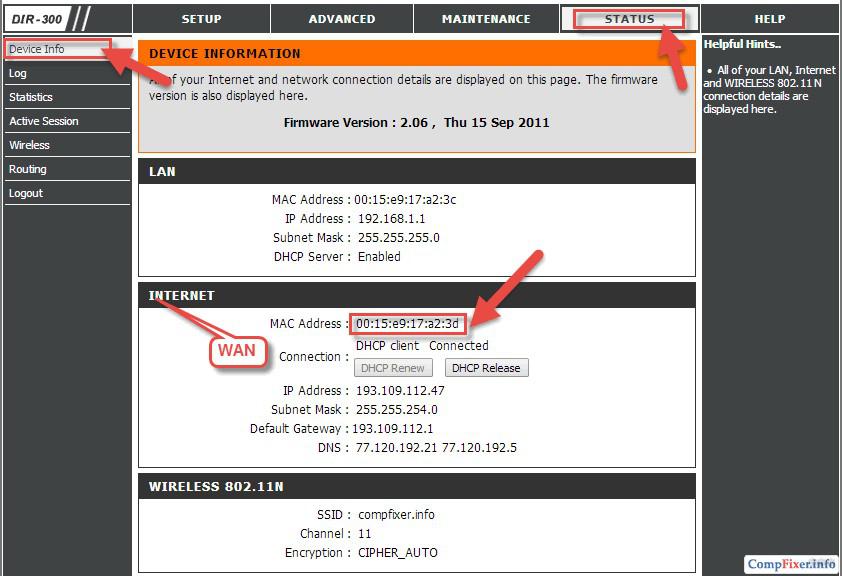
Остается только посмотреть МАК-адрес роутера. В разных моделях расположение раздела может отличаться, поэтому в качестве примера будут рассмотрены устройства от D-Link или TP-Link:
D-Link. Открыть Status и перейти по кнопке Internet.
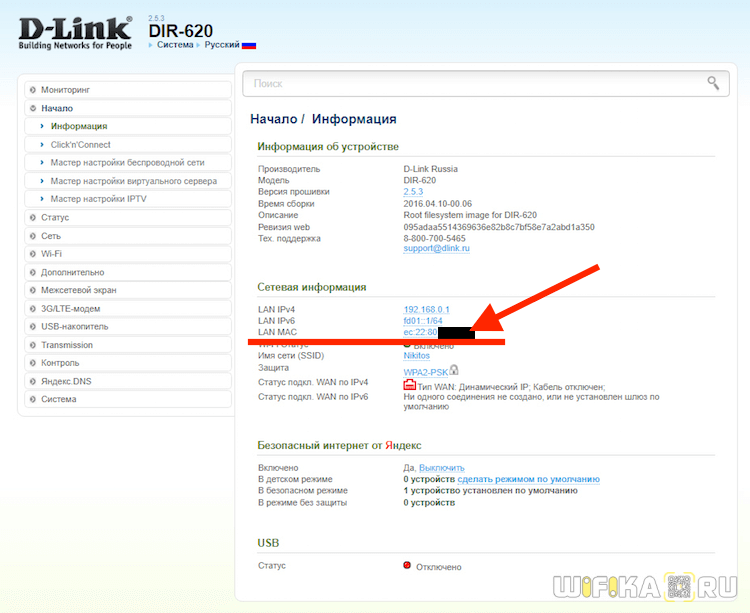
TP-Link. Как только логин и пароль будут введены, будет осуществлено перенаправление в Status. В категории WAN и находится нужное значение.
Как узнать MAC адрес компьютера: 4 способа
MAC адрес – идентификатор сетевого устройства. Прописывается еще в процессе его производства. Уникальный идентификатор имеется у каждой сетевой карты или роутера.
Для чего нужен MAC адрес? Для стабильной работы интернета. Простым юзерам он понадобится, к примеру, для подключения маршрутизатора. Некоторые провайдеры применяют привязку по этому идентификатору, который нужно указать при настройке сети.
Существует 4 метода определить MAC-адрес вашего ПК для Windows и один – для Linux и Macintosh. Рассмотрим их детальнее.
Как узнать МАК адрес через командую строку?
Первый метод идентифицировать MAC адрес сетевой карты – через командную строку:
- Щелкните Win+R и напишите cmd.
- Пропишите ipconfig/all и щелкните Энтер.
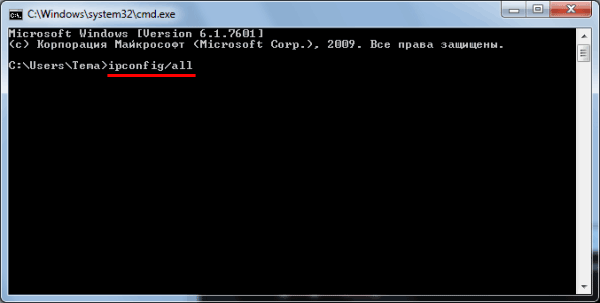
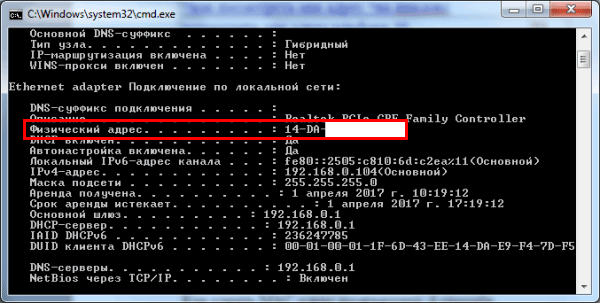
Это классический метод. Он описан в Вики и на многочисленных компьютерных порталах.
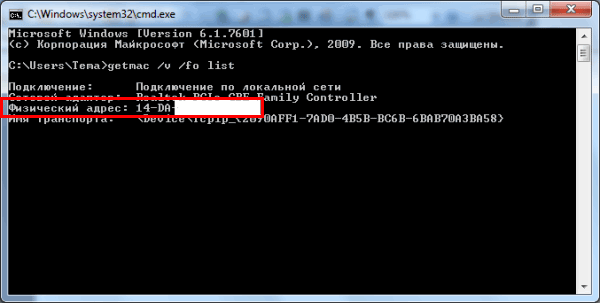
Но есть и другой способ. О нем редко упоминают, хотя он подходит для всех версий Виндовс (от «Хрюши» и выше). Поэтому, если предыдущий вариант у вас не сработал (иногда так бывает), можно определить МАК адрес компьютера этим методом. Все, что требуется – прописать getmac /v /fo list .
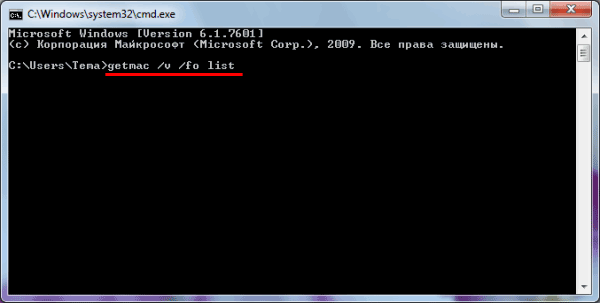
Как видите, здесь уже отображается минимум информации – только самое важное. В моем случае в списке имеется одно устройство, но в вашем их может быть несколько.
Как посмотреть MAC адрес в Windows?
Этот метод работает на Виндовс 10, 8, 7, XP и хорошо подходит для новичков – поскольку еще проще, чем первые два. Итак, допустим, вам надо узнать MAC адрес на Windows 10. Для этого:
- Щелкните Win+R и пропишите msinfo32.
- Чтобы найти MAC адрес компьютера, перейдите в разделы Компоненты – Сеть – Адаптер.
- Идентификатор отображается только для подключенных устройств. Для остальных напротив нужной строки будет написано «Недоступно» (см. скриншот).
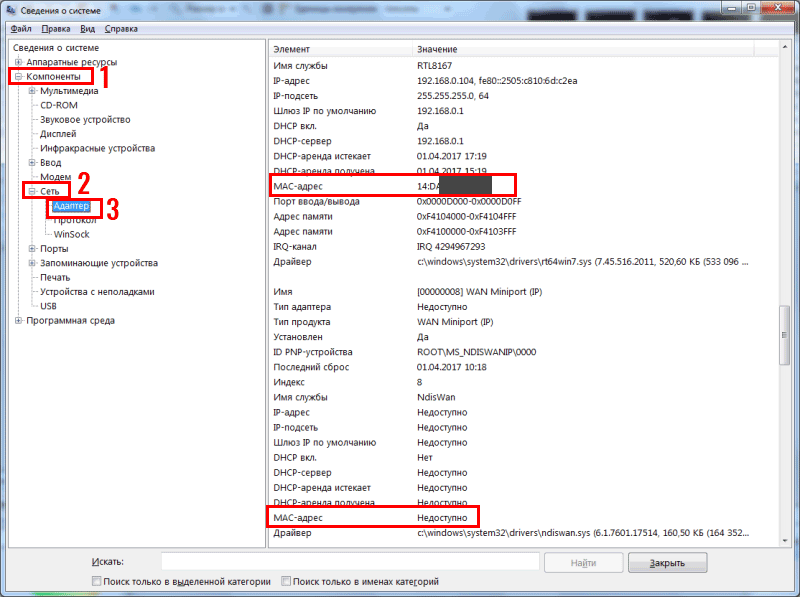
Как видите, здесь все еще проще, чем в первом примере.
Как определить MAC адрес компьютера?
И последний способ – посмотреть в свойствах сетевого подключения. Найти его можно разными способами, но быстрее всего будет так:
- Щелкните Win+R и напишите ncpa.cpl.
- Выделите конкретное подключение и зайдите в «Свойства».
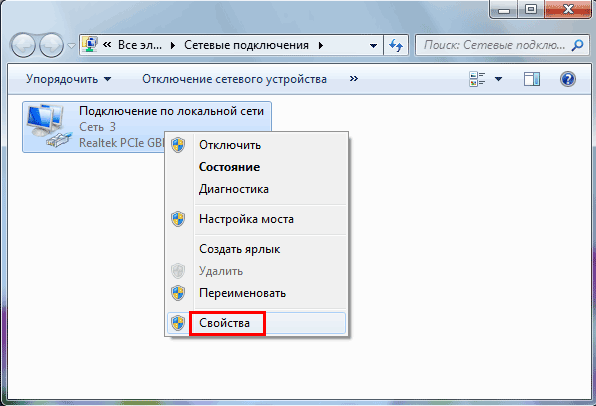
Указанных выше 4 способов для Виндовс будет предостаточно. Теперь рассмотрим другие ОС.
MAC адрес в MAC OS и Linux
Пользователи Linux смогут узнать идентификатор ноутбука или компа, написав в терминале:
ifconfig -a | grep HWaddr
Для пользователей Macintosh подойдет команда ifconfig . Альтернативный способ узнать MAC адрес на MAC OS:
- Откройте «Системные настройки», а затем – «Сеть».
- Зайдите в расширенные параметры и выберите пункт AirPort или Ethernet (смотря, какой идентификатор вам требуется).
- В первом случае нужное значение можно найти в пункте AirPort ID, а во втором – на вкладке «Оборудование».
Спасибо, полезная прога.
Спасибо большое! МАС поменяла, всё просто и понятно.
отдельно спасибо за 12 в начале mac адреса
а вот я чтото не пойму… установил сначала тунельбир, потом опенВПН, и в платной и бесплатной программе одна и та же проблема… А проблема вот в чем: я правильно понял чтобы работало нужно подключаться через кабель? а если я через модем сижу или через моб.телефон(точка доступа раздача крч) вот и вторая проблемка, то что мой телефон раздает интернет — через комп подсоед. как к вайфаю, а программа заменяющая IP появляется «Неопознанная сеть» — без доступа к сети. что делать?! получается меняет IP, Но интернет не дает по той области от куда IP… не пойму короче. на фотках вроде показал проблему. Если можно в лс Алексей Виноградов с вами поговрить, я кинул заявочку. за ранее спасибо
вообще по кабелю совсем не обязательно, а то что у тебя не работает это надо смотреть, потыкаться по сетевым подключениям. Может предыдущий софт, антивирус, бранмауэр что-то начудили
Добрый день! столкнулась с необходимостью прятать свой реальный айпи адрес (я работаю в вк, и рассылаю приглашения в свою группу с «левых» страничек но чтобы не заблокиировали группу и рабочую страничку как я понимаю лучше прятать свой реальный айпи? подскажите как лучше это делать? обратилась на сайт hideme.ru как тут советовали в статье, но там ответили что: «Наши общие адреса не подходят для соц сетей
но вы можете арендовать дополнительный ip адрес» у одного моего организатора разом заблокировали 8 пригласительных страничек, вот мы и озадачились…Буду признательна за подсказки как обезопасить рабочую страничку и группу ВК
видимо, для этих целей нужно заказывать уникальные IP, как вам и посоветовали
Ферги, здравствуйте, вот такой вопрос к вам .я работаю на профитцентре, и мне если взять задание иногда нужно менять айпи, я установила расширение и он поменялся, а в задании пишет, что такой ай пи уже был.значит как то основной все равно прослеживается? С мобильного интернета всегда берет задания парадокс, так как там при каждом подключении новый айпи. Почему так?