Оптимизация ноутбука под компьютерные игры – 10 важных правил
Ваш игровой ноутбук премиум-класса никогда не достигнет производительности игрового ПК с такой же ценой. Но это не значит, что вы не можете играть в новейшие игры. Скорее, это оказывает дополнительное давление на вас, чтобы убедиться, что ваш ноутбук оптимизирован для игр.
С настольными компьютерами вы можете легко обновить оборудование. Пользователи ноутбуков, вероятно, смогут заменить только память (и, возможно, жесткий диск). Что же тогда делать, чтобы улучшить производительность ноутбука?
Вот 10 способов оптимизировать настройку игрового ноутбука на Windows 10.
Держите свой ноутбук в чистоте
Вы получите удовольствие от своего ноутбука только при активном подходе к техническому обслуживанию. Пыль и грязь – враги производительности. Этот мусор уменьшает поток воздуха, в результате чего компьютер становиться слишком горячим.
Как только процессор, графический процессор и большинство других компонентов нагреваются производительность ноутбука снижается. Лучший способ справиться с этим – удалить пыль. Очевидно, это не самая простая задача. Ваш ноутбук, вероятно, запечатан, и если это не так, его открытие аннулирует гарантию. Решение состоит в том, чтобы использовать очень специфические методы очистки.
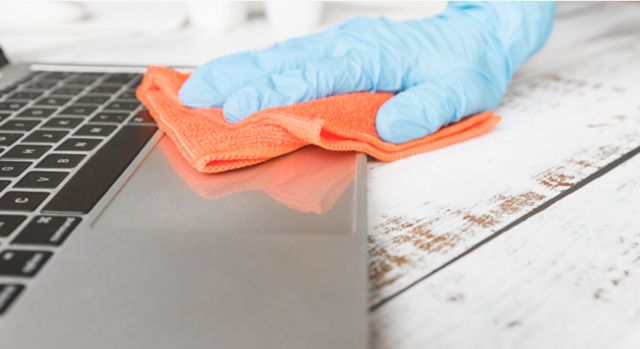
Нужно держать открытыми не только вентиляционные отверстия на ноутбуке. Если вы регулярно пользуетесь клавиатурой (основной элемент на игровых ПК), важно убедиться, что на клавиатуре нет пыли, крошек или других предметов, которые могут вызвать залипание клавиш.
В этом отношении для максимальной производительности в играх вам также не нужен грязный экран. В этом вам поможет наше руководство по чистке вашего портативного компьютера.
Обновите драйверы ноутбука для быстрой игры
Почти все компьютеры под управлением операционных систем Windows, macOS и Linux основаны на одном и том же оборудовании с одинаковой архитектурой. Это означает, что независимо от операционной системы крайне важно поддерживать драйверы устройств в актуальном состоянии.
К счастью, обычно это просто, а в худшем случае – небольшое неудобство, которое компенсируется стандартными обновлениями ОС.
Убедитесь, что программное обеспечение для управления графическим процессором (например, Nvidia GeForce или AMD Radeon) настроено на автоматическое обновление. Не забудьте обновить контроллер и аудиодрайверы до последней версии.
Установите последнюю версию DirectX
DirectX – это набор программных инструментов, которые упрощают работу с графикой в видеоиграх. Он жизненно важен для игр в Windows. За прошедшие годы были выпущены различные версии DirectX.
Запущенная в 2015 году, DirectX 12 – это последняя версия, которую вы найдете предустановленной на своем ноутбуке с Windows 10.
Чтобы проверить текущую версию DirectX, нажмите комбинацию Win + R , чтобы открыть меню «Выполнить», и введите dxdiag. Подождите, пока загрузится средство диагностики DirectX (DXDiag). На вкладе Экран вы найдете информацию о вашей выделенной видеокарте. На панели «Драйверы» найдите поле Direct3D DDI. Оно должно быть пронумеровано в соответствии с последней версией DirectX.
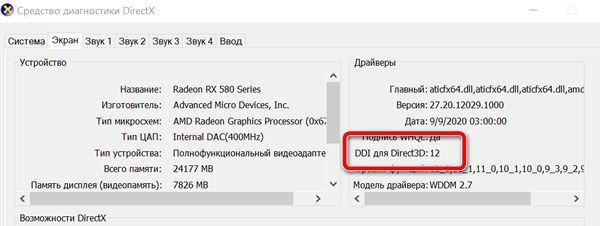
Помимо обновления графических драйверов, стоит убедиться, что ваши аудиодрайверы подходят для игр. Вы можете проверить статус своего аудиодрайвера на вкладке Звук в DXDiag. Также обратите внимание, что здесь также приводится сводка информации по драйверам устройств ввода.
DXDiag – это хороший способ проверить, все ли драйверы установлены на вашем игровом оборудовании. В случае сомнений запустите Центр обновления Windows или вручную обновите драйверы устройства.
Разгоните видеокарту
Возможно, это немного рискованно для новичка, но разгон позволяет получить некоторую дополнительную производительность видеокарты. Инструменты доступны как для графических процессоров AMD, так и для Nvidia, поэтому у вас не должно возникнуть особых проблем.
Основные проблемы связаны с подачей электроэнергии и отводом тепла. Разгон ведёт к повышению потребления электроэнергии, поэтому вам необходимо соответствующим образом настроить параметры питания вашего компьютера. Разгон также увеличивает нагрев графического процессора.
Обычно этим занимается встроенная система охлаждения ноутбука. Но, Вы должны регулярно чистить радиаторы и вентиляторы, как указано в пункте 1. В противном случае ваш ноутбук автоматически выключится – в качестве меры защиты – как только станет слишком горячим.
Ищете инструмент для разгона своего графического процессора? Самым популярным в настоящее время является MSI Afterburner, который подходит для видеокарт Nvidia и AMD.ь.
Настройте параметры питания ноутбука
Немногие устройства могут улучшить работу без эффективного управления питанием. Когда дело доходит до ноутбуков – устройств, которые предназначены для использования вдали от постоянного источника питания – управление питанием имеет большое значение.
Windows предоставляет вам несколько вариантов управления питанием, но для сильного игрового процесса вы должны подключить свой ноутбук к розетке.
Как только это будет сделано, пришло время взглянуть на настройки питания вашего компьютера. В Windows 10 вы можете открыть Параметры → Система → Питание и спящий режим → Дополнительные параметры питания и выбрать параметр Высокая производительность. Также стоит нажать Изменить параметры плана питания → Изменить дополнительные параметры питания, чтобы убедиться, что вы здесь ничего не настраивали. Вы же не хотите, чтобы настройки мощности были ниже оптимальных, когда вы пытаетесь выжать из ноутбука больше производительности в играх.
Активируйте игровой режим Windows 10
Это совет, который может использовать каждый. Windows 10 оснащена приложением Xbox, которое включает такие функции, как запись экрана, потоковая передача и игровой режим. Оптимизировать ноутбук для игр можно так же просто, как активировать игровой режим.
Нажмите Win + G , чтобы отобразить панель Xbox. При появлении запроса установите флажок Да, это игра .
На игровой панели справа найдите кнопку игрового режима. Щелкните, чтобы включить игровой режим. После включения это гарантирует, что ОС запускает игру с оптимальными настройками. Для этого Windows может закрыть или приостановить некоторые фоновые задачи.
Закройте фоновые приложения
Перед тем, как нажать «Играть», убедитесь, что все другие приложения закрыты. Как только вы это сделаете, посмотрите на панель задач. В этой части панели задач Windows перечислены приложения, работающие в фоновом режиме. Щелкните правой кнопкой мыши каждый значок и нажмите пункт Выход или ему подобный. Конечно, вы можете оставить открытым приложение для управления видеокартой или инструмент голосового чата!
Всё, что должно быть запущено на панели задач перед запуском игры, – это ваша цифровая служба загрузки игры… или вообще ничего.
Онлайн-геймеры: проверьте скорость Сети
Производительность вашего ноутбука в играх определяется вашим оборудованием, драйверами и настройками вашего компьютера. Но, если вы играете в онлайн-игры, нужно учитывать ещё один элемент: скорость вашего Интернет-соединения.
Лаги – обычная причина проблем с онлайн-играми. Это может быть из-за проблем с вашим Интернет-соединением, но часто виновато медленное соединение между вашим ноутбуком и маршрутизатором. В большинстве случаев ваша беспроводная сетевая карта будет иметь самые последние версии драйверов, благодаря Центру обновления Windows или другим системным обновлениям, загруженным вашей ОС.
Если после применения обновлений изменений нет, рассмотрите возможность подключения к маршрутизатору через проводное соединение Ethernet. Вы также должны проверить, может ли игровой маршрутизатор оптимизировать игровую производительность.
Управление автоматическими обновлениями
Автоматические обновления могут быть большой проблемой. Например, Центр обновления Windows может загружать обновления в фоновом режиме, прежде чем напомнить о необходимости установки обновления. Не только удаленное обновление может повлиять на производительность, но и напоминания.
К сожалению, вы не можете отключить обновления Windows навсегда, поэтому у вас есть следующие возможности:
- Не выключайте компьютер.
- Установите обновления, как только появится запрос.
- Начиная с обновления за май 2019 года (версия 1903), вы можете заблокировать обновления на 35 дней.
Маловероятно, что вы сможете полностью отключиться от Интернета, если используете игровой ноутбук, поэтому установка этих обновлений как можно скорее – лучшее решение.
Системы цифровой доставки, такие как Steam, также распространяют обновления. Есть вероятность, что вторая игра загрузит обновления в фоновом режиме, пока вы играете в другую игру. Чтобы этого избежать, убедитесь, что отключена настройка «Разрешить загрузки во время игры». Вы также можете управлять правилами обновления для отдельных игр.
Настройте параметры текстур
Наконец, стоит взглянуть на настройки вашей видеокарты, особенно если вам нужно запустить определенную игру. Здесь вы найдете основные элементы управления текстурами и деталями шейдеров, которые будут определять внешний вид ваших игр.
Объем памяти, доступный графическому процессору вашего ноутбука, ограничивает доступные здесь параметры, поэтому обычно лучше выбрать конфигурацию, которая обеспечивает производительность, а не внешний вид. Короче говоря, текстуры с высоким разрешением будут занимать оперативную память, влияя на частоту кадров.
Обратите внимание, что здесь вы также можете указать отдельным играм их собственные текстуры и настройки шейдеров. Это полезно, если старая игра может работать с высокими настройками. Между тем, вы по-прежнему сможете настраивать параметры видео отдельных игр во время их воспроизведения на экране настроек видео/дисплея.
Поиск оптимальных настроек для игр может занять некоторое время. Однако, установив компромисс между производительностью и качеством, вы увидите, что затраченные усилия того стоили.
Кто бы мог подумать, что можно так сильно улучшить игровую производительность на портативном компьютере? Хотя большинство из наших советов касаются ноутбуков с Windows 10, некоторые советы можно перенести на аналогичные настройки в macOS и Linux.
Что такое FPS в играх и как повысить на ноутбуке и ПК
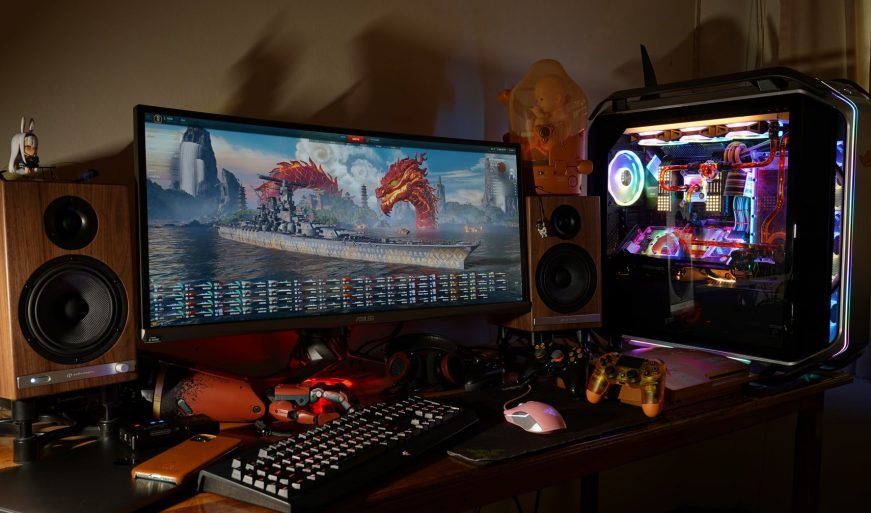
Как повысить фпс в игре на ноутбуке или компьютере? Чтобы корректно ответить на этот вопрос, давайте сначал разберемся — что такое фпс? Счетчик FPS показывает, сколько кадров в секунду способен отрисовать ваш компьютер, и чем выше это число, тем более плавной и естественной будет картинка. Когда FPS в компьютерных играх падает, скорость смены кадров снижается так сильно, что вместо нормальной игры мы получаем лишь раздражающее слайд-шоу.
Хотите поднять ФПС в КС ГО, Fortnite, Dota 2 или другой онлайн-игрушке? Мы расскажем обо всех способах, которые помогут увеличить производительность вашего ноута или ПК.
Вам может быть интересно
Как повысить ФПС в играх на ПК и ноутбуке
Для начала перечислим универсальные способы, которые помогут поднять производительность компьютера или ноутбука, независимо от запускаемой игры.
Первое, что можно сделать – обновить драйверы на видеокарту. Если у вас видеокарта Nvidia, нужно перейти на официальный сайт этой компании и в предложенном списке указать, какая у вас видеокарта. Система автоматически выдаст вам пакет подходящих под вашу конфигурацию драйверов.
Для видеокарт AMD алгоритм точно такой же: переходим на официальный сайт в раздел поддержки и загружаем пакет для вашей модели видеокарты.
Важный момент – если играете в старые игры, обновление драйверов не поможет.
Этот способ хорош для новых видеоигр, которые всё еще «допиливаются» и оптимизируются как со стороны разработчиков, так и со стороны производителей видеокарт.
Вам может быть интересно
Настраиваем видеокарту Nvidia
После обновления драйверов можно произвести еще ряд манипуляцией, которые помогут поднять FPS в играх:
- Открываем панель управления Nvidia.
- Переходим во вкладку «Управление параметрами 3D».
- В появившемся меню нужно первым делом отключить тройную буферизацию и убедиться, что выключен DSR. Устанавливаем значение фильтрации текстур на «наивысшая производительность».
- Здесь же есть опция «Масштабирование с помощью ГП», которая позволяет установить более низкое разрешение в играх с целью повышения производительности через апскейлинг с применением фильтра резкости. Активируем.
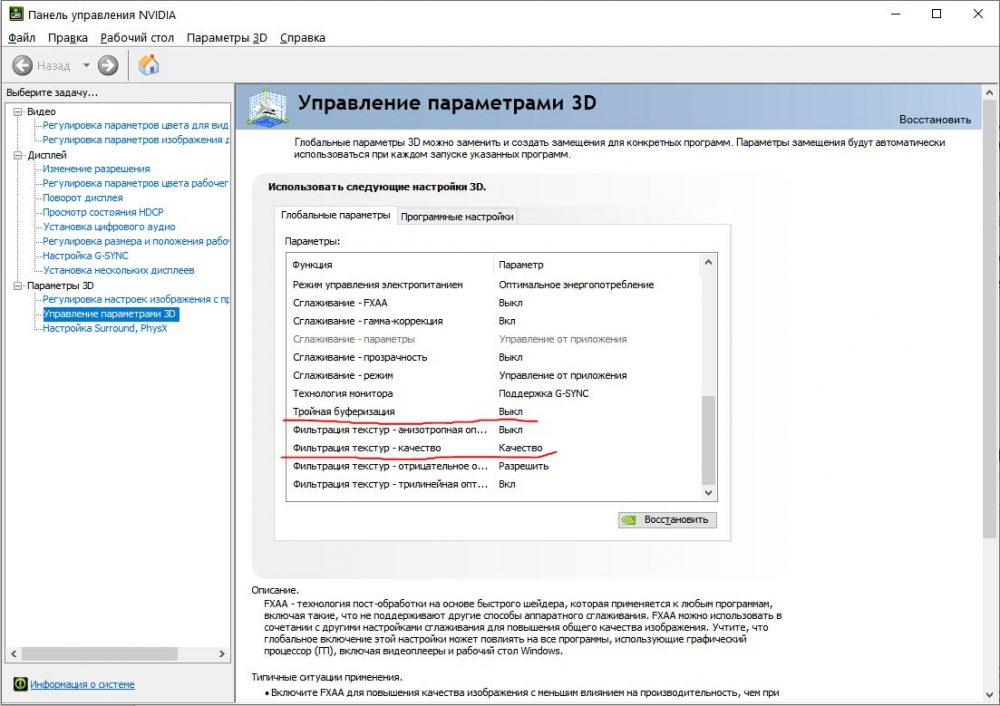
Также убедитесь, что в панели управления ни в одном из пунктов не включено ограничение частоты кадров, потому что такие настройки могут служить ограничителем, не позволяющим системе работать на полную.
Настройки видеокарты AMD
Для владельцев видеокарт AMD алгоритм действий чуть иной:
- Открываем Catalyst Control Center.
- Уменьшаем значения сглаживания и анизотропной фильтрации до минимума.
- Отключаем ИИ (искусственный интеллект).
- Максимально снижаем адаптивное сглаживание и детализацию.
- Отключаем настройки OpenGL.
После этих манипуляций запустите какую-нибудь игру и проверьте результат. Подобные действия могут быть эффективны для владельцев старых и очень слабых видеокарт с небольшим объемом видеопамяти. Если вы ищете способы, как поднять ФПС в КС ГО или другой старой игре, эти рекомендации могут оказаться полезны.
Вам может быть интересно
Как повысить ФПС в играх на Windows 10
Следующий шаг – будем оптимизировать Windows 10, дабы максимально снизить потребление ресурсов системой. Проще всего будет отключить всё лишнее с помощью специального твикера. Например, есть хорошая программа Win 10 Tweaker, которую можно скачать с их официального сайта.
Программа является полностью бесплатной, но при желании вы можете купить Pro-версию, чтобы отблагодарить создателя и немного расширить функциональность приложения. Итак, данный твик предлагает нам оптимизацию Windows 10 по шести ключевым разделам:
- контекстное меню;
- конфиденциальность;
- интерфейс;
- система;
- службы;
- очистка.
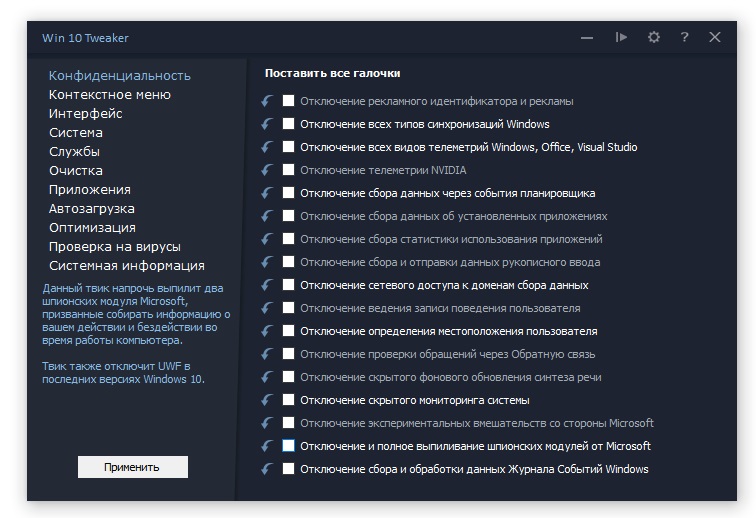
И не пугайтесь огромного количества подпунктов в разделах. Вся прелесть этой программы в ее удобстве – от вас требуется просто внимательно пройтись по каждому пункту, ознакомиться с описанием, что именно произойдет в результате активации того или иного твика, и выбрать подходящие. После выбора пунктов нажмите «Применить» – остальное программа сделает самостоятельно.
С помощью Win 10 Tweaker можно отключить различные сторонние службы Windows 10, включая абсолютно бесполезные для большинства пользователей модули телеметрии, встроенный магазин MS Store, факс, принтер и даже голосового помощника Cortana. Вот вы знали, к примеру, что Windows постоянно собирает и отправляет статистику вашей активности в Microsoft? Мало того, что эта служба сама по себе абсолютно бесполезна для пользователя, так она еще и системные ресурсы потребляет во время работы.
Win 10 Tweaker позволяет отключить эту и множество других встроенных служб, что сэкономит вам пару сотен лишних мегабайт оперативной памяти и немного ресурсов CPU. Как следствие, вы сможете не только повысить FPS в играх, но и ускорите работу всей операционной системы.
Универсальные советы, как повысить ФПС на ноутбуке и ПК
Перечислим основные рекомендации, которые помогут увеличить частоту кадру в видеоиграх для владельцев ноутбуков и ПК.
Для начала нужно убедиться, что ваш ноутбук или ПК не перегревается. Перегрев может стать причиной троттлинга, который становится причиной снижения производительности компьютера в видеоиграх. Проверить температуры процессора и видеокарты можно с помощью программы AIDA64, HWiNFO или любой другой подобной софтины.
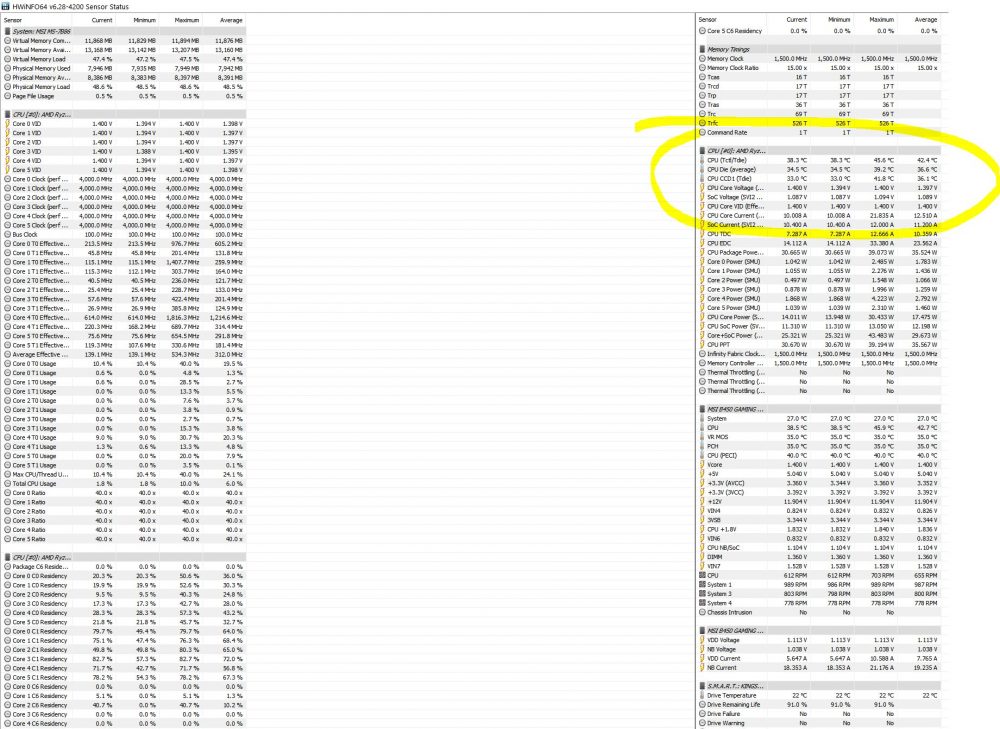
Нормальная температура под нагрузкой для процессора и большинства видеокарт – от 50 до 80 градусов Цельсия. Если у вас показатели достигают более высоких значений, стоит заняться обслуживанием ноутбука или ПК. О том, как охладить ноутбук, у нас есть отдельная статья:
Вам может быть интересно
В ней мы рассказываем и причинах перегрева и делимся советами, как с этим бороться. После обслуживания обязательно запустите пару-тройку игр и посмотрите, изменилась ли ситуация. Если нет, вот вам еще ряд рекомендаций, как поднять ФПС в танках, Майнкрафте, Скайриме и других играх:
- Проверьте систему на наличие вирусов. В Windows 10 есть достаточно хороший встроенный антивирус, который способен обнаружить и обезвредить вредоносные куски кода из системы. Убедитесь, что в вашей системе стоят последние обновления и запустите глубокое сканирование ОС. Проверка займет длительное время, но в ряде случаев может существенно поднять ФПС в играх, особенно если причиной низкой производительности в вашем случае был майнер, безбожно нагружающий «железо».
- Владельцам игровых видеокарт NVidia RTX 2000-й и 3000-й серий стоит активировать DLSS, если такая настройка в игре предусмотрена. Суперсэмплинг глубокого обучения – одна из лучших технологий за последние годы, которая позволяет повысить качество изображения без снижения производительности. Как правило, включение DLSS позволяет повысить FPS в играх на 20-30%. Технология Deep Learning Super Sampling реализована не везде, но список проектов в 2021 году уже внушительный. Этот способ точно подойдет, чтобы поднять ФПС в Fortnite, Minecraft, Control, War Thunder, Metro Exodus и в ряде других проектов – здесь уж сами разбирайтесь, потому что на перечисление всех игр с поддержкой DLSS уйдет очень много времени.
- Установить SSD-накопитель. Способ для владельцев старых ПК и ноутбуков, всё еще работающих с жестким диском. Установка игр на твердотельный накопитель не сильно отразится на частоте кадров, но зато позволит в несколько раз сократить время загрузок. Да и в целом ноутбук с SSD будет работать шустрее, если на него поставить операционную систему и основные программы.
- Добавьте оперативной памяти. Это один из самых дешевых способов апгрейда, который во многих ситуациях позволит улучшить производительность. Актуально для тех, у кого сейчас менее 8 ГБ оперативной памяти.
- Отключите все лишнее в системе. Любые сторонние приложения, которые не являются системными, лучше всего отключить, чтобы они не нагружали ваш игровой компьютер в фоне. Проще всего это сделать так: вызовите диспетчер задач комбинацией клавиш «Ctrl+Shift+Esc», затем перейдите во вкладку «Автозагрузка» и отключите всё ненужное. После этого перезагрузите систему.
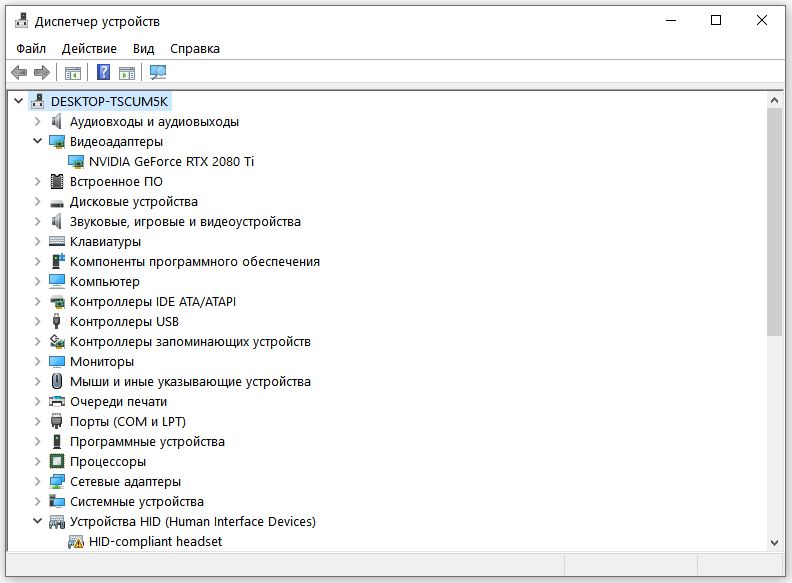
- Если у вас в компьютере одновременно установлена и дискретная, и интегрированная видеокарты, то производительность в играх может снижаться. Происходит это из-за того, что игра запускается через интегрированное в процессор графическое ядро. Это баг, который большинство людей никак не смогут определить и заметить. Особенно распространена эта проблема для владельцев ноутбуков. Чтобы понять, какой именно графический процессор обеспечивает работу игры в вашем случае, перейдите в диспетчер устройств, откройте вкладку «Видеоадаптеры». Здесь нужно отключить встроенную графику – но делать это нужно только в том случае, если, помимо интегрированного GPU, в вашем компьютере или ноутбуке есть дискретная видеокарта.
Если все эти способы не помогли, то причина банальна – ваш компьютер или ноутбук физически не справляется с современными видеоиграми, и единственный способ поднять ФПС – это покупать новое «железо». Вы можете совершить апгрейд, заменив процессор или видеокарту на более новую модель, а можете заново собрать ПК, подобрать новый и современный игровой ноутбук. В любом случае, если у вас железо слишком уж старое, воскресить его лайфхаками из Интернета не получится.
Вам может быть интересно
Радикальный способ повышения производительности для хардкорщиков
Если апгрейдить компьютер пока нет желания или возможности, а все остальные способы из этой статьи не принесли должного эффекта, не отчаивайтесь. В крайнем случае вы можете поискать сторонние модификации, которые радикально снижают качество графики в интересующей вас игре. Такие моды вам придется искать самостоятельно, но они есть для большинства актуальных игр и, как правило, позволяют сильно повысить ФПС в любой игре. Расплачиваться придется радикальным снижением качества графики.
Вот, к примеру, так выглядит Death Stranding на максимальных настройках графики:
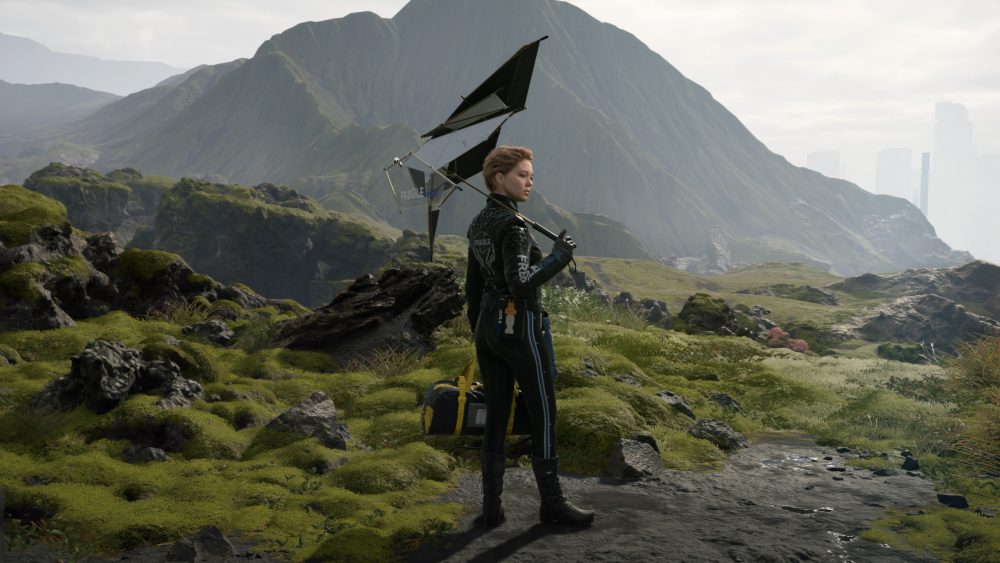
Красиво и фотореалистично, не правда ли? Разработчики постарались, спору нет, однако такую красоту «потянут» далеко не все компьютеры. Так вот, для этой игры есть модификация Potato Mode, которая превращает игру вот в такое нечто:
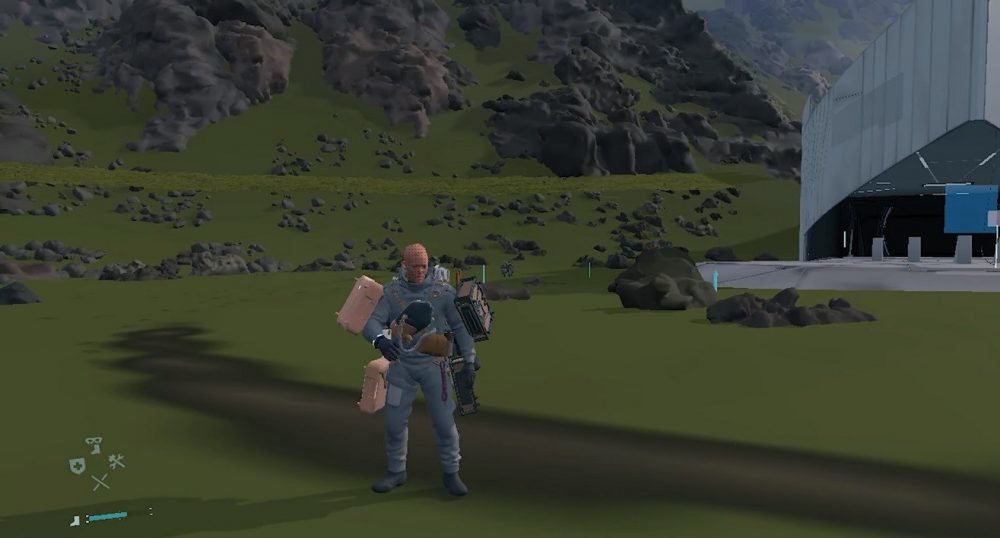
Все красоты этого мира канули в лету, но зато благодаря этому моду даже владельцы самых старых и слабых ноутбуков смогут поиграть в эту игру. Подобные модификации существуют практически для всех игр, будь то «Ведьмак 3: Дикая Охота», Fortnite, Minecraft или даже CS:GO.
На этом мы заканчиваем наш материал и благодарим вас за внимание. Надеемся, информация из этой статьи поможет хоть кому-нибудь поднять FPS в играх до комфортных значений.
Как настроить ноутбук на максимальную производительность (10 заметок в помощь)
Вопрос от пользователя
Здравствуйте.
Моему ноутбуку уже около 4-5 лет, и некоторые игры на нем стали притормаживать (WOW, WOT, например). Что интересно, раньше вроде бы они работали лучше (или мне так казалось. ). Нельзя ли его как-то настроить, чтобы выжить из него максимальную производительность?
[Остальная часть вопроса вырезана как не информативная. ]
З дравствуйте.
Смотря какой ноутбук и какие игры (возможно, что от тормозов будет в принципе нельзя избавиться без смены железа). Тот же Warcraft в зависимости от локации может идти с разным количеством FPS: на одной будет 30, на другой 55 (зависит от графики местности). 👀
Как бы там ни было, в этой статье приведу 10-ток небольших заметок, которые сделают ваш ноутбук быстрее (сразу отмечу, что разгон и способы, которые могут вывести из строя ваше железо — я не рассматриваю. ).
Превью к записи — делаем ноутбук быстрее!
10 заметок для повышения производительности ноутбука
Подключите ноутбук к питанию от сети
Первая рекомендация достаточно простая и очевидная. Дело в том, что в большинстве ноутбуков при работе от аккумуляторной батареи задействуется экономный режим (в некоторых случаях его даже нельзя изменить/отключить).
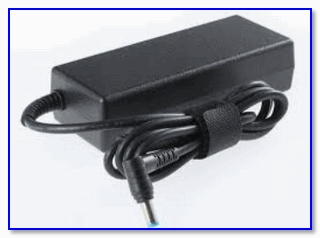
Типовой адаптер питания ноутбука
Настройте электропитание ноутбука
Далее кликните по значку батареи (который рядом с часами) — и передвиньте ползунок вправо в режим максимальной производительности ( прим. : в некоторых ОС Windows такого ползунка может не быть, в этом случае переходите к настройке через панель управления, об этом далее в статье 👇).
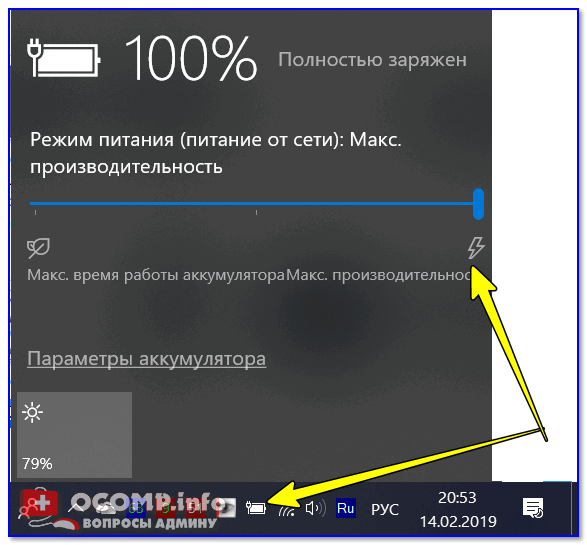
После чего необходимо 👉 открыть панель управления, раздел «Оборудование и звук/Электропитание» .
В этом разделе должно быть представлено несколько режимов электропитания. Выберите режим «Высокой производительности» .
Выбор схемы электропитания
Если выбора режима нет — то откройте дополнительные настройки текущего плана электропитания и проверьте, чтобы была выставлена макс. производительность для видео-платы и процессора (см. скриншот ниже 👇).
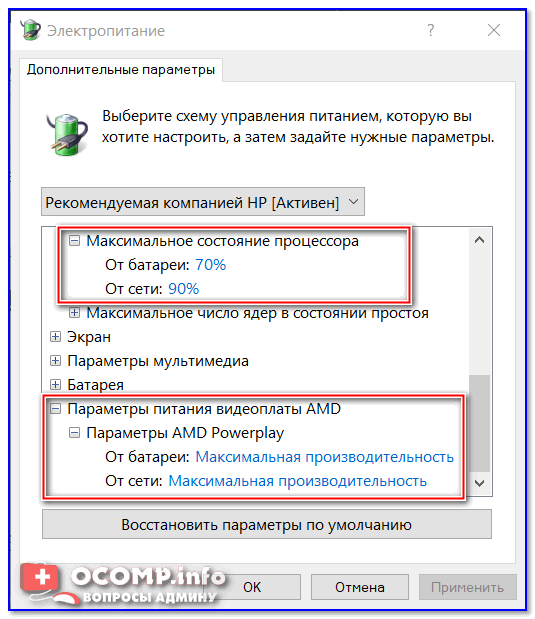
Состояние процессора, видеокарты (вместо 90% как у меня на скрине — нужно поставить 100%)
Кроме этого, обратите внимание, что на ноутбуках вместе с драйверами могут устанавливаться спец. центры управления. Например, такие есть у Lenovo, Sony и пр. Как правило, в их настройках есть раздел «Питания» , где задаются аналогичные параметры.
Питание ноутбука // менеджер ноутбука
Проверьте и обновите драйвера
Если мы говорим о производительности ноутбука в играх — то огромное значение на нее оказывают видеодрайвера (как установленная версия, так и заданные параметры). Причем, самая новая версия драйвера — не всегда показывает лучшие результаты.
Я бы порекомендовал загрузить с сайта производителя вашего ноутбука несколько версий видеодрайверов, которые на нем доступны.
Затем поочередно их «испытать» и выбрать лучшие ( прим. : о том, как обновить драйвер — рассказано в одной из моих прошлых инструкций, ссылку на нее привожу ниже).
Кстати, не могу не сказать еще об одном моменте!
Кроме драйверов, есть спец. библиотеки, необходимые для корректной работы игр. Речь идет о Visual C++, .NET Framework, DirectX. Их также рекомендуется обновить.
Решить все эти вопросы одним «махом» можно с помощью утилиты 👉 Driver Booster. Одна позволяет в авто-режиме проверить и обновить драйвера для всех устройств ПК/ноутбука, а также загрузить и инсталлировать в систему все необходимые компоненты для игр. Весьма удобно!
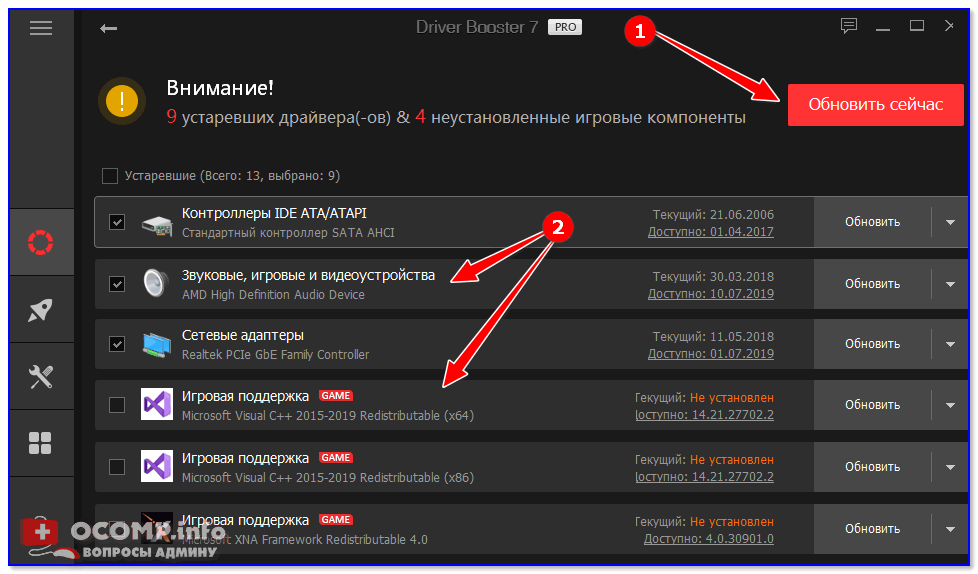
Обновить всё — игровые компоненты, звуковые и игровые устройства и пр. / Driver Booster
Оптимизируйте настройки драйвера видеокарты
Производительность видеокарты ноутбука зависит не только от версии драйвера, но и от его настроек.
Причем, изменив некоторые параметры графики — количество FPS может заметно измениться (до 20-30%!). Обычно, во многих центрах управления графикой (у ноутбуков) есть спец. шаблоны (пресеты) настроек, позволяющие в 1-2 клика мышкой оптимизировать работу видеокарты на производительность или качество.
Чтобы войти в настройки видеодрайвера, обычно, достаточно кликнуть правой кнопкой мышки в любом свободном месте рабочего стола — в появившемся меню кликнуть по строке настроек AMD/nVidia/IntelHD (в зависимости от модели вашего адаптера, см. скрин ниже).
Также ссылка на настройки видеоадаптера должна быть в трее, рядом с часами.
📌 В помощь!
Как открыть настройки видеокарты: AMD, nVidia, Intel (не могу найти панель управления графикой)

Два способа, как можно открыть настройки AMD Radeon видеокарты
Далее можно либо выбрать готовый пресет, либо задать параметры вручную. Тема эта достаточно обширна, поэтому ниже я приведу несколько ссылок для каждого адаптера (IntelHD, AMD, nVidia). Просто перейдите по одной из них и задайте указанные настройки:
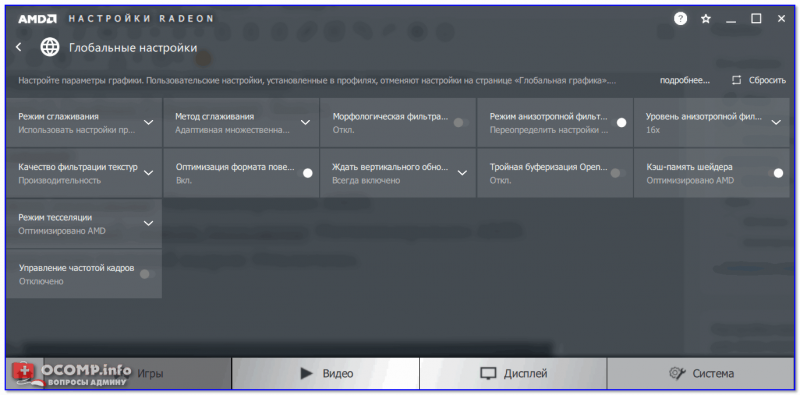
Настройки Radeon — глобальные параметры / Кликабельно
Настройте игру (отключите эффекты, тени и пр.)
Также большое влияние на количество FPS (т.е. производительность ноутбука) в игре оказывают ее настройки. В первую очередь это касается:
- разрешения (Resolution) : чем оно выше — тем выше нагрузка на видеокарту (и тем ниже 📌FPS). Снизив разрешение — можно существенно ускорить работу практически любой игры (однако, изображение может стать менее качественным — здесь нужно найти баланс. );
- вертикальной синхронизации (Vertical Sync) : включите/выключите опцию (на каждом устройстве может вести себя по-разному).
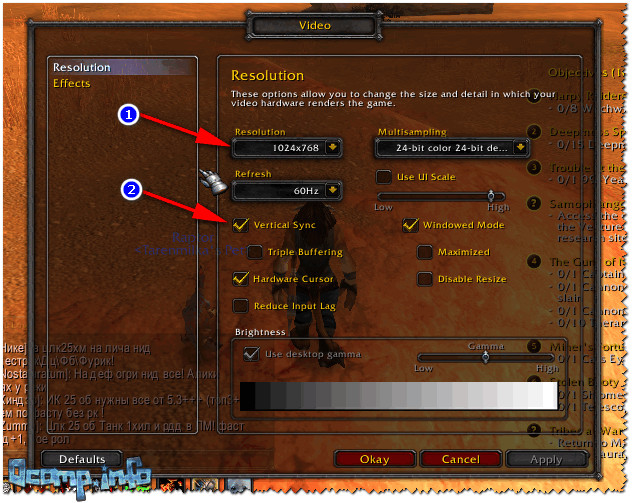
Настройки игры — разрешение и вертикальная синхронизация
Кроме этого, обратите внимание на качество изображения (Video Quality) — переведите в режим Low (пониженное качество графики). Также отключите различные эффекты (тени, пыль, круги на воде, и прочее. Подобная детализация зависит от конкретной игры).
Настройка эффектов в игре WOW
Кстати, если у вас видеокарта от IntelHD — то для вас задача несколько упрощается. Дело в том, что для данных видеокарт разработчики создали сайт (Gameplay), на котором публикуют оптимальные настройки современных игр. Рекомендую ознакомиться!
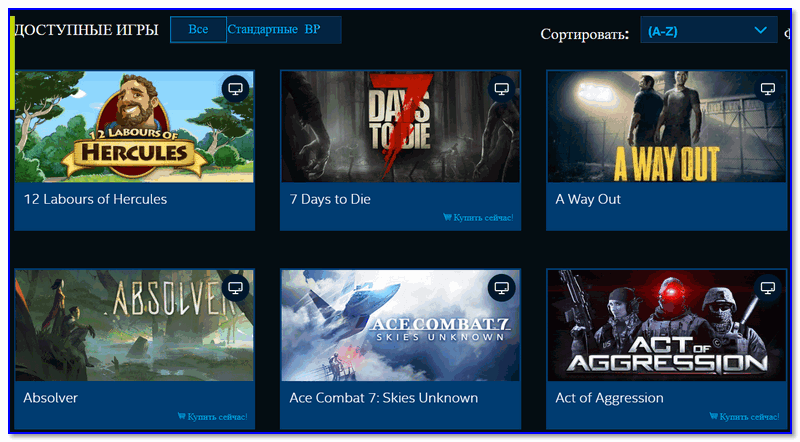
Скриншот с сайта Gameplay от Intel
Удалите «мусор» из системы, дефрагментируйте диск
Как бы вы аккуратно не пользовались ноутбуком, со временем, в системе накапливается достаточно большое количество «мусора»: временные файлы, кэш программ, битые ярлыки, старые записи в реестре от давно удаленного ПО, и т.д. Всё это, разумеется, сказывается на производительности устройства.
Для чистки системы от подобного мусора я бы порекомендовал использовать спец. утилиты: 📌 System Care, CCleaner и пр. (встроенный в Windows чистильщик не выдерживает никакой критики). Даже бесплатной версии подобных программ хватит для полноценной очистки системы (см. скрины ниже 👇).
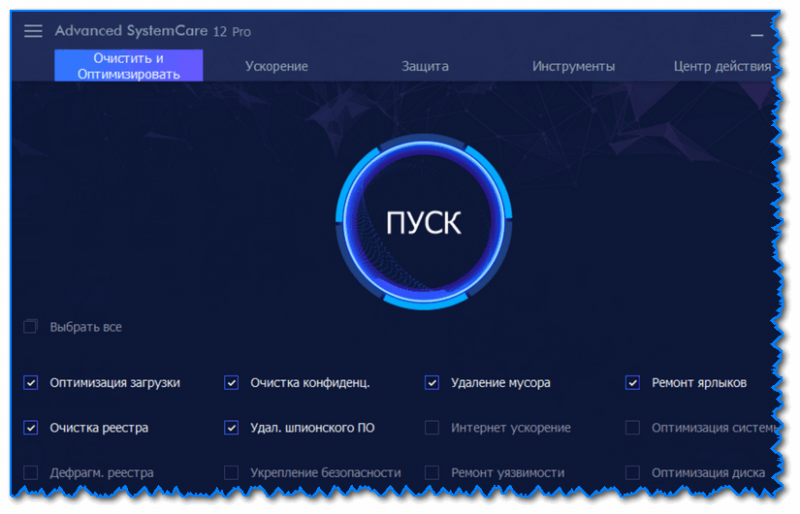
Очистить и оптимизировать System Care 12
6 ГБ мусорных файлов! / System Care
Что касается дефрагментации.
Если у вас на ноутбуке установлен обычный HDD — то время от времени крайне желательно проводить дефрагментацию (SSD дефрагментировать не нужно!). Это сделает ваш диск более отзывчивым и несколько ускорит общую работу системы. В принципе, для этой задачи хватит даже встроенного средства в Windows.
Для его запуска — откройте «Мой компьютер», и перейдите в свойства диска, который хотите дефрагментировать (обычно, выбирают системный диск).
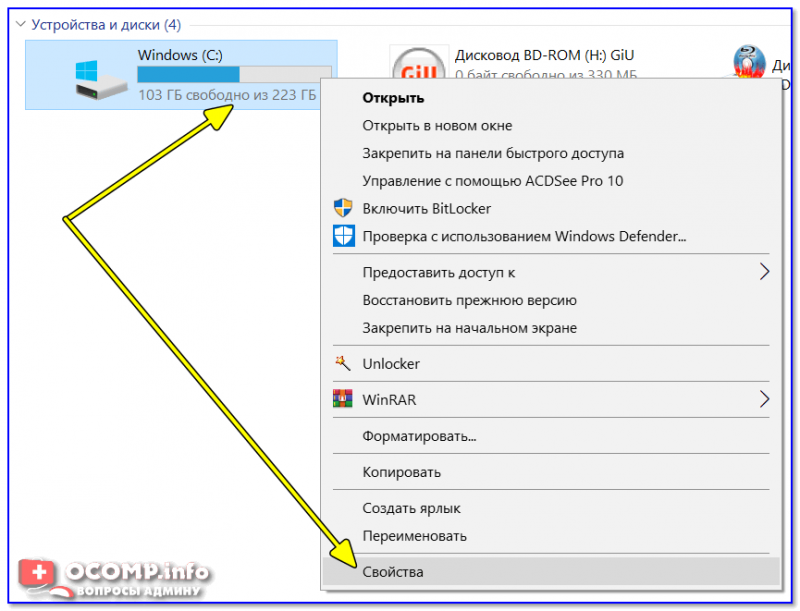
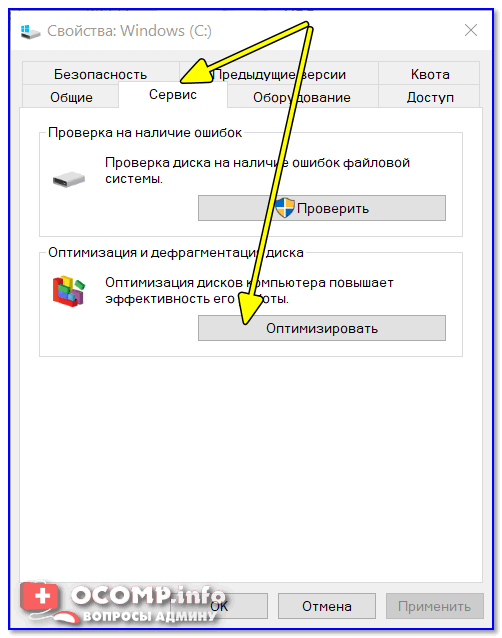
Далее во вкладке «Сервис» кликните по кнопке «Оптимизировать» . Пример ниже (👇).
В открывшемся окне укажите диск и нажмите кнопку «Оптимизировать» . Кстати, перед этой операцией желательно провести анализ (кнопка для запуска рядом с оптимизацией) — возможно, вашему диску пока и не нужна дефрагментация.
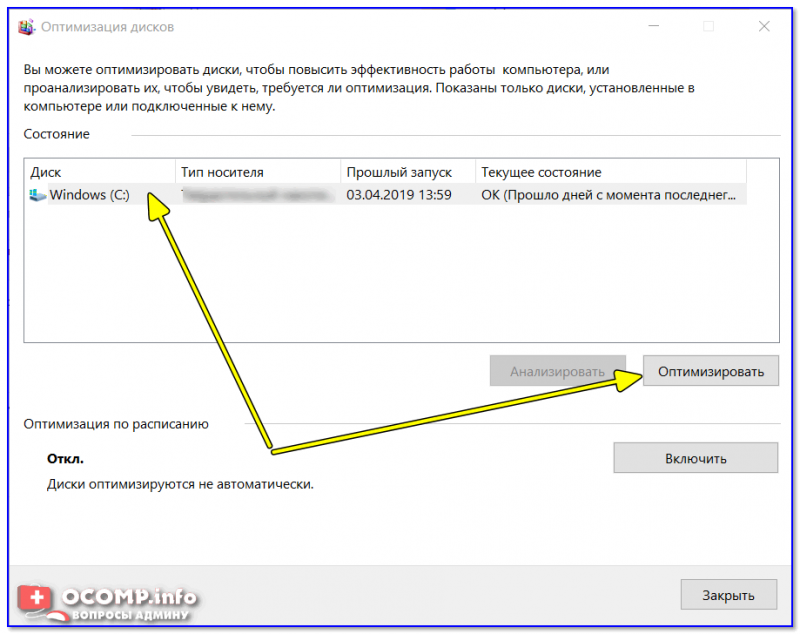
Выбор диска — оптимизация
Перед запуском игры просмотрите что у вас запущено, очистите ОЗУ
Перед запуском игры рекомендую также проверить, нет ли каких-то ресурсоемких приложений, нагружающих ЦП, ОЗУ, жесткий диск и пр. Такие приложения, как редакторы видео, аудио, торренты, браузеры и пр. — лучше закрыть, чтобы не было тормозов в игре из-за их работы.
Самый простой способ посмотреть на список запущенных приложений — это открыть «Диспетчер задач» (сочетание кнопок Ctrl+Shift+Esc ). Далее список можно отсортировать по любой из колонок и найти все ресурсоемкие приложения.
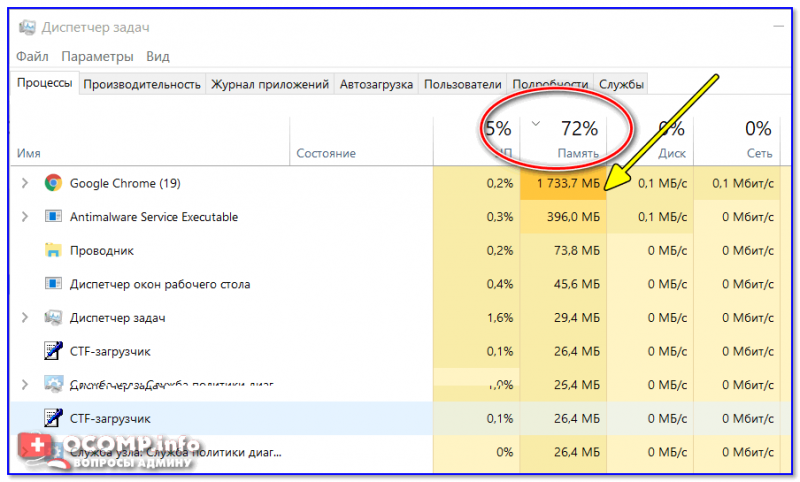
Какие приложения нагружают систему
Кстати, очистить ОЗУ можно и быстрее (одним кликом мышки!). Сделать это можно с помощью утилиты 📌 Advanced SystemCare, если активировать монитор производительности . Он позволит вам всегда знать, насколько загружена память, и достаточно быстро очищать ее (см. скриншот ниже 👇).
📌 В помощь!
Как очистить оперативную память (если не хватает памяти) — см. инструкцию
Память очищена в Advanced SystemCare — освобождено памяти 1261 MB
Отключите (удалите) антивирус
Антивирус достаточно ресурсоемкое приложение, которое может серьезно замедлить работу ноутбука (особенно, если приложение не оптимизировано). Поэтому на время игры крайне желательно отключать его (даже несмотря на наличие игрового режима).
А вообще, если вы ноутбук используете только для игр, соц. сетей, и музыки — то на мой взгляд, можно вообще удалить антивирус и работать без него (время от времени проверяя ноутбук с помощью 👉 онлайн-антивирусов).
Примечание : в Windows 10/11 к тому же есть встроенный защитник, который весьма неплохо справляется с большинством угроз.
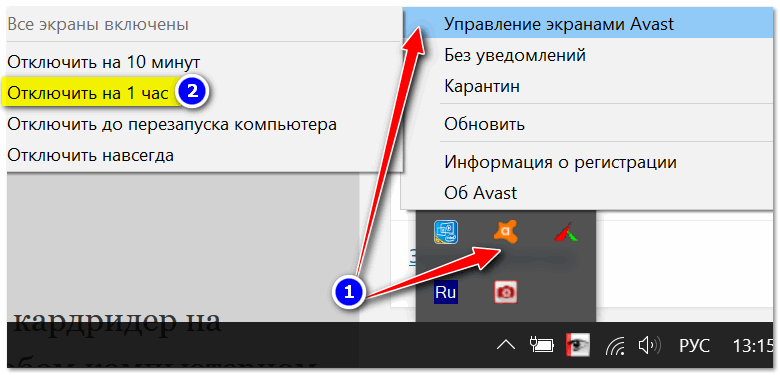
Отключение антивируса Avast на 1 час
Проверьте температуру устройства (возможно нужна спец. подставка)
Обратите внимание, сильно ли шумит (гудит) ноутбук во время работы игр, не выходит ли из устройства горячий воздух (это чувствуется сразу же, если преподнести руку к вентиляционным отверстиям). Также характерным признаком перегрева является внезапные перезагрузки или выключения устройства.
Вообще, перегреваться устройство может по разным причинам:
- при неправильной эксплуатации (например, если ноутбук положить на кровать — то часть вентиляционных отверстий будет перекрыта мягкой тканью. В результате нагретому воздуху в корпусе устройства просто некуда будет выходить. );
- из-за запыления кулера , радиатора, вентиляционных отверстий устройства. Рекомендуется примерно 1-2 раза в год чистить ноутбук от пыли (👉 как это сделать в домашних условиях);
- из-за высокой комнатной температуры (чаще всего это происходит летом, в южных районах страны);
- при тех. неисправностях в устройстве (например, не работает кулер).
Как бы там ни было, первым делом рекомендую проверить температуру устройства (причем, измерить ее нужно непосредственно при запущенной игре, когда появились тормоза. ). Для этого существуют спец. утилиты, например, 👉 AIDA64.
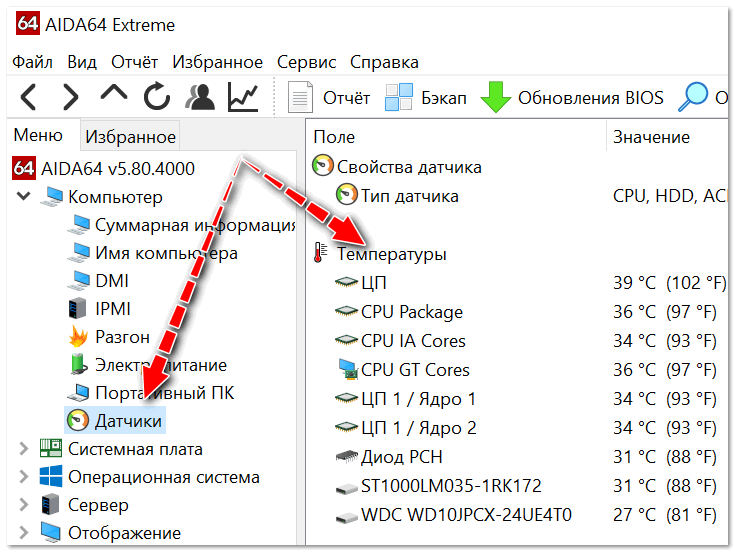
AIDA 64 — Компьютер, датчики — см. температуры
Если температура выходит 👉 за пределы нормы, необходимо предпринять ряд мер (почистить устройство от пыли; посмотреть, чем нагружена система; приобрести охлаждающую подставку и пр.). Рекомендую ознакомиться с одной моей прошлой статьей по этой тематике, ссылка на нее ниже. 👇
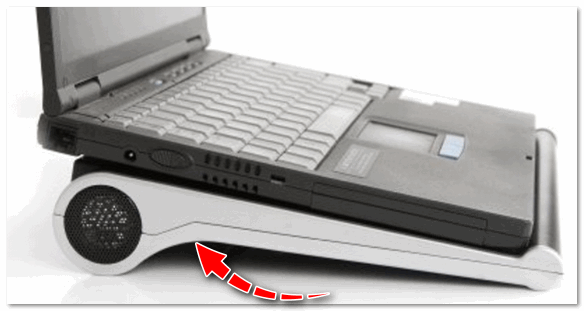
Охлаждающая подставка под ноутбук
📌 В помощь!
Греется ноутбук: что делать? Как снизить температуру

Пару слов про апгрейд.
Даже если у вас достаточно старый ноутбук, я бы порекомендовал установить 👉 SSD-накопитель и 👉 добавить ОЗУ (если это возможно).
Многие считают, что это будет достаточно дорого (тем более не оправдано для старого устройства). Однако, эти комплектующие можно заказать в 👉 китайских онлайн-магазинах по достаточно демократическим ценам!
Для тех, кто не пользовался SSD, рекомендую ознакомиться с этой заметкой (если кратко — скорость работы с накопителем вырастет в
📌 В помощь!
1) Как установить SSD накопитель в ноутбук — простая лаконичная инструкция
2) Как увеличить оперативную память на ноутбуке — это проще, чем кажется
PS
Также в Windows можно 👉 отключить некоторые службы и это положительно скажется на быстродействии. Однако, если ваш ноутбук не настолько уж старый — то вы вряд ли на «глаз» сможете заметить прирост в производительности устройства.
Повышаем FPS на ноутбуке с Windows 10
Визуальные эффекты, придающие плавность интерфейсу Windows 10, влияют на производительность системы. Если ноутбук не слишком мощный, то можно частично или полностью выключить всю анимацию, после чего прекратится лишняя нагрузка на компоненты. Чтобы повысить FPS на ноутбуке с Windows 10, для начала попробуйте отключить лишние и ненужные визуальные эффекты:
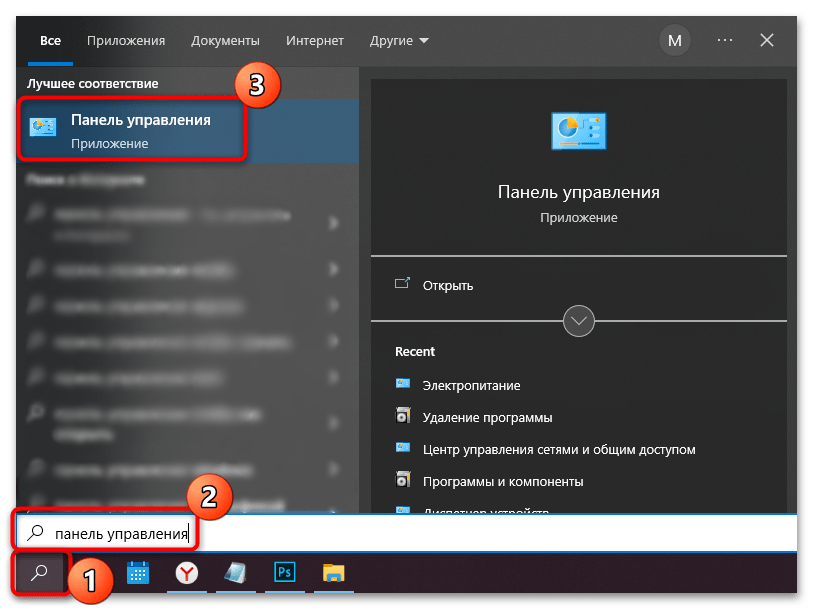
- Запустите средство «Панель управления», найдя его через поисковую строку «Пуска».
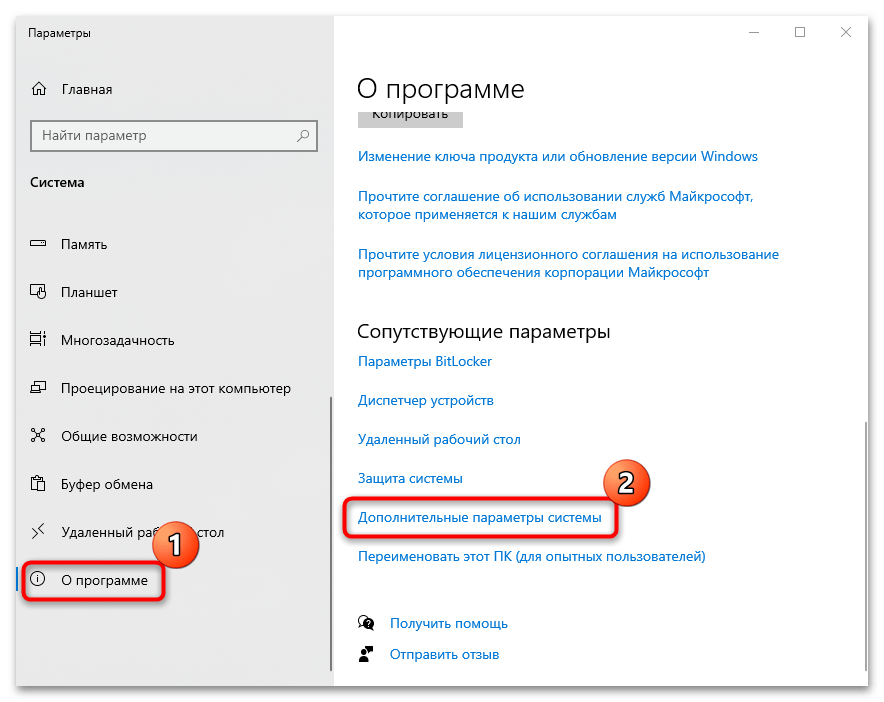
- Перейдите в раздел «Система», предварительно в качестве просмотра выставив крупные или мелкие значки.

- В новом окне на вкладке «О программе» щелкните по ссылке «Дополнительные параметры системы».
После сохранения настроек визуальные эффекты перестанут нагружать оперативную память и центральный процессор, что поможет повысить производительность системы. Но в большинстве случаев этого мало, поэтому лучше использовать метод в совокупности с теми, которые описаны ниже.
Способ 2: Удаление программ
Некоторые приложения работают в фоновом режиме, используя ресурсы ноутбука. Ненужный софт можно удалить, чтобы оптимизировать рабочий и игровой процессы. Можно избавиться от таких программ, которые редко используются или вовсе не знакомы, поскольку они могут представлять собой неполезные или вредоносные утилиты, сильно влияющие на работоспособность ОС, например майнеры.
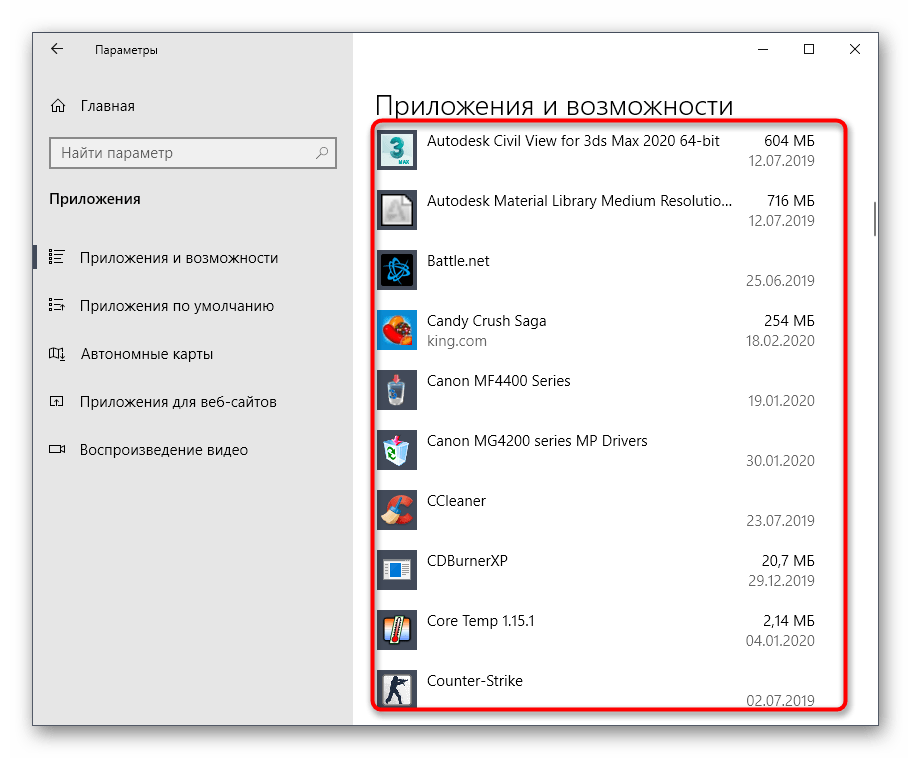
Удалить лишние программы не сложно: для этого достаточно открыть список установленного софта через классическую «Панель управления» или системные «Параметры». Просмотрите перечень и выберите функцию деинсталляции. Чаще всего останется только следовать инструкциям пошагового мастера.
Читайте также: Открытие меню удаления приложений в Windows 10
В некоторых ситуациях стандартного удаления недостаточно, поэтому можно использовать специализированные решения для полной очистки остаточных и мусорных файлов в Windows 10. Для этой цели подходит бесплатный софт с простым управлением – CCleaner.
Способ 3: Закрытие фоновых процессов
Процессы, запущенные в фоновом режиме, активно используют ресурсы ноутбука даже тогда, когда не открыты другие приложения, то есть кажется, что система находится в простое. Большинство таких приложений включаются сами, при автоматической загрузке вместе с включением лэптопа. Повысить производительность и, соответственно, ФПС можно, если убрать такие процессы из автозагрузки:
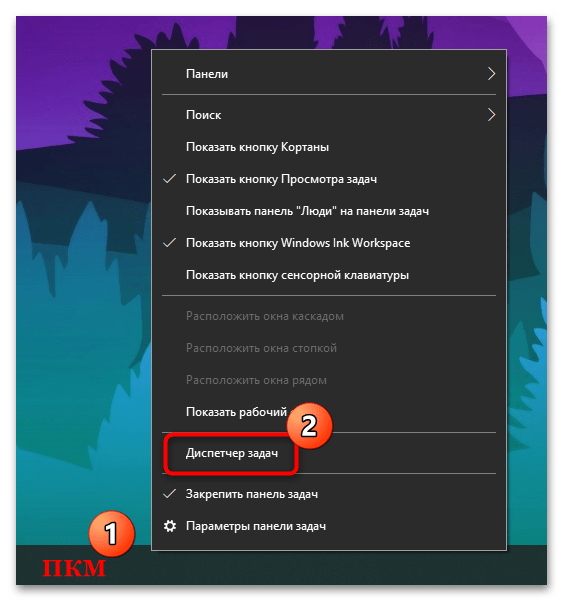
- Запустите «Диспетчер задач». Для этого щелкните по панели задач правой кнопкой мыши и из меню выберите запуск средства.
- Перейдите на вкладку «Автозагрузка». В окне отобразятся процессы, которые работают по принципу автоматического запуска, а в столбце «Состояние» можно посмотреть включены они или нет. Выделите задачу нажатием левой кнопкой мыши и отключите ее, кликнув по кнопке внизу.
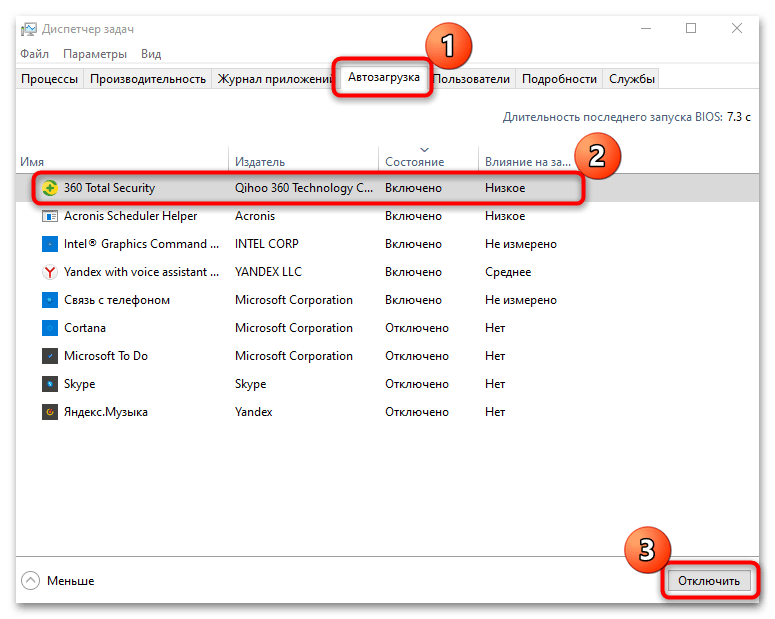
То же самое проделайте со всеми процессами, которые не должны запускаться при включении ноутбука. Помимо повышения FPS, можно будет заметить, что загрузка системы начнет занимать меньше времени, чем до процедуры.
Способ 4: Очистка системного диска от мусора
Во время работы в ОС копится множество временных и мусорных файлов, которые нагружают Windows и засоряют диск. А тому, в свою очередь, для стабильной работы требуется свободное пространство: если все место занято, то FPS может упасть, в особенности в требовательных играх.
Чтобы улучшить работу ноутбука, попробуйте очистить системный диск от различных мусорных и ненужных файлов и элементов. Для этого существуют специальные программные решения, которые не только оптимизируют все процессы, но и подчищают кеш системы и обозревателей, устаревшие приложения и установочные файлы, эскизы и «Корзину». Причем, как правило, делается это все в один клик, что избавляет от необходимости искать мусор самостоятельно и копаться в настройках Windows. Также, если нет желания пользоваться сторонним софтом, очистку диска можно провести с помощью встроенных средств. Более детально методы разобраны в нашем пошаговом руководстве на сайте.
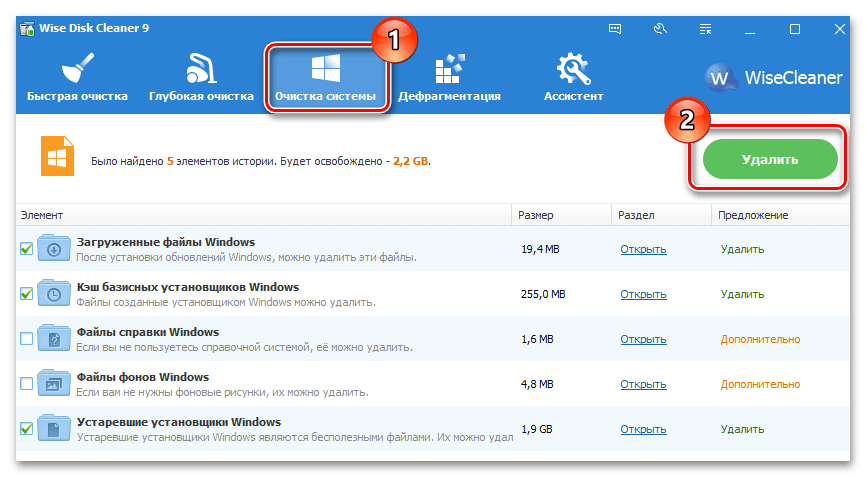
Подробнее: Очистка Windows 10 от мусора
Способ 5: Настройки электропитания
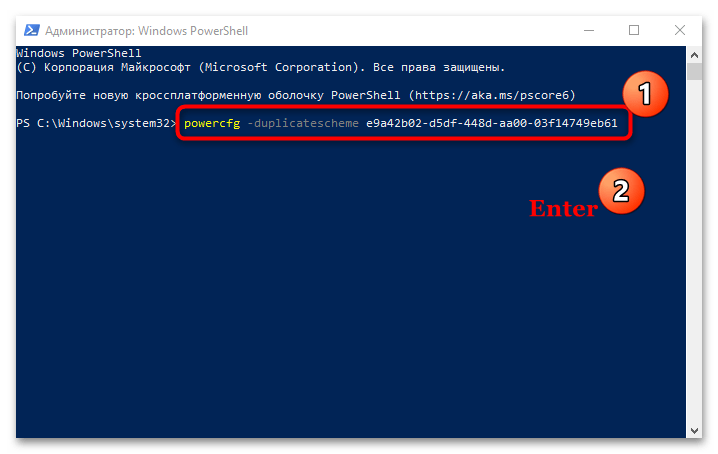
При экономии электропитания ноутбука его возможности ограничиваются для того, чтобы не нагружать ресурсы и не расходовать заряд аккумулятора, увеличивая срок его службы. Чтобы повысить производительность, настройте схему электропитания в соответствии с запросами. В этом случае есть один нюанс: схема, предполагающая максимальный режим, по умолчанию скрыта. Но ее отображение можно активировать с помощью специальной команды, после чего активировать настройку электропитания:
- Откройте «Windows PowerShell» от имени администратора, щелкнув правой кнопкой мыши по значку «Пуск» и выбрав соответствующий пункт. Также в этом случае подойдет и «Командная строка».
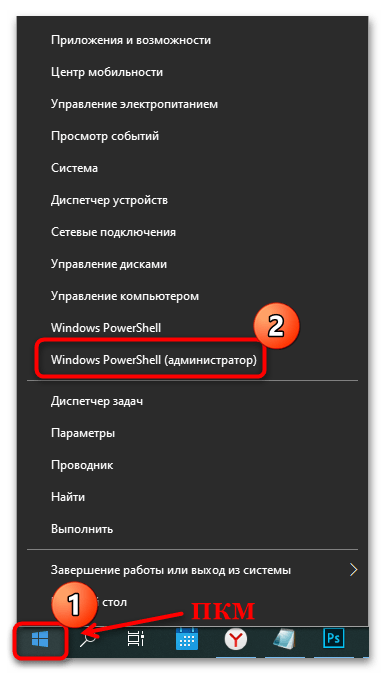
- В интерфейсе консоли вставьте команду powercfg -duplicatescheme e9a42b02-d5df-448d-aa00-03f14749eb61 и нажмите на клавишу «Enter».
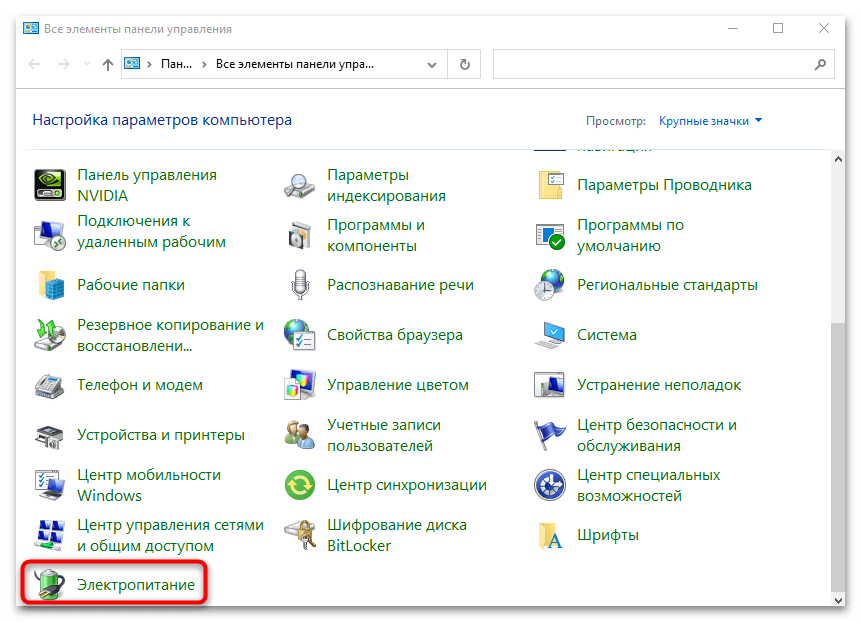
- После переходите к выбору схемы электропитания через «Панель управления», открытую так же, как и в самом начале статьи. Выберите раздел «Электропитание».
- Откроется новое окно, где можно выбрать или настроить схему. В нашем случае после ввода команды появился дополнительный пункт – «Максимальная производительность». Отметьте его и закройте средство.
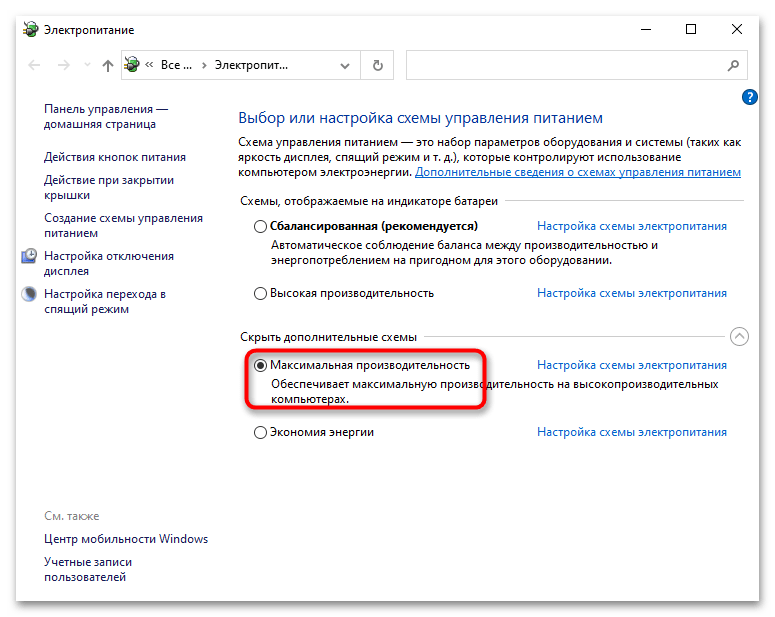
Есть возможность самостоятельно настроить схему электропитания, если нажать на соответствующую строку. Здесь можно определить время, через которое ноутбук будет уходить в спящий режим при подключении к сети или при работе от батареи. То же самое доступно и для каждого компонента системы в дополнительных параметрах электропитания.
Способ 6: Оптимизация с помощью стороннего софта
Оптимизировать ОС и улучшить производительность ноутбука можно с помощью специальных программ, которые самостоятельно закрывают фоновые процессы, выключают приложения в автозагрузке, тем самым освобождая ресурсы устройства. Наш автор рассмотрел несколько эффективных решений, которые позволят добиться не только плавности картинки в играх, но и в общем сделать работу лэптопа быстрее и стабильнее.
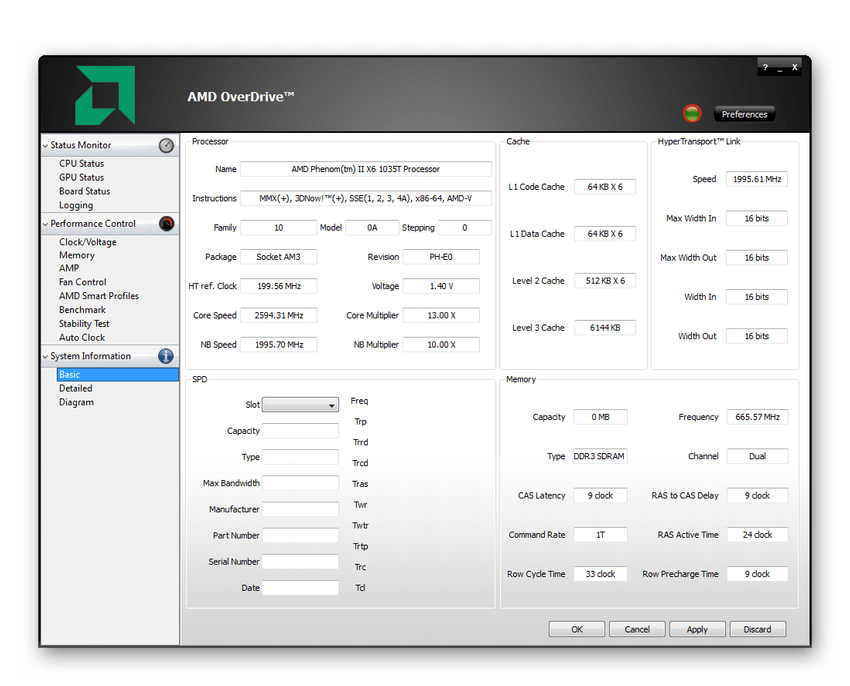
Подробнее: Программы для повышения FPS в играх
Способ 7: Разгон
Более уверенные в себе пользователи при желании повысить FPS в играх могут разогнать его. Процедура в этом случае должна более деликатно выполняться, чем при использовании стационарного ПК, поскольку ноутбук всегда хуже охлаждается и быстрее перегревается, а кроме того самостоятельно изменить силу охлаждения практически невозможно. В нашем отдельном материале есть несколько советов по повышению производительности ноута в играх, а ознакомиться с ним можете по ссылке ниже.