Как в ОБС захватить игру и зачем это необходимо?

Вопросом, как захватить игру в ОБС, задаются многие начинающие стримеры. Если вы уже скачали программное обеспечение, но не знаете, как к нему подступиться и какие настройки использовать – читайте наш обзор! Мы подготовили подробные инструкции, полезные советы и детальные описания каждого действия, которое предстоит совершить пользователю.
Зачем нужна программа
Важно объяснить, почему мы решили рассказывать о том, как сделать захват экрана в ОБС! Не все пользователи понимают предназначение данной программы и скачивают приложение, руководствуясь лишенными смысла инструкциями.
Интересуетесь киберспортом? Тогда самое время прочитать про ее историю в источнике
Поэтому разъясним основные положения. Без этого программного обеспечения стриминг невозможен – именно мощности приложения обеспечивают возможность передать содержимое экрана на нужную платформу, поэтому мы говорим о том, как в ОБС сделать захват игры. Это своеобразный посредник между Твичом и вашей игрой.
Правильно захватить экран в OBS нужно, чтобы показать зрителям онлайн-платформы качественную и интересную игру. Это самый надежный и проверенный способ работы и взаимодействия двух сервисов! Готовы разбираться в настройках? Приступаем!
Как настроить подключение
Сначала программу нужно скачать – вы можете загрузить сервис бесплатно с официального сайта (просто выберите нужную версию операционной системы). Также ссылка на загрузку есть на Твиче – переходите в раздел «Инструменты трансляции» на панели управления автора.
Обратите внимание, чтобы захватить игру в стрим ОБС, необходимо предварительно запустить ее! Иначе вы не сможете найти нужную программу в списке источников. Поехали, попробуем показать другим пользователям геймплей?
- Откройте приложение и найдите раздел «Сцены» снизу справа;

- Нажмите на плюсик, чтобы добавить новую;
- Введите собственное название и кликните по значку сохранения;

- Теперь выделите название кликом мышки и переходите к полю «Источники» , оно находится правее;
- Жмите на плюсик и выбирайте из выпадающего меню строку «Захват окна» ;

- Поставьте отметку в строке «Создать новый» ;
- Поставьте галочку напротив слов «Сделать источник видимым»;
- Жмите на кнопку «ОК» ;

- В разделе «Окно» появятся все доступные запущенные программы – мы обсуждаем, как захватить игру в OBS, поэтому в списке ищем конкретное название;
- Нажимайте на значок «ОК» ;

- Теперь на экране отображается картинка, которая будет транслироваться – зацепите курсором красную рамку;
- Двигайте рамочку, чтобы настроить параметры отображения;
- На панели ниже есть вкладка «Фильтры» . Здесь можно добавить фильтры видео и аудио, достаточно просто кликнуть по плюсику и выбрать нужные параметры из выпадающего списка.
Готово, первая часть настройки завершена. Важно отметить, почему мы хотим захватить экран в ОБС через «Окно». Опция оконного отображения позволяет выделить только часть содержимого экрана и не транслировать лишнее – это очень удобно при запущенной игре.
Использование ботов для Твич реально, читай как их добавить здесь
Продолжаем? Чтобы полноценным образом настроить захват игры в OBS, делаем следующее:
- Нажимаем на кнопку настроек на панели справа;

- Переходим на вкладку «Вещание» в меню слева;
- Выбираем сервис, куда будет транслироваться видео (например, Твич);
- В строке «Сервер» можно оставить значение, поставленное по умолчанию – если хотите, меняйте на нужный сервер, находящийся рядом с вами;
- В строку «Ключ потока» нужно вставить ключ трансляции, полученный на Твиче;
- Жмите на кнопку «ОК» , чтобы сохранить внесенные изменения.

Готово! Последний этап ответа на вопрос, как включить захват экрана в OBS – жмите на кнопку «Запустить трансляцию» снизу справа. Готово! Теперь ваши зрители могут насладиться классным прохождением игры.
Вы догадываетесь, что сделать захват браузера в OBS можно по аналогии передачи трансляции игры? Также инструкция применима к любым другим приложениям – выбор за вами. Инструмент можно использовать не только для демонстрации геймплея, но и в рамках онлайн-обучения, рабочих презентаций или обычного общения с друзьями.
Теперь вы знаете, как сделать захват игры в OBS Studio – ничего проще, справится даже самый неопытный пользователь! Если вы делаете первые шаги в стриминге, наш обзор будет очень полезен, обязательно сохраните советы в закладки и используйте, пока не научитесь действовать самостоятельно.
Как записать отдельное окно в OBS в 2023 году [Пошаговая инструкция]
OBS (Open Broadcaster Software) — это бесплатная, находящаяся в открытом доступе программа, которую многие пользователи используют для трансляций. Если вы хотите попробовать ее, например, для проведения открытого семинара на YouTube, вы можете найти инструкции здесь. Но программа также может сохранять видео. Мы можем воспользоваться этим, например, чтобы провести презентацию PowerPoint с изображением с веб-камеры и звуком в качестве готового урока. Хотя есть и другие варианты снабдить презентацию PowerPoint комментариями. Но вопрос в том, как записать отдельное окно в OBS?
Вы хотите заснять отдельное окно или записать на видео отдельное приложение? Здесь описано, как использовать OBS для записи отдельного окна в OBS.
Записывайте отдельное окно бесплатно с лучшей альтернативой OBS!
Уже 3 591 664 человека скачали UniConverter, чтобы воспользоваться его расширенными функциями.
В этой статье
Часть 1. Как записывать отдельное окно в OBS просто?
OBS Studio — это одна из самых популярных программ для записи экрана и трансляций. Прежде всего, OBS Studio полностью бесплатна и предлагает лучшие в своем классе функции, сравнимые с платными программами. Мы используем функцию записи окна, чтобы снять отдельное окно через OBS Studio. Его просто настроить. Вот как это делается.
Шаг 1. Откройте OBS Studio. Обычно программа сама автоматически добавляет Сцену после запуска. Если нет, нажмите на иконку «+» в разделе со сценами в левом углу экрана.
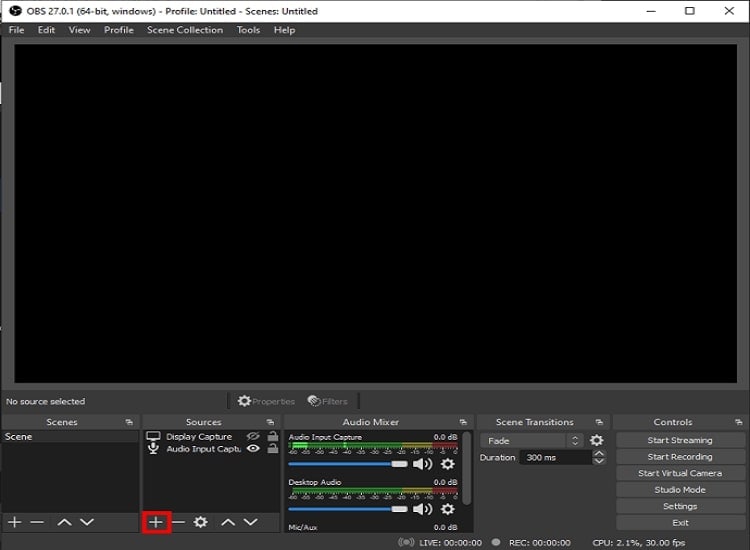
Шаг 2. Перейдите в «Ресурсы» сразу справа за «Сценами» и нажмите на иконку «+» на этой панели.
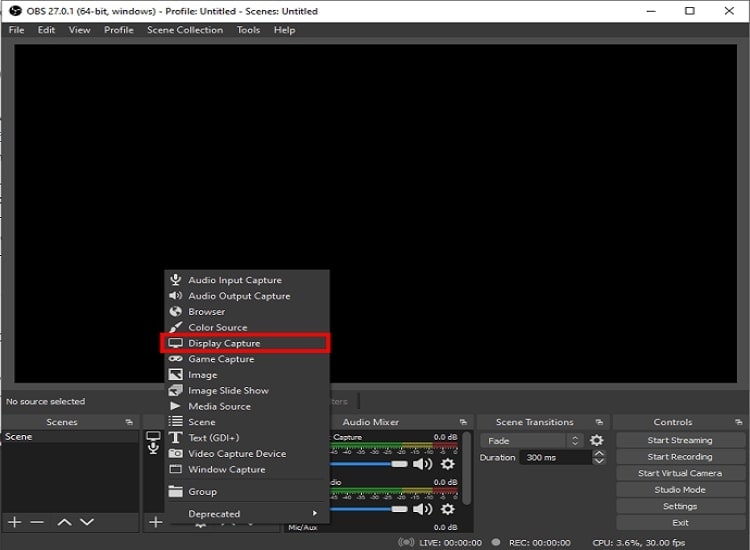
Шаг 3. Теперь выберите «Захват дисплея» из меню опций.
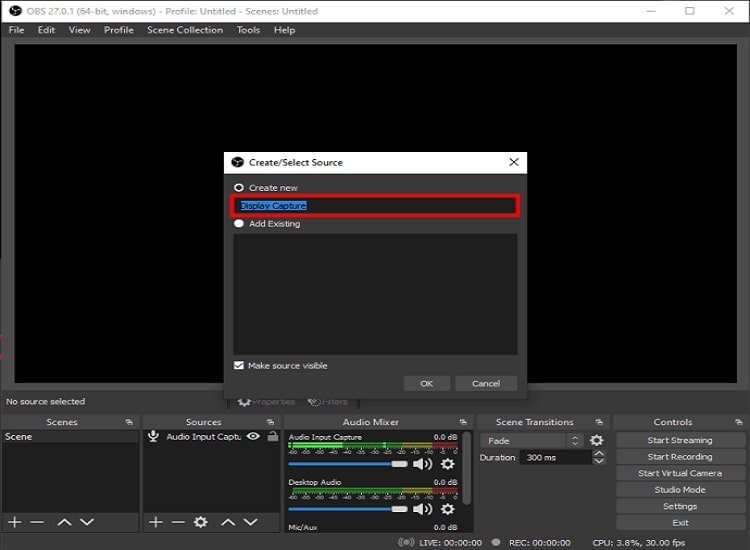
Шаг 4. Откроется маленькое всплывающее окно, добавьте заголовок и нажмите на «Ок».
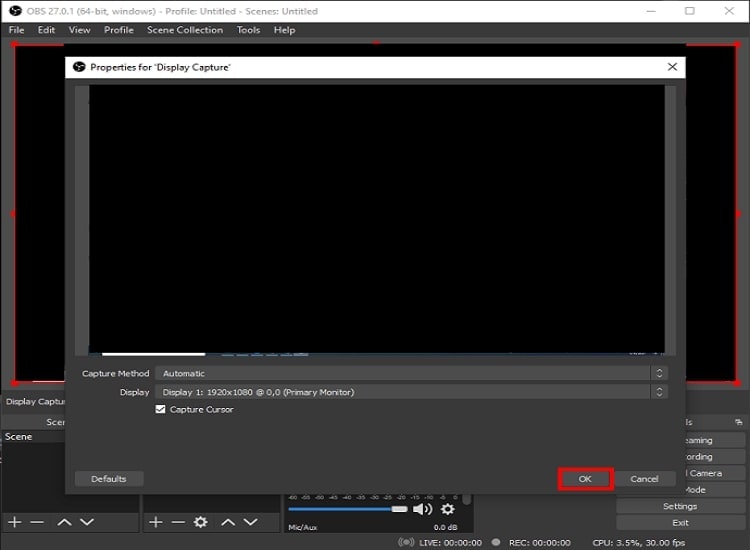
Шаг 5. Откроется еще одно всплывающее окно. Если у вас несколько мониторов. нажмите на маленькую стрелку вниз, чтобы открыть выпадающее меню. Выберите изображение, которое вы хотите захватить и нажмите «Ок».
Шаг 6. Найдите в нижнем правом углу «Настройки» и кликните на них.
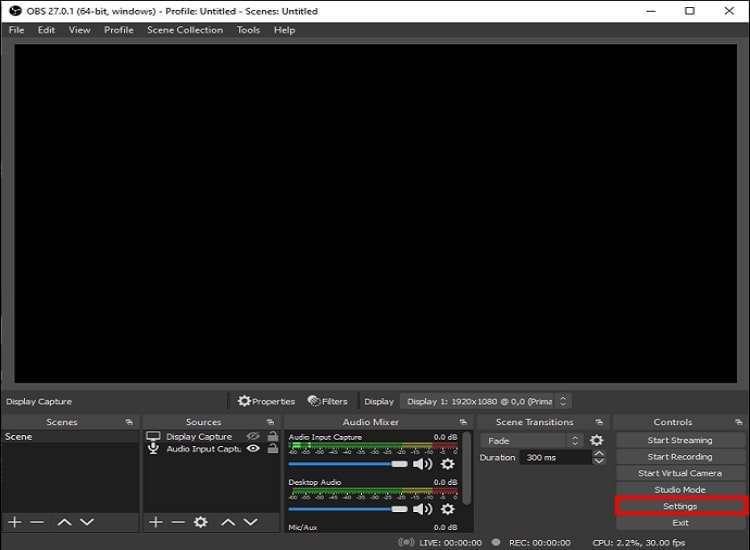
Шаг 7. Откроется новое окно — выберите «Вывод» на боковой панели слева.
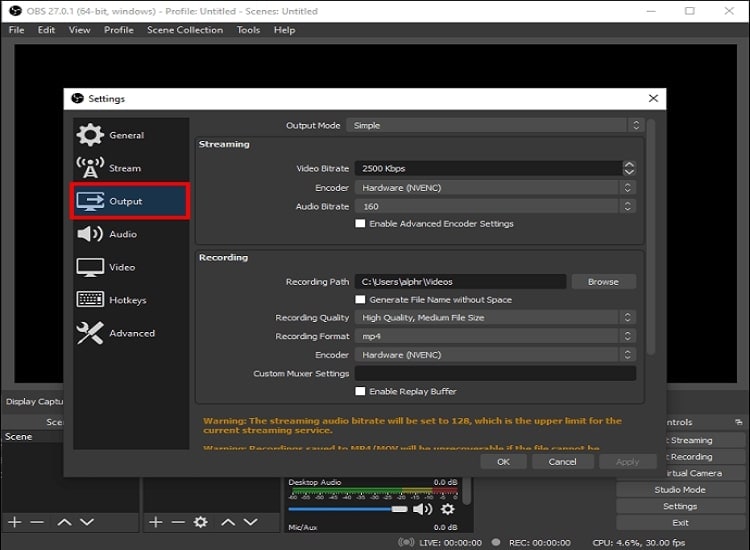
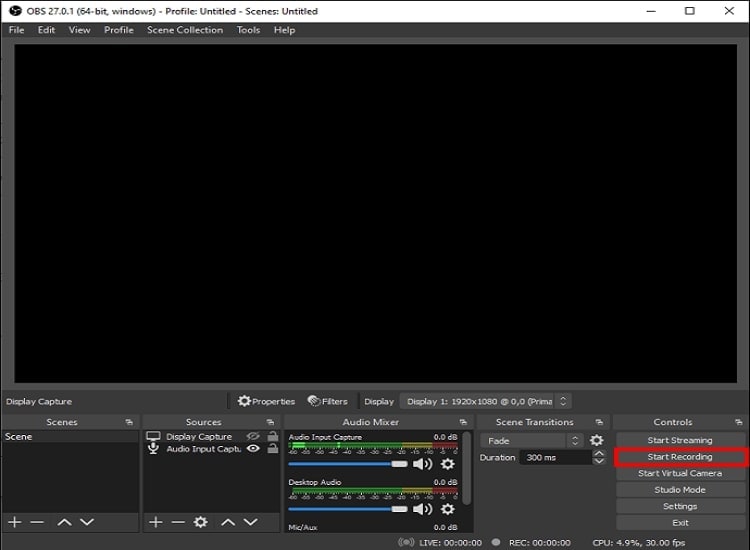
Шаг 8. Когда это будет сделано, нажмите на «Начать запись» в правом нижнем углу экрана.
Часть 2. Лучшая альтернатива OBS, чтобы записывать отдельное окно на фоне
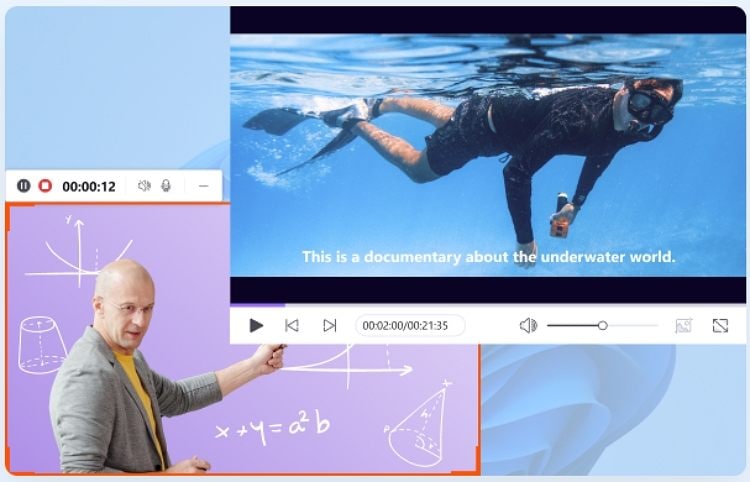
Wondershare UniConverter — это полноценный инструмент для видео, который мы можем использовать для любого медиафайла. Эта программа позволяет конвертировать, записывать и скачивать видео и поддерживает любой формат, который можно вообразить, даже 3D. Неудивительно, что инструмент поддерживает более чем 1000 видео и аудио форматов. Новая версия получила более мощный инструмент для записи экрана. Это позволяет пользователям записывать свои творческие моменты на экране. Программа для записи приложений в Wondershare UniConverter для Windows позволяет вам снимать игры, фильмы или делать трансляции на фоне, пока вы просматриваете другие сайты или используете другие программы без влияния на запись.
Вот некоторые функции записи с UniConverter:
- Поддержка режима «картинка в картинке», рисование во время записи и создание картинок во время съемки видео.
- Поддержка записи видео и аудио в реальном времени с возможностью смешивания.
- Запись экрана отдельного приложения во время использования другого. (версия Windows)
- Поддержка переключения экранов во время записи.
- Запись экранов без потери качества.
Попробуйте Wondershare UniConverter бесплатно прямо сейчас!
Уже 3 591 664 человека скачали его, чтобы попробовать дополнительные функции.
Что лучше: OBS Studio или Wondershare UniConverter?
OBS Studio предлагает встроенную функцию записи экрана с выдающимися возможностями, которые выходят за рамки ваших ожиданий в плане быстрого и прямого захвата экрана. OBS Studio также имеет удобный для пользователя дизайн; однако он может немного сбить с толку новичков, которые используют программу в первый раз. В то же время сейчас на рынке доступен лучший инструмент для записи экрана Wondershare UniConverter.
По сравнению с конкурентом Wondershare UniConverter — прекрасный выбор для записи экрана, поскольку он удовлетворяет потребностям каждого пользователя. Эта программа не требует пробного запуска, поскольку все отобразится сразу же, как только вы нажмете на кнопку «Запись экрана», в то же время с OBS вы должны сделать пробный запуск, чтобы проверить микрофон и камеру.
Попробуйте запись приложения в UniConverter сейчас бесплатно!
Уже 3 591 664 человека скачали его, чтобы попробовать дополнительные функции.
Как записать отдельное приложение на Windows с помощью Wondershare UniConverter:
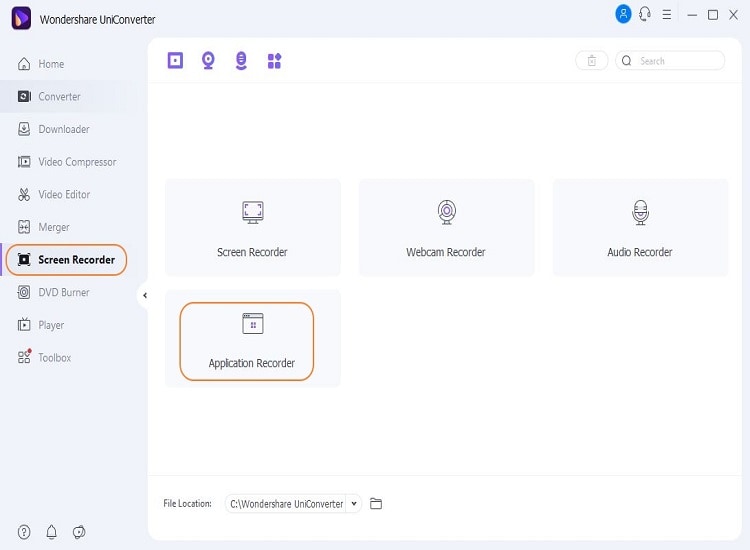
Шаг 1 Запустите запись приложения в UniConverter.
Скачайте и установите последнюю версию Wondershare UniConverter на вашем компьютере с Windows. Нажмите на кнопку Запись экрана на левой панели, чтобы получить доступ к функции Запись приложения .
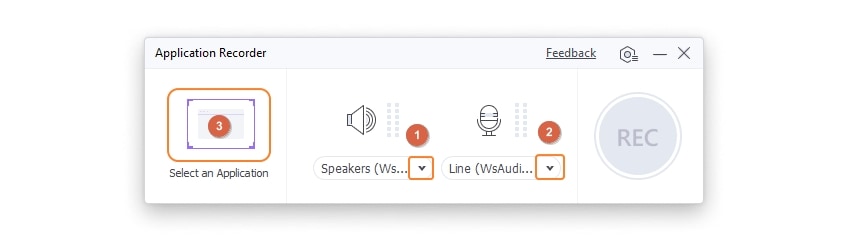
Шаг 2 Откройте приложение или экран, который вы хотите заснять.
После этого кликнете на «Выбрать» на вкладке Приложения , также настройте Динамики и Микрофон для записи.
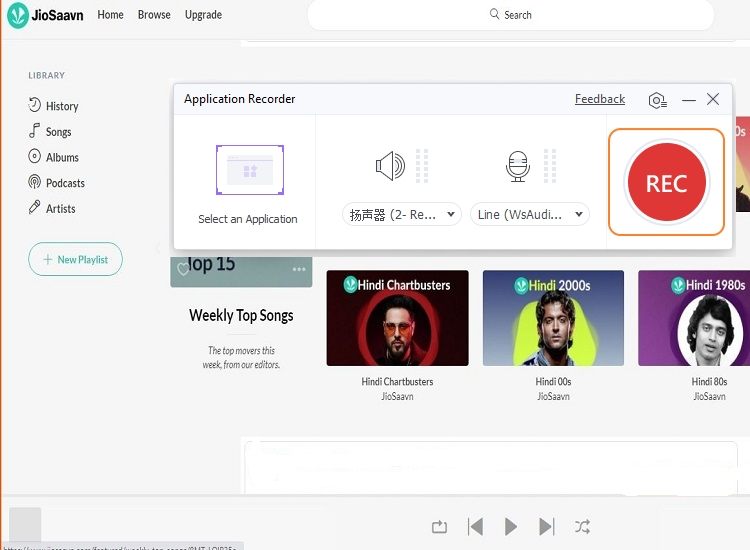
Шаг 3 Начните запись.
После выбора записываемого окна нажмите на кнопку Rec , чтобы начать запись.
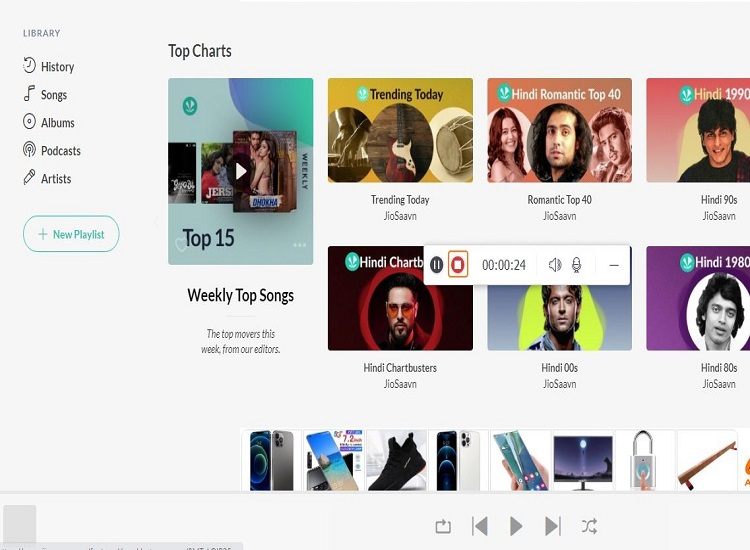
Шаг 4 Сохраните записанное видео.
Когда вы закончите, нажмите на кнопку Стоп . Видео автоматически сохранится после записи.
Wondershare UniConverter — лучший для записи приложений на ПК.
Безопасность проверена. 3,591,664человека скачали его.
Записывайте экран определенного приложения, пока вы используете другое, на Windows.
Снимайте игры, фильмы или ведите трансляции в фоновом режиме, пока вы просматриваете другие сайты на Windows.
Поддержка режима записи «Картинка в картинке».
Конвертируйте и сжимайте ваше видео, аудио или файлы с изображениями без потери качества.
Сохраняйте любое видео или музыку с более чем 10 000 платформ или сайтов.
Функции на основе ИИ, как Smart Trimmer, AI Portrait и Background Remover, выведут ваши видео на следующий уровень.
Полный набор инструментов, чтобы конвертировать, сжимать, редактировать видео, записывать DVD и гораздо больше.
Часть 3. Частые вопросы о том, как записать отдельное окно через OBS.
1. OBS может захватить свернутое окно?
Нет, потому что свернутое окно не визуализируется, поэтому оно не может быть захвачено с помощью OBS.
2. Как вы записываете экран, занимаясь другими делами?
Программа для записи экрана Wondershare UniConverter позволяет вам записывать окна в фоновом режиме! Вы можете записывать приложение, пока просматриваете другие сайты или открываете другие окна без влияния на запись экрана.
3. Как я могу записать отдельное окно?
Записывать отдельное окно с помощью OBS Studio очень просто. OBS Studio — это мощный инструмент для записи экрана и трансляции. Кроме возможностей стриминга это приложение, находящееся в открытом доступе, также может предложить вам простую запись отдельного окна и аудио. Удобная для пользователей панель управления содержит множество настраиваемых функций для видео высокого качества. А функция записи экрана в Wondershare UniConverter также включает возможность захватывать отдельное окно в хорошем качестве.
4. Можно ли записывать отдельное окно?
С функцией «Окно» вы можете записывать отдельное окно в видео. До записи убедитесь, что целевое окно правильно перемещено и/или соответствует размерам.
5. Как я могу записывать экран отдельного приложения?
С помощью UniConverter вы можете легко записывать отдельные экраны приложений. В отличие от других программ, которые могут записывать только то, что отображается на экране компьютера, функция блокирования и запоминания окна UniConverter позволяет вам записывать отдельное окно, даже если другие приложения его скрывают. Другими словами, эта функция позволяет вам зафиксировать захватываемую активность в окне, при этом исключив то, что происходит в других окнах, таким образом приложение для записи не будет на них «отвлекаться». Оно также может определить состояние нужного окна. Запись будет завершена, когда вы его свернете или закроете.
6. Могу ли я свернуть Zoom во время записи?
Да, вы можете свернуть приложение Zoom во время записи. Поскольку записи Zoom сохраняются в популярных, удобных для обработки форматах MP4 и M4A, вы можете делать с ними все, что вам угодно, включая редактирование, расшифровку, перевод, захват и публикацию.
Вы можете попробовать множество записывающих инструментов для съемки определенного окна. Но, как уже отмечалось, Wondershare UniConverter — один из лучших записывающих инструментов. Благодаря Wondershare UniConverter вы можете создавать записи в высоком качестве без лишних хлопот. Программа достаточно удобная и отлично справляется с различными опциями записи. В программе представлен широкий спектр настраиваемых опций, которые позволят вам настроить формат файла и захват видео, как вам будет нужно.
Видеозапись самостоятельной работы
Поскольку предполагается выкладывание видео на Youtube, предполагается использовать рекомендации по настройке видео для Youtube (см. https://support.google.com/youtube/answer/1722171?hl=ru).
- Каналы: стерео или 5.1 + стерео.
- Частота дискретизации: 96 или 48 кГц.
- Прогрессивная развертка (не чересстрочная).
- Профиль: hight.
- Два последовательных B-кадра.
- Закрытая группа изображений (GOP). GOP равняется половинной частоте кадров.
- CABAC (контекстно-адаптивное двоичное арифметическое кодирование).
- Переменный битрейт.
- Цветовая субдискретизация: 4:2:0.
- Для роликов в формате SDR используйте стандарт BT.709.
- Не рекомендуется загружать на YouTube видео с матрицей преобразования цвета модели RGB. В этом случае система будет считать, что матрица не указана, и определит ее в соответствии с основными цветами.
3.4 Устранение неисправностей
3.4.1 Windows 10. Чёрный экран
- Откройте настройки Windows.
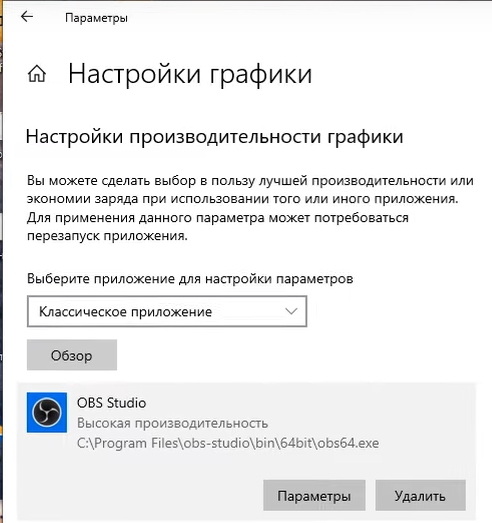
- Откройте Настройки графики.
- В появившемся окне выберите параметр Классическое приложение.
- Нажмите Обзор.
- Выберите программу по пути, например:
- для 64-битной системы: C:\Program Files\obs-studio\bin\64bit\obs64.exe ;
- для 32-битной системы: C:\Program Files (x86)\obs-studio\bin\32bit\obs32.exe .
- если нужно захватить источник Захват экрана для показа рабочего стола, выберите Энергосбережение;
- если нужно захватить источник Захвата игры или использовать кодек NVENC, выберите Высокая производительность.
4 Публикация видеофайлов
- После записи видеофайл следует разместить на видеохостинге и выложить в систему поддержки обучения (см. Публикация видеофайлов).
Links to this note
Дмитрий Сергеевич Кулябов
Профессор кафедры прикладной информатики и теории вероятностей
Мои научные интересы включают физику, администрирование Unix и сетей.
Похожие
© 2006—2023 Dmitry S. Kulyabov. This work is licensed under CC BY 4.0
Published with Wowchemy — the free, open source website builder that empowers creators.
Черный экран в OBS Studio: что делать если программа не захватывает игру?
Всем привет! И у нас рубрика решения очередной проблемы. Сегодня мы поговорим про достаточно частую ситуацию – когда OBS Studio по каким-то причинам не захватывает игру и выводит черный экран при записи программы. Мы рассмотрим самые популярные способы решить этот небольшой казус. Если в конце статьи у вас возникнут какие-то вопросы, или вы найдете свое собственное решение – обязательно пишите в комментариях в самом низу статьи.
Вариант 1: Источник записи
Как вы знаете, по умолчанию программа захватывает и записывает полный экран рабочего стола. Иногда могут возникать проблемы, при переходе в полноэкранный режим какой-то из программ. Такое часто происходит именно с играми. Но мы можем вручную назначить запись экрана именно конкретной игры или программы:
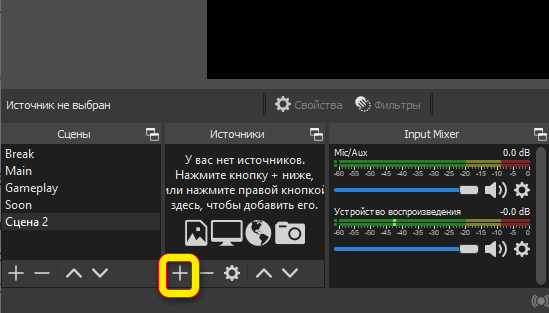
- На вкладке «Сцены» создайте новую и назовите как вам угодно. Далее в «Источнике» вам нужно кликнуть по кнопке добавления (+).
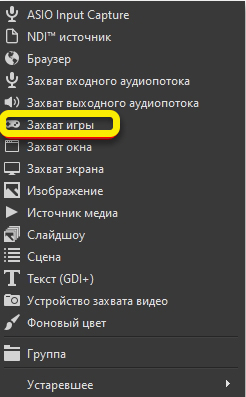
- Смотрите, у нас есть несколько режимов захвата – выбираем именно «Захват игры».
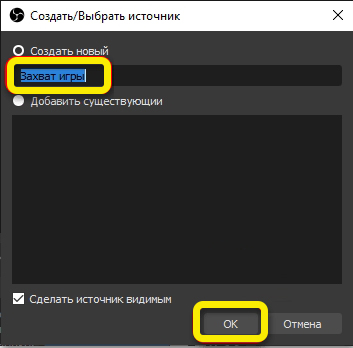
- Вам останется просто ввести наименование и кликнуть по кнопке «ОК».
- Теперь укажите те конфигурации, которые вы хотите оставить при записи. Например, вы можете убрать захват курсора. Внимательно пробежитесь по всем настройкам и включите-выключите нужные конфиги. Подтверждаем настройки и выбираем ту игру, которая у вас уже должна быть запущена.
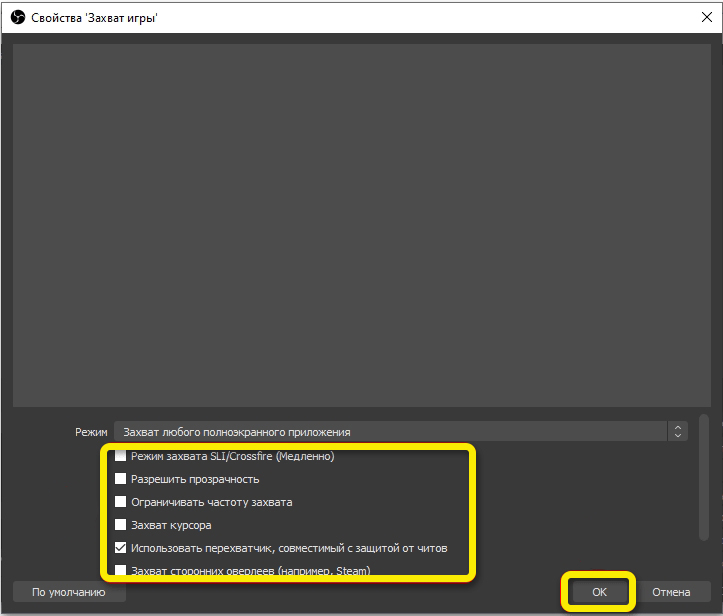
Вариант 2: Оконный режим
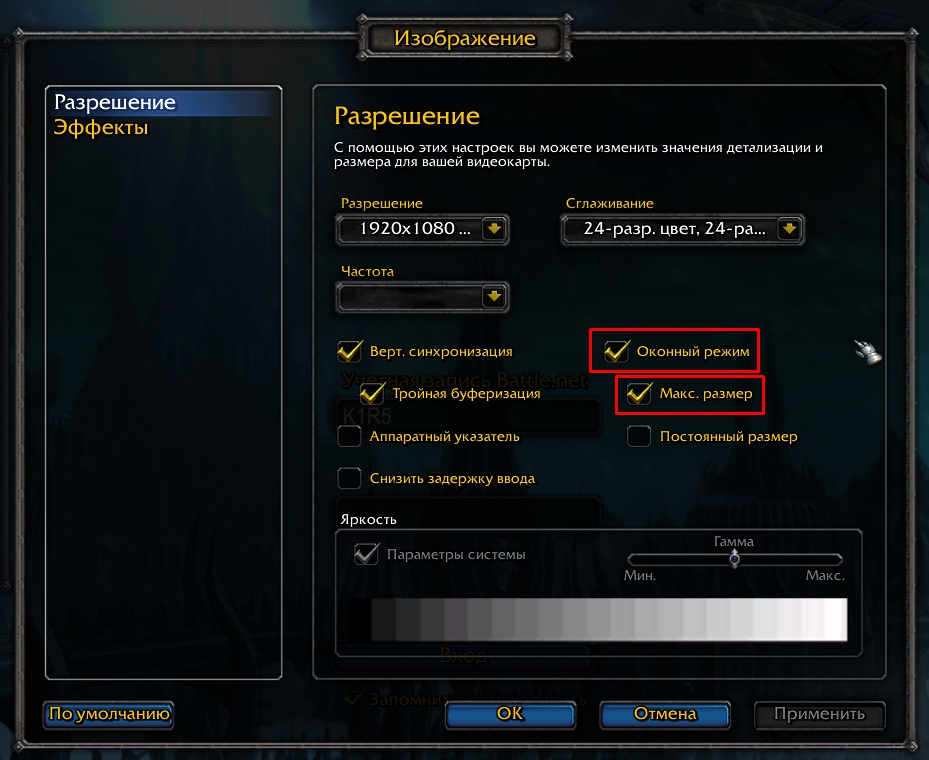
Если ОБС не захватывает игру и все равно выводит черный экран, пробуем немного другие настройки. Попробуйте установить режим «Захвата окна». Перед этим зайдите в игру и в настройках установите настройку графики – «Окно на весь экран без рамок». Можно попробовать убрать все галочки в свойствах в конце создания захвата, как мы это делали в прошлом способе на 4-ом шаге.
Вариант 3: Права доступа
Иногда в OBS не работает захват экрана, потому что программа не может получить нужные права доступа у операционной системы. В таком случае может быть как черный экран при записи, так и вывод ошибки. Наша задача просто запустить утилиту с полными правами администратора.
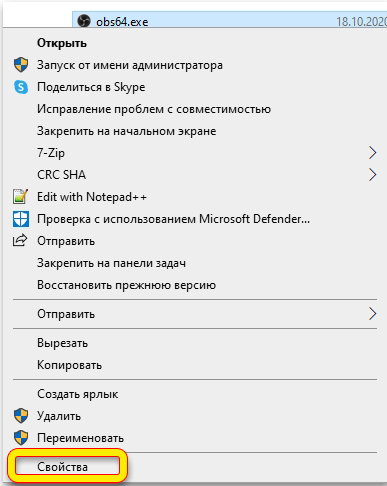
- Найдите exe-файл в папке с программой или используйте ярлык на рабочем столе. Кликаем правой кнопкой и заходим в «Свойства».
- На второй вкладке установите галочку, чтобы программа запускалась с правами администратора.
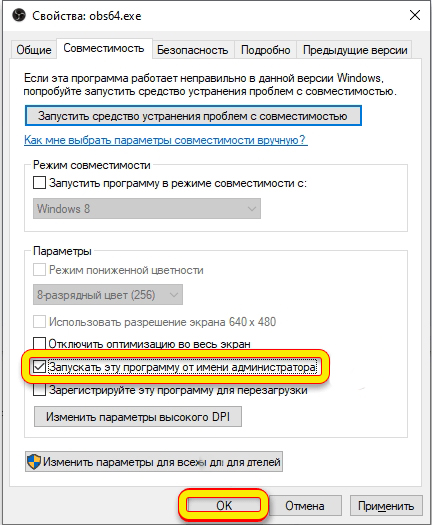
- Жмем «Применить» или «ОК». После этого повторно запускаем программу и пробуем выполнить запись.
Вариант 4: Настройки графики Windows
- Полностью закройте OBS и саму игру.
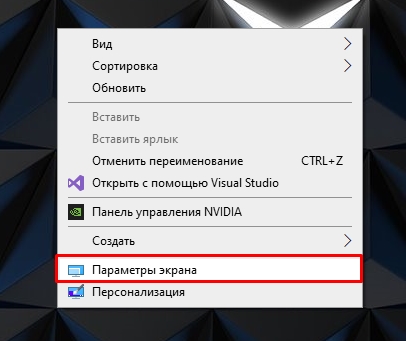
- Кликаем правой кнопкой по рабочем столу и заходим в «Параметры экрана».
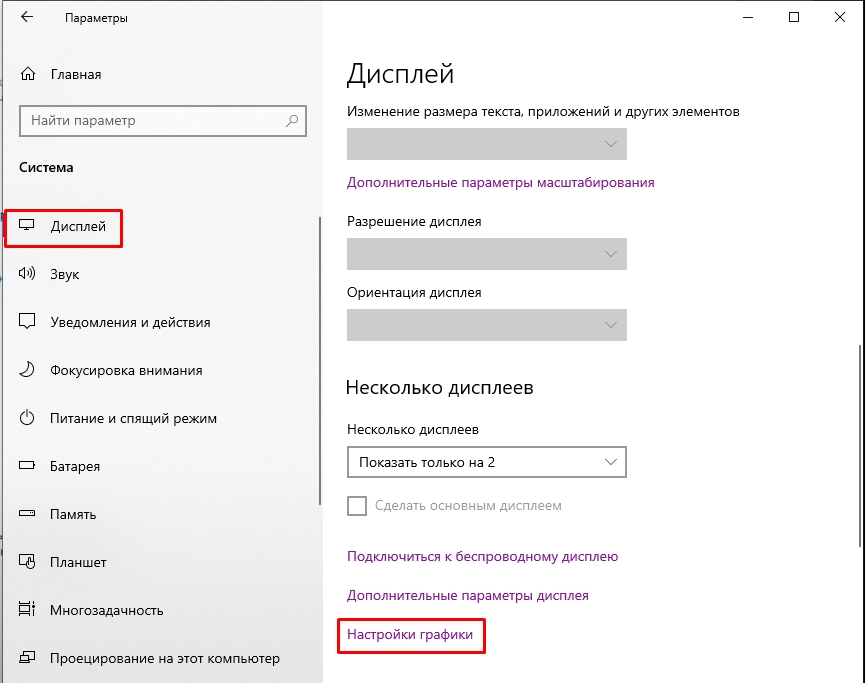
- Заходим в раздел «Дисплей», листаем вниз и находим ссылку «Настройки графики».
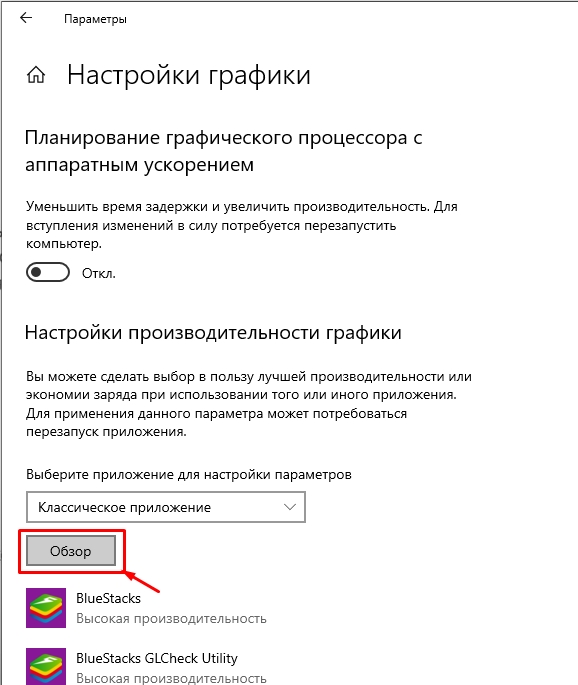
- Жмем по кнопке «Обзор».
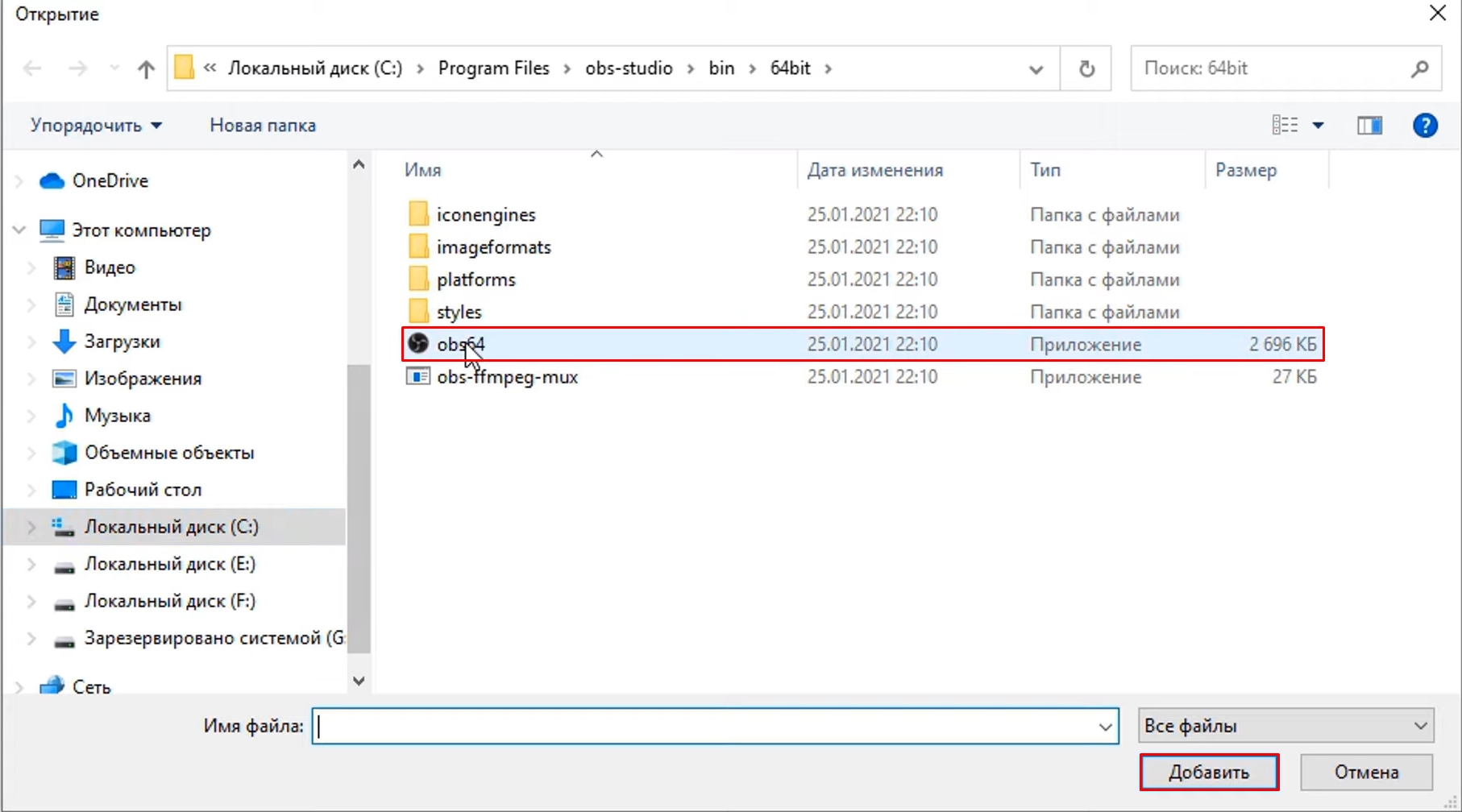
- В «Program Files» находим папку с OBS и далее заходим в «bin». Нам нужно открыть тот раздел, где находится у вас exe-файл. Потом выбираем его с помощью левой кнопки мыши и жмем «Добавить».
- После этого вы увидите две настройки – вам нужно выбрать «Высокую производительность».
- Теперь конфигурация добавилась в «Настройки графики». После этого запускаем игру, OBS и пробуем выполнить захват.
Вариант 5: Совместимость
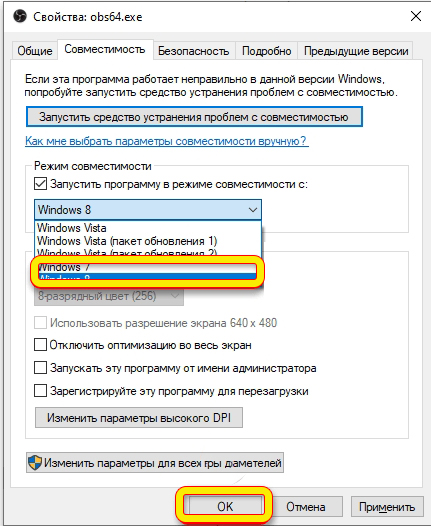
Не всегда помогает данный способ, но иногда выручает – смысл в том, чтобы запустить программу в режиме совместимости с прошлыми версиями Windows. В таком случае будут подгружены дополнительные модули и службы. Делается это там же в «Свойствах» на вкладке «Совместимость». На Windows 10 выбираем 8 или 7 винду. На 11 можно попробовать десятку. Не забываем после этого применить настройки.
Вариант 6: Проверка и установка обновления
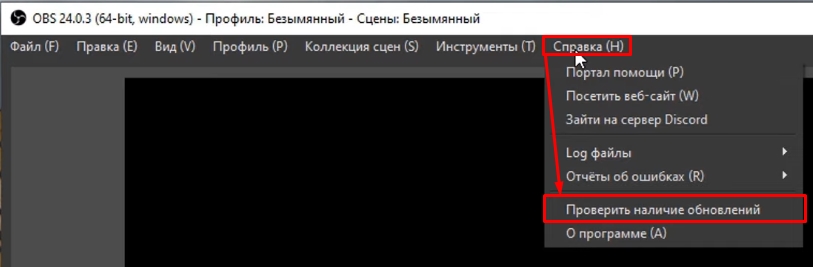
Возможно, проблема не на вашем компьютере, а с самой программой. Как правило, разработчики быстро выпускают фиксы. В программе нажмите по разделу «Справка» – «Проверить наличие обновлений». Если обновления будут найдены – скачайте и установите их.
Вариант 7: Удаление и переустановка
Нам нужно не просто удалить программу OBS, но и снести остаточные файлы, которые могут мешать при повторной установке.
-
.
- Перезагрузите компьютер.
- После перезагрузки ничего не запускаем и выполняем шаги, описанные ниже.
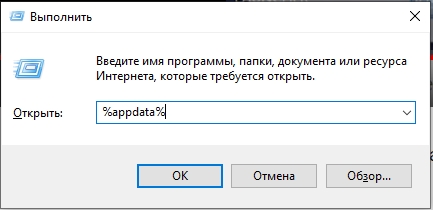
- Если вы использовали стандартный метод с панелью управления, а не сторонний софт, то нам нужно дополнительно проверить, чтобы с компьютера были удалены и временные файлы. Зажимаем клавиши:
- Далее вводим:
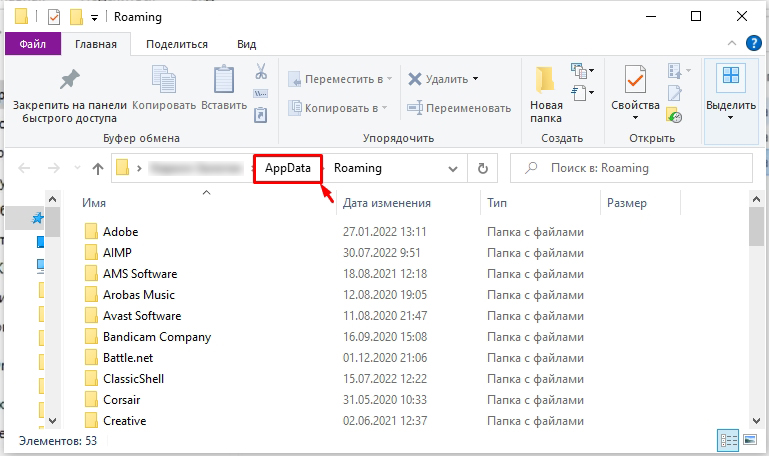
- Мы попадем в папку с временными данными. Удалите папку «OBS Studio» (если она есть).
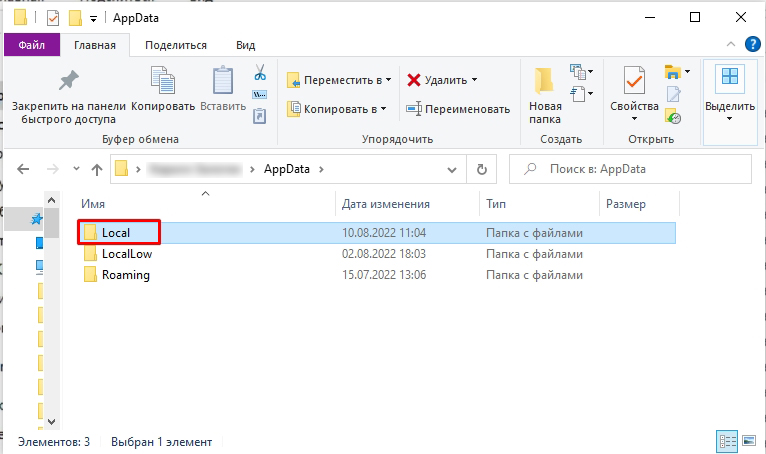
- Теперь переходим на родительскую папку «AppData».
- Переходим в «Local», аналогично находим там папку с OBS и удаляем её.
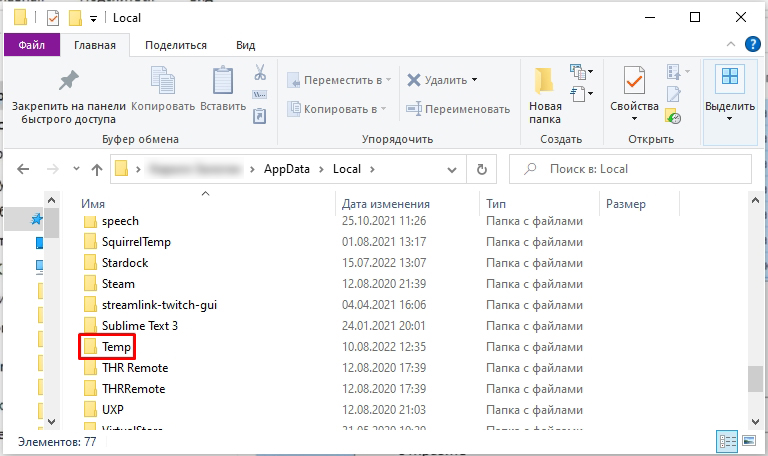
- После этого в «Local» нужно найти и перейти в папочку «Temp».
- В ней нужно все выделить ( Ctrl + A ) и удалить ( Shift + Delete ). Если какие-то элементы не будут удалены – пропустите их.
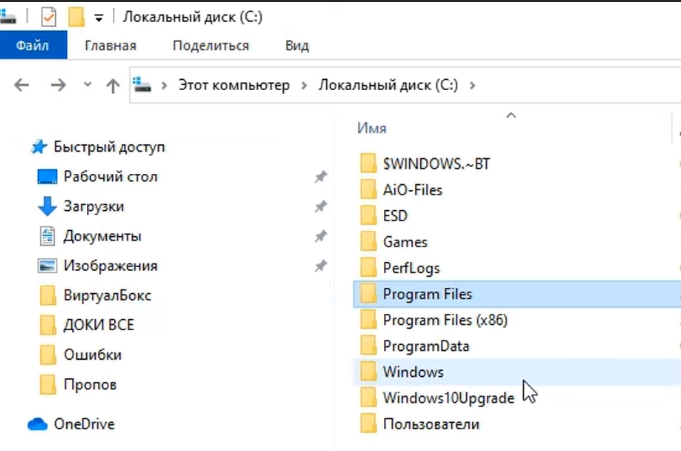
- Зайдите в диск «C:\», в «Program Files» и «Program Files (x86)» также удалите папки «OBS», если они есть.
- Закройте программу и игру.
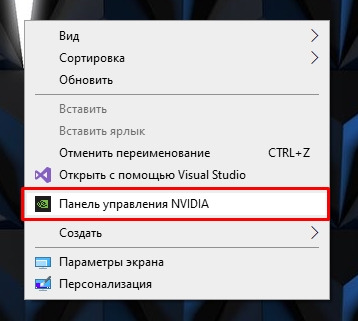
- Кликаем ПКМ по пустому месту рабочего стола и заходим в «Панель управления NVIDIA».
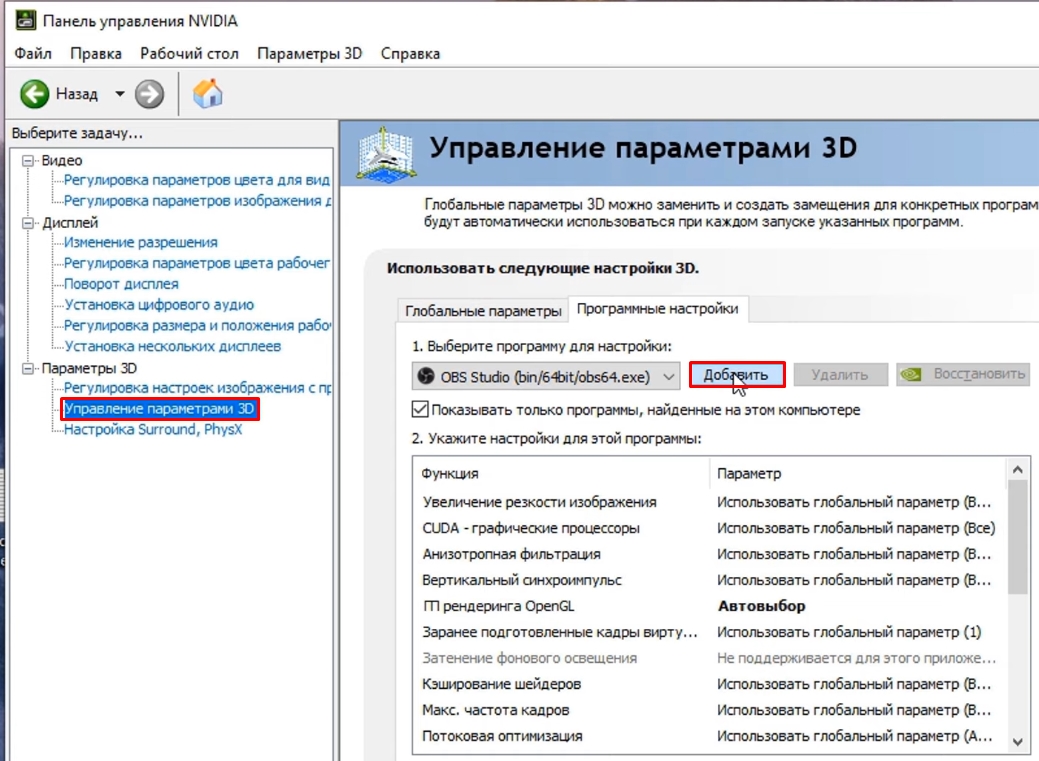
- Слева переходим в «Управление параметрами 3D». Далее кликаем по вкладке «Программные настройки». Жмем «Добавить» и выбираем OBS Stuidio.
- После этого проверяем работу проги.
+ R
Далее вам нужно повторно установить OBS. Зайдите на официальный сайт и скачайте свежую версию. Если она аналогично будет также троить и выводить черный экран – удаляем её таким же образом, а уже потом пробуем использовать вот эту старую версию (она работает стабильно).
Вариант 8: Добавление программы в панель NVIDIA
Вариант 9: Для игр Steam
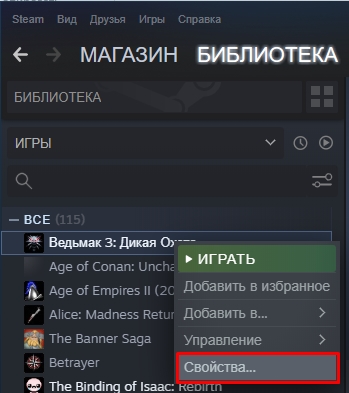
Если вы пытаетесь записать игру из Steam библиотеки, то можно для неё дописать специальный параметр запуска. Перейдите в библиотеку, нажмите ПКМ по игре и зайдите в «Свойства».
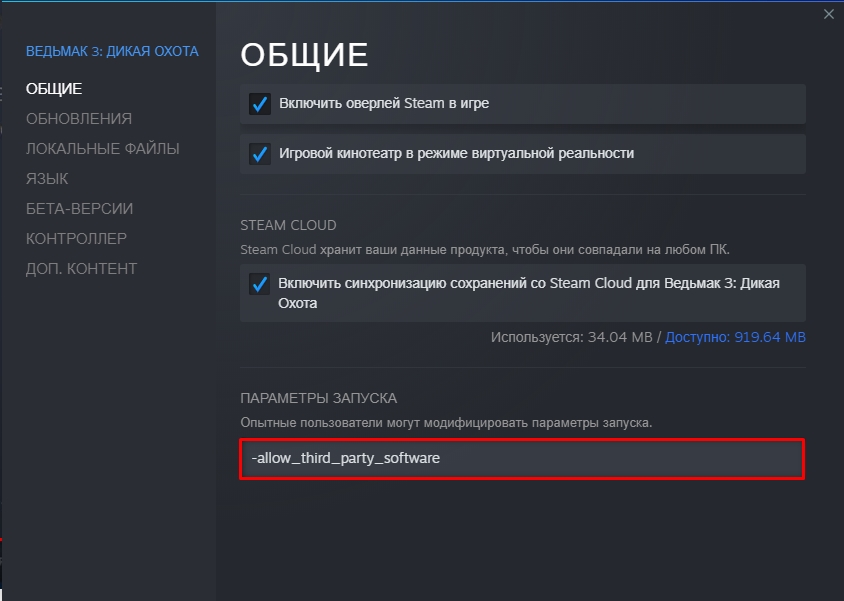
На вкладке «Общие» добавьте параметр запуска:
Ничего не помогло, что делать?
Если из вышеперечисленного ничего не помогло, значит есть проблема с драйверами. Скорее всего система не может правильно работать с видеокартой, программой и игрой. В итоге вы видите черный экран. Особенно подобное часто наблюдается у ноутбуков, у которых на борту сразу две видеокарты – дискретная и интегрированная. Вам обязательно нужно сделать полное обновление драйверов – упор делаем на дрова для видеокарты и материнской платы.