Как убрать приветствие в дискорд сервере
Для того, чтобы начать, вы можете нажать «Настроить Экран Приветствия», после чего вы увидите окно «Добавьте рекомендуемый канал». Выберите любой канал, который вы хотите, чтобы пользователи видели на вашем сервере, и напишите о нем небольшое описание, которое вы хотите, чтобы другие видели.
- Для создания красивого приветствия в Дискорде нужно нажать на «Настроить Экран Приветствия» и выбрать рекомендуемый канал.
- Можно добавить гифку в приветствие, просто перетащив изображение в окно Discord.
- Для управления участниками на сервере нужно перейти во вкладку управления и назначить им соответствующие роли.
- На сервере Discord можно использовать ботов для проведения голосований, модерирования серверов, перевода текста и других задач.
- Правильное написание приветствия включает обращение к адресату и соблюдение правил делового этикета.
- Урчание в Discord стало новым мемом, который доступен только тем, кто умеет мурчать правдоподобно.
- Вместо стандартного «Привет!» можно использовать оригинальные фразы, такие как «Бонжур, мадемуазель» или «Как поживаешь, принцесса?».
- Чтобы установить баннер на сервере Discord, нужно выбрать «Настройки сервера» и найти раздел «Фон баннера сервера».
- Как в Дискорде сделать приветствие
- Как вставить Гифку в приветствие дискорд
- Как дать себе роль в Дискорде
- Что можно сделать для дискорд сервера
- Как правильно написать приветствие
- Как это Мурчать в Дискорде
- Как можно оригинально сказать привет
- Как поставить баннер в ДС
- Как сделать красивую Гифку
- Какие роли могут быть в ДС
- Как говорить с человеком в Дискорде
- Как сказать всем в Дискорде
- Как начать разговор в Дискорде
- Как позвать человека в Дискорде
- Как принять человека в Дискорде
- Как начать писать в Дискорде
Как в Дискорде сделать приветствие
Для того, чтобы начать, вы можете нажать «Настроить Экран Приветствия», после чего вы увидите окно «Добавьте рекомендуемый канал». Выберите любой канал, который вы хотите, чтобы пользователи видели на вашем сервере, и напишите о нем небольшое описание, которое вы хотите, чтобы другие видели.
Настройка приветствия Carl bot
Как вставить Гифку в приветствие дискорд
Первый способ элементарен — просто перетащите изображение или «гифку» из нужного вам источника и отпустите его в окне Discord. Это можно делать как в браузере, так и в приложении для ПК.
Как дать себе роль в Дискорде
Переходим во вкладку управления, выбираем нужного человека и назначаем ему должность. Также здесь можно забрать права у провинившихся пользователей. Не забывайте, что именно вы должны быть администратором на текущем проекте. Теперь в списке участников канала авторитетные юзеры будут отображаться в верхних строчках.
Что можно сделать для дискорд сервера
А еще боты в Дискорде могут, например:
Как сделать | Авто роль и приветствие-прощание | в дискорд с помощью MEE6?
- искать и воспроизводить музыку, собирая ее в плейлисты;
- проводить голосования и опросы;
- распределять роли;
- модерировать серверы;
- переводить текст;
- удалять сообщения из чатов;
- награждать активных пользователей и выдавать роли за достижение уровней.
Как правильно написать приветствие
В начале содержать приветствие и обращение. Например, «Здравствуйте / Доброе утро / Добрый день / Добрый вечер + уважаем(ый/ая) + И. О.». Слова в обращении или в указании адресата нельзя сокращать (например, «уважаемый» как «ув.») — таковы правила делового этикета.
Как это Мурчать в Дискорде
Изначально урчание в дискорде ассоциировалось исключительно с девушками парней — дед инсайд. Но в итоге кошачий звук стал новым мемом и способом зарабатывания лёгких денег, который доступен лишь тем, кто умеет мурчать правдоподобно.
Как можно оригинально сказать привет
Что можно сказать вместо слова «Привет!»:
- Бонжур, мадемуазель.
- Отлично выглядишь!
- Доброе утро.
- Как поживаешь, принцесса?!
- Приветствую!
- Куда спешишь?!
- Рад (нашей) встрече!
- Какая встреча!
Как поставить баннер в ДС
Баннер можно установить, выбрав «Настройки сервера»> «Обзор», затем прокрутите страницу вниз и найдите раздел «Фон баннера сервера»..
Как сделать красивую Гифку
Как создавать GIF-изображений онлайн:
- Откройте веб-сайт imgflip.com/gif-maker.
- В верхней части выберите, хотите ли вы создать GIF на основе видео или нескольких изображений.
- Нажмите кнопку «Upload Images» и выберите нужные изображения.
- Опция «Delay» нужна для управления временем отображения кадра.
Какие роли могут быть в ДС
Какие роли можно добавить на дискорд сервер?:
- административные роли Owner — владелец Заместитель Главный Модератор Moderator.
- роли за лвл Новичок 1-2 Лвл Гость 3-5 Лвл Освоившийся 6 Лвл Активный 7-9 Лвл
- основные роли Участник Девушка Парень
- игровые роли Майнкрафт Стандофф 2. Пабг мобайл
- именные роли
Как говорить с человеком в Дискорде
Откройте желанную групповую переписку (или следуйте предыдущим шагам) и нажмите на иконку звонка, чтобы позвонить всем в группе. Когда Ваши товарищи присоединятся к звонку, Вы увидите их аватарки перестанут мигать и начнут гореть зеленым цветом, подтверждая их голосовую активность.
Как сказать всем в Дискорде
Как начать разговор в Дискорде
Вначале Вам необходимо добавить Ваших друзей в Ваш список друзей. Когда Вы сделали это, откройте Ваш список друзей и проверьте появилась ли кнопка групповых прямых сообщений: Нажатие кнопки откроет окно, в котором будет список всех Ваших друзей, которых Вы сможете добавить в новосозданную групповую переписку.
Как позвать человека в Дискорде
Откройте Ваш сервер и нажмите на иконку экспресс-приглашения, которая находится рядом с названием канала. Появится окно с кодом приглашения, который Вы можете послать всем Вашим друзьям.
Как принять человека в Дискорде
Чтобы добавить кого-то в список друзей, откройте список в окне приложения: Нажмите на классную фиолетово-синюю кнопочку «Добавить друга»: Вы увидите небольшое всплывающее окно с текстовым полем.
Как начать писать в Дискорде
- Нажмите по никнейму пользователя правой кнопкой мыши → Написать сообщение.
- Нажмите по никнейму левой кнопкой: там будет поле «Отправить сообщение пользователю». Пишите туда, нажимаете Enter — сообщение отправится.
- Зайти в личные сообщения, сверху в строке поиска набрать ник и кликнуть по нему.
24.04.2023 Как сделать красивое приветствие в Дискорде
Дискорд — это мобильное и веб-приложение, которое позволяет пользователям общаться через голос, видео и текстовые сообщения. Данный сервис стал очень популярным среди геймеров и обычных пользователей, поскольку он обладает хорошей функциональностью и предлагает возможность создания собственных серверов для общения.
Одним из самых важных элементов при создании сервера в Дискорде является приветствие. Именно оно может стать ключевым фактором, влияющим на общую атмосферу на сервере. Как правило, пользователей приветствуют при первом входе на канал, сообщая им информацию о правилах поведения и возможностях, которые доступны на сервере. Это очень важно, поскольку необходимо установить определенную дисциплину и понимание того, что на сервере собрались люди, которые стремятся к общей цели.
Для того, чтобы сделать красивое приветствие в Дискорде, необходимо выполнить несколько простых действий. Во-первых, следует нажать «Настроить Экран Приветствия», после чего появится окно «Добавьте рекомендуемый канал». Здесь можно выбрать любой канал, который вы хотите, чтобы пользователи видели на вашем сервере, и написать о нем небольшое описание, которое вы хотите, чтобы другие видели.
Для того, чтобы сделать приветствие еще более красивым и оригинальным, можно вставить гифку. Это делается очень просто — просто перетащите изображение или «гифку» из нужного вам источника и отпустите его в окне Discord. Это можно делать как в браузере, так и в приложении для ПК.
Кроме того, можно дать себе роль в Дискорде, перейдя во вкладку управления, выбрав нужного человека и назначив ему должность. Также здесь можно забрать права у провинившихся пользователей. Не забывайте, что именно вы должны быть администратором на текущем проекте. Теперь в списке участников канала авторитетные юзеры будут отображаться в верхних строчках.
Боты в Дискорде могут выполнять различные функции. Например, они могут искать и воспроизводить музыку, проводить голосования и опросы, распределять роли, модерировать серверы, переводить текст, удалять сообщения из чатов, награждать активных пользователей и выдавать роли за достижение уровней.
При написании приветствия необходимо придерживаться определенных правил. В начале содержать приветствие и обращение, например, «Здравствуйте / Доброе утро / Добрый день / Добрый вечер + уважаем(ый/ая) + И. О.». Слова в обращении или в указании адресата нельзя сокращать, таковы правила делового этикета.
И, наконец, стоит упомянуть о баннере в Дискорде. Его можно установить, выбрав «Настройки сервера»> «Обзор», затем прокрутить страницу вниз и найти раздел «Фон баннера сервера». С его помощью вы сможете оформить свой сервер в соответствии с вашими личными предпочтениями.
Итак, создание красивого и оригинального приветствия для вашего сервера в Дискорде может стать залогом его успешного развития и привлечения большого количества пользователей. Следуя простым правилам и советам, вы сможете сделать свой сервер более инновационным и интересным для других.
Как сделать приветствие на сервере дискорд
Discord — это платформа для общения, которая предоставляет пользователям множество возможностей для взаимодействия. Если вы управляете сервером Discord, то поведение участников может сильно зависить от того, как хорошо вы сможете их приветствовать. В этой статье мы рассмотрим, как сделать приветствие на сервере Discord.
Уведомление о новых пользователях
Когда новый пользователь входит на сервер Discord, он не должен чувствовать себя потерянным среди других участников. Чтобы этого избежать, вы можете настроить приветственное сообщение для новичка.
Следует иметь в виду, что приветственные сообщения можно настроить для всех каналов сервера или только для выбранных каналов.
- Прежде всего, откройте панель управления сервером Discord.
- На левой панели выберите «Настройки сервера».
- На первой вкладке — «Обзор» — выберите «Приветствие новых участников».
- Убедитесь, что функция приветствия включена. Если нет, включите ее.
- Настройте текст приветствия для новых пользователей.
- Выберите канал, на котором вы хотите отображать приветствия новичков.
- Нажмите на кнопку «Сохранить» в правом верхнем углу страницы.
Приветственные сообщения могут стать намного лучше, если они будут персонализированы. Вы можете добавить имя нового участника, используя теги Discord, в свое приветственное сообщение. Для этого достаточно добавить переменную .
Советы для создания хорошего приветствия
- Ваше приветственное сообщение должно быть кратким и ясным. Не нужно перегружать его лишней информацией.
- Не используйте слишком много эмодзи и капса, чтобы не перегрузить сообщение.
- Сообщение должно быть дружелюбным и приветливым, но не слишком формальным.
- Если вы используете переменные, убедитесь, что вы правильно выбрали теги Discord и что они работают должным образом.
Выводы
Приветствие на сервере Discord очень важно для создания дружественной атмосферы. Используйте его, чтобы показать новым участникам ваш сервер и позвольте им чувствовать себя как дома. Следуйте простым шагам, описанным в этой статье, и вы сможете создать личное приветственное сообщение для ваших новичков.
Как давать роли в дискорд
Чтобы назначить роли в Дискорде, следует перейти на вкладку управления и выбрать участника, которому нужно присвоить должность. Также вы можете убрать права у людей, которые нарушают правила. Нельзя забыть, что только вы можете быть администратором текущего проекта. Теперь авторитетные участники будут отображаться в верхней части списка.
Как дать роль при входе в дискорд
Для того, чтобы назначить роль при входе в дискорд, нужно перейти в меню настроек сервера и выбрать вкладку «Участники». Затем кликнуть на знак плюса рядом с участником, которому необходимо назначить роль, и выбрать нужную роль из меню. Таким образом, данный участник будет обладать общесерверными разрешениями, определенными для этой роли. Этот функционал поможет упростить управление сервером, позволяет быстро и легко организовать доступ к различным каналам и ресурсам, и легко определить пользователей по их роли. Он широко используется в различных сообществах и игровых проектах, где важно поддерживать порядок и слаженность в работе команды.
Как дать кому то дискорд
Если вы хотите поделиться ссылкой на свой сервер в Discord, можно скопировать пригласительную ссылку. Для этого откройте настройки сервера и перейдите в раздел «Приглашения». Нажмите кнопку «Создать ссылку» и выберите нужное время действия приглашения. После этого скопируйте ссылку и отправьте ее своим друзьям.
Но если вы пытаетесь дать кому-то доступ к вашему серверу, вы можете пригласить этого пользователя вручную. Нажмите на кнопку «Пригласить людей» и введите имя, тэг или e-mail пользователя, которого вы хотите пригласить. Затем нажмите кнопку «Отправить приглашение», чтобы отправить пользователю приглашение на ваш сервер. Вам также необходимо прописать для него разрешения на вашем сервере в разделе «Роли», чтобы он мог использовать все функции сервера.
Как дать главу в Дискорде
Дискорд — это платформа для общения в онлайн-сообществах, где пользователи могут создавать и присоединяться к различным серверам для обмена сообщениями, голосом и видео. Если Вы являетесь администратором сервера в Дискорде и хотите передать права на главу другому пользователю, Вы можете обратиться к функции «Передать права на сервер».
Для этого наведите курсор на имя пользователя, которому необходимо передать права и нажмите на три точки в правом углу (Гамбургерное меню!). Затем выберите нужный пункт в меню и подтвердите действие. Таким образом, Вы можете легко передать права на сервер другому пользователю и дальше управлять своим сервером вместе с ним. Не забывайте, что передавая права, Вы доверяете кому-то свой сервер, поэтому обдумывайте свои действия и доверяйте только проверенным и надежным пользователям.
Если вы хотите настроить приветственное сообщение для новых пользователей на сервере Discord, вам нужно перейти на первую вкладку «Настройки сервера» и выбрать канал, на котором вы хотите отображать такие сообщения. После этого вы можете написать сообщение приветствия, которое будет отправляться каждому новому пользователю, когда он присоединится к серверу.
Например, вы можете написать «Добро пожаловать на наш сервер! Надеемся, что вам у нас понравится и вы найдете новых друзей». После того, как вы настроите приветственное сообщение, оно будет автоматически отправляться каждому новому пользователю при подключении к серверу. Это позволит создать дружественную атмосферу и убедиться, что новые пользователи чувствуют, что они приветствуются на вашем сервере.
Как отправить приветственное сообщение новому пользователю Discord.py?

Необходимо исправить вопрос, обернуть код тегом code (см.п.3.8 правил). Кроме того, необходимо показать, как вы пытались решить проблему и что не получается. Иначе это не вопрос, а задание (см.п.5.12 правил).
y0uSh4, Не просите, чтобы кто-то для вас сделал.
Поместите в тело вопроса свою попытку решения, Что ожидали и что получилось.
Иначе вопрос может быть удалён.
Кроме того, не забывайте, что это вы пришли просить о помощи. Не хамите отвечающим. Если вам ответ не понятен, это не значит, что ответ плох — возможно, вы просто не обладаете знаниями, чтобы его понять.
Это последнее предупреждение.
Решения вопроса 1
Мне помогли, всем начинающим которые начинают писать ботов, вот вам код, знаю многие будут искать.
Ответ написан более года назад
Комментировать
Нравится Комментировать
Ответы на вопрос 1

Как то так должно быть.
В комментариях вы показали пример вашего кода, но вы пытались отправить сообщение в Context (ctx), но в событии мо входом участника передается только аргумент member, который содержит новоприбывшего участника. Советую почитать документацию к библиотеке и изучить python для понимания таких простых вещей.
Ответ написан более года назад
не работает
y0uSh4, с какой целью тут это? await ctx.channel.purge(limit=0)
если честно, не знаю, но исходник с этой штукой все отправляет
а если я переписываю код под member_join то он не отправляет в лс
y0uSh4, потому что, как я уже объяснил выше, у тебя нет переменной ctx. Ты же пытаешься удалить неведомое сообщение и взять данные пользователя из нее. Удали удаление сообщений и переделай set_author
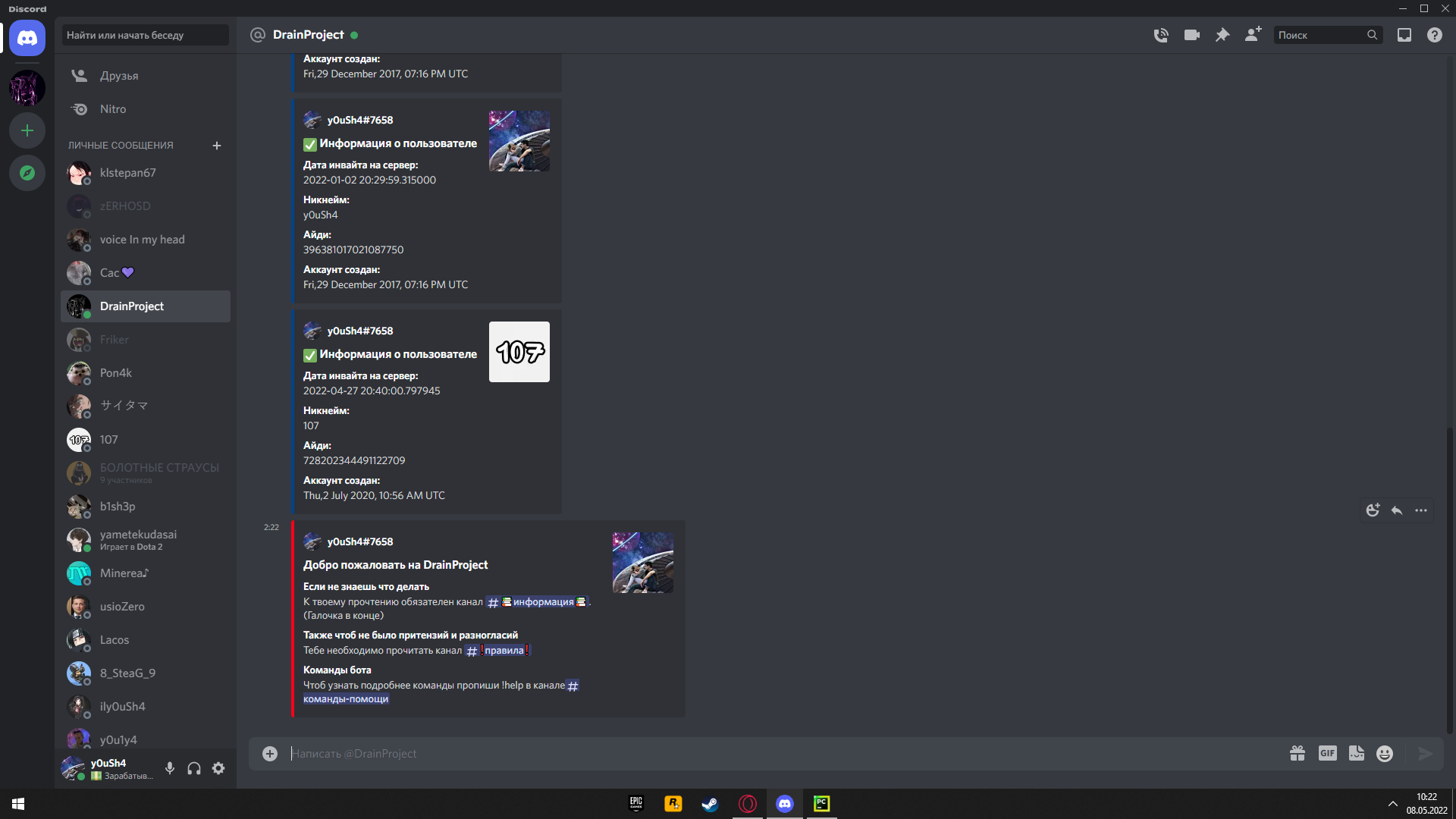
Для тех кто думает что эмбеды нельзя отправить вот скрин с эмбедом.
Shandy, я же прислал код с переделанной версией без удаления
Он почемуто не работает
хотя исходник по команде работает
y0uSh4, если ты не можешь понять мое сообщение выше, то не стоит лепить ботов
Shandy, я просто попросил помочь спросить что не так и как его сделать правильным, в этом коде нет удаления сообщения
если ты не можешь помочь смысл отвечать?
y0uSh4, python учить надо, чтобы понимать. Твой код переделывать не буду, все указания как исправить написал.
Умник, смотри, переделанный код сейчас отправлю
Но как итог, он не работает
Это мой код который переделал
А это код пользователя у которого работает данный код, но у меня и он не рабоатет
Как отключить сообщения при заходе на сервер в Дискорде (я владелец сервера)
Чтобы отключить сообщения при заходе на сервер в Дискорде, владельцу сервера нужно отключить опцию "Приветственное сообщение" в разделе "Управление сервером". Для этого нужно зайти в настройки сервера, выбрать раздел "Настройки участников", а затем отключить опцию "Приветственное сообщение".
Хочешь пообщаться с искуственным интеллектом? Попробуй бесплатного телеграм бота Brain Bot
Простой способ отключения сообщений при заходе на сервер в Дискорде для владельца
Дискорд – это платформа для общения и координации в мире видеоигр и других сообществ. Сообщения при заходе на сервер могут быть полезными, но иногда они могут быть раздражающими для владельца сервера.
Как избежать назойливых уведомлений при входе на ваш Discord-сервер
Уведомления в Discord могут быть полезными, но иногда они могут быть очень назойливыми. Существует несколько способов, которые помогут избежать неприятных уведомлений при входе на сервер:
Дискорд: как убрать сообщения, которые появляются при заходе на сервер, если вы администратор
Дискорд – это онлайн-сервис для общения, который позволяет создавать серверы для различных целей. При создании сервера администратор может настроить сообщения, которые будут появляться при заходе на сервер. Однако, если вы являетесь администратором сервера, то вам может быть интересно узнать, как убрать эти сообщения.
как убрать приветствие в дискорде
Полезные боты в Discord: для музыки, голосований и модерации сообщений

Discord — один из популярных мессенджеров для удалённой работы. У него простой интерфейс и широкий набор бесплатных функций. Но одно из главных преимуществ дискорда — возможность добавлять ботов для решения разнообразных задач: от проигрывания музыки до модерации чатов. Рассказываем, что умеют делать боты в дискорде, как их установить и сколько они стоят.
Зачем вообще нужны боты в дискорде
Бот – программа, созданная, чтобы решать однотипные и повторяемые задачи по заданному алгоритму. Боты в Discord выполняют рутинные задачи, причём их скорость обработки операций существенно выше человеческой.
Такой помощник может отправить приветствие новому участнику сообщества или напомнить о важной дате. А чтобы отыскать в чате и заблокировать сообщение с нецензурной лексикой ему потребуется всего пара секунд
Что делают боты в дискорде:
- находят и проигрывают музыку, составляют плейлисты;
- модерируют сервер;
- проводят опросы и голосования;
- распределяют роли;
- переводят текст сообщений в мессенджере;
- очищают чаты;
- помогают повысить активность участников.
Разберём, какие именно боты решают перечисленные задачи.
Музыкальные боты
Музыкальные боты позволяют проигрывать разные треки на серверах в дискорде. Вы создаёте сервер, добавляете участников, а затем подключаете к нему помощника. Он воспроизводит песни в указанной вами последовательности, может регулировать громкость воспроизведения, делать паузы между треками и др.
Долгое время самым популярным музыкальным был Rhythm, но 15 сентября 2021 года Discord запретил его использование по требованию YouTube. Мы предлагаем альтернативы, которые не уступают заблокированному боту.
MoscowMusic
MoscowMusic — музыкальный бот на русском языке с оригинальным дизайном.
MoscowMusic не требует настройки. Его основная команда – /m!help — она даёт быстрый доступ к документации и краткому описанию остальных команд.
- запускать проигрывание песен;
- вызывать поиск песен на ютубе;
- показывать очередь песен, находить подробную информацию по той, что играет в данный момент;
- управлять эфиром: ставить песни на паузу, возобновлять проигрывание, перемешивать очередь воспроизведения;
- включать и отключать DJ-режим.
Особенность . Основное преимущество — гибкий код. Это позволяет техподдержке контролировать ход работы и обеспечивать стабильность.
FredBoat
FredBoat — музыкальный бот, который проигрывает в дискорде музыку в хорошем качестве.
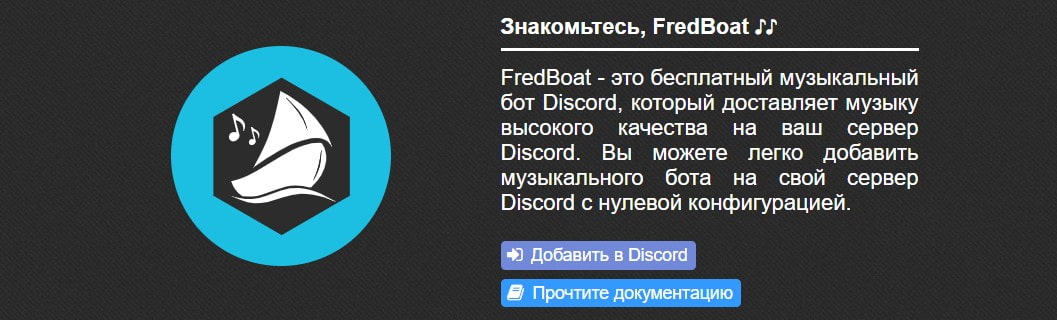
FredBoat прост в использовании и не требует особой настройки. Он предлагает много интеграций с другими сервисами вроде YouTube, SoundCloud, Bandcamp, Twitch, Vimeo, Mixer или Spotify. FredBoat также поддерживает плейлисты и прямые трансляции.
По умолчанию он работает на английском, но команда /lang позволяет менять язык в своём сервере. Так, чтобы изменить язык на французский, введите: /lang fr_FR
- искать песни на ютубе и саундклауд;
- перемешивать и повторять песни из плейлиста;
- ограничивать и блокировать тех, кто рассылает спам;
- менять очередь воспроизведения треков.
Особенности . Иногда FredBoat заикается — это происходит из-за большой нагрузки, особенно в выходные дни. Также он не позволяет воспроизводить видеоролики на ютубе, которые заблокированы в США. Если вы не используете бота слишком долго, он автоматически покидает голосовой канал. Это позволяет повысить его производительность.
Модерация сообщений и администрирование
В основе корпоративных чатов лежат правила, прописанные модератором. Для эффективного управления чатом в дискорде вы можете добавить бота. Он упростит модерирование, взяв на себя решение стандартных задач. Боты-модераторы в дискорде используют для приветствия новых участников чата, удаления спама и сообщений с нецензурной бранью, отслеживания нарушений и отправления предупреждений о блокировках. Перечисляем полезные боты для модерации сообщений и администрирования.
Lacuna
Lacuna – улучшает функциональность сервера. Предлагает простые команды с понятным описанием.
- выдавать роли и доступы к каналам по нажатию на реакцию под сообщением;
- отслеживать любые действия и события на сервере;
- создавать временные голосовые каналы при подключении голосовой связи – временные каналы удаляются автоматически, как только остаются пустыми;
- вести журнал действий и фиксировать происходящие на сервере события – баны и разбаны, массовую очистку сообщений, выдачу и снятие предупреждений;
- фильтровать ссылки и слова, замедлять отправку сообщений;
- следить за модераторами и их наказаниями;
- присылать уведомления с привязанных каналов на твич и ютуб;
- вести систему репортов, которая позволяет участникам отправлять жалобы на рассмотрение.
Для настройки нужно перейти на сайт, открыть вкладку «Модерирование» и выбрать блок «Автомодерирование». Там вы увидите инструменты для фильтрации ссылок, фильтрации слов, замедленной отправки сообщений и модерирования никнеймов.
Особенности . Проявляйте активность на сервере, зарабатывайте опыт и получайте награды. Проводите соревнование с другими пользователя в борьбе за почётное место в таблице лидеров.
ProBot
ProBot — многофункциональный бот для модерирования и администрирования. Поддерживает разные языки, в том числе русский.
- отправлять приветственные сообщения;
- устанавливать автоматические ответы на любые ключевые слова;
- выявлять пользователей, которые нарушают правила;
- отправлять предупреждения нарушителям, отключать звук в голосовом канале;
- блокировать участников в голосовом канале или на всём сервере;
- назначать роли и присваивать опыт участникам.
Особенности. Есть два тарифа: основной и премиум. Основной тариф позволяет воспроизводить музыку и регулировать громкость, проводить разблокировку заблокированных пользователей. Тариф «Премиум» включает все перечисленные функции, а также позволяет менять имя и аватар ProBot вашего сервера.
Стоимость . Стоимость основного тарифа – 2,5$ в месяц или 24,99$ в года. Стоимость 9,99$ в месяц или 79,99$ в год.
Голосования
В дискорде нет функции для создания опросов и голосований. Но если вы хотите узнать мнение участников чата по какому-то вопросу, воспользуйтесь специальным ботом.
Simple Poll
Simple Poll — бесплатный бот для создания опросов в Discord. Умеет выполнять всего одну команду: /poll.
Если хотите задать вопрос с несколькими ответами — от одного до десяти, команду прописывайте так: /poll «Вам нравится Simple Poll? » «Очень нравится», «Нравится», «Пойдёт», «Не очень», «Совсем не нравится»
Если хотите задать вопрос, где можно ответить только «да» или «нет», так: /poll «Вам нравится Simple Poll? »
Обратите внимание: вопросы и ответы к ним всегда пишутся в кавычках.
Особенности . Аватар Simple Poll означает четыре варианта ответа, каждый обозначает разное количество голосов.
Easy Poll
Easy Pool — помогает проводить опросы разной сложности. Вы сможете проводить простые опросы, где участники выбирают только «Да» или «Нет», или сложные — где разрешается указать до 20 вариантов ответа.
Easy Pool умеет :
- проводить опросы неограниченные по времени – команда /pollPoll;
- проводить опросы с ограничением по времени – команда /timepollPoll;
- закрывать опросы, чтобы участники больше не могли голосовать – команда /closepollPoll.
Стоимость . Есть тариф Premium – 3$ в месяц. На нём вам доступны все возможности бесплатного тарифа, а также премиум-поддержка.
Распределение ролей
Роль в дискорде — это определённый набор разрешений на сервере. В дискорде есть 31 разрешение и все они подразделяются на группы:
- Общие разрешения сервера – просмотр каналов, добавление смайликов, просмотр изменений на сервере.
- Разрешения на членство – создание приглашений на сервер, изменение псевдонима, удаление других участников.
- Разрешения текстового канала – отправка сообщений, файлов и ссылок, чтение истории сообщений.
- Разрешения голосового канала – присоединение к голосовому каналу и общение в нём, отключение звука других участников, запуск трансляции экрана.
- Расширенное разрешение – участники с таким разрешением имеют все разрешения, а также могут обходить ограничения, относящиеся к конкретному каналу. Такое разрешение дают администраторам.
Боты в дискорде позволяют автоматически присваивать участникам сервера определённые роли.
Dyno – настраиваемый бот с простой и интуитивно понятной веб-панелью управления. Дополнен модулем Autoroles, который состоит из двух частей: Autoroles и Joinable Ranks.
- Autoroles позволяет автоматически назначать и удалять роль после того, как участник присоединится к вашему серверу – либо сразу, либо по истечению определённого промежутка времени.
- Joinable Ranks позволяет создавать роли на сервере, к которым пользователи могут присоединиться через команду /?rank
- назначать и удалять роли,
- давать роли и доступы к каналам по нажатию на реакцию под сообщением.
Особенности . На бесплатном тарифе доступны максимум три роли. Премиум-тариф предлагает более высокую скорость работы и неограниченное количество ролей.
Стоимость . Есть несколько премиум-планов. Premium 1x – $4.99 в месяц для одного сервера. Premium 3x – $11.99 в месяц для трёх серверов. Premium 5x – $14.99 в месяц для пяти серверов.
Yui – один из популярных ботов для модерации и распределения ролей. Изначально задумывался как музыкальный, но постепенно его функционал расширялся. Всего умеет выполнять более 200 команд. С их полным списком вы можете познакомиться с помощью команды y/help.
- выдавать роли пользователям;
- забирать роли у пользователей;
- выдавать и убирать предупреждения;
- вести статистику пользователей;
- выявлять топ-10 лучших пользователей по рангам;
- банить пользователей на сервере.
Особенности . Есть внутренняя система валюты – Юики. Вы можете играть в слоты на Юики, а потом покупать на них роли.
Переводчики
Боты-переводчики помогают пользователям переводить текстовые сообщения в чатах. Они незаменимы, если участники сервера – представители разных стран, говорящие на разных языках. Также позволяют автоматически получить перевод сообщения собеседника вместо того, чтобы самостоятельно копировать текст и пропускать его через онлайн-переводчик.
Mr Translate
Mr Translate – переводчик для дискорда, который поддерживает 70 языков. Чтобы перевести сообщение, отреагируйте на него эмодзи с флагом. Бот пришлёт перевод в следующем сообщении.
Особенности . Для корректной работы требуется разрешение на отправку сообщений и встраивание ссылок.
Стоимость . Есть премиум-тариф – 5$ в месяц. Дополнительно доступны 400 000 символов для Azure и премиум поддержка.
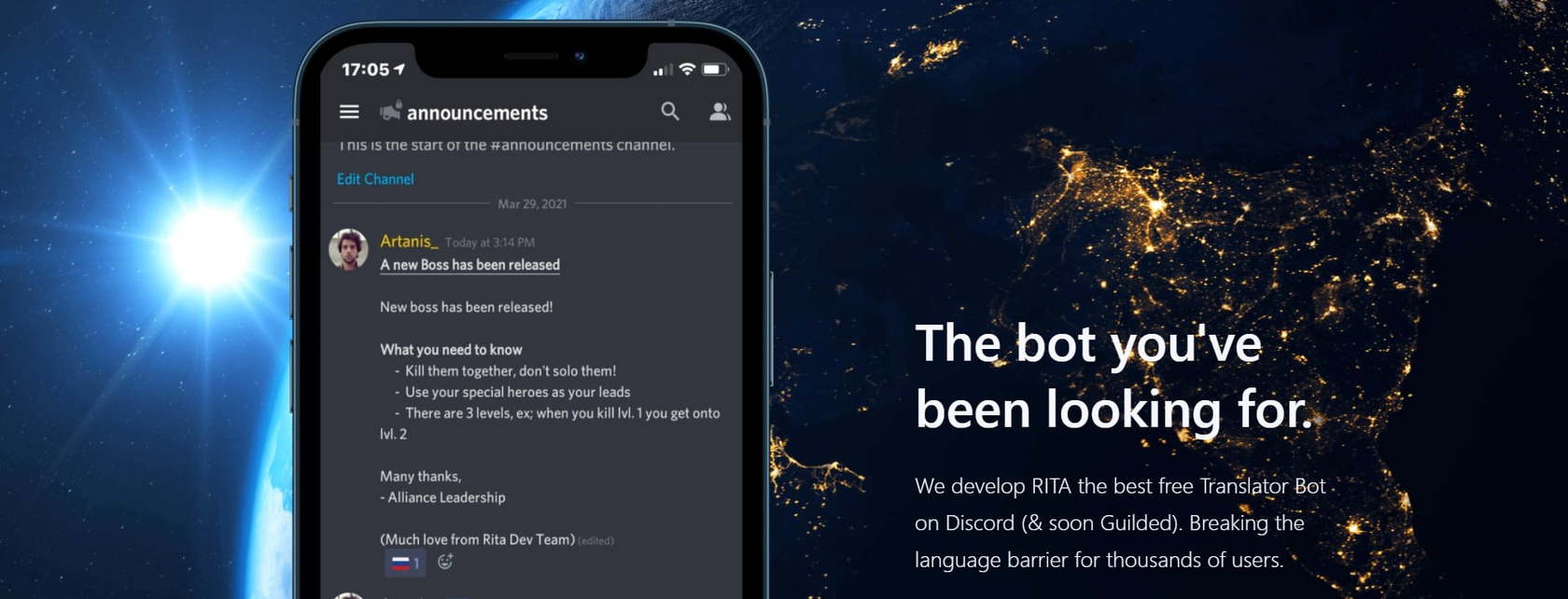
RitaBot
RitaBot — бесплатный переводчик, который помогает преодолеть языковой барьер миллионам пользователей дискорда. Есть автоматический перевод каналов, реакцию на флажки и пользовательские переводы.
RitaBot будет переводить ваши сообщения друг другу в режиме реального времени: вам приходит сообщение от другого пользователя на его языке, а следом за ним – перевод от RitaBot.
Особенности . Для корректной работы бота, убедитесь, что дали ему необходимые разрешения: на чтение, на запись, на отправку уведомлений и др.
Многофункциональные боты
Многофункциональные боты берут на себя решение почти всех рутинных задач: приветствуют новых участников, назначают роли пользователям, блокируют спам. Они помогают разгрузить модераторов и улучшить пользовательский опыт. Обычно предлагают набор стандартных готовых команд, но, если их недостаточно — создавайте свои.
Наиболее популярные и простые в настройке многофункциональные помощники: MEE6, JuniperBot и Tatsumaki. Рассмотрим их более подробно.
MEE6 — многофункциональный бот с главным меню на русском языке.
- Приветствие новых пользователей . Отправляет приветственные сообщения и открытки новичкам, рассказывает им о правилах сервера или последних событиях.
- Очищение чатов . Удаляет заданное количество сообщений из текстового канала или полностью удаляет его.
- Фильтр Auto-moderator . Защищает сервер от оскорблений, опасных ссылок, злоупотребления смайликами.
- Модерация . Следит за всем, что происходит на вашем сервере. Например, вы можете выбрать частный канал, куда MEE6 будет отправлять уведомлениям вашим модераторам каждый раз, когда кто-то редактирует или удаляет сообщение. Есть 15 готовых команд для модерации сервера.
- Пользовательские команды . Даёт полный контроль над созданием собственных команд. Вы можете генерировать команды, чтобы присваивать и удалять роли, отправлять уведомления в канал или лично пользователю.
Стоимость. Есть бесплатная базовая версия, а есть платные: от 11,95$ до 49,99$ за год.
Tatsumaki
Tatsumaki переводится как «Торнадо» – имя главной героини аниме «Ванпанчмен». По легенде девушка обладала разрушительной силой, могла моментально разрезать врага на части. Названный в честь неё бот Tatsumaki может похвастаться не меньшей мощью. Он предлагает множество функций, которые решают разные задачи: от проведения опросов до ввода внутренней валюты.
- Уровни и репутация . Начисляет баллы пользователям, повышает их персональный статус и полномочия в группе. Вводит рейтинговую систему, которая позволяет участвовать в голосованиях.
- Валюта и персональные параметры . Имеет внутреннюю валюту и экономику. Участники могут обмениваться валютой и покупать Tatsugochi капсулы, а также играть в казино.
- RSS-каналы . Есть возможность оформить подписку на RSS-каналы любого портала, запустить фильтрацию новостей.
- Голосования . Проводит опросы и голосования. Устраивает лотереи с последующим выявлением победителей.
- Напоминания . Отправляет персональные напоминания со сроком актуальности до 7 дней – их отправку вы настраиваете с помощью команд.
JuniperBot
JuniperBot — многофункциональный бот, который поддерживается русский и английский язык. Все инструменты настраиваются в удобной панели управления на сайте, поэтому вам не нужно мучиться с командами.
- Базовые функции . Позволяет настраивать язык команд и интерфейса.
- Музыка . Проигрывает треки из разных сервисов: Spotify, YouTube, SoundCloud, Яндекс.Музыка и некоторых радиостанций.
- Модерирование . Управляет сервером, наказывает нарушителей. Предположим, пользователь рассылает спам – на первый раз программа отправит предупреждение, на второй – временный бан. Если нарушений продолжатся, удалит пользователя с сервера.
- Аудит . Ведёт историю действий на сервере. Так удаление и изменение сообщений, приглашение новых участников. Хронология действий доступна на сайте, фильтруйте её по участникам, каналам и типам событий.
- Оповещения . Оповещает о новых видео и постах на привязанных каналах. Вы подключили аккаунт на ютубе к боту — как только на нем появится новый ролик, JuniperBot пришлёт уведомление.
- Рейтинг участников . Поощряет активных пользователей – выдаёт роли за достижение определённых уровней.
- Приветствие . Приветствует новых участников и назначает им роли.
- Развлечение . Предлагает смайл-рулетки, системы кармы по печенькам, магические шары и прочие инструменты для поднятия активности.
Основное преимущество – хорошо структурированная и интуитивно понятная панель управления. Вам не придётся тратить много времени, чтобы разобраться, как работать с ботом.
Как установить бота на сервер
Принцип добавления ботов на сервер одинаков. Рассмотрим, как добавить бота на сервер на примере JuniperBot.
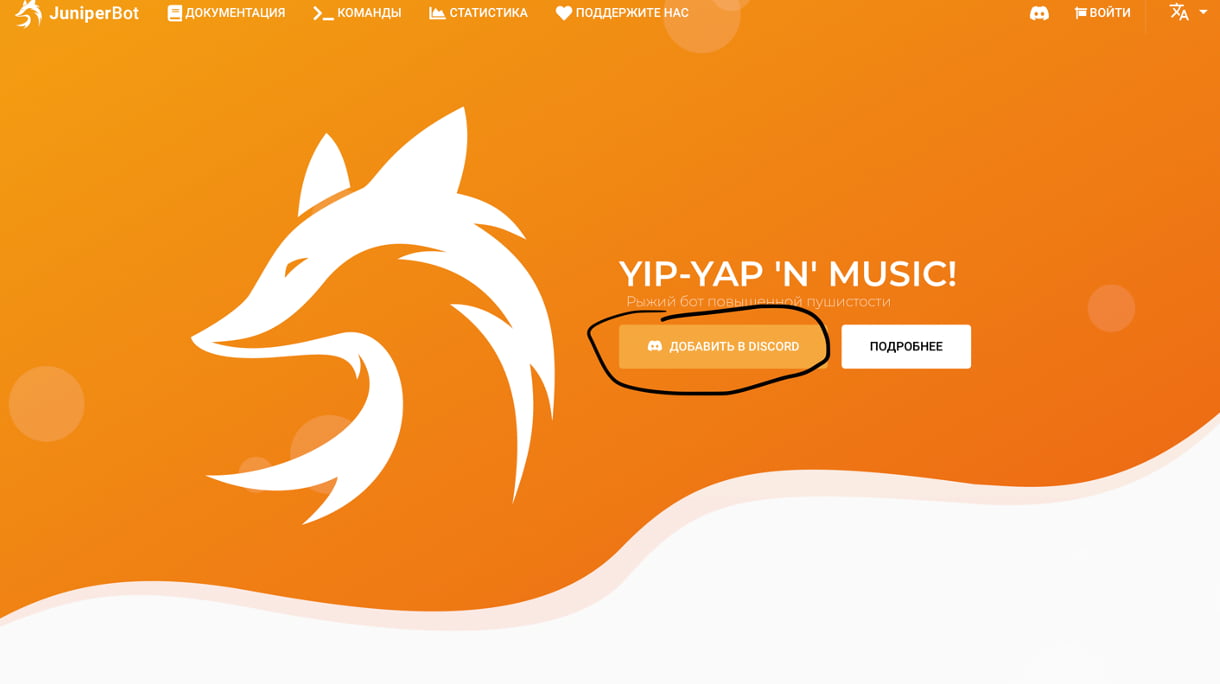
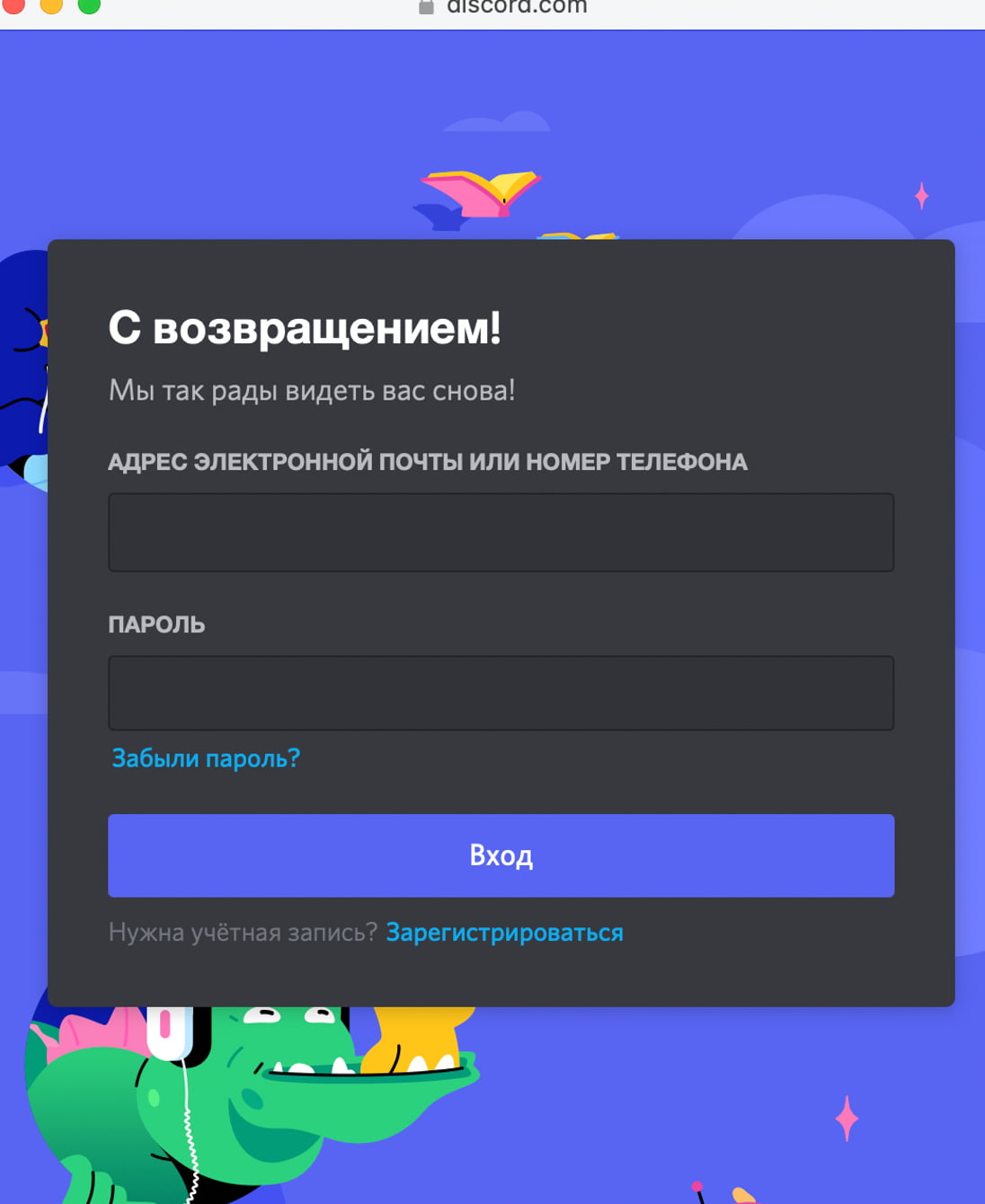
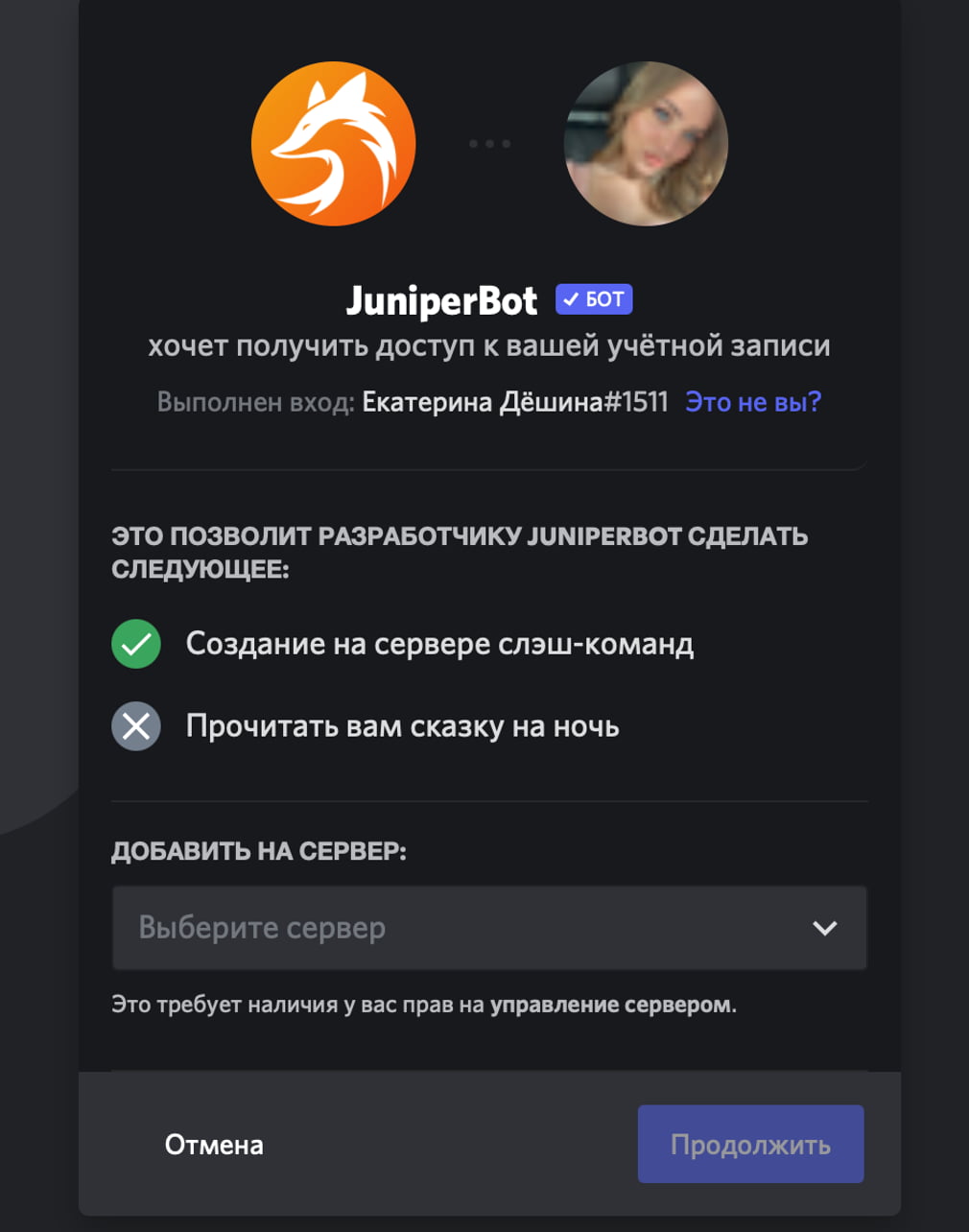
После этого вы сможете начать настраивать нужные команды. При добавлении бота автоматически выбираются все права, которые необходимы для его корректной работы.
Коротко о главном
Боты — незаменимые помощники для решения рутинных задач. Они помогут сэкономить время и повысить эффективность управления сервером. Есть боты, которые выполняют только одну функцию, например, создают опросы. А есть и мультифункциональные — они решают сразу несколько задач, и как настоящие менеджеры берут на себя контроль за действиями участников.
Если вы начали искать бота для дискорда, но так и не нашли подходящего, можете сделать своего. Вот подборка курсов на Python , которые позволят освоить азы программирования и создать универсального бота-помощника под ваши задачи
Управление каналами и сервером Discord

Пользователи в Discord могут общаться благодаря каналам и серверам. Они создаются обычными людьми и нацелены на дальнейшее развитие и привлечение участников. Помимо настроек серверов, необходимо ещё знать, как правильно ими управлять. Ведь от грамотно выстроенной административной линии зависит успех развития платформы и каналов. Расскажем всё про управление каналами и сервером Дискорд, а также про то, как сделать платформы более яркими.

Управление приветствием
Пользователи, которые только попадают на платформу или канал, хотят получить представление о том, какой тематике посвящена платформа. Из приветствия, которое заранее подготовил администратор, они легко могут это сделать. После того, как они войдут, перед ними сразу появится приветственное сообщение с подробной информацией.
Чтобы настроить подобное уведомление, сделайте следующее:
- Зайдите на сервер и кликните по его названию, чтобы развернуть командную вкладку;
- Перейдите в «Настройки сервера»;
- Откройте раздел «Обзор»;
- Найдите блок «Канал для сообщений о новых участниках» и отметьте те каналы, на которые вы хотите настроить приветствие.

После этого введите в специальное окошко необходимый текст, который будут видеть все новенькие. Затем сохраните изменения. Теперь каждый новый пользователь будет хорошо принят на платформу.
Смена региона в Discord
У каждого веб-сервера в Дискорде выставлен свой определённый регион. Он обозначается автоматически, сразу после создания сервера. Обозначение региона очень важно для определения эффективности работы платформы, а также работы приложений, которые запускают пользователи, находясь на нём. Чем дальше пользователь от региона, тем хуже работает сервер: он постоянно отстаёт и зависает.
Если данная функция работает некорректно или неправильно определяет ваше местоположение, то её можно выставить вручную. Для этого сделайте следующее:
- Снова перейдите в настройки сервера во вкладку «Обзор»;
- Найдите в левой колонке окошечко «Регион сервера»;
- Кликните по кнопке «Изменить» и выберите регион самостоятельно.
После этого сохраните изменения. Работа платформы станет в разы быстрее.
Обратите внимание! Управление данной функцией не только сделает работу платформы быстрее, но и избавит от часто возникающих ошибок. Например, ошибки «бесконечная загрузка» и «проблемы с соединением» могут возникать из-за неправильно указанного региона, в котором находится сервер.

Управление безопасностью
Безопасность платформы тоже очень важна. Некоторые пользователи могут представлять угрозу по определённым критерием, поэтому они обязаны пройти проверку. Только после неё они снова смогут обращаться к другим пользователям в текстовых и голосовых каналах.
Важно! Создатель и администрация сервера проверку не проходят, поскольку они уже были наделены ролями, а значит основатель полностью доверяет данным пользователям.
Для управления безопасностью на сервере сделайте следующее:
- Зайдите в настройки сервера и нажмите на пункт «Модерация»;
- Выберите все уровни и критерии, которые должны быть у пользователей для модерации;
- Сохраните изменения.

Существует несколько уровней, которые позволяют установить условия для начала общения в общем чате. Можно выбрать один уровень или сразу несколько требований. К ним относятся:
- «Отсутствуют». Любой пользователь сразу после добавления на сервер может начать общаться там без ограничений
- «Низкий». Достаточно только подтверждённой электронной почты пользователя. Пока участник не подтвердит аккаунт, он не сможет общаться на платформе.
- «Средний». Ограничение на регистрацию: пользователь должен быть участником сервера Discord более 5 минут. Это позволяет избежать привлечения ненастоящих пользователей на сервер, что впоследствии станет причиной блокировки.
- «Статус». Тоже регистрация, ограниченная временем: более 10 минут на сайте.
- «Двойной». Выбирая данный уровень, создатель требует от пользователей соблюдения всех предыдущих условий и к тому же подтверждённый номер мобильного телефона.
Такая мера обезопасит от фейков и ненадёжных участников, исключая попадания случайных пользователей на платформу.
Раздача ролей
Ещё одна интересная опция для управления каналами в Дискорде. Она позволяет дать доступ к различным полномочиям. Кроме того, роли могут подсвечиваться различными цветами, чтобы участники не могли запутаться. Стандартных ролей в сервисе нет: вы можете самостоятельно придумать любую роль и назвать так, как хотите. А когда уже будете раздавать права – будьте осторожны.

Для настройки ролей сделайте следующее:
- Перейдите в настройках во вкладку «Роли»;
- Напишите название роли: они могут сочетаться с названиями каналов на платформах;
- Выберите цвет из цветовой палитры: можно указать только один из предложенных;
- Поставьте роли, которые хотите дать участникам;
- Завершите настройку.
Обратите внимание! Руководящие и администрирующие роли доверяйте только тем участникам, которым действительно доверяете. Поскольку права администратора схожи с правами создателя: их нельзя исключать, зато они могут делать на сервере всё, что угодно.
Раздача ролей позволяет систематизировать работу на сервере и раздать каждой группе участников по каналу. Это упорядочит передачу информации и не позволит смешивать её в одну кучу.
Заключение
Грамотное управление каналами и сервером Дискорд даёт каждому создателю уникальную возможность продвинуть свою платформу в топы. Главное знать, как правильно осуществлять настройки и чему посвятить отдельное внимание. Не упускайте ни одной важной детали и следите за работой сервера, а также активности участников. Раздавайте роли и делегируйте обязанности при помощи администраторов. Создайте платформу своей мечты в Discord!
Надеюсь, что данная статья была вам полезна и теперь вы знаете всё про управление каналами и сервером Дискорд.
Настройка сервера, канала и группы в Discord

Одно из весомых преимуществ Discord – возможность настроить и оформить чаты по своему вкусу. Функционал, внешний вид – разработчики позаботились практически обо всём. И, кстати сказать, на этом не останавливаются. Программные новшества (на радость пользователям!) внедряются в свежих версиях Дискорда.
Из этого обзора вы узнаете о том, как делается настройка сервера Discord, каналов и групп, как выполняется оформление чатов.
Сервер
Как настроить
Приветствие для новых пользователей
Новичков, добавившихся на сервер, можно поприветствовать – после подключения очередного пользователя в выбранном канале сервера будет появляться соответствующее сообщение. И конечно же, не вы это будете делать для каждого новоприбывшего, а система мессенджера.
Настраивается уведомление так:
1. Кликните в левой панели иконку сервера Дискорд, где собираетесь добавить приветствие.
2. Откройте меню сервера (клик левой кнопкой в панели названия).
3. Выберите пункт «Настройки сервера».
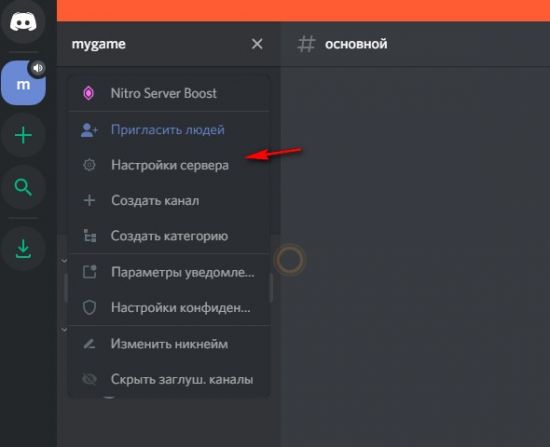
4. Перейдите в подраздел «Обзор».
5. В блоке «Канал для сообщений о новых участниках» выберите канал, где будут появляться смс о присоединившихся к серверу участниках:
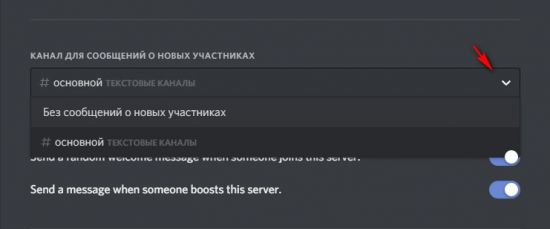
кликом откройте ниспадающее меню опции и выберите нужный вариант.
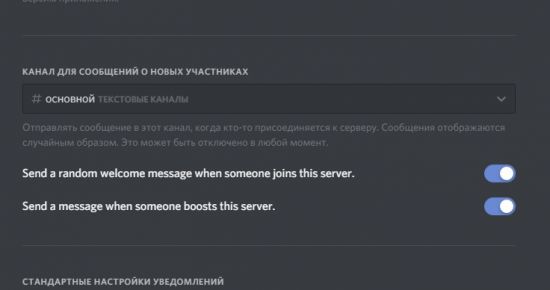
Примечание. Обратите внимание на надстройки «Send a random… ». Попробуйте поэкспериментировать с ними (включить/отключить).
Если же нет необходимости уведомлять на сервере о новых пользователях, в поле опции нужно установить значение «Без сообщений о новых участниках».
Уровни проверки
Создавая сервер, никогда не забывайте о его безопасности. Усилить защиту можно посредством встроенной функции «Уровни проверки». Это модерация пользователей по заданному набору требований, после её прохождения предоставляется возможность писать сообщения в текстовых каналах.
Итак, настраиваем:
1. В меню настроек сервера щёлкните пункт «Модерация».
2. Прокрутите страничку немного вниз и выберите необходимый уровень критериев для модерации (клацните окошко возле требуемого уровня).
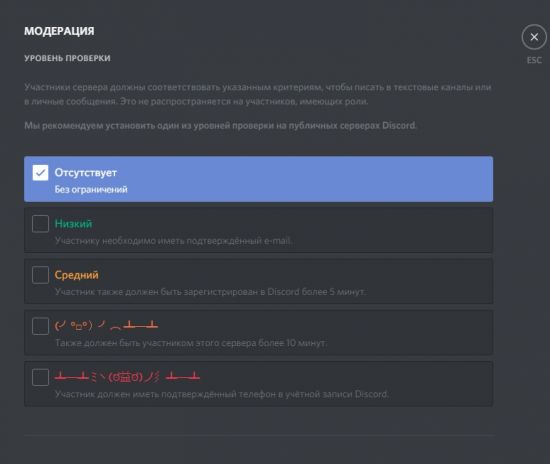
«Отсутствует» – опция отключена, доступ к чату предоставляется всем желающим сразу же после входа; конфигурация оптимально подходит для частных серверов, где общаются исключительно друзья.
«Низкий» – только для профилей с подтверждённым e-mail; после верификации почтового ящика, прикреплённого к аккаунту, можно будет подключиться.
Примечание. Далее по нарастающей: новый уровень – требования предшествующих + дополнительное.
«Средний» – участник должен иметь не только подтверждённый email, но и учётку, зарегистрированную более 5 минут назад.
(╯°□°)╯︵ ┻━┻ (Tableflip-статус) – пребывание на сервере более 10 минут; придётся подождать и ознакомиться с чатом.
┻━┻彡 ヽ(ಠ益ಠ)ノ彡┻━┻ (Двойной Tableflip-статус) – последний и самый экстремальный уровень проверки: все требования предшествующих уровней и подтверждённый номер мобильного.
Смена региона
Как практика показывает, чем ближе локализация сервера к физическому местоположению пользователя, тем меньше задержек, сбоев и прочих сетевых неполадок при пользовании мессенджером. Поэтому целесообразно настроить эту опцию в максимальном соответствии с регионом своего проживания. Есть все шансы получить качественное онлайн-соединение.
Примечание. В том числе смена региона позволяет избавиться от распространённой ошибки «Бесконечная загрузка».
Итак, если вы владелец сервера, у вас есть доступ к его настройкам, для изменения параметра локализации потребуется выполнить следующее:
1. Откройте настроечную панель сервера, выберите «Обзор».
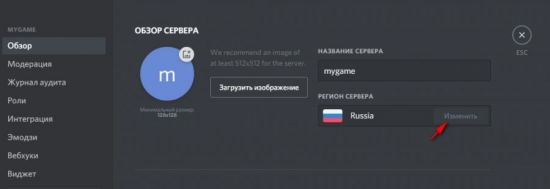
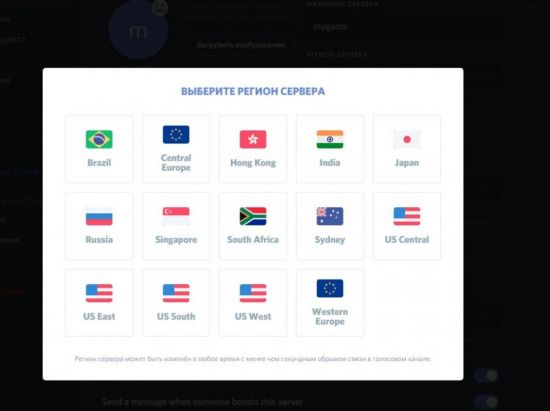
2. В строке «Регион сервера» нажмите «Изменить».
3. Выберите страну в дополнительном окне (если вашей в списке нет, кликните ближайшую по географическому расположению) и сохраните настройки.
Роли в Дискорде – ключевая настройка. Наделяет участников чата всевозможными полномочиями, статусами. Включает в себя три базовые опции:
Цвет. Каждой роли можно присвоить свою цветовую окраску. Никнеймы участников в чате, кому она будет назначена, будут отображаться на сервере в указанном цвете.
Задаётся параметр при создании или же после (в режиме редактирования):
1. Откройте: Настройка сервера → Роли.
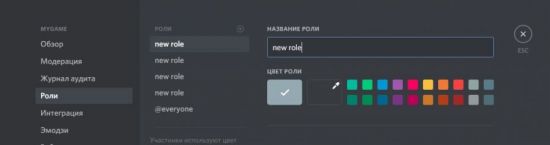
2. Выберите оттенок в цветовой палитре. В появившемся внизу уведомлении выберите «Сохранить изменения».
Иерархия. Для каждой роли администратор имеет право назначать разрешения, в том числе к управлению опциями. В зависимости от количества полномочий в ролях можно устанавливать иерархию пользователей в чате. Все возможные доступы находятся в одноимённой панели (там же, где и задаётся цвет).
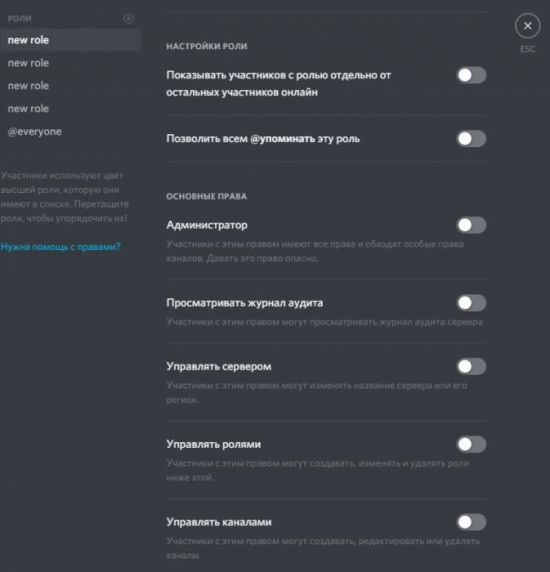
Разрешение канала. Владелец сервера может создать канал только для определённых ролей (указываются в настройках). Таким образом, например, можно организовывать закрытый чат для администраторов.
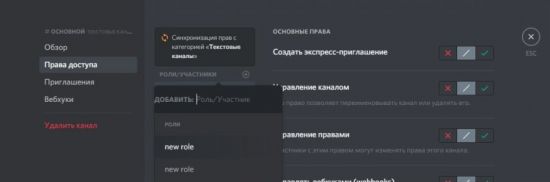
Рекомендации для продвинутых настроек
Перечень советов для желающих сделать серверную империю в Discord (не только для общения с друзьями, знакомыми).
Приветственный канал . Если намереваетесь принимать на сервере сотни, а то и тысячи пользователей, обязательно нужно сделать «входной портал» (приветственный канал) для новичков. Так легче модерировать участников, назначать им доступ к определённым зонам сервера (отсортировывать профили для предоставления больших прав). Размещайте здесь объявления о том, как регистрировать и отмечаться. Новобранцам делегируйте разрешение только читать сообщения, но не добавлять свои смс (см. права в опциях канала «Отправлять сообщения»).
Роли по категории . Назначайте «звания» в чатах по иерархической шкале в зависимости уровня. Например:
Игроки – рядовые пользователи, желающие играть и общаться на сервере.
Капитаны (лидеры) команд – ответственные за команду игроков, состоящую из 2–5 человек, включая и их самих.
Менеджеры – администрирующая единица, в задачи которой входит планирование графиков, мероприятий, приглашение игроков, формирование сетей; обычно не являются игроками, но такая возможность может предоставляться посредством добавления второй роли (игрок).
Создатели контента – лица, ответственные за стриминг, создание видео, подкасты на сервере.
Модераторы – помощники админов, следят за текстовыми и голосовыми каналами, удаляют спам, сообщения, банят участников.
Администраторы – вершина ролевой иерархии, заботятся о концепции сервера (интересное общение, полезная информация, новости), управление ролями, редактирование любой зоны сервера.
А также используйте эксклюзивные роли по каким-то характерным признакам, например, по регионам – NA и EU. Это может пригодиться для разделения участников в игре.
Подканалы . Создавайте в директории определённой категории столько каналов, сколько нужно. Например, 5 тренировочных каналов. Назначьте ключевые роли и разрешения/ограничения на каналы по ним, они будут выполнять функцию пароля для входа. Конфигурация полезна для организации турниров, командных соревнований. Смысл в том, чтобы ограничить доступ в чат посторонним лицам.
Оформление
Возможностей визуального оформления в профиле мессенджера довольного много. Познакомимся поближе с популярными программными инструментами для этой задачи.
BetterDiscord
Программное дополнение, добавляющее графические темы для интерфейса в приложении Discord (например, как в браузере или плеере). Интегрируется в настроечное меню. Позволяет красиво, оригинально оформить рабочее пространство чатных комнат.
Чтобы задействовать BetterDiscord, понадобится выполнить следующее:
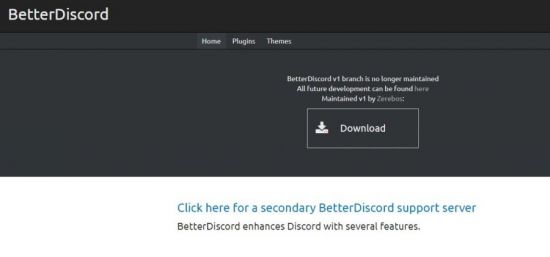
1. Скачайте плагин с официального сайта – https://betterdiscord.net/home/ (кнопка Download).
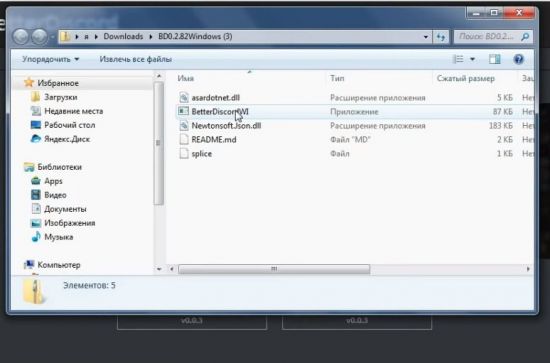
2. Откройте папку плагина и запустите файл BetterDiscordWI.
3. Дайте согласие в установщике, следуйте инструкции.
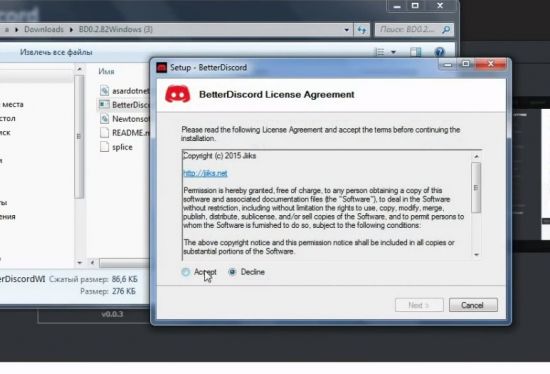
4. Оставьте настройки по умолчанию. Нажмите «Install».
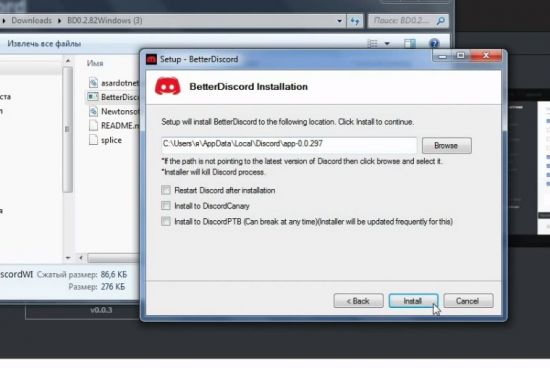
5. Откройте приложение Дискорд. В меню профиля появится блок плагина со списком опций.
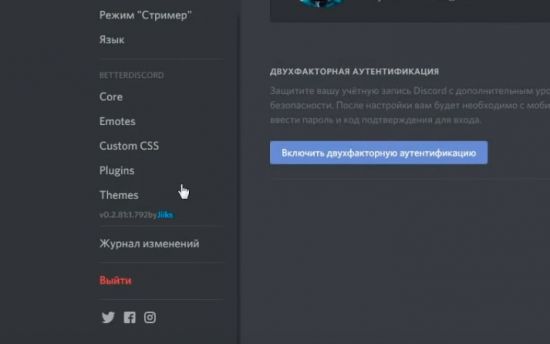
6. Теперь нужно скачать темы для плагина. Вернитесь на офсайт и откройте раздел «Themes».
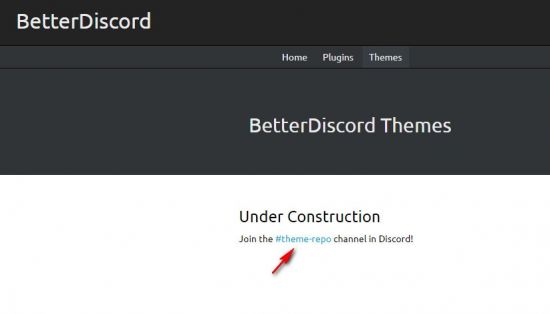
7. Клацните на страничке тэг #theme-repo. Добавьтесь на сервер разработчиков приложения. Темы можно отыскать по тэгу #officialthemelist. Воспользуйтесь доверенными ссылками из чата и скачайте темы.
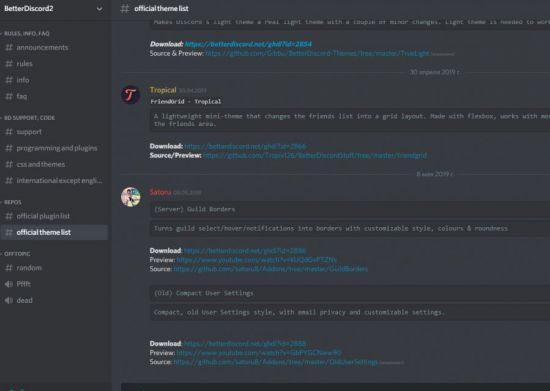
8. Откройте файл темы – отобразится специальный код. Скопируйте полностью его.
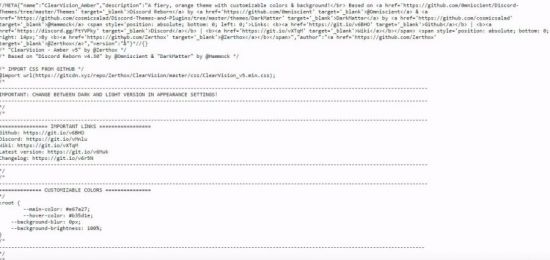
9. Перейдите в блок настроек плагина в Дискорде. Кликните «Custom CSS».
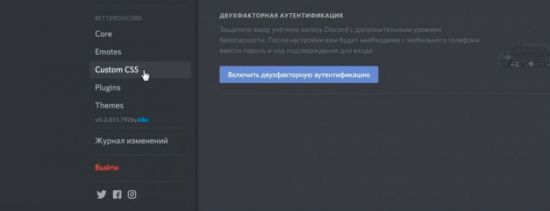
10. Вставьте скопированный из файла код в поле редактора (панель слева от меню). Нажмите «Save».
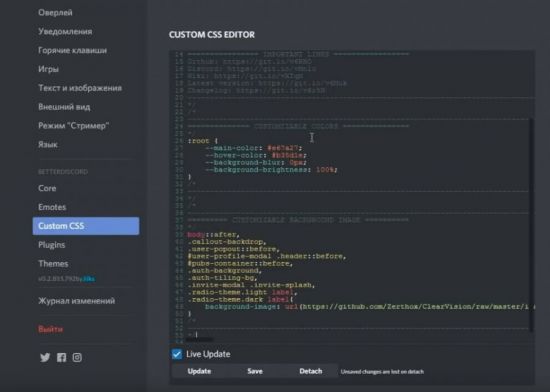
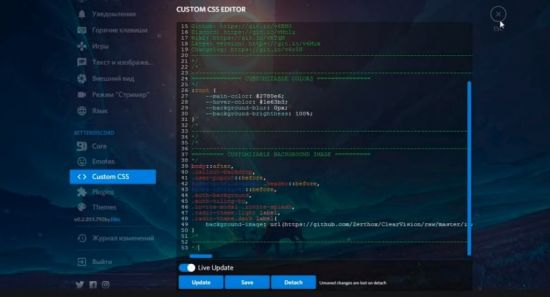
11. Интерфейс сразу же преобразится (например, на фоне появится картинка темы). Теперь, получив другой дизайн, можно с комфортом продолжить общение в Discord.
Для мессенджера создано довольно много ботов, улучшающих функционал, оформление чата и добавляющих уникальные возможности. Пользоваться ими довольно просто: нужно знать необходимые команды управления (размещаются на офсайтах), с помощью которых можно вызвать список директив непосредственно в чате.
Вашему вниманию ТОП популярных решений:
- набор инструментов для контроля сервера;
- автоматическое присвоение и удаление ролей;
- отправление сообщений в текущий канал;
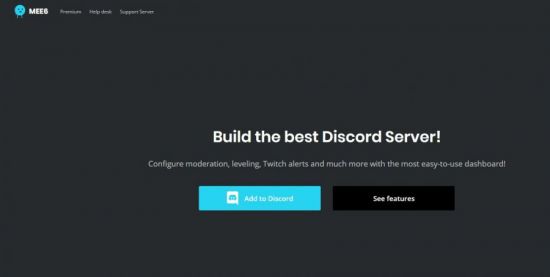
- настройка приветственного сообщения и добавление роли новичкам сразу после подключения;
- установка системы прокачки для поощрения активных пользователей, настраиваемые карты ранга, таблицы лидеров;
- опции для защиты (антиспам, цензура, лимит на смайлики, настройка штрафов с таймерами);
- создание оповещений о событиях на Youtube, Twitch.
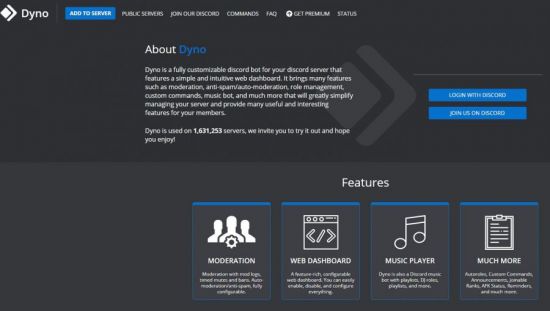
- мощный настраиваемый функционал для модерации (блокировка рекламы, запреты, тайм-ауты, логи);
- веб-панель с опциями;
- музыкальный проигрыватель (плейлисты, роль диджея);
- ранги, статусы, напоминания, пользовательские команды.
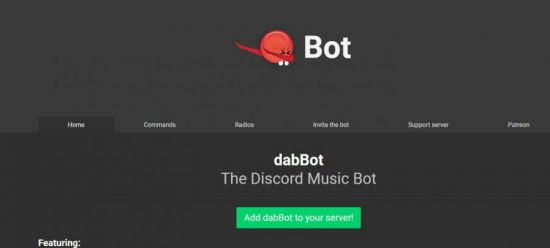
DabBot (https://dabbot.org/)
Мощный бот для музыкального оформления сервера. В его функционале:
- более 1000 радиостанций;
- поддержка плейлистов;
- интеграция с Soundcloud, Discord.fm, Youtube, Twitch, Listen.moe.
Аватарки
На сервер можно добавить аватарку, как и в профиль пользователя. Дополнительная «фишка» к дизайну. Ава отображается в интерфейсе профиля у подключившихся пользователей.
1. Откройте раздел «Обзор» в настройках сервера.
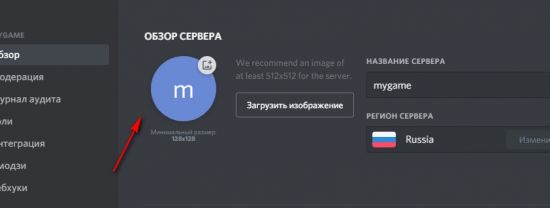
2. Клацните кнопку «Загрузить изображение».
3. Выберите картинку, сохранённую на компьютере.
Подойдёт любое изображение размером от 128×128 px. Если у вас нет подходящего варианта для авы, просмотрите галереи на специализированных порталах (например, на http://avatarmaker.ru/).
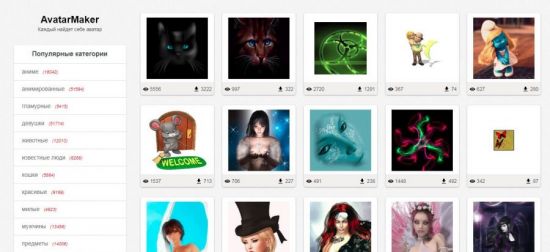
Или же сделайте аватарки самостоятельно в Фотошопе или другом каком-нибудь графическом редакторе. Главное, чтобы они отвечали требованиям системы мессенджера.
Настройка и оформление каналов
Настройки канала имеют свои особенности. Давайте рассмотрим базовые опции.
Категории
Категория каналов отлично помогает, когда на сервере нужно навести порядок. Что называется, отсортировать всё по полочкам. И плюс к этому – упорядочить каналы как «подканалы» (условное определение). Они как бы будут находиться в отдельной тематической директории.
1. В панели сервера (слева) кликнете левой кнопкой мыши по пустому пространству. В списке выберите «Создать категорию».
2. Дайте ей название. Добавьте при необходимости настройку приватности. Нажмите «Создать… ».
3. Чтобы создать канал в категории, кликните «+» (в её панели). Также можно переместить уже имеющиеся каналы в директорию (установите курсор над названием и перемещайте, удерживая левую кнопку).
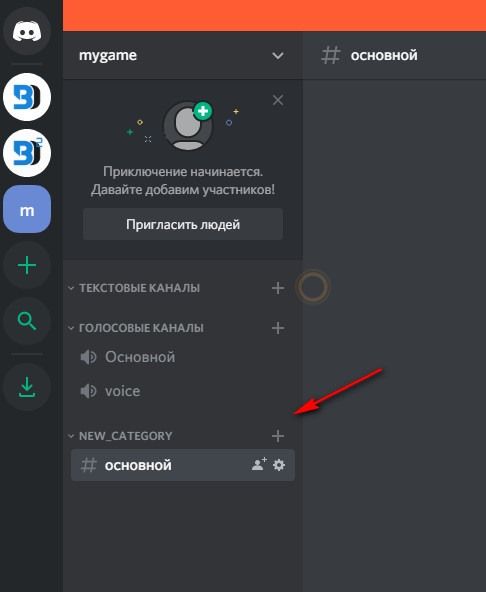
У категорий есть разрешения так, как и у каналов. Их можно использовать для управления группой каналов: они будут синхронизированы с категорией, в которую добавлены.
Для редактирования параметров:
1. Клацните левой кнопкой по названию категории. Выберите «Редактировать… ».
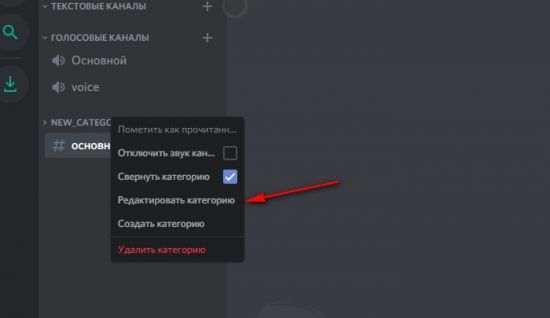
2. В разделе «Обзор» редактируется название.
3. В разделе «Права доступа» параметры управления каналом (текстовым и голосовым), сообщениями, подключениями и др.
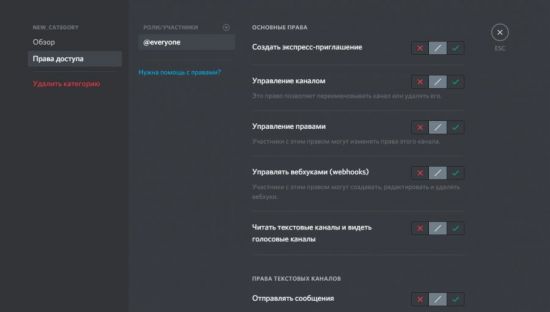
Если вы деактивируете надстройку категории «Читать текстовые каналы и видеть голосовые… », чаты станут невидимыми для участников сервера, не имеющих права доступа.
После изменений разрешений в категории все состоящие в ней каналы автоматически обновляются.
Интеграция Youtube Gaming и Twitch
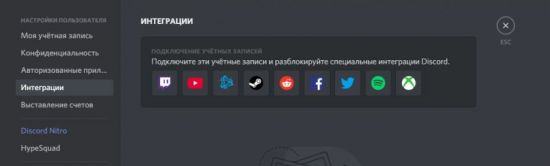
Ваш Дискорд и другие, поддерживаемые мессенджером, геймерские сервисы могут отлично взаимодействовать. Ресурсы можно добавить на канал для презентаций, стриминга, весёлого отдыха с друзьями.
1. Перейдите: Настройки пользователя → Интеграции → Youtube
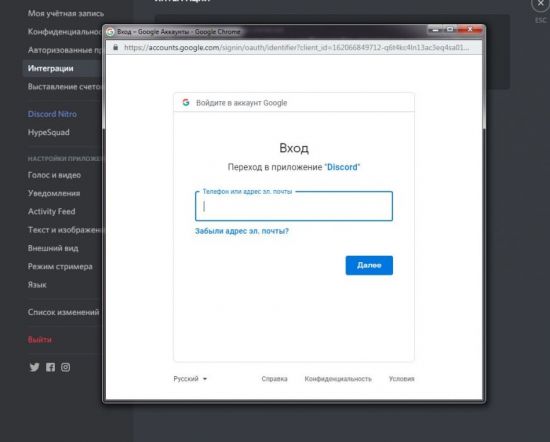
2. Войдите в профиль Google.
3. Синхронизируйте аккаунт видеохостинга: Настройки сервера → Youtube.
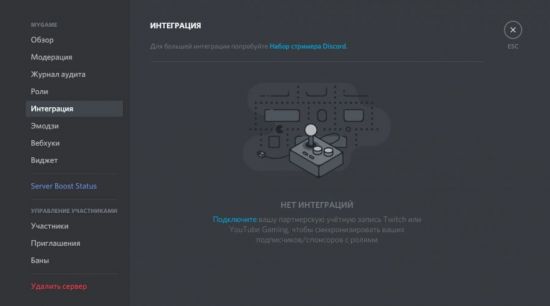
4. После этого появится новая роль (специально для интеграции). Её можно редактировать (названия и разрешения), но нельзя назначать другим участникам.
5. Создайте канал для Youtube тусовки.
- Выполните синхронизацию аккаунта видеохостинга: Пользовательские настройки → Интеграции → Youtube.
- По завершении процедуры можно будет найти стримеров на вкладке интеграции. Чтобы получить специальную роль спонсора, клацните кнопку «Присоединиться».
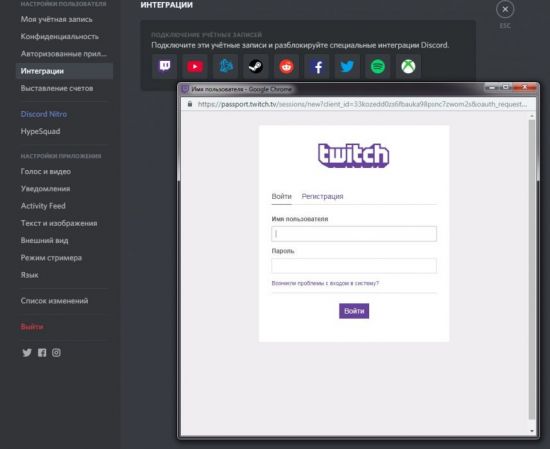
Практически аналогичным образом выполняется и подключение Twitch.
Параметры
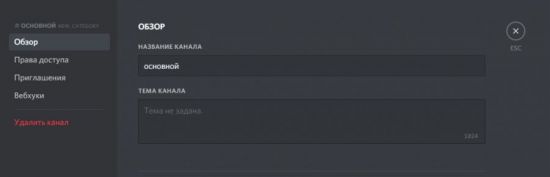
Чтобы перейти в настроечную панель канала, клацните по нему правой кнопкой, затем нажмите «Настроить… ».
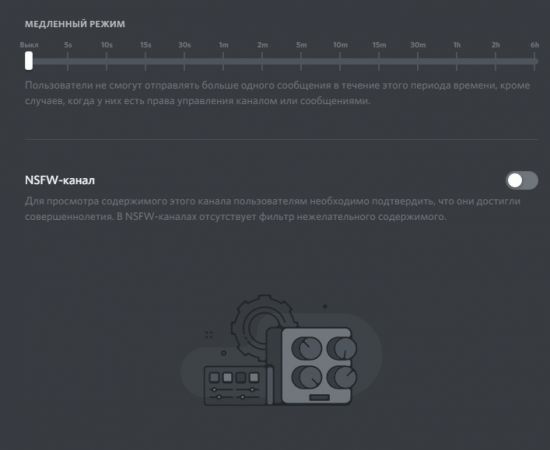
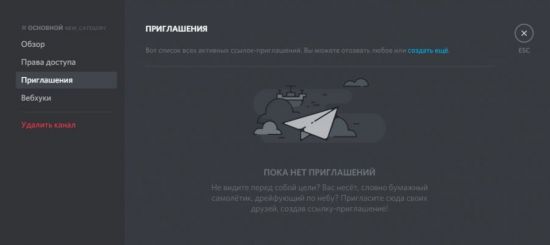
На странице представлены следующие настройки:
Обзор . Редактирование названия, добавление описания канала.
Режим обработки сообщений, включение/отключение возрастного ограничения доступа.
Приглашения . Создание ссылки для приглашения пользователей.
Вебхуки . Добавление скриптов на канале для обеспечения обратной связи с игроками со сторонних геймерских платформ.
Добавление иконки
К названию канала можно добавлять значки (специальные символы). С такой дизайнерской добавкой он будет оригинально выглядеть и выделяться в пользовательской панели. Вдобавок к этому, спецсимволы могут придавать названию особый тематический смысл.
1. Предварительно найдите коллекцию иконок в Сети. Можно, например, воспользоваться ресурсом – https://www.copyandpasteemoji.com/.
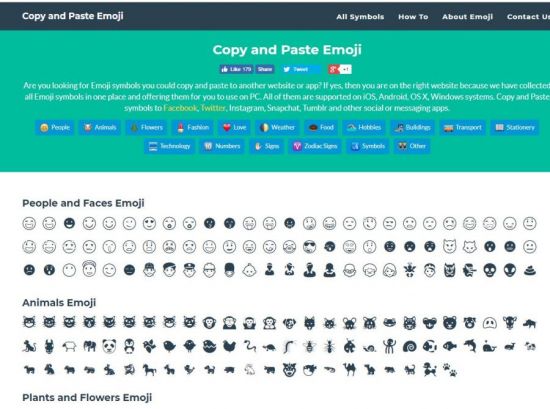
2. Выделите и скопируйте любой понравившейся значок.
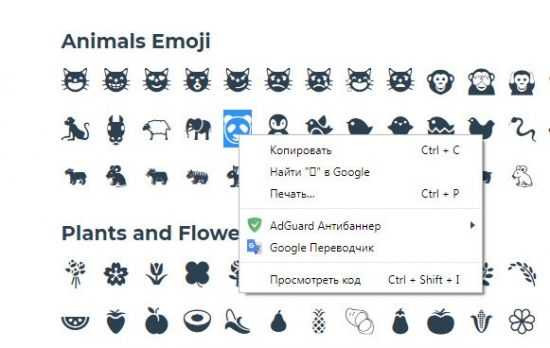
3. Откройте настройки канала. В поле «Название» вставьте иконку туда, куда необходимо. Перед названием или после, или добавьте с обеих сторон.
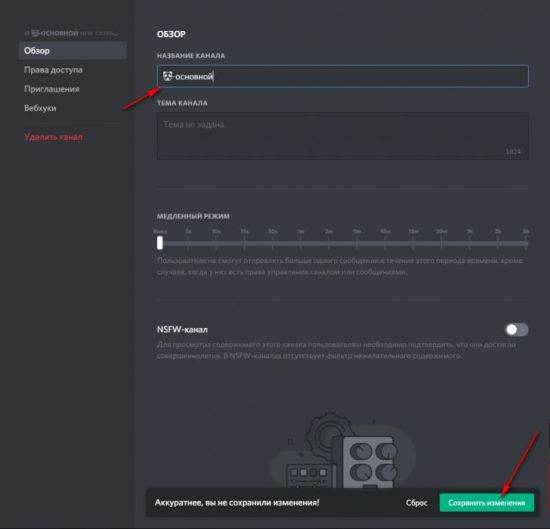
4. Сохраните изменения.
5. Вернитесь в профиль. Теперь название канала отображается с иконкой.
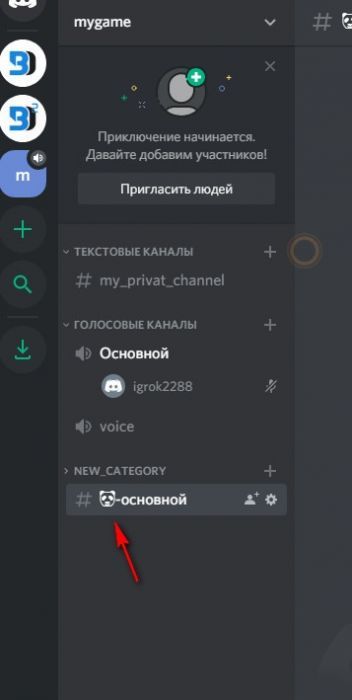
Настройка группы
Чтобы организовать группу в Дискорде, не нужно создавать чат, рассылать ссылки-приглашения. Достаточно добавить участников в список друзей. Затем нажать кнопку отправки сообщения и выбрать контакты из списка (это и будут участники группы). Но не более 10. Таким образом настраивается закрытый чат для указанных пользователей. Исключить из группы собеседника может только модератор.
Создавайте настройки в Discord для своих задач. Разработчики предоставляют множество возможностей. Профиль мессенджера позволяет создавать виртуальные клубы поклонников игр, платформу для стримов, частные комнаты для дружеского общения и отдыха. Какой получится у вас Дискорд? Всё зависит от настроек и оформления.
Как отправит приветственное сообщение новому пользователю Discord.py?
y0uSh4, Не просите, чтобы кто-то для вас сделал.
Поместите в тело вопроса свою попытку решения, Что ожидали и что получилось.
Иначе вопрос может быть удалён.
Кроме того, не забывайте, что это вы пришли просить о помощи. Не хамите отвечающим. Если вам ответ не понятен, это не значит, что ответ плох — возможно, вы просто не обладаете знаниями, чтобы его понять.
Как настроить приветствие в дискорде

Советы на день
Как сделать приветствие для сервера в Discord
Преимуществом программного обеспечения Дискорд является возможность персональных настроек и оформления внешнего вида чата, отталкиваясь от личных предпочтений. Разработчики мессенджера продумали все до мелочей. Работа по совершенствованию приложения не останавливается ни на минуту. Особенностью считается настройка приветствия новых пользователей сообщества. Для этого требуется знать четкую последовательность действий и знать подводные камни.
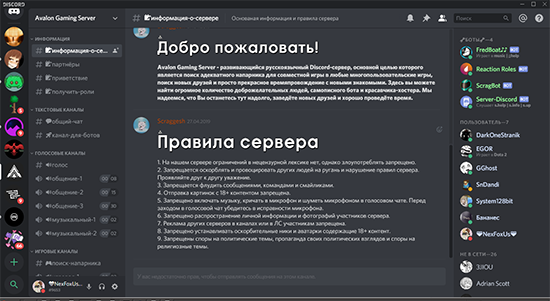
Примеры текста приветствия на сервер
Прежде чем настроить приветствие в программном обеспечении, пользователям рекомендуется придумать содержание. В данном случае все зависит от персональной фантазии. Обратите внимание, создатели тематических каналов предпочитают классических вариант приветствия, к примеру:
При выборе интересующего привлекательного приветствия, рекомендуется отталкиваться от тематики созданного сервера. Это позволит в дальнейшем эффективно выделяться из серой массы с вытекающими последствиями.
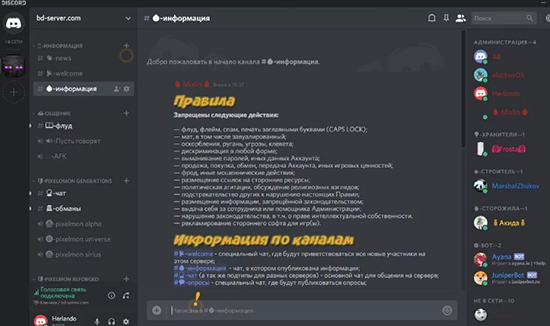
Как настроить приветствие новых пользователей
Вновь зарегистрированных пользователей, которые приняли решение присоединиться к выбранному тематическому серверу, создатели могут поприветствовать. Опция подразумевает под собой автоматическое отображение текстового уведомления на экране используемого устройства при первичном переходе на определенный канал. Последовательность действий не вызывает сложностей и предусматривает соблюдение следующего алгоритма:
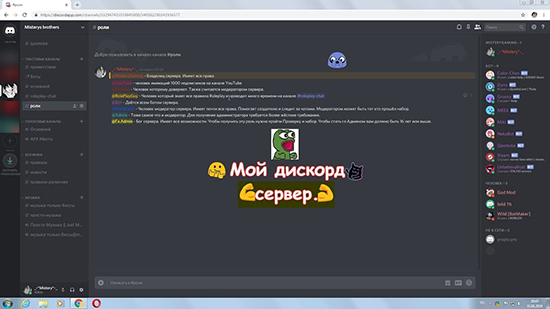
Внесенные изменения вступают в силу моментально – достаточно обновить страницу сервера.
На ПК
Представленная последовательность действий используется на персональном компьютере без изменений. Особенностей во время тестирования не выявлено. Чтобы избежать последствий, целесообразно соблюдать инструкцию. При необходимости можно обратиться за помощью к специалистам службы поддержки.
На телефоне
Пользователи не рекомендуют пользоваться мобильными телефонами для внесения настроек в виду сложностей ввода требуемой информации. Если альтернативного варианта нет, последовательность действий стандартная – особенностей не выявлено в ходе тестирования.
Обратите внимание, чтобы привлечь целевую аудиторию, рекомендуется придумать уникальное и одновременно оригинальное приветствие. Изменения вступают в силу мгновенно.
Настройка сервера, канала и группы в Discord
Одно из весомых преимуществ Discord – возможность настроить и оформить чаты по своему вкусу. Функционал, внешний вид – разработчики позаботились практически обо всём. И, кстати сказать, на этом не останавливаются. Программные новшества (на радость пользователям!) внедряются в свежих версиях Дискорда.
Из этого обзора вы узнаете о том, как делается настройка сервера Discord, каналов и групп, как выполняется оформление чатов.
Сервер
Как настроить
Приветствие для новых пользователей
Новичков, добавившихся на сервер, можно поприветствовать – после подключения очередного пользователя в выбранном канале сервера будет появляться соответствующее сообщение. И конечно же, не вы это будете делать для каждого новоприбывшего, а система мессенджера.
Настраивается уведомление так:
1. Кликните в левой панели иконку сервера Дискорд, где собираетесь добавить приветствие.
2. Откройте меню сервера (клик левой кнопкой в панели названия).
3. Выберите пункт «Настройки сервера».
4. Перейдите в подраздел «Обзор».
5. В блоке «Канал для сообщений о новых участниках» выберите канал, где будут появляться смс о присоединившихся к серверу участниках:
кликом откройте ниспадающее меню опции и выберите нужный вариант.
Примечание. Обратите внимание на надстройки «Send a random… ». Попробуйте поэкспериментировать с ними (включить/отключить).
Если же нет необходимости уведомлять на сервере о новых пользователях, в поле опции нужно установить значение «Без сообщений о новых участниках».
Уровни проверки
Создавая сервер, никогда не забывайте о его безопасности. Усилить защиту можно посредством встроенной функции «Уровни проверки». Это модерация пользователей по заданному набору требований, после её прохождения предоставляется возможность писать сообщения в текстовых каналах.
Итак, настраиваем:
1. В меню настроек сервера щёлкните пункт «Модерация».
2. Прокрутите страничку немного вниз и выберите необходимый уровень критериев для модерации (клацните окошко возле требуемого уровня).
«Отсутствует» – опция отключена, доступ к чату предоставляется всем желающим сразу же после входа; конфигурация оптимально подходит для частных серверов, где общаются исключительно друзья.
«Низкий» – только для профилей с подтверждённым e-mail; после верификации почтового ящика, прикреплённого к аккаунту, можно будет подключиться.
Примечание. Далее по нарастающей: новый уровень – требования предшествующих + дополнительное.
«Средний» – участник должен иметь не только подтверждённый email, но и учётку, зарегистрированную более 5 минут назад.
(╯°□°)╯︵ ┻━┻ (Tableflip-статус) – пребывание на сервере более 10 минут; придётся подождать и ознакомиться с чатом.
┻━┻彡 ヽ(ಠ益ಠ)ノ彡┻━┻ (Двойной Tableflip-статус) – последний и самый экстремальный уровень проверки: все требования предшествующих уровней и подтверждённый номер мобильного.
Смена региона
Как практика показывает, чем ближе локализация сервера к физическому местоположению пользователя, тем меньше задержек, сбоев и прочих сетевых неполадок при пользовании мессенджером. Поэтому целесообразно настроить эту опцию в максимальном соответствии с регионом своего проживания. Есть все шансы получить качественное онлайн-соединение.
Примечание. В том числе смена региона позволяет избавиться от распространённой ошибки «Бесконечная загрузка».
Итак, если вы владелец сервера, у вас есть доступ к его настройкам, для изменения параметра локализации потребуется выполнить следующее:
1. Откройте настроечную панель сервера, выберите «Обзор».
2. В строке «Регион сервера» нажмите «Изменить».
3. Выберите страну в дополнительном окне (если вашей в списке нет, кликните ближайшую по географическому расположению) и сохраните настройки.
Роли в Дискорде – ключевая настройка. Наделяет участников чата всевозможными полномочиями, статусами. Включает в себя три базовые опции:
Цвет. Каждой роли можно присвоить свою цветовую окраску. Никнеймы участников в чате, кому она будет назначена, будут отображаться на сервере в указанном цвете.
Задаётся параметр при создании или же после (в режиме редактирования):
1. Откройте: Настройка сервера → Роли.
2. Выберите оттенок в цветовой палитре. В появившемся внизу уведомлении выберите «Сохранить изменения».
Иерархия. Для каждой роли администратор имеет право назначать разрешения, в том числе к управлению опциями. В зависимости от количества полномочий в ролях можно устанавливать иерархию пользователей в чате. Все возможные доступы находятся в одноимённой панели (там же, где и задаётся цвет).
Разрешение канала. Владелец сервера может создать канал только для определённых ролей (указываются в настройках). Таким образом, например, можно организовывать закрытый чат для администраторов.
Рекомендации для продвинутых настроек
Перечень советов для желающих сделать серверную империю в Discord (не только для общения с друзьями, знакомыми).
Игроки – рядовые пользователи, желающие играть и общаться на сервере.
Капитаны (лидеры) команд – ответственные за команду игроков, состоящую из 2–5 человек, включая и их самих.
Менеджеры – администрирующая единица, в задачи которой входит планирование графиков, мероприятий, приглашение игроков, формирование сетей; обычно не являются игроками, но такая возможность может предоставляться посредством добавления второй роли (игрок).
Создатели контента – лица, ответственные за стриминг, создание видео, подкасты на сервере.
Модераторы – помощники админов, следят за текстовыми и голосовыми каналами, удаляют спам, сообщения, банят участников.
Администраторы – вершина ролевой иерархии, заботятся о концепции сервера (интересное общение, полезная информация, новости), управление ролями, редактирование любой зоны сервера.
А также используйте эксклюзивные роли по каким-то характерным признакам, например, по регионам – NA и EU. Это может пригодиться для разделения участников в игре.
Оформление
Возможностей визуального оформления в профиле мессенджера довольного много. Познакомимся поближе с популярными программными инструментами для этой задачи.
BetterDiscord
Программное дополнение, добавляющее графические темы для интерфейса в приложении Discord (например, как в браузере или плеере). Интегрируется в настроечное меню. Позволяет красиво, оригинально оформить рабочее пространство чатных комнат.
Чтобы задействовать BetterDiscord, понадобится выполнить следующее:
1. Скачайте плагин с официального сайта – https://betterdiscord.net/home/ (кнопка Download).
2. Откройте папку плагина и запустите файл BetterDiscordWI.
3. Дайте согласие в установщике, следуйте инструкции.
4. Оставьте настройки по умолчанию. Нажмите «Install».
5. Откройте приложение Дискорд. В меню профиля появится блок плагина со списком опций.
6. Теперь нужно скачать темы для плагина. Вернитесь на офсайт и откройте раздел «Themes».
7. Клацните на страничке тэг #theme-repo. Добавьтесь на сервер разработчиков приложения. Темы можно отыскать по тэгу #officialthemelist. Воспользуйтесь доверенными ссылками из чата и скачайте темы.
8. Откройте файл темы – отобразится специальный код. Скопируйте полностью его.
9. Перейдите в блок настроек плагина в Дискорде. Кликните «Custom CSS».
10. Вставьте скопированный из файла код в поле редактора (панель слева от меню). Нажмите «Save».
11. Интерфейс сразу же преобразится (например, на фоне появится картинка темы). Теперь, получив другой дизайн, можно с комфортом продолжить общение в Discord.
Для мессенджера создано довольно много ботов, улучшающих функционал, оформление чата и добавляющих уникальные возможности. Пользоваться ими довольно просто: нужно знать необходимые команды управления (размещаются на офсайтах), с помощью которых можно вызвать список директив непосредственно в чате.
Вашему вниманию ТОП популярных решений:
DabBot (https://dabbot.org/)
Мощный бот для музыкального оформления сервера. В его функционале:
Аватарки
На сервер можно добавить аватарку, как и в профиль пользователя. Дополнительная «фишка» к дизайну. Ава отображается в интерфейсе профиля у подключившихся пользователей.
1. Откройте раздел «Обзор» в настройках сервера.
2. Клацните кнопку «Загрузить изображение».
3. Выберите картинку, сохранённую на компьютере.
Подойдёт любое изображение размером от 128×128 px. Если у вас нет подходящего варианта для авы, просмотрите галереи на специализированных порталах (например, на http://avatarmaker.ru/).
Или же сделайте аватарки самостоятельно в Фотошопе или другом каком-нибудь графическом редакторе. Главное, чтобы они отвечали требованиям системы мессенджера.
Настройка и оформление каналов
Настройки канала имеют свои особенности. Давайте рассмотрим базовые опции.
Категории
Категория каналов отлично помогает, когда на сервере нужно навести порядок. Что называется, отсортировать всё по полочкам. И плюс к этому – упорядочить каналы как «подканалы» (условное определение). Они как бы будут находиться в отдельной тематической директории.
1. В панели сервера (слева) кликнете левой кнопкой мыши по пустому пространству. В списке выберите «Создать категорию».
2. Дайте ей название. Добавьте при необходимости настройку приватности. Нажмите «Создать… ».
3. Чтобы создать канал в категории, кликните «+» (в её панели). Также можно переместить уже имеющиеся каналы в директорию (установите курсор над названием и перемещайте, удерживая левую кнопку).
У категорий есть разрешения так, как и у каналов. Их можно использовать для управления группой каналов: они будут синхронизированы с категорией, в которую добавлены.
Для редактирования параметров:
1. Клацните левой кнопкой по названию категории. Выберите «Редактировать… ».
2. В разделе «Обзор» редактируется название.
3. В разделе «Права доступа» параметры управления каналом (текстовым и голосовым), сообщениями, подключениями и др.
Если вы деактивируете надстройку категории «Читать текстовые каналы и видеть голосовые… », чаты станут невидимыми для участников сервера, не имеющих права доступа.
После изменений разрешений в категории все состоящие в ней каналы автоматически обновляются.
Интеграция Youtube Gaming и Twitch
Ваш Дискорд и другие, поддерживаемые мессенджером, геймерские сервисы могут отлично взаимодействовать. Ресурсы можно добавить на канал для презентаций, стриминга, весёлого отдыха с друзьями.
1. Перейдите: Настройки пользователя → Интеграции → Youtube
2. Войдите в профиль Google.
3. Синхронизируйте аккаунт видеохостинга: Настройки сервера → Youtube.
4. После этого появится новая роль (специально для интеграции). Её можно редактировать (названия и разрешения), но нельзя назначать другим участникам.
5. Создайте канал для Youtube тусовки.
Практически аналогичным образом выполняется и подключение Twitch.
Параметры
Чтобы перейти в настроечную панель канала, клацните по нему правой кнопкой, затем нажмите «Настроить… ».
На странице представлены следующие настройки:
Режим обработки сообщений, включение/отключение возрастного ограничения доступа.
Добавление иконки
К названию канала можно добавлять значки (специальные символы). С такой дизайнерской добавкой он будет оригинально выглядеть и выделяться в пользовательской панели. Вдобавок к этому, спецсимволы могут придавать названию особый тематический смысл.
1. Предварительно найдите коллекцию иконок в Сети. Можно, например, воспользоваться ресурсом – https://www.copyandpasteemoji.com/.
2. Выделите и скопируйте любой понравившейся значок.
3. Откройте настройки канала. В поле «Название» вставьте иконку туда, куда необходимо. Перед названием или после, или добавьте с обеих сторон.
4. Сохраните изменения.
5. Вернитесь в профиль. Теперь название канала отображается с иконкой.
Настройка группы
Чтобы организовать группу в Дискорде, не нужно создавать чат, рассылать ссылки-приглашения. Достаточно добавить участников в список друзей. Затем нажать кнопку отправки сообщения и выбрать контакты из списка (это и будут участники группы). Но не более 10. Таким образом настраивается закрытый чат для указанных пользователей. Исключить из группы собеседника может только модератор.
Создавайте настройки в Discord для своих задач. Разработчики предоставляют множество возможностей. Профиль мессенджера позволяет создавать виртуальные клубы поклонников игр, платформу для стримов, частные комнаты для дружеского общения и отдыха. Какой получится у вас Дискорд? Всё зависит от настроек и оформления.
Как создать и красиво оформить сервер в Дискорде
Discord — мессенджер, созданный для голосового общения в играх. Сегодня это наиболее продвинутая программа в своей нише, которая обогнала некогда популярную TeamSpeak. Пользователь может создавать отдельные комнаты, группы и так далее. Для привлечения внимания не лишним будет знать, как красиво оформить свой сервер в Дискорде. Помогут в этом базовые настройки.
Создание сервера
В первую очередь рассмотрим, как создать личный сервер в Дискорд, а уже потом будем его украшать. Сложного ничего нет:
Оформление
После создания своего сервера в Discord сразу будут добавлены стандартные каналы: текстовый для переписки и голосовой, соответственно, для общения. Как настроить канал:
Для дальнейшей настройки сервера:
Настраивая свой Дискорд-сервер, в первую очередь подберите красивый тематический значок, то есть аватарку. Для этого:
Ниже есть пункт «Канал для бездействия» — туда автоматически будут перемещаться пользователи, которые определенное время бездействуют. При этом их микрофон отключится. По умолчанию у создателя сервера есть только «Основной голосовой канал». Поэтому рекомендуется создать новый канал в Дискорде, сугубо под эти цели.
Когда на сервере будет большое количество участников, главный админ сможет создавать роли. То есть пользователи будут поделены на категории, где у каждой свои полномочия.
Тут уже в самом Дискорде есть фишка — к каждой роли присваивается отдельный цвет, который можно выбрать. Так будет легче определять, кто есть кто в списке участников сервера.
Эмодзи
Оформляя канал или сервер не забудьте его улучшить путем добавления эмодзи — это что-то наподобие смайликов. Перейдите в соответствующий пункт меню и кликните «Загрузить эмодзи».
Их можно сделать самому, то есть нарисовать, заказать у человека, умеющего работать в фотошопе, или скачать в Интернете, например, по ссылке https://discordemoji.com/.
В программах голосовой связи боты используются давно. Они представляют собой мини-игры, позволяют прослушивать и заказывать музыку и так далее.
Для установки бота на сервер:
Кастомизация текста
Это поможет, например, создать красивое приветствие, которое обязательно будет бросаться в глаза для новых посетителей сервера. Текст в Дискорде можно форматировать: делать его жирным, выделять курсивом, подчеркивать и так далее. Список команд:
Как это выглядит показано на картинке ниже.
Заключение
Это основные советы по персонализации своего сервера. Возможностей в Дискорде много — проявляйте фантазию, читайте внимательно, что значит каждый пункт меню, и тогда будет легче привлечь посетителей.
Видео по теме
Как красиво настроить сервер в Discord
Отзывы пользователей программного обеспечения Дискорд указывают на наличие определенных трудностей во время внесения изменений в настройки сервера. Часто становится непонятны, какие значения требуется ввести либо расширить функциональные возможности. Поэтому оптимальным решением станет рассмотрение имеющихся особенностей подробней.
Общие настройки сервера
После создания персонального сервера в рассматриваемом программном обеспечении, пользователи помимо стандартных настроек могут воспользоваться расширенными. К ним относят:
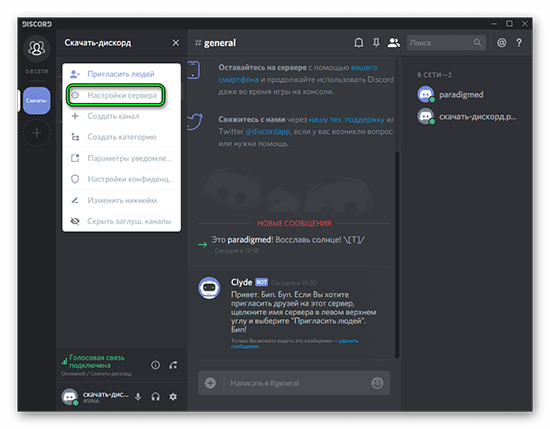
Чтобы воспользоваться возможностями сервера, достаточно пройти авторизацию в личном кабинете программного обеспечения, после чего перейти в раздел внесения настроек интересующего сервера.
Продвинутые настройки сервера в Дискорде
Чтобы пользователям выполнить настройки сервера в Дискорде, требуется соблюдать определенную последовательность действий. Обратите внимание, инструкция зависит от выбранной опции.
Является ключевым разделом, с помощью которого у пользователей появляется возможность настроить процесс управления сервером в программном обеспечении Дискорд. Чтобы создавать роли, пользователям требуется нажать на графическое изображение плюса, после чего установить:
Обратите внимание, при необходимости владелец севера вправе дать права на администрирование канала интересующему пользователю, чем автоматически уменьшить показатели нагрузки.
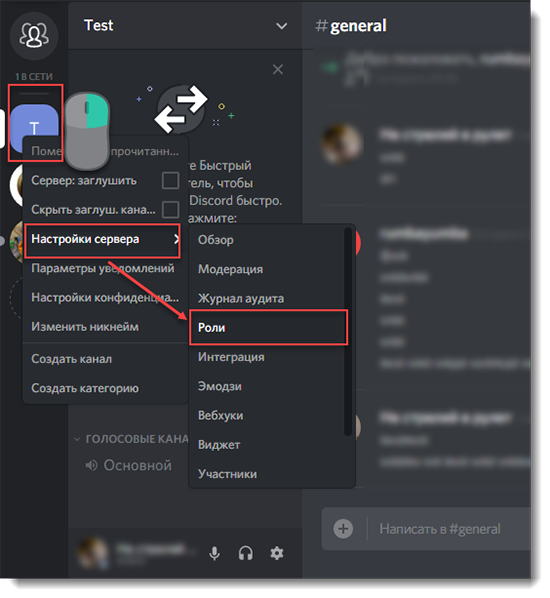
Статус и региональные теги
Пользователи, которые используют специализированные региональные теги и некоторые разрешения сервера, автоматически становятся обладателями максимальной гибкости в функциональных возможностях. Чтобы открыть для себя соответствующий доступ, достаточно перейти в одноименный раздел сервера в программном обеспечении Дискорд.
Специальные региональные каналы
Чтобы настроить специальные региональные каналы, пользователям требуется изучить несколько ключевых особенностей:
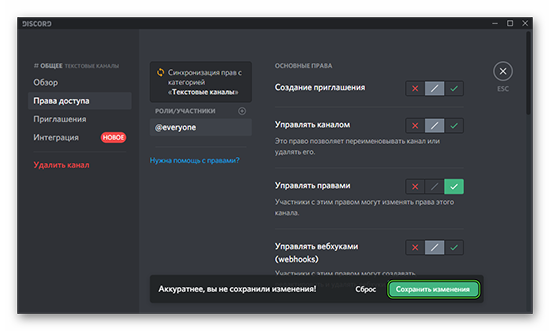
Обратите внимание, поскольку пользователи выполняют настройку того, что участники сообщества в программном обеспечении могут выполнять, разрешение на чтение текстовых сообщений является единственным, что не нужно забывать активировать. При необходимости добавить определенные исключения для ранее созданного сервера, к примеру, редактирования мессенджеров, целесообразно использовать рассматриваемый раздел.
Настройка голосовых каналов
Процедура настройки голосового канала не вызывает сложностей. Последовательность действий включает в себя:
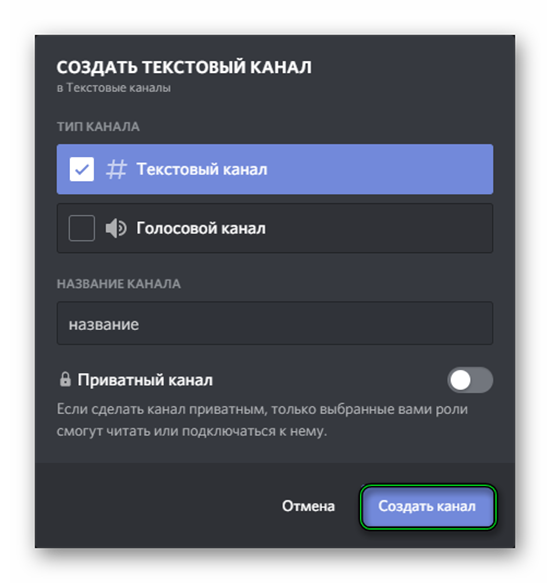
Внесенные изменения обретают силу моментально, поэтому не требуется перезапуск программного обеспечения. ОБ этом свидетельствуют многочисленные отзывы пользователей.
Установка главных каналов
Изначально пользователям требуется создать соответствующие каналы категорий, которые указывают на то, для какой именно цели будут применимы подканалы. В качестве примера могут выступать:
В данном случае пользователю требуется использовать 5 тренировочных сообществ, а также:
Обратите внимание, пользователи могут пользоваться методом обнаружения AFK в программном обеспечении Дискорд, создав предварительно соответствующий канал в конце сформированного списка. Пользователи имеют право использовать несколько специально разработанных символов для последующего обозначения родительских сообществ, которые в дальнейшем берут на себя роль разделения подканалов.
Создание подканалов
Пользователям рекомендуется создавать их в несколько этапов. Это обусловлено тем, что заблокированный перечень каналов, которые существуют в качестве маркеров, никто не хочет использовать. Дополнительно это позволяет сохранить порядок. Последовательность действий не вызывает сложностей и подразумевает под собой:
Во вновь открывшейся вкладке требуется отключить разрешение на подключение ролей @everyone.
Обратите внимание, после этого появляется возможность создавать неограниченное количество подканалов в серверах. При этом последовательность создания не оказывает прямого воздействия на результат, что подтверждается в отзывах пользователей.
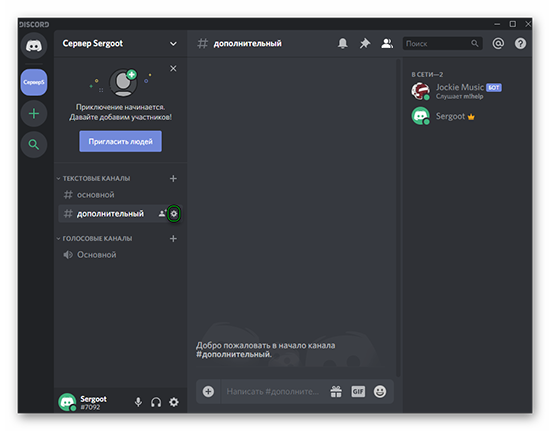
Приветствие для новых пользователей
Приветственный канал используется пользователями в качестве объявления и непрерывного обмена сообщениями между зарегистрированными клиентами программного обеспечения. Под месседжем подразумевается единственное обращение к аудитории в рассматриваемой категории, поскольку исчерпывающая информация предоставляется по завершении сортировки участников.
Пользователи хотят, чтобы вновь зарегистрированные клиенты, которые вступили в интересующее сообщество, могли читать предоставленную информацию, но с запретом обмениваться сообщениями. В таком случае порядок действий подразумевает под собой:
Обратите внимание, каналы могут быть приватными, но в списке отображаются среди пользователей.
Поэтому рассматриваемая функция – решение для исключения негативных последствий в виде спама или нарушения правил сообщества со стороны зарегистрированных участников.
Интеграция Youtube Gaming и Twitch
Рассматриваемый раздел позволяет интегрировать созданный канал с платформами Ютуб и Твич, а зарегистрированные пользователи могут организовывать прямые эфиры. Особенностью является подключение большого количества собеседников, благодаря чему наблюдается эффект.
Журнал аудита
Раздел настроек программного обеспечения, с помощью которого пользователям предоставляется исчерпывающая информация относительно:
Обратите внимание, раздел позволяет получать исчерпывающую информацию для последующего продвижения интересующего канала с вытекающими последствиями.
Эмодзи
Бесплатный тарифный план программного обеспечения предоставляет доступ зарегистрированным пользователям до 50 эмодзи, суммарным размером до 256 Кб. Этого вполне достаточно для выполнения поставленных задач.
Интеграции
Функция позволяет с легкостью интегрироваться с многочисленными виртуальными платформами, среди которых Твич и Ютуб. Как следствие, это обеспечивает комфорт и удобства.
Многочисленные отзывы пользователей указывают на целесообразность создания тематических каналов в программном обеспечении для реализации поставленных задач. Главное соблюдать четкую последовательность действий для каждого раздела и не забывать об имеющихся особенностях.