Как запустить браузер Mozilla в безопасном режиме

Сегодняшний урок будет нацелен на то, чтобы рассказать вам, как правильно открыть браузер Мозилла в безопасном режиме на компьютере.
Для чего нужно открывать Firefox в безопасном режиме, спросите вы? Ситуаций, вынуждающих сделать это может быть огромное множество. Одна из таких, например, когда из-за потери работоспособности какого-то плагина браузера перестал запускаться, или вовсе Firefox не работает. Терять все данные не хочется и чтобы их сохранить, либо скопировать, можно произвести запуск обозревателя в безопасном режиме. В нем все приложения и плагины будут автоматически отключены и вы сможете открыть программу.
Стоит также заметить, что в безопасном режиме будут отменены все настройки обозревателя интернет-страниц, будет установлена стандартная тема оформления.
А теперь приступаем непосредственно к инструкции:
- Прежде всего обязательно убедитесь, что фаерфокс закрыт. Если нет, нажмите на крестик, чтобы закрыть окно программы.
- В дальнейшем нужно открыть меню «Пуск«. И в поиске набрать текст «Выполнить«.

- Запустите найденное приложение. Затем в появившемся окошке вбейте следующую команду «firefox -safe-mode«.

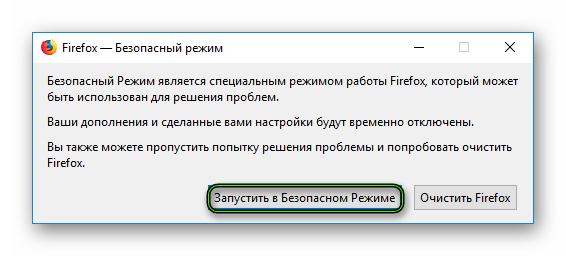
- После всех вышеперечисленных действий на экране вашего монитора появится следующее предупреждение. Нажмите в нем кнопку «Запустить в Безопасном Режиме«.

- Подождите некоторое время и спустя несколько секунд браузер Mozilla Firefox будет успешно запущен в нужном нам режиме.

Как выйти из Безопасного Режима?
Выход из данного режима осуществляется крайне просто. Достаточно закрыть окно браузера и вас автоматически из него выкинет. Никаких дополнительных действий для этого совершать не нужно.
А если у вас что-то не получается, то пишите об этом в комментариях ниже и мы обязательно поможем вам решить проблему.
Как запустить Firefox в безопасном режиме
Интернет полон вирусного контента и кода, способного навредить не столько браузеру, сколько настольной платформе. Поэтому большинство приложений может перестраивать свою работу для повышения безопасности серфинга. Сегодня мы поговорим о том, как запустить Firefox в безопасном режиме, в процессе повествования рассмотрим несколько характерных особенностей процедуры.
Краткая справка
Безопасный режим (БР) в Мазиле используется для отладки системы, поиска неполадок и нахождения методов их решения. Система автоматически блокирует работу дополнений и расширений, отключает аппаратное ускорение, «обнуляет» часть пользовательских настроек.
Работа в безопасном режиме
Существует несколько способов запустить режим отладки и поиска проблемной зоны (хотя его и можно использовать для серфинга с шильдиком «инкогнито»). Мы же рассмотрим наиболее простой и быстрый:
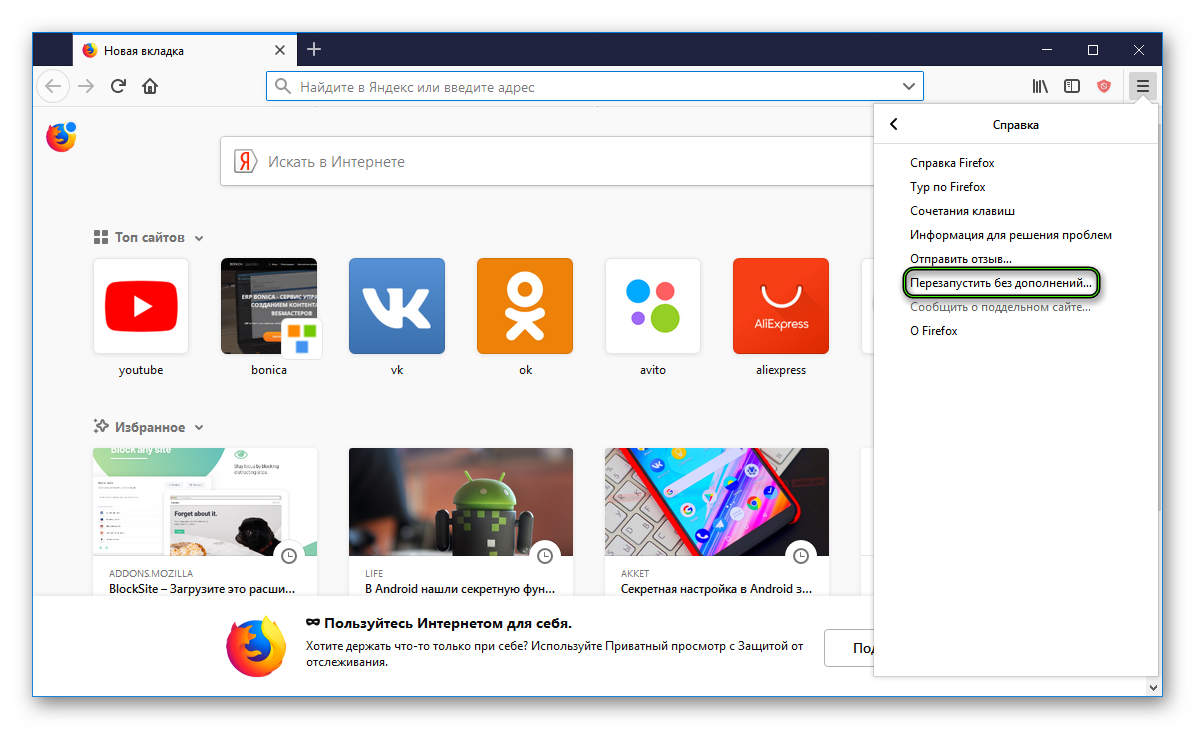
- Переходим в пользовательское меню (кнопка в правом верхнем углу).
- В нижней части диалогового окна открываем «Справка».
- Далее выбираем пункт «Перезапустить без дополнений…».
- Повторная активация прервется сообщением о выборе предпочтительного режима запуска. Нам нужен первый из них.
После запуска Мозиллы в безопасном режиме начинается работа по локализации проблемной зоны и нахождению решения проблемы.
Для возобновления работы дополнений и куков нужно:
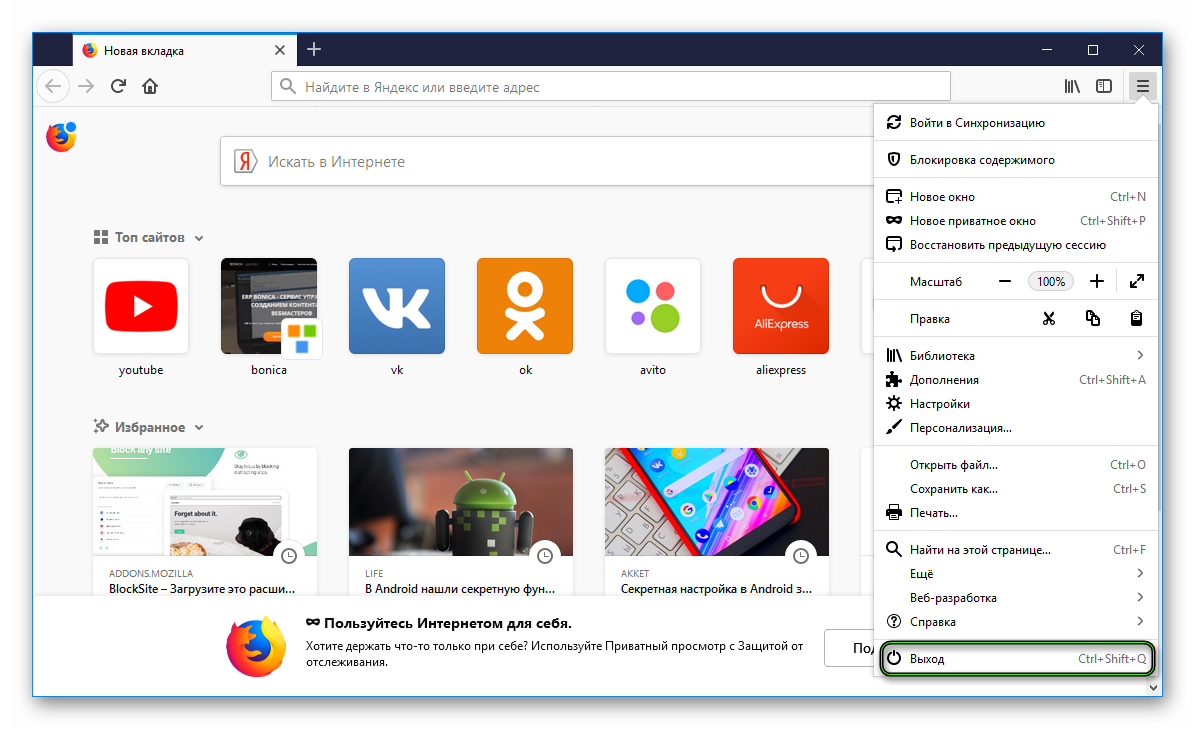
- Войти в пользовательское меню и кликнуть на значке «Выход».
- Запустить браузер с ярлыка или из Пуска.
В редких случаях наблюдается ошибка выхода из БР, для ее решения стоит воспользоваться инструкций на официальном сайте поддержки Mozilla Support.
Альтернативный вариант
Чтобы попасть в БР, когда браузер не открывается стандартным способом, сделайте следующее:
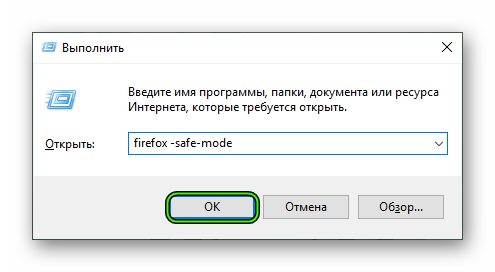
- Нажмите Win + R.
- Вставьте в текстовое поле команду firefox -safe-mod и кликните на кнопку подтверждения.
- Нажмите на опцию запуска.
Подведем итоги
Безопасный режим ограничивает возможности браузера в угоду повышения производительности и упрощения поиска ошибок и неисправностей. Вход и выход производится без особых трудностей, процедура не занимает много времени.
5 способов запустить Mozilla Firefox в безопасном режиме в Windows 10

Firefox продолжает вылетать при запуске? Firefox начинает тормозить? Если с вашим браузером Firefox что-то не так, запустив Firefox в безопасном режиме, вы сможете устранить проблемы. В этом посте мы покажем вам, как запустить Mozilla Firefox в безопасном режиме в Windows 10. Доступно пять различных способов.
Способ 1. Запустите Firefox в безопасном режиме из меню «Справка».
Шаг 1. Запустите Firefox, если вы еще этого не сделали.
Шаг 2. Щелкните трехстрочный значок в правом верхнем углу окна Firefox, а затем щелкните знак вопроса в нижней части всплывающего меню. Это откроет меню справки.
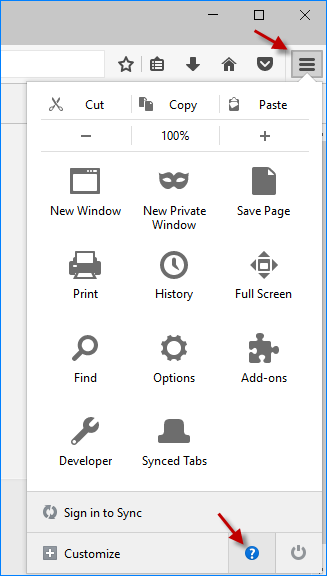
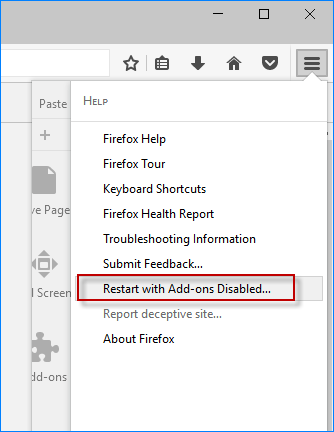
Шаг 3: Нажмите «Перезагрузить с отключенными надстройками» в меню «Справка».
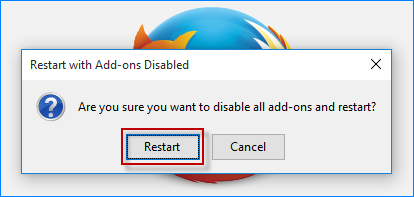
Шаг 4: Нажмите кнопку «Перезагрузить» во всплывающем диалоговом окне, чтобы Firefox отключил все надстройки и был готов к перезагрузке.
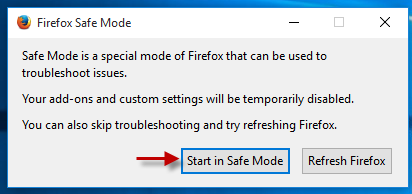
Шаг 5: Откроется диалоговое окно «Безопасный режим Firefox», и вам нужно будет нажать кнопку «Начать в безопасном режиме». Тогда Firefox сразу же запустится в безопасном режиме со всеми отключенными надстройками.
Способ 2: запустите Firefox в безопасном режиме с помощью клавиши Shift
Шаг 1. Если вы разместили ярлык Mozilla Firefox на рабочем столе Windows 10, дважды щелкните ярлык Firefox, удерживая клавишу Shift на клавиатуре.

Шаг 2: Когда откроется диалоговое окно «Безопасный режим Firefox», нажмите кнопку «Начать в безопасном режиме». Вот и все.
Способ 3: Запустите Firefox в безопасном режиме с помощью команды Выполнить
Шаг 1. Откройте диалоговое окно «Выполнить» в Windows 10.
Шаг 2: Введите firefox –safe-mode и нажмите OK.
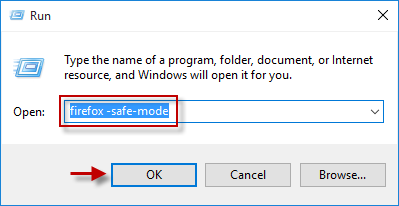
Шаг 3: В открывшемся диалоговом окне нажмите «Пуск в безопасном режиме».
Способ 4. Запустите Firefox в безопасном режиме с помощью командной строки.
Шаг 1. Откройте окно командной строки в Windows 10.
Шаг 2: Введите start firefox –safe-mode и нажмите Enter.
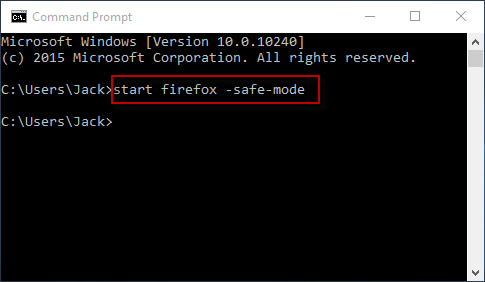
Шаг 3: Нажмите кнопку «Начать в безопасном режиме».
Способ 5: используйте ярлык для запуска Firefox в безопасном режиме
Если вам нужно часто запускать Firefox в безопасном режиме, вы можете изменить свойства ярлыка Firefox, чтобы вы могли запускать Firefox в безопасном режиме, просто дважды щелкнув ярлык Firefox. Вот шаги.
Шаг 1. Щелкните правой кнопкой мыши ярлык Mozilla Firefox на рабочем столе и выберите «Свойства» в контекстном меню.
Шаг 2. Когда откроется окно «Свойства Mozilla Firefox», оставьте вкладку «Ярлык» выбранной, добавьте –safe-mode в конец поля «Цель», затем нажмите «Применить», а затем нажмите «ОК».
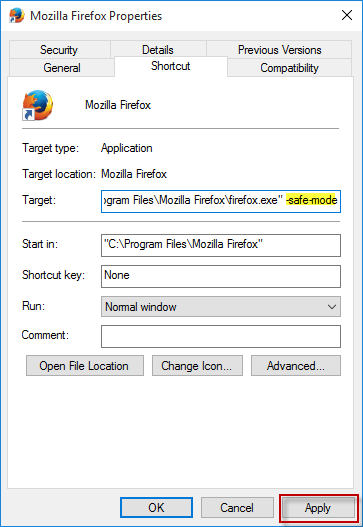
Шаг 3. Если дважды щелкнуть ярлык, откроется диалоговое окно «Безопасный режим Firefox», в котором вы можете нажать кнопку «Начать в безопасном режиме».
Summary :

Mozilla Firefox, is a free web browser developed by Mozilla Foundation. When users encounter some problems with the browser, they might need to try to fix them in Firefox Safe Mode. But do you know how to enter and exit the Safe Mode? In this post, MiniTool Partition Wizard introduces you some ways.
Mozilla Firefox, or simply Firefox, is a popular web browser which was first released in 2002 by Mozilla Foundation. It provides a special Firefox mode named Safe Mode that can be used to troubleshoot and fix common problems you might encounter while using the browser, such as Firefox running slow, Firefox not responding, etc.
In the Firefox Safe mode, certain features like extensions, themes, and hardware acceleration will be disabled. Comparing with the normal mode, you might be able to know the reason why you receive errors.
Now, let’ see how to enter Safe Mode.
How to Start Firefox in Safe Mode
How to start Firefox in Safe Mode? Here are three methods and you can try the one you prefer.
Method 1: Open Firefox in Safe Mode by Restarting
The first method to enter Firefox Safe Mode is to restart the web browser. During the restart, you can choose the option “Restart with Add-ons Disabled” to restart the browser in Safe Mode. If you have opened Firefox, you can try this method and here are the detailed steps.
Step 1: In Firefox, click the Open menu icon from the upper right corner of Firefox.
Step 2: Click Help and select Restart with Add-ons Disabled.
Step 3: In the pop-up window, click Restart to confirm the operation.
Step 4: Wait for a while and you will receive a pop-up window. Just click Start in Safe Mode.
When Firefox opens, you should be in the Safe Mode.
Have you ever come across Firefox won’t open error? How did you fix it? To fix this issue, you need to know its possible causes. This post shares you with them.
Method 2: Open Firefox in Safe Mode with Keyboard Shortcut
If you are not using Firefox currently, you can try this method to enter Firefox Safe Mode. You just need to keep pressing Shift key and double-click the Firefox icon on desktop. Then Firefox Safe Mode window will appear and you can click Start in Safe Mode to enter Firefox Safe Mode.
Method 3: Open Firefox in Safe Mode by Running a Command
Another quick way to run Firefox in Safe Mode is to use the Run window. You can refer to the following steps.
Step 3: In the box, input the command Firefox.exe -safe-mode.
Step 3: Click OK to open Firefox Safe Mode window.
Step 4: Click Start in Safe Mode in the Firefox Safe Mode window.
How to Get Out of Firefox Safe Mode
It should be easy to get out of Firefox Safe Mode.
You just need to close the web browser and restart your PC to make sure it is completely ended. When you restarts your PC and launch Firefox, it should start in the normal mode.
If you still in Safe Mode, you need to right-click the Firefox shortcut on desktop and select Properties. Then delete the tail “-safe-mode” for the Target. And click Apply and OK to save the changes. Then restart the PC and run Firefox. You will get out of Firefox Safe Mode.
Tip: Administrator permission might be required after you click Apply, and you just need to click Continue.
Do you encounter the Firefox using too much memory error? This post will share you with possible causes of the error and several methods to fix the error.
ABOUT THE AUTHOR
Position: Columnist
Sherry has been a staff editor of MiniTool for a year. She has received rigorous training about computer and digital data in company. Her articles focus on solutions to various problems that many Windows users might encounter and she is excellent at disk partitioning.
She has a wide range of hobbies, including listening to music, playing video games, roller skating, reading, and so on. By the way, she is patient and serious.