WhatsApp Status: как создавать, редактировать и удалять статусы в WhatsApp

WhatsApp Status доступны для всех пользователей Android уже более года и поэтому всё ещё могут вызывать определённые недопонимания, связанные с тем, для чего они нужны и как ими пользоваться. Именно поэтому сегодня мы решили рассказать вам о том, что они из себя представляют, а также познакомить вас с их основными функциями!
Что такое WhatsApp Status
Знакомы с Historias de Instagram, Snapchat Stories, Facebook Stories и Messenger Day? Тогда вы знаете, что такое WhatsApp Status, ведь они ничем не отличаются от вышеперечисленных функций других популярных мессенджеров и социальных сетей!
Если же все эти слова для вас не знакомы, то WhatsApp Status — это новый формат, в котором можно делиться аудиовизуальным контентом в интернете. Другими словами, это картинки и видео, которые можно редактировать красивыми фильтрами и эффектами, а также делиться готовым результатом в форме статуса в WhatsApp, который будет доступен для других пользователей на протяжение 24-х часов.
Как создать статус в WhatsApp
Чтобы добавить оригинальный статус в WhatsApp, вам необходимо выполнить следующие действия:
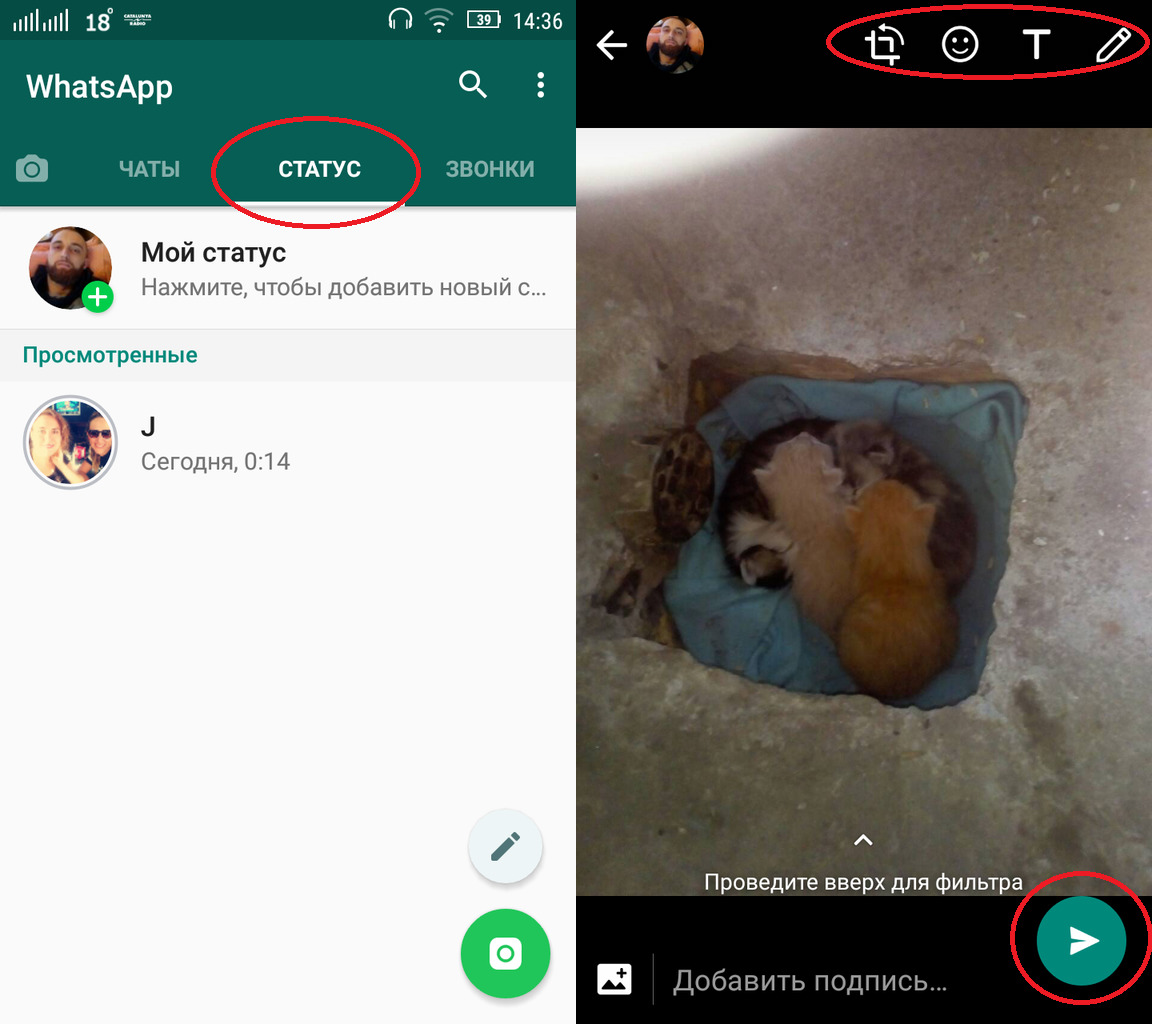
- Откройте WhatsApp и перейдите во вкладку «Статус».
- Нажмите на «Мой Статус». Если у вас уже стоит какой-то статус, нажмите на «+», чтобы добавить новый.
- Нажмите на кружочек по центру для того, чтобы сделать фото, удерживайте нажатие, чтобы снять видео или же просто выберите уже имеющееся фото или видео из галереи.
- Сделав это, вы можете приступить к его редактированию с помощью доступных функций в правом верхнем углу (вращение, смайлик, текст или карандаш).
- Нажмите на значок в правом нижнем углу и отправьте готовый статус своим контактам.
- Статус будет доступен в течение 24-х часов, после чего он исчезнет.
- Чтобы посмотреть количество людей, которые его просмотрели, просто нажмите на значок глаза.
Как удалить статус в WhatsApp
Если вы передумали делиться статусом с контактами после его отправки, не спешите паниковать, а просто выполните следующие рекомендации:
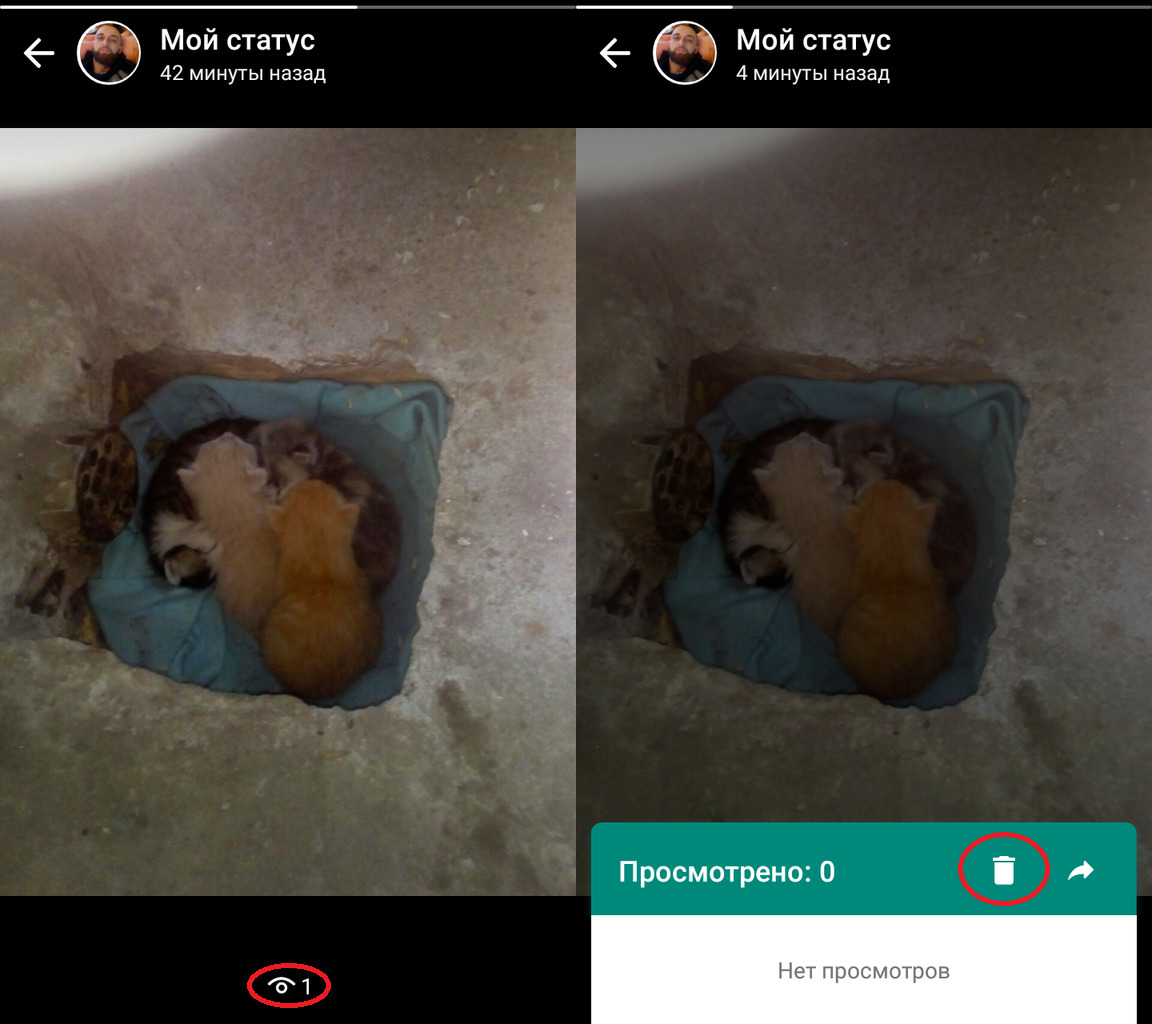
- Выберите неугодный вам статус и нажмите на значок глаза.
- Перед вами появится статистика его просмотров, а также значок корзины, на который вам и нужно будет нажать для егоудаления.
Как изменить настройки конфиденциальности статуса в WhatsApp
Если вы хотите ограничить доступ к своим статусам для определённых пользователей, выполните следующие действия:
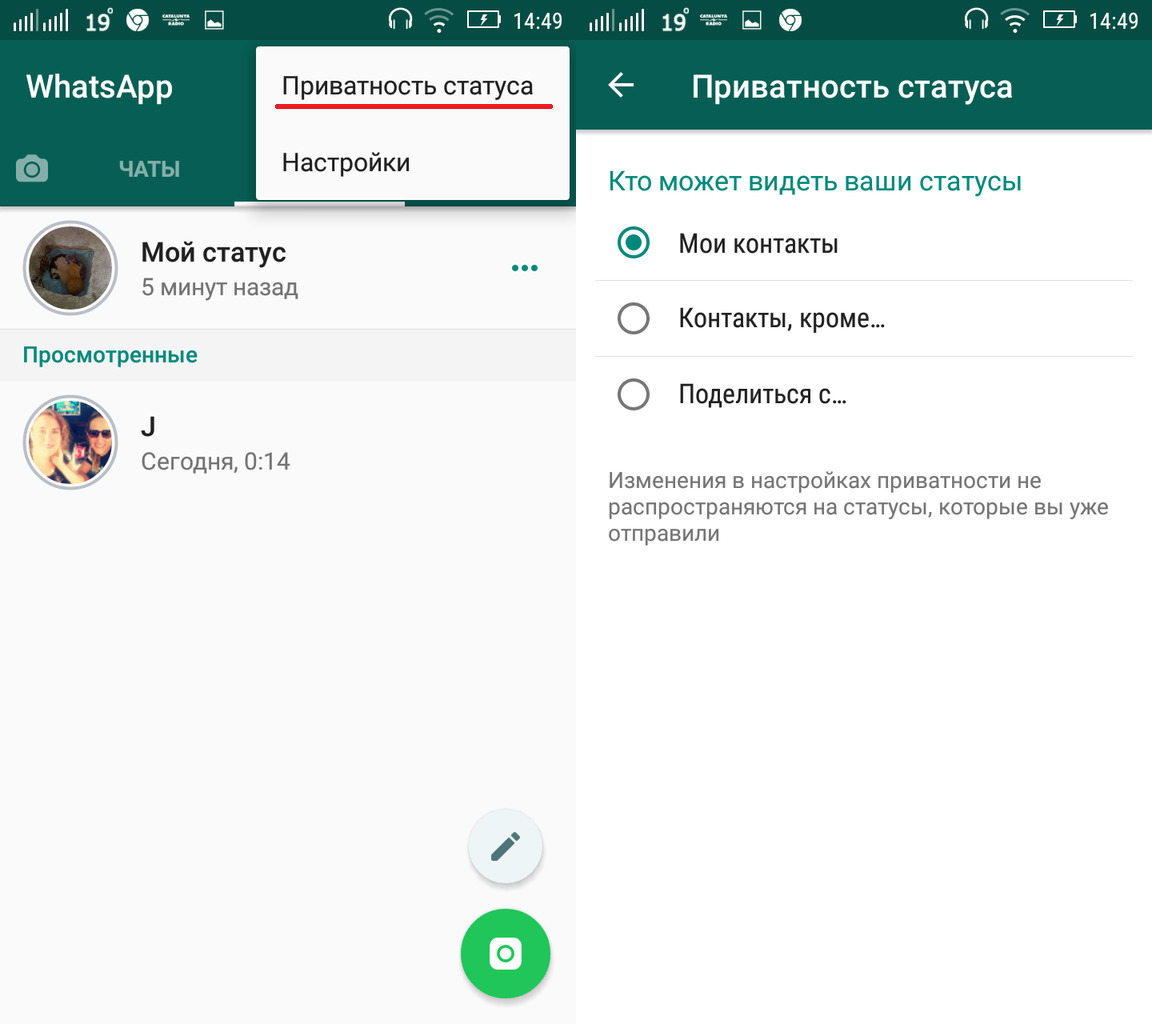
- Откройте WhatsApp и перейдите во вкладку «Статус».
- Нажмите на вертикальные три точки, которые расположены в правом верхнем углу.
- Выберите опцию «Приватность статуса».
- Выберите один из трёх возможных вариантов: «Мои контакты», «Контакты, кроме …» или «Поделиться с …», который позволит вам выбрать только те контакты, с которыми вы хотите поделиться своим статусом.
Часто пользуетесь WhatsApp? Находите эту функцию полезной? Тогда не забудьте поделиться с нами своим мнением о ней в комментариях под этой статьёй!
WhatsApp Messenger
Лучший мессенджер для комфортного общения с друзьями и близкими людьми.
Как изменить статус в Ватсапе: инструкция
Как изменить статус в Ватсапе на Андроид и на Айфон?
Сменить статус тебе захочется тогда, когда поменяется твое настроение, местоположение, случится что-то интересное и яркое в жизни, и ты решишь рассказать об этом всему миру (а для начала — всему френдлисту). Данная опция очень напоминает привычные нам «Истории» из некоторых других социальных сетей, а это значит, что разработчики заботятся о том, чтобы ты был в тренде новых форм интернет-общения и не отставал от прогресса.
Как поменять статус в Ватсапе на Android?
Пусть родные, друзья и коллеги будут в курсе актуальных перемен в твоей жизни, а опция небольшого сообщения в профиле мессенджера поможет тебе в этом. Ты можешь поделиться умной мыслью (своей или другого великого человека), красивой фотографией и прикольной гифкой прямо со смартфона из любой точки земли в любое время дня и ночи. Только не удивляйся, когда всё это исчезнет через сутки — такова задумка создателей, чтобы поддерживать супер-свежий контент для твоих товарищей!
Для того, чтобы изменить статус на Android (в новой версии), необходимо:
- зайти в раздел с строкой «Status«;
- выбрать соответствующую иконку и нажать на нее;
- в обновленной версии программы на этом этапе появляется экран, и ты можешь разместить не только текст, но и любой медиафайл — фотку, видеоклип, гифку и т.д., засняв что-то прямо в режиме прямой трансляции;

- картинка в кружочке в правом нижнем углу означает «Отправить» — то есть создаем пост (по желанию можно что-то предварительно отредактировать).
Теперь разберемся как поменять статус в Ватсапе на Андроиде, если у тебя предыдущая версия приложения. Тогда речь идет о разделе «Сведения».
- Мы жмем по трем точкам в правом верхнем меню и выбираем «Настройки»

- Попадаем на страничку профиля, обращаем внимание на пункт: «Сведения и номер телефона», ждем на него и редактируем текст в этом поле.


Как изменить статус на iPhone?
Чтобы изменить статус на Iphone (в новой версии приложения), тебе нужно проделать несколько несложных действий:
1. Запускай Вацап на гаджете и сразу же переходи в нужный раздел;
2. Нажимаешь на нужную кнопку в кружочке;
3. Перед глазами возникает обычный экран, где, удерживая кнопку с затвором, ты можешь сделать любое фото или транслировать всё, что с тобой происходит, прямо в реальном времени;


4. Добавление готовых медиафайлов из галереи на смартфоне никто не отменял — переходим к соответственной кнопке на экране. Кстати, можешь внести в редакторе какие-нибудь поправки (подрисовать, обрезать, подписать, добавить смайлик).
5. Бумажный самолетик синего цвета — это Отправление.
Сервис тебя предупредит, что эта инфа самоуничтожится через сутки, так что имей в виду и не паникуй.
Теперь мы посмотрим как поменять статус в Ватсапе на Айфоне, если ты не обновлял его или пользуешься ими через «Сведения»
- В нижнем меню выбираем «Настройки», нажимаем на сам профиль (там где твоя автарка и имя), и попадаем настройки самого профиля.

- В разделе «Сведения» отображается твоя текущий статус,он может быть выбран из стандартных вариантов или содержать ёмкий текст, отражающий твоё настроение или род занятий в данный момент. Пиши любой текст и размещай на свой профиль!

Кстати, если ты только думаешь, что бы тебе поставить взамен, предлагаем воспользоваться нашей подборкой из красивых, интересных и крутых статусов.
Как поменять статус в Ватсапе и поставить новую картинку?
Как поменять статус в Ватсапе и загрузить другое изображение, что нужно делать? Подготовили подборку советов и инструкций – готовы спешить на помощь и открывать новые возможности привычного мессенджера.
Что нужно делать
Давайте вместе попробуем изменить статус в WhatsApp на Андроиде и Айфоне. Инструкции для разных операционных систем не имеют критических отличий: все расхождения будут указаны отдельно. Приступаем? Чтобы поменять статус в Ватспапе, делайте следующее:
- Откройте мессенджер Ватсап;
- Нажмите на вкладку с соответствующим названием – на Андроиде можно найти наверху, на Айфоне – на нижней панели слева;
- На экране появится текущее состояние, выложенное ранее (в течение суток).

Пользователям доступно несколько действий, позволяющих сменить фото статуса на WhatsApp:
- Вы можете выложить новую картинку/гифку/текст в Ватсап дополнительно;
- Вы можете удалить старую историю и поменять ее на новую.


Сначала поговорим об удалении – если вы хотите понять, как изменить статус в Ватсапе полностью, инструкция пригодится:
- Нажмите на строку «Мой» , чтобы перейти к настройкам;
- Или кликните по трем точкам, которые находятся в строке истории;
- В появившемся меню выберите пункт «Удаление» ;
- Подтвердите действие.

Вы избавились от надоевшего изображения или видео – теперь можно говорить о том, как поменять фото в статусе в Ватсапе. Загружаем новенький контент следующим образом:
- Открываем мессенджер и переходим к одноименному разделу;
- Кликаем на кружок с аватаром;
- Выбираем фото из галереи или делаем снимок камерой в онлайн-режиме;
- При необходимости добавляем подпись, смайлик или стикер, накладываем текст и жмем на синий самолетик.
Есть и другой вариант – выбирайте понравившийся способ:
- Открываем знакомое меню Ватсапа и кликаем на значок фотоаппарата, если нужно поменять изображение;
- Выбираем картинку из галереи или делаем снимок на камеру;
- Сверху есть кнопки редактирования – можно обрезать, наложить текст, добавить стикеры и эмоджи;
- Жмите на синюю кнопку, как только закончите редактирование.
Если хотите поменять историю с текстом, нажмите на карандашик.
Наши советы помогут вам изменить фото в статусе в Вацапе – выбирайте классные картинки, делитесь с друзьями и коллегами настроением. При необходимости вы всегда можете внести корректировки, наш обзор придет на помощь!
Установка статусов в мессенджере WhatsApp для Android, iOS и Windows

В WhatsApp для Android вы можете в любой момент определить вид и содержание одного из двух предусмотренных в мессенджере статусов или установить их поочерёдно: текстовой отметки, которую видят все пользователи сервиса (по умолчанию – «Всем привет! Я использую WhatsApp.»); и «Истории» — совокупности различных объектов (фото, видео, GIF, подпись и др.), которая транслируется в течении 24-х часов выбранным вами контактам, а затем автоматически удаляется.
Вариант 1: Текстовый статус
- Запустите WhatsApp либо вернитесь на его главный экран. Перейдите в «Настройки» мессенджера — для этого нужно тапом по трём точкам вверху справа экрана вызвать меню и в нём коснуться соответствующего пункта.
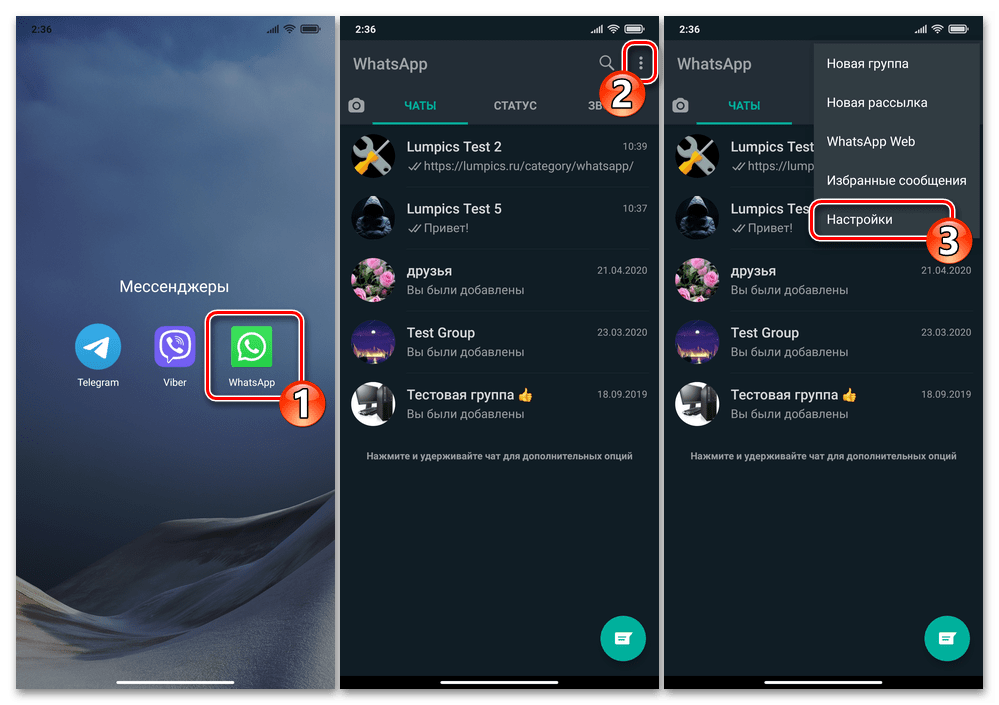
- Нажмите на первую по счёту в перечне разделов параметров мессенджера и содержащую ваши имя и фото в нём область. На открывшемся экране коснитесь опции «Сведения».
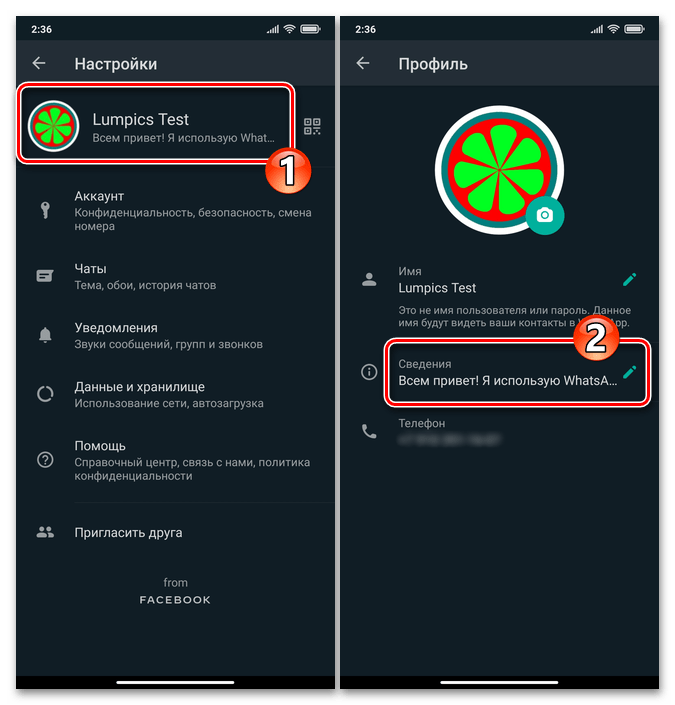
- Далее вы можете выбрать текстовый статус из списка шаблонных фраз или сформировать новый:
- В первом варианте просто тапните по подходящему вам тексту в перечне «Выбрать Сведения» и немного подождите;
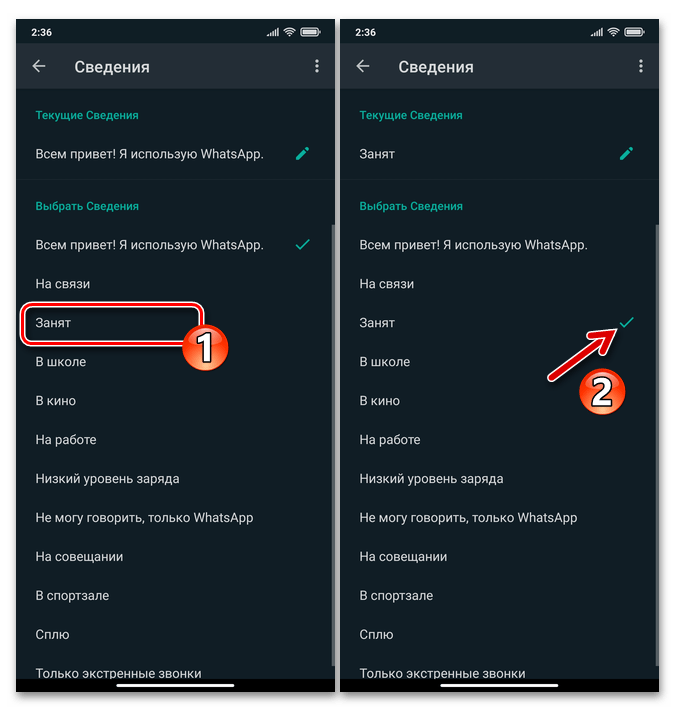
- В первом варианте просто тапните по подходящему вам тексту в перечне «Выбрать Сведения» и немного подождите;
Вариант 2: «История»
Чтобы ваши контакты могли просматривать формируемые по следующей инструкции «сторис», а вы, в свою очередь, получить доступ к их графическим статусам, необходимо сохранить номера-идентификаторы в WhatsApp друг друга в своих адресных книгах!
Читайте также: Добавление контактов в адресную книгу WhatsApp для Android
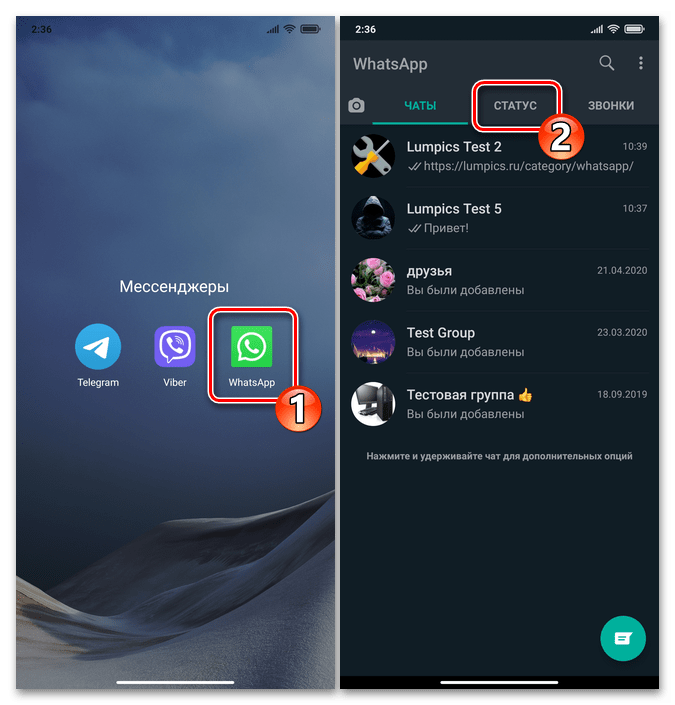
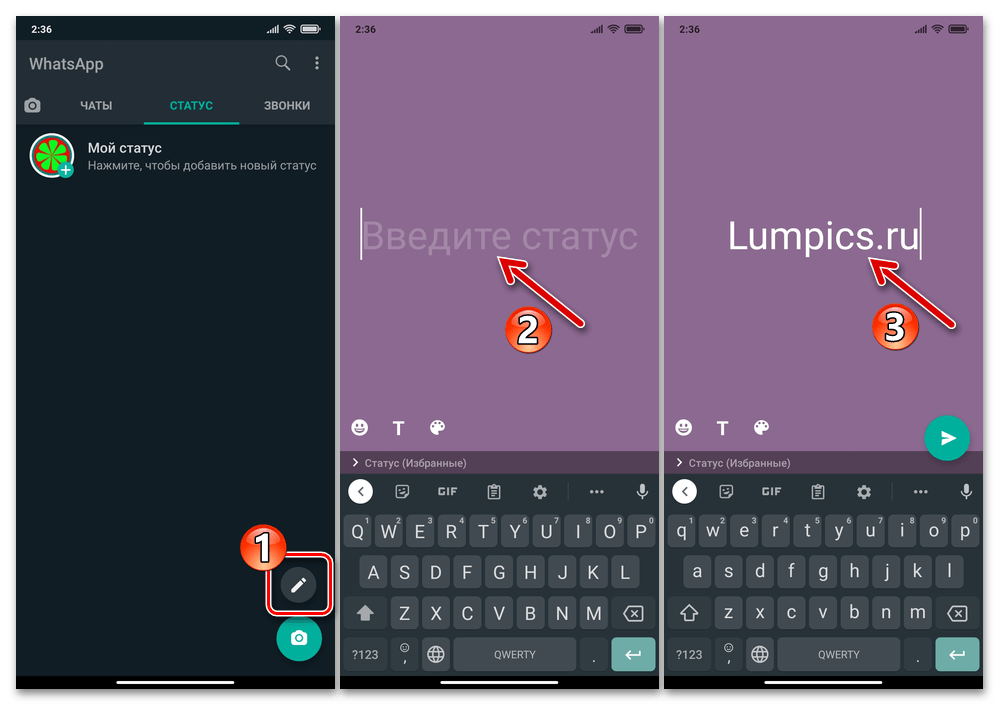
- Откройте мессенджер и с его главного экрана переместитесь на вкладку «СТАТУС».
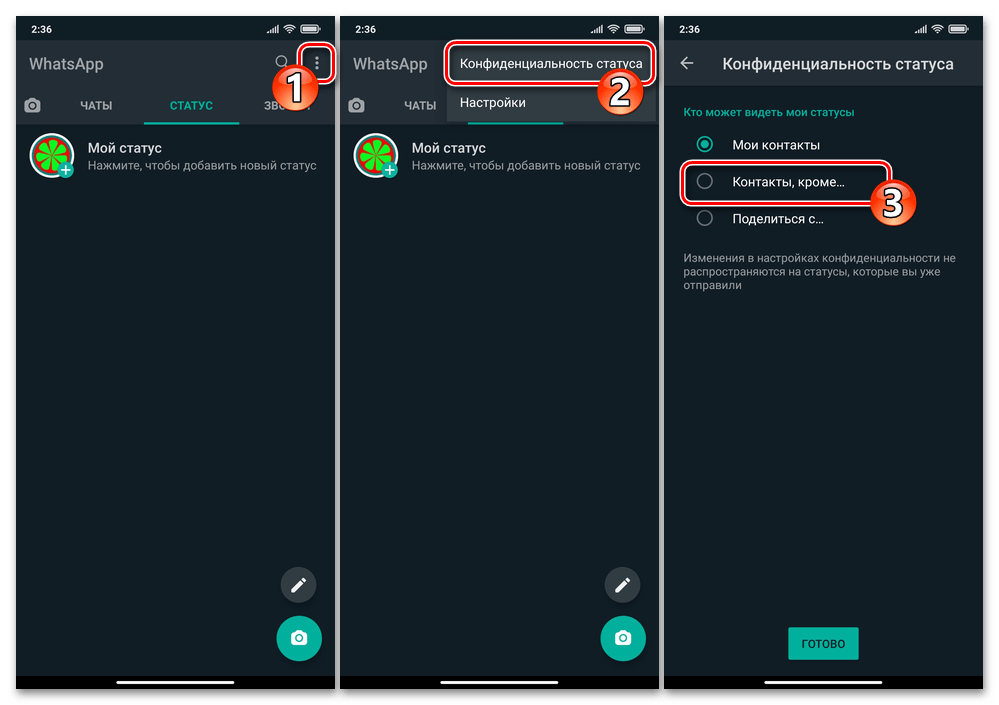
- Чтобы заранее определить круг лиц, которому будет доступен просмотр формируемого статуса, нажмите на три точки в верхнем углу экрана справа, выберите «Конфиденциальность» в отобразившемся меню. На открывшемся экране переведите радиокнопку в одно из соответствующих вашим потребностями положение.
-
На расположенную внизу справа кнопку «Карандаш», чтобы добавить в историю определённым образом оформленную надпись. Введите текст статуса.
Пользователям WhatsApp для iPhone относительно статусов в мессенджере доступны фактически те же возможности, что и владельцам устройств под управлением вышеописанного Android. При этом, за счёт различий в интерфейсе приложений сервиса для iOS и «зелёного робота» можно говорить о том, что решение озвученной в заголовке статьи задачи в указанных операционных системах немного отличается.
Вариант 1: Текстовый статус
- Откройте ВатсАп на айФоне и перейдите в «Настройки» мессенджера, коснувшись соответствующей кнопки справа в расположенной внизу экрана панели разделов.
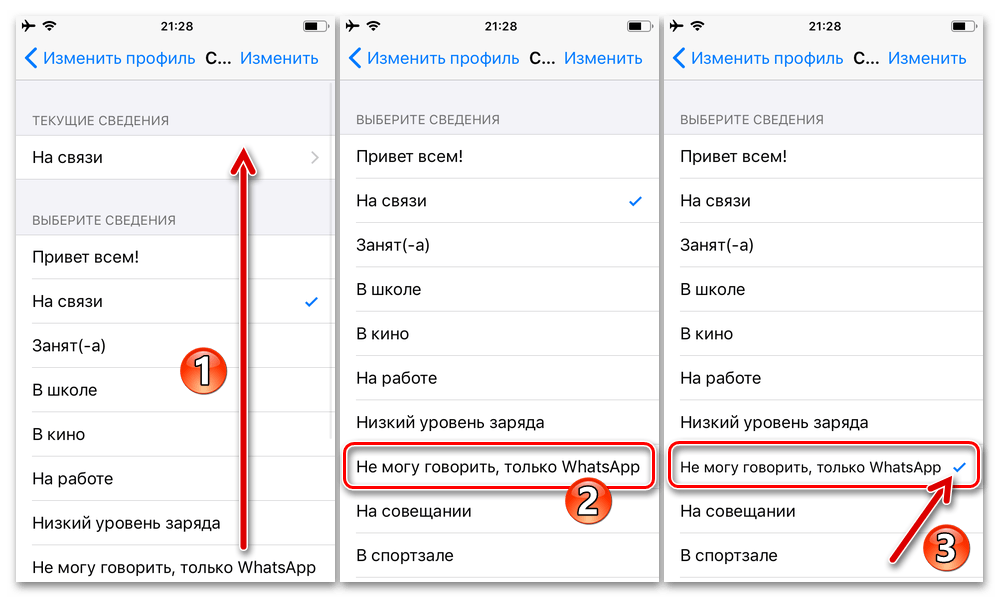
- Или коснитесь по подходящей в вашей ситуации надписи в списке «Выберите сведения», что приведёт к появлению галочки в занимаемой текстом области.
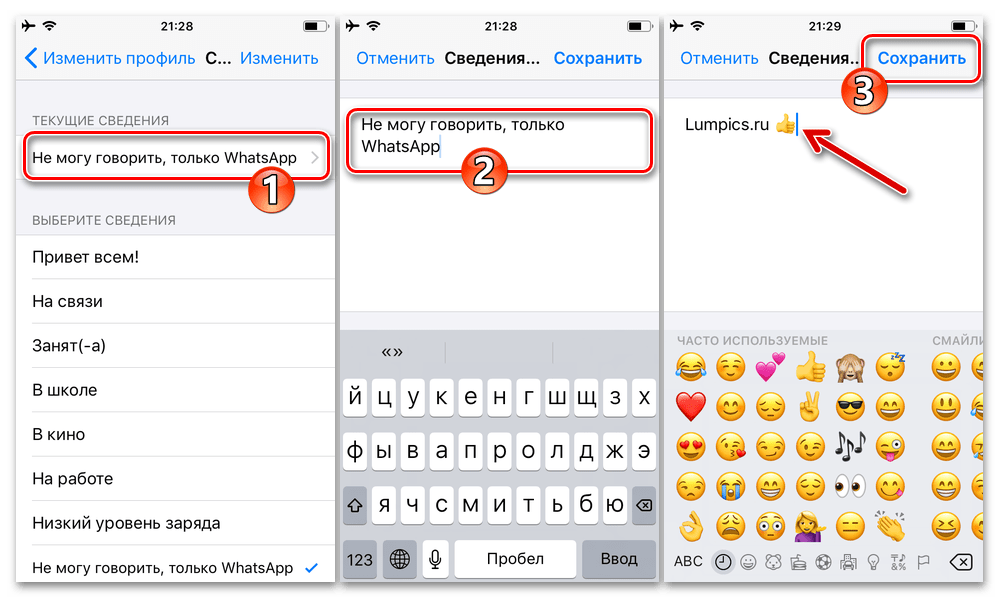
- Или, с целью написать свой собственный текст, нажмите на озаглавленную «ТЕКУЩИЕ СВЕДЕНИЯ» опцию, затем удалите надпись. Далее напечатайте сообщение длинной не более 140 символов, включая смайлики. Завершив ввод сведений, нажмите «Сохранить».
Вариант 2: «История»
Просмотр создаваемых по следующим рекомендациям статусов возможен только теми пользователями мессенджера, которые внесли данные друг друга в «Контакты» WhatsApp.
Читайте также: Как добавить запись в «Контакты» WhatsApp для iPhone
- Прежде чем устанавливать транслируемый вашим аккаунтом в ВатсАп статус-историю c iPhone, определите перечень ваших контактов, которые смогут его просматривать. Для этого:
- Переместитесь в «Настройки» мессенджера, откройте раздел «Учётная запись», затем нажмите «Конфиденциальность».
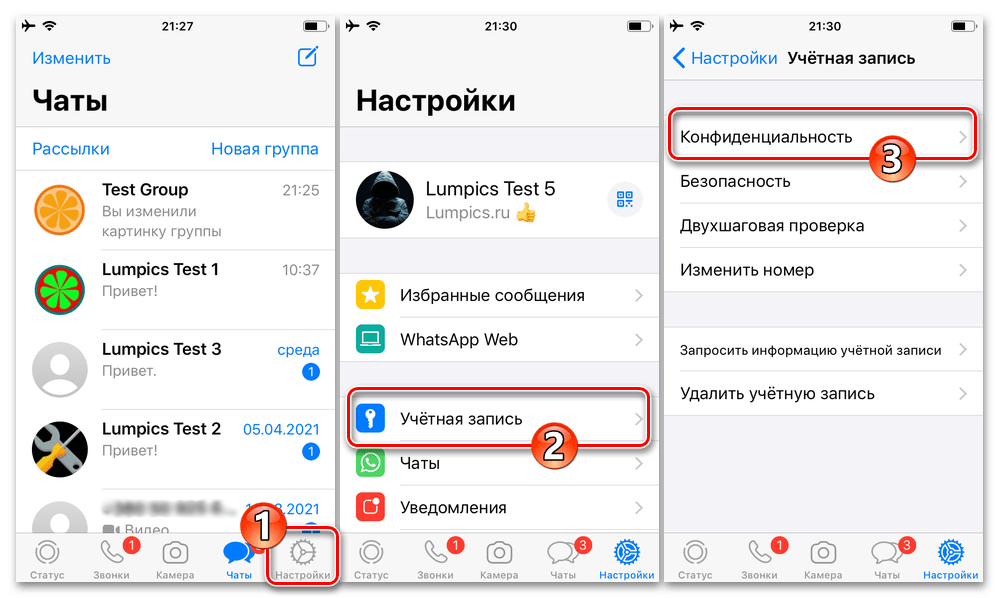
- В первом по счёту блоке опций на открывшемся экране нажмите «Статус», далее тапом выберите категорию контактов, которым разрешён доступ к вашим «Историям».
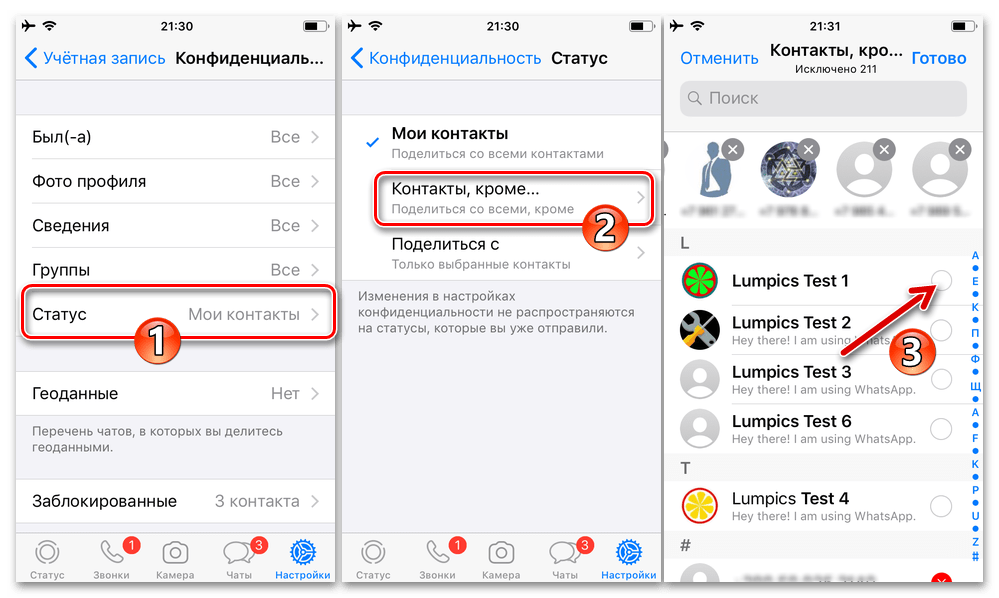
- Переместитесь в «Настройки» мессенджера, откройте раздел «Учётная запись», затем нажмите «Конфиденциальность».
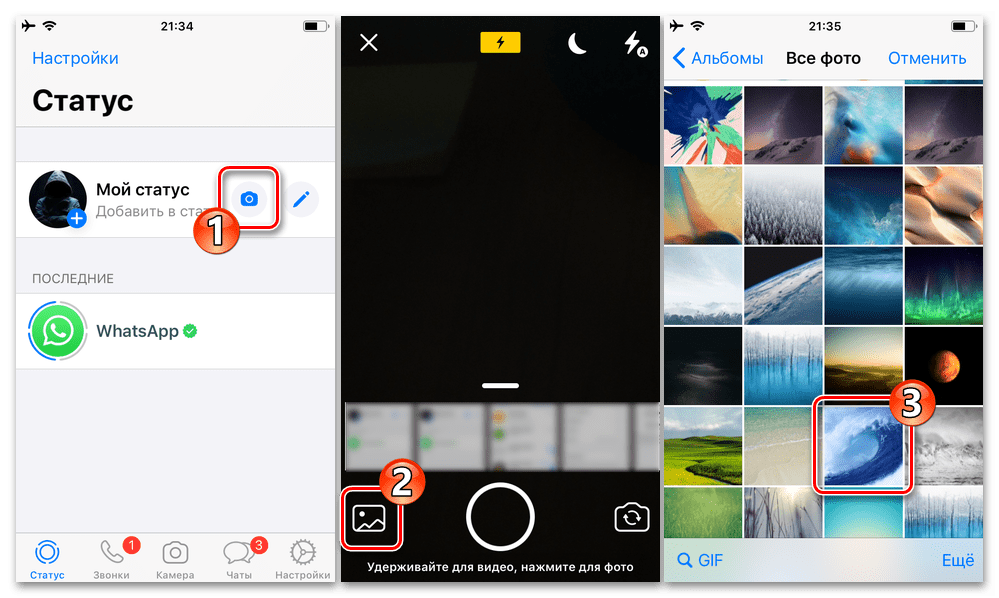
-
«Камера» либо «Мой статус», если ваша цель – создание нового фото или запись нового видео с помощью камер смартфона, и также выбор уже имеющегося изображения, видеоролика либо GIF-файла.
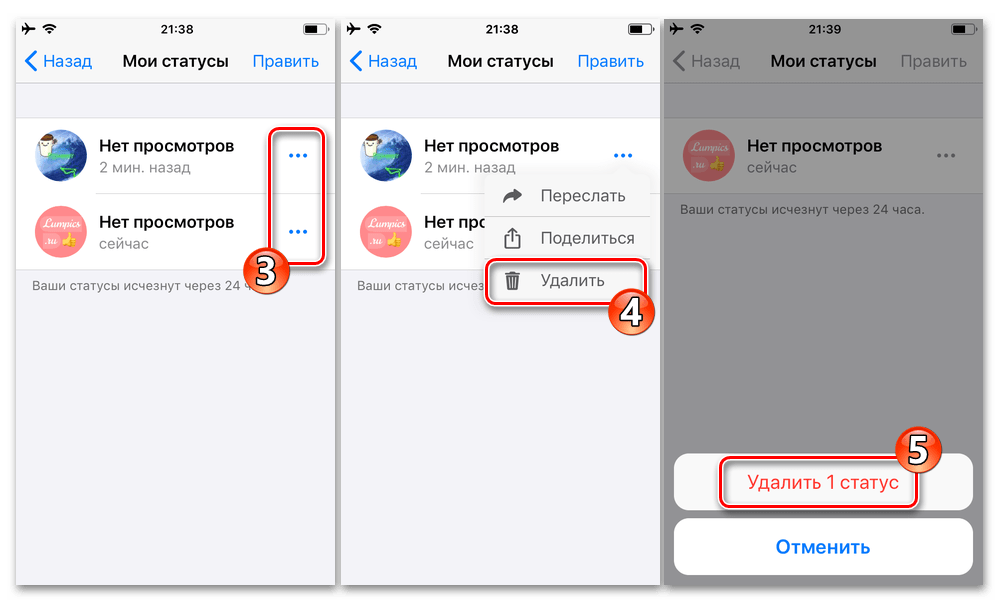
а также удалить её отдельные или все части, не дожидаясь, пока истекут отведённые сервисом для существования трансляции сутки.
- Нажмите «Камера» в панели разделов внизу главного экрана ВатсАп. Сделайте фото или снимите видео, либо выберите изображение/ролик из уже доступных с айФона.
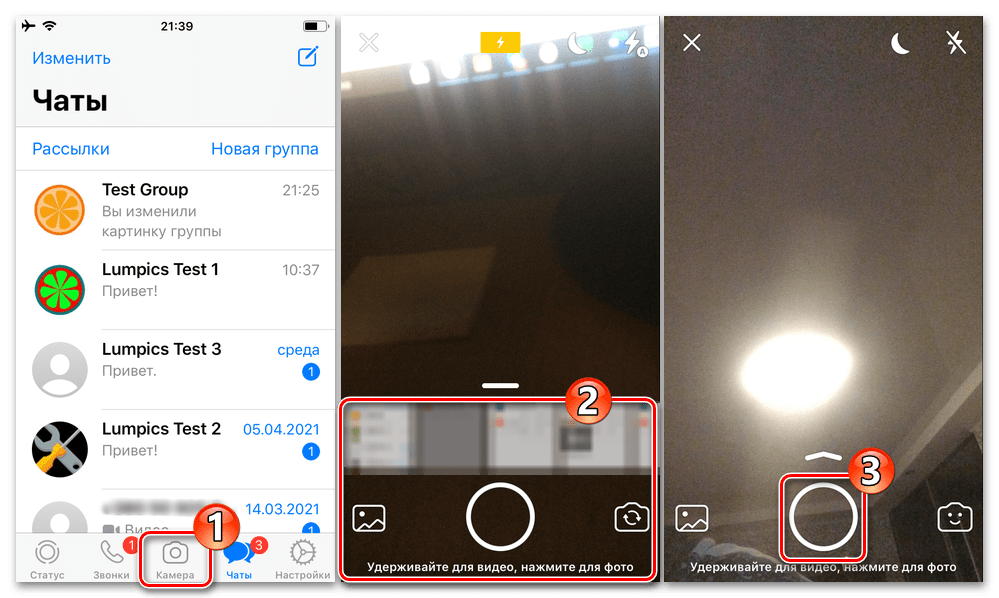
- При необходимости или желании средствами мессенджера отредактируйте контент, добавьте эффекты и подпись. Затем нажмите на кнопку «Отправить».
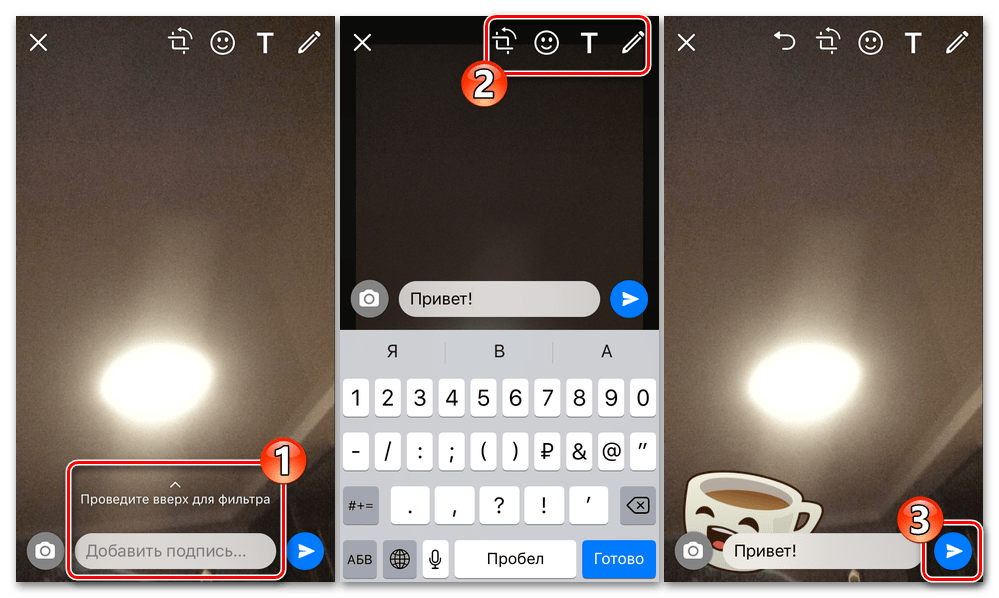
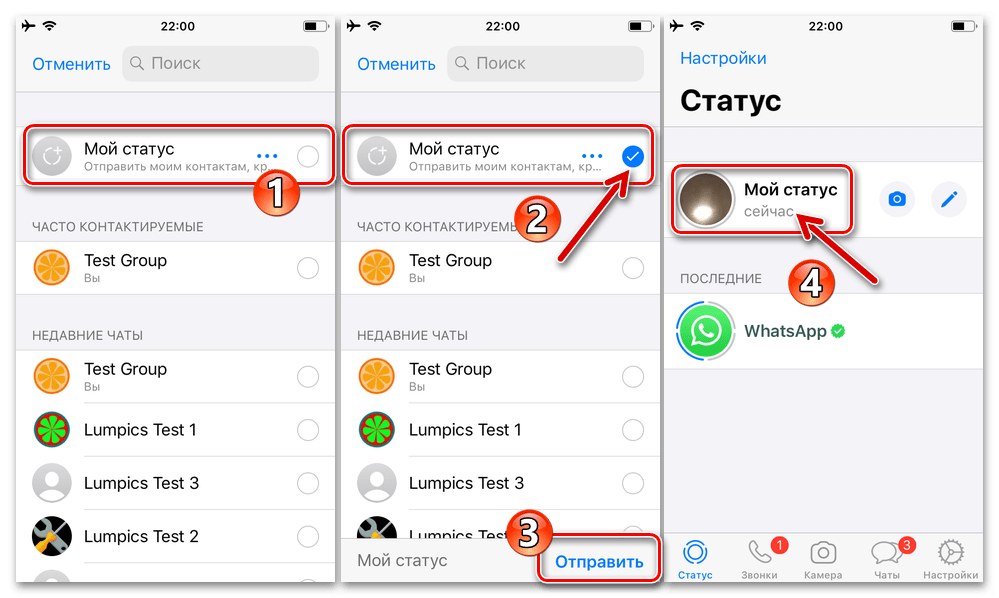
- Тапните по первому пункту открывшегося списка возможных адресатов — «Мой статус», это приведёт к появлению галочки в расположенном справа от него чекбоксе. Далее нажмите «Отправить» внизу экрана справа, после чего обновление вашей «Истории» будет моментально «опубликовано» в мессенджере.
Windows
Десктопный клиент WhatsApp, в сравнении с мобильными приложениями мессенджера, как известно, характеризуется меньшим количеством возможностей и функций. Не обошли ограничения и работу со статусами пользователя системы – с ПК или ноутбука вы, действуя по инструкции ниже, сможете изменить только сопровождающие имя вашего профиля текстовые сведения. Что касается «Историй», — на компьютере доступен лишь их просмотр, но не формирование, изменение или удаление.
-
Запустите приложение ВатсАп для Виндовс, кликните по фото своего профиля в мессенджере, которое располагается в левом верхнем углу окна.