Как изменить страну в AppStore?

К сожалению, если «страна» вашего магазина приложений указана как Россия — вы не сможете установить или обновить NumBuster, также не будут работать покупки в уже установленном приложении для аккаунтов из РФ и Беларуси.
Мы рекомендуем сменить «страну» AppStore.
- Откройте AppStore;
- Перейдите в свой аккаунт (фото в верхнем правом углу);
- Нажмите на плашку с вашим именем и фотографией;
- Используйте опцию «Страна/регион».
Вы сможете найти NumBuster и массу других приложений, которых в магазине приложений AppStore в вашей стране уже нет. Cможете оплачивать платные функции в приложениях, которые исчезли из российского магазина приложений.
Для более устойчивого соединения, пожалуйста подключите WARP или VPN (иструкция с нашими рекомендациями) — это очень просто.
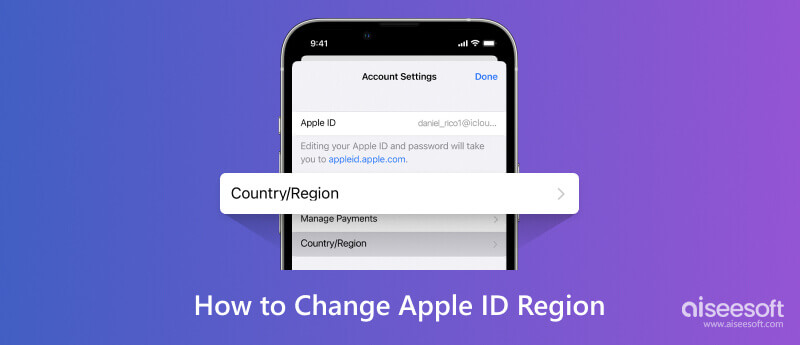
4 лучших метода, которые помогут вам изменить регион Apple ID
В настоящее время, благодаря удобству транспорта, люди могут часто ездить в другие регионы для туризма, обмена или бизнеса. В этом случае вам может понадобиться изменить свой регион Apple ID во время. В противном случае это может повлиять на ваше обычное использование устройства. Мы предоставим четыре метода решения этой проблемы, включая смену верхнего местоположения. Кроме того, мы дадим вам подробное руководство для каждого метода. Прочтите, чтобы увидеть эти методы.
- Часть 1. Причины изменения региона Apple ID
- Часть 2. Как изменить регион Apple ID
- Часть 3. Часто задаваемые вопросы об изменении региона Apple ID
Часть 1. Причины изменения региона Apple ID
Причины необходимости смены адреса Apple ID могут быть разными. Наиболее распространенный сценарий заключается в том, что изменилось местоположение владельца устройства. Например, когда вы отправляетесь в другую страну по делам, обмену, путешествию, обучению за границей и т. д., вы должны изменить регион страны своего идентификатора Apple ID. Это связано с тем, что в разных странах и регионах применяются разные версии Apple Store или iTunes.
Второй, более распространенный сценарий заключается в том, что интересующее вас программное обеспечение не распространяется в вашем регионе, поэтому вы не могу загружать приложения на свой iPhone или айпад. На этом этапе вы можете подумать о том, чтобы сделать это гладко, изменив адрес своего Apple ID.
Часть 2. Как изменить регион Apple ID
Советы: что делать перед изменением региона Apple ID
- Во-первых, вам нужно отменить свои подписки до окончания периода подписки.
- Проверьте баланс своей учетной записи Apple, чтобы убедиться, что у вас есть баланс. Вам нужно потратить любой баланс Apple ID.
- Найдите способ оплаты для страны или региона, на который вы хотите изменить свой Apple ID.
- Создавайте резервные копии своих приложений и файлов на любом устройстве, которое вы можете использовать, поскольку некоторые из них могут быть недоступны в вашей новой стране или регионе.
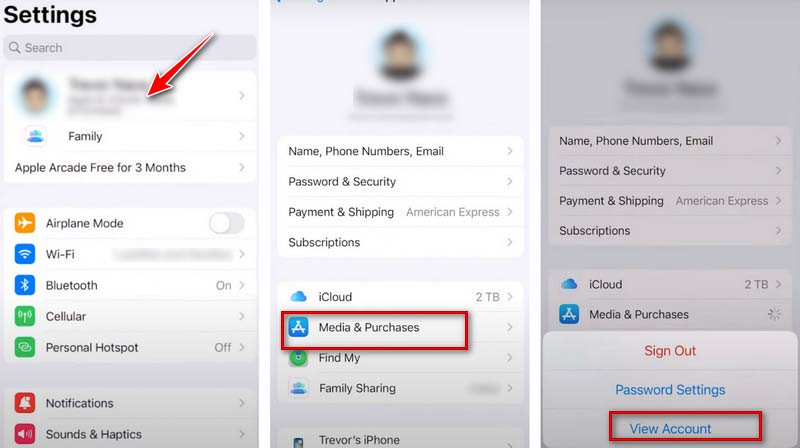
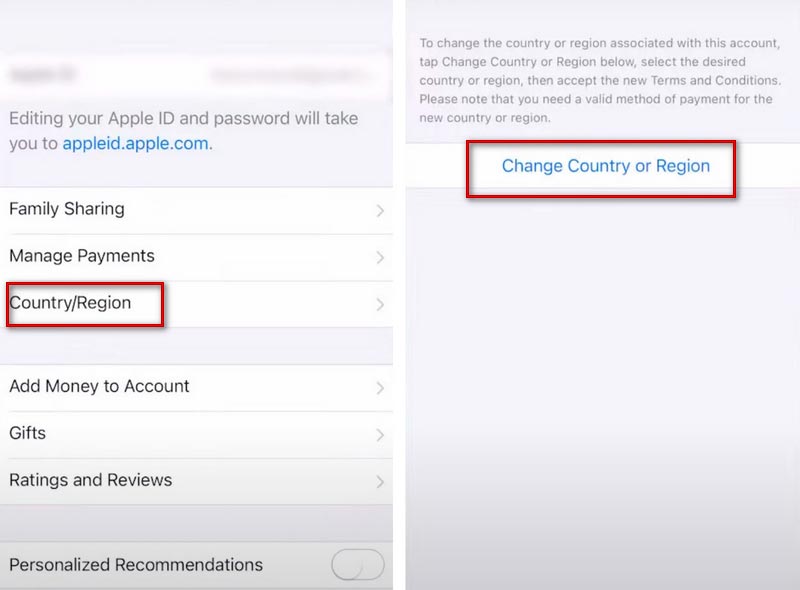
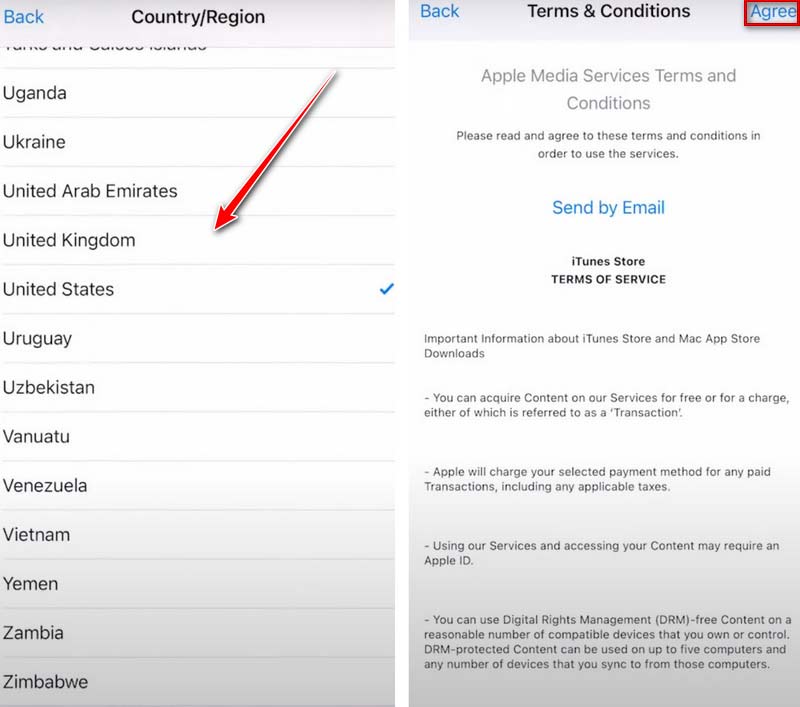
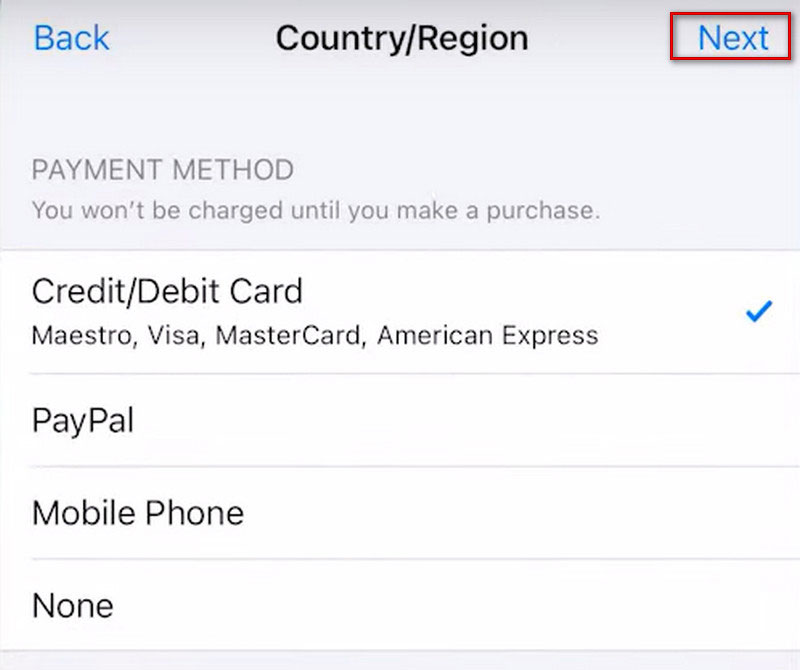
Способ 1. Используйте свой iPhone или iPad для изменения региона Apple ID
Это самый прямой и простой способ. Вам просто нужно работать на своем устройстве и изменить регион страны Apple ID на вашем iPhone или iPad.
Вот подробные шаги, которые помогут вам.
Способ 2. Используйте свой компьютер для изменения региона Apple ID
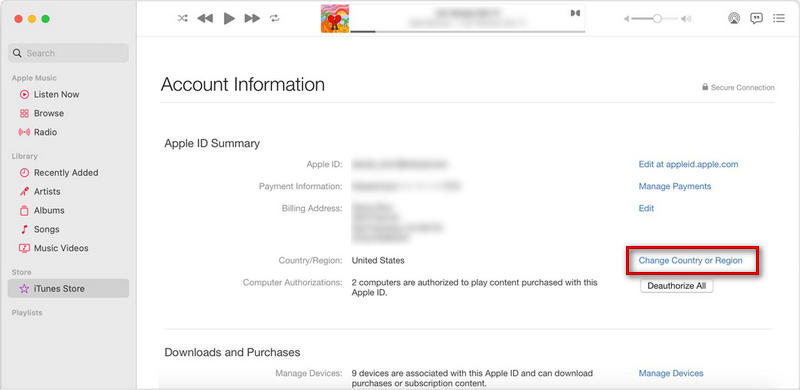
Помимо выполнения процесса изменения на мобильном устройстве, вы также можете изменить свой адрес Apple ID на своем компьютере через iTunes.
Вот что вам нужно сделать.
Способ 3. Изменить регион Apple ID онлайн
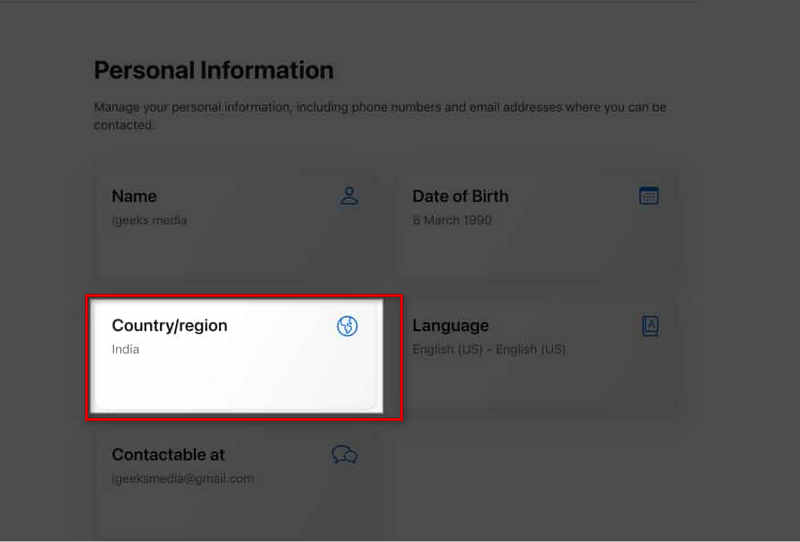
Вы также можете изменить свой регион Apple ID прямо на веб-сайте.
Способ 4. Используйте лучший инструмент для изменения региона Apple ID
Помимо вышеперечисленных способов, мы рекомендуем топ-помощник для смены региона вашего Apple ID. Разблокировка iPhone от Aiseesoft может помочь вам легко удалить Apple ID и учетную запись iCloud с вашего iPhone, iPad или iPod touch, чтобы вы могли сбросить Apple ID на своем устройстве.
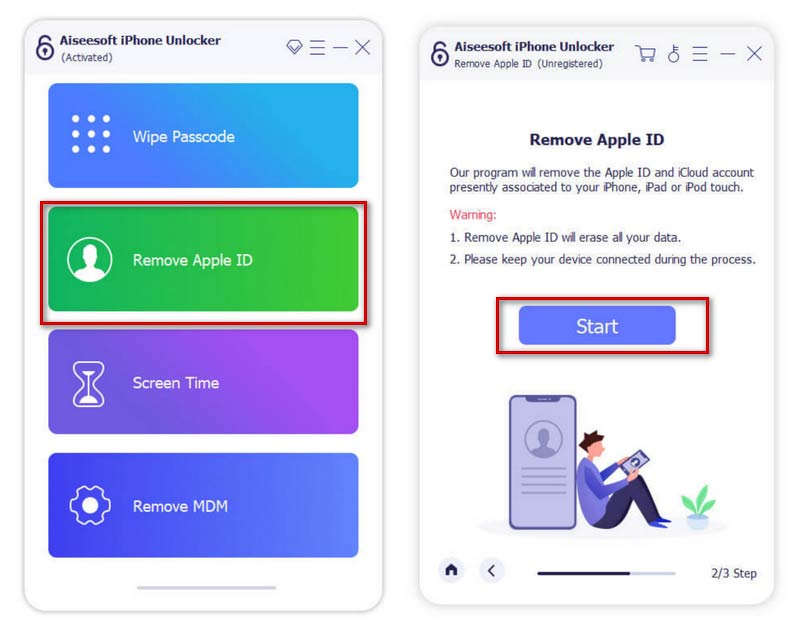
If Find My iPhone отключен на вашем устройстве, этот инструмент удалит ваш Apple ID напрямую; Если вы когда-либо включали Find My iPhone на вашем устройстве необходимо сбросить настройки.
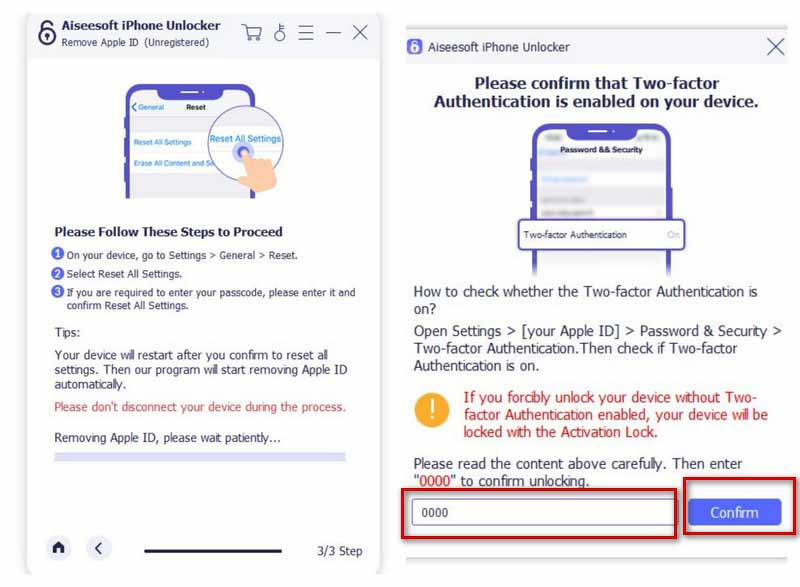
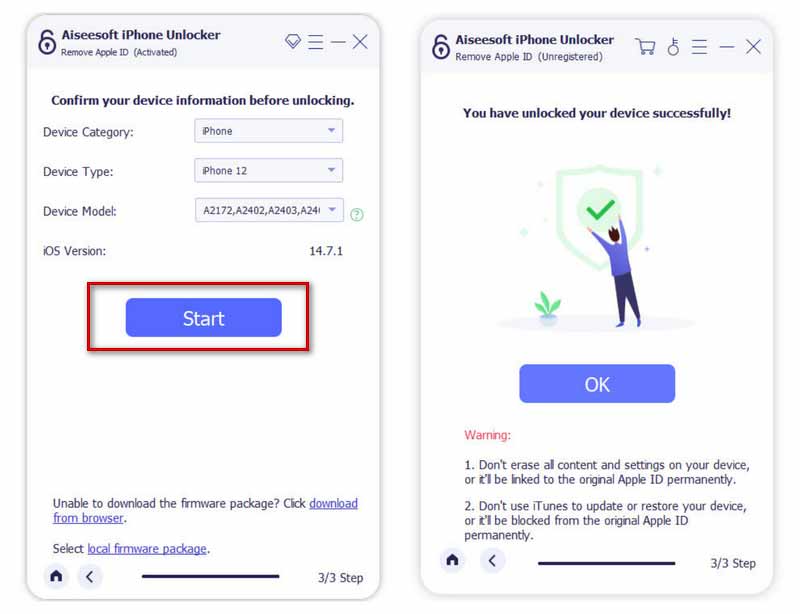
Удаление вашего Apple ID приведет к удалению ваших данных, поэтому вам лучше сделать резервную копию.
Часть 3. Часто задаваемые вопросы об изменении региона Apple ID
Потеряю ли я свои фотографии, если изменю свой Apple ID?
Если вы храните свои изображения в альбоме или в камере, вы сохраните все свои изображения при изменении идентификационного адреса. Но лучше хранить свои картинки не в iCloud, а во что-то другом. В противном случае ваши фотографии могут оказаться под угрозой. После обновления вашей системы iCloud Photos может включиться автоматически, поэтому лучше проверить свои настройки, прежде чем изменять или удалить свой Apple ID с вашего iPad или iPhone.
Могу ли я и мой муж использовать один и тот же Apple ID?
Лучше избегать совместного использования одного идентификатора несколькими людьми, что может привести к раскрытию слишком большой личной конфиденциальности и повлиять на нормальное использование учетной записи. Это можно сделать, настроив Семейный доступ, который гарантирует, что каждый имеет свой идентификатор, позволяя нескольким людям обмениваться покупками, подписками, электронными письмами, текстовыми сообщениями или паролями.
Что произойдет, если у вас есть два Apple ID?
Если у вас два идентификатора, вы можете использовать разные идентификаторы Apple ID на таких платформах, как iCloud, Messages или Facetime. Но вы не можете использовать два Apple ID для одного входа в одно и то же приложение.
В этой статье представлен лучший инструмент для изменения идентификатора и три других простых в использовании метода. Следуйте нашему руководству, и вы сможете изменить свой адрес Apple ID в соответствии с вашими потребностями. Если у вас есть другие советы или идеи, пожалуйста, оставьте свои предложения.
Что вы думаете об этом посте.
Рейтинг: 4.9 / 5 (на основе голосов 453) Подпишитесь на нас в
Не точное местоположение iPhone? Что происходит, когда вы меняете местоположение и конфиденциальность на iPhone? Как изменить или сбросить местоположение на iPhone? В этом посте подробно описываются шаги по восстановлению текущего местоположения вашего iPhone и получению полного контроля над местоположением вашего iPhone.
Хотите защитить свою конфиденциальность и очистить, куда вы попали в Google Map? В статье представлены 3 действенных метода эффективного удаления истории местоположений Google на iPhone.
Как удалить Apple ID с iPhone / iPad / Mac / Windows Computer? Эта статья дает вам 5 простых способов навсегда удалить Apple ID.
Оставьте свой комментарий и присоединяйтесь к нашему обсуждению
разблокировка iPhone 
Чтобы исправить заблокированный экран iPhone, вам может помочь функция очистки пароля. И вы также можете легко очистить Apple ID или пароль времени экрана.
Как за минуту сменить страну в App Store, и какие могут быть последствия
 В закладки
Бывало ли у вас такое, что вы хотите скачать то или иное приложение, но его попросту нет в вашем App Store? Наверняка. Есть два варианта, как сменить страну для магазина приложений.
Важно: для смены магазина необходимо отключить подписку на Apple Music и другие сервисы Apple. В противном случае, вам не удастся это сделать.
Российские кредитные карты не принимаются в магазинах приложений других стран.
Вариант 1 — быстрый
Шаг 1. Открываем Safari на вашем iPhone, iPad или iPod Touch.
Шаг 2. Вводим в строке поиска название приложения. Первый же результат будет отображаться в App Store.
Шаг 3. Нажимаем на интересующее вас приложение. Вас перекинет в магазин приложений и появился уведомление о необходимости сменить страну.
Шаг 4. Соглашаемся на смену магазина, перезапускаем App Store.
PROFIT!
Вариант 2 — классический
Шаг 1. Заходим в Настройки —> iTunes Store и App Store.
Шаг 2. Тапаем по вашему Apple ID. Нажимаем Просмотреть Apple ID.
Шаг 3. Вводим пароль или авторизуемся через Touch ID.
Шаг 4. Нажимаем кнопку Страна/регион. Указываем интересующую вас страну. Подтверждаем, перезапускаем App Store.
Шаг 5. Выбираем способ оплаты и вводим платежную информацию.
Российские карты не принимаются, но всегда можно установить оплату без карты.
Шаг 6. Вводим адрес выставления счетов и нажимаем Далее.
PROFIT!
Этот метод будет полезен, если вы случайно изменили регион и хотите вернуть его обратно.
Вариант 3 — самый надежный
Важно: бывает так, что магазин проверяет привязку IP-адреса к конкретной стране. Поэтому перед использованием рекомендуем скачать любой VPN-клиент. Например, TunnelBear.
Шаг 1. Переходим в Настройки —> App Store и iTunes Store. Выходим из существующего Apple ID.
Шаг 2. Открываем приложение App Store. Выбираем любое понравившееся бесплатное приложение, нажимаем Загрузить.
Шаг 3. Выбираем необходимую для вашего профиля страну.
Шаг 4. Регистрируемся. На этапе выбора метода оплаты выбираем Нет.
Шаг 5. Подтверждаем электронную почту.
Шаг 6. Возвращаемся в Настройки —> App Store и iTunes Store и авторизуемся с только что созданного аккаунта.
PROFIT!
Поздравляем, вы успешно сменили страну в App Store.
Какие могут быть минусы у смены страны
При изменении адреса выставления счетов основной адрес, заданный в учетной записи Apple ID и других службах Apple (например, App Store и iCloud), автоматически обновляется.
Может потребоваться обновить способ оплаты. Например, оплачивать покупки в немецких магазинах iTunes Store и App Store можно только при помощи немецких кредитных карт.
В разделе «Покупки» больше не будут отображаться элементы, приобретенные в магазине указанной ранее страны (региона).
В Медиатеке iCloud не будут отображаться элементы, сопоставленные, загруженные или добавленные в прежней стране (регионе).
В закладки
Как поменять страну в App Store, не переезжая и не меняя гражданства
Как известно, метафизическое «хорошо» всегда обитает там, где нас нет. Но в век цифровых технологий виртуальный «переезд» мало того, что становится легко исполнимым, так еще и не приводит к разочарованиям, которые могут постичь человека при переезде реальном.
Более того, виртуальная смена локации для пользователей App Store иногда – это единственный выход для доступа к контенту, не предназначенному для родного Отечества, но, тем не менее, горячо желанному. Простой пример: некоторые приложения для пользователей гаджетов Apple предлагаются только на территории США. То есть, завладеть ими может только пользователь, имеющий американский аккаунт в App Store. В таком случае нашему соотечественнику для доступа к такому контенту достаточно на время «прикинуться американцем», то есть попросту сменить геолокацию в своем аккаунте Apple ID.
Геолокация – это определение географических координат объекта (мобильного устройства), а если говорить простыми словами, это местоположение пользователя смартфона или планшета на карте.
В современных смартфонах функция геолокации работает в связке з беспроводным интернетом, с помощью которого загружается карта местности, где находится объект. Геолокация очень хорошо работает в городе, где густо расположены вышки мобильных операторов, что позволяет более четко определить ваше или нужного вам объекта местоположение с точностью до нескольких метров.
Для чего вообще нужна геолокация (несколько примеров использования):
- фиксация местонахождения в незнакомой местности и актуальные и/или оптимальные пути прибытия к месту назначения;
- огромная помощь в поисках необходимого места, например, театра, парка, музея и т. д.;
- поиск утерянного гаджета благодаря исходящему сигналу;
- возможность отслеживать передвигающиеся объекты, например, людей или транспортные грузы.
Геолокация в айфоне
Уже не раз говорено, что компания Apple стремится к «тотальному» контролю своих устройств и приложений. Не обошла эта участь и функцию геолокации. По умолчанию в смартфонах iOS постоянно идет мониторинг местонахождения объекта, но, если вас смущает такая «слежка», то в настройках есть возможность отключения данной функции.
Сразу обращаем ваше внимание, что функция геолокации работает на всех аппаратах Apple, кроме iPodTouch, iPad (версии без поддержки сим-карты). На данных аппаратах не установлен GPS- модуль.
Чтоб использовать функцию геолокации, необходимо ее активировать. Для активации проводим следующие действия: заходим в «Настройки», далее – «Конфиденциальность», затем – «Службы геолокации».
Обратите внимание, что здесь вы можете включить или выключить данную функцию для всех программ.
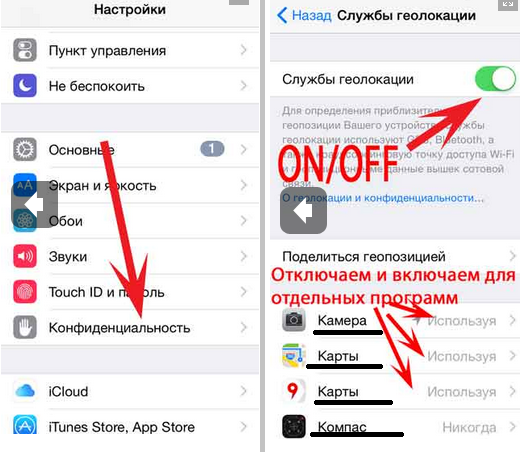
Также есть возможность включения или выключения данной функции выборочным программам. Это очень удобно, так как использование геолокации усиленно разряжает ваше устройство, и наличие фильтра запросов функции на включение позволяет экономить расход батареи.
Когда вы наведете на выбранную программу, система предложит два варианта: «никогда не включать» и «только при использовании программы». Наш совет, используйте второй вариант – iOS сама просчитывает актуальность использования программы и включит геолокацию, если она необходима данному приложению. А если вы полностью закроете доступ, выбрав вариант «никогда не включать», то нужное вам приложение впоследствии может работать некорректно.
Итак, что такое геолокация, и зачем она нужна, разобрались. Основное, что надо понимать – есть приложения в App Store, которые в своей работе используют геолокацию, а правильное ее применение обеспечит безопасное использование устройства и экономию заряда батареи гаджета.
Как сделать выбор страны App Store
Функция геолокации при использовании магазина приложений App Store очень важна. Как мы уже отмечали, есть приложения или игры, которые, например, работают только для США, а для Украины они не доступны. Возьмем всеми известную игру PokemonGo. В момент запуска на рынок ее нельзя было скачать, находясь в Украине. Пришлось или некоторое время подождать, или сменить геолокацию (страну) на своем устройстве iOS на ту, где было возможно купить и установить игру.
Получается, что недоступность установки и использования некоторых приложений и игр с App Store «толкает» наших пользователей на смену геолокации. Если вам все-таки необходимы игры и приложения, которые еще пока недоступны в вашем регионе, а ждать вы не хотите, тогда мы поможем вам сменить геолокацию и получить желаемый контент прямо сейчас.
- Заходим в «Настройки», далее «App Store» – открываем свою учетную запись, далее кликаем на пункт «Просмотреть Apple ID».
- Выбираем пункт «Страна/регион».
- Далее начинается самое интересное. Вы помните, что магазин AppStore предлагает, как правило, платные приложения. Дальше у вас привязка пойдет к кредитной карте страны и способу оплаты. Таким образом, Apple старается уменьшить количество неоплаченных счетов в магазинах App Store и iTunes. Вам необходимо указать номер карты банка выбранной вами страны.
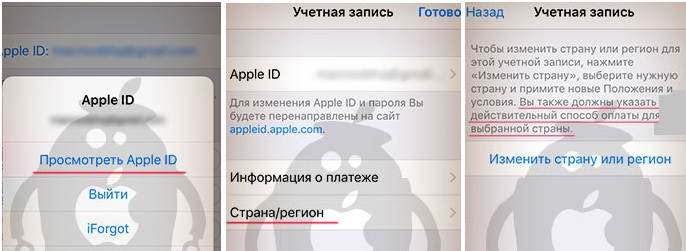
- Выбираем нужную нам страну и подтверждаем условия. Язык меняется автоматически. В пункте выбора региона представлены страны, где есть возможность использования данного магазина приложений.
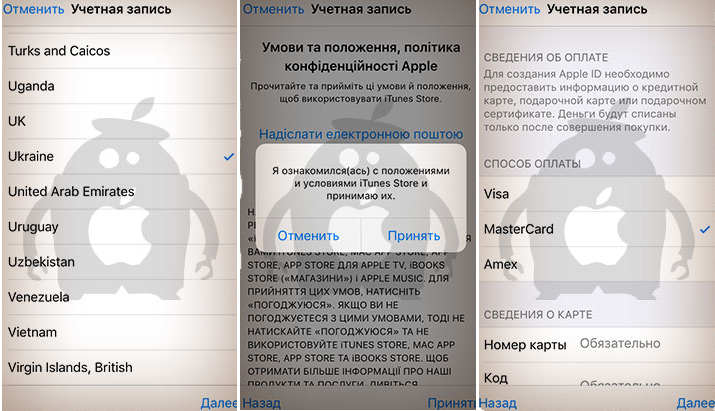
Также обязателен выбор способа оплаты. Даже, если вы вводите бесплатный аккаунт, все равно необходимо указать данный пункт.
Кстати, не забудьте ввести правильный индекс указанной вами страны, а то будет несоответствие и корректной работы не получится. Этап изменения геолокации завершен. - Также можно не светить свою карту в приложении. Для этого надо зайти в «Настройки», далее «App Store» – открываем свою учетную запись, потом кликаем на пункт «Просмотреть Apple ID», далее – «Информация о платежах» и ставим галочку в пункте «нет».
Как сменить регион в App Store на компьютере MAC/PC
- Открываем iTunes, вводим свой Apple ID. Далее надо кликнуть на свой ник, откроется меню, выбираем пункт «Сведения об учетной записи».
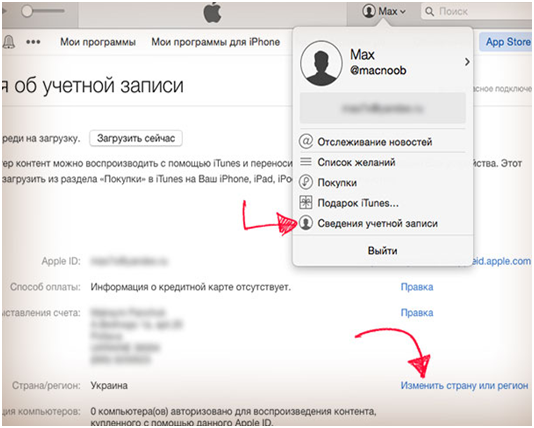
- Выбираем «Изменить страну или регион».
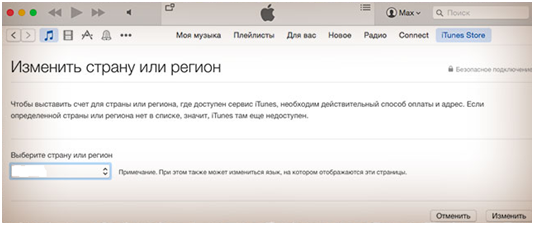
- Далее следует ознакомиться с условиями изменения. Дальнейшие действия идентичны с процессом изменением геолокации в iPad и iPhone.
Кстати, если по каким-то причинам смена геолокации вызвала у вас затруднения, и сделать себе американский Апп Стор не получается, пойдите самым простым путем – заведите новый Apple IDдля нужной вам страны. Будьте уверенны, что изменения учетных записей и установленных приложений с разных ID не повлияют на корректность работы вашего гаджета.
Итак, по приведенной выше инструкции вы можете перейти на американский магазин App Store, либо же на маркет любой другой страны. Есть еще один путь – скачать китайский app store. То есть, не «прикинуться китайцем» в своем аккаунте посредством смены геолокации, а натурально скачать бесплатный нелицензионный и совершенно незащищенный китайский аналог магазина App Store (таковых есть несколько, и их вы ни за что не найдете в официальном перечне ПО для техники Apple). Вот только, стоит ли так рисковать своим гаджетом?