Добавляем новую карту в Google Pay
Сервис Google Pay не поддерживает работу с банковскими картами «МИР», поэтому добавить ее в список карт не получится никаким образом.
Чтобы привязать банковскую пластиковую карточку к Google Pay, следуйте простой инструкции:
-
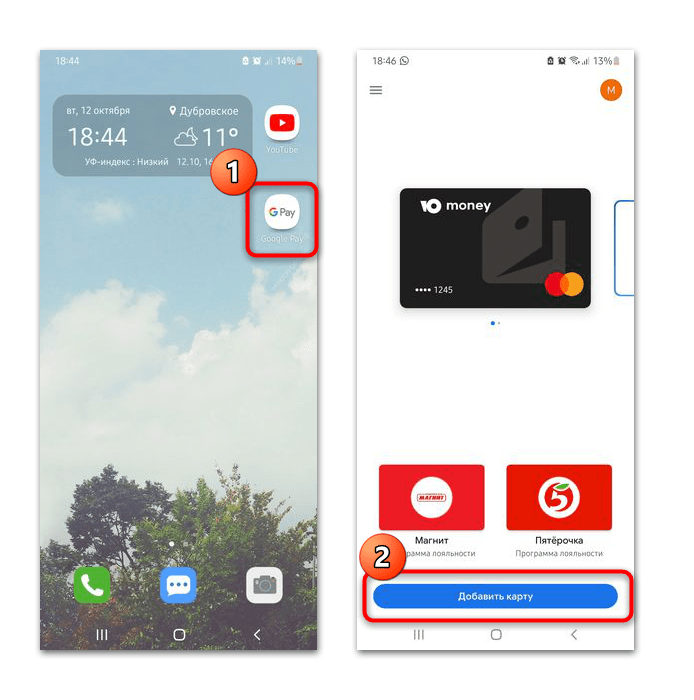
Запустите приложение «Google Pay» на смартфоне и нажмите на кнопку «Добавить карту».
Для добавления карты потребуется ввести не только номер, но и срок действия, а также код безопасности CVC, который обычно располагается на обратной стороне пластикового носителя.
Привязать карту к сервису Google Pay можно прямо из банковского приложения, если найти там соответствующую функцию. Интерфейс программ отличается, потому и порядок действий будет различным.
Чтобы добавить виртуальную карту, воспользуйтесь инструкцией, описанной выше. Ее отсканировать не получится, поэтому все данные придется прописывать вручную.
Как изменить основной платежный инструмент
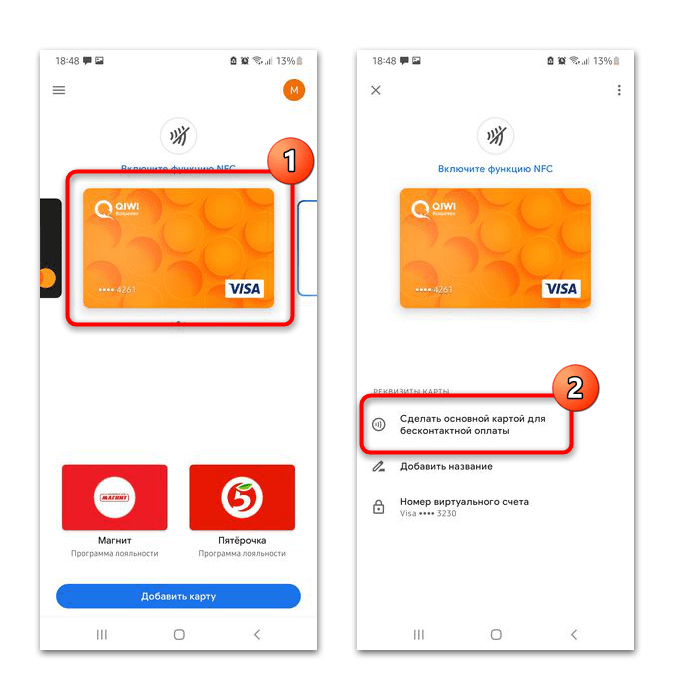
Оплата бесконтактным способом через сервис Гугл Пэй происходит с карты, которая является основной. Чтобы сделать другой инструмент в качестве карты по умолчанию, достаточно в списке выбрать нужную, тапнуть по ней и в настройках выбрать пункт «Сделать основной картой для бесконтактной оплаты».
Если требуется единоразовая оплата неосновной картой, то при покупке придется ее выбрать в приложении и расплатиться ею.
Как отвязать карту от Google Pay
При неиспользовании платежного сервиса три месяца все платежные инструменты из приложения автоматически будут удалены. Чтобы самостоятельно удалить карту из приложения сервиса, сделайте так:
- Выберите ту карту в списке, которую надо удалить. В окне настройки тапните по иконке в виде трех вертикальных точек.
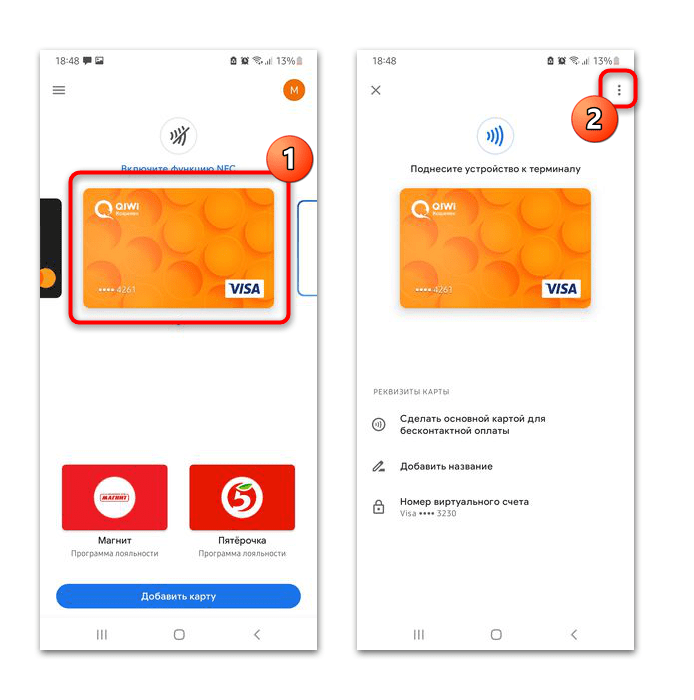
- Из появившегося меню выберите пункт «Удалить способ оплаты», после чего подтвердите действие.
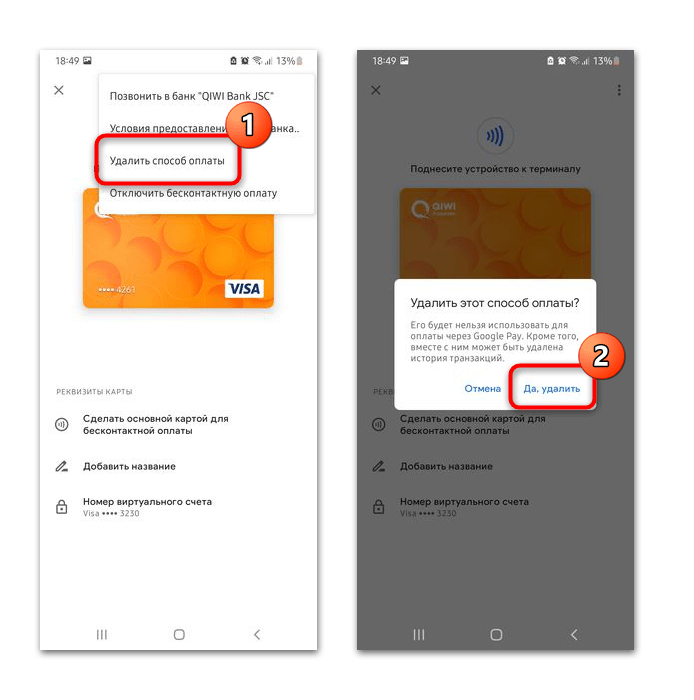
Если произошло удаление карты по умолчанию, то основной станет автоматически следующая в списке.
Добавление скидочных карт
Приложение Google Pay позволяет добавлять клиентские карты лояльности популярных торговых точек или сетей. Чтобы привязать скидочную карточку магазина, следуйте согласно руководству:
- В открытом приложении нажмите на кнопку «Добавить карту», затем выберите «Карта постоянного клиента» или «Подарочная карта».
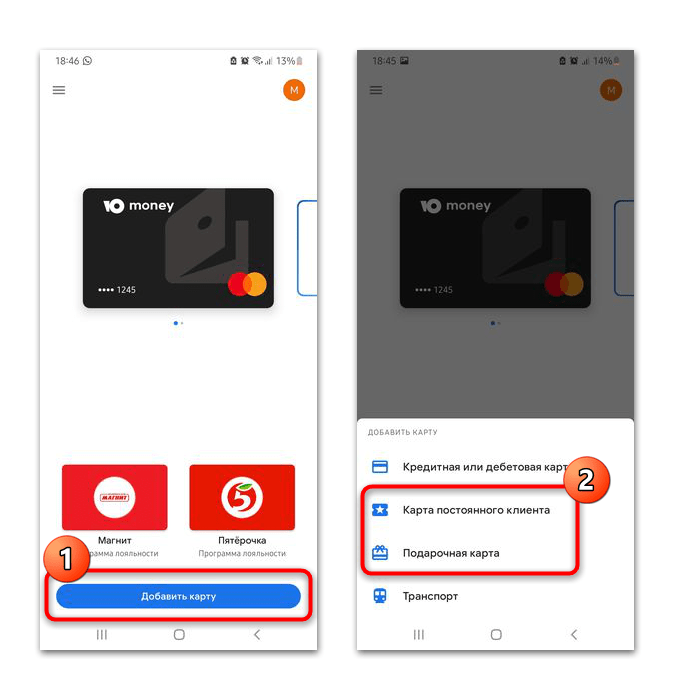
- В следующем окне укажите торговую сеть, к которой принадлежит карта лояльности. Если в доступном списке не окажется магазина, то его можно найти с помощью поисковой строки вверху. Отсканируйте пластиковую карточку или введите идентификатор участника вручную. Сохраните изменения.
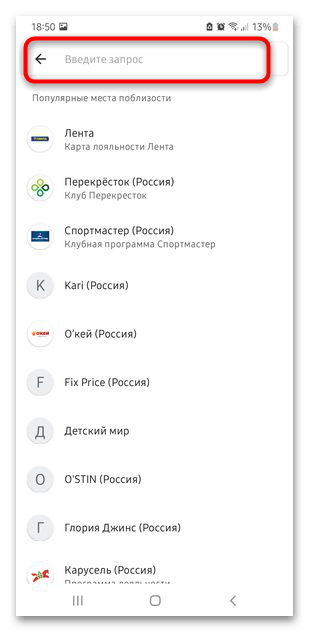
После этого скидочная карта появится в списке программы лояльности. При оплате в магазине достаточно ее выбрать, затем показать штрихкод кассиру.
Как добавить карту в Google Pay: подробная инструкция на 2023 год
Добавление карты в Google Pay — процедура простая и легкая, которую сможет осуществить даже начинающий пользователь. Для этого необходимо знать несколько простых шагов, которые описаны в данной статье. Ознакомившись с этими инструкциями, вы сможете быстро и без лишних усилий добавить карту в Google Pay и начать использовать сервис.
Как добавить карту в Google Pay в 2023 году?
Шаг 1: Загрузите приложение Google Pay
Перед тем как начать привязывать карту к Google Pay, необходимо скачать приложение с Play Store. Если у вас уже есть приложение, убедитесь, что у вас установлена последняя версия. Иначе, загрузите приложение и установите его на устройство.
Шаг 2: Добавьте карты в приложение
После установки приложения Google Pay, добавьте карты в приложение. В зависимости от того, какой тип карты вы хотите добавить, вам могут потребоваться дополнительные данные, такие как номер карты, дата истечения срока действия и CVV-код.
Шаг 3: Подтвердите карту
Как только вы добавили карту, ее нужно подтвердить. Для этого вам могут отправить код подтверждения на ваш телефон или на электронную почту. Если вам нужно будет ввести код, убедитесь что вы имеете доступ к устройству или электронной почте, указанным при регистрации в банке.
Шаг 4: Начните использовать Google Pay
После успешной привязки карты к Google Pay, вы можете использовать приложение для оплаты покупок в магазинах, при покупках онлайн или для отправки денег другому человеку.
Добавление нового способа оплаты в Гугл Плей 2023
- Шаг 1: Откройте приложение «Гугл Плей» на своем устройстве.
- Шаг 2: Нажмите на значок меню в верхнем левом углу экрана.
- Шаг 3: Выберите «Платежи и подписки».
- Шаг 4: Нажмите на кнопку «Добавить способ оплаты».
- Шаг 5: Выберите способ оплаты, который вы хотите добавить (например, кредитную карту или PayPal).
- Шаг 6: Введите соответствующую информацию о платежном средстве.
- Шаг 7: Нажмите на кнопку «Готово».
Поздравляем! Теперь вы успешно добавили новый способ оплаты в Гугл Плей. Все платежи теперь будут автоматически списываться с вашей выбранной карты или платежной системы.
Почему невозможно добавить способ оплаты в Google Play
Если вы не можете добавить способ оплаты в Google Play, может быть несколько причин. Первая причина, по которой вы не можете добавить свою карту, может быть связана с тем, что Google Play не поддерживает ваш банк. В этом случае вы можете выбрать другую карту или связаться с банком для получения дополнительной информации.
Вторая причина, по которой вы не можете добавить способ оплаты в Google Play, может быть связана с тем, что ваша карта просрочена или заблокирована. В этом случае вам необходимо обратиться в банк, чтобы разблокировать вашу карту или получить новую.
Третья причина, по которой вы не можете добавить способ оплаты в Google Play, может быть связана с тем, что ваш аккаунт Google заблокирован. Если у вас есть неоплаченные счета за услуги Google или на вашем аккаунте были нарушения, то ваш аккаунт может быть заблокирован.
Четвертая причина, по которой вы не можете добавить способ оплаты в Google Play, может быть связана с тем, что вы используете VPN или прокси-сервер. Когда вы используете VPN или прокси-сервер, Google может рассматривать вашу попытку добавления карты как подозрительную и заблокировать ваш аккаунт.
В любом случае, если вы не можете добавить способ оплаты в Google Play, вы должны связаться со службой поддержки Google для получения дополнительной информации и решения проблемы.
Как подключить Google Pay в России
Шаг 1: Установите приложение
Перед тем, как начать пользоваться Google Pay, необходимо установить приложение, доступное в Google Play. Приложение бесплатно, и скачать его можно на большинстве мобильных устройств на Android.
Шаг 2: Добавьте карты
Для того, чтобы начать пользоваться Google Pay, необходимо добавить карты. Добавленные карты будут использоваться для оплаты в онлайн-магазинах, устройствах и магазинах, поддерживающих NFC-технологию.
- Нажмите на кнопку «Добавить карту»;
- Введите данные своей банковской карты;
- Подтвердите свои данные, используя SMS или приложение банка.
Шаг 3: Начните пользоваться
Как только вы добавили карты, вы готовы начать пользоваться Google Pay:
- Оплачивайте покупки при помощи Google Pay в любом магазине, принимающем бесконтактные платежи;
- Переводите деньги друзьям, используя одинаковые способы передачи, что и при оплате товаров.
Какие банки поддерживают Google Pay в России?
Google Pay поддерживает большинство банков в России, включая Сбербанк, Альфа-Банк, Райффайзенбанк, Тинькофф банк и другие. Проверьте, что ваш банк поддерживает Google Pay, или свяжитесь с их службой поддержки, чтобы получить дополнительную информацию.
Как добавить банковскую карту в Google Pay?
Для того, чтобы добавить банковскую карту в Google Pay, вам необходимо открыть приложение и выбрать соответствующий раздел. Затем следуйте инструкции, введя необходимую информацию, такую как номер карты, имя владельца и срок действия.
При этом, важно убедиться, что ваш банк поддерживает Google Pay и что карта, которую вы собираетесь добавить, не является привязанной к другому аккаунту Google.
После того, как вы успешно добавили карту в Google Pay, вы сможете использовать ее для быстрых и удобных платежей через мобильный телефон или другие устройства.
- Карта не добавляется — проверьте, что она не привязана к другому аккаунту Google.
- Убедитесь, что ваш банк поддерживает Google Pay.
- Вводите номер карты, имя владельца и срок действия правильно и без ошибок.
В случае возникновения проблем с добавлением карты, вам стоит обратиться к службе поддержки Google Pay или вашего банка, чтобы получить дополнительную помощь и рекомендации.
Почему не получается добавить карту в Google Pay?
Google Pay – удобный и безопасный способ расплаты за товары и услуги через смартфон. Однако, многие пользователи сталкиваются с проблемой, когда им не удается привязать свою карту к приложению.
Проблема с банком или картой. Одна из причин, почему не удается добавить карту в Google Pay – это проблемы на стороне банка или карты. Для того, чтобы использовать Google Pay, карта должна поддерживать технологию безконтактной оплаты. Если ваша карта не поддерживает эту технологию, вы не сможете добавить ее в Google Pay.
Отсутствие поддержки вашего региона. Google Pay пока не доступен во всех странах и регионах. Если вы находитесь в регионе, где Google Pay еще не запущен, вы не сможете использовать эту услугу.
Ошибки при вводе данных. Если вы ввели неправильные данные вашей карты, например, неправильный номер карты или срок действия, вы не сможете привязать карту к Google Pay. Убедитесь, что вы вводите корректную информацию о своей карте.
Превышение лимитов. В некоторых случаях банки устанавливают лимиты на количество карт, которые могут быть привязаны к приложению. Если вы уже превысили этот лимит, вы не сможете добавить новую карту в Google Pay.
Технические проблемы. Если все вышеупомянутые условия выполнены, но вы все равно не можете привязать карту к Google Pay, возможно, проблема в технической ошибке в самом приложении или на устройстве. Попробуйте перезапустить устройство или переустановить приложение.
Почему бывает сложно добавить карту в Google Pay
Если вы столкнулись с проблемой добавления банковской карты в Google Pay, то в первую очередь нужно понимать, что причин может быть несколько. Один из возможных факторов — недостаточный баланс на счете или недопустимый вид карты. Еще одна причина может быть связана с ошибками в написании данных, таких как номер карты или срок действия.
Также добавление карты может стать проблемой, если банк-эмитент не поддерживает данную услугу или если на счете клиента установлены ограничения на использование карты для онлайн-платежей. В таком случае необходимо связаться с банком, чтобы узнать, какие условия следует выполнить, чтобы добавить карту в Google Pay.
Некоторые пользователи также могут столкнуться с проблемами, связанными с настройками безопасности на телефоне или планшете. Например, если отключена функция NFC, то добавить карту в Google Pay будет невозможно. Также может быть проблема с доступом к интернету, которая не позволяет приложению связаться с банковским сервером.
В целом, причин, по которым невозможно добавить карту в Google Pay, может быть множество. Если вы не можете найти решение проблемы самостоятельно, то следует обратиться в техническую поддержку Google Pay или вашего банка, чтобы получить подробную помощь и консультации.
Почему добавление карты в Google Pay может не проходить?
Неверный номер карты
Самая распространенная причина провала попыток добавления карты в Google Pay это неверный номер карты. Номер карты должен быть введен правильно, в противном случае система не сможет зарегистрировать карту, что приведет к ошибке. Обратитесь к своему банку, чтобы убедиться в правильности номера вашей карты.
Не поддерживаемый банк
Если вы пытаетесь добавить карту из банка, которого нет в списке поддерживаемых банков, то Google Pay не сможет ее зарегистрировать. К сожалению, список поддерживаемых банков ограничен, но расширяется с каждым днем. Проверьте список поддерживаемых банков, прежде чем попробовать добавить карту.
Низкий уровень безопасности
Google Pay требует, чтобы карта имела достаточный уровень безопасности, чтобы ее можно было использовать с приложением. Если у вашей карты низкий уровень безопасности, она не сможет быть зарегистрирована в Google Pay. Обратитесь к своему банку, чтобы узнать, как повысить уровень безопасности вашей карты.
Нет доступа к Google Play сервисам
Если устройство, на котором вы пытаетесь добавить карту в Google Pay, не имеет доступа к Google Play сервисам, то добавление карты невозможно. Убедитесь, что вы подключены к интернету и что устройство имеет доступ к Google Play сервисам.
Какую карту можно привязать к Google Pay
Google Pay – это удобный и безопасный способ оплаты покупок через мобильное приложение. Чтобы использовать эту систему, нужно привязать к ней банковскую карту. Но какие карты поддерживает Google Pay?
Банковский пластик Visa и Mastercard. Почти все банки, которые работают на территории России, выдают карты этих брендов.
Дебетовые и кредитные карты. Google Pay подходит для привязки любых типов карт – кредитных, дебетовых и предоплаченных.
Карты, поддерживающие интернет-платежи. Если вы хотите привязать карту, уточните, есть ли у вашего банка услуга интернет-эквайринга. Для использования Google Pay этот сервис должен быть включен.
Эмитент карты должен поддерживать Google Pay. Перед привязкой карты уточните в своем банке, работает ли данный сервис у них.
Безопасность важнее, чем удобство. При выборе банковской карты для привязки к Google Pay учитывайте степень её защищенности. По возможности выбирайте карты с дополнительной авторизацией (одноразовые пароли и т.д.). Это поможет предотвратить несанкционированные операции со счета.
Какую карту можно добавить в Google Pay?
Банковские карты
Google Pay принимает большинство банковских карт, выданных в России и других странах. Это может быть карта дебетовая, кредитная, корпоративная или предоплаченная.
Электронные кошельки и платежные сервисы
Некоторые электронные кошельки и платежные сервисы также могут быть связаны с Google Pay в качестве источника средств. Среди них QIWI, WebMoney, Yandex.Money и другие.
Как узнать, поддерживается ли моя карта?
Чтобы узнать, поддерживается ли ваша карта, можно обратиться к банку-эмитенту карты или пройти процедуру добавления карты в Google Pay. Если карта не поддерживается, система не даст ее добавить.
| Банк | Тип карты |
|---|---|
| Сбербанк | Visa, Mastercard, Мир |
| Альфа-Банк | Visa, Mastercard, Мир |
| Тинькофф Банк | Visa, Mastercard, Мир |
Какие карты подходят для привязки в Google Pay?
Google Pay — это сервис онлайн-оплаты, которым можно пользоваться, привязав к нему свои банковские карты. Сервис поддерживает самые популярные карты различных банков, среди которых:
- Mastercard и Visa — самые распространенные международные платежные системы.
- МИР — национальная платежная система России.
- Мир Карта Сбербанка — банковская карта, выпущенная под логотипом МИР.
Также, в Google Pay можно привязать карты других платежных систем, таких как American Express, Discover и JCB.
Однако, перед привязкой карты в Google Pay, рекомендуется проверить ее поддержку на сайте вашего банка или обратиться в службу поддержки.
Можно ли добавить карту в Google Pay?
Google Pay — это удобный и быстрый способ оплаты, который позволяет использовать мобильные устройства вместо банковских карт. Однако, для того чтобы использовать эту услугу, нужно добавить карту в приложение.
Ответ на вопрос «Можно ли добавить карту в Google Pay?» — да, можно. Для этого нужно выбрать пункт «Добавить карту» в приложении и следовать инструкциям на экране. Важно убедиться, что карта поддерживается Google Pay, иначе добавление не будет возможным.
На данный момент Google Pay поддерживает большинство банков и платежных систем, включая Visa, Mastercard и МИР. Также можно добавить карты предоплаты, например, Google Play или Apple Pay.
- Шаги для добавления карты в Google Pay:
- Открыть приложение Google Pay
- Выбрать «Добавить карту»
- Выбрать тип карты (банковская карта, предоплаченная карта)
- Введите данные карты (номер, имя владельца, срок действия, CVC-код)
- Подтвердить добавление карты путем подтверждения через банкомат, SMS-кодом или звонком в банк
После успешного добавления карты в Google Pay, ее можно использовать для оплаты покупок в магазинах, онлайн-магазинах и других сервисах, поддерживающих Google Pay.
Отзывы
LadyBoss
Спасибо за полезную инструкцию! Теперь я знаю, как быстро и легко добавить карту в Google Pay.
QueenBee
Я давно слышала о Google Pay, но никак не могла решиться добавить свою карту. Ваша статья стала настоящим спасением для меня! Я ознакомилась со всеми шагами, которые следует пройти для добавления карты в Google Pay, и убедилась, что это действительно очень просто. Теперь я использую Google Pay для всех своих покупок и наслаждаюсь удобством и безопасностью. Спасибо вам огромное!
Анна
Я всегда была осторожна в отношении онлайн-платежей и не доверяла им. Когда я узнала о Google Pay, у меня было много вопросов и сомнений. Но благодаря вашей статье я осознала, что это на самом деле очень удобный и безопасный способ осуществлять платежи. Я не только поняла, как добавить карту в Google Pay, но и ознакомилась с многими другими возможностями этой системы. Например, я не знала, что можно использовать Google Pay для оплаты в магазинах и ресторанах, и сейчас я часто пользуюсь этой функцией. Также было интересно узнать о программе лояльности Google Pay, которая позволяет получать скидки и бонусы за покупки. В целом, я очень довольна своим опытом использования Google Pay и благодарна вам за информативную статью. Спасибо за то, что познакомили меня с этой замечательной системой!
Как добавить карту в Google Pay?
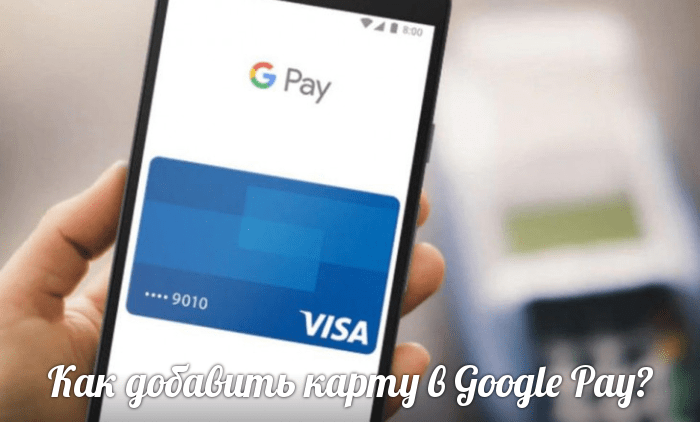
Добавить карту в Google Pay можно за несколько минут. Неудачи в привязке могут иметь место при несоблюдении инструкций от разработчика. Если финансовое учреждение сотрудничает с платежной системой, а телефон соответствует всем параметрам, то проблем не возникнет.
Суть работы Google Pay
Гугл Пей работает с 2017 года. До этого разработка называлась Андроид Пей. Устанавливать приложение могут пользователи телефонов разных производителей, но только с ОС Android 4.4 и встроенной функцией NFC.
Платежная система сотрудничает со многими банками и поддерживает различные карты. Для оплаты покупок нужно произвести разблокировку экрана и расположить гаджет около считывающего устройства. Последнее должно поддерживать PayPass, если нет, то транзакция не осуществится.
Иные требования разработчиков:
- официальная прошивка;
- отсутствие root;
- заблокированный загрузчик;
- сертифицирование гугл.
Если какие-либо условия не соблюдены, то при установке выбьет ошибку.
После успешной установки нужно добавлять карты в систему. Тут важно привязать банковский “инструмент”, поддерживаемый Google Pay и верно ввести всю информацию.
С какими картами работает Google Pay
Сервис поддерживают банки разных стран. Каждая финансовая организация определяет свои категории карточек, доступные для бесконтактной оплаты. Бесперебойно работают платежные “инструменты” — Visa и Mastercard. Не исключена привязка виртуальных карточек, корпоративных, транспортных, бонусных, акционных. Некоторые банки дают возможность привязать карты Maestro.
На сайте Гугл Пей (https://pay.google.com/intl/ru_ru/about/banks/) можно увидеть перечень всех карт, сотрудничающих системой.
Возможность добавления карты «Тройка»
Сейчас уже можно привязать транспортную карту “Тройка” в сервис бесконтактных платежей Гугл. Это даст возможность быстро оплачивать проезд в метро и другом общественном транспорте.
Добавляется пластиковая карта также, как и обычный банковский платежный “инструмент”.
Совместима ли карта Мир с системой
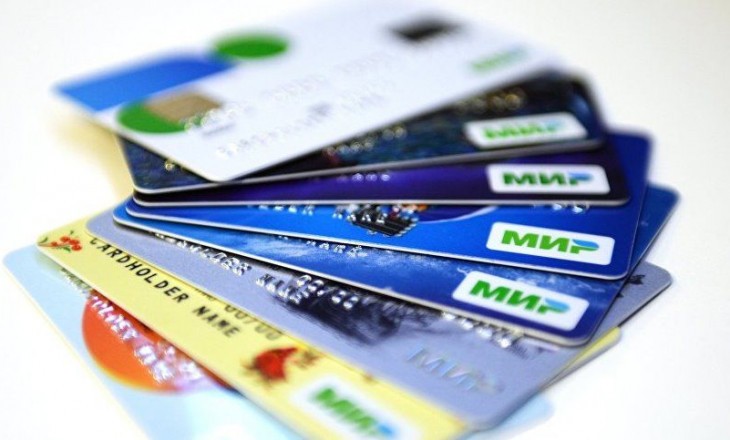
К концу 2019 года обещают, что карточки МИР станут доступными для подключения в Гугл Пей. А в 2021 все банки будут полноценно работать с системой по данной категории карт.
Неплохой альтернативой может стать система Mir Pay. Туда можно загрузить карточки МИР нескольких банков:
- Промсвязьбанк;
- МКБ;
- Центр-Инвест;
- Россия;
- УБРиБ;
- РНКБ и др.
Какое количество карточек можно добавить в Google Pay
В систему разрешается загружать до 10 платежных “инструментов”. Сюда входят не только банковские “продукты”, но и другие.
Добавление карт
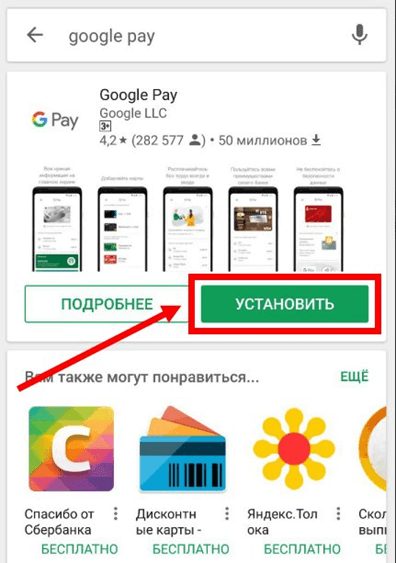
Перед привязкой скачайте и установите приложение Гугл Пей. Найти его несложно в Гугл-маркете.
До внесени я данных, убедитесь, что карта активна. Работайте внимательно и по инструкции.
Как привязать банковскую карту
Если приложение установлено, то действуйте далее пошагово:
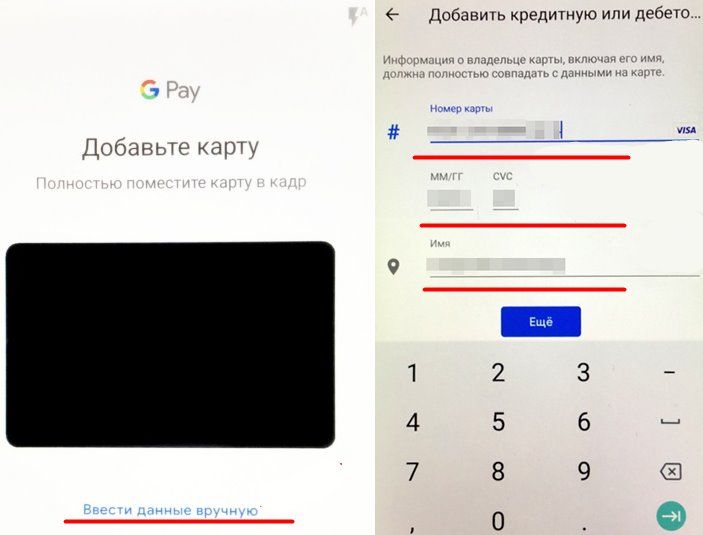
- Войдите в Гугл Пей. Система потребует ввести логин и пароль от аккаунта — сделайте это.
- Далее найдите и выберите “+” или “добавить карту”.
- Отсканируйте карточку или введите ее номер и CVC вручную.
- Укажите иную информацию (номер телефона). Он нужен для проверочного смс.
- Примите условия пользовательского соглашения и банка-эмитента.
- После подтверждения (вписания смс-кода в специальную графу), нажмите на сохранение.
Если все данные введены корректно, то на экране появится надпись, что платежное “средство” успешно добавлено. Также в доказательство, вы увидите изображение карточки в приложении.
Для добавления нескольких карт, следуйте той же схеме.
Чтобы Google Pay работал исправно, обязательна установка блокировки экрана. Для этого:
- Перейдите к настройкам гаджета.
- Найдите раздел “блокировки экрана”.
- Выберите понравившийся вариант (графический ключ, пин-код, отпечаток пальца).
В дальнейшем всегда перед оплатой придется производить разблокировку.
Добавление виртуальной карты
Если имеются виртуальные счета, то и их можно привязать к сервису бесконтактной оплаты. Для добавления следуйте той же инструкции, только тут вариант сканирования не подойдет. Придется все вводить собственноручно.
Нюансы оплаты
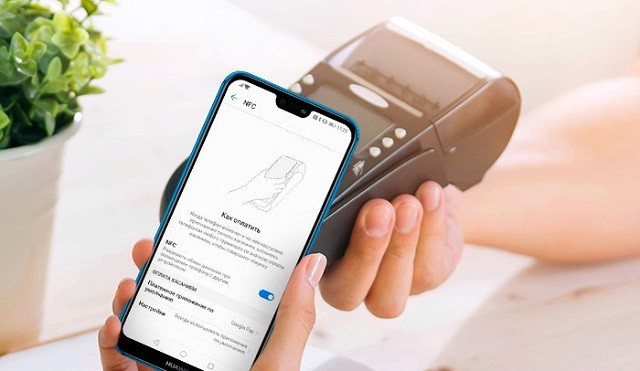
Если карточек в приложении несколько, то нужно знать, что в автоматическом режиме проплата идет с одной, той, которая стоит по умолчанию. Если средства нужно списать с другой карты, то придется прибегнуть к дополнительным действиям.
Нужно поставить по умолчанию другой платежный “инструмент” или проплатить неосновным.
Изменение платежного инструмента по умолчанию
Чтобы выбрать другую карту и расплачиваться ею в дальнейшем, нужно:
- Войти в Google Pay.
- Коснуться к карточке, которую планируете поставить по умолчанию.
- Кликнуть на надпись “сделать основной”.
- Сохранить изменения.
Оплата неосновной картой
Если нужно просто единоразово оплатить товар другой карточкой, то сделайте следующее:
- Произведите разблокировку.
- Войдите в сервис бесконтактных платежей.
- Найдите нужный банковский “продукт”.
- Оплатите им.
Отвязка карты
Если карточка уже неактивна, то имеет смысл ее убрать из приложения.
- Войти в приложение.
- Посетить раздел “оплата”.
- Кликнуть на ненужную карту.
- Войти в меню, находящееся в углу экрана справа.
- Нажать на удаление.
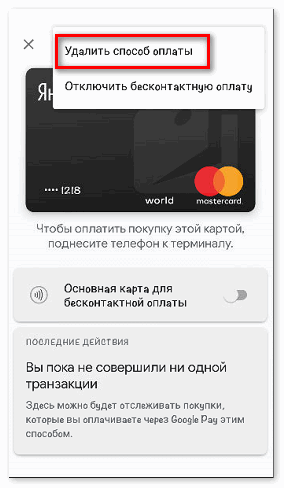
Если удаленная карта стояла по умолчанию, то автоматически основной станет другая. При отсутствии таковой, нужно добавить вторую карту.
Имейте в виду! Если не использовать приложение на протяжении трех месяцев, то все платежные “средства” удалятся в автоматическом режиме.
Причины проблем
Если осуществить транзакцию не выходит , то следует найти причину. Таковая может заключаться в:
- Поломке считывающего устройства. Если на его экране не появляется изображение или постоянно слышится звуковой сигнал, сообщите об этом сотруднику магазина.
- Деактивация платежного “средства”. Оплата не пройдет, если карта заблокирована банком или у нее вышел срок действия. Также важно, чтобы на балансе была нужная сумма.
- Сбой настроек приложения. Тут поможет сброс настроек и повторная их установка или просто перезагрузка телефона.
- Отсутствие долгое время интернета. Приложение может работать автономно, но лишь некоторое время. Периодически требуется синхронизация. Если не подключиться к сети, то пользоваться бесконтактными платежами не выйдет.
- Выбор не поддерживающего PayPass терминала. Всегда уточняйте у продавца, поддерживает ли считывающее устройство бесконтактную оплату. Также нелишним будет уточнить, сотрудничает ли торговая точка с Гугл Пей. Если ответ будет отрицательный, то вы никак не воспользуетесь приложением.
- Привязке платежного “инструмент а ” не того банка. Предварительно убедитесь, что банковская организация сотрудничает с Google Pay. Если да, то проверьте подходит ли конкретная карточка. Если не поддерживается, то просмотрите еще одну карту.
- Отключение NFC-чипа. Тут просто войдите в настройки и проверьте, не отключилась ли ближняя бесконтактная связь.
- На разблокированном устройстве. Если забыть это сделать, то транзакция тоже не произойдет. Это дело внимательности.
Если же не добавляется карта во время привязки, то стоит убедиться в корректно установленной дате и времени, правильности введенных данных и соответствии всех требуемых параметров.
Зарегистрировать карту может помочь техподдержка официального сайта https://support.google.com .
Безопасность
Добавлять карты и хранить информацию в приложении абсолютно безопасно, как утверждают разработчики Гугл Пей. Подтвержда ю т это несколько моментов:
- Создание виртуального счета после загрузки платежного инструмента. Реальную информацию ни один продавец не получает при оплате.
- Во время проплаты не приходится доставать карту из кошелька и вводить пин-код.
- Работает приложение только при действующей блокировке экрана. Оплата пройдет только после разблокировки.
- При краже смартфона, есть возможность отследить его месторасположение и удалить все данные по картам.
Заключение
Привязать к Гугл Пей можно несколько карточек — банковские, виртуальные, бонусные, транспортные и др. Процедура происходит быстро и бесплатно. Получить данные по счетам посторонние не смогут, так как безопасность на высоком уровне.
Как добавить карту в Google Pay
Вы больше не хотите заполнять платежные формы на сайтах и носить с собой карточки? Мы расскажем, как добавить карту в Google Pay, чтобы раз и навсегда избавиться от этих неудобств, оплачивая покупки через единый сервис. Ниже вы найдете все необходимые инструкции.
Инструкция, как добавить карту в Google Pay
Сделать это можно со смартфона, так и с компьютера. В первом случае работаем через мобильное приложение Google Pay, во втором — через браузер.
Как добавить банковскую карту в Google Pay со смартфона:
- Если на Вашем смартфоне уже установлено приложение, то сразу переходим к п. 2. Если нет — сначала устанавливаем Google Pay . В Play Маркет его очень легко найти по названию.
- Запускаем программу. После авторизации со вкладки “Главная” переключаемся на “Оплаты” .
- Жмем на “+ Способы оплаты”.

- На экране появится окошко для сканирования.* Наведите его на карту так, чтобы в рамку поместилась вся карта. Как только камера сможет сфокусироваться, данные будут считаны.
- Введите CVC-код с обратной стороны пластика.
- Нажмите на “Еще”. На экране появятся условия использования полученной информации в сервисе Google Pay. Ознакомьтесь с ними и опять нажмите на кнопку “Еще” внизу экрана.
- На экране опять появятся условия использования данных, но уже со стороны банка-эмитента. Читаем и жмем на “Еще” , а затем на “Принять условия и продолжить”.
- Ждем, пока система получит ответ от банка (несколько секунд) и жмем на “Ок” .
*Если вы не хотите сканировать, или по какой-то причине камера не может считать информацию, нажмите на “Ввести данные вручную” и заполните стандартную форму (номер, срок действия и CVC-код).
Как привязать карту Google Pay с компьютера:
- Открываем раздел настроек Google Pay.
- Жмем на “Добавить способ оплаты” .

- Ставим курсор в поле “Добавить банковскую карту” , вводим данные, запрашиваемые системой и кликаем на “Сохранить” .

Обратите внимание: второе, как и все последующие платежные средства, добавляются по точно такой же схеме, что и первое. Поэтому отдельную инструкцию, на тему “Как в Гугл Пэй добавить несколько карт”, мы размещать не будем.
Как подтвердить данные карты
Подтверждение — это неотъемлемое условие, без которого подключить карту к Google Pay (а точнее, использовать ее после подключения) не получится. Поэтому сразу после добавления карты * на экране появится кнопка “Подтверждение данных карты” . По умолчанию это СМС. Также, если на смартфоне установлено мобильное приложение банка, то может быть предложено использовать его.
Нужно просто выбрать предпочтительный способ и нажать “Подтвердить” . Если было выбрано “СМС на номер …”, то вы получите сообщение, которое нужно будет ввести в поле на экране Google Pay. Если банковское приложение, то через несколько секунд появится окно с уведомлением, в котором нужно будет нажать на “Подтвердить” .
* Только при добавлении через мобильное приложение Google Pay. При работе с компьютера, чтобы выполнить подтверждение, понадобится войти в приложение и запустить процесс (рядом с названием карты будет соответствующая кнопка) самостоятельно.

Дополнительная информация
Довольно частый вопрос о Гугл Пей — “Сколько карт можно привязать одновременно?”. На официальном сайте отсутствует информация о максимальном количестве платежных средств, которые можно подключить к аккаунту. Из чего мы можем сделать вывод, что какие-либо ограничения в этом плане отсутствуют.
Какие карты можно добавлять в Google Pay
На официальном сайте мы нашли информацию о Гугл Пей — какие карты подходят при использовании сервиса в Росси:
- Visa.
- Visa Electron.
- MasterCard.
- American Express.
Если не добавляется карта в Google Pay, но ее тип соответствует одному из приведенных в списке выше, рекомендуем обратиться в ваш банк. Сделать это можно удаленно, по одному из телефонов горячей линии (всегда есть на банковских сайтах).