Как разблокировать телефон на Аndroid, если забыл пароль

Мобильное устройство содержит массу личной и конфиденциальной информации. По этой причине пользователи блокируют смартфоны, но иногда забывают пароли. Как разблокировать телефон в таком случае? К счастью, есть простые способы это сделать.
Разблокировка при помощи Google
Графический пароль — один из самых распространенных способов защиты Android-устройства. На первый взгляд это незамысловатый прием, который может превратиться в настоящую проблему, если забыл графический ключ.
Одно дело, когда устанавливают простую фигуру, но многие стараются использовать сложные графические рисунки, которые не всегда получается с первого раза нарисовать. Сложный графический ключ забывается, но разблокировать мобильное устройство все же возможно. То же касается и других способов блокировки смартфона — ПИН-кода, отпечатка пальца, сканера лица.
Как разблокировать телефон, если забыл пароль? Каждое Android-устройство подключено к аккаунту Google. С помощью учетной записи восстановите доступ к смартфону, но при одном условии — должно быть настроено стабильное подключение к интернету.
Использование профиля от Google — одно из самых простых решений для разблокировки:
- Введите несколько раз графический пароль, пока система не предложит помощь.
- Тапните по появившейся кнопке «Забыли пароль?».
- Укажите адрес электронной почты, на которую зарегистрирован профиль Google, а затем пароль.
- Войдите в систему, после чего смартфон разблокируется.
Если не помните данные для входа в профиль Google, то восстановите его на другом устройстве. Учтите, что представленное решение действительно на Android версии 5.0 и старше. На обновленных телефонах защита более строгая, поэтому может ничего не получиться.
Когда нет возможности воспользоваться другим устройством и разблокировка при помощи Google не выходит, то приступите к следующему способу.

Разблокировка смартфона: Pixabay
Как разблокировать телефон при помощи разрядки аккумулятора
Первым делом дождитесь полного разряда батареи. Чтобы ускорить процесс, постоянно трогайте устройство. Сделайте так, чтобы экран был всегда активным. Увеличьте яркость, включите модули связи, например Bluetooth, Wi-Fi, GPS.
Когда заряда остается несколько процентов, то появится оповещение. Тапните по нему, чтобы открыть настройки питания устройства. Так блокировка будет снята, но зря времени не теряйте, чтобы телефон не выключился из-за отсутствия заряда. В меню быстро найдите раздел с настройками безопасности и отключите пароль. После этого зарядите телефон.
Это работает на устройствах, выпущенных позже 2018 года. В современных смартфонах система перекинет пользователя на окно для ввода ПИН-кода или графического пароля. Если не получается разблокировать телефон таким способом, то переходите к следующему.
Сброс настроек до заводских
Сразу отметим, что к этому решению стоит прибегнуть в крайнем случае, поскольку все, что есть на смартфоне, будет удалено. Сброс настроек сопровождается удалением информации на жестком диске. Сохраняются только те данные, которые находятся на съемной карте памяти. Предварительно извлеките microSD из устройства.
Теперь подробнее рассмотрим, что делать, если забыл пароль от телефона. Процесс сброса настроек у каждой марки различается, но алгоритм действий похожий — необходимо воспользоваться меню Recovery.
Чтобы в него попасть, нажмите специальную комбинацию клавиш на смартфоне:
- на одних устройствах действительна комбинация кнопки включения и громкости;
- на других — одновременное нажатие центральной клавиши, кнопки громкости и включения.
Перед выполнением операции сброса узнайте комбинацию на своей модели телефона.
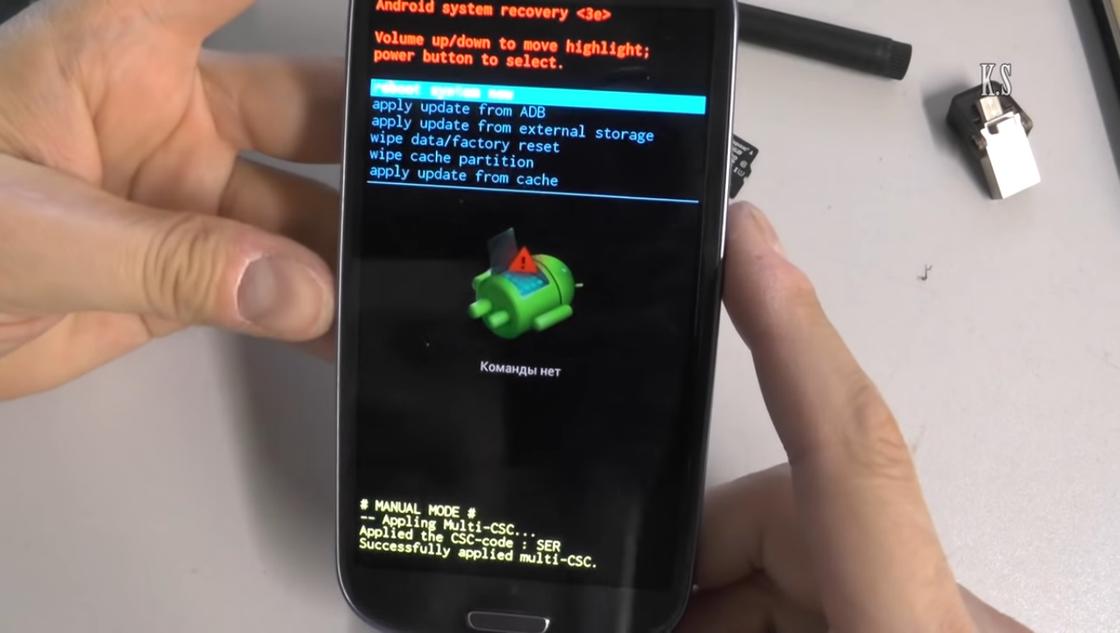
Меню Recovery: YouTube/Сергей Клочков
Как только попали в меню Recovery, перейдите по такому пути: wipe/factory reset → delete all user data → rebot system now. В качестве кнопок управления используются клавиши громкости, а кнопка включения — выбор раздела. После выполненной процедуры смартфон перезагрузится и произойдет запуск с чистого листа. Процесс включения устройства будет таким же, как и в первый раз после покупки.
Еще раз напоминаем, что пользоваться предложенным решением необходимо только в случае форс-мажора. Если выбрать неправильный пункт в меню Recovery или перепутать последовательность, то есть вероятность испортить операционную систему. В таком случае без обращения в сервисный центр не обойтись.
Gesture.key
В меню Recovery можно иначе снять блокировку системы без сброса до заводских настроек. Учтите, что не каждый телефон сенсорный располагает такой возможностью.
Воспользуйтесь одной хитростью, попав в меню Recovery. В отличии от предыдущего способа, необходимо пройти по иному пути: recovery → data → system. Так попадете в системную папку мобильного устройства, в которой найдите файл gesture.key. Удалите его и перезапустите смартфон. Телефон запустится без блокировки.
Как и в предыдущем способе, будьте предельно осторожными, чтобы не сломать операционную систему телефона. Если не уверены в своих силах, то воспользуйтесь другим способом.
Как разблокировать телефон при помощи программ
Существуют программные разработки на компьютер, которые способны разблокировать мобильное устройство. Рассмотрим некоторые из них.
Tenorshare 4uKey for Android
Утилита устанавливается на ПК. Чтобы с ее помощью оперативно удалить блокировку на смартфоне, подключите мобильное устройство к компьютеру, а затем запустить приложение.
Использовать его легко. Программа сама предложит снять блокировку, поэтому выполните действия и подождите окончания операции.
iSkysoft Toolbox Unlock Android
Программа способна разблокировать мобильный девайс всего за пару кликов. Софт простой в использовании и поддерживает современные версии Android. Единственный недостаток — отсутствие русского языка.
Подключите телефон к ПК, запустите программу, выберите модель телефона, запустите процесс.
Обращение в сервисный центр
Заблокировать телефон легко: необходимо активировать функцию защиты в настройках. Разблокировать смартфон, когда забыл пароль, проблематично. Можно воспользоваться вышеперечисленными способами, но они могут стать причиной потери личных данных и сбоя мобильного устройства. Самый надежный способ — обратиться в сервисный центр.
Не всегда пароли Google, сторонние программы и меню Recovery помогают снять блокировку. Специалисты найдут выход из сложившейся ситуации. К тому же так снижается вероятность испортить телефон. У такого решения есть свои недостатки:
- услуги платные;
- специалисты выполнят не гарантийный ремонт;
- потратите немало времени на решение проблемы (за такую работу берутся не сразу).
Из статьи узнали рабочие способы, как снять блокировку со смартфона, когда забыли пароль. Чтобы не оказаться в такой ситуации, рекомендуем его где-нибудь записать. Желательно вручную на бумаге.
Как разблокировать Android, если забыл пароль?
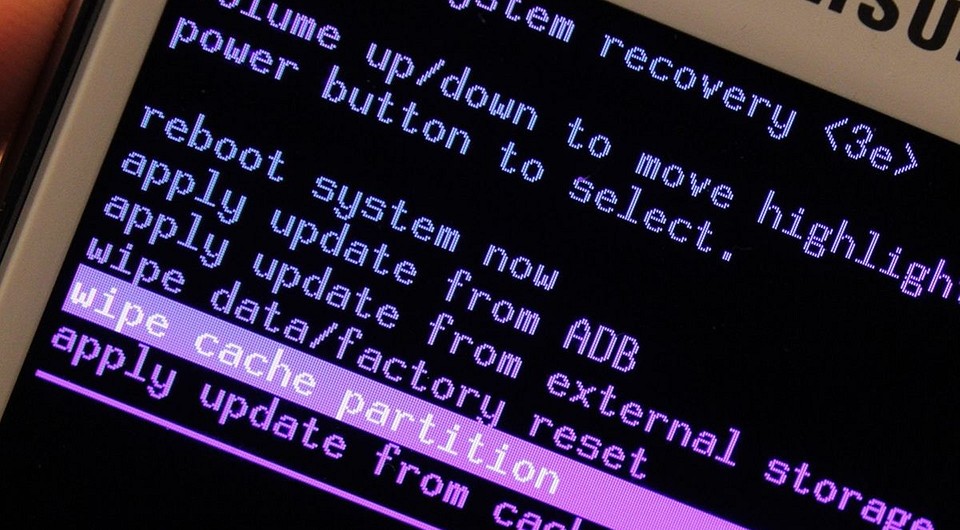
Пять способов экстренной помощи, чтобы разблокировать Android-смартфон, если вы забыли от него пароль или графический ключ.
Прекратите паниковать и прочтите пять инструкций, как разблокировать Android, если вы забыли пароль или графический ключ. Скорее всего, одна из них вам поможет. Способы описаны для смартфонов, однако для планшетов все делается аналогично.
1 Воспользуйтесь аккаунтом Google
Этот способ подойдет, чтобы разблокировать старый смартфон, выпущенный до 2014 года включительно. Если это так, у вас скорее всего, установлена версия Android ниже 5.0. В этом случае вы можете обойти защиту при помощи своего аккаунта Google. Еще одно условие — телефон должен быть способен подключиться к Интернету (например, он автоматически подключается к вашей домашней точке Wi-Fi).
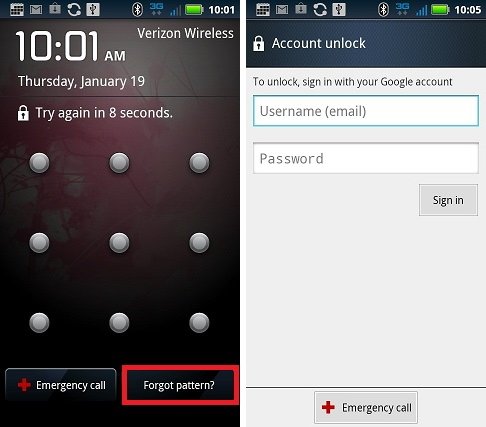
- Убедитесь, что смартфон подключен к Интернету.
- На экране ввода пароля или графического ключа пять раз введите любую комбинацию символов/жестов.
- После пятой попытки ввода неправильного пароля на экране смартфона должна появиться надпись «Забыли пароль?» или нечто похожее.
- Нажмите на эту надпись и в отобразившемся окне введите логин и пароль от учетной записи Google, к которой привязан ваш смартфон.
Разблокировка Android через Google-аккаунт - Если вы не помните пароль от учетной записи Google, зайдите с другого устройства (например, с компьютера) на страницу восстановления аккаунта Google.
- Попробуйте восстановить пароль от учетной записи одним из пяти предлагаемых способов (кроме телефонного). Если вам удалось, введите логин и новый пароль на смартфоне.
- Android будет разблокирован. После этого вы можете задать новый пароль для блокировки экрана Android или выбрать иной метод защиты экрана.
Если у вас более новое устройство, читайте далее.
2 Воспользуйтесь Smart Lock
Этот способ, наоборот, подойдет, если у вас новый смартфон — от 2015 года и новее. В этом случае, скорее всего, у вас Android 5.0 и старше. Начиная с этой версии в Android доступна функция Smart Lock, с помощью которой можно попытаться разблокировать Android, если забыл пароль.
Smart Lock позволяет разблокировать телефон тремя различными способами:
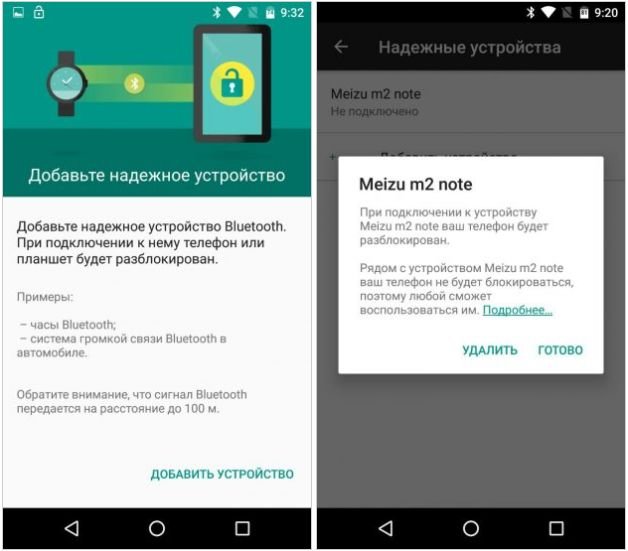
- Надежные устройства — разблокировка без ввода пароля происходит, если к смартфону по Bluetooth подключается знакомое устройство.
- Безопасные места — разблокировка без ввода пароля происходит, если вы находитесь в пределах заданной местности — например, у себя дома.
- Распознавание лиц — разблокировка без ввода пароля происходит, если Android определяет, что именно вы в данный держите его в руках.
Разблокировка Android при помощи Smart Lock
- Вспомните, настраивали ли вы Smart Lock, когда устанавливали на телефон пароль или графический ключ? Какой способ разблокировки вы выбрали?
- Если вы выбрали надежное устройство, и на вашем телефоне включен Bluetooth, найдите устройство, включите на нем Bluetooth и попытайтесь подключиться с него к своему смартфону.
- Если вы выбрали безопасное место, и на вашем телефоне включен GPS, отправляйтесь в заданное место. Android разблокируется, как только определит по GPS, что ваше местоположение совпадает с заданным.
- Если вы выбрали распознавание лиц, смартфон разблокируется, если увидит камерой ваше лицо и сличит его с тем, что хранится у него в памяти.
Если вы не настраивали Smart Lock, чтобы разблокировать Android, если забыли пароль, читайте далее.
3 Используйте специальные программы
Если вы не помните свой пин-код или секретный рисунок, можно произвести сброс с помощью одной из специальных программ. Например, Tenorshare 4uKey — она бесплатна и проста в использовании. Она же поможет удалить учетную запись Google, если вы не помните пароль
Вам нужно скачать и установить программу на ПК, подключить к компьютеру заблокированный смартфон. Программа предложит удалить блокировку.
Как разблокировать забытый графический ключ андроид?
Одним из способов блокировки экрана любого смартфона является рисунок, или графический ключ. Использование ключа предотвращает случайное нажатие сенсорных кнопок, а также ограничивает доступ посторонних лиц к файлам устройства. Важно придумать не самый простой рисунок блокировки, чтобы защитить свои личные данные, но в то же время графический ключ должен хорошо запомниться Вам самим. Потому что, нередко случается, что владелец забывает графический ключ блокировки своего Android-устройства. Что делать если забыл графический ключ на андроиде? Если это случилось и с Вами – то именно для Вас мы представили в данной статье топ 5 способов разблокировки смартфона без использования оригинального рисунка блокировки.
Способ 1. Что делать, если забыл графический ключ – профессиональная утилита 4uKey for Android
Случаи забытого пароля / пин-кода / графического ключа – не редкость, поэтому именно для таких ситуаций была создана программа 4uKey for Android. Утилита позволяет всего с помощью пары кликов мыши удалить блокировку Вашего устройства Android без использования дополнительных данных. Она поддержтвает устройства Samsung, Huawei, Xiaomi и т.д.
Шаг 1. Установите на Вашем ПК программу 4uKey for Android. С помощью USB-кабеля подключите смартфон к ПК.
Шаг 2. Запустите утилиту. В окне программы нажмите «Удалить блокировку экрана».
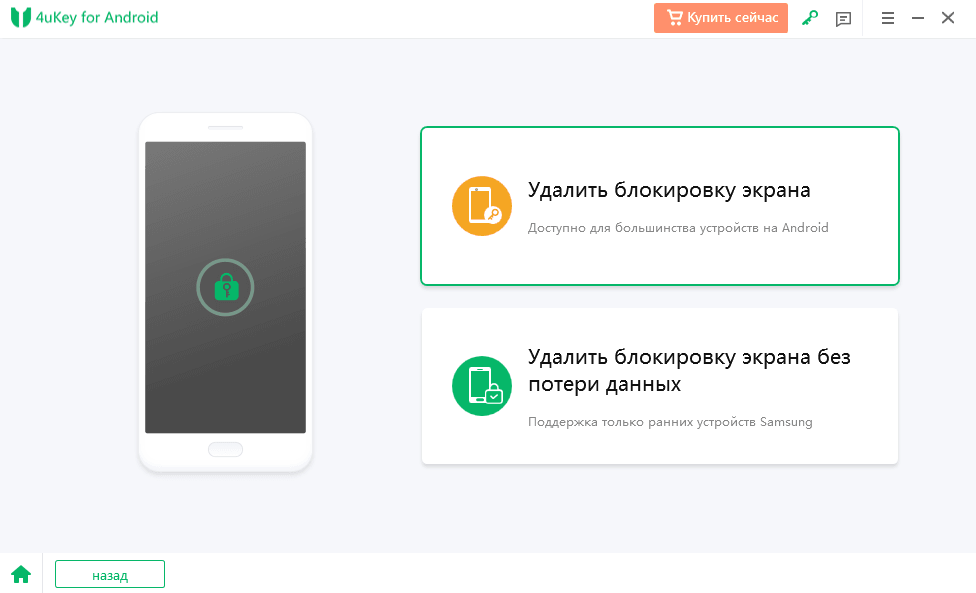
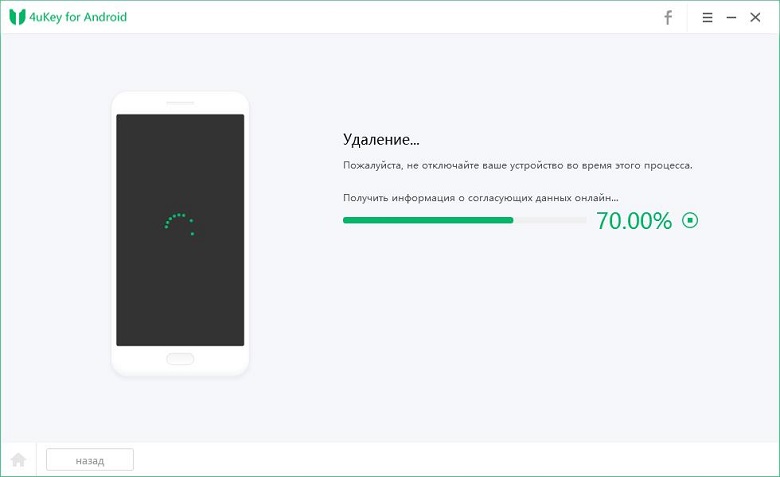
Шаг 3. После проверки данных начнется удаление графического ключа блокировки.
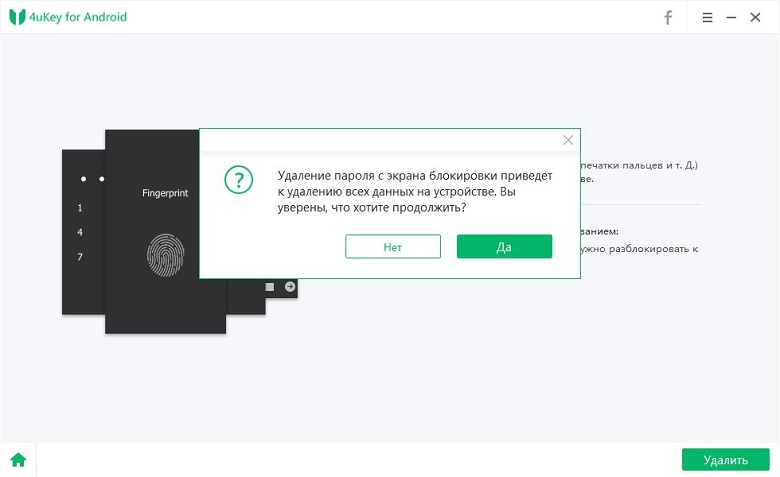
Шаг 4. Когда появится запрос на стирание данных устройства, выберите «ОК».
Шаг 5. Затем переведите телефон в режим восстановления. В окне программы будут отображены пошаговые инструкции, как это сделать.
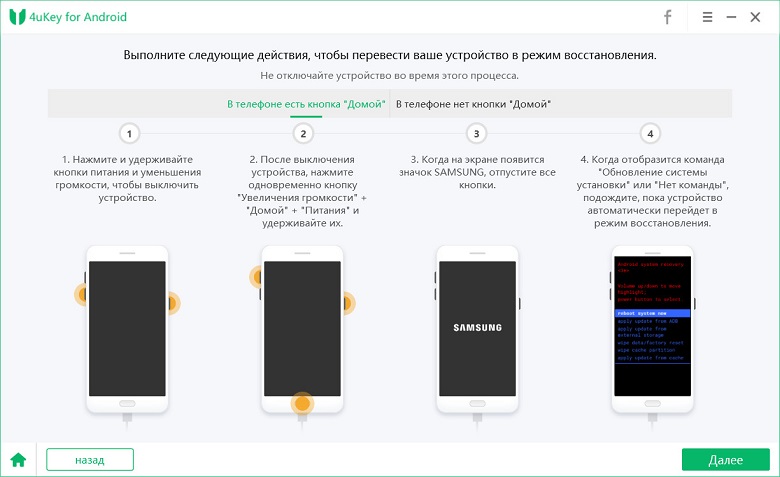
Шаг 6. Выберите «Далее». С помощью подсказок на экране компьютера восстановите заводские настройки телефона, а затем перезагрузите его. Графический ключ блокировки будет удален с устройства.
Способ 2. Как разблокировать забытый графический ключ на телефоне Android с помощью сервиса Find My Device
Сервис Find My Device позволяет пользователям Android удаленно управлять своим устройством для розыска пропавшего телефона или для его блокировки/разблокировки. Чтобы удалить графический ключ на Вашем смартфоне перейдите на любом другом устройстве на страницу сервиса https://www.google.com/android/devicemanager.
Шаг 1. На странице сервиса войдите в учетную запись Google, используемую на Вашем телефоне.
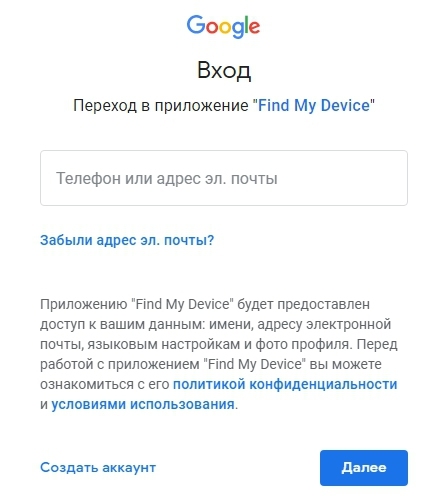
Шаг 2. Если Ваше устройство не будет обнаружено автоматически, выберите его из списка имеющихся устройств вручную. Выберите опцию «Блокировать».
Шаг 3. Введите дважды новый пароль для Вашего смартфона и снова нажмите «Блокировать».
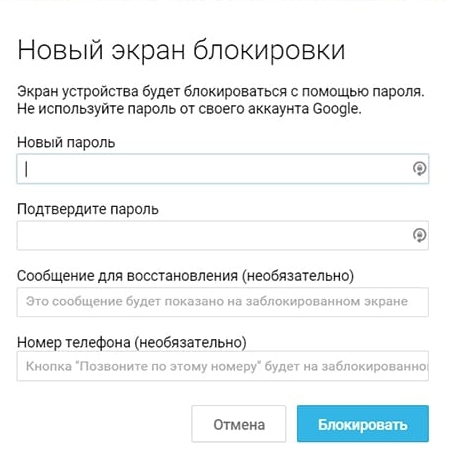
Шаг 4. Теперь введите новый пароль на заблокированном телефоне. После этого Вы можете настроить новый графический ключ или любой другой тип блокировки в настройках устройства.
Способ 3. Как разблокировать экран через ввод в безопасный режим
Если для блокировки экрана Вы используете стороннее приложение, предлагающее дополнительные функции (например, снимок фронтальной камеры при неверном вводе пароля 3 раза или использование собственного текста в слайдере и т.д.), то отключить рисунок блокировки экрана можно через ввод устройства в безопасный режим.
Шаг 1. Активируйте меню выключения на экране смартфона. Нажмите на кнопку «Выключить питание» и зажмите ее на непродолжительное время.
Шаг 2. На экран будет выведено уведомление о переводе телефона в безопасный режим. Выберите «ОК».
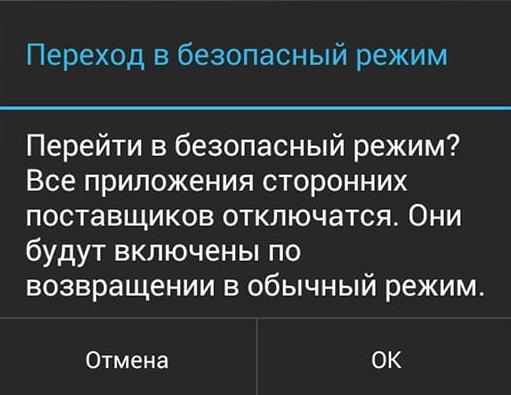
Шаг 3. После загрузки устройства в безопасном режиме перейдите в Настройки, затем выберите приложение, обеспечивающее блокировку Вашего телефона, и удалите его либо просто очистите данные.
Шаг 4. После запуска смартфона в обычном режиме графический ключ будет отключен.
Способ 4. Как разблокировать Android без графического ключа с помощью сброса до заводских настроек
Удалить графический ключ блокировки можно путем сброса всех настроек телефона до заводских. При этом стоит учитывать, что файлы смартфона также будут удалены. Однако если Вы создавали резервные копии содержимого, позже их можно будет полностью восстановить. В новых телефонах Android для сброса всех настроек потребуется ввести имя пользователя и пароль от учетной записи Google. Для устройств, выпущенных до 2016 года, данные меры не понадобятся.
Шаг 1. Осуществите вход в режим восстановления на Вашем смартфоне. Для разных Android-устройств способы перевода в данный режим немного отличаются.
Шаг 2. После входа в режим восстановления выберите опцию «Wipe data / factory reset» («Стереть данные / Сброс до заводских настроек»). При появлении запроса на стирание данных устройства выберите «Да».
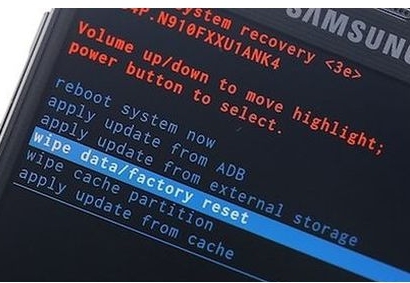
Шаг 3. Затем выберите опцию «Reboot system now» («Перезагрузить систему сейчас»).
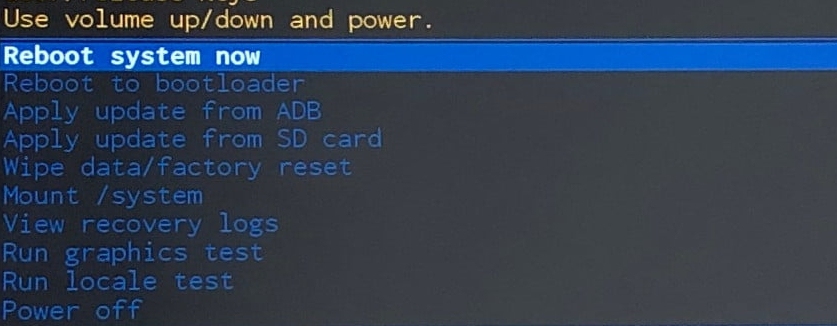
Теперь Вы можете восстановить все необходимые данные из резервной копии и задать новый пароль / пин-код / рисунок блокировки экрана.
Способ 5. Как войти в телефон если забыл графический ключ через учетную запись Google
Если Ваше устройство подключено к сети Wi-Fi и на нем установлена версия Android 4.4 или ниже, то Вы можете воспользоваться восстановлением доступа к содержимому телефона через Ваш аккаунт Google.
- Шаг 1. Введите любые неверные комбинации графического ключа не менее 5 раз.
- Шаг 2. Внизу экрана появятся несколько опций, из которых нужно выбрать «Забыли узор».
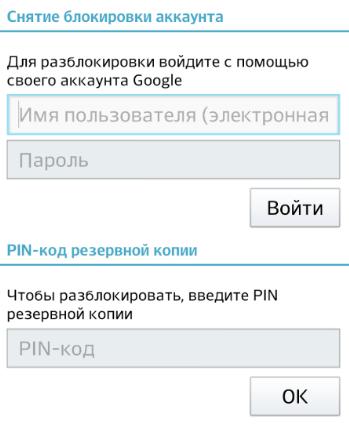
Шаг 3. Вы перейдете в меню разблокировки экрана. Здесь введите имя пользователя и пароль от Вашего аккаунта Google, используемого на смартфоне. Если Вы заранее вводили пин-код резервной копии, Вы также можете использовать для разблокировки экрана данный пин-код.
Заключительные замечания
Итак, забытый графический ключ блокировки экрана смартфона все же можно восстановить. В этой статье мы представили 5 эффективных способов. Отталкиваясь от собственных необходимостей и имеющихся данных (известны ли логин и пароль аккаунта Google), выбирайте любой способ и делитесь в комментариях, какой способ подошел именно Вам!
Як розблокувати телефон, якщо забув код блокування: 7 способів, які працюють
Сучасний телефон через безліч виконуваних завдань, містить багато особистої, а часом, і конфіденційної інформації. Тому багато власників своїх гаджетів намагаються якось убезпечити її за допомогою різних блокувань. Зараз для смартфонів на Андроїдові стало популярним графічне блокування: для отримання доступу до вмісту мобільного девайса необхідно пальцем накреслити на тачскріні певну фігуру. А якщо забули цей пароль? Як розблокувати телефон або видалити графічний ключ? Не впадати у відчай, вихід є і не один!

Що робити, якщо забув графічний ключ на Андроїді: розглядаємо можливі варіанти
Творці Андроїд передбачили очевидний варіант — якщо хитромудра фігура, яку користувач сам же і придумав, буде забута, він втратить доступ до свого улюбленого гаджета. Тут і знадобляться кілька способів відновити доступ до пристрою при блокуванні. Вони відрізняються ступенем складності та умовами — необхідна наявність під рукою смартфона з доступом в Інтернет, облікового запису в Google і базові навички управління гаджетом.
Перерахуємо, що можна зробити, якщо заблокований телефон на Андроїдові у порядку зростання складності виконуваних дій:
- Розблокування смартфона за допомогою вбудованої програми «Розумний Замок».
- Розблокування за допомогою свого облікового запису в Google.
- Використання спеціальних сервісів виробника.
- Використання сторонніх програм.
- Екстрений виклик.
- Скидання всіх налаштувань.
- Видалення спеціального файлу.
- Допомога сервісного центру.
Варіантів багато, і один із них точно спрацює. Тепер докладніше про ці способи, щоб користувачі змогли вибрати найкращий для себе або заздалегідь підготуватися.

Важливо: Сайт MOYO.ua попереджає, що ці методи в деяких випадках можуть призвести до втрати даних або збоїв в роботі смартфона. Найкращий вихід при втраті пароля — звернення до сервісного центру. Використовувати всі способи розблокування, наведені у матеріалі, можна, але якщо ви готові ризикнути.
Як розблокувати телефон на Андроїді за допомогою Smart Lock
Smart Lock дозволяє тримати смартфон у розблокованому стані у момент, вказаний його власником. Опцію можна налаштовувати за декількома параметрами: місцеперебуванням, положенням смартфона (наприклад, в руці), голосом, підключенням до безпечних пристроїв (смартгодинник, ноутбуки, аудіосистеми), довіреною особою (працює тільки в моделях з Фейс Айді).

Наприклад, у момент знаходження пристрою вдома екран завжди буде розблокований, оскільки локація вказана в налаштуваннях як безпечна. Навіть якщо випадково забули пароль, розблокувати телефон вийде автоматично, доки функцію активовано.
Що стосується налаштування автоматичного розблокування:
- Перейдіть до установок пристрою та знайдіть пункт безпеки.
- Перейдіть до сторінки, доки не знайдете напис Смарт Лок. Розділ відображається лише у випадку, якщо на смартфоні вже стоїть пароль.
- Клацніть на Smart Lock та введіть пароль (пін або графічний ключ).
- На сторінці виберіть особливості роботи функції.
Необов’язково вибирати лише один пункт, наприклад, розблокування за довіреною особою. Можна вказати свої параметри в кожному з розділів налаштування, що значно спростить використання смартфона та виключить необхідність постійно вводити код вручну.
Потрібно розуміти, що це скоріше спосіб заздалегідь убезпечити себе від незапланованого блокування, ніж повернути смартфон до життя в екстреному випадку. Що робити, якщо вже забули пароль від телефону, а опцію вимкнено? Перейдіть до наступного способу
Як розблокувати смартфон через Google обліковий запис
Найпростіший спосіб розблокувати телефон для тих, хто має Google обліковий запис.
Порядок дій наступний:
- Необхідно вводити графічний малюнок, доки система не запропонує зачекати пів хвилини, а найголовніше, ви побачите кнопку «Забули пароль?»
- Тиснете її та вводите e-mail, мається на увазі Google пошта, і пароль до нього.
- Тиснете «Увійти в систему» (Sign in).
Ваш телефон розблоковано!
Такий спосіб супроводжується низкою нюансів. Розглянемо їх докладніше.
Важливо: Цей варіант розблокування є актуальним для систем Android версії 5.0 і нижче. В оновлених смартфонах захист більш суворий. Користувачеві пропонує не перейти у свій Гугл-аккаунт, а стерти всі дані.

Розблокування за допомогою сервісів виробників
Деякі бренди пропонують власне програмне забезпечення для своїх користувачів на випадок. Наприклад, IPhone вдасться керувати віддалено та регулювати доступ до файлів через програму Локатор. Для Андроїда є свої не менш надійні сервіси.
Щоб розблокувати телефон Samsung, достатньо використовувати Find My Mobile. Це не програма, а онлайн-сервіс, який дозволяє дистанційно керувати своїми пристроями через комп’ютер чи смартфон. Розблокування буде успішним з 99% ймовірністю, якщо в обліковому записі Samsung створювалася резервна копія і графічний ключ збережено в пам’яті.

Що потрібно робити:
- Переходять на офіційний сайт сервісу зі зручного девайса.
- Треба авторизуватися під акаунтом Samsung.
- Знайти серед своїх пристроїв те, що потрібно розблокувати.
- Натиснути кнопку розблокування.
Після цього доступ до смартфона з’явиться протягом хвилини.
Розблокування телефону за допомогою інших програм
Якщо для вашої моделі смартфона немає офіційних сервісів розблокування або з якихось причин не можете скористатися ними, на допомогу прийдуть інші програми. В тому числі:
- iSkysoft Toolbox — англомовний софт для ПК. Працює з телефонами на ОС Андроїд 6.0 та нижче. У програмі докладна інструкція, яка підкаже, як скинути графічний ключ за кілька хвилин. Достатньо лише під’єднати пристрій до комп’ютера та запустити процес.
- iSeePassword — платна, але ефективна програма, яка дозволяє видалити пароль без шкоди для інших даних. Це робочий спосіб, але з одним мінусом — софт підтримує моделі телефонів старих версій від компаній Samsung та LG. Нові гаджети відновити в такий спосіб не вийде.
- Android Screen Unlock — ще одна зручна програма, доступна у безплатній версії. Її необхідно завантажити на ноутбук чи ПК. Безперечна перевага — підтримка широкого модельного ряду смартфонів.
Використання сторонніх програм самостійно може призвести до втрати важливих даних на пристрої — це варто враховувати перед початком.
Як розблокувати телефон за допомогою екстреного дзвінка
Цей спосіб зручно використовувати в парі з розблокуванням через обліковий запис Google. Екстрений виклик допоможе під’єднатися до мережі, якщо смартфон залишився без інтернету. Порядок дій:
- Натисніть «Екстрений дзвінок».
- Набрати цифри *#*#7378423#*#*.
- Вибрати Service Test — Wlan.
- З’єднатися з Інтернетом або доступним вай-фаєм.
Далі авторизуйтесь у Google та розблокуйте смартфон через електронну адресу.

Скидання до заводських налаштувань
Увага! У цьому випадку ви втратите всю інформацію, що знаходиться на жорсткому диску смартфона. Зберегти можна лише дані з картки пам’яті. Останню необхідно витягти перед скиданням.
Скидання налаштувань у кожної марки смартфона своє. Але принципово алгоритм Samsung не відрізняється від алгоритму Lenovo, Prestigio або Huawei. Суть його — використання меню Recovery. Для того, щоб в нього потрапити, в одних гаджетах необхідно одночасно натиснути на кнопки гучності та увімкнення. В інших — інші комбінації, наприклад, у Huawei, це комбінація кнопок гучності, центральної та включення, а Prestigio досить одночасно натиснути на кнопки включення і додому. Ми рекомендуємо дізнатися, як потрапити в меню Рекавері саме на вашій моделі гаджета.
- Затискаємо потрібні кнопки для переходу в режим рекавері.
- Вибираємо wipe/factory reset.
- Клацаємо на delete all user data (видалити всі дані).
- Скидаємо систему натисканням reboot system now.
Як джойстик використовуються кнопки гучності, а вибір — кнопкою включення. Але ще раз наголошуємо — у цьому випадку видаляється вся інформація з жорсткого диска. Після скидання телефон перезавантажиться автоматично, його потрібно буде налаштувати як новий.

Вдаватися до цього методу необхідно при форс-мажорі, коли терміново потрібно зателефонувати, інтернету та іншого гаджета під рукою немає.
Важливо: При виборі неправильного пункту або недотримання послідовності можна «зламати» операційну систему. І тоді не залишиться іншого виходу, окрім відвідування сервісного центру. Також перед використанням цього способу варто вийняти картку пам’яті, щоб зберегти всі дані, які на них містяться.
Розблокування видаленням файлу gesture.key
Розблокувати телефон, якщо забули графічний пароль за допомогою скидання всіх налаштувань, є надійним, але досить болючим для користувача методом. Адже часом втрачається дуже цінна інформація. Цього можна уникнути, якщо знати певні хитрощі.
Хитрість у наступному — потрібно видалити файл, який відповідає за пароль на смартфоні.
- Заходимо у меню Recovery. Як це зробити і як переміщатися ним описано в попередньому розділі.
- Вибираємо Recovery → data → system.
- У папці знаходимо та видаляємо файл gesture.key.
Після перезавантаження телефону блокування буде знято.
Трапляються випадки, коли опції Recovery Mode у телефоні немає. Наявність цієї опції гарантовано лише у пристроях Samsung. Можна обійтися без неї, але для цього необхідний комп’ютер. Ви підключаєте смартфон через USB в режимі накопичувача і вже з його допомогою виконуєте видалення. Потрібний файл можна знайти через пошук або по тому ж шляху в папках: Data → System.
Важливо: З цим способом, як і з попереднім, варто бути обережним. У разі неправильного виконання можна перетворити смартфон на цеглу.
Що робити, якщо нічого не допомогло?
Здоровим рішенням буде звернутися до сервісного центру. Фахівці проведуть ремонт із повною безпекою та повернуть пристрій у справному, розблокованому стані. Недоліків цього методу два:
- Ви витратите на це досить багато часу, особливо якщо не відразу візьмуться за роботу.
- Це коштуватиме грошей — сума залежить від моделі смартфона та апетитів сервісного центру.
Щоб подібних випадків не виникало, завжди записуйте пароль в особистому блокноті, де будь-якої миті можете його підглянути. Якщо ситуація вже трапилася, не панікуйте. Дійте обережно, уважно підбирайте спосіб розблокування під особливості свого девайса. Один із них точно спрацює!