Настраиваем подпись в Outlook 2016 и других версиях

Подпись в электронном письме выполняет очень важную функцию: логически завершает письмо, повышает уважение к человеку (доверие к компании), задает официальны й тон общению. К подписи электронного письма относиться следующие элементы: имя, должность и название компании, электронный адрес, физический адрес, контактный телефон. В Outlook – почтовике от Microsoft, электронную подпись можно также настроить. При этом есть официальный способ, как настроить подпись в Outlook 2016 и других сборках.
Где и как в Outlook настроить подпись?
Нужно открыть программу и нажать на кнопку «Создать сообщение».
Далее на панели инструментов нажимаем на кнопку «Подпись».
Появиться окно «Подписи и бланки». В этом окне нажимаем на кнопку «Создать».
В небольшом окне нужно ввести название подписи и кликнуть «ОК».
В специальном поле «Изменить подпись» вводим нужные для вас контактные данные. Сохраняем настройки.
Теперь, после написания любого письма, можно нажать на кнопку «Подпись», «Вставить» и ранее заданный текст появится в конце письма.
Как настроить подпись в Outlook 2016 и Gmail
Чтобы при отправке писем каждый раз не набирать собственное имя и контактную информацию о себе, почтовые клиенты позволяют настроить автоматическое добавление подписи. Просто создайте шаблон, и он автоматически будет добавляться ко всем письмам.
Помимо самого имени и контактного телефона подпись может содержать картинку, например, эмблему компании или вашу фотографию, а также гиперссылку на ваш сайт.
Подпись к письмам Outlook 2016
В почтовом клиенте Microsoft Outlook 2016 подпись можно создать непосредственно в новом письме. Нажмите на панели ленточного меню кнопку «Создать сообщение» и в новом окне на вкладке меню «Сообщение» (активна по умолчанию) нажмите на кнопку «Подпись». Здесь в выпадающем списке будут отображаться создаваемые вами подписи – таким образом отсюда можно будет вставлять заготовки, если вы не выберете вариант автоматического добавления подписи ко всем письмам. Иногда это бывает удобно, если вы имеете несколько вариантов подписи.
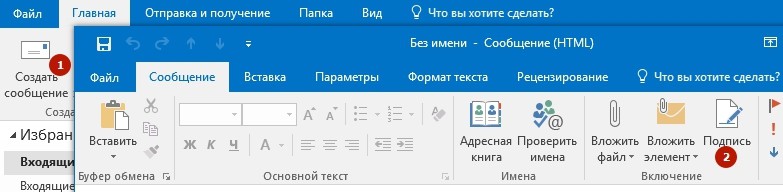
Здесь же в выпадающем меню есть кнопка «Подписи», по нажатию на которую Outlook открывает окно «Подписи и бланки», где создаются, удаляются и редактируется шаблоны для вставки в письма. Просто нажмите кнопку «Создать» и задайте имя новой подписи, нажмите Ок. После этого поставьте курсор в текстовое поле области «Изменить подпись» и наберите с клавиатуры всю необходимую информацию. Вы можете выбрать шрифт, его цвет и размер, выравнивание, а используя две крайние кнопки на панели инструментов, можно добавлять картинки и гиперссылки.
Настройка почтового ящика MS Outlook 2016 Настройка почтового ящика MS Outlook 2016 Инструкция по настройке электронного адреса в программе Microsoft Outlook 2016. Подробнее
После того, как шаблон готов, необходимо выбрать при каких условиях он будет автоматически вставляться в письма. Если вы используете несколько почтовых адресов в почтовом клиенте Outlook, то сначала из выпадающего списка «Учетная запись электронной почты» выберите желаемую (можно по очереди задать добавление подписи для каждого адреса), а затем в пунктах «Новые сообщения» и «Ответ и пересылка» из выпадающего списка выберете созданную заготовку по ее имени. Как вариант, можно добавить подпись только к новым письмам, чтобы не захламлять длинные переписки постоянными добавлениями контактных данных.

После нажатия кнопки Ок в окне «Подписи и бланки» новый шаблон подписи будет добавляться в письма, соответственно заданным правилам. Кроме того, он будет доступен по нажатию на кнопку «Подпись», что будет удобно, если вы выбрали автоматическое добавление только для новых сообщений, а для ответов, если это необходимо, можно добавить заготовку из ленточного меню.
Подпись к письмам Gmail
Для использования подписи на почтовом сервисе от Google необходимо зайти в «Настройки» (предварительно кликнув на шестеренку в правом верхнем углу) и на первой же вкладке «Общие» спуститься до области «Подпись». Если у вас активировано значение «Без подписи», то просто отметьте пункт со своей электронной почтой (если вы используете на одном аккаунте сбор и отправку сообщений с разных почтовых адресов, то в этой области у вас будет выпадающий список и можно будет задать разную подпись для каждого из адресов).
Бесплатный онлайн-курс «Удобный Gmail» Бесплатный онлайн-курс «Удобный Gmail» Серия наглядных видео инструкций заметно упростит и ускорит повседневную работу с электронной почтой. Научившись раз, пользуйтесь каждый день! Подробнее
В текстовой области введите свои данные в желаемом формате. Как и в Outlook, здесь также можно вставлять картинки и гиперссылки, однако нельзя задать опцию автоматической вставки подписи только для новых писем. Зато есть чекбокс «Добавлять эту подпись перед цитируемым текстом в ответных сообщениях и удалять строку перед ней». Активируйте его, если это необходимо.

Чтобы изменения вступили в силу и подпись начала добавляться к вашим сообщениям, прокрутите вниз до конца страницы и нажмите на кнопку «Сохранить изменения». Шаблон подписи готов.
Если вы хотите также, чтобы к вашим письмам Gmail автоматически добавлялась картинка (или хотите поменять текущую), то делается это во всплывающем окошке при нажатии на текущее фото или цветную иконку в правом верхнем углу (над шестеренкой). Под текущей картинкой есть ссылка «Изменить», по нажатию на которую можно загрузить новое изображение.
ИТ поддержка по всей России 24/7
Для рабочей почты очень важно, чтобы в конце письма отображалась подпись с именем отправителя и его дополнительными контактными данными. Поэтому для меня очень актуальный вопрос: как настроить подпись в Outlook 2016? Заранее спасибо.
Добрый день! На самом деле, подпись является очень полезным атрибутом не только в деловом письме, но и в повседневной жизни. Причем в ней может содержаться не только стандартная фраза «С уважением, (имя).» и номер телефона, например. Также вы можете использовать какие-то напоминания (пример: буду в отпуске в 1 по 14 августа) и многое другое. Существует два способа настроить подпись непосредственно в программе Outlook 2016:
- через создание нового сообщения;
- в меню «Параметры».
Первый способ настройки подписи
- Запустите почтовый клиент Microsoft Outlook 2016.
- Выберите пункт «Создать сообщение».
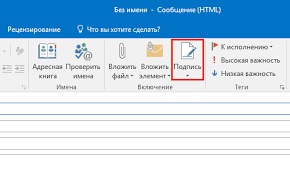
- В меню «Сообщение», которое активно по умолчанию, выберите кнопку «Подпись». Находится она справа во вкладке с названием «Включение». Тут же находятся функции «Вложить файл» и «Вложить элемент».
- Перед вами откроется окошко под названием «Подписи и бланки». Тут происходит создание и редакция всех шаблонов, которые потом могут добавляться в тело электронного письма.
- Нажмите кнопку «Создать».
- Введите имя новой подписи (например, «Стандартная») и нажмите «Ок».
- Теперь переведите курсор в область «Изменить подпись». Тут введите все необходимую информацию, которая должна отображаться в конце письма. В этом редакторе можно даже подобрать интересный шрифт для подписи, настроить ее цвет и размер, задать выравнивание. Если вы хотите, чтобы в этом блоке были гиперссылки на какой-нибудь сайт или картинки, то используйте две крайние кнопки на панели инструментов.
- Когда вам понравится результат, нужно выбрать условия, при которых шаблон подписи будет вставляться автоматически. Можно настроить таким образом, чтобы блок добавлялся лишь к новым письмам. Тем самым в длинной переписке ваша подпись не будет постоянно появляться в каждом вашем сообщении.
- По завершению настроек нажмите «Ок».
Второй способ добавления подписи через меню «Параметры»
- Запустите почтовый клиент Microsoft Outlook 2016.
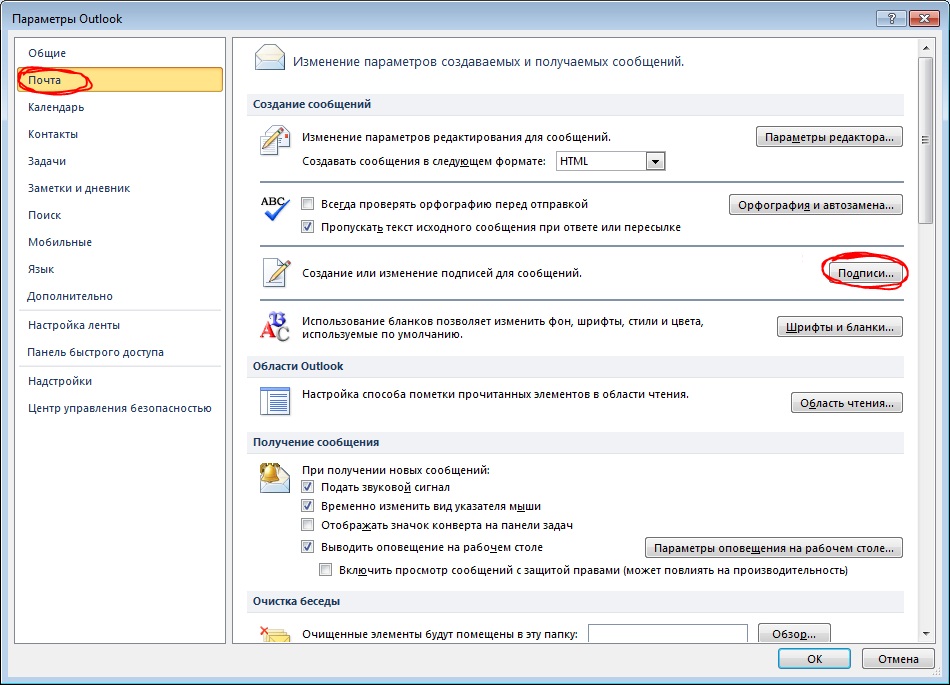
- Нажмите сочетание клавиш ALT+F, T. Перед вами должно открыться окошко «Параметры Outlook».
- Пролистайте вниз и найдите пункт «Почта».
- Откройте меню.
- Запустится диалоговое окно под названием «Подписи и бланки».
- Выберите функцию «Новая подпись». Введите имя подписи, после чего перейдите к ее телу (более подробно действия описаны в пункте 7 из инструкции выше).
- Когда подпись будет готова, выполните настройки ее прикрепления и нажмите «Ок».
Как видите, нет никаких сложностей с настройкой подписи в Outlook 2016. Поэтому вы запросто сможете создать несколько текстов для разных ситуаций или почтовых ящиков.
Инструкция как сделать подпись в аутлуке (Outlook)

В современном мире, коммуникации между людьми осуществляются разными способами такими как: тэт-а-тэт, мобильная и видеосвязь связь, смс и электронные сообщение. Нас интересует последний пункт. Ведь именно электронное письмо универсально. А при отправке его контрагенту, можно наладить выгодную связь. Как это сделать? Легко. Нужно сделать подпись в письме. В неё занести свои контакты:

- Фамилия Имя Отчество
- Место работы
- Должность
- Мобильные контакты
- Контактные электронные адреса
- Контакты в социальных сетях
Согласитесь, каждый раз печатать эти данные, займет много времени. Даже если текст в файле на рабочем столе будет приготовлен, всё равно отвлечетесь. Чтобы сэкономить время, люди задумались над тем, как сделать подпись в электронном письме? Один раз внести данные в настройки учетной записи, и напрочь забыть про данную проблему.
Настройка подписи в Outlook 2016. Пошаговая инструкция
- Заходим во вкладку «Файл»

- Нажимаем на кнопку «Параметры»

- В выпадающем меню выбираем «Почта»
- Нажимаем «Подписи»

- В поле «Выберите подпись для изменения» нажмите «Создать»
- В строке «Введите имя для подписи» вводим название создаваемой подписи
- Далее нажимаем «Ок»

- В поле для подписи вводим текст подписи
- Нажимаем «Ок»

Если Вы заметили, можно создать несколько подписей, задав соответственно им имена. Для чего это? Например, Вы работаете на двух работах, или представляете разные фирмы. В этом случае эта функция будет вам полезна.
Как изменить или удалить подпись в Outlook 2016
Причины могут различные для данной операции, и их нам знать не нужно. А вот как это сделать знать полезно. Для того чтобы удалить подпись в аутлук Вам необходимо проделать по аналогии выше до 4 пункта: