Как сделать расширенный поиск в Яндекс?
Чтобы найти нужную информацию, просто введите запрос в поисковой строке. Если вы хотите сделать поиск точнее, используйте фильтры расширенного поиска (значок справа от поисковой строки) или язык запросов непосредственно при наборе запроса.
Как настроить поиск в Яндексе?
Как настроить Установить поиск от «Яндекса» легко и это не займет много времени. Для этого перейдите на сайт поиска и нажмите большую кнопку «Установить». Откроется пользовательское соглашение, которое нужно принять. Затем вы увидите страницу установки с разными полями — их нужно последовательно заполнить.
Как сделать слово в поиске обязательным?
Для этого используется оператор «+» перед обязательным словом.
Как осуществляется расширенный поиск?
Расширенные параметры поиска — это набор фильтров, предлагаемых большинством поисковых систем в Интернете. Они сужают область поискового запроса, чтобы исключить ненужную информацию, которая поможет вам найти именно тот контент, который вы ищете.
Как пользоваться расширенным поиском Яндекс?
Чтобы найти нужную информацию, просто введите запрос в поисковой строке. Если вы хотите сделать поиск точнее, используйте фильтры расширенного поиска (значок справа от поисковой строки) или язык запросов непосредственно при наборе запроса.
Как изменить поисковую систему в Яндексе?
Изменить поисковую систему Нажмите → Настройки. В разделе Поиск нажмите Поисковая система. Выберите поисковую систему.
Как правильно искать информацию в Яндекс и Google

Согласитесь, но мы живем в поистине удивительное время. Имея компьютер или мобильный телефон и доступ к интернету, установленную на нем программу — любой браузер, всего за несколько секунд можем найти практически любую, интересующую нас информацию. Для этого в эпоху докомпьютеризации, приходилось искать информацию в библиотеке или спрашивать о ней у более опытных людей. А гора информации лежит в интернете и только и ждет, чтобы кому-нибудь себя показать. Важно правильно и быстро ее найти. Об этом сегодняшний разговор.

Современные поисковые технологии благодаря неустанному труду программистов создали алгоритмы для ПС с огромными возможностями. Благодаря «умному» поиску теперь они понимают пользователя, вводящего поисковой запрос, буквально с полуслова, предоставляя нам умные подсказки.
Однако все же иногда случается, что поисковик вас не понимает и выдает на запрос ну совсем уж какую-то несусветную чушь. Предлагаю разобраться, что делать в таком случае и почему так происходит.
Почему не получается найти нужную информацию в интернете
Итак, всего можно выделить две основные причины.
Первая — то, что вы ищете, попросту отсутствует в сети. Например, если вы учитесь в университете и ищете информацию на какую-то узкоспециализированную тему, вполне возможно, что ничего полезного для себя вы не найдете. Либо вам будут предлагаться материалы на похожие или приближенные к вашей темы, либо вы будете находить превью платного контента, за доступ к которому необходимо будет платить.
И вторая причина отсутствия нужной информации при поиске — неправильная постановка запроса.
В первом случае помочь сложно, а вот что можно сделать во втором — сейчас расскажу.
Советы по поиску в интернете: как правильно гуглить
- Упрощаем запрос. Убираем из запроса лишние слова, делаем его максимально сжатым и четким.Некоторые пользователи как будто бы обращаются к человеку, а не к безличной системе. Могут писать «подскажите, пожалуйста» и т.д. Но для поисковика это все лишние и ненужные слова. Ему важны лишь ключевые запросы, по которым он осуществляет поиск.К примеру, вместо того, чтобы напечатать «какая сегодня погода в Москве», можно ввести запрос «погода Москва», вместо «что делать, если болит голова» — «головная боль» (да, уверяю вас, даже без уточнения про то, что вам нужна именно помощь при головной боли, введя просто запрос «головная боль», вы получите нужную вам информацию).Знаки препинания в запросе можно не использовать, так как поисковые системы их все равно игнорируют.Также не имеет значения регистр. С большой или маленькой буквы вы напишите запрос — неважно, результат будет один и тот же.
- Уточняем запрос. Если вы производите поиск по какому-то многозначному слову, лучше будет уточнить запрос, чтобы поисковая система поняла, что вам от нее нужно. Например, если вы ищете информацию о торте «Наполеон», так и пишите: торт Наполеон. Чтобы поисковик не путался и не предлагал вам информацию про французского императора. Если же вам нужна не ознакомительная информация о торте, а рецепт, также указываем это в запросе: рецепт Наполеон. В этом случае даже можно обойтись без слова «торт» — и так понятно, о чем идет речь.Также, например, в случае со словом «Цезарь»: если написать просто это слово, поисковик предлагает смешанную выдачу с рецептами салата и информацией о Гае Юлии Цезаре.
- Используем наиболее релевантные слова. Для запроса рекомендуется выбирать наиболее подходящие по теме слова. Также стоит думать о том, какие слова наиболее популярны и употребляемы. Например, если вы ищете современные шутки на какую-то актуальную тему, вы с большей вероятностью найдете то, что нужно, если будете искать по запросу «мемы» или «шутки», нежели чем «анекдоты».
- Используем синонимы. Если поисковик не может ничего найти по запросу «реферат на тему», можно поискать по запросу «курсовая на тему», «сочинение на тему» и т.д.
Расширенный поиск в интернете
Для более эффективного и точного нахождения результатов поисковые системы предлагают воспользоваться расширенным поиском.
В Google это можно сделать следующим образом: вводим запрос, нажимаем настройки (справа от поисковой строки) и выбираем «Расширенный поиск»:

Как воспользоваться расширенным поиском в Google.
И здесь уже можно максимально точно настроить поиск: указать нужные слова или исключить ненужные, выбрать язык, на котором будут показываться результаты, страну, дату обновления, указать сайт (если нужно найти информацию на определенном ресурсе, например, на Википедии) и т.д.

Форма настройки для расширенного поиска в Google.
В Яндексе расширенный поиск можно включить, нажав на специальный значок справа:

Правила использования расширенного поиска в Яндексе очень просты.
Про поисковые операторы
Яндекс и Google предоставляют возможность пользоваться поисковыми операторами для уточнения поискового запроса — это специальные слова или символы, которые помогут получить более точный результат.
В Google можно пользоваться следующими операторами:
- Минус — исключение результатов поиска. Пример: цезарь -салат
- Кавычки — поиск точного слова или фразы. Пример: «фентифлюшки»
- OR — поиск по одному либо другому слову одновременно. Пример: стрельба OR тир
- Site: — поиск по определенному сайту или домену. Пример: site:ru.wikipedia.org
- Related: — поиск сайтов с похожим контентом. Пример: related:lifehacker.ru
Операторы Яндекса
- ! поиск слов в заданной форме. Пример: !цветочек
- + поиск сайтов с определенным словом. Пример: лапенко +роза
- «» поиск по цитате. Пример: «город это злая сила»
- «*» поиск по цитате с пропущенным словом. Пример: «обожаю запах * по утрам»
- | поиск по нескольким словам сразу. Пример: психолог | шаман
Что лучше — Яндекс или Google?
На этот вопрос, конечно, ответа нет. Каждый пользуется той поисковой системой, которая ему больше нравится. Но в случае с поиском труднонаходимой информации рекомендую пользоваться обоими поисковиками сразу. Выдача у них разная, соответственно, если не нашли подходящую информацию в одной поисковой системе, есть шанс найти это в другой. Удачи!
HackWare.ru
Этичный хакинг и тестирование на проникновение, информационная безопасность
Продвинутый поиск в Яндекс
Оглавление
Особенности поиска в Яндекс
Предыдущая статья была посвящена тонкостям поиска в Google. Поисковая система Яндекс тоже имеет расширенные возможности поиска и продвинутые операторы. У Яндекс очень хороший охват русскоязычных сайтов, поэтому если целевой сайт на русском языке, то на этапе сбора информации имеет смысл воспользоваться также и Яндексом.
Синтаксис запросов в Яндекс отличается от Google: операторы называются по-другому и логика их работы отличается, аналоги каких-то гугловских операторов отсутствуют вовсе, а какие-то, напротив, являются уникальными только для Яндекса.
Пожалуй, главным отличием поиска Яндекса является свой собственный индекс, с огромным охватом сайтов на русском языке. А также свои собственные алгоритмы определения релевантности (насколько страница соответствует поисковому запросу) и ранжирования (как высоко в результатах поисковой выдачи должна находиться страница).
И хотя операторы поиска в Яндекс работают иначе чем в Google, они довольно гибкие для составления в том числе и сложных запросов по нескольким критериям. Я покажу несколько примеров Яндекс-дорков, с помощью которых можно найти пароли и другую очень интересную для пентестера информацию.
Итак, давайте познакомимся с продвинутыми приёмами поиска Яндекс, которые в любом случае пригодятся всем, кто что-то ищет в Интернете (то есть всем) – даже если вы не занимаетесь расследованиями на основе открытых источников.
Язык запросов Яндекс для расширенного поиска
Поиск по одному слову
Яндекс ищет не только по точной форме слова, но и по различным его формам (единственное-множественное число, различные падежи, различные глагольные формы и другое). В справке это не указано, но очевидно, что поиск производится также по синонимам слова
Поиск по фразе
Ищутся страницы, содержащие все слова из фразы. Как и для отдельных слов, поиск выполняется по различным словоформам, синонимам
Найдёт страницы, содержащие фразы «недорогие авиабилеты», «дешёвые авиабилеты», «поиск дешёвых авиабилетов» и другие.
Поиск слова в заданной форме
Если вы не хотите, чтобы при поиске использовались различные формы слова либо его синонимы, то перед этим словом поставьте восклицательный знак (!):
Допустимо использовать несколько операторов ! в рамках одного запроса.
На самом деле, результаты поиска по-прежнему содержат документы с синонимами – возможно, этот оператор работает не всегда или влияют другие факторы.
Важные слова в поисковом запросе
Необычная концепция – будет выполнен поиск документов, в которых обязательно присутствует выделенное знаком плюс (+) слово. Допустимо использовать несколько операторов + в одном запросе.
Т.е. по приведённому поисковому запросу обязательно будут найдены страницы, содержащие слова «доехать» «суварнабхуми» «сукумвит» и, возможно, слово «дёшево».
Поиск по точной цитате
Точно также как в Гугл, вы можете искать страницы, содержащие точную цитату. Для этого поместите её в кавычки.
Будут найдены страницы (документы) которые содержат все слова поискового запроса, именно в той последовательности и в точной форме, как они идут в самом запросе.
Поиск по цитате с пропущенным словом (словами)
Один оператор * соответствует одному пропущенному слову.
Вы можете использовать это только при поиске по точной цитате – т.е. внутри двойных кавычек.
Правда иногда Яндекс издевается:

В общем, я так и не вспомнил, какое там именно слово…
Поисковый запрос с альтернативами
Вы можете выполнить поиск страниц, в которых присутствует любое слово из запроса – это ещё называют логическим ИЛИ. Для этого используется оператор, обозначенный символом труба (|). Операторы отделяется от слов пробелами.
Допустимо использовать несколько операторов | в одном запросе.
Напомню, что в Google можно использовать оператор OR либо также использовать трубу.
Поиск любой из фраз
Вы можете использовать ИЛИ (|) вместе с поиском по точно совпадающим фразам.
В результате будут найдены страницы, содержащие фразу "большой адронный коллайдер", а также страницы с фразой "смешные кошки".
Использование скобок для группировки
По умолчанию, логическое ИЛИ разбивает поисковый запрос на две части – то, что стоит до этого оператора и то, что стоит после него.
привёл бы к тому, что поисковая система стала бы искать страницы с фразой «обучение java» и страницы с фразой «PHP». Но если нам нужно, чтобы были найдены страницы с фразой «обучение java» и страницы с фразой «обучение PHP», то нам нужно использовать скобки для отделения обязательной части от альтернативной.
Поиск документов, в которых отсутствует заданное слово
При поиске по фразе из нескольких слов, вы можете указать те слова, которые не должны встречаться на найденных страницах. Т.е. в результатах поиска будут те документы, на которых есть искомая раза, но без нежелательного слова.
В качестве оператора отрицания используется знак минус (—). Исключается только слово, перед которым стоит оператор. При этом исключаемое слово должно размещаться в конце поискового запроса.
Допустимо использовать несколько операторов минус (—) в одном запросе.
Видимо, минус работает только со словами для поиска, но не работает с операторами, которые будут рассмотрены далее.
Продвинутые операторы
Уточнить поисковый запрос можно с помощью данных, относящихся к служебной информации о страницах. Например, можно ограничить поиск по:
- типу файла
- хосту
- URL
- языку страницы
- дате
Синтаксис для уточнения поиска по данным параметрам называется «документные операторы».
Документный оператор рекомендуется указывать после текста поискового запроса и отделять от него пробелом. В одном запросе одновременно можно использовать несколько операторов, так же разделяя их пробелом. Например,
При использовании операторов, где в качестве параметра задается имя хоста (url, host и rhost), следует указывать главное зеркало сайта. Например,
Поиск по страницам, размещенным по заданному адресу (URL)
Для поиска по определённому адресу страницы используется оператор url: со следующим синтаксисом:
Регистр букв в адресе не учитывается.
Чтобы найти все документы, адреса которых начинаются с заданного значения, поставьте в конце URL символ *.
URL в запросе следует заключить в кавычки, если он содержит один из следующих символов:
- '
- "
- (
- )
- _
Обратите внимание, что запрос:
Ничего не найдёт! Поскольку поиск будет проводиться именно по домашней странице hackware.ru (а не по всему сайту). Чтобы выполнялся поиск по всему сайту используйте звёздочку:
Параметр url: предназначен в первую очередь для поиска по определённым разделам сайта, например:
Будет выполнен поиск фразы «уязвимость sql инъекция» только по страницам вида hackware.ru/?cat= (категории).
Для поиска по всему целевому хосту используйте один из следующих параметров.
Поиск по всем поддоменам и страницам указанного сайта
Будут найдены документы, содержащие фразу «уязвимость sql инъекция» и размещенные на поддоменах и страницах сайта hackware.ru.
Поиск по страницам, размещенным на данном хосте
Идентичен оператору url: с заданным именем хоста.
Будут найдены документы, содержащие слово «sqli» и размещенные на хосте tools.kali.org (один из поддоменов сайта kali.org).
Другой вариант поиска страниц на определённому субдомене – это использование оператоора rhost:
Идентичен оператору host:, но имя хоста записывается в обратном порядке: сначала домен верхнего уровня, затем домен второго уровня и т. д.
Для поиска по всем поддоменам заданного домена в конце URL поставьте символ *.
Вариант с подстановочным символом:
Пример, вывод всех страниц поддомена tools.kali.org:
Показать все страницы любых субдоменов kali.org, начинающихся на букву a:
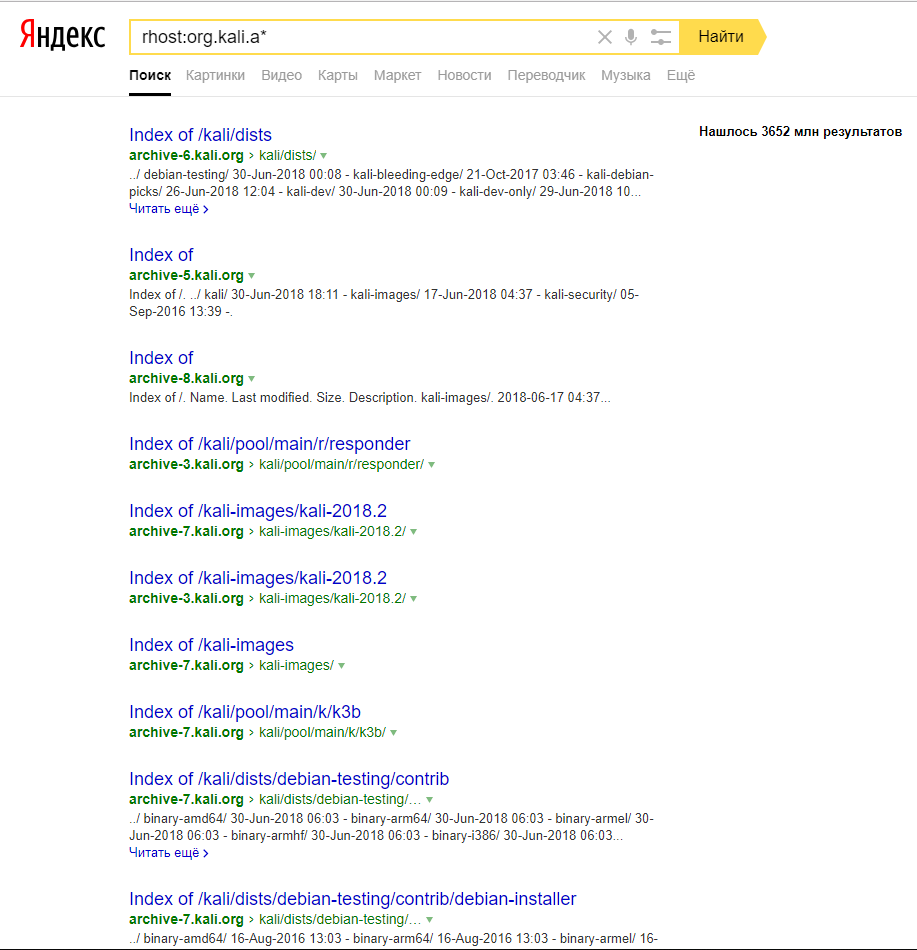
Поиск по доменам
Обратите внимание, что домен может быть любого уровня. То есть можно указать домен верхнего уровня, такой как ru, net, org, name, com и т. д. Можно указать домен второго уровня, например, hackware, zalinux, yandex, google и т. д. Также можно указать домен любого другого уровня.
Пример поиска по домену верхнего уровня:
Будет найдена фраза «information security labs» только на сайтах доменной зоны edu.
Поиск по домену других уровней. Этот вариант будет искать любые домены второго и другого уровней с именем hackware на которых встречается слово «уязвимости»:
Будет выполнен поиск по доменом верхнего уровня tools и других уровней с этим же названием:
Поиск по типу файлов
Поиск по документам в заданном типе файла. Поддерживаются следующие типы файлов:
- doc
- docx
- html
- odg
- odp
- ods
- odt
- ppt
- pptx
- rtf
- swf
- xls
- xlsx
Будут найдены документы в формате doc, содержащие слова «анкета» и «загранпаспорт».
Можно указать сразу несколько расширений для поиска, но обязательно объедините их логическим ИЛИ (|):
Поиск по страницам на заданном языке
- русский (ru)
- украинский (uk)
- белорусский (be)
- английский (en)
- французский (fr)
- немецкий (de)
- казахский (kk)
- татарский (tt)
- турецкий (tr)
Будут найдены документы на английском языке, содержащие слово «passport».
Поиск по дате и диапазону дат
А вот в этом поиск Яндекса точно обогнал Google – у Гугла очень невнятный поиск по датам изменения документа, практически, можно сказать что его нет, т.к. результаты странные.
Вы можете выполнять поиск по страницам с ограничением по дате их последнего изменения.
Варианты поиска по дате
Изменение страницы соответствует указанной дате:
Изменение страницы находится в интервале:
Изменение страницы находится до или после указанной даты (<, <=, >, >=):
Дата изменения страницы указана частично:
Примечание. Год изменения указывается обязательно. Месяц и день можно заменить символом *.
Примеры, в которых ищется слово «фестиваль» в документах, для которых дата изменения соответствует 10.10.2014:
Дата изменения находится в интервале между 10.10.2014 и 10.11.2014 включительно:
Дата изменения позднее 10.11.2014:
Дата изменения соответствует 2014 году:
Допустим, я хочу узнать, какие страницы сайта hackware.ru изменились в период с 10 июня 2018 года по 10 июля 2018 года:
Я хочу найти любые документы на любом сайте, в которых присутствует точная фраза "алексей милосердов" и которые изменены в период с 5 июля 2018 года по 10 июля 2018 года:
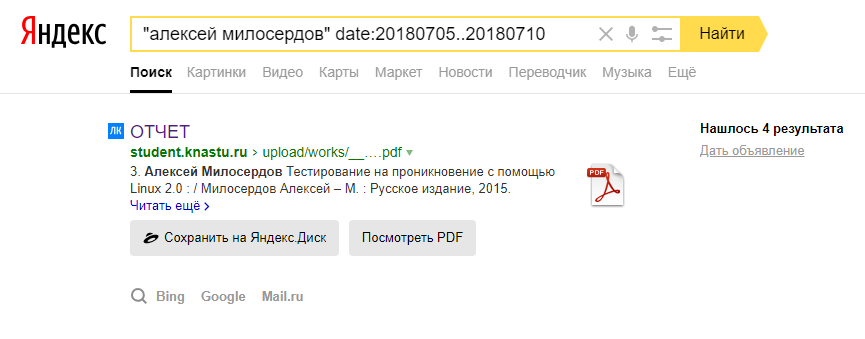
Всего один документ с адресом https://student.knastu.ru/upload/works/__5dDvrTYvFwt9Z5YrqV5PRc0jiZYTcKgZzK.pdf
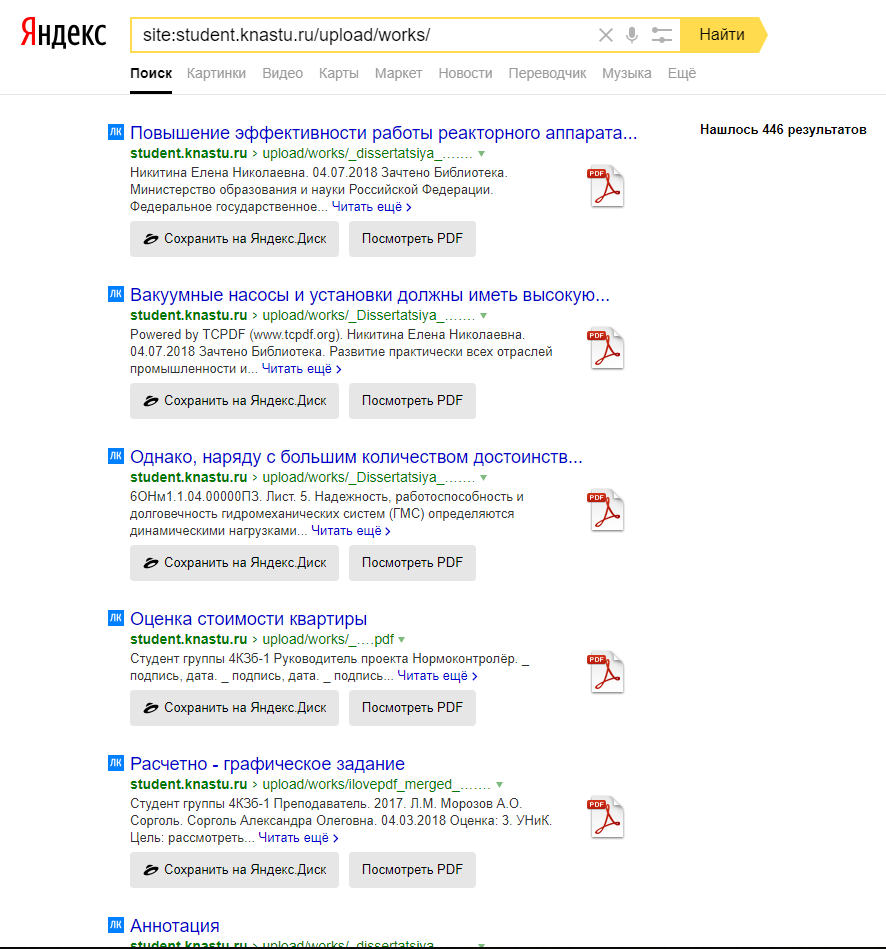
Кстати, можно посмотреть, какие ещё студенческие работы там есть:
Поиск по заголовку
Вы можете искать по заголовку веб-страниц. Но в Яндекс это реализовано немного необычно – вы можете искать ИЛИ по заголовку ИЛИ по документу, но не одновременно и там и там.
Чтобы выполнить поиск по названию страницы, вы можете воспользоваться формой расширенного поиска: https://yandex.ru/search/advanced. Этот интерфейс расширенного поиска больше не работает, попробуйте альтернативный вариант: https://suip.biz/ru/?act=yandex-search

Либо к адресу страницы с результатами поиска добавьте &zone=title
Возможно имеется специальный оператор, чтобы не нужно было менять URI, но я не нашёл информации об этом. Напрашивается аналогия zone:title, но, на мой взгляд, это не работает.
Если вы об этом что-то знаете – то пишите в комментариях.
Поиск по точной форме слова
Мы уже рассмотрели этот вопрос – если фраза для поиска помещена в кавычки, то на страницах ищется точное соответствие. В противном случае ищутся все формы и синонимы слов.
Если вы хотите искать по точным формам слов, но вам не важен их порядок и слова не обязательно должны составлять одну фразу, то, по идее, каждое слово можно поместить в кавычки. Ещё один вариант – это отредактировать URI. Если там wordforms=all, то выполняется поиск по всем формам, а если wordforms=exact – то ищутся точные совпадения.
Яндекс дорки?
Поиск в Яндекс, безусловно, может оказаться полезным для исследователей на основе открытых источников. В том числе, при поиске утечек.
А как насчёт поиска в Яндекс для хакеров и пентестеров? Хотя язык запросов Яндекса менее гибок, всё равно и через Яндекс можно найти разнообразную чувствительную информацию и файлы, не предназначенные для всеобщего доступа.
Брутфорс поддоменов по одной букве
Мы уже рассматривали как с помощью Гугл перечислеть поддомены. Там же я говорил про плюсы и минусы этого способа. В Яндекс тоже есть такая возможность. Причём, для тех сайтов, которые я попробовал, Яндекс знает больше субдоменов чем Google!
Для этого можно использовать оператор rhost: Напомню, при нём домен/поддомен пишется в обратном порядке, т.е. начиная с домена верхнего уровня, затем домен второго уровня, затем поддомен третьего уровня и так далее.
Самое интересное – используя подстановочный символ * мы можем искать по части поддомена – к слову, Google не воспринимает частично написанные домены вообще.
Допустим, меня интересуют поддомены сайта kali.org. Я делаю запросы вида:
В результате я нашёл несколько новых субдоменов, которые не смог найти с помощью Гугл:
- buildd-amd64.kali.org
- eros.kali.org
- eos.kali.org
- iris.kali.org
- images.kali.org
Можно создать скрипт и при правильно написанном алгоритме можно получить весь список субдоменов за несколько десятков запросов либо сотен запросов (в зависимости от выбранного алгоритма) – это может конкурировать с брут-форсом субдоменов по словарю. Самое важное – кроме Яндекса запросы никуда больше не делаются.
Аналогично для offensive-security.com с помощью Яндекса я нашёл субдомены, о которых не знал Гугл:
- download.offensive-security.com
- forums.offensive-security.com
- images.offensive-security.com
- support.offensive-security.com
- screenconnect.offensive-security.com:8040
Поиск папок с открытым листингом
В таких папках может быть что угодно – от публичных файлообменников до личных фото архивов.
Иногда там можно найти файлы со списком паролей:
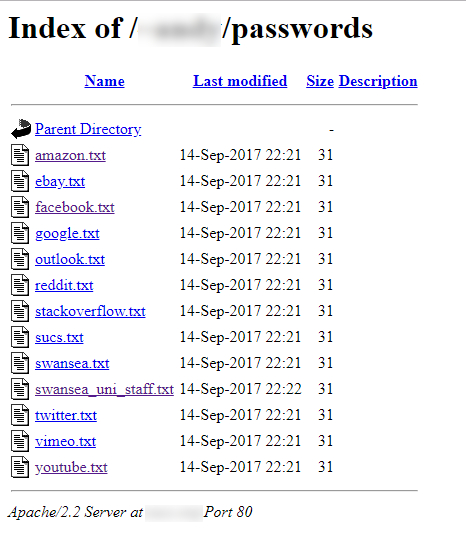
Причём разных пользователей:
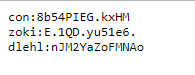
Пробуйте разные названия папок. Например, поиск папки admin листингом файлов:
Поиск папки mail (иногда в них лежат электронные письма):
Вариантов много, посмотрите также примеры для Google.
Поиск админок и страниц аутентификации
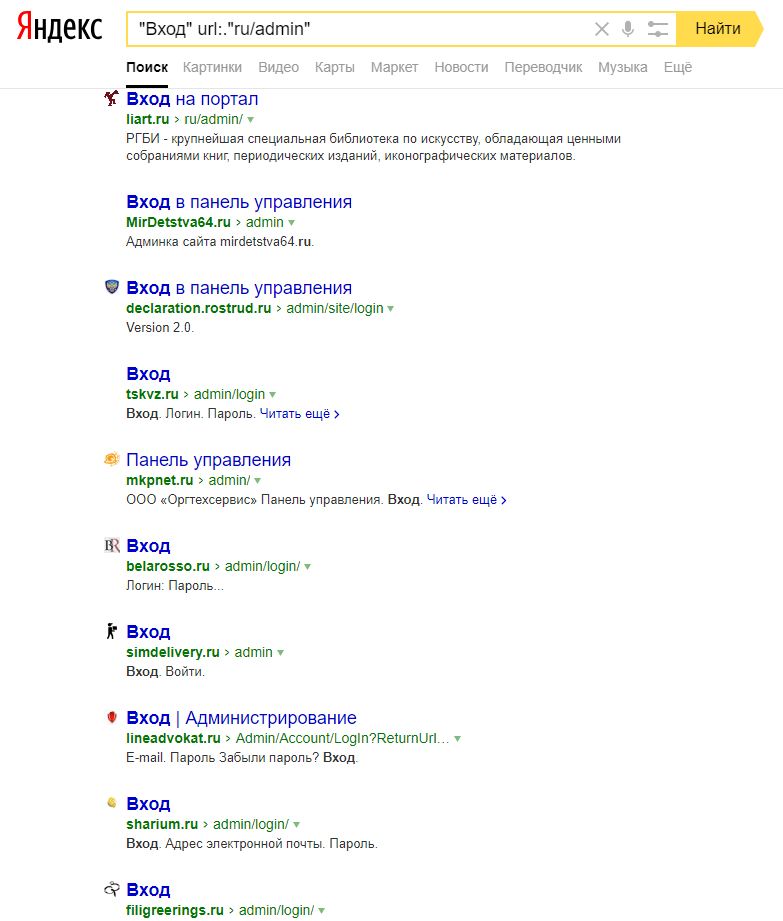
Пробуйте свои варианты!
Поиск ключей для подключения по SSH
Заключение
У поисковой системы Яндекс большой охват сайтов на русском, а теперь ещё и на некоторых иностранных языках, особенно на английском.
Зная язык запросов Яндекса можно делать очень точные поисковые запросы, чтобы найти именно то, что вам нужно.
Что касается применения поиска Яндекс при пентестинге, то он хорошо подходит для поиска информации и документов на целевом сайте. Но возможности поиска дорков у Яндекса намного беднее.
Как включить расширенный поиск в Яндексе
Привет! Сегодня я покажу вам как включить расширенный поиск в Яндексе. Вы сможете искать информацию в интернете пользуясь дополнительными фильтрами. Можно выбрать язык, дату публикации, формат и т.д. Всё очень просто и быстро. Смотрите инструкцию далее и пишите комментарии, если вам что-то не понятно. Поехали!
Как расширить поиск в Яндекс
На главной странице, введите в поле поиска поисковый запрос и нажмите справа на кнопку Найти.

Далее, на странице с результатами поиска, вверху справа, нажмите на круглую кнопку Расширенный поиск .

Под поиском, у вас появятся дополнительные фильтры:
- Выбор региона, города или страны;
- Можно указать конкретный сайт;
- Точно как в запросе. Чтобы информация совпадала на 100%;
- Выбор языка текста. Можно указать до трёх разных языков;
- Тип или формат файла;
- Промежуток времени или дата, когда был опубликован материал на сайте.

Пример. Если вы выберите Английский язык, информационные запросы будут отображаться на Английском языке.

Вы можете выбрать тип файла, который должен присутствовать на сайте, либо отображаться отдельным поисковым запросом. Доступны типы файлов:
- Документ PDF;
- Текст RTF;
- Флеш SWF;
- Текст DOC;
- Таблица XLS;
- Слайды PPT;
- Текст ODT;
- Таблица ODS;
- Слайды ODP;
- Графика ODG.

Чтобы изменить поисковый запрос, просто нажмите по фильтру и поиск автоматически изменит результаты.