Установка расширений в браузер Google Chrome

Несмотря на достаточно объемную функциональность браузера Google Chrome, многие пользователи прибегают к установке специальных программ-расширений, которые направлены на добавление новых возможностей. Если вы только присоединились к пользователям этого веб-обозревателя, наверняка захотите узнать, каким образом в нем выполняется установка расширений. Об этом и расскажем сегодня.
Устанавливаем дополнения в Гугл Хром
Существует два официальных способа установки дополнений в Google Chrome, которые в конечном итоге сводятся к одному общему, плюс есть альтернативный третий, состоящий из двух вариантов. Расширить функциональность веб-браузера можно либо через встроенный в него Интернет-магазин, либо через официальный сайт разработчиков конкретного решения, либо вручную, предварительно отыскав необходимые компоненты на просторах сети и загрузив их на свой компьютер. Рассмотрим подробнее алгоритм действий в каждом из этих случаев.
Способ 1: Интернет-магазин Chrome
Веб-обозреватель Гугл Хром наделен крупнейшим каталогом расширений, который используется в том числе и конкурирующими программами (например, Яндекс.Браузером). Называется он Интернет-магазин Chrome, и на его просторах представлено обилие дополнений на любой вкус — это и всевозможные блокировщики рекламы, и средства сохранения веб-страниц, информационные и рабочие инструменты, а также многое другое. Но прежде всего нужно знать, как попасть в этот магазин и как им пользоваться.
Запуск Интернет-магазина Chrome
Открыть интегрированный в Google Chrome интернет-магазин можно двумя способами.
Вариант 1: Меню «Расширения»
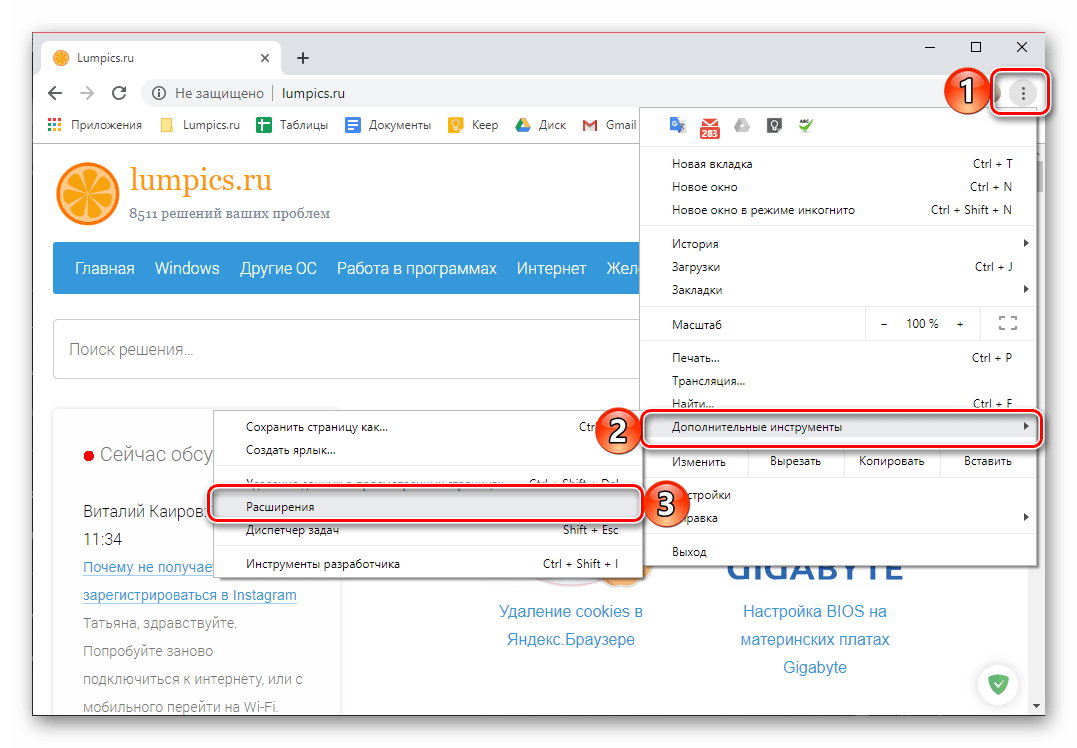
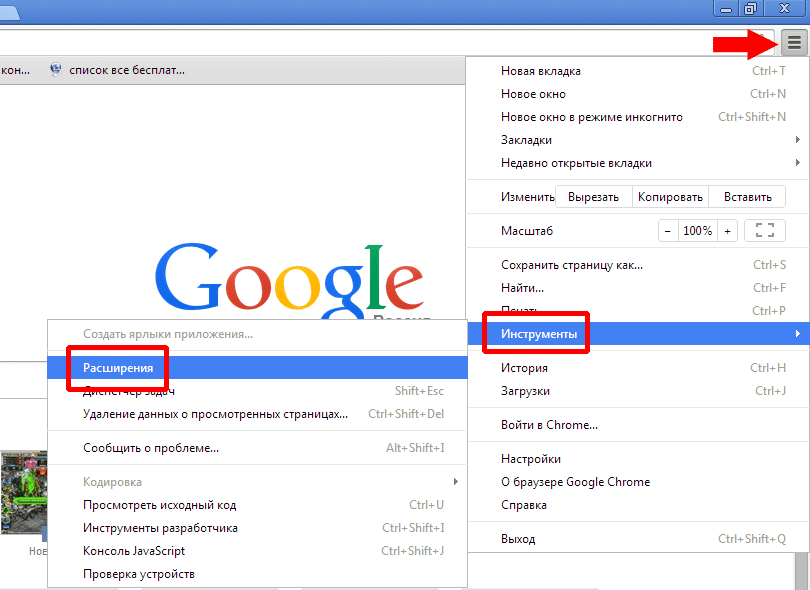
- Вызовите меню веб-обозревателя, кликнув по трем вертикальным точкам в правом верхнем углу, наведите указатель курсора на строку «Дополнительные инструменты» и выберите в открывшемся подменю пункт «Расширения».
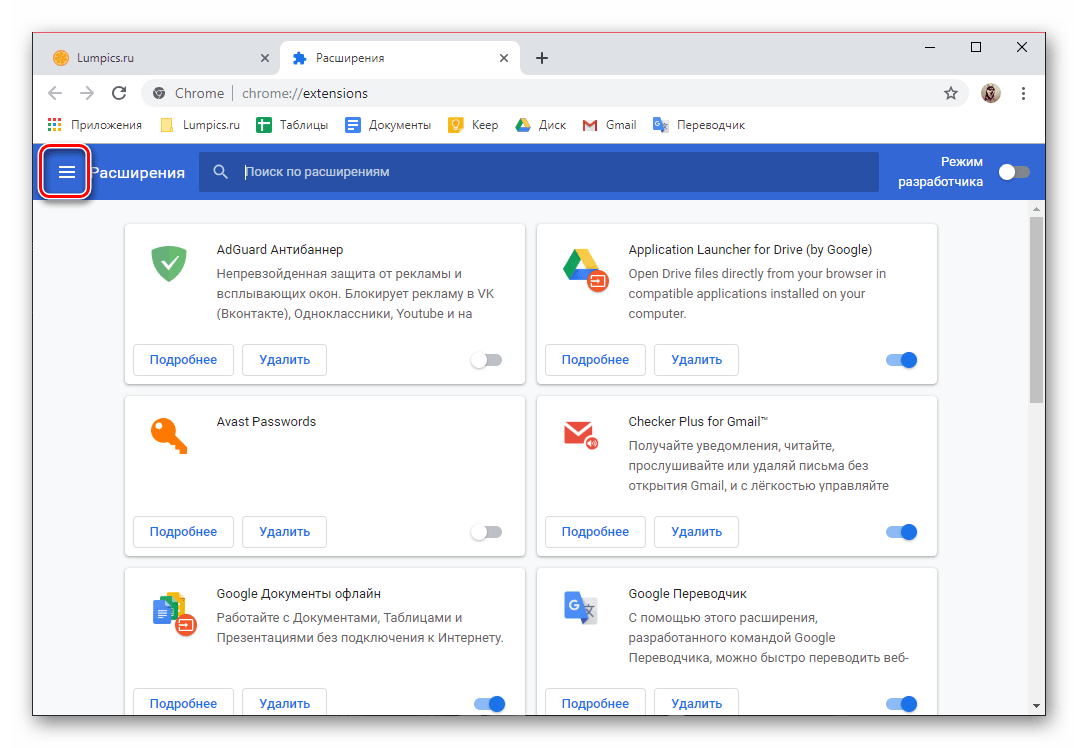
- Оказавшись на странице со всеми установленными в браузере дополнениями, откройте ее боковое меню. Для этого кликните по трем горизонтальным полосам, расположенным слева.
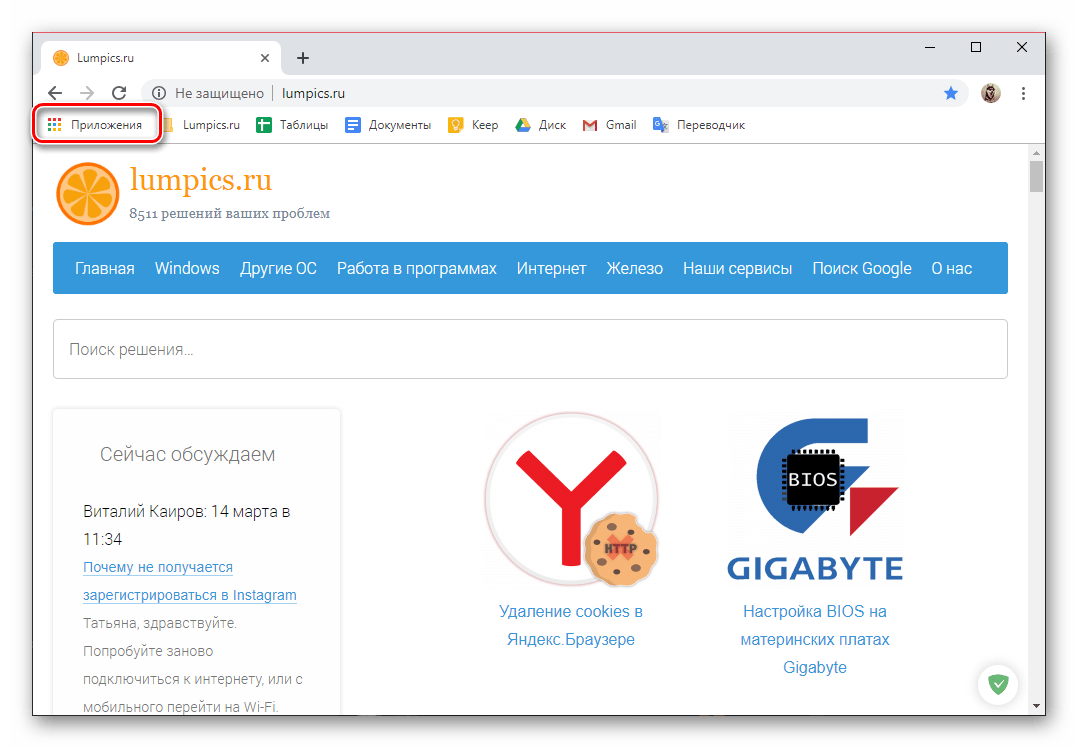
- На панели закладок веб-обозревателя нажмите по кнопке «Приложения» (по умолчанию она отображается только на странице добавления новой вкладки).
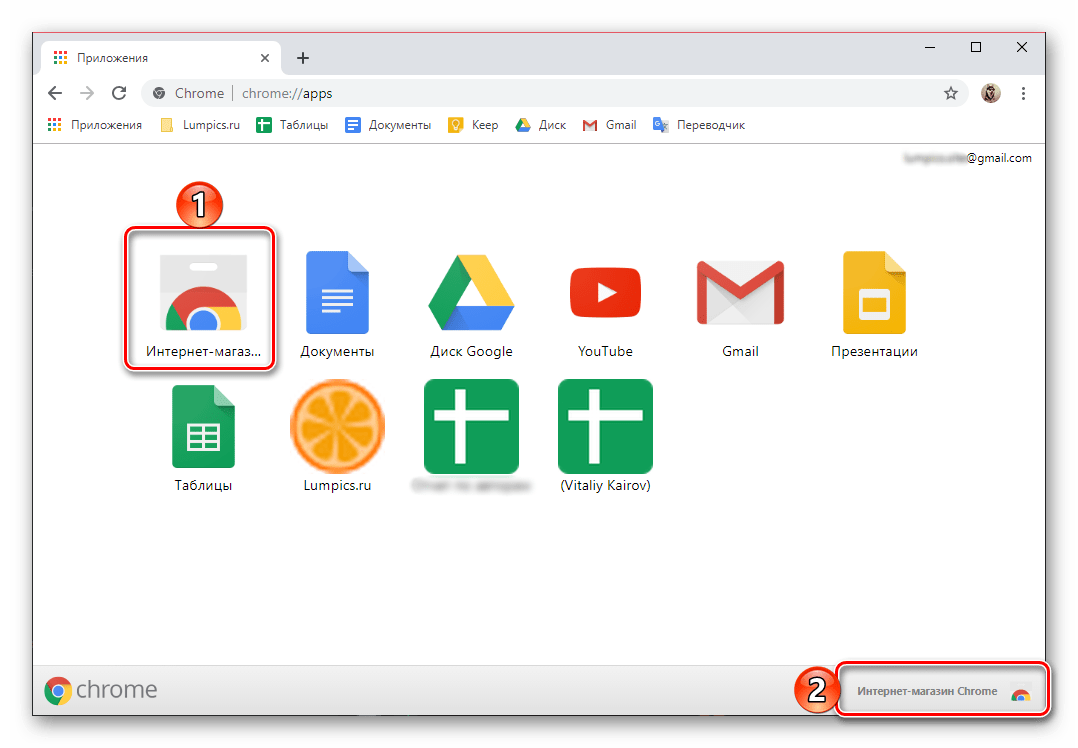
- Перейдите в Интернет-магазин Chrome, воспользовавшись представленной на нижней панели ссылкой или соответствующим ярлыком, если таковой имеется.
- Вы окажетесь на главной странице магазина дополнений, а значит, сможете перейти к их поиску и последующей установке в Гугл Хром.

Поиск и установка расширений для браузера
Дальнейшие действия зависят от того, хотите ли вы установить какое-то конкретное дополнение или просто желаете ознакомиться со списком предназначенных для веб-обозревателя инструментов, попробовать их и подобрать подходящее решение.
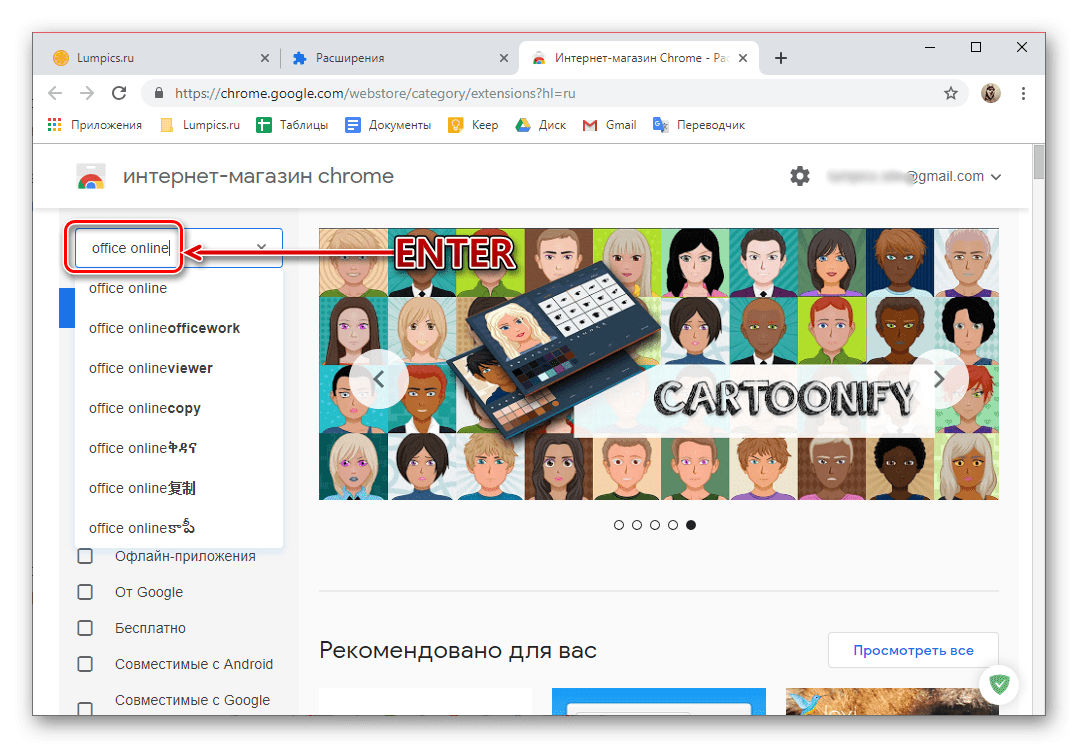
- Воспользуйтесь поисковой строкой и впишите в нее название (не обязательно точное и полное) или назначение искомого расширения (например, «блокировщик рекламы» или «заметки» ), после чего нажмите «ENTER» на клавиатуре или выберите соответствующий результат из выпадающего списка подсказок.
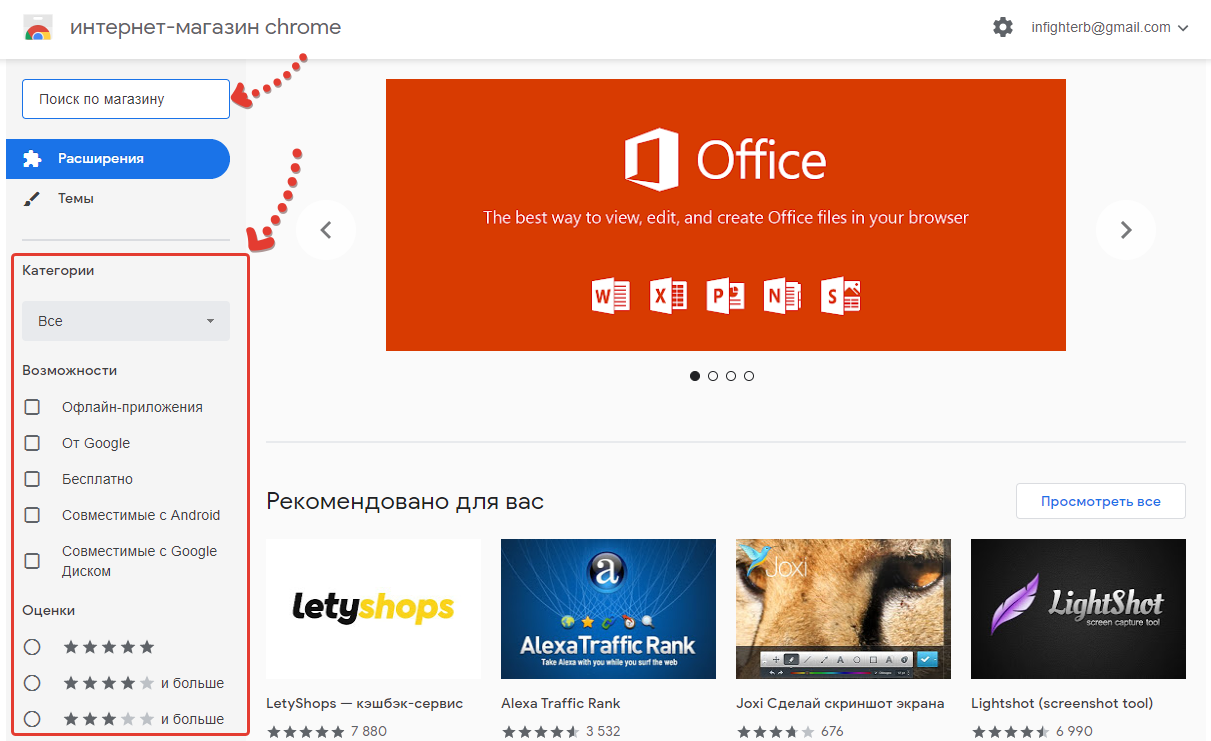
Как вариант, можно воспользоваться поисковыми фильтрами, расположенными на той же боковой панели, где находится поиск.
Или же вы можете изучить содержимое категорий и рубрик, представленных на главной странице Интернет-магазина Chrome.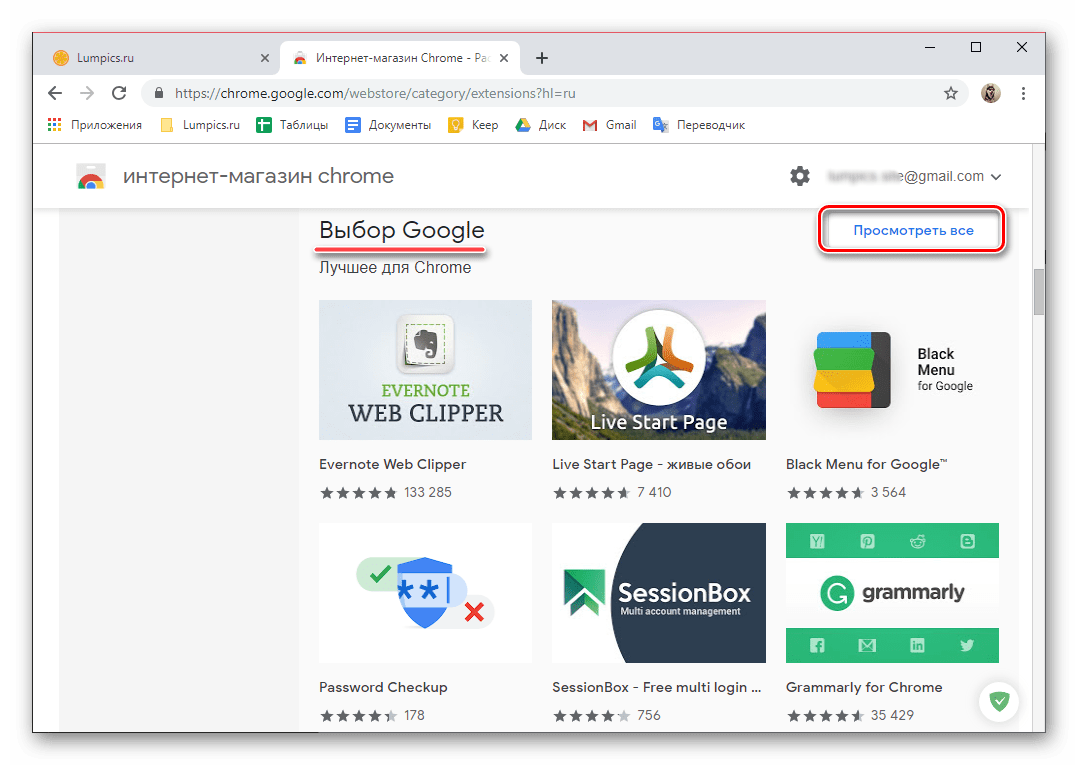
- Отыскав подходящее дополнение, нажмите по кнопке «Установить».
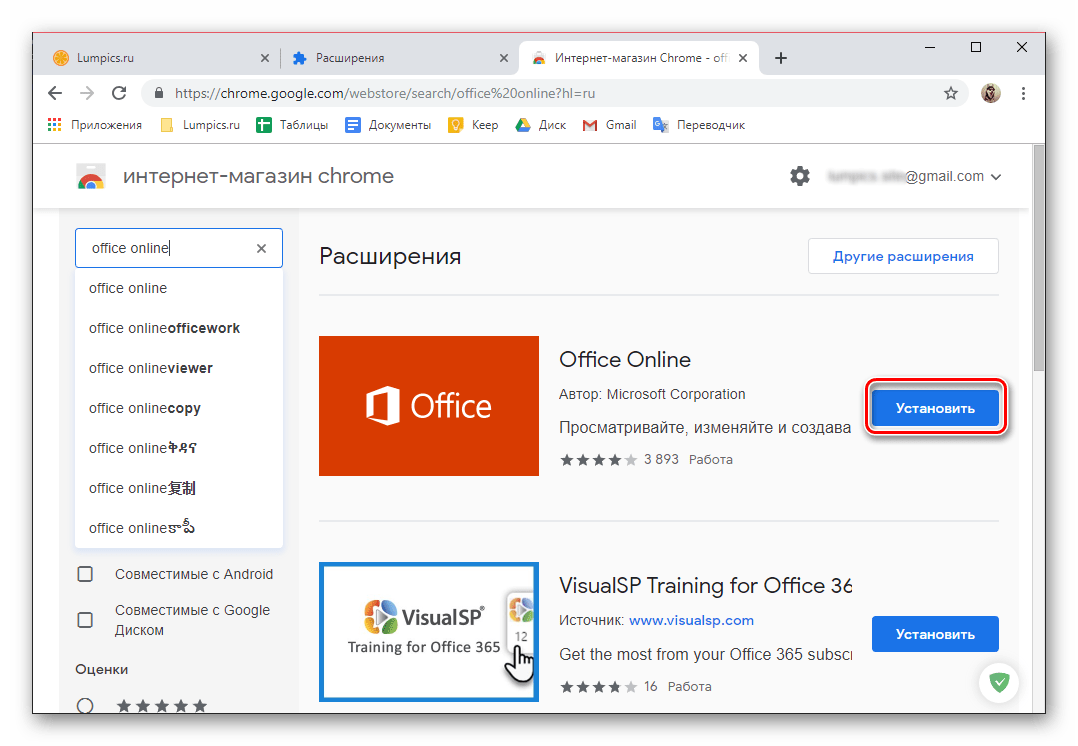
Примечание: При выборе расширения обязательно обращайте внимание на его оценку (рейтинг), количество установок, а также отзывы других пользователей. Для ознакомления с последними просто перейдите на страницу с описанием возможностей, которая открывается нажатием по значку дополнения в результатах поисковой выдачи.
Помимо панели инструментов, новые расширения могут отображаться и в меню браузера. 
Собственно, туда их можно поместить и самостоятельно, выбрав соответствующий пункт в контекстном меню (правый клик на ярлыке — «Не показывать в меню Google Chrome»). 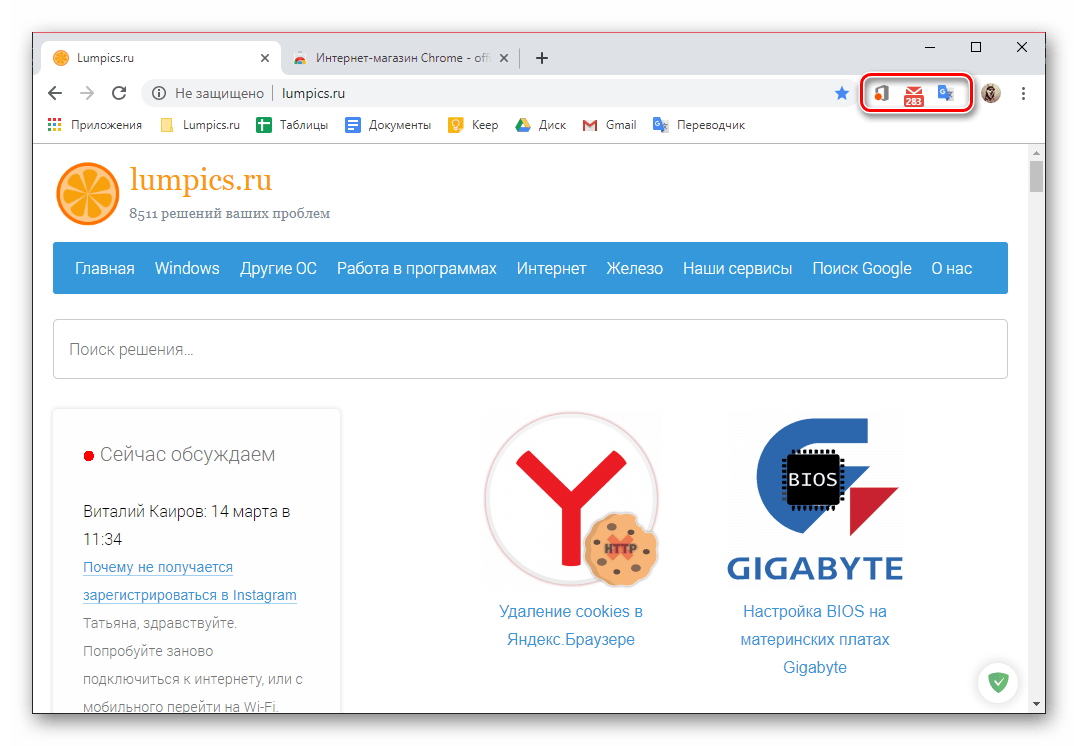
Способ 2: Официальный сайт разработчиков
Если вы не хотите искать дополнения для Гугл Хром в фирменном Интернет-магазине, сделать это можно и более традиционным способом — обратившись к официальному сайту разработчиков конкретного продукта, правда, его все равно придется найти самостоятельно.
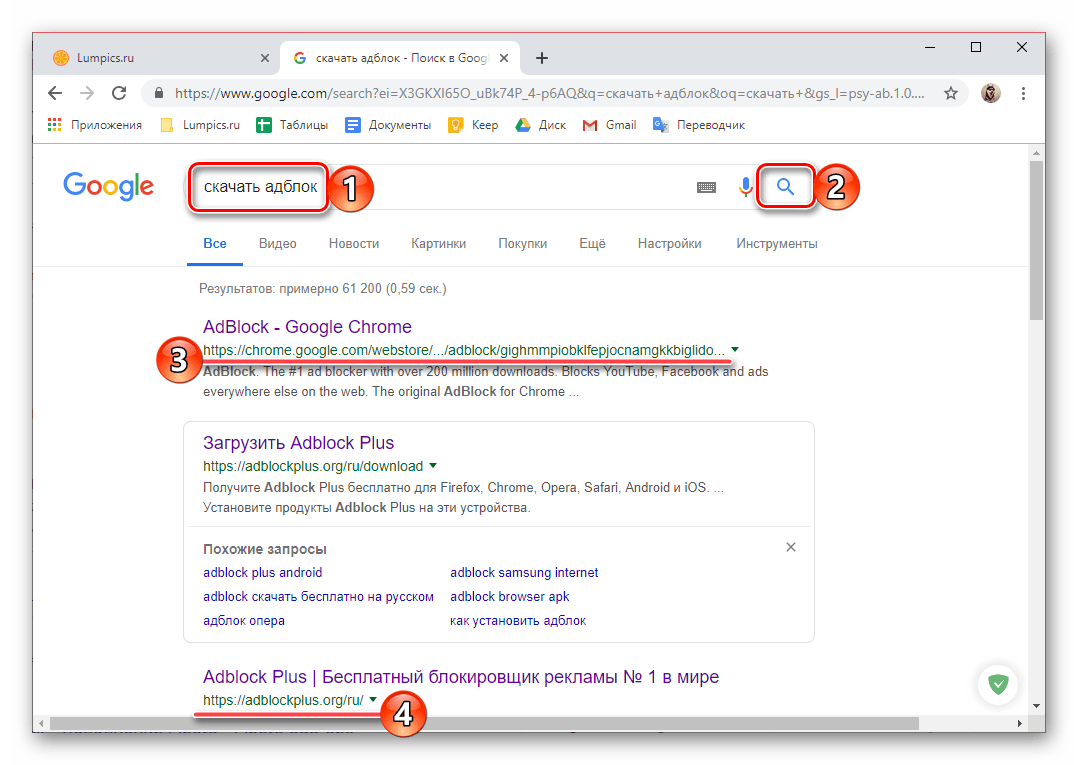
- Откройте поиск Google и введите в его строку запрос вида «скачать + название расширения» , нажмите на кнопку в виде лупы или на клавишу «ENTER», а затем ознакомьтесь с результатами выдачи. Как и в примере ниже, чаще всего первая ссылка ведет в Интернет-магазин Chrome (цифра 3 на скриншоте), а вторая — на необходимый нам в рамках данного способа официальный веб-ресурс (4). По ней и следует перейти.
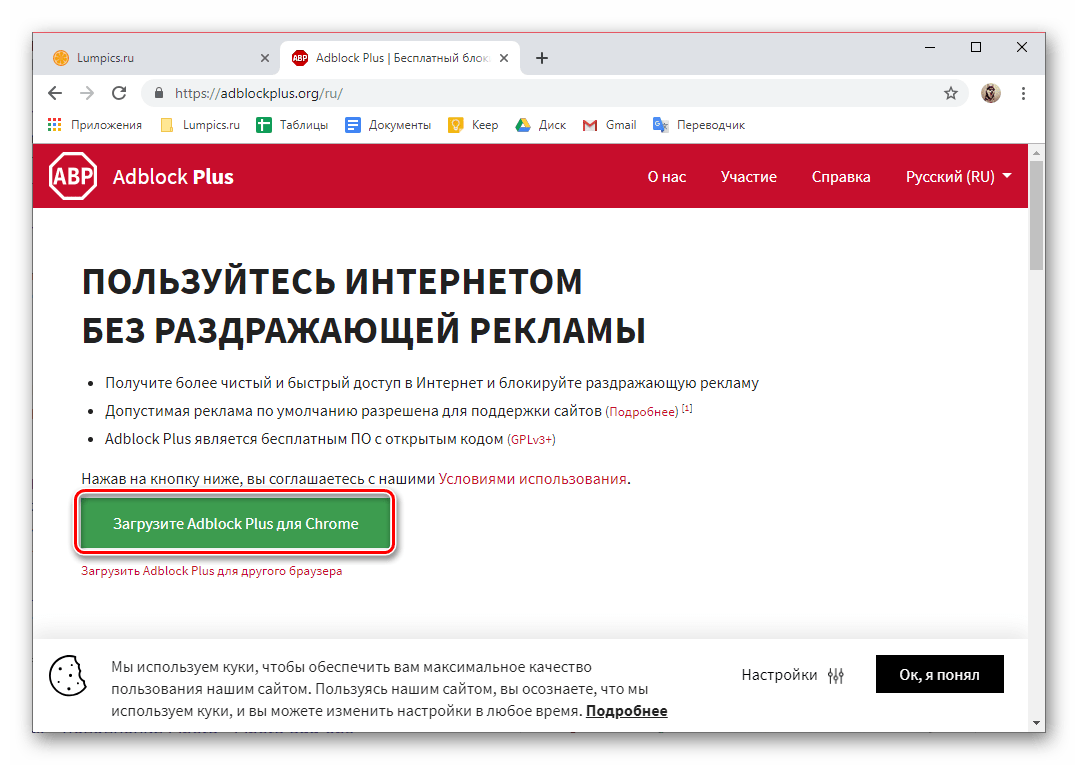
- Нажмите на кнопку загрузки. В большинстве случаев она подписана следующим образом — «загрузить + название дополнения + для Chrome».
- Практически всегда вместо начала установки происходит банальное перенаправление в Интернет-магазин Chrome, но иногда сразу появляется всплывающее окно с предложением «Установить расширение» (см. второй скриншот пункта №2 предыдущего способа), на что и нужно согласиться. Если же все произойдет так, как в нашем примере, то есть вы тоже окажетесь на странице с описанием расширения, нажмите по кнопке «Установить».
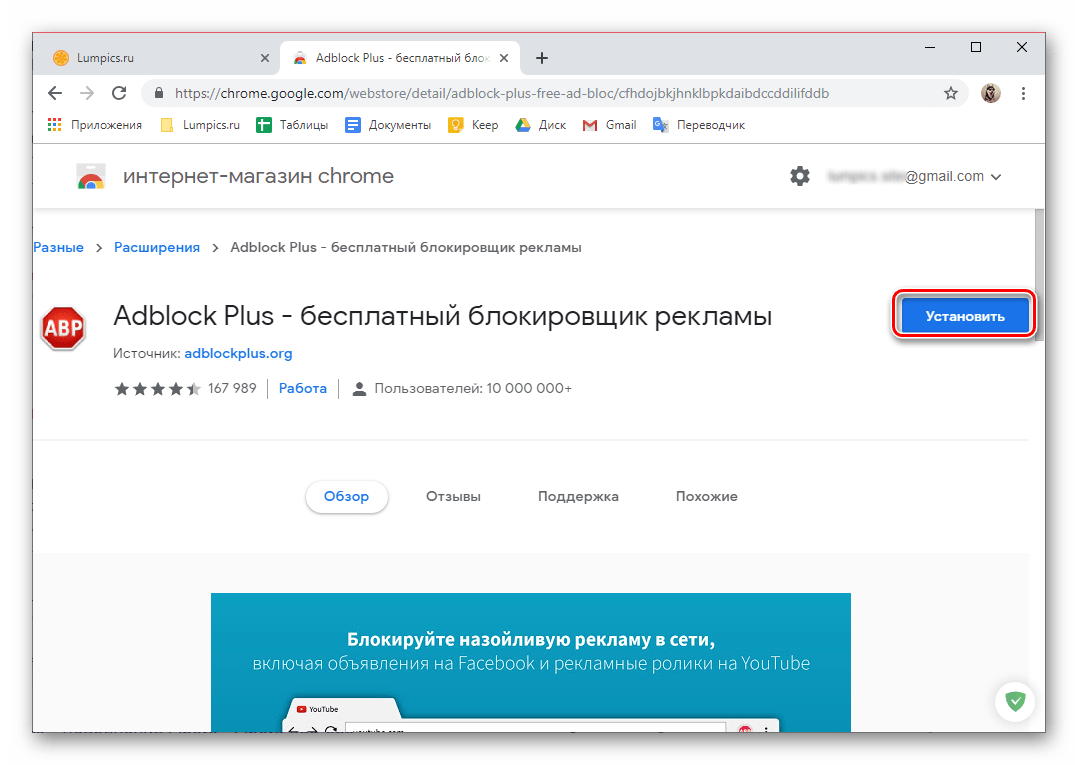
Дальнейшие действия ничем не отличаются от тех, что были рассмотрены в шаге №3 предыдущего части статьи.
Способ 3: Ручная установка расширений
Далеко не все разработанные специально для браузера Google расширения представлены в Интернет-магазине Chrome, и не у всех из них есть официальный сайт, с которого можно автоматически получить интересующий продукт. Некоторые дополнения разрабатываются энтузиастами и публикуются на просторах интернета в виде установочных файлов, которые требуется самостоятельно интегрировать в веб-обозреватель, предварительно выполнив определенные манипуляции. Рассмотрим, как это делается.
Примечание: Самостоятельная установка расширений, полученных из неофициальных источников, сопровождается необходимостью внесения правок в системный реестр и/или активации режима разработчика. Это может создать серьезную дыру в безопасности браузера и операционной системы, что в свою очередь может привести к потере личных данных и/или ошибкам и сбоям в работе. Нижеописанные действия вы выполняете исключительно на собственный страх и риск.
Дополнения для веб-обозревателя Гугл Хром, предназначенные для ручной установки, могут быть представлены в одном из двух форматов – CRX и ZIP. Алгоритм интеграции каждого из них в программу несколько отличается.
Дополнение в формате CRX
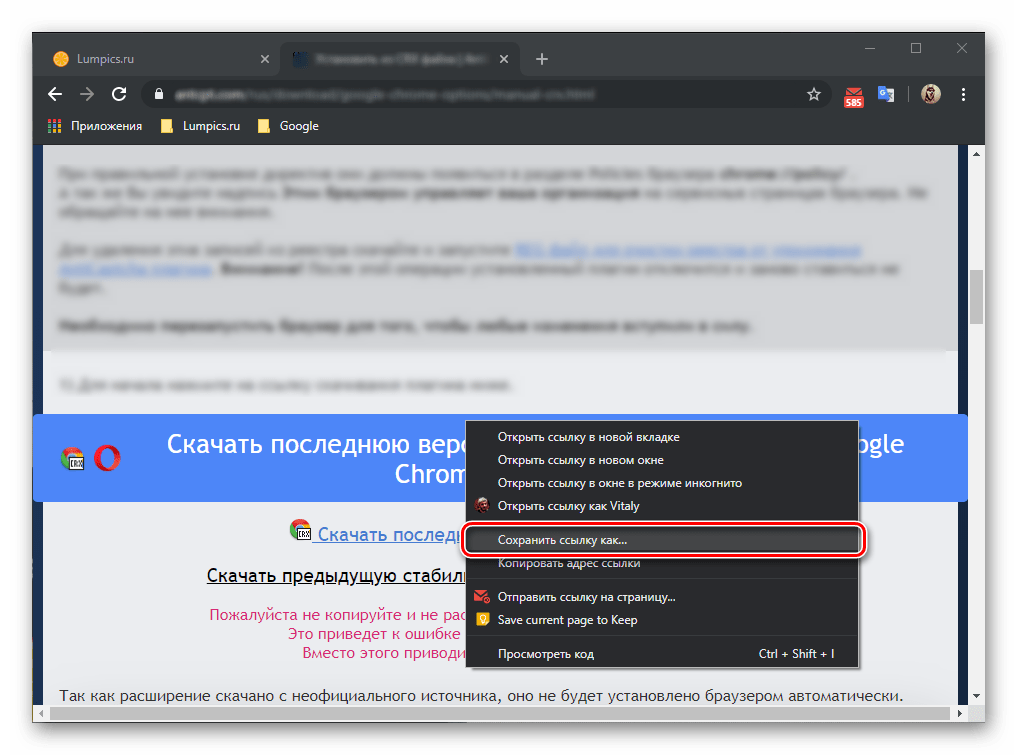
- Самостоятельно отыщите на просторах интернета CRX-файл расширения и скачайте его на свой компьютер. Отметим, что делать это лучше не банальным кликом по ссылке, а через контекстное меню (правый клик по кнопке скачивания — пункт «Сохранить ссылку как…») — в первом случае браузер может заблокировать файл, во втором же такого не произойдет.
Важно: Многие дополнения такого типа для корректной работы с браузером требуют внесения изменений в реестр операционной системы. Подробные инструкции о том, что и как делать, ищите на сайте, с которого скачиваете CRX, но зачастую там же можно найти готовый файл в формате REG, который автоматически внесет необходимые записи, достаточно просто его запустить и подтвердить свои намерения.
Дополнение в архиве ZIP
Как уже было сказано выше, некоторые расширения для браузера Хром могут быть представлены в виде ЗИП-архивов, а точнее, они запакованы в них. Для нормальной работы дополнений такого типа не нужно вносить изменения в системный реестр, но потребуется активировать режим разработчика. Плюс ко всему, дополнения CRX получают обновления автоматически, а упакованные в ZIP – нет, их нужно будет устанавливать самостоятельно.
- Как и в случае с CRX, самостоятельно отыщите необходимое расширение в формате ZIP, скачайте его на свой компьютер и распакуйте.
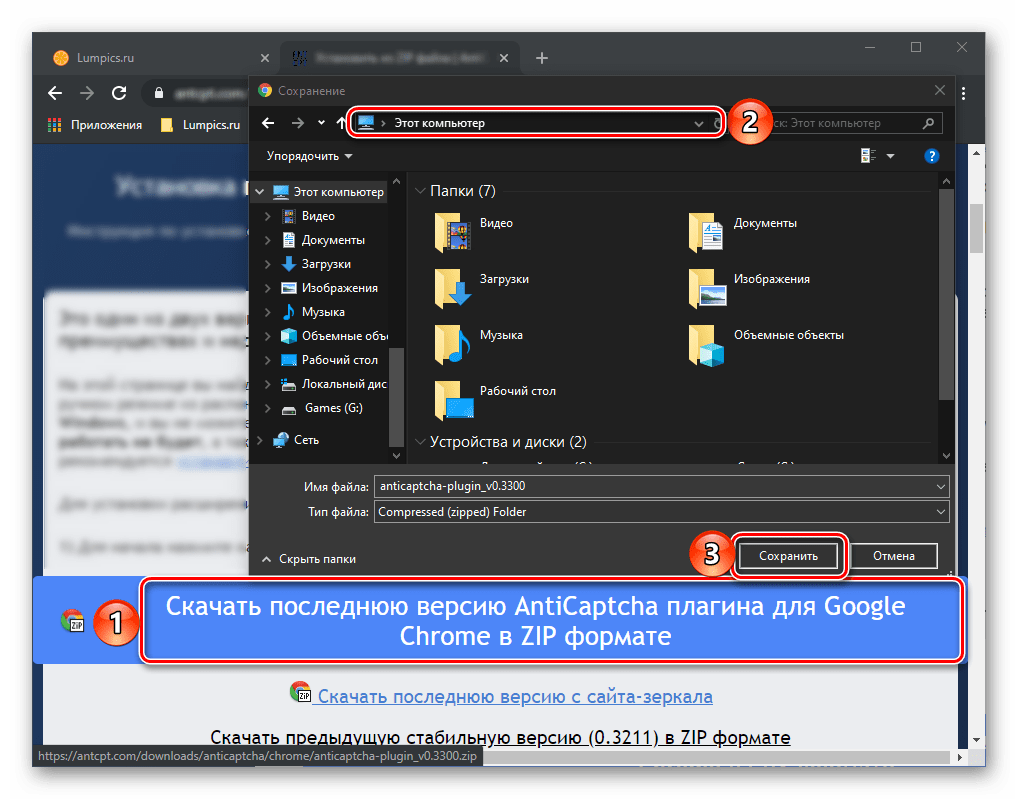
При этом важно, чтобы все содержимое архива находилось в одной папке, так как в дальнейшем работать придется именно с ней.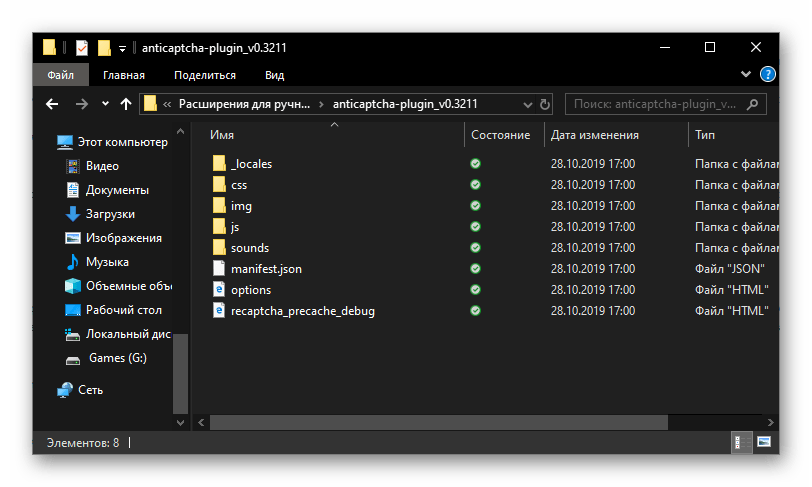
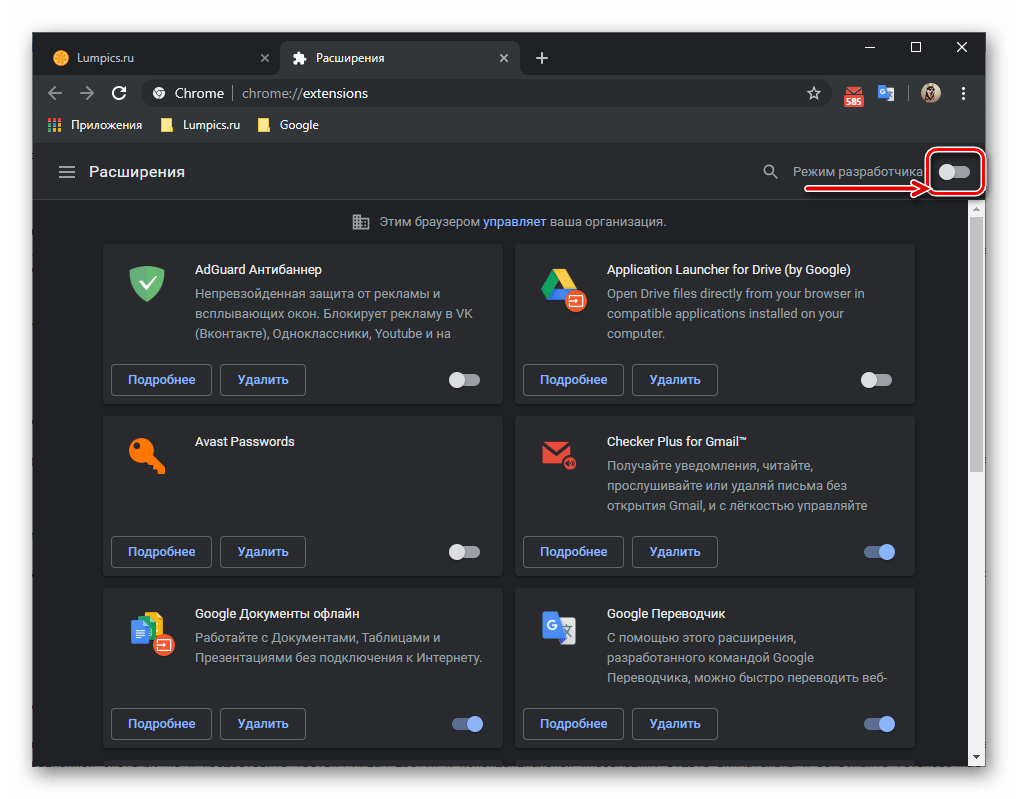
- В Google Chrome откройте раздел управления расширениями и включите режим разработчика, переведя в активное положение отмеченный на изображении ниже переключатель.
- Далее можно действовать одним из двух способов:
- Перетащите папку с компонентами дополнения на эту страницу браузера;
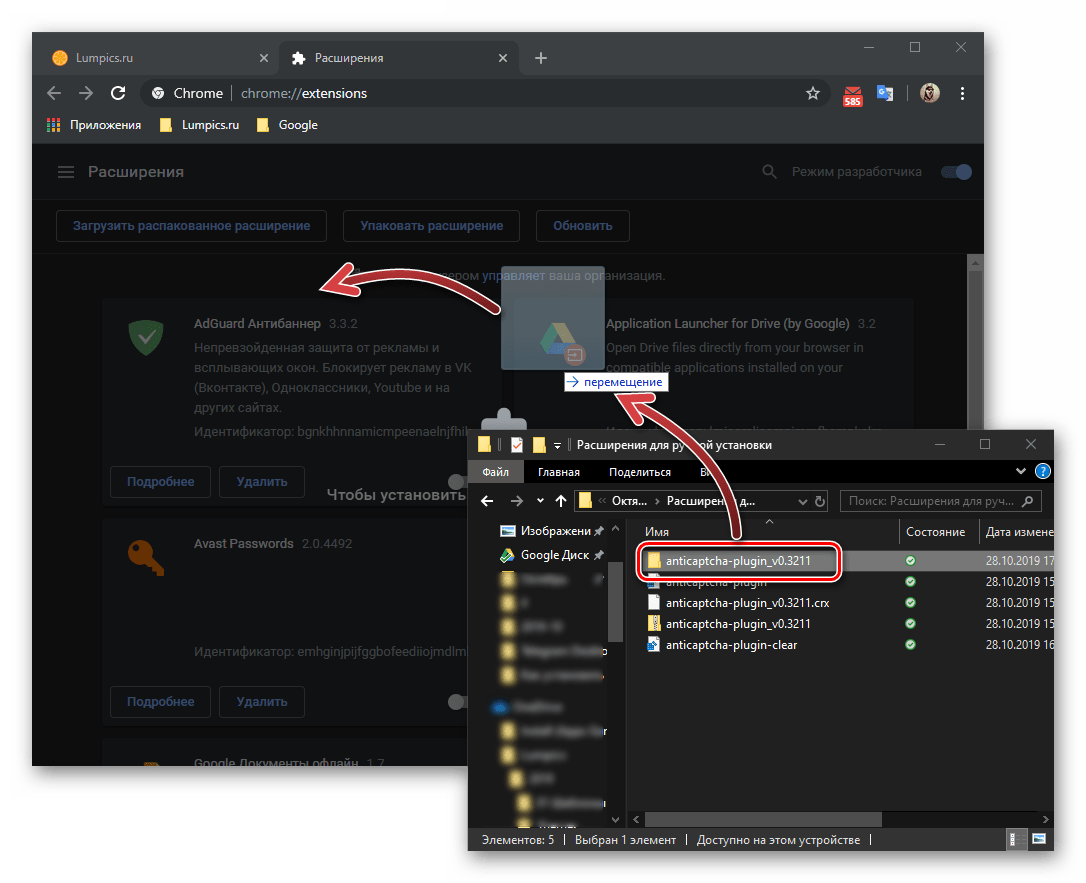
- Или нажмите по кнопке «Загрузить распакованное расширение», укажите путь к нему в открывшемся «Проводнике», выделите исходную папку и нажмите по кнопке «Выбор папки».
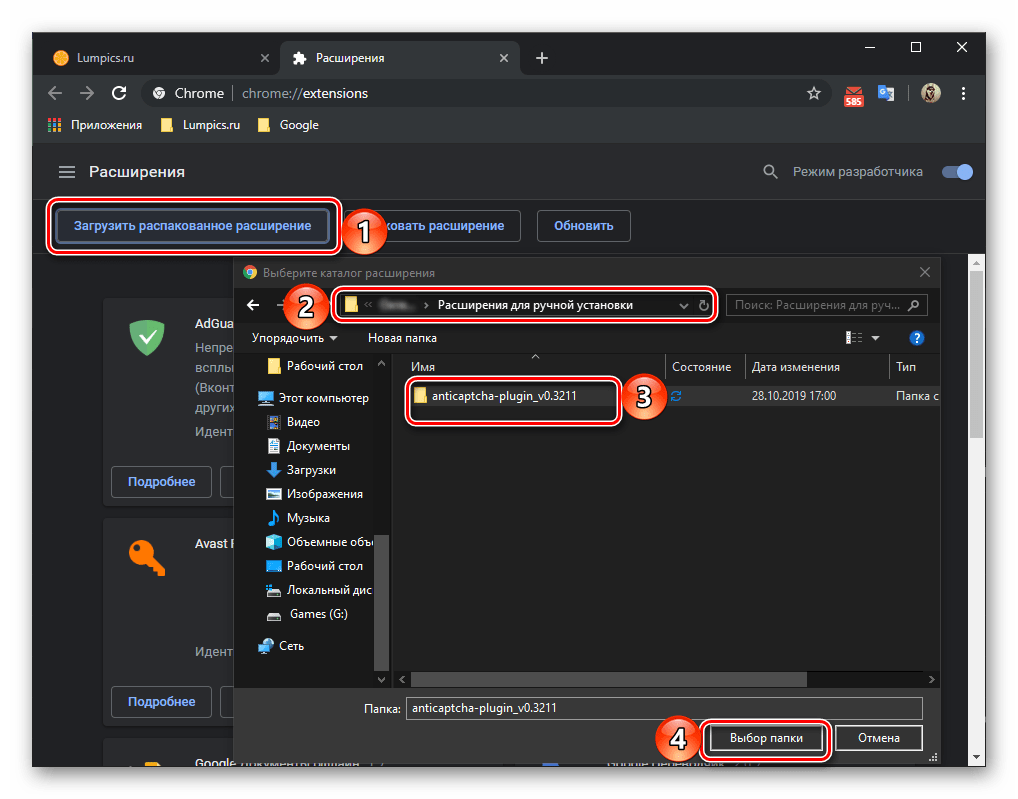
- Перетащите папку с компонентами дополнения на эту страницу браузера;
Заключение
Как видите, нет ничего сложного в том, чтобы установить расширение в браузер Google Chrome, но старайтесь делать это только по мере необходимости – многие из них могут довольно сильно потреблять ресурсы операционной системы, а те, что установлены неофициальным способом, и вовсе способны ей навредить.
15 очень полезных расширений для Гугл Хрома — выбор TexTerra
Отключить куки, заблокировать рекламу, сделать дизайн и SEO — нашли утилиты которые сделают вашу жизнь проще! И ответили на вопрос Что делать, если не устанавливаются расширения Google?
С этими утилитами у вашего браузера появится масса полезных возможностей: начиная с подбора цвета для приложения или SEO-анализа сайтов и заканчивая… покупками на алиэкспресс.
Где найти расширения
Найти все доступные для установки расширения можно в магазине.
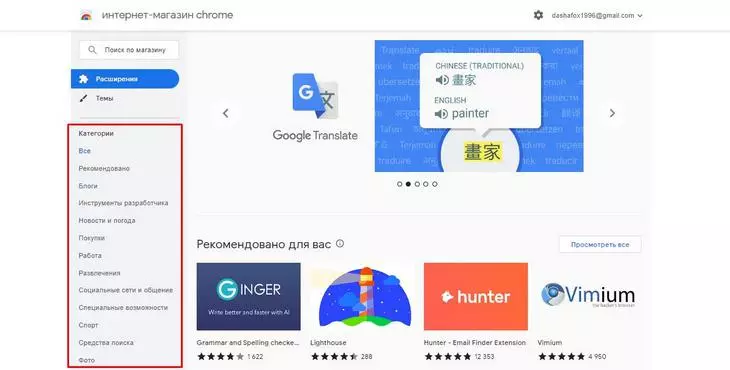
Магазин расширений Хрома
Расширения, установленные у вас в браузере, можно найти, нажав на три точки в правом верхнем углу интерфейса и выбрав «Дополнительные инструменты» — «Расширения»:
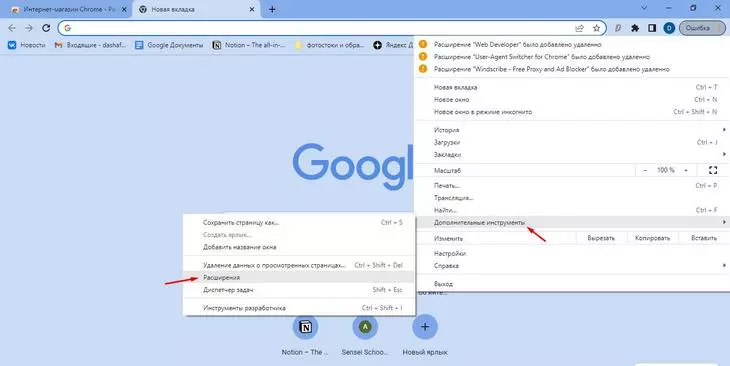
Где искать расширения
Покажется список всех ваших расширений:
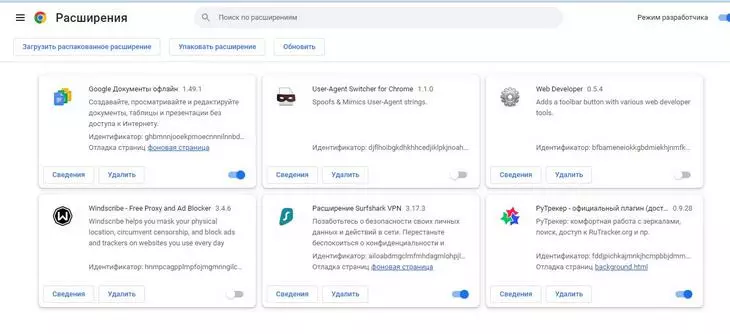
Нажав на знак пазла в правой верхней панели интерфейса, сможете настроить отображение расширений. Кликнув на значок канцелярской кнопки с ручкой (указан на скриншоте стрелкой) — прикрепить, или открепить расширение от панели, чтобы доступ к нему был удобнее.
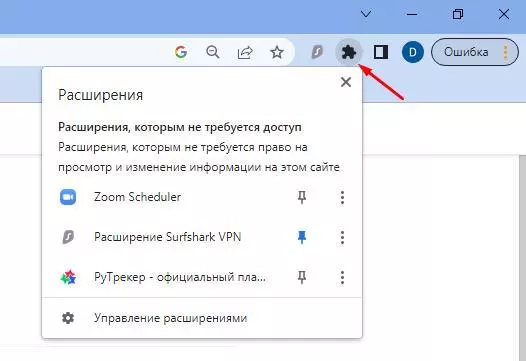
На эту панель стоит вывести расширения, которыми планируете часто пользоваться
В Google и «Яндексе», соцсетях, рассылках, на видеоплатформах, у блогеров
Как установить расширения
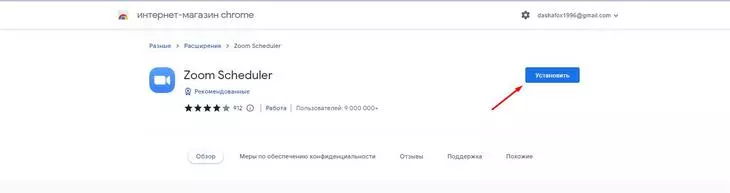
Выберите нужное расширение в магазине и нажмите синюю кнопку «Установить». Готово.
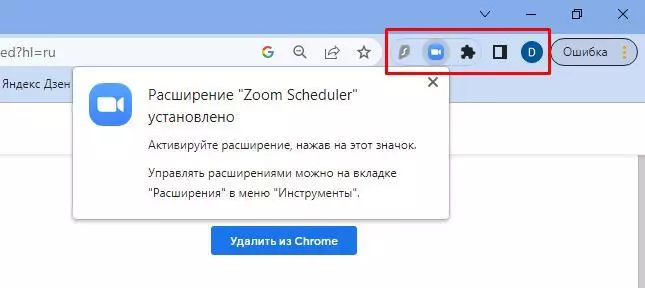
После установки расширение нужно активировать в правой верхней панели браузера:
Обычно на этом установка закончена. Когда вы установите расширение, на его странице вам покажут аналоги:
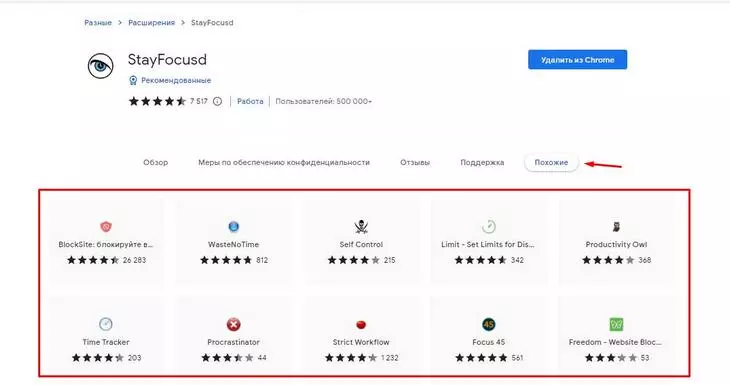
Что делать, если не устанавливаются расширения Google
- Почистить кэш и файлы cookie
Может быть так, что кэш переполнен, поэтому расширения не могут нормально установиться или функционировать.
Чтобы почистить кэш, куки и историю, откройте меню настроек в правом верхнем углу интерфейса, выберите «Дополнительные» и нажмите «Очистить историю», выбрав «Историю скачиваний», «Файлы cookie» и «Изображения и другие файлы». Нажмите «Удалить данные».
- Установить правильное время браузера
Иногда расширения не работают, потому что не понимают, какое время у вашей операционной системы. А иногда даже сам браузер отказывается работать.
Нажмите Win + R. Откроется меню, в котором нужно выбрать выполнение команды timedate.cpl. Затем появится еще одно меню — в нем нужно выбрать «Изменить параметры», затем «Обновить сейчас», а потом — «ОК».
- Отключить режим совместимости
Бывает так, что браузер работает в режиме совместимости с какой-то старой версией Windows. Нужно выключить режим совместимости, и вот как это сделать.
Нажмите правой кнопкой мыши по ярлыку браузера на рабочем столе (или где у вас этот ярлык). Выберите «Свойства», затем «Совместимость». Снимите галочку с пункта «Запустить программу в режиме совместимости» — затем нажмите «ОК» и «Применить».
- Обновить браузер
Может быть и такое, что версия браузера устарела, поэтому расширения не устанавливаются.
Чтобы проверить, доступны ли вам обновления, нажмите три точки в правом верхнем углу, чтобы открыть настройки. Нажмите «Настройка и управление Google Chrome». Если обновлений нет, то дальше ничего делать не нужно – значит, расширения не устанавливаются не из-за обновлений.
А если обновления есть, браузер нужно обновить. В настройках выберите «Справка» – «О браузере» – «Обновить Google Chrome». Опять же, если такой кнопки нет, значит, у вас актуальная версия браузера.
- Подключить / отключить VPN
Если расширения не устанавливаются из России, потому что были заблокированы Роскомнадзором, нужно подключить VPN. Если расширение, наоборот, в России, а у вас в качестве локации стоит Франция или Казахстан (или любая другая страна, кроме России), — отключить VPN.
- Переустановить браузер
Если все вышеперечисленное не помогло. Удалите браузер с компьютера полностью (делается через меню «Все приложения», где программу надо найти в списке и нажать «Удалить»). Затем скачайте файл-установщик и действуйте по инструкции, чтобы установить браузер.
Как настроить расширения Chrome
Зайдите на страницу с расширениями (мы выше рассказывали, как). У каждого из установленных у вас сервисов есть три кнопки – переключатель «Вкл»/«Выкл», «Сведения» и «Удалить». Как и следует переключателю, он включает или отключает расширения:
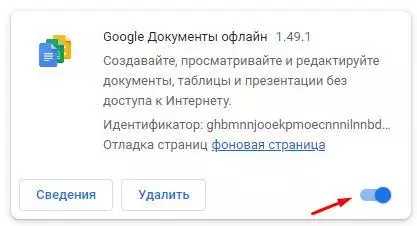
Справа от названия расширения указана его версия
Для более тонких настроек нажмите «Сведения». Здесь можно дать расширению доступ к сайту, задать настройки для режима «Инкогнито» и в целом управлять расширением:
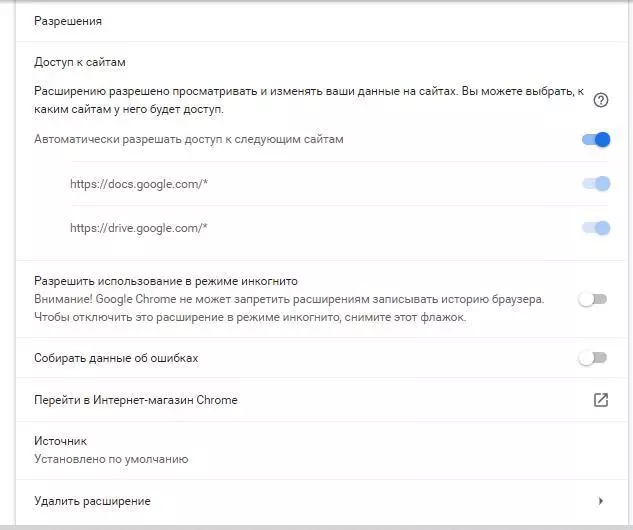
Здесь еще можно посмотреть информацию о расширении или сообщить разработчикам об ошибках
Топ полезных расширений Chrome
Собрали расширения, которые точно пригодятся, — какие-то из них нужны для удобства всем, а какие-то будут полезны более узким специалистам: маркетологам, SEO-специалистам, программистам.
1. Отключение файлов «куки» — I don’t care about cookies
Это расширение, как понятно из названия, помогает удалить надоедливые предупреждения о файлах cookie практически со всех «зараженных» веб-сайтов! Работает просто — вы устанавливаете расширение, и предупреждения больше не появляются.
Правила ЕС требуют, чтобы любой веб-сайт, использующий файлы cookie, перед их установкой получил разрешение пользователя. Многих раздражает, когда просматривая страницы анонимно приходится удалять файлы cookie каждый раз, когда закрываешь браузер. Хотя в целом эта функция не так уж бесполезна — помогает браузеру показывать вам более релевантную рекламу. Но если вы используете режим инкогнито, получается, для вас предложение «согласиться на сбор cookie» бесполезно — тогда и пригодится это расширение.
2. Блокировка рекламы на сайте — uBlock Origin
Это расширение блокирует рекламу. Работает не на всех сайтах, а там, где вы его включите. Чтобы это сделать, нужно, находясь на странице, где хотите отключить рекламу, нажать кнопку «Включение» на панели расширений:
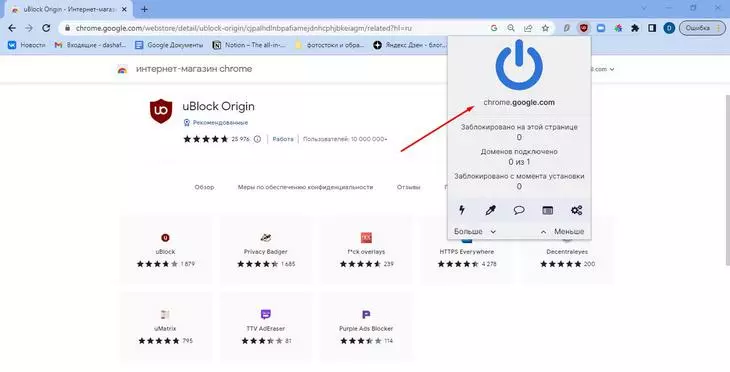
Расширение для блокировки рекламы: работает просто и стабильно, положительных отзывов много
3. Блокировка рекламы в YouTube — SponsorBlock
Это расширение убирает рекламу непосредственно в YouTube. Автоматически пропускаются спонсорские вставки, а также просьбы подписаться, поставить лайк и прочее — останется только суть видео.
4. Обход блокировок — VPN
В магазине Chrome сотни VPN — платных и бесплатных. Больше всего (почти 80 тысяч!) положительных отзывов у Touch VPN — это из бесплатных. А еще у всех крупных платных VPN (например, SurfShark) есть свое расширение для Chrome.
5. Список дел — Todoist
Это расширение помогает структурировать задачи на день, а также добавлять сайты не в список для чтения (который вы потом, возможно, и не откроете), а в свой список дел на день.
Вот как это выглядит:
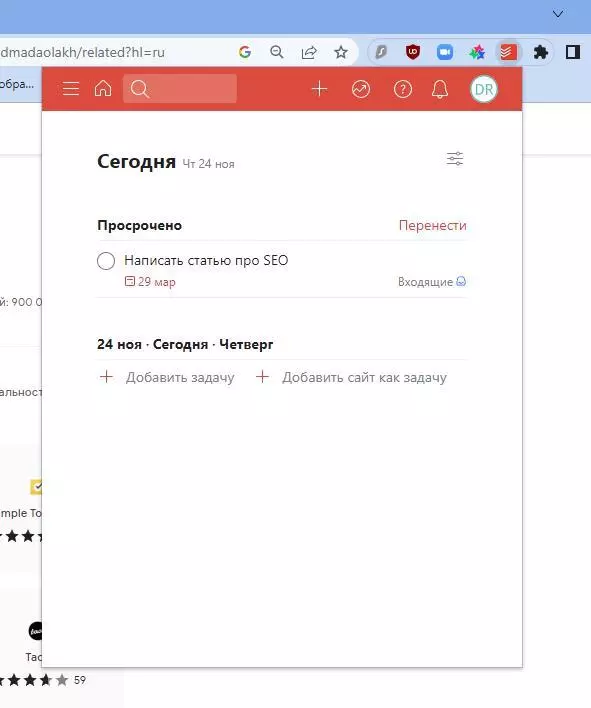
С расширением синхронизируются списки дел, которые вы ведете в самом сервисе Todoist
Когда задачи выполнены, их можно отметить как завершенные. А еще с Todoist можно интегрировать Google Drive, Slack, Dropbox и 60+ сервисов. Таким образом программа поможет систематизировать все ваши дела в одном месте.
6. Помощь в тайм-менеджменте — StayFocusd
Расширение, которое ограничивает время на некоторых сайтах, чтобы вы не отвлекались на ерунду.
Оно гибко настраивается, позволяя блокировать или, наоборот, «разрешать» сайты, поддомены, определенные страницы, даже определенный внутристраничный контент (видео, игры, изображения, формы и т.д.). Если не хватает силы воли, спасет приложение.
7. Толковый словарь — Google Dictionary
Официальный сервис от Google. Работает с русским, английским, немецким, итальянским, французским, китайским, турецким, хинди, корейским и еще десятком языков. Позволяет выделить слово на странице и получить его определение. Важно: это не переводчик, а именно толковый словарь!
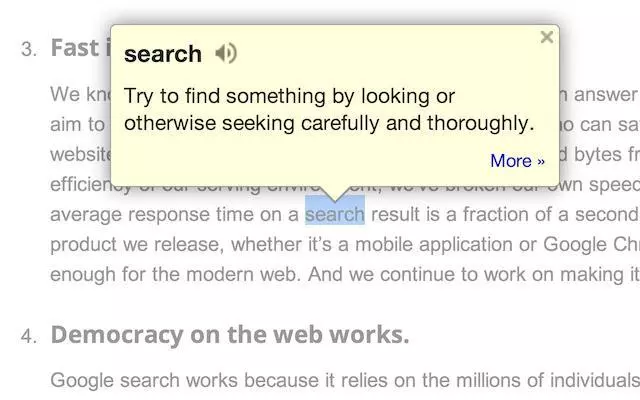
Выделяете слово — и получаете его определение
8. Управление вкладками — Volume Master
Это расширение помогает на одной вкладке звук сделать тише, а на другой — громче. Очень удобно для рабочих зумов! Увеличивает громкость до 600%.
9. Работа с AliExpress — Alitools
Инструмент для тех, кто покупает на Aliexpress. Можно смотреть свою историю покупок, сохранять конкретные карточки товаров, чтобы отслеживать изменения цены, и многое другое.
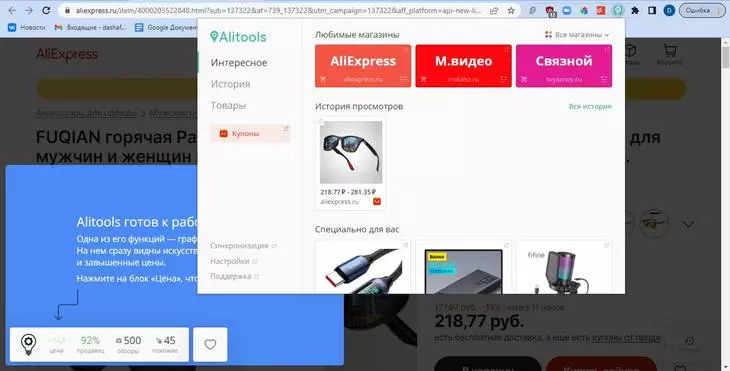
Пригодится постоянным посетителям маркетплейса, можно добавить любимые магазины в закладки
10. Архив интернета — Wayback Machine
Это расширение показывает, как выглядела та или иная страница в разные периоды времени. Пригодится разработчикам и тем, кому важно понимать, куда движется дизайн.
Покажем на примере фотостока picjumbo. Так сервис выглядит сейчас:
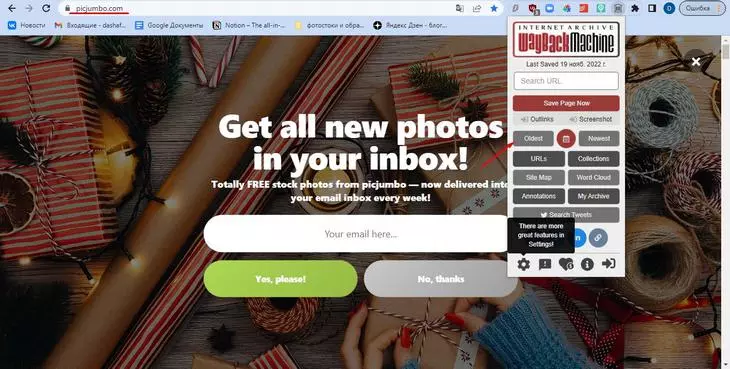
Выбираем Oldest, чтобы посмотреть, как страница выглядела в момент создания. Но можно посмотреть и на конкретную дату.
А так страница выглядела в момент создания, 4 октября 2013 года:
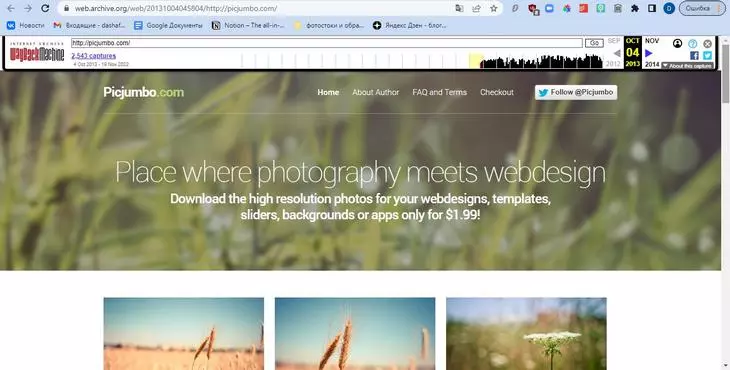
Вверху страницы появится меню управления, можно будет посмотреть по дням, как выглядела страница
11. Автозаполнение капчи — Buster
Это расширение позволяет больше не вводить капчу. Работает и со звуковой, и с капчой в виде картинок. Когда вы находитесь на странице с капчой, просто включите расширение, и оно сделает свою работу.
12. Подбор цвета со страницы — ColorZilla
Сервис позволяет узнать, какие цвета использованы на странице. Нажмите на него в правом верхнем углу, и ваша мышка превратится в пипетку. Выберите любой элемент и узнайте его цвет.
Либо можно выбрать в меню инструмента «Webpage Color Analyzer», чтобы посмотреть все цвета на странице.
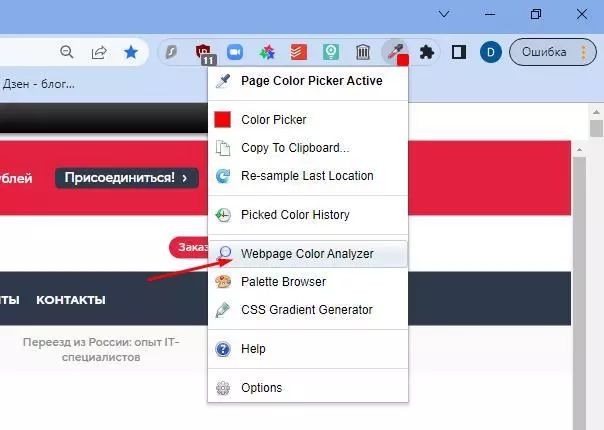
Можно разбить всю страницу на цвета
Вот как это выглядит. Если нажать на цвет, можно получить его кодовое обозначение.
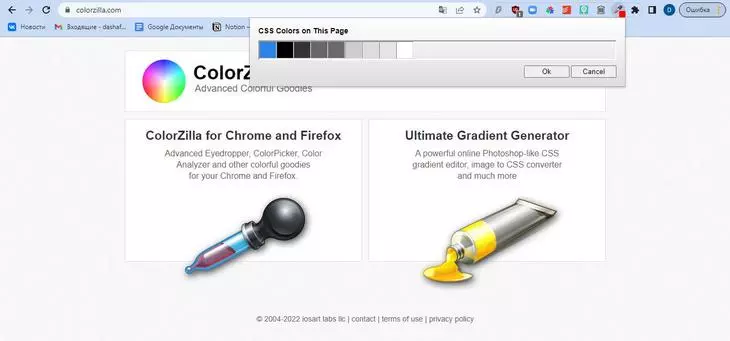
Результат анализа на цвета
11. Подбор шрифта со страницы — WhatFont
Расширение работает так же, как и предыдущее, только определяет шрифт. Наведите курсор на текст, и вы узнаете, каким шрифтом он написан.
12. Определение движка сайта — WhatRuns
Этот инструмент позволяет узнать, какие технологии использованы на страницах сайта и на какой CMS он работает. Тут же будут показаны шрифты сайта, какие плагины WordPress на нем установлены, и многое другое.
13. Подсчет слов — Word Counter Plus
Этот сервис работает просто — выделяете текст, нажимаете на него правой кнопкой мыши — и получаете количество слов, количество символов, среднюю длину слова и длину самого большого слова (зачем бы то ни было).
14. SEO-анализ сайта — RDS Bar
Расширение для SEO-анализа сайта: по каким запросам открывается в выдаче, на каком месте, каков ИКС (индекс качества сайта) — и еще много показателей.
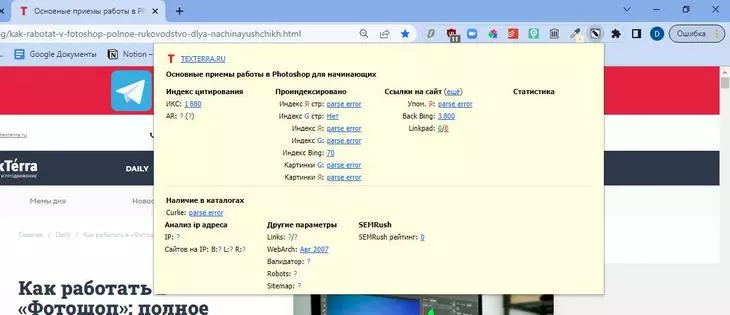
Проанализировали страницу с сайта Текстерры
С помощью расширения можно проверить ваш сайт на соответствие требованиям поисковиков — найти и устранить факторы, мешающие продвигаться проекту на более высокие позиции. Если у вас с этим есть сложности или вы не справляетесь со всеми направлениями интернет-маркетинга, обращайтесь к нам в TexTerra за отдельными услугами или комплексным продвижением.
15. Запись экрана — Loom
Это расширение от официального сервиса Loom для записи видео. Находясь на странице, где нужно что-то записать, нажмите на расширение, и оно начнет записывать. Потом можно будет сразу же получить ссылку на видеозапись.
Что еще нужно знать о расширениях Chrome
Расширения Chrome можно сохранить к себе на компьютер, чтобы перенести в другой браузер. Чтобы это сделать, выберите среди установленных расширение, перейдите в «Сведения», нажмите «Упаковать расширение» и выберите место на компьютере, куда оно сохранится.
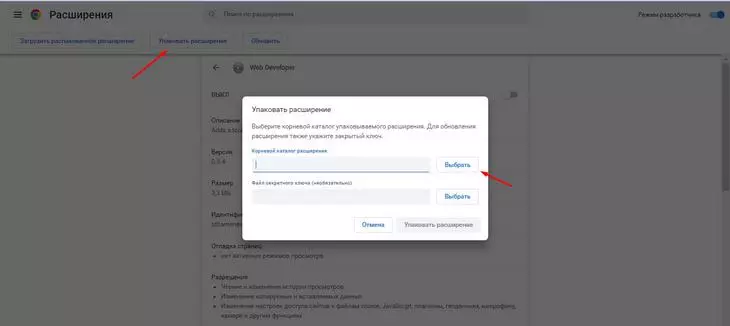
В первую очередь это нужно для переноса расширений в другой браузер
Однако делать это не обязательно – расширения Chrome работают с Opera, Яндекс Браузером, Brave, Edge и прочими браузерами на движке Chromium.
Поэтому вы можете открыть магазин расширений Chrome у себя в любом совместимом браузере и установить нужные вам расширения — они будут работать в браузере на движке Chromium.
Как установить дополнительное расширение в Google Chrome
Самым популярным браузером считается Google Chrome. Его отмечают как самый быстрый и безопасный веб-обозреватель. Кроме того, что в браузере имеется стандартный набор функций, его пользователи могут дополнительно установить себе расширения, в которых реализуется любая желаемая опция – дизайн, редактирование, защита, восстановление и многое другое. Если вы недавно установили себе Гугл Хром и хотите его сделать для себя максимально комфортным, то обязательно ознакомьтесь со списком расширений и выберите для себя оптимальное решение.
Что такое расширения в Гугл Хром
Суть понятия «расширения» заложена в его названии. Расширение – это дополнительные функции и программы, которые позволяют расширить возможности браузера, в отличие от его стандартной комплектации. Также вы можете встречать и другие наименования расширений – плагины, дополнения, утилиты. Подобные инструменты могут носить разный характер и заменять важные программы на компьютере, например, антивирус, редактор, медиаплеер, менеджер загрузок, настройка вкладок, изменение дизайна и многое другое. Что касается конкретно Хрома, то компания Google активно работает в этом направлении и предлагает своим пользователям наибольшее количество расширений, которые очень удобно установить из магазина, не покидая браузера.
Порядок установки
Если вы хотите обновить и усовершенствовать свой браузер, тогда обязательно воспользуйтесь расширениями и самостоятельно их установите. Сделать это совершенно несложно.
Из магазина
Самый простой и удобный способ – это установить расширения из интернет-магазина Google. Как это сделать:
- Запускаете браузер.
- Переходите в меню (в правом верхнем углу три вертикальные точки).
- Под кнопкой высвечивается контекстное меню, выбираете «Дополнительные инструменты».
- Далее «Расширения».
- Браузер переносит вас на страницу в магазин с доступными расширениями.
На экране в первую очередь отобразятся популярные плагины. Вы знакомитесь с ними и устанавливаете понравившиеся. Если вы хотите получить доступ ко всем дополнениям, тогда переходите в интернет-магазин. Слева увидите соответствующую кнопку «Открыть интернет-магазин Chrome». На экране появятся все расширения, а вверху слева через строку поиска вы можете отыскать нужное. Напротив каждой программы будет активна кнопка «Установить».
Под каждым расширением будет краткое описание, которое поможет вам ознакомиться с функционалом утилиты и понять – нужна она вам или нет.
Установить расширения в Google Chrome
Сторонние расширения
Несмотря на то, что разработчики настоятельно рекомендуют использовать безопасные расширения только из своего интернет магазина Chrome, предназначенные специально для этого браузера, но у пользователей есть возможность воспользоваться сторонними сайтами. В большинстве случаев неофициальные приложения публикуются на разных площадках в интернете, и установлены они могут быть только вручную. Причем, данная возможность ограничена браузером Google Chrome, но ее можно обойти. Для этого следует строго соблюдать представленную инструкцию:
- После того как вы скачали нужное чужое расширение, заходите в Гугл Хром.
- Перейдите в меню с расширениями через кнопку меню, «Дополнительные инструменты», «Расширения». Для более быстрого перехода воспользуйтесь ссылкой chrome://extensions/.
- В верхней панели вы найдете переключатель и поставьте «Режим разработчика».
- После активации вам будут доступны новые кнопки. Необходимо нажать на «Загрузить распакованное расширение».
- На экране появится окно, через которое вы указываете путь к скачанному из интернета расширению.
- Подтверждаете свое действие, и после успешной загрузки дополнение будет успешно установлено, далее останется рядом с ним переключить ползунок в статус «Включено».
Если вы скачали плагин в формате .crx, то вам в обязательном порядке его нужно переформатировать в .zip, как обычный архив и распаковать в любое удобное место для быстрого доступа.
Помните, что самостоятельно установленное стороннее дополнение к браузеру Google Chrome еще не дает гарантии его надежной работы. Кроме того, расширения из неизвестных источников вносят соответствующие неофициальные правки в реестр программы и системы устройства, что может сказаться на правильной работе обозревателя и его общей безопасности. Поэтому вышеприведенную инструкцию вы выполняете строго под свою ответственность.
Установка юзерскрипта
Юзерскрипт – это специальный файл с расширением для браузера, который позволяет вносить собственные изменения. То есть User Script вы можете создать сами и внедрить его в веб-обозреватель Хром либо скачать уже готовый. Установка такого расширения больше под силу профессиональным пользователям. Если вы ранее не устанавливали юзерскрипт в браузер Chrome, тогда ознакомьтесь с подробной инструкцией:
- Начать нужно с того, чтобы установить в Гугл Хром уникальное расширение через его собственный магазин – «Tampermonkey». Не забудьте его включить после загрузки.
- Когда оно будет готово и отобразиться на панели инструментов в правом верхнем углу, нажмите на него и в списке опций выберите «Создать новый скрипт».
- На экране появится окно для создания нового скрипта, куда нужно вставить код расширения, скопированный из скачанного скрипта. Для этого используйте текстовый редактор.
- После того как вставите код, нажмите слева вверху на вкладку «Файл», «Сохранить».
Это был один из способов, как быстро загрузить в Хром сторонний скрипт. Есть и другие способы, однако они намного сложнее и там не используется дополнительное расширение из магазина Google Webstore, а нужно производить самостоятельную кодировку с использованием специальных форматов написания. Поэтому если вы можете обойтись без данного плагина при работе в браузере, то лучше не поддавать его серьезным изменениям.
Настройка расширений
После того как вы устанавливаете необходимые дополнения для своего Гугл Хрома, вы сразу можете ознакомиться с доступными настройками. Для этого нужно перейти на страницу с расширениями по стандартному пути: меню – «Дополнительные инструменты» — «Расширения». На экране у вас загрузятся ваши установленные плагины. Каждый из них будет отображаться в отдельном окошке, где доступны следующие функции для изменений:
- кнопка включения и выключения (ползунок справа внизу);
- удалить расширение;
- кнопка «Подробнее», где содержится ряд параметров для дополнительной настройки.
Когда вы нажмете «Подробнее», то на экране появится новое окно с несколькими пунктами, ознакомившись с которыми вы можете настроить под себя работу расширения. Более того, производить настройку можно и через выпадающий список при нажатии на значок программы, который после установки будет отображаться в верхней панели браузера Chrome.
2 способа: как установить расширение в Google Chrome, настраивать и удалять
Браузер Гугл Хром не отстает от своих аналогов, конкурентов и позволяет дополнять свои возможности за счет установки различных расширений. При помощи них можно выполнять те функции, которых изначально нет в браузере, например: быстрое подключение к VPN, скачивание музыки, видео с различных сайтов (ютуб, вконтакте и прочие), моментально сохранить нужные данные с вебстраниц на гугл диске и многое другое. Вопрос только, как установить расширение в google chrome?
Сейчас я подробно отвечу на данный вопрос, рассмотрим как ставить стандартные дополнения прямо из «магазина» браузера, а также дополнительные, которые он не дасту становить стандартным способом. Такими дополнениями, пользуются очень многие пользователи, каждый выбирает что-то под свои цели и задачи, личные нужды.
Как установить расширение в google chrome
Прежде чем пояснить процесс установки, приведу несколько примеров расширений, чтобы вы понимали, что это может из себя представлять и где они расположены. Все, что вы устанавливаете в хром из дополнений, будет располагаться в правом верхнем углу (сразу после адресной строки браузера):

Некоторые примеры расширений:
RUSVPN — устанавливается для быстрого подключения к VPN от соответствующего разработчика. Есть масса других расширений, от иных разработчиков. Как вы поняли, такой подход в хроме позволит обходиться без установки полноценного софта в Windows.
Сохранить на Google Диске — дает возможность сохранять контент с сайтов на своем диске, буквально в пару кликов.
Google Переводчик — позволяет переводить страницы, отдельные предложения, фразы, слова с любых языков на любые, не переходя на соответствующий сервис для перевода.
Это лишь 3 примера, но удобных штуковин для браузера на самом деле масса и вы будете с ними сталкиваться по мере работы, потому что многие сайты и программы на компьютере предлагают установить свои дополнения в браузер для удобства работы.
Вариант 1 — стандартная установка через магазин
Не стоит пугаться слова «магазин», поскольку многие расширения бесплатные 🙂 Есть конечно и платные, либо условно платные (с ограничениями в бесплатном режиме).
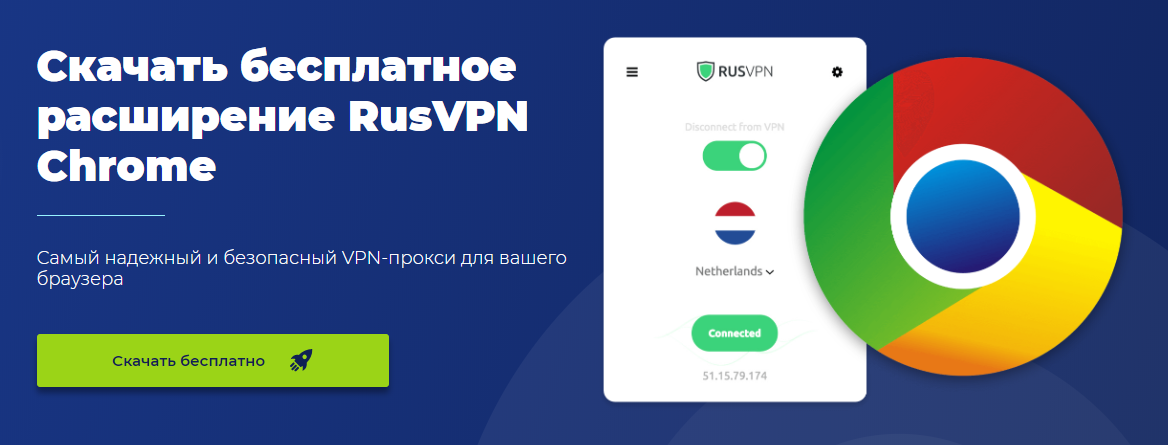
Самый простой и наиболее часто используемый способ установки расширений — перейти по ссылке на него в магазине Google Chrome, что обычно применяется на сайтах, предлагающих какие-либо программы. Например, RUSVPN предлагает установить свое расширение, а кнопка на сайте везет на магазин Google Chrome:
Ссылка на установку расширения выглядит обычно так (имейте это ввиду, если встретите такой адрес):
Перейдя на страницу расширения, нужно нажать «Установить», после чего еще раз подтвердить установку во всплывающем окне:
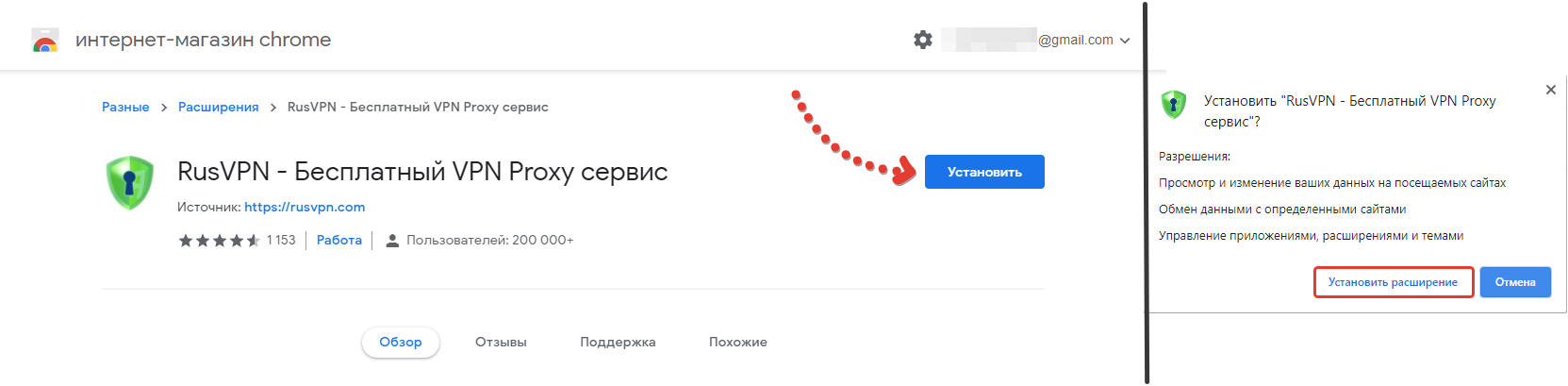
Через несколько секунд расширение будет установлено и вы увидите его значок в правом верхнем углу.
Также вы можете самостоятельно выбрать расширения из магазина Хром, найдя по нужные по поиску или специальным фильтрам. Для этого перейдите по ссылке https://chrome.google.com/webstore/category/extensions или откройте меню браузера: «дополнительные инструменты», «расширения».
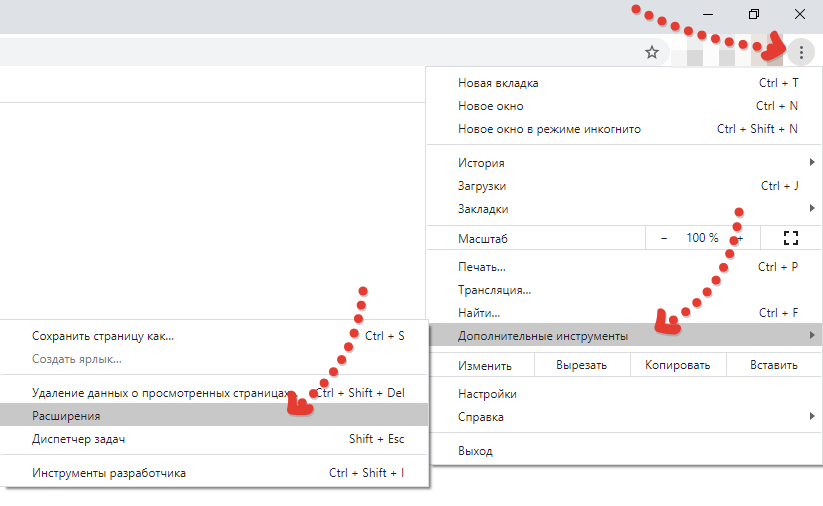
В открывшемся окне открываем еще раз слева вверху меню «расширения» и внизу выбираем «открыть интернет-магазин google chrome».

Попав в магазин, вы можете воспользоваться поиском вверху, чтобы найти нужное дополнение либо фильтрацией в правой колонке (по категории, оценкам и возможности), тем самым отобразив только интересные для ваших предпочтений варианты.
Вариант 2 — установка расширения из файла
Браузер также позволяет устанавливать расширения, загруженные с компьютера в виде папки с файлами, среди которых есть файл .CRX. Но такая возможность стандартно недоступна, поскольку разработчики тем самым оберегают нас от возможных последствий, ведь в файл с дополнением можно и вирусятинку закинуть.
Поэтому если вам понадобится установить в браузер какое-либо расширение из вручную, то будьте внимательны! Убедитесь, что это действительно надежный файл, что вы доверяете ресурсу и авторам, от которых его получили.
Если уверены, то перейдите в упомянутый выше раздел расширений:
Затем включите «режим разработчика» и нажмите появившуюся кнопку «загрузить распакованное расширение».

Откроется проводник системы, где осталось выбрать папку с распакованным расширением на компьютере и оно будет установлено в браузер. Расширение должно быть именно распаковано! То есть, скачав его изначально в архиве ZIP, нужно этот архив распаковать.
Параметры (настройка), отключение и удаление расширений
Удаление и отключение производится прямо из общего списка, если перейти в тот самый раздел «дополнительные инструменты», «расширения». Здесь вы увидите соответствующую кнопку «удалить», а также переключатель, отвечающий за включение / отключение:

Удаление, соответственно, совсем убирает расширение из хрома, а отключение позволяет убрать его на время, т.е. оно не будет работать и исчезнет из списка активных в правом верхнем углу браузера. Но всегда можно зайти в этот же раздел и включить снова.
Параметры есть не у всех расширений. Чтобы проверить, просто кликните по нужному из списка активных и увидите соответствующую кнопку:
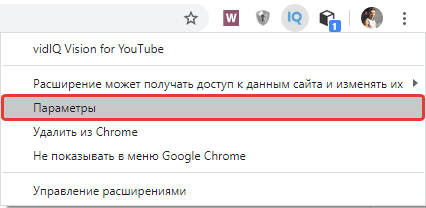
Если она активна, то кликнув по ней, перейдете как раз в раздел настроек. Ну а если неактивна, значит у расширения нет параметров.
Заключение и выводы
Некоторые расширения, устанавливаемые в Google Chrome позволяют существенно упростить различные задачи. У каждого они свои: кому-то нужно быстро менять IP через прокси и VPN, что можно сделать через установку соответствующих расширений, не прибегая к полноценным программам Windows, кому-то оперативно работать с «облаком», кому-то взаимодействовать с различными другими сервисами и программами.
Процесс поиска и установки, как вы успели заметить, очень прост. Главное будьте осторожны при установке расширений вручную! Хотя для новичков, например, и простых пользователей ПК, такой вариант вряд ли вообще пригодится.
Напишите, пожалуйста в комментариях ниже, все ли понятно по статье, для чего служат расширения в гугл хроме и как их устанавливать? Если что-то непонятно, я дополню статью, а заодно отвечу сразу на возникшие вопросы.
Сделай репост – выиграй ноутбук!
Каждый месяц 1 числа iBook.pro разыгрывает подарки.
- Нажми на одну из кнопок соц. сетей
- Получи персональный купон
- Выиграй ноутбук LENOVO или HP
—>  LENOVO или HP от 40-50 т.р., 8-16ГБ DDR4, SSD, экран 15.6″, Windows 10