Как отформатировать USB-накопитель в файловую систему FAT32 на Mac без потери данных
Для пользователей Apple Mac есть два способа отформатировать USB-накопитель в FAT32, включая Дисковую утилиту и командную строку терминала. Смотрите подробные инструкции по использованию обоих инструментов для форматирования в FAT32.
Вы ищете безопасный способ форматирования USB в FAT32 на Mac? Вы находитесь в нужном месте. Следуя шагам, вы можете найти два способа, которые помогут вам сделать это на вашем устройстве хранения. А если вы потеряли данные во время форматирования, надежная программа для восстановления файлов Mac готова помочь в любое время:
| Рабочие решения | Пошаговое устранение неполадок |
|---|---|
| Способ 1. Используйте Дисковую утилиту | Подключите USB к Mac > перейдите в Приложения > Утилиты > Дисковая утилита > выберите USB и нажмите «Стереть». Все шаги |
| Способ 2. Используйте команду терминала | Подключите USB к Mac > Нажмите клавишиcmd + space> Введитеterminal и нажмите Enter. Все шаги |
| Бонусный совет. Восстановить отформатированные данные | Если вы потеряли данные из-за форматирования, запустите программу восстановления файлов EaseUS > Сканировать и восстановить отформатированные данные. Все шаги |
Как отформатировать USB-накопитель в Mac до FAT32
Пользователи компьютеров, которые используют USB, могут иметь потребность отформатировать его в файловую систему FAT32. По сравнению с другой широко используемой файловой системой NTFS на флеш-накопителе, FAT32 имеет преимущество совместимости со многими операционными системами.
Это универсальный формат, совместимый с системами Mac OS X/macOS, Windows, Linux и DOS. Таким образом, если пользователи планируют использовать флэш-накопитель более чем с одной операционной системой, они определенно выиграют от файловой системы FAT32. Для пользователей Apple Mac есть два способа отформатировать USB-накопитель в FAT32: Дисковая утилита и командная строка терминала. Ниже приведены подробные шаги форматирования в FAT32 с использованием обоих способов.
Способ 1. Отформатируйте FAT32 на Mac [Дисковая утилита]
Форматирование USB в FAT32 с помощью Дисковой утилиты приведет к стиранию всех данных на флеш-накопителе, поэтому перед этим не забудьте проверить, сохранили ли вы все необходимые данные на другом защищенном устройстве.
Чтобы отформатировать USB-накопитель в FAT32, выполните следующие действия:
Шаг 1.Подключите USB-накопитель к компьютеру Mac.
Шаг 2.Перейдите в Приложения > Утилиты> Дважды щелкните и откройтеДисковая утилита.
Шаг 3.Выберите USB-накопитель на боковой панели, выберитеОчистить.
Шаг 4.Переименуйте USB-накопитель (необязательно).
Шаг 5.Выберите форматировать как MS-DOS (FAT)для форматированияглавной загрузочной записидля схемы. Затем нажмитеСтереть.
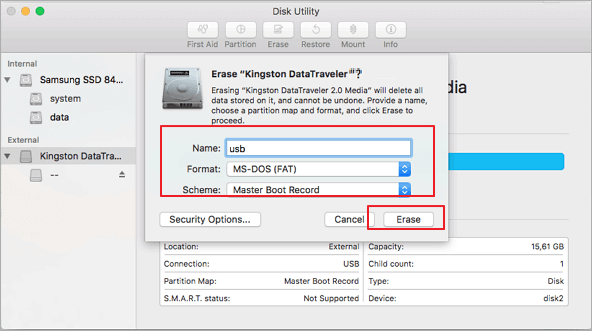
Подождите, пока процесс завершится, тогда вы получите новый пустой USB-накопитель с файловой системой FAT32. Вы можете снова использовать его для сохранения данных.
Способ 2. Отформатируйте FAT32 на Mac [Командная строка терминала]
Поведение командной строки делает то же самое для стирания данных с помощью Дисковой утилиты. Опять же, прежде чем выполнять это действие, создайте резервную копию.
Чтобы отформатировать в FAT32 на Mac с помощью терминала, выполните следующие действия:
Шаг 1.Подключите USB-накопитель к компьютеру Mac.
Шаг 2. Hit cmd + пробелчтобы запустить Spotlight, введите: terminal,и нажмите Enter.
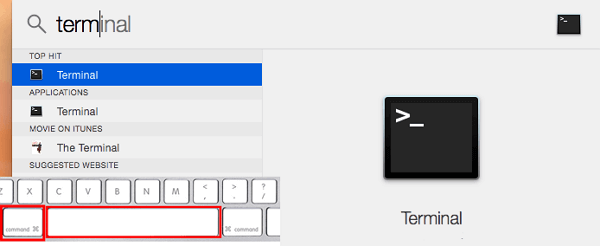
Шаг 3.Введите: diskutil list и узнайте, какой диск у вас USB-накопитель.
Шаг 4.Введите: sudo diskutil eraseDisk FAT32 MBRFormat /dev/disk2.
- sudoдает вам права пользователя.
- Diskutilвызывает дисковую служебную программу.
- eraseDiskкоманда для форматирования.
- FAT32устанавливает файловую систему.
- MBRFormat указывает дисковой утилите отформатировать ее с помощью основной загрузочной записи.
- /dev/disk2— это расположение USB-накопителя.
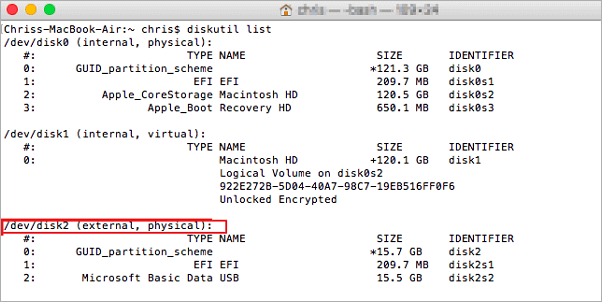
Подождите, пока процесс завершится. После этого вы можете ввести «diskutil list» в команде еще раз, чтобы проверить, было ли форматирование успешным.
Бонусный совет: как восстановить данные с отформатированного USB
Форматирование USB приведет к полному удалению данных на нем, поэтому убедитесь, что у вас есть резервная копия. Если вы этого не сделаете, вы можете рассчитывать на программное обеспечение для восстановления данных, которое восстановит утерянные данные.
Мастер восстановления данных EaseUS имеет обеWindowsи Mac версии, поэтому это хороший выбор для восстановления данных, независимо от того, используете вы ПК или Mac. Для пользователей Mac требуется всего несколько щелчков мышью, чтобы программное обеспечение отсканировало и отобразило отформатированные данные. Чтобы гарантировать эффективное восстановление данных без траты денег, вы можете установитьВосстановление данных Mac бесплатнуюверсию для пробы. Вы можете предварительно просмотреть все найденные данные перед окончательным восстановлением.
Чтобы восстановить данные с отформатированного USB-накопителя на Mac, выполните следующие действия:
Шаг 1. Выберите раздел диска (это может быть внутренний HDD/SSD или съемный накопитель), где вы потеряли данные (файлы, документы, и прочее). Нажмите кнопку «Сканировать».
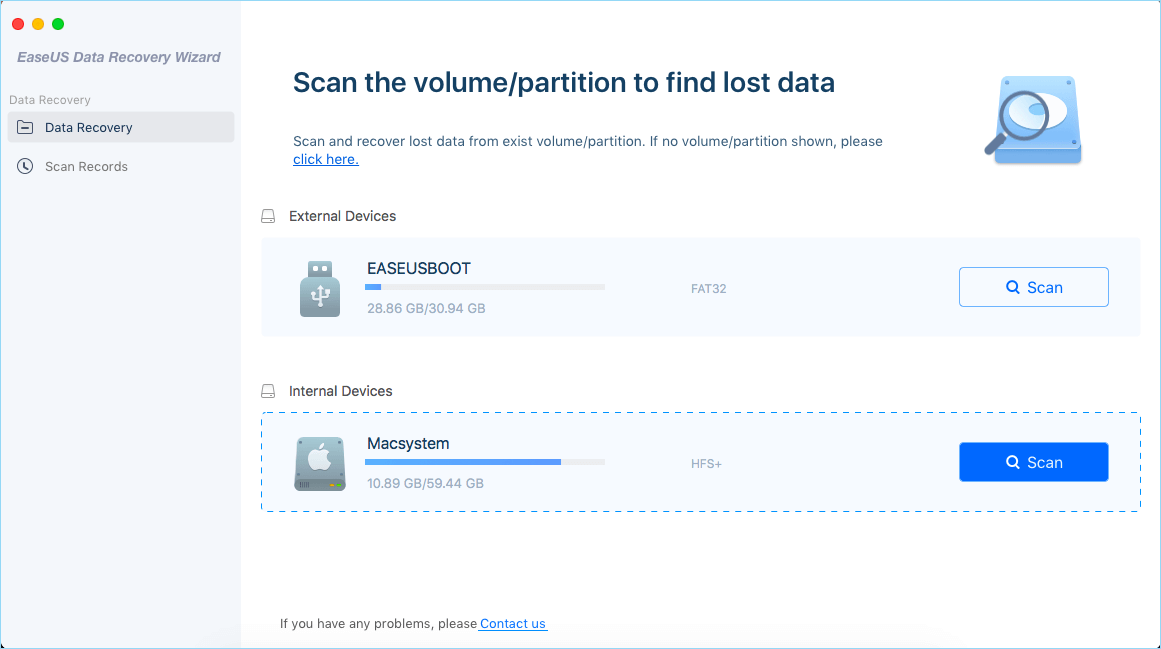
Шаг 2. Data Recovery Wizard немедленно просканирует выбранный том диска и отобразит результаты сканирования на левой панели.
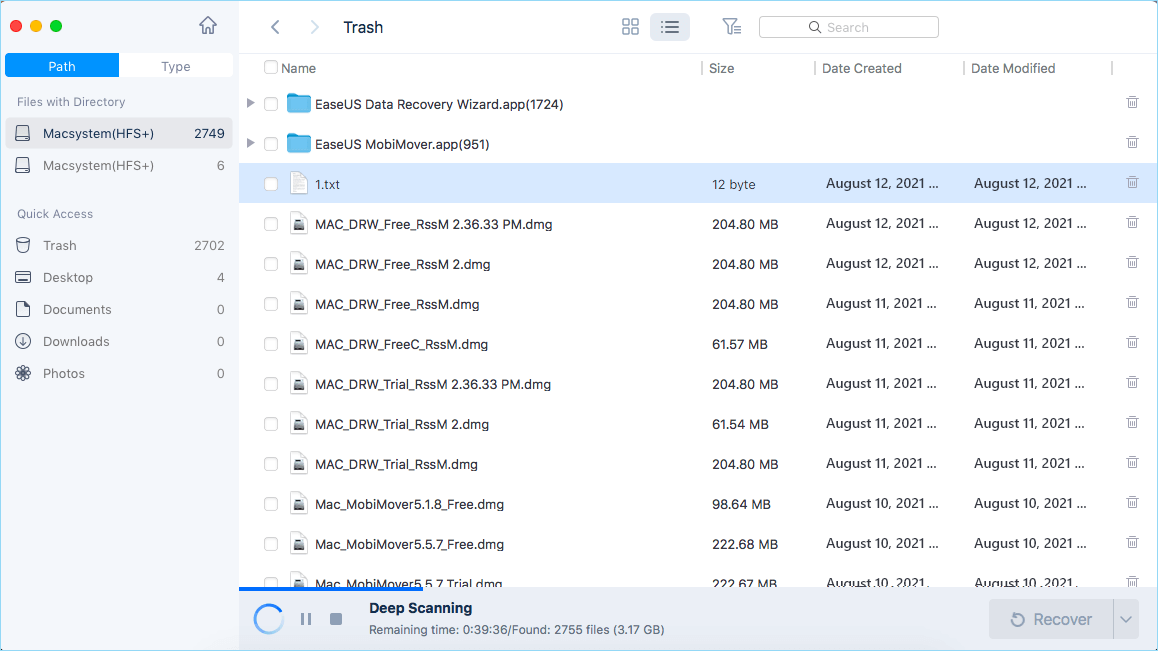
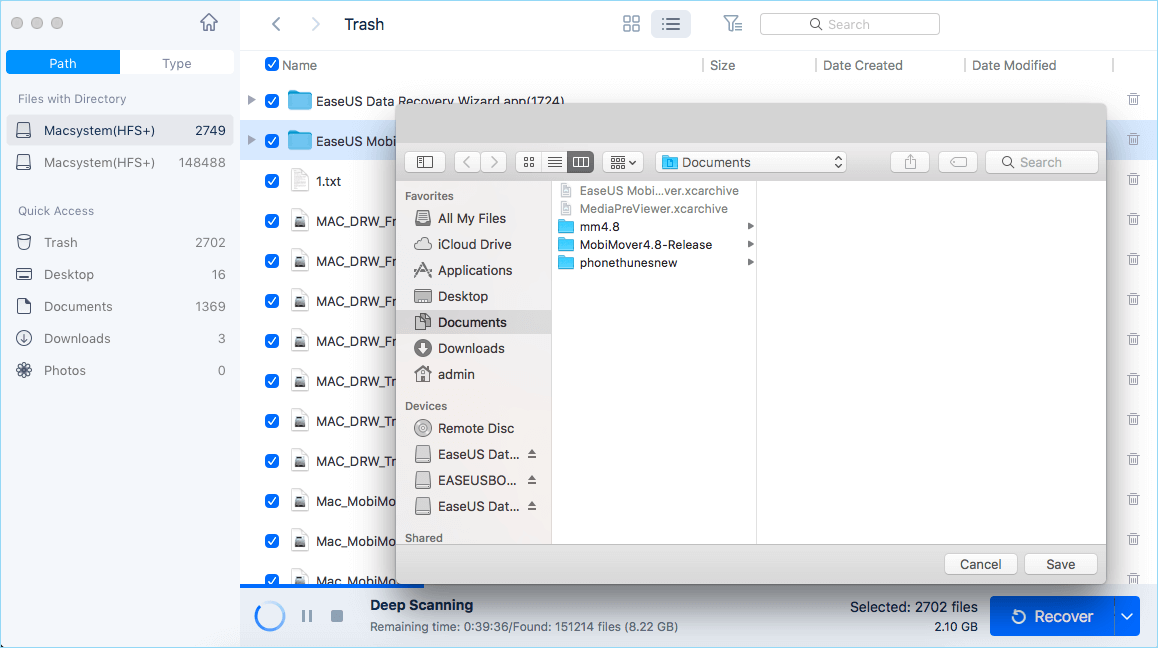
Шаг 3. В результатах сканирования выберите файл(ы) и нажмите кнопку «Восстановить».
Последние статьи — Также в программе EaseUS
Скачайте лучшую бесплатную полную версию программы восстановления корзины Window.
Ваше устройство заражено shortcut virus? Следуйте пошаговым инструкциям, чтобы у.
В статье представлено три части для устранения ошибки ‘Не отформатирован USB-нак.
Что такое Easy Recovery Essentials? Как этим пользоваться? В этой статье мы расс.
macOS форматирование флешки в FAT32

При использовании Мака столкнулся с проблемой — нет возможности отформатировать флешку в формате FAT32. Таких пунктов просто нет в приложении «Дисковая утилита»: 
Отформатировать флешку на macOS в FAT32 можно с помощью терминала за 2 шага:
Шаг 1. Определяем какой диск нам необходимо отформатировать
Вводим в терминал команду:
В ответ получает следующее: 
В моем случае необходим диск /dev/disk3
Как отформатировать флешку в Mac OS X

Подключив флешку по USB или SD карту к вашему Mac вы можете отформатировать их в различные форматы. Для этого вам потребуется запустить приложение Дисковая утилита (Disk Utility), которое находится в папке Программы → Утилиты.
Большинство подобных внешних продающихся флешек как правило отформатировано под Windows, если вы планируете использовать эту флешку только для личных нужд и переносить информацию с одного Mac на другой или использовать внешний USB жесткий диск для хранения файлов, то вы можете отформатировать их в формат OS X, который имеет ряд преимуществ.
Примечание: не забывайте, что при форматировании все данные стираются.
Как отформатировать флешку в формат OS X
1. Подключите флешку к Mac и запустите Дисковую утилиту.
2. На боковой панели выберите вашу флешку и переключитесь во вкладку Стереть.
3. В разделе «Формат» из выпадающего списка выберите Mac OS Extended (журнальный) и нажмите кнопку Стереть.
Как отформатировать флешку в формат Windows из OS X
Если вам нужно отформатировать флешку в формат понятный Windows устройствам, то существуют 2 типа поддерживаемых форматов: FAT, ExFAT или NTFS. FAT весьма старый формат, который использовался в операционной системе DOS, он имеет одно важное ограничение: на него невозможно записать файл, размер которого больше 4 Гб. При этом OS X сможет также работать с этим форматом, вы сможете прочесть такую флешку и записать на нее файлы.
ExFAT (или FAT64) более современный формат, не имеющий такие ограничения на размер файлов и поддерживаемый Windows XP SP2 и Windows 7, однако более старые системы могут не прочесть его вообще.
1. Подключите флешку к Mac и запустите Дисковую утилиту.
2. На боковой панели выберите вашу флешку и переключитесь во вкладку Стереть.
3. В разделе «Формат» из выпадающего списка выберите MS-DOS (FAT) или ExFAT и нажмите кнопку Стереть.
Если ограничение на размер файла в 4 Гб вам не подходит, то вы можете отформатировать флешку в формат NTFS, но так как OS X не умеет работать с этой файловой системой сначала нужно установить драйвер NFTS.
Как отформатировать флешку в NTSF из OS X
1. Скачайте NTFS Seagate или NTFS Paragon ($19.95) драйвера для OS X и установите их.
2. Перезагрузите Mac.
3. Подключите флешку к Mac и запустите Дисковую утилиту.
4. Теперь в списке форматов вкладки Стереть появится Windows NT Filesystem.
Как разделить флешку на несколько разделов при форматировании
Вы также можете разбить флешку на несколько разделов, каждый раздел может быть отформатирован в собственный формат. Например один раздел будет Mac OS Extended, а второй ExFAT. При изменении разделов данные с них также удаляются.
1. Подключите флешку к Mac и запустите Дисковую утилиту.
2. На боковой панели выберите вашу флешку и переключитесь во вкладку Раздел диска.
3. В схеме разделов выберете число разделов и с помощью мыши отрегулируйте их размер двигая перегородку между разделами вверх или вниз.
4. Установите для каждого раздела нужное имя и формат и нажмите Применить.
Как отформатировать флешку на мак?
В наши дни, когда вы покупаете флешку, вы можете использовать его непосредственно с вашей Windows. Но, если он был предназначен для использования с Mac, он не будет отформатирован с использованием системы данных Mac OS. Это связано с тем, что подавляющее большинство компьютеров на планете работают под управлением Windows, а Windows использует другую систему передачи данных, обычно известную как Fat32. Некоторые флешки должны быть сначала отформатированы, прежде чем вы сможете хранить на них файлы. В этой статье мы рассмотрим, как отформатировать флешку на Mac.
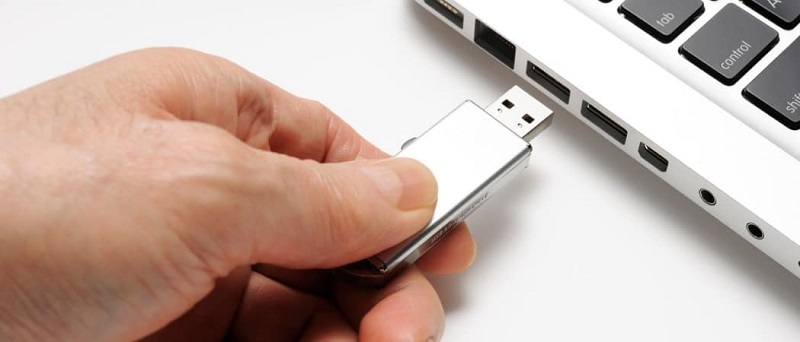
Часть 1. Почему я должен форматировать флешку Mac?
USB флешки великолепно подходят для отправки или хранения данных. Форматирование — это процесс, который удаляет все текущие данные на флешке. Основная причина форматирования флешку на Mac как Fat32 заключается в том, что вам необходимо иметь возможность использовать диск на ПК с Windows. Это необходимо для перемещения файлов между двумя операционными системами. Возможно, вы также настраиваете накопитель для использования в качестве медиаплеера или для записи телепрограмм на телевизор с USB-портом.
Часть 2. Как восстановить потерянные данные с отформатированного флешку?
После форматирования флешки вы определенно потеряете данные на нем. Чтобы восстановить потерянные файлы с отформатированной флшек, вам следует сначала прекратить использование устройства, а затем прибегнуть к профессиональному инструменту восстановления данных флешки USB — Tenorshare 4DDiG. Эта программа может восстановить любые удаленные / поврежденные / отформатированные данные с Windows / Mac / USB флэш-накопителя / SD-карты / внешних устройств и многое другое всего за 3 шага.