Как почистить почту на майл
С большим количеством информации, поступающей каждый день на нашу электронную почту, ее содержимое могут перегружать ненужные письма и спам, что может сильно затруднить обработку важных сообщений. В этой статье мы рассмотрим несколько способов очистки почты на Mail.ru, который поможет вам легко и быстро избавиться от ненужных сообщений и упорядочить ваш почтовый ящик.
Как очистить почту за раз
- Откройте Mail.ru на компьютере. Удалить все письма в мобильном приложении Mail.ru невозможно.
- В левом верхнем углу страницы нажмите на стрелку вниз.
- Выберите Все. Если нужно выбрать письма на всех страницах, а не только на текущей, нажмите Выбрать все цепочки.
- Нажмите на значок «Удалить».
Следуя приведенным шагам, вы можете легко удалить все письма из вашей почты без необходимости переключаться между папками.
Как очистить почту майл на телефоне
Удаление вашего почтового ящика Mail.ru с вашего мобильного устройства может быть немного утомительным процессом, но его можно выполнить при помощи следующих шагов:
- Откройте форму удаления.
- Введите имя почтового ящика и пароль.
- Укажите причину удаления, пароль и код с картинки.
- Нажмите «Удалить».
Обратите внимание: удаление вашего почтового ящика может быть окончательным и доступ к вашей инфраструктуре может быть утрачен навсегда, поэтому перед удалением полезно сделать резервную копию важных данных.
Как очистить свой почтовый ящик
Удаление всех писем из папки тоже легко и быстро:
- Проверьте, развернута ли область папок.
- В области папок щелкните правой кнопкой мыши папку, которую нужно очистить, и выберите «Удалить все».
- Когда вам будет предложено переместить все письма в папку Удаленные, нажмите кнопку Да.
- Теперь все выбранные элементы расположены в папке Удаленные.
Если вы хотите быстро очистить определенную папку, эти простые шаги помогут вам быстро и легко удалить все письма.
Как очистить почтовый ящик от спама
Смотреть на десятки нежелательных сообщений и спам может быть не только раздражительным, но и занимает много времени. Следующие простые шаги помогут быстро избавиться от нежелательных сообщений и спама в вашем почтовом ящике Mail.ru:
- После авторизации кликните на свой аккаунт сверху справа и щелкните «Настройки почты» (либо по этой ссылке).
- В открывшемся меню выберите «Управление рассылками» (также по ссылке).
- Напротив ненужных рассылок нажмите «Отписаться» и «Удалить письма».
Следуя этим шагам, вы сможете с легкостью освободить свой почтовый ящик от нежелательных сообщений и спама.
Полезные советы и выводы
Теперь, зная все эти легкие шаги и советы, вы можете легко поддерживать свой почтовый ящик в чистоте и порядке. Используйте эти советы в вашей повседневной работе, чтобы сэкономить время и головную боль. Очистка вашей почты на Mail.ru — это быстро, просто и приводит к оптимизации вашего рабочего процесса. Легкий, чистый почтовый ящик — это очень важно для осуществления эффективной работы в интернете!
Как восстановить записи в блокноте на Андроиде
Если вы случайно удалили важную заметку на своем устройстве Android, не стоит отчаиваться, так как вы имеете возможность ее восстановить. Для этого необходимо запустить приложение Google Keep. После этого, выберите значок «Меню» в левом верхнем углу экрана. Затем выберите «Корзина». Выберите заметку, которую вы хотите восстановить, и нажмите значок с тремя точками, расположенный рядом с ней. В выпадающем меню выберите «Восстановить». Обратите внимание, что вы можете восстановить заметки только в течение семи дней после их удаления, поэтому старайтесь не затягивать с этим процессом. Будьте осторожны и будьте уверены, что вы восстановили нужную заметку, чтобы избежать ненужных ошибок.
Что делать если случайно стер айфон
Если вы случайно стерли содержимое своего iPhone, не отчаивайтесь. Есть несколько способов восстановить утраченные данные. Один из них — использование резервной копии iCloud. Для этого нужно включить новый iPhone или iPhone, на котором было удалено содержимое. Затем, в меню «Настроить вручную», выбрать пункт «Восстановить из копии iCloud». Введите данные своей учетной записи iCloud и выберите необходимую копию для восстановления. После завершения процесса ваши контакты, сообщения, фото и другие данные вернутся на ваш iPhone. Однако, если вы не делали резервную копию в iCloud, то восстановление данных может быть более сложным, требующим более тщательного подхода. В любом случае, не стоит отчаиваться и сразу же обращаться к специалистам, т.к. восстановление может быть выполнено самостоятельно или с помощью программного обеспечения.
Где хранятся данные Гугл Хром
Google Chrome хранит данные каждого перемещаемого профиля в файле profile.pb. По умолчанию, этот файл расположен в папке %APPDATA%/Google/Chrome. Однако, при изменении местоположения перемещаемого профиля на OneDrive, файл может храниться в папке %ONEDRIVE%/Google/Chrome. Расположение файла profile.pb можно изменить, если в настройках браузера указать другую директорию. Внутри этого файла хранятся закладки, пароли, и другие сведения, которые сохраняются во время работы браузера. Также, браузер хранит временные файлы и кэш в директории %LOCALAPPDATA%/Google/Chrome/. Для сохранения видео, аудио и образов страниц используется папка %USERPROFILE%/Downloads. Все эти директории могут быть полезны, если необходимо скопировать или переместить профиль пользователя на другой компьютер.
Почему невозможно восстановить доступ к почте майл
В случае, если вы используете почту Майл и включили двухфакторную аутентификацию, то в случае утери пароля или доступа к почте через номер телефона, резервную почту или даже приложение, вы не сможете выполнить восстановление доступа самостоятельно. Для решения данной проблемы, необходимо обратиться в службу технической поддержки. Помимо этого, стоит отметить, что двухфакторная аутентификация является одним из надежных механизмов защиты данных и позволяет предотвратить несанкционированный доступ к почте со стороны злоумышленников. Несмотря на то, что восстановление доступа к почте требует дополнительных усилий и обращения в службу поддержки, это помогает уберечь ваши личные данные и сохранить их конфиденциальность.
Как удалять письма в почте Mail.ru
Почтовый ящик каждого пользователя в интернете со временем начинает переполняться и засоряться различными письмами. Хоть и лимита по сообщениям пользователь достигает лишь в самых критических случаях, огромная пачка писем все же может сбивать с толку, особенно, когда это пачка из писем-рассылок.
Для таких случаев в каждом почтовом сервисе предусмотрена опция удаления сообщений различными способами, речь о которых пойдет в сегодняшней статье. Мы поговорим о том, как удалять письма в майле на телефоне и компьютере.
Удаление письма выполняется непосредственно через раздел со всеми письмами, что позволяет сразу посмотреть, какие письма удаляются из почтового ящика.
Через компьютер
Перед тем как начать удалять свои письма, давайте откроем в браузере сервис https://mail.ru/ и перейдем в раздел со своими сообщениями. Далее в последующих разделах мы будем работать только в нем. Что ж, начнем.
Одно письмо
Удаляем одно письмо из почтового ящика:
- Выбираем письмо, которое нужно удалить, и наводим на него курсор мыши. После этого иконка письма изменится на пустой квадрат – кликаем по нему левой кнопкой мыши.

- Далее в верхней части окна кликаем по кнопке «Удалить».

В результате письмо будет удалено из вашего почтового ящика, но оно будет помещено в раздел «Корзина», откуда будет исключено только через 30 дней автоматически. Чтобы удалить письмо из корзины, нажмите в левой части почтового сервиса на кнопку «Очистить» напротив корзины.

Несколько писем
Ранее мы разобрали как удалить одно письмо из почтового ящика, но если использовать данный способ для удаления десятка писем, то он будет довольно непрактичным. В таком случае мы предлагаем воспользоваться следующим способом, чтобы удалить сразу несколько писем:
- Наводим курсор мыши на письмо и отмечаем его галочкой. Далее таким же образом отмечаем и другие письма, которые нужно удалить.

- Затем нажимаем удалить в верхней части почты.

После этого также переходим в раздел «Корзина» и удаляем оттуда все письма. Посмотреть, как это можно сделать, вы можете в предыдущем разделе.
Непрочитанные письма
Удаляем непрочитанные письма:
- В верхнем правом углу почты нажимаем на кнопку «Фильтр» и выбираем опцию «Непрочитанные».

- Далее перед нами отобразятся все непрочитанные письма. Кликаем в верхней части по кнопке «Выделить все».

- В завершении кликаем по кнопке «Удалить». Также не забываем удалить письма и из папки «Корзина».

Все письма c одного адреса
Удаляем все письма от одного адресанта:
- Находим любое письмо из цепочки писем от одного адресанта, и кликаем по нему правой кнопкой мыши. В отобразившемся меню выбираем «Найти все письма».

- Далее отмечаем одно из писем и в верхней части кликаем по кнопке «Выделить все».

- В завершении удаляем все выделенные письма путем клика по кнопке «Удалить». Открываем корзину и удаляем все письма оттуда.

Все письма на почте
Удалить все письма в один раз, к сожалению, нельзя. Однако, вы можете удалить каждый раздел по очереди. Давайте рассмотрим, как можно удалить все входящие сообщения:
- В верхней части почтового сервиса нажимаем на кнопку «Выделить все».

- Далее выбираем «Удалить».

- Также убеждаемся, что очищена корзина.

Через телефон
Очистка почтового ящика через телефон практически не отличается от той, что мы делали ранее. Далее мы рассмотрим, как удалить одно, несколько или все письма из почты через мобильное приложение.
Одно письмо
Удаляем одно письмо через телефон:
- Открываем официальное мобильное приложение от mail.ru и в разделе писем находим то письмо, которое нужно удалить – зажимаем его пальцем.

- Далее в верхней части приложения нажимаем на корзину.

- После этого письмо переместится в корзину. Чтобы его оттуда удалить, нужно очистить корзину. Для этого в нижнем правом углу нажимаем на кнопку «Папки».

- В результате нажимаем на кнопку «Очистить», которая расположена справа от строки «Корзина».

Несколько писем
Чтобы удалить несколько писем, достаточно их выделить так, как мы делали в предыдущем разделе, и нажать на корзину в верхней части приложения.

Все письма
Удаляем все письма через телефон:
- Открываем раздел, в котором нужно удалить все письма, и в нижнем правом углу нажимаем на кнопку в виде троеточия.

- И в конце выбираем «Удалить все». Для полного удаления также очищаем корзину.

Теперь вы знаете как удалить письма в майле на телефоне и компьютере. Спасибо за внимание!
Как очистить почтовый ящик Mail: практические советы
Майл — один из популярных почтовых сервисов, который используют миллионы людей по всему миру. Однако, часто пользователи сталкиваются с проблемой переполненного почтового ящика и наличием большого количества спам-писем.
Несмотря на то, что майл осуществляет фильтрацию входящей почты и блокирует некоторые спам-письма, они все же попадают в почтовый ящик. Поэтому очистить ящик от ненужных писем становится актуальным вопросом для многих пользователей.
Кроме того, переполненный почтовый ящик приводит к замедлению работы почты и снижению производительности. Поэтому, необходимо проводить периодическую очистку и избавляться от мусора в ящике.
В этой статье мы расскажем, как можно быстро и эффективно очистить почтовый ящик майл от спама и ненужных писем.
Как решить проблему с переполненным почтовым ящиком
Почтовый ящик может переполниться, если вы не удаляете сообщения регулярно. Кроме того, спам-письма могут быстро заполнить ящик и уменьшить доступное место. Если ваш почтовый ящик переполнен, вы можете решить эту проблему несколькими способами.
1. Удалить старые сообщения
Периодически удаляйте старые сообщения, которые вам больше не нужны. Вы можете отсортировать письма по дате и удалить все старые сообщения, чтобы освободить место в почтовом ящике.
2. Использовать фильтры для спам-писем
Фильтры для спам-писем помогут автоматически отправлять все нежелательные сообщения в папку «Спам». Это предотвратит захламление вашего почтового ящика спам-письмами.
3. Переносить письма в архив
Если вы хотите сохранить старые сообщения, но не хотите, чтобы они занимали место в почтовом ящике, перенесите их в архив. Многие почтовые сервисы предоставляют функцию архивирования, позволяющую сохранять сообщения без необходимости хранить их в почтовом ящике.
- Удаляйте старые сообщения
- Используйте фильтры для спам-писем
- Переносите сообщения в архив
Следуя этим трём советам, вы можете решить проблему переполненного почтового ящика и обеспечить его надежную работу.
Как быстро очистить почтовый ящик в майле
Многие пользователи майлов сталкиваются с проблемой переполненного почтового ящика. Это может привести к пропуску важных писем и создать задержки в работе. Поэтому, необходимо знать, как быстро почистить почтовый ящик.
Используйте фильтры
Майл предоставляет фильтры, позволяющие группировать письма по различным категориям, таким как неразрешенная почта, социальные сети, спам и т.д. Используя эти фильтры вы сможете быстро определить, какие письма не нужны и удалить их.
Удаляйте устаревшие письма
Если вы храните письма, которые вам больше не нужны, то они занимают пространство в вашем ящике. Удалите все письма, которые имеются более года, если они не содержат важной информации или вложений. Это поможет освободить место в вашем почтовом ящике.
Правильно группируйте письма
Группируйте письма по категориям и меткам, чтобы быстрее находить нужное письмо. Например, пометьте письма от важных клиентов, друзей или родственников, чтобы они не потерялись в бесконечном потоке почты.
Удаляйте ненужную почту
Не храните письма, которые вы уже прочитали и больше не нужны. Они только занимают место в вашем почтовом ящике. Периодически чистите свой ящик от ненужных писем, чтобы он всегда был в порядке.
Архивируйте важные письма
Если у вас есть важные письма, которые вы не хотите удалять, а они занимают много места в вашем почтовом ящике, то архивируйте их. Создайте специальную папку и переместите туда все важные письма. Они будут сохранены на вашем аккаунте, но больше не будут занимать место в почтовом ящике.
Следуя этим простым советам, вы сможете быстро и эффективно почистить почтовый ящик в майле и всегда иметь быстрый доступ к важной почте.
Как эффективно почистить почту
В современном мире люди пользуются электронной почтой для коммуникации и обмена информацией. Однако, как и любой другой канал связи, почта может собрать в себя множество спама и ненужных сообщений.
Шаг 1: Удалить старые сообщения
Периодически очищайте свой почтовый ящик от старых сообщений. Избавьтесь от тех писем, которые вы уже не нуждаетесь, и удалите их безжалостно.
Шаг 2: Удалить нежелательную почту
Удалите нежелательную почту, в том числе спам, рекламу и информационные письма, которые вы не хотите получать в будущем. Используйте специальные функции почты, чтобы маркировать нежелательную почту или отправлять ее непосредственно в папку «Спам».
Шаг 3: Создать папки для хранения сообщений
Создайте названия для папок, в которые вы могли бы категоризировать свою почту. Оставляйте только важные сообщения в основной папке, а все остальное переносите в соответствующие категории.
Шаг 4: Отписаться от рассылок
Если вы получаете нежелательные рассылки, отпишитесь от них. Используйте функцию «Отписаться», которая обычно находится внизу сообщения, чтобы прекратить получать письма от этого отправителя в будущем.
Шаг 5: Регулярно проверять почту
Проверяйте свою почту каждый день и быстро удаляйте все ненужное. Это сэкономит вам время и поможет избежать передачи важной информации по ошибке в неправильный ящик. Создайте свою систему по кодированию сообщений, чтобы быстрее и эффективнее их обрабатывать.
Очистка почтового ящика от спама
Рекламные сообщения, уведомления и прочие письма, которые никто не желал получить — это спам. Он вреден не только тем, что засоряет почтовый ящик, но и тем, что может содержать вредоносный контент. Поэтому очистка почтового ящика от спама — это важная задача для всех пользователей.
Отписка. Найти способ отписаться от рассылок можно в самом письме. Обычно внизу письма есть кнопка «отписаться» или инструкция о том, как отписаться. Также вы можете использовать сервисы по отписке, которые автоматически находят и отписывают от всех рассылок.
Фильтры. Используйте фильтры почтового ящика, чтобы отправлять спам в специальную папку или удалять его сразу. В этом случае вы не будете видеть сообщения от нежелательных отправителей, и они уже не будут засорять ваш ящик.
Осмотр. Регулярно просматривайте содержимое папки спам. Возможно, что не все сообщения попали в папку, и вы можете переместить их в спам. Также необходимо проверять на наличие новых рассылок, чтобы добавлять их в список запрещенных отправителей.
Пароли и логины. Если вы получили письмо от неизвестного отправителя с просьбой сообщить логин и пароль, не отвечайте на него. Это может быть попытка получить доступ к вашему аккаунту.
Антивирус. Устанавливайте антивирус и обновляйте его регулярно. Так вы будете более защищены от спама, содержащего вредоносный контент.
Постоянная борьба со спамом позволит снизить количество ненужных писем в вашем почтовом ящике и улучшить безопасность при работе в интернете.
Очистка почтового ящика
Как удалить все письма из почтового ящика?
Если у вас накопилось слишком много ненужной почты в ящике и вы хотите очистить его полностью, есть несколько способов.
- Первый способ — удалить все письма одного отправителя. Найдите письмо от отправителя, удалите его, а затем включите опцию «удалить все письма от этого отправителя». Это очистит ящик от всех писем от этого отправителя.
- Второй способ — использовать фильтры. Создайте фильтр для определенного отправителя или темы письма и примените его к ящику. Он удалит все письма, которые соответствуют вашему фильтру.
- Третий способ — удалить все письма вручную. Откройте почтовый ящик, выделите все письма и удалите их. Этот способ займет больше времени и усилий, но гарантированно очистит ящик.
Не забывайте, что после удаления почты она не может быть восстановлена. Поэтому перед тем, как очищать ящик, убедитесь, что вы не удаляете важные письма.
Как поддерживать порядок в почтовом ящике?
Очистка ящика
Очистка почтового ящика – это важный этап в соблюдении порядка в электронной почте. Все мы часто получаем большое количество писем, но не все из них нужны нам на постоянной основе. Некоторые письма являются временными, и их можно удалить без сожаления.
Одним из способов поддержания порядка в почте является удаление старых и неактуальных писем. Чем чаще вы удаляете ненужные письма, тем проще будет обрабатывать оставшиеся.
Альтернативным способом является организация писем в папки. Создайте папки для различных тем и переносите письма в соответствующие папки.
Сортировка писем
Еще одним полезным способом поддержания порядка в почтовом ящике является сортировка писем. В настоящее время большинство почтовых сервисов предоставляют возможность сортировать письма по дате, от кого пришло, по теме и т.д.
Сортировка позволяет удобно работать с большим количеством писем. Информацию можно отсортировать по необходимому признаку и легко найти нужное письмо.
Автоматическая фильтрация
Еще одним полезным инструментом для поддержания порядка в почте является автоматическая фильтрация писем. Этот инструмент позволяет автоматически переносить письма, пришедшие от определенных контактов, в отдельную папку.
Настройка фильтрации займет некоторое время, однако, в долгосрочной перспективе, позволит существенно экономить время на обработку почты.
- Очищайте почтовый ящик регулярно, удаляя ненужные письма и организовывая оставшиеся в папки
- Сортируйте информацию, используя возможности почтового сервиса
- Настройте автоматическую фильтрацию писем для экономии времени на их обработку
Что делать если почтовый ящик переполнен
Владение почтовым ящиком – это огромное удобство, но только до тех пор, пока ящик не заполнится до отказа. Как правило, проблемы начинаются не только со сбоями в получении новых писем, но и с невозможностью отправлять ответы и сообщения про свои потребности.
Если вы столкнулись с переполнением ящика, самое главное не паниковать. Некоторые сервисы почты приостанавливают отправку новых сообщений при завале в ящике, но это небольшая проблема, которую можно быстро решить.
Способов очистки почтового ящика немного, и все они предельно просты:
- Навести порядок в ящике. Перейдите на страницу папки «Входящие» и удаляйте все письма, которые уже устарели и не имеют значения, чтобы освободить место для новых.
- Организуйте ваши письма разумно. Если у вас много сообщений в папках с архивами или черновиками, то они также занимают своё место в ящике. Удалите те файлы, которые больше не нужны, и сохраните или переместите на локальное хранилище наиболее важные сообщения.
- Поставьте фильтры. На большинстве почтовых сервисов есть функции, которые могут автоматически помещать всю почту от определенных отправителей в отдельную папку.
Если вы выполняете все эти простые действия вовремя, ваш почтовый ящик не будет переполненным в будущем и вы всегда сможете получать и отправлять письма без проблем.
Как удалить ненужные письма из почты Mail
Активным пользователям электронной почты периодически необходимо чистить свой почтовый ящик. Это вопрос особенно актуален для тех, кто получает большое количество информационных и рекламных рассылок. Со временем их в почтовом ящике становится слишком много, из-за чего поиск важных сообщений становится сложной задачей. Рассмотрим далее в этой статье, как можно удалить письма из почты Майл.ру, чтобы очистить почтовый аккаунт от лишней и ненужной информации.
Удаляем на ПК
Чтобы почистить почтовый ящик от ненужного контента потребуется не так много времени. Простейший вариант — удалить все входящие письма. Также можно выполнить выборочную очистку, чтобы удалить только ненужные и оставить нужные сообщения. О том, как удалить сразу все письма в Mail.ru в папке «Входящие», подскажет следующая инструкция:
- Открываем браузер, потом переходим на платформу Mail.ru. Затем входим в свою почту через логин и пароль. Далее открываем вкладку «Входящие». В верхней части экрана после этого нажимаем кнопку «Выделить все».
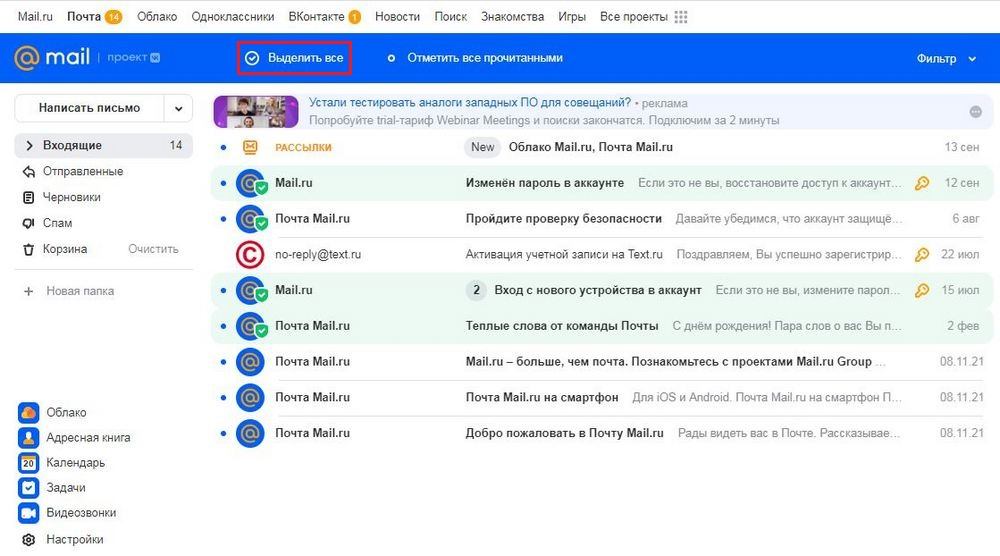
- После того как все письма в ящике будут выделены, нажимаем команду «Удалить» или Delete на клавиатуре ПК. На экране появится окошко, в котором надо подтвердить свои намерения по удалению выделенных посланий. Для этого нажимаем Очистить .

В результате таких действий из папки «Входящие» полностью будет удалено все ее содержимое. Также можно убрать выборочные сообщения из папки. Для этого нужно снять выделение напротив тех писем, которые нужно оставить в хранилище. Оставляем галочки напротив тех посланий, которые надо удалить.
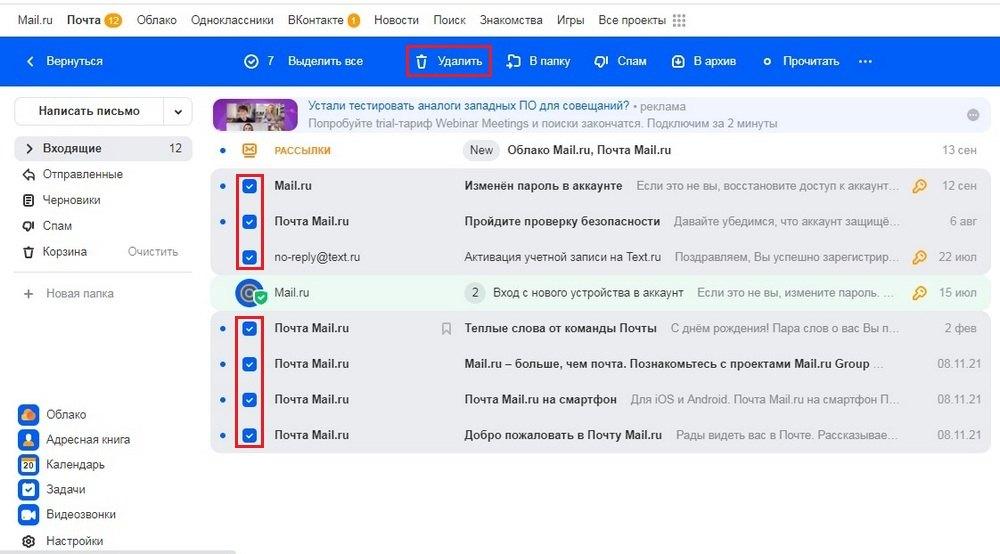
После этого выполняем процедуру, аналогичную ранее описанной — жмем команду «Удалить». Благодаря этому можно быстро удалить избранные письма в своем майле, оставив только нужные. Надо заметить, что точно таким же образом можно очистить и другие папки в почте Майл.ру. Например, можно удалить сообщения в хранилище «Отправленные», «Черновики», «Корзина» или полученный на e-mail спам.
Следует учесть один важный момент. При удалении папка «Входящие» очищается. Однако рассылки с данных адресов в нее все равно будут поступать, т.к. пользователь от них не отписался, а просто удалил эти послания переносятся в папку «Корзина», которую пользователи периодически чистят от скопившегося контента. Автоматическая очистка корзины на данном сервисе происходит через 1 месяц. Данная функция в Маил.ру была внедрена, чтобы пользователь в любой момент мог восстановить случайно удаленное письмо. Пока сообщение находится в корзине, его всегда можно восстановить.
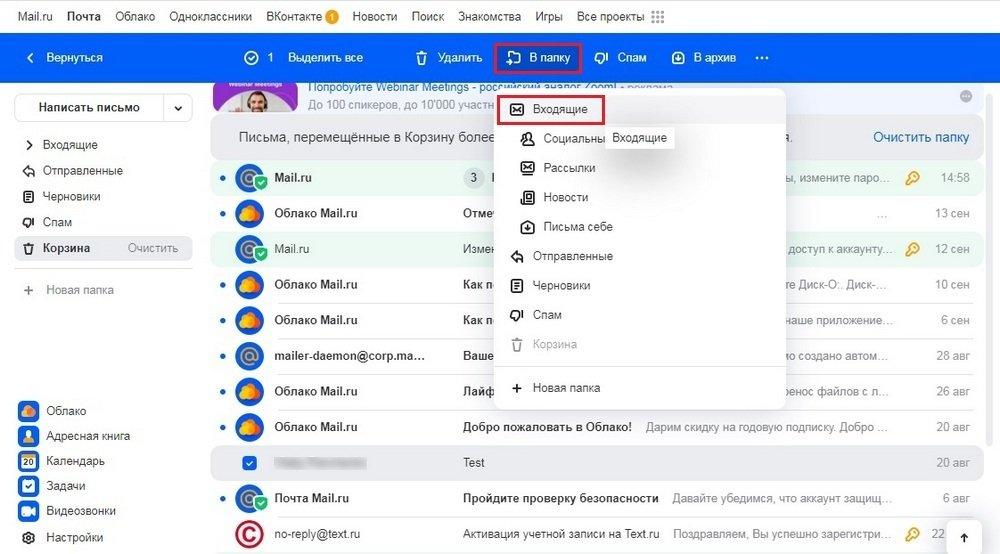
Для этого нужно открыть папку «Корзина» в своем электронном ящике. Далее находим нужную рассылку и отмечаем ее, кликнув на иконку возле отправителя. В панели инструментов, которая появляется при выделении письма, нажимаем кнопку «В папку» и выбираем в открывшемся списке пункт «Входящие». В результате чего выбранное послание будет восстановлено в выбранную папку.
Кратко расскажем, как удалить все письма в корзине. Для этого даже не надо заходить в данное хранилище. Нужно просто нажать в левой части экрана по надписи «Очистить», которая расположена справа от названия данной папки. После этого на экране отобразится информационное окошко, в котором надо будет подтвердить свои действия при помощи нажатия соответствующей клавиши.
Удалить все сообщения в почтовом ящике за один раз невозможно. Такой функционал пока не предусмотрен разработчиками. Можно только отметить все сообщения в определенной папке и затем удалить их в корзину. После посещения и очистки всех хранилищ ящика, можно уже очистить саму корзину. Однако надо понимать, что в этом случае произойдет безвозвратное удаление всех писем и восстановить их будет невозможно. Поэтому используйте такой вариант очистки почтового ящика с осторожностью.
Чистка почтового ящика в мобильной версии
Письма в почте Mail.ru можно удалить не только с компьютера, но и на телефоне. При этом порядок действий будет практически точно такой же, как и на ПК. Элементы интерфейса могут минимально отличаться в зависимости от используемого браузера и модели смартфона. Однако в целом алгоритм действий полностью идентичен ранее описанному, поэтому трудностей при удалении писем в мобильном приложении Майл.ру у пользователей не возникает.
Рассмотрим, как очистить почту на смартфоне под управлением ОС Андроид. Для этого надо сделать следующее:
- Открываем почту Mail.ru при помощи телефона. Можно использовать веб–сервис в браузере или фирменное мобильное приложение. Далее открываем входящие сообщения. Потом нажимаем на графическую иконку напротив любого сообщения. После этого оно становится помеченным.
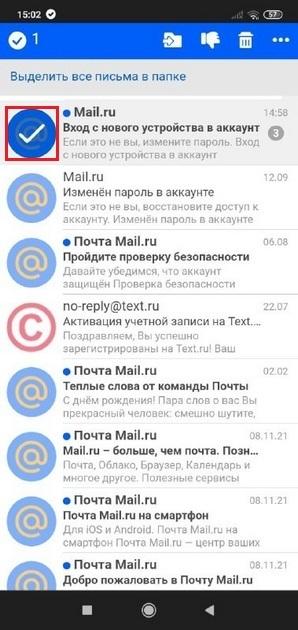
- Если нужно избавиться сразу от всех писем в данной папке, нажимаем вверху строчку «Выделить все письма в папке». После этого будут помечены все сообщения в данном хранилище.
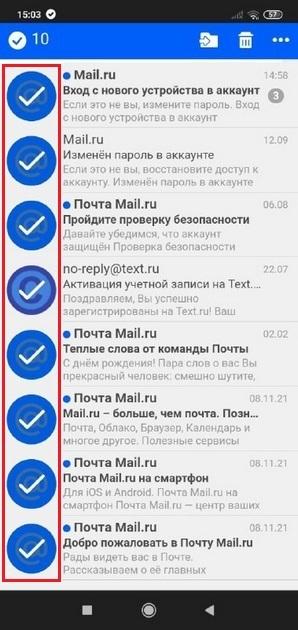
- Если часть сообщений нужно оставить — снимаем выделение напротив нужных.
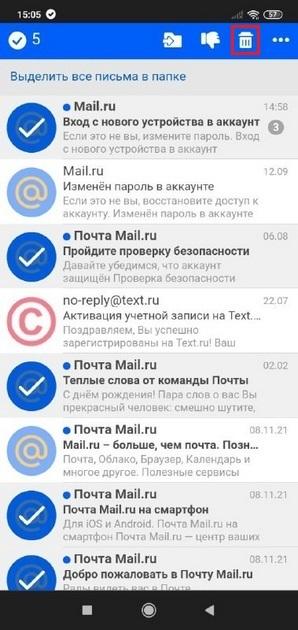
После этого очищаем почтовый ящик, нажав соответствующую команду вверху экрана. При этом удаляются только выделенные сообщения, а невыделенные остаются в папке. Надо отметить, что и в мобильной версии удаленные сообщения также перемещаются в папку «Корзина». В случае необходимости можно вернуться к удаленным сообщениям и восстановить нужные. Кроме того, можно очистить корзину полностью, если размещенный в ней контент точно не нужен пользователю почтового ящика.