Подключение IP-камер через роутер
Система видеонаблюдения может понадобиться по самым разнообразным причинам как для компании, так и для частного лица. Последней категории очень выгодно выбирать IP-камеры: стоит такая техника недорого и пользоваться ею можно без каких-либо специфичных навыков. Как показывает практика, трудности пользователи испытывают во время первоначальной настройки девайса, в частности при использовании роутера как средства связи с компьютером. Поэтому в сегодняшней статье мы хотим рассказать, каким образом следует подключать IP-камеру к сетевому маршрутизатору.
Особенности соединения IP-камер и роутера
Прежде, чем мы перейдём к описанию процедуры подключения, отметим, что для настройки камеры и роутера понадобится компьютер с активным интернет-соединением. Собственно операция установки связи устройства наблюдения и маршрутизатора состоит из двух этапов – настройки камеры и настройки роутера, причём именно в таком порядке.
Этап 1: Настройка IP-камеры
Каждая из камер рассматриваемой разновидности имеет фиксированный IP-адрес, благодаря которому и обеспечивается доступ к наблюдению. Однако ни одно подобное устройство не будет работать «из коробки» — дело в том, что адрес, назначенный производителем, скорее всего не совпадает с адресным пространством вашей локальной сети. Как же решить эту проблему? Очень просто – адрес нужно изменить на подходящий.
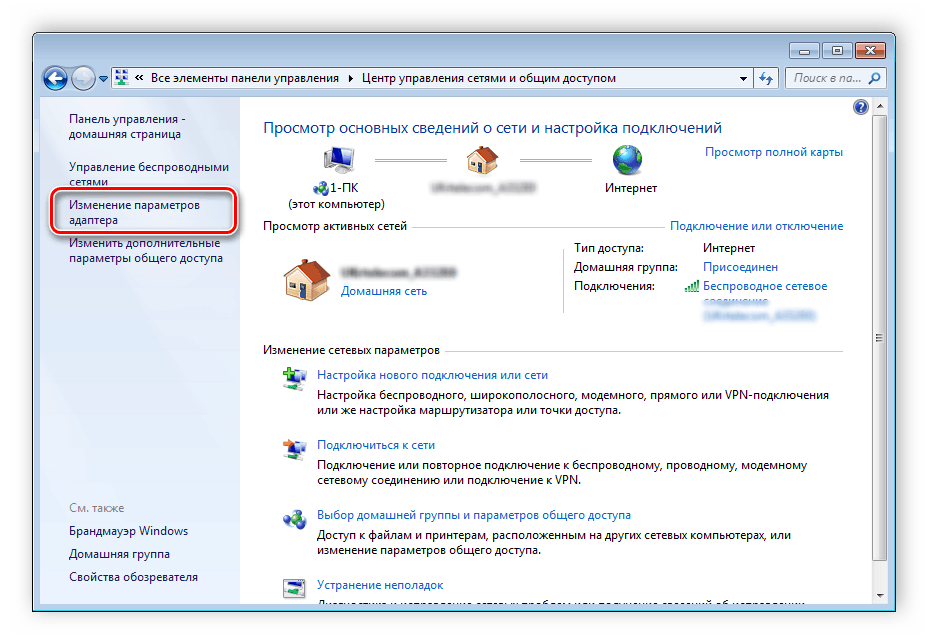
Перед началом манипуляции следует узнать адресное пространство LAN-сети. О там, как это делается, рассказано в следующем материале.
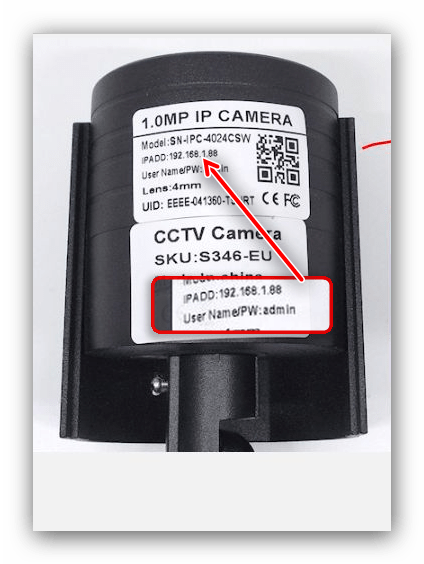
Далее нужно узнать адрес камеры. Эта информация есть в документации устройства, а также на наклейке, размещённой на его корпусе.
Кроме того, в комплекте поставки девайса должен присутствовать установочный диск, на котором помимо драйверов также идёт утилита для конфигурирования – в большинстве из них можно узнать точный IP-адрес камеры наблюдения. С помощью этой же утилиты можно и поменять адрес, однако разновидностей подобного софта существует много, поэтому описание способов того, как проделать эту операцию, заслуживает отдельной статьи. Вместо утилиты мы воспользуемся более универсальным вариантом – сменой требуемого параметра через веб-интерфейс. Делается это следующим образом:
- Подключите устройство к компьютеру – вставьте один конец сетевого кабеля в порт на девайсе, а другой – в соответствующий разъём сетевой платы ПК или ноутбука. Для беспроводных камер достаточно убедиться, что девайс распознаётся сетью Wi-Fi и подключается к ней без проблем.
- Доступ к веб-интерфейсу камеры недоступен по умолчанию по причине отличия подсетей LAN-соединения и адреса устройства. Для входа в средство конфигурации подсети следует сделать одинаковыми. Чтобы добиться этого, откройте «Центр управления сетями и общим доступом». После кликните по варианту «Изменение параметров адаптера».
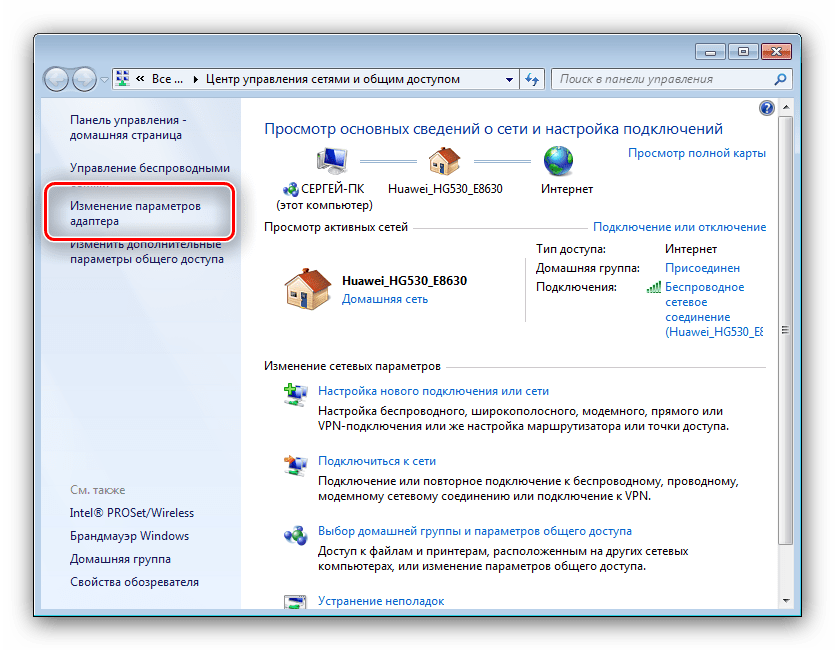
Далее найдите пункт «Подключение по локальной сети» и щёлкните по нему ПКМ. В контекстном меню выберите «Свойства».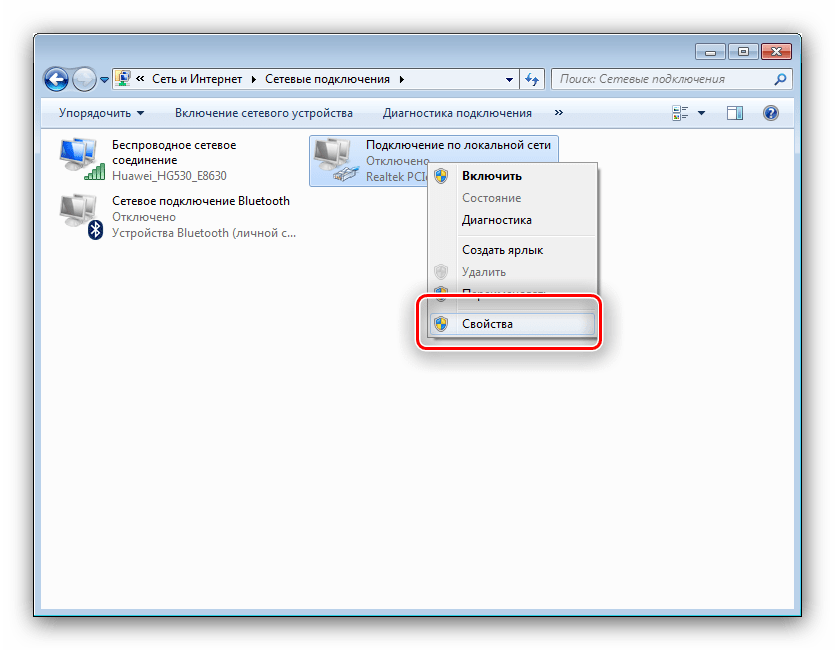
В окне свойств выберите пункт «TCP/IPv4» и дважды щёлкните по нему левой кнопкой мыши.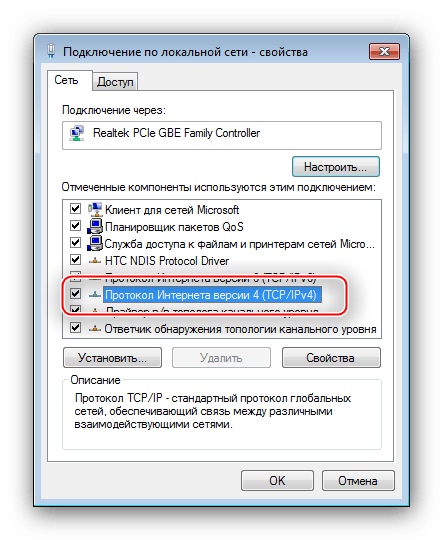
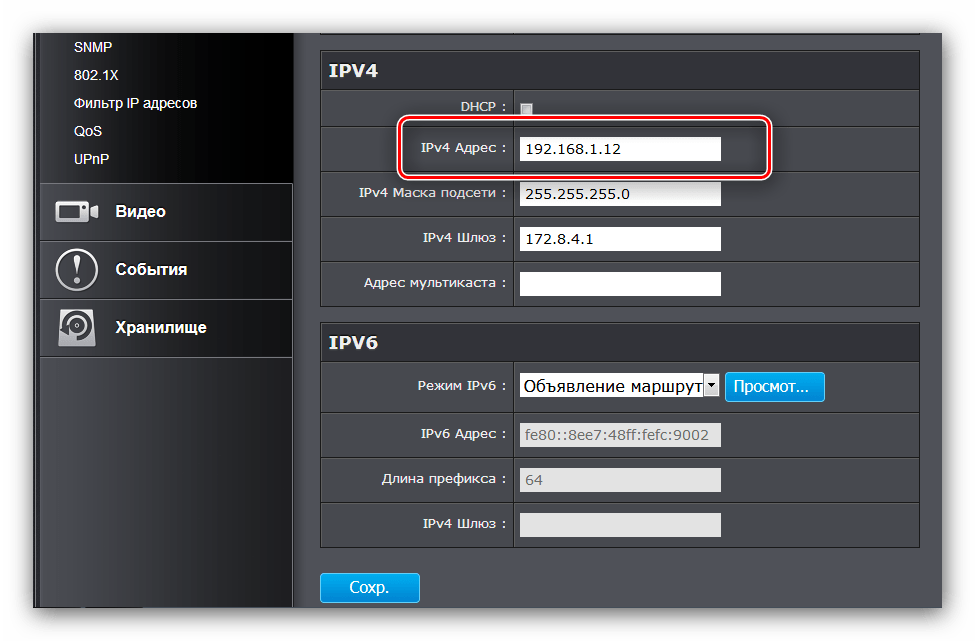
-
IP-адрес — главная опция. Сюда нужно ввести адрес камеры со значением основной подсети LAN-соединения – допустим, если встроенный IP устройства имеет вид как 192.168.32.12 , то в строку «IP-адрес» нужно вводить уже 192.168.1.12 ;
Обратите внимание! Если в утилите конфигурации вы не можете найти соответствующие опции, то возможность изменения порта вашей камерой не поддерживается, и этот шаг придётся пропустить.
На этом настройка оборудования для наблюдения завершена – переходим к конфигурированию роутера. Если же камер у вас несколько, то описанную выше процедуру понадобится повторить для каждой с одним отличием – значения адреса и порта для каждой должны быть на единицу больше, чем у первого настроенного устройства.
Этап 2: Настройка роутера
Настройка роутера для работоспособности IP-камеры несколько проще. Для начала убедитесь, что маршрутизатор подключён к компьютеру и доступ к интернету есть. Естественно, понадобится войти также в интерфейс настройки роутера – ниже вы найдёте ссылки на инструкции.
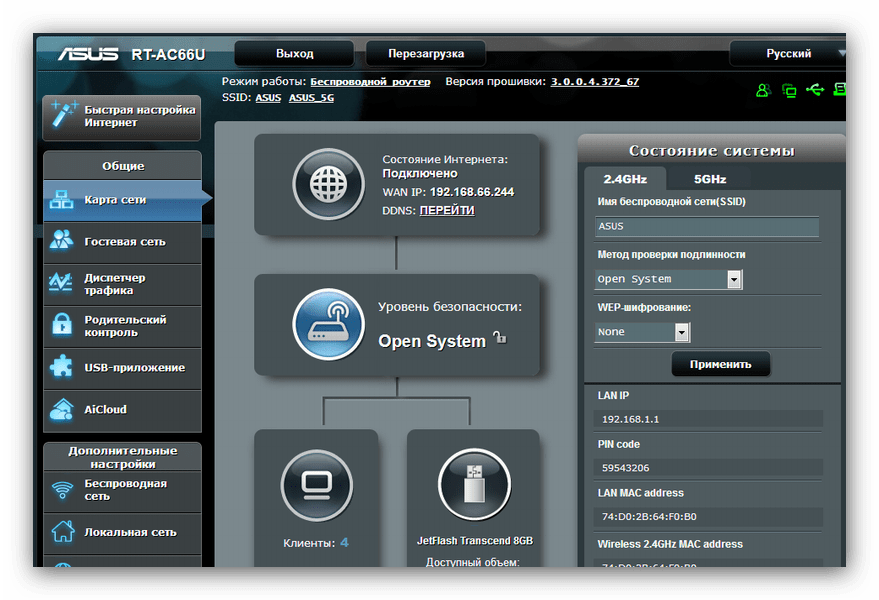
Теперь приступаем к конфигурированию.
- Откройте веб-конфигуратор роутера. Нужная для нашей сегодняшней цели функция называется проброской портов. Эта возможность может именоваться по-разному и располагаться в разных местах. Как правило, в большинстве устройств она именуется как «Переадресация портов» или «Виртуальный сервер», и расположена либо в отдельном разделе настроек, либо в категориях «WAN», «NAT» или расширенных настройках.
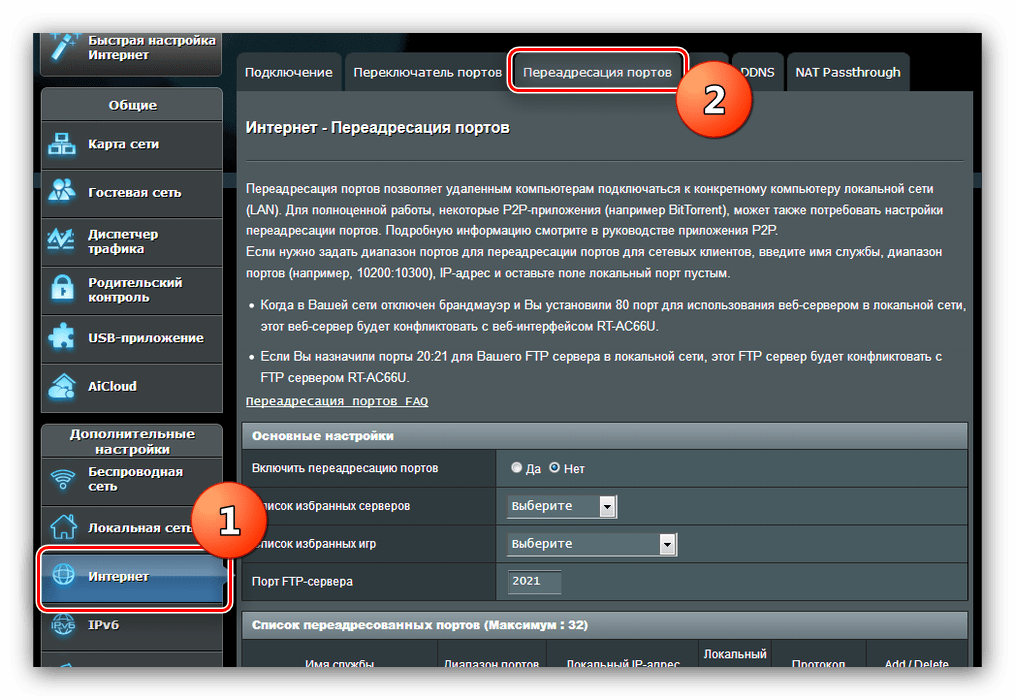
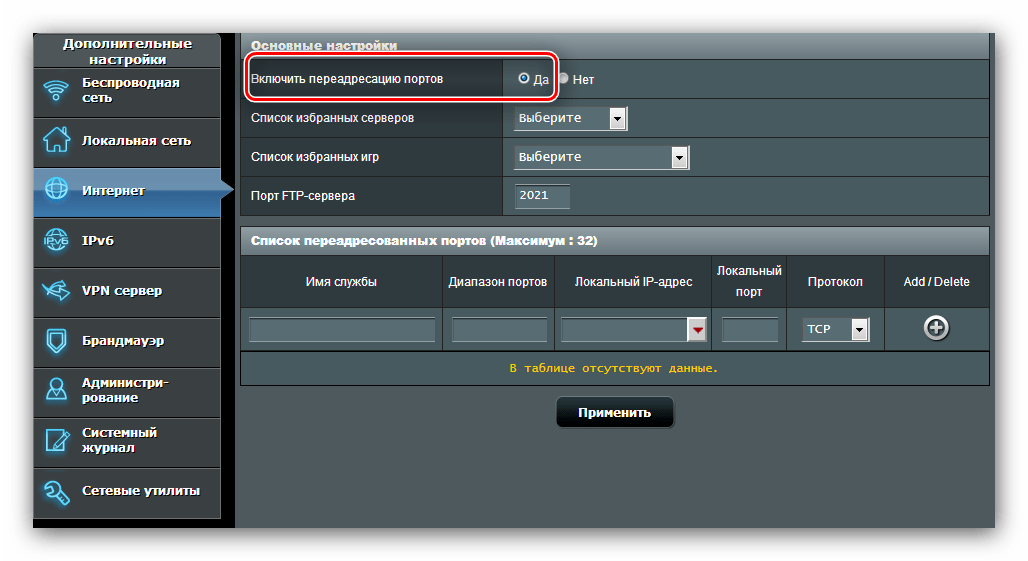
- Первым делом данную опцию следует активировать, если она не включена по умолчанию.
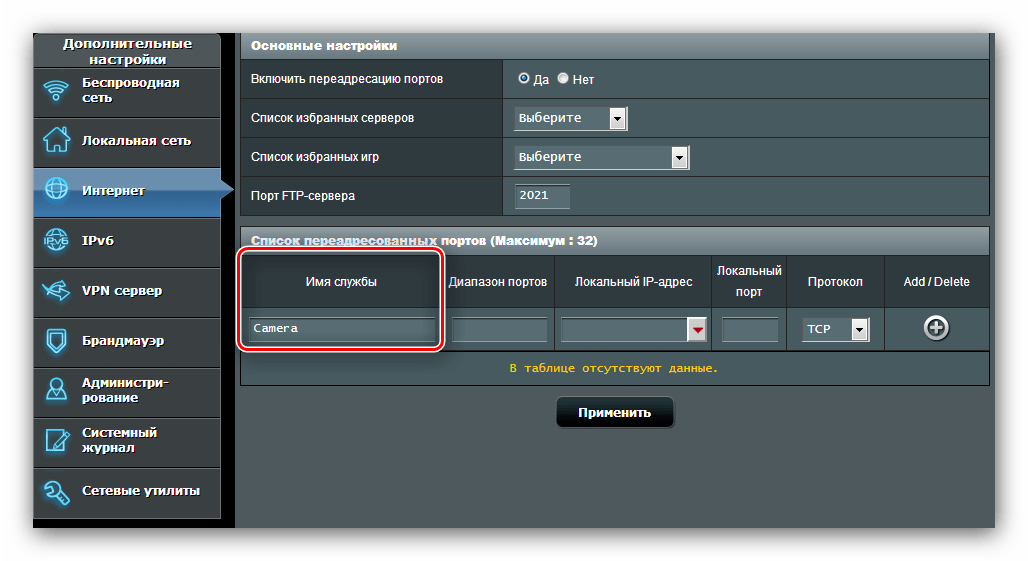
- Далее нужно дать будущему виртуальному серверу уникальное имя – например, «Camera» или «Camera_1». Конечно, называть можете как угодно, здесь ограничений нет.
- Изменение опции «Диапазон портов» зависит от того, меняли ли вы порт подключения IP-камеры – в таком случае нужно указать изменённый. В строке «Локальный IP-адрес» укажите адрес устройства.
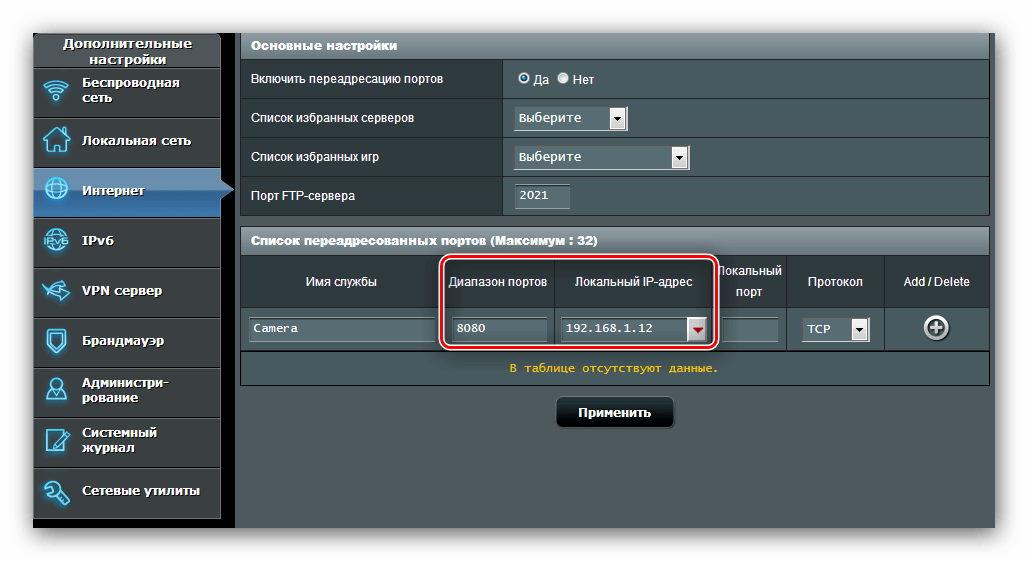
- Параметр «Локальный порт» устанавливаем как 8080 или оставляем 80 , если сменить порт на камере нельзя. «Протокол» нужно выбрать «TCP», если он не выстановлен по умолчанию.
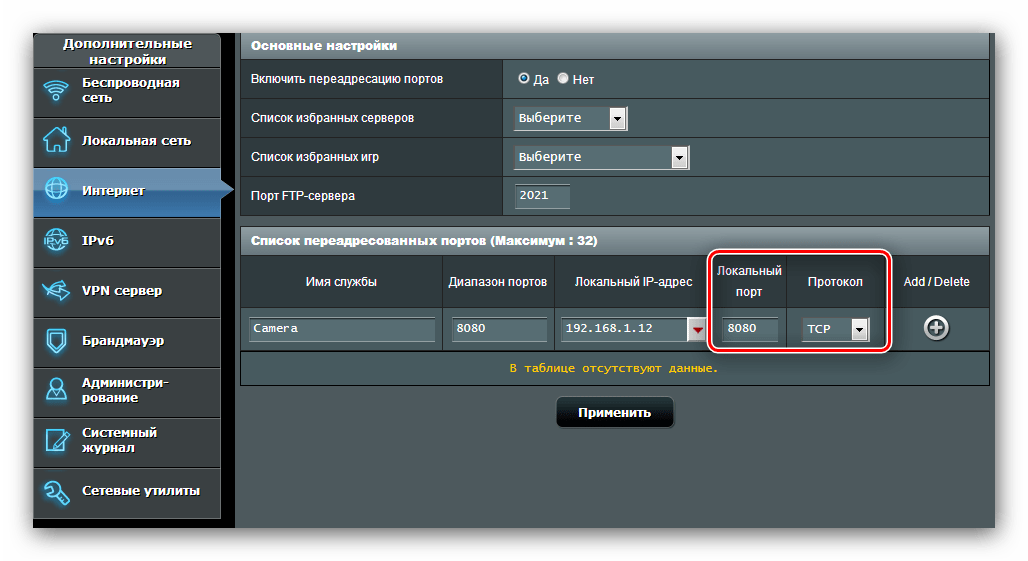
- Не забудьте добавить новый виртуальный сервер к списку и применяйте настройки.
Для множества подключённых камер повторите манипуляцию, имея в виду факт необходимости разных IP-адресов и портов для каждого из устройств.
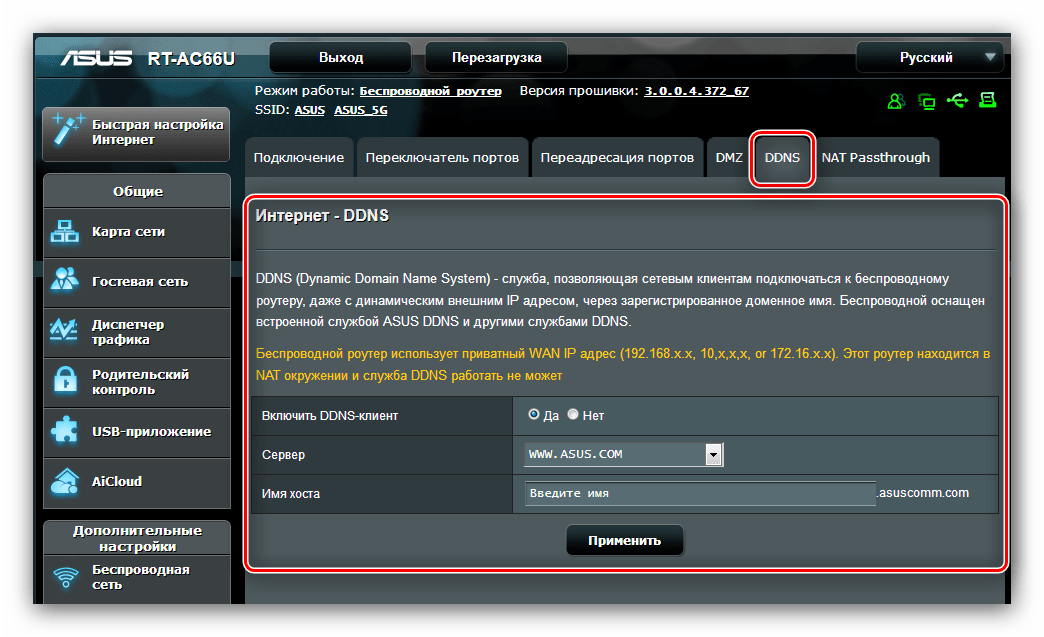
Несколько слов скажем так же об опции подключения к камере с любого интернет-узла. Для такой возможности используются статические IP-адреса роутера и/или компьютера, либо, что чаще, опция «DynamicDNS». Большинство современных роутеров оснащено этой возможностью.
Процедура заключается в регистрации личного домена в специальном DDNS-сервисе, в результате чего у вас будет ссылка вида http://личный-домен.адрес-провайдера-DDNS . Имя домена нужно ввести в настройках роутера и там же вписать хоста службы. После этого по указанной ссылке вы сможете получить доступ к интерфейсу камеры с любого устройства, подключённого к интернету – будь то компьютер, ноутбук или даже смартфон. Детальная инструкция заслуживает отдельного описания, потому подробно останавливаться на ней не будем.
Заключение
Вот и всё, что мы хотели рассказать вам о процедуре подключения IP-камер к роутеру. Как видим, она довольно трудоёмкая, но ничего архисложного в ней нет – достаточно лишь внимательно следовать предложенному руководству.
Как подключить IP-камеру через роутер: пошаговая инструкция

Способ, как подключить IP камеру через роутер, очень прост. Я приведу инструкцию и расскажу о возникающих в процессе нюансах. Я изучил тему установки видеонаблюдения дома или в офисе ещё 10 лет назад. Но тогда это казалось непростой задачей: покупка видеорегистратора и аксессуаров к нему, прокладка кабелей и прочие сложности. Когда я вернулся к этой теме спустя некоторое время, то был очень удивлён. Управиться с современным гаджетом крайне просто. Однако и здесь возможны нюансы, из-за которых придётся выполнить дополнительные действия. О них и о том, как подключить IP камеру к роутеру – в шагах, описанных ниже.
Подключение IP камеры
IP камера называется так потому, что это – отдельное устройство, которое работает по сетевым IP-протоколам. Это полностью самостоятельный девайс, не требующее определённой операционной системы или глубоких настроек. Единственное, что для неё требуется, это подключить её к питанию и к сети.
Если вы приобрели такое устройство, то у вас несколько вариантов, как её подключить:
- Просто подключить кабелем к компьютеру: использовать только когда вы работаете на ПК. Это почти то же, что подключить веб камеру к роутеру через USB, но это ограничивает все её преимущества. Некоторые устройства не поддерживают такое использование.
- Подключение IP камеры к роутеру: LAN-кабелем или подключить камеру к ВайФаю. У вас будет доступ к ней с любого девайса в пределах вашей сети. Но помните о максимальном количестве устройств, которые можно подключиться к роутеру по WiFi одновременно.
- Настроить роутер, чтобы открыть доступ в интернет: вы сможете просматривать её данные и изображение из любой точки планеты.
Естественно, что воспользоваться всеми преимуществами можно именно в последнем варианте. Как этого добиться, я расскажу далее.

Важно! Если вы хотите просматривать «картинку» из внешней сети, а не только находясь дома, то у вашего роутера должен быть статический или динамический внешний IP – так называемый «белый IP адрес», который вам предоставил провайдер. В другом случае вам следует ограничиться шагами 1 и 2.
Шаг 1. Начальная настройка компьютера и камеры
Как только устройство распаковано, в нём есть только базовые настройки. Среди них – начальный (внутренний) IP адрес. Его можно найти в информации, которая идёт в комплекте. Он нужен ещё перед тем, как подключить Вай Фай камеру видеонаблюдения к роутеру – для настройки сети.
- Проверьте, совпадает ли подсети вашего компьютера и гаджета. Для этого нажмите правой кнопкой на значке соединения и выберите «Центр сетевых подключений» . Нажмите на свойствах своего подключения и на кнопке «Сведения» .

- Если первые три числа адреса компьютера и камеры совпадают, то всё в порядке, вы можете продолжить настройку. Сразу переходите к дальнейшей настройке записывающего устройства.
- Если первые три числа в адресе не совпадают, то перед тем как настроить IP камеру через WiFi, нужно предоставить ПК доступ к её подсети. Для этого перейдите в свойства вашего подключения.

- Нажмите на строке «Протокол интернета версии 4» и на кнопке «Свойства» .

- Нажмите на кнопку «Дополнительно» .

- Выберите «Добавить» .

- В новом окне введите любой адрес из нужной подсети. Например, если гаджет имеет IP «192.168.1.10», здесь вы сможете ввести «192.168.1.3». Главное, чтобы совпадали первые три числа, разделенные точками. Щёлкните на поле «Маска подсети», и оно заполнится автоматически.

- Нажмите «ОК» во всех открытых окнах.
- Теперь нужно подключить Wi Fi камеру к питанию и включите её.
- Соедините её с компьютером или с роутером с помощью кабеля. Чаще всего подойдёт обычный LAN-кабель, но сверьтесь с инструкцией.
- Введите в браузере адрес камеры. Вероятно, нужно будет ввести логин и пароль. Чаще всего это «admin» и «admin». Когда вы зайдёте в систему, их лучше сразу же сменить.

- Перейдите в настройки беспроводной сети девайса (Wireless или похожий пункт) и введите данные своего WiFi.

- Отключите кабель устройства. Как теперь подключить IP камеру к компьютеру через роутер? Она подключится сама и через несколько секунд станет частью WiFi сети!
Шаг 2. Настройки для доступа внутри сети
Теперь вы можете ввести внутренний адрес на любом гаджете в пределах сети – и попадёте в веб-панель, сможете просматривать картинку. Если вы приобрели несколько устройств одного производителя, то они имеют одинаковый внутренний адрес. Это создаёт определённые сложности: вы не сможете подключить WiFi камеру к роутеру одновременно с другой такой же. Необходимо назначить новые адреса для каждой из них.
- Выполните начальную настройку, как описано выше, но не отключайте девайс от ПК.
- В панели администрирования камеры зайдите в её сетевые настройки: «TCP/IP» , разделы «Администрирование» , «Конфигурация» или схожие. Вы должны добраться до пункта «Сеть» (Network).

- Если подключить её к интернету не нужно, и вам просто нужен ответ, как установить Вай Фай камеру видеонаблюдения дома и иметь к ней доступ в этой же сети, то отметьте пункт «Dynamic IP (DCHP)» . Сохраните настройки, затем отсоедините гаджет и повторите инструкцию для всех остальных девайсов.

Шаг 3. Настройки устройств для доступа из интернета
Если же вы планируете доступ к системе видеонаблюдения из любой точки Земли, то предыдущая инструкция будет расширена. Помните, что настройка IP камеры видеонаблюдения с WiFi с функцией онлайн выйдет, только если провайдер вам предоставляет внешний IP адрес.
Не выходите из настроек, а сделайте следующее:
- Вместо «Динамического IP» поставьте галочку напротив пункта «Фиксированный IP» .
- Введите новое значение IP адреса. Он должен совпадать с адресом роутера, за исключением последнего числа после точки. Адрес роутера можно узнать, посмотрев окно сведений подключения, которое мы уже открывали ранее.

- Выберите постоянный внутренний IP адрес. К примеру, «192.168.1.77». Последнее число следует выбирать в диапазоне от 0 до 255, но чтобы оно не совпало с IP роутера. В поля «Шлюз (Gateway)» и «DNS IP Address» следует вписать IP роутера. Маска подсети обычно указывается как «255.255.255.0». Для каждой следующей камеры выставляйте новый адрес – 78, 79, 80 и так далее.

- Измените значение HTTP Port или HTTP Port Number , если настройки это позволяют. Например, введите число «8181». Для каждой новой камеры выставляйте новое число – например, «8282», «8383» и так далее. Если такого поля в настройках нет, значит, порт любого вашего гаджета – «80».
- Повторите все действия для всех своих устройств. После этого сохраняйте настройки и отключайте кабель. Автоматически произойдёт подключение IP камеры через роутер беспроводным путём.
Шаг 4. Настройки роутера для доступа из интернета
Последнее, что осталось, это настроить доступ из внешней сети – подключить IP камеру к интернету через роутер. Здесь потребуется перейти к настройкам роутера.
- Зайдите в панель управления маршрутизатором. Для этого введите в адресной строке браузера адрес роутера. Мы его уже определили ранее. Теперь введите логин и пароль доступа. Если вы не меняли его, то это «admin» и «admin», либо он должен быть указан на наклейке на дне устройства.
- Следующая процедура называется «проброска портов». Выясните, в каком разделе меню вы можете подключить обращение к портам. В разных моделях маршрутизаторов его местоположение отличается. Это может быть «Port Forwarding», а в маршрутизаторах Asus – «WAN» и затем «Виртуальный сервер».
- Добавьте в таблицу все девайсы: произвольное имя, назначенные ранее порт и адрес. Если порт не был назначен, пишите «80». Для каждой камеры – свой порт и адрес.

- Настройки почти завершены. Теперь, если у вас не статический, а динамический «белый» IP адрес, необходимо присвоить ему постоянное значение. Если вам повезло и у вас внешний статический IP, переходите сразу к пункту 10.
- Настройку проведу на примере роутера TP-Link. Зайдите в Сеть – «Дополнительные настройки» – DDNS. У других роутеров ищите тот же пункт, либо «Динамический DNS».
- Если у вас более дорогая модель, то вы сможете просто подключить в качестве поставщика услуг TP-Link. Необходимо зарегистрироваться на сайте, это бесплатно. После этого придумайте доменное имя, и дело сделано. Переходите к пункту 10.

- Если модель более бюджетная, пункт может скрываться в «Дополнительных настройках». Здесь вам придётся подключить внешний сервис, например бесплатный NO-IP.

- Необходимо зайти на сайт сервиса и зарегистрировать там свой компьютер: придумать название и выбрать домен. Также пропишите перенаправление 80-ого порта. Остальные параметры пропишутся вручную.

- Пропишите нужные данные со своей учётной записи NO-IP в настройках роутера. Теперь вы подключили статичное имя для роутера, с помощью которого получите к нему доступ из любой точки с интернетом.
- Вы настроили всё, что требовалось и можете подключиться к Вай Фай камере через интернет! Теперь введите в браузере, где бы вы не находились, строку «https://АДРЕС:8181», где АДРЕС – либо статический IP, либо назначенное доменное имя (в формате «имя_хоста.домен»). После этого вы подключитесь к оборудованию, назначенному на порт 8181: в нашем случае, мы увидим изображение с первой камеры.
Программы для управления камерами
Вы можете управлять гаджетом из веб-интерфейса. Производители предусмотрели достаточно удобные панели для этого. Можно задавать расписание записи, записывать видео вручную и выполнять прочие действия, которые предусмотрены функциями девайса.

Однако для более удобной работы и просмотра сразу нескольких «картинок», нужно воспользоваться специальными программами. Где их взять?
- поставляются на диске вместе с устройством;
- скачать на сайте производителя;
- скачать и подключить универсальную программу для видеонаблюдения: например Xeoma, iSpy, WebcamXP или другие.

Именно программа, которую вы используете, привносит массу новых функций: датчик движения, запись видео и её график, распознавание лиц и номеров, даже эмоций. Поэтому хорошо подумайте, какая программа вам нужна, исходя из ваших потребностей.
В самой программе, для подключения IP камеры с WiFi для дома или офиса, нужно прописать доступ ко всем камерам и добавить их в список устройств. После этого вы получаете расширенный доступ к каждой из них.
Лайфхаки и нюансы

В конце приведу важные советы: как их лучше размещать девайсы, как повысить их безопасность и как избежать самых типичных проблем:
- камера должна быть размещена устойчиво, желательно на ровной поверхности;
- если вы выполнили подключение IP камеры к компьютеру через WiFi роутер, то она должна находиться не слишком далеко от точки доступа. Иначе лучше подключить её по проводу, чтобы избежать сбоев;
- устройству нужно электропитание – если вы хотите, чтобы оно работало при отключении электричества, выбирайте модель с аккумулятором;
- настроить постоянную запись видео можно с помощью программ или веб-интерфейса, но можно также купить регистратор или модель с картой памяти;
- обязательно смените стандартные логин и пароль к камере и к роутеру;
- помните, что скрытое видеонаблюдение запрещено законодательством.
Теперь вы знаете все детали, как настроить Вай Фай камеру видеонаблюдения. Вы без труда организуете видеонаблюдение в своей квартире или в офисе и без технических специалистов. Очень полезно находиться в любой точке мира и видеть, что происходит во дворе дома или сколько человек сегодня пришло на работу. Я уверен, вы придумаете множество вариантов применения технологии и сами.
Как подключить IP-камеру через роутер : 8 комментариев
Здравствуйте. Хорошо и подробно все расписано. Помогите если возможно. У меня вифи камера по сети вифи всё работает. По ip с браузера доступ есть. По интернету доступ только через родное приложение. Но при подключении по кабелю к компьютеру нет ответных пакетов 0. (в чем может быть причина? кабель целый. Так же как попасть в камеру из интернета по ip через браузер как вычеслить по какому адресу получает доступ приложение на андройд?
Приобрёл ( IP-камера наружная KERUI 1080P PTZ, Wi-Fi, 4-кратный цифровой зум, ИИ-датчик, беспроводная камера H.265, P2P, ONVIF, аудио, 2 МП, камера видеонаблюдения) на АлиЭкспресс. Хочу поставить на участке, где нет интернета, но есть электричество. Подскажите пожалуйста пошагово, какую аппаратура купить ( роутер, модем, сим карту и т. д.) ? Заранее спасибо.
Пока в Свойствах 4-ого протокола стоит АВТОМАТИЧЕСКОЕ прописывание айпишников, во вкладке ДОПОЛНИТЕЛЬНО айпишник не прописать. Кнопка ДОБАВИТЬ будет не активна.
А ежели проставить вручную, то теряется связь с роутером.
Схема не работает.
Можно ли камеру подключить по лан кабелю к повторителю WIFI и по WIFI передать сигнал на роутер.
Спасибо
Как подключить Wi-Fi камеру

Насколько это сложно? Для многих пользователей вопрос, как подключить Wi-Fi камеру, является задачей со звездочкой. Мол, это слишком запутанно и сложно, я ничего в этих камерах не понимаю. На самом деле, всё не так страшно, как кажется на первый взгляд.
На что обратить внимание? Интерфейсы практически всех современных Wi-Fi камер автоматизированы, и подключение к вашей локальной сети, компьютеру или смартфону проходит намного проще, чем лет 10 назад. Да, кое-что руками придется сделать, но это не так уж сложно, если следовать нашей подробной инструкции.
Как подключить Wi-Fi камеру к роутеру
Шаг 1: Узнайте, какова мощность сигнала
Этот параметр является одним из самых главных в вопросе подключения камеры видеонаблюдения через Wi-Fi. Если вы купите дорогостоящее устройство, но сигнал от роутера будет недостаточно сильным, то систему безопасности нельзя будет назвать надёжной. Обязательно убедитесь в устойчивости соединения в тех участках, где будут устанавливаться камеры.
Шаг 2: Включите устройство видеонаблюдения и отрегулируйте его
Перед подключением Wi-Fi камеры наблюдения нужно узнать, поддерживает ли она питание PoE. Если да, то вам не придется предусматривать источник питания. При отсутствии данной функции проводной IP-адрес устройства, скорее всего, будет следующим: 192.168.1.108. Вам может потребоваться скорректировать конфигурацию вашей сети для просмотра веб-службы видеокамеры.
Соедините устройство с сетью при помощи кабеля Ethernet и вставьте адаптер 12В постоянного тока. После того как выполните эти действия, подождите одну минуту до включения камеры.
Шаг 3: Подключитесь к веб-интерфейсу IP-камеры
Откройте браузер и введите IP-адрес камеры. Потребуется скачать и установить плагин. Затем следует войти в аккаунт с помощью имени пользователя и пароля. Далее перейдите к [Настройка > Сеть> TCP / IP]. Учтите, что вам не удастся подключить устройство к Wi-Fi посредством веб-интерфейса, так что следует находиться в правильном веб-интерфейсе. Если вы все сделали правильно, то на изображении в верхнем левом углу отобразится надпись «IP-камера», а не «Веб-служба».
Скачивайте и используйте уже сегодня:


10 шагов, которые помогут выбрать добросовестного подрядчика
Поможет сохранить бюджет и уложиться в сроки проекта
Уже скачали 11 507 
Шаг 4: Настройте адрес Wi-Fi
Откройте список по умолчанию и нажмите на «беспроводной». После этого смените адрес видеокамеры. Он не должен быть таким же, как у остальных устройств, подключенных к вашему Wi-Fi. При этом адрес Wi-Fi не должен совпадать с адресом проводной сети. После этого следует нажать на «Сохранить».

Шаг 5: Соедините устройство с беспроводным маршрутизатором
Вам нужно перейти к [Setup> Network> Wi-Fi] и выбрать «ENABLE». После этого нажмите на «SEARCH SSID». Это позволит найти доступные сети. При этом если ваша сеть не передает SSID, то кликните по «ADD SSID» и укажите соответствующие данные. После этого дважды нажмите на имя сети и вбейте свой логин и пароль. Подключение камеры видеонаблюдения к Wi-Fi роутеру может занять несколько минут.
В целях проверки правильности подключения камеры видеонаблюдения по Wi-Fi вам нужно вынуть кабель питания и сетевой кабель из устройства и подождать около 10 секунд. После этого вставьте кабели обратно. Через несколько минут устройство должно загрузиться и соединиться с Wi-Fi. Затем останется лишь подключиться к камере при помощи браузера и настроенного вами беспроводного IP-адреса.
Если на экране появилась страница входа для наблюдения, то камеру можно устанавливать.
Что делать, если Wi-Fi камера не подключается
Для устройства Wi-Fi необходимо автоматическое подключение к беспроводной сети. Это нужно учитывать. Ознакомьтесь с инструкцией, которая должна помочь вам наладить соединение:
- Отключите камеру и питание. Подождите 10 секунд и снова включите устройство. Процесс соединения может занимать до 5 минут.
- Вставьте сетевой кабель в камеру, а потом выньте его.
- Проверьте настройки беспроводного соединения. Ключ Wi-Fi и IP-адрес должны быть указаны без ошибок.
- Ещё раз соедините камеру с проводной сетью. Выберите настройки по умолчанию через веб-интерфейс устройства.
- Проверьте, есть ли IP-конфликт с каким-либо другим устройством по этому адресу.
- Измените пароль Wi-Fi на роутере или точке доступа. Не применяйте буквенно-цифровые и специальные символы.
- Поменяйте способ шифрования для используемого Wi-Fi-маршрутизатора или точки доступа. Учтите, что роутеры отличаются друг от друга. Есть устройства, которые с трудом обрабатывают WPA и WPA2. Не исключено, что вам нужно будет выбрать WEP-шифрование или даже приобрести новый маршрутизатор.
Подготовка к подключению Wi-Fi камеры к смартфону
На данный момент Wi-Fi камеры поддерживают целый ряд протоколов подключения к устройствам. Раньше доступ предоставлялся по локальной сети и не мог выйти за ее пределы. Однако современные технологии позволяют подключаться к отдельному устройству с помощью этой же сети с доступом в интернет. Таким образом, пользователи получили возможность осуществлять удаленное управление и контроль над камерой.

Для соединения смартфона с Wi-Fi необходимо иметь:
- маршрутизатор с доступом к интернету;
- подключенную к нему по беспроводной сети IP-камеру;
- мобильное устройство и установленное в нем приложение для Wi-Fi видеокамер, а также подключенный к локальной сети роутер для первичного соединения.
При подключении Wi-Fi камеры к смартфону необходимо обеспечить более безопасное соединение. Поэтому следует воспользоваться следующими советами:
- Применяйте резервную независимую линию электропередачи, чтобы не испытывать трудности при появлении неполадок электропитания.
- Применяйте резервное подключение к интернету. Подойдёт обычный модем от операторов сотовой связи. Благодаря этому вы сможете исключить проблемы, связанные с обрывом интернет-кабеля.
- Применяйте резервную и независимую от вашего питания точку доступа. Можно настроить автоматическое переподключение на резервный маршрутизатор при возникновении неполадок с основным.
- Используйте Wi-Fi видеокамеру, которая сможет подключаться к нескольким каналам беспроводной сети. Кроме того, постарайтесь выбрать устройство, поддерживающее разнообразные варианты оповещения об опасности. К таковым можно отнести уведомление на смартфон, e-mail, запись видео в сетевое хранилище, запись звука, снимки стоп-кадров в режиме онлайн и т.д.
Подключение Wi-Fi камеры к смартфону: пошаговая инструкция
Многие хотят знать, как подключить Wi-Fi камеру к телефону. Если вы успешно выполнили настройку роутера, активировали точку доступа и подвели к камере ток с напряжением в 220 В, то останется объединить все это в одну сеть.

Итак, если вы не знаете, как подключить камеру к телефону через Wi-Fi, то воспользуйтесь нижеперечисленными рекомендациями:
- Нажмите на кнопку WPS, расположенную на корпусе роутера.
- В течение двух минут после этого нажмите такую же кнопку на видеокамере. Если же она отсутствует, то активируйте WPS-соединение с помощью веб-интерфейса IP-камеры (способ входа должен быть описан в инструкции). Затем между устройствами будет установлено соединение и подключение к локальной сети.
- Подключите телефон к Wi-Fi.
- Загрузите программу, которая позволит управлять видеокамерой.
- Откройте приложение и следуйте инструкции по установлению связи.
После выполнения всех этих действий ваш смартфон подключится к Wi-Fi камере.
При выборе приложения следует ориентироваться на рекомендации производителя устройства видеонаблюдения. Как правило, применяются программы, разработанные той же компанией, что и сама камера. Однако есть утилиты, которые способны устанавливать соединение с устройствами от разных брендов.
5 популярных программ для Wi-Fi камер видеонаблюдения
Zoneminder
Поддерживаемые операционные системы (ОС): Linux, iOS, Android.
Хорошее приложение с открытым исходным кодом и активным сообществом. Используется для обеспечения работы как простых систем видеонаблюдения, так и сложных. Настроив программу, вы сможете использовать любой браузер для просмотра изображения с ПК или мобильного устройства.

Утилита поддерживается всеми разновидностями камер. Вы сможете не только наблюдать за происходящим, но и сохранять отображаемую картинку. Большой набор настроек позволяет регулировать несколько участков определения движений и их чувствительность для каждой отдельно взятой камеры. Вы будете получать соответствующие уведомления на электронную почту или через СМС.
Доступ к функционалу программы абсолютно бесплатен (даже для коммерческого использования).
EyeLine Video Surveillance
Поддерживаемые ОС: Windows.
Программа позволяет работать сразу с сотней каналов. Подходит как для веб, так и для IP-камер.
Есть детектор движения, менеджер архивных записей и функция отправки видео на FTP-сервер. Оповещения приходят на электронную почту или через СМС.
Таким образом, данное приложение будет оптимальным вариантом для организации несложной и надежной системы видеонаблюдения. Есть бесплатный тестовый период (две недели), а также целый ряд тарифов, открывающих доступ к различным функциям.
Sighthound Video
Поддерживаемые ОС: Windows, macOS, iOS, Android.
Данное приложение оснащено продвинутым датчиком движения, который может выделить человека среди различных объектов. Позволяет подключаться к IP- и веб-камерам через Wi-Fi. При этом в бесплатной версии данные передаются лишь с одного источника.
Программа может сохранять видео, отправляя их на облачные сервисы. Кроме того, она имеет множество интересных функций для организации системы умного дома. Sighthound Video работает со службой автоматизации IFTTT.
XProtect Essential+
Поддерживаемые ОС: Windows, iOS, Android.
Этот продукт от компании Milestone отличается простотой работы и наличием целого ряда интересных функций. Программа используется для обеспечения безопасности жилищ и точек малого бизнеса.

XProtect Essential+ способна работать с 8 IP-, USB- и веб-камерами, а также вести запись по движению в кадре. Кроме того, вы сможете настроить конкретные участки обнаружения повышенной точности. Отслеживание выполняется как с ПК, так и со смартфона. При этом количество используемых устройств в платной версии никак не ограничено (это единственное, чем она отличается от бесплатного варианта). Программу не нужно активировать.
IP Camera Viewer
Поддерживаемые ОС: Windows.
Абсолютно бесплатная программа, предоставляющая основные возможности видеонаблюдения. Приложение может работать с самыми разными камерами (поддерживается 2 000 USB- и IP-устройств). Кроме того, если пользователь не находит нужную ему модель, то у него всегда есть возможность обратиться в техническую поддержку с предложением добавить ее.
IP Camera Viewer отличается крайне простым интерфейсом, который может освоить пользователь любого уровня подготовки. Приложение позволяет открывать сразу 4 камеры и настраивать их работу. Имеется поддержка цифрового зума. Плюс ко всему, вы можете регулировать характеристики изображения и пользоваться целым рядом полезных функций.
Теперь вы знаете, как подключить Wi-Fi камеру. Чтобы обеспечить бесперебойную работу системы видеонаблюдения и следить за происходящим из любой точки мира, лучше использовать беспроводную сеть. Но для этого необходимо правильно настроить соединение. Если вы не справляетесь самостоятельно, то просто обратитесь к специалистам. Подключив камеру к сигнализации, вы сможете значительно повысить уровень безопасности объекта.
Как настроить ip-камеру через wifi?
При организации системы безопасности квартиры, загородного дома, офиса не всегда удобно пользоваться проводными соединениями. Иногда требуется настроить IP-камеру через wifi, что позволит получать изображение с нее в режиме онлайн прямо на экран мобильного устройства. Готовое, сжатое до удобных размеров видео мгновенно передается по сетевым протоколам. Дальше, при помощи специальных программ, его можно не только просматривать, но и обрабатывать.
Настройка через wifi
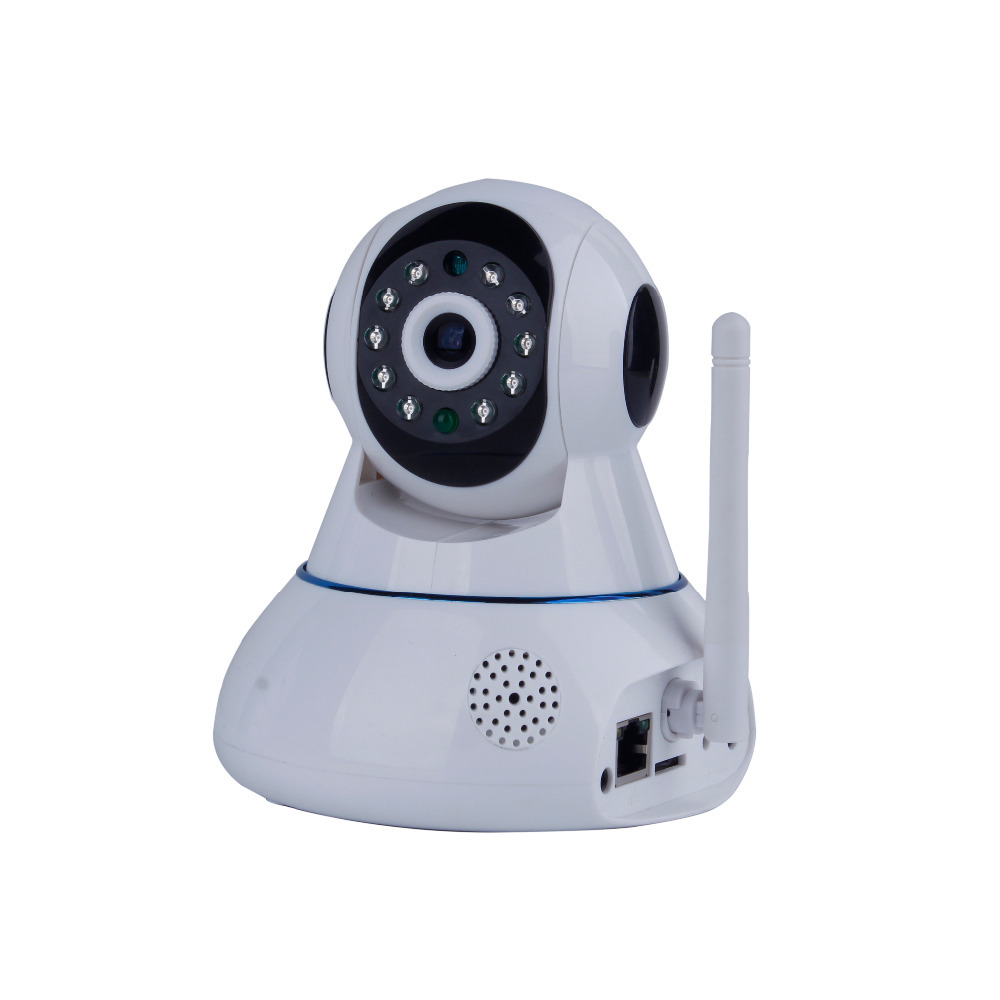
Работа с настройкой IP-камеры через Wi-fi требует наличия на мобильном устройстве или компьютере специального ПО. Его можно получить, в зависимости от типа камеры, следующим образом:
- на диске, прилагающемся к покупке. Это доступно для моделей не всех производителей;
- приобрести у официального дилера;
- скачать на сайте производителя камеры и установить на компьютер;
- приобрести специальные приложения для мобильных устройств.
Лучше всего настраивать ip-камеру при помощи программы, которую можно найти на диске, это позволит избежать многих ошибок.
IP-камеру, подключение которых возможно при помощи wifi, можно приобрести во многих Интернет-магазинах. Стоимость немного выше, чем у тех камер, которые подключаются только проводным способом. При этом устойчивость связи через wifi невысока, и монтировать устройство лучше не очень далеко от источника сигнала. Устройство нужно подключить:
- к электросети;
- к компьютеру при помощи обычной витой пары Ethernet.
Более дорогие модели способны по одному кабелю передавать и питание, и картинку. Подключение ip-камеры к приемному устройству производится или:
- через браузер;
- или через программное обеспечение.
Алгоритм подключения
Пошаговый алгоритм подключения ip-камеры выглядит следующим образом:
- Определение изначального IP-адреса устройства. Скорее всего, его можно найти на наклейке на коробке.
- После этого локальной сети компьютера задается IP-адрес, имеющий параметры той же подсети, что камера. Для этого необходимо зайти во вкладку управления сетями, найти там окно «Свойства» в меню «Подключение по локальной сети», выбрать вариант «Протокол Интернета Версии 4» и указать IP-адрес камеры в параметрах шлюза.
- Изменение настроек камеры через браузер. В поисковую строку любого используемого браузера забивается дефолтный (общий) IP-адрес камеры. Браузер находит ее и предлагает войти в окно настроек. Пароль и логин находятся в инструкциях камеры.
- При организации системы безопасности редко используется только одна ip-камера. Каждой из них потребуется присвоить собственный адрес. Это потребует определенных усилий и применения wifi-роутера.
Смотрим видео, настройка wifi ip-камеры для трансляции через интернет.
Подключение нескольких камер через Wi-fi-роутер
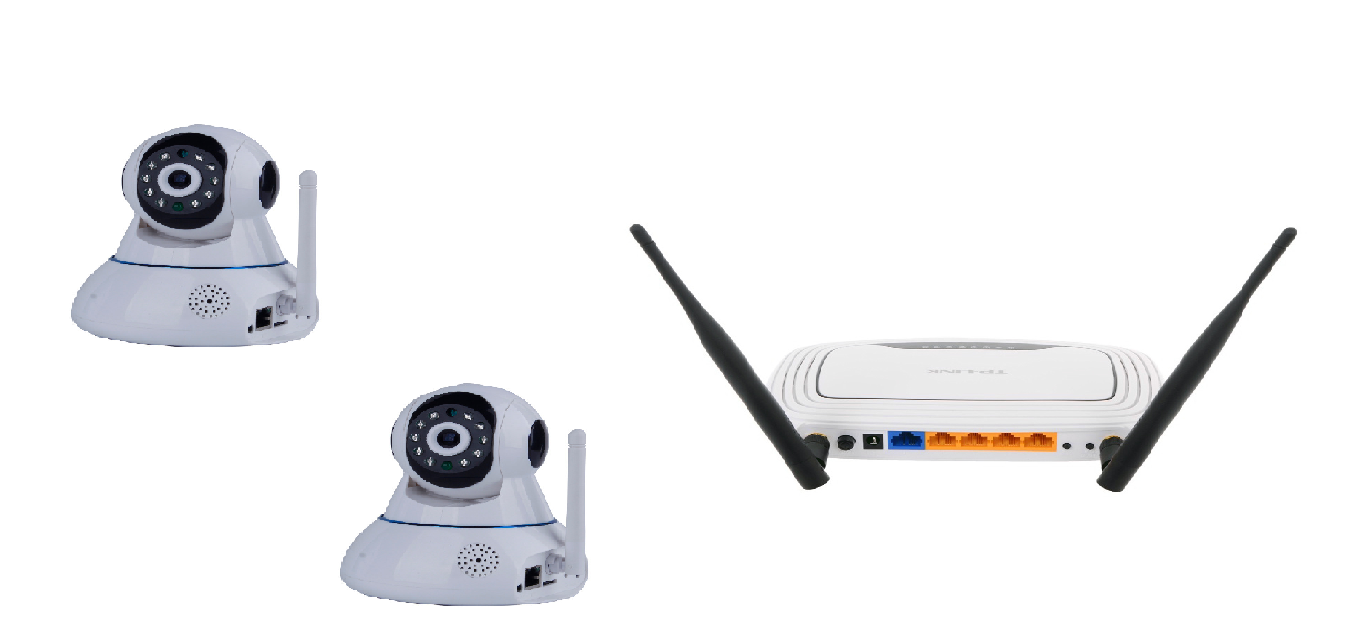
Настройка камер проводится следующим путем:
- Каждая из них должна получить собственный ip-адрес. Для этого необходимо подключить ее к компьютеру, далее зайти в меню «Аdministration». После этого появится боковое меню, в котором необходимо выбрать вкладку: «Configuration» и далее перейти в сетевые подключения.
- Некоторые роутеры предлагают возможность автоматического присвоения адресов каждому отдельному устройству. Недостатком ее использования станет отсутствие возможности просматривать изображения с камер через Интернет. Для выбора опции галочкой нужно отметить пункт «DSHP».
- Вручную камера настраивается сложнее. Выбирается адрес роутера, каждая камера получит порядковый номер, который будет проставлен после точки в конце адреса роутера. В меню выбирается фиксированная модель проставления адресов и вручную для каждой камеры вводятся последовательные номера. Кроме того, нужно указать данные шлюза и DNS IP, в обоих случаях он будет совпадать с адресом роутера. В параметре «Маска» указываются цифры 255.255.255.0, это параметр, определяющий адрес узла подсети.
- Указывается номер порта. Обычно по умолчанию он будет равным «80», если по умолчанию установить его нельзя, то прописывается номер «8181». Больше никаких параметров вписывать не требуется, графы окна настройки оставляются пустыми.
- Нажать «Применить», отключить ip-камеру от компьютера и соединить ее с роутером. На рабочей станции при этом восстанавливаются все автоматические параметры.
- Ввести в браузер новый адрес, присвоенный камере. Ввести в окна данные сети Wi-fi-роутера – наименование и пароль. Сохранить.
- Перезагрузить камеру и проверить ее работоспособность.
Настройка IP-камеры через Wi-fi несложна и требует получаса времени. Немногим более времени потребуется для последующей настройки роутера, в котором нужно прописать ip-адреса и шлюзы ip-камер и наименование используемого протокола, по умолчанию – ТСР с номером 1.