Буфер обмена Android: как его посмотреть, закрепить или удалить оттуда данные
Даже если вы считаете себя опытным пользователем Android, думаю, время от времени вы всё равно сталкиваетесь с понятиями, сути которых либо не понимаете вообще, либо понимаете, но объяснить это посторонним уже не можете. Лаунчер, бутлоадер, буфер обмена – всё это терминология, которая в лексиконе большинства пользователей в принципе отсутствует. Другое дело, что мы ежедневно сталкиваемся с этими явлениями и просто не подозреваем об этом. Но если о лаунчерах мы уже рассказывали, о бутлоадерах – расскажем как-нибудь потом, то вот буфер обмена обходить стороной точно не будем.
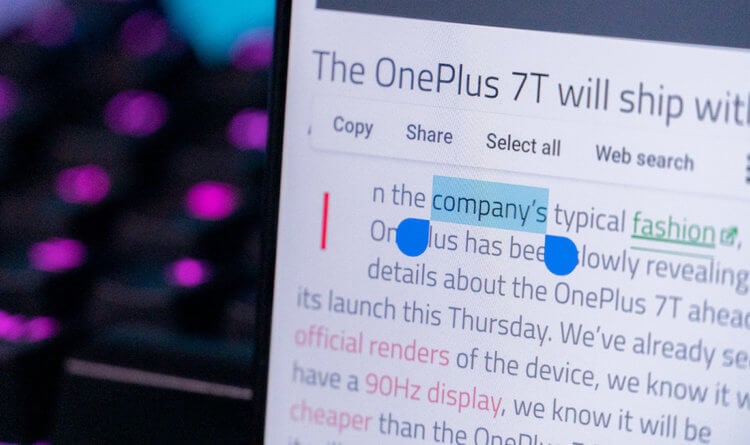
Буфер обмена — это более функциональный элемент ОС, чем вы думали
Буфер обмена – это особый сегмент операционной системы, который выступает в роли временного хранилища данных, куда они попадают после того, как вы нажимаете кнопку «Копировать». Предполагается, что он взаимосвязан с оперативной памятью и способен хранить информацию только до первой перезагрузки, но это не совсем так. Помимо той информации, которую вы скопировали прямо сейчас, там могут хранить и другие сведения, скопированные ранее. По умолчанию новые данные, конечно, заменяют старые, но и их можно оставить там надолго.
Как просмотреть буфер обмена на Android
Небольшой дисклеймер: всё, что описано ниже, касается клавиатуры Gboard от Google. Если вы пользуетесь другой, можете скачать Gboard по этой ссылке, а, если не хотите менять, то не переживайте – получить доступ к буферу обмена на других клавиатурах можно примерно таким же образом. Лично я не думаю, что разные разработчики компонуют их как-то иначе.
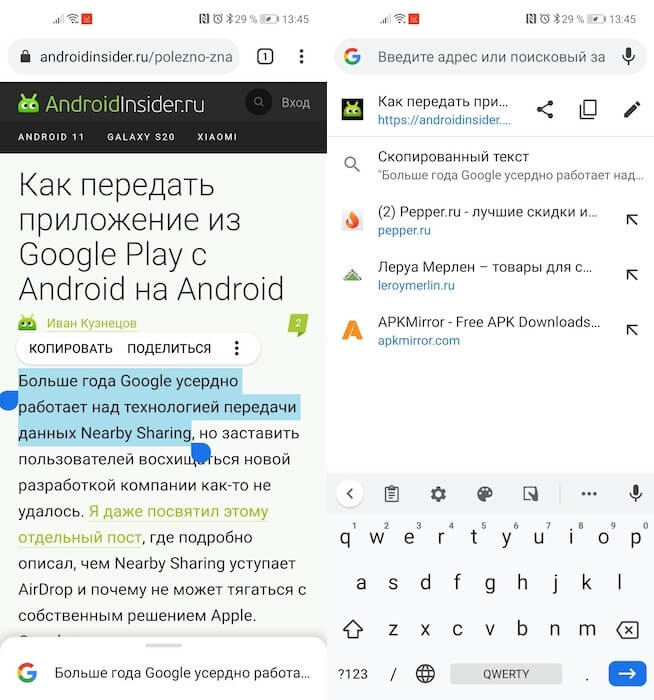
Когда вы копируете текст, он попадает в буфер обмена
Чтобы отправить текст в буфер обмена, вам потребуется выполнить два простых действия: откройте любой текст и выделите его, а затем в выпадающем меню нажмите «Копировать». Теперь текст будет перенесён в буфер обмена, откуда его потом можно будет вставить куда угодно.
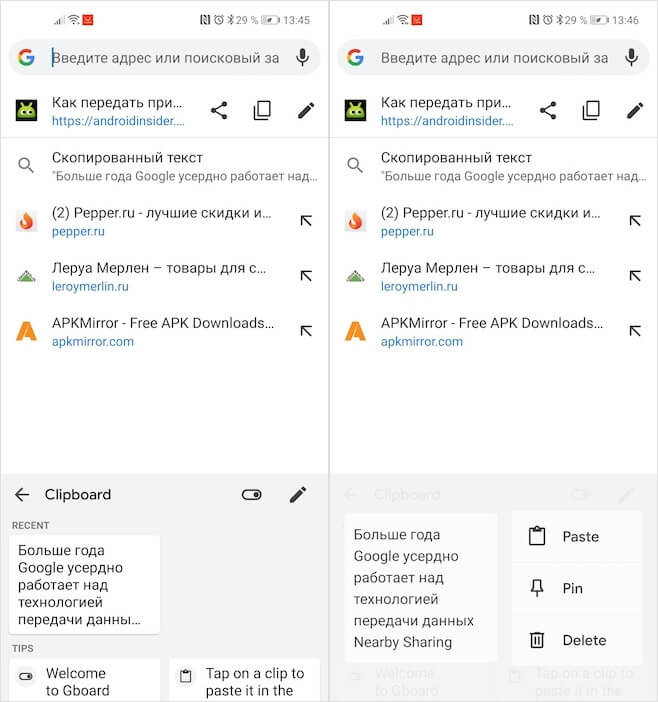
Данные в буфере обмена можно закрепить, чтобы пользоваться ими в будущем
Чтобы проверить, что в данный момент хранится в буфере обмена, вам потребуется вызвать клавиатуру. Если вы в браузере просто нажмите на адресную строку, и клавиатура появится автоматически. В верхней части найдите иконку списка и нажмите на него – это и есть буфер обмена.
Как удалить текст из буфера обмена
Там вы увидите свой текст, который скопировали ранее. Тут вы можете удалить его или закрепить, если, например, хотите иметь быстрый доступ к той или иной информации, которой вам часто приходится с кем-то делиться. Это могут быть номера телефонов, адреса или ваши паспортные данные. Для этого нажмите пальцем на фрагмент и удерживайте в течение полутора секунд. В выпадающем окне выберите «Удалить» или «Закрепить» в зависимости от того, что вам нужно.
Данные из буфера обмена не удаляются после перезагрузки, поэтому иногда имеет смысл удалять их вручную
Если вы выберете «Удалить», фрагмент текста навсегда исчезнет из буфера обмена и восстановить его уже будет невозможно. А вот если вы нажмёте «Закрепить», то в буфере появится два подраздела: Недавние и Закреплённые. Первый будет включать в себя те данные, которые вы скопировали только что, а второй – те, которые вы закрепили для быстрого доступа на потом.
Данные, которые попали в буфер обмена, хранятся там даже после перезагрузки устройства. Поэтому никакой связи с оперативной памятью здесь нет. Более того, закреплённые фрагменты текста хранятся там вообще бесконечно. Поэтому, если вы таким образом храните какую-то чувствительную информацию, рекомендуется беречь смартфон в тайне от других либо удалять сохранённые сведения по мере потери их актуальности.
Как удалить скопированный текст из Яндекса
Буфер обмена находится в Панели задач Windows и может быть синхронизирован на разных устройствах.
- Откройте Начните > Параметры > система > буфер обмена.
- Выберите Синхронизировать на разных устройствах и вкл.
- Выберите Автоматически синхронизировать текст, который я копую.
Как очистить буфер обмена на Android:
- Перейдите в буфер обмена.
- Нажмите на значок редактирования в верхнем правом углу панели управления клавиатурой.
- Выделите все фрагменты и нажмите кнопку «Удалить» с изображением корзины.
Буфер обмена на Яндекс Клавиатуре хранит скопированные фрагменты.
- Нажмите значок в левом верхнем углу Клавиатуры на строке подсказок.
- Перейдите на вкладку буфера — нажмите значок.
- Выберите нужный фрагмент текста.
Скопированные данные по умолчанию хранятся в буфере обмена час.
На телефонах Samsung история буфера обмена хранится в файле в каталоге /data/Clipboard.
Буфер обмена находится на телефоне в Google Gboard:
- Откройте клавиатуру, нажав на любом поле ввода текста.
- Откроется содержимое буфера обмена.
Как очистить скопированные тексты
Очистка буфера обмена:
- На вкладке Главная в группе Буфер обмена нажмите кнопку вызова диалогового окна Буфер обмена.
- Область задач Буфер обмена отображается в левой части листа, и в ней показаны все фрагменты, содержащиеся в буфере обмена.
- Чтобы очистить весь буфер обмена, нажмите кнопку Очистить все.
Где находится Буфер обмена
Как удалить из буфера обмена в телефоне
Как очистить буфер обмена на Android:
- перейдите в буфер обмена;
- нажмите на значок редактирования в верхнем правом углу панели управления клавиатурой;
- выделите все фрагменты и нажмите кнопку «Удалить» с изображением корзины.
Где на Яндекс клавиатуре находится Буфер обмена
Где хранятся все скопированные
Большинство операционных систем имеют буфер обмена — место, где хранятся все скопированные файлы. И у всех производителей программного обеспечения свой подход к его реализации. В Windows есть история буфера обмена, там находится всё то, что вы копировали за последнее время.
Где находится все скопированные тексты
По умолчанию скопированные данные хранятся в буфере обмена час. Пользователь может в настройках буфера закрепить скопированные фрагменты, чтобы он не исчезли автоматически через час.
Как найти то что скопировано в буфер обмена
Когда сохраняете текст на Android, служба буфера обмена сохраняет информацию в оперативной памяти. На стандартных телефонах Android не можете получить доступ к этим данным напрямую. На телефонах Samsung история буфера обмена хранится в файле в каталоге /data/Clipboard.
Как в телефоне зайти в буфер обмена
Где находится буфер обмена на Android (чистой ОС и телефонах Samsung):
- На телефоне с чистой ОС Android, а также на любом другом смартфоне, где в качестве основной клавиатуры установлена Google Gboard, откройте клавиатуру (для этого нажмите по любому полю ввода текста на телефоне).
- Откроется содержимое буфера обмена.
Как найти скопированный текст в телефоне
Чтобы проверить, что в данный момент хранится в буфере обмена, вам потребуется вызвать клавиатуру. Если вы в браузере просто нажмите на адресную строку, и клавиатура появится автоматически. В верхней части найдите иконку списка и нажмите на него — это и есть буфер обмена.
Что значит скопирован в буфер обмена
Буфер обмена — это место временного хранения данных (текст, рисунки и т. д.) на компьютере. Копируемый элемент содержится в буфере обмена до тех пор, пока не будет скопирован другой элемент или выключен компьютер.
Как вырезать буфер обмена
Используйте быстрые клавиши:
- Windows. Ctrl + C (копировать), Ctrl + X (вырезать) и Ctrl + V (вставить).
- macOS. ⌘ + C (копировать), ⌘ + X (вырезать) и ⌘ + V (вставить).
Как вырезать в буфер обмена
Чтобы переместить текст, изображения и другие объекты в файле или между приложениями Office, используйте команды вырезания, вставки и копирования, а также буфер обмена:
- Вырезать Нажмите кнопку Вырезать или клавиши CTRL+X.
- Вставить Нажмите кнопку Вставить или клавиши CTRL+V.
- Копировать Нажмите кнопку Копировать
Как найти клавиатуру в Яндексе
Чтобы настроить Клавиатуру: Откройте приложение Яндекс Клавиатура.Для управления настройками ввода и проверки правописания, нажмите значок и выберите нужный пункт:
- Язык.
- Настройки.
- Непрерывный ввод.
- Исправление текста.
- Дополнительные настройки.
- Настройка раскладки.
Как вывести клавиатуру в Яндексе
В мастере настройки нажмите Включить и выберите Яндекс Клавиатуру основной для ввода текста. Примечание. Во время настройки доступов появляется стандартное оповещение о сборе личных данных (паролей, номеров кредитных карт). Яндекс по умолчанию не собирает вводимые данные.
Как переводить текст в Яндекс клавиатуре
- Нажмите значок в левом верхнем углу Клавиатуры на строке подсказок.
- Переключитесь на вкладку с переводчиком — нажмите значок.
- Выберите язык, на который хотите перевести текст.
- Введите текст в поле переводчика или используйте голосовой ввод.
Как удалить фрагмент текста в буфер обмена
Перемещение фрагмента в буфер обмена (с удалением из документа). выполнить пункт меню Правка | Очистить или нажать клавишу Delete на клавиатуре.
Как очистить буфер вывода
Управление буфером вывода ¶:
- flush — Сброс системного буфера вывода
- ob_clean — Очистить (стереть) буфер вывода
- ob_end_clean — Очистить (стереть) буфер вывода и отключить буферизацию вывода
- ob_end_flush — Сбросить (отправить) буфер вывод и отключить буферизацию вывода
- ob_flush — Сбросить (отправить) буфер вывода
Как узнать что я скопировал раньше
CLCL — утилита кеширования буфера обмена:
- Скачиваем утилиту CLCL по ссылке: www.nakka.com/soft/clcl/index_rus.html.
- Запускаем CLCL.exe с архива. Дальше просто можем копировать текст.
- Потом в трее панели задач ищем значок CLCL и запускаем утилиту.
- В разделе Журнал смотрим всё, что было скопировано в буфер.
Где хранятся скопированные тексты на Андроиде
Скопированный текст будет вставлен в выбранное место. Если на вашем телефоне не получены root-права, иного способа вытащить информацию из буфера обмена нет. Однако, если у вас есть root-доступ, вы найдете содержимое буфера в папке по адресу Android — Data — Clipboard.
Где смотреть в телефоне скопированные файлы
Файлы на телефонах обычно хранятся в приложении «Файлы». Если приложения «Файлы» нет, возможно, на вашем устройстве используется другое приложение. Подробнее о том, как обратиться за помощью к производителю устройства… Важно!
Как очистить буфер обмена комбинация клавиш
Очистка буфера обмена в Windows 10
Сделать это можно, открыв журнал с помощью клавиш Windows + V.
Все мы сталкивались с ситуациями, когда нужно было скопировать текст с одной страницы и вставить его на другую. Но что делать, если скопированный текст нужно удалить? Мы расскажем, как удалить скопированный текст из Яндекса и других источников, а также дадим полезную информацию и факты по этому вопросу.
Буфер обмена — это память, которая используется для временного хранения информации, скопированной или вырезанной из источников данных, таких как сайты, приложения или документы. В буфере обмена можно хранить текст, изображения, ссылки и другие объекты.
Если вы скопировали текст в Яндексе и вам больше не нужно его сохранять или использовать, можно легко удалить его из буфера обмена. Для этого нужно нажать сочетание клавиш Win+R, затем ввести cmd в командной строке и ввести echo off. | clip, после чего нажать Enter. Теперь буфер обмена очищен и скопированный текст удален.
Если у вас Windows 10, можно использовать встроенный менеджер буфера обмена, чтобы удалить скопированный текст. На вкладке Главная в группе Буфер обмена нужно нажать кнопку вызова диалогового окна Буфер обмена. В области задач Буфер обмена отображаются все фрагменты, содержащиеся в буфере обмена. Чтобы очистить весь буфер обмена, нужно нажать кнопку Очистить все.
Если вы хотите синхронизировать буфер обмена между несколькими устройствами Windows, нужно выбрать Начните > Параметры > система > буфер обмена и выбрать Синхронизировать на разных устройствах и вкл. Выберите Автоматически синхронизировать текст, который я копую, чтобы буфер обмена синхронизировался автоматически.
Если вы хотите удалить скопированный текст в телефоне Android, нужно перейти в буфер обмена, нажать на значок редактирования в верхнем правом углу панели управления клавиатурой, выделить все фрагменты и нажать кнопку «Удалить» с изображением корзины.
Большинство операционных систем имеют буфер обмена, и каждый производитель программного обеспечения имеет свой подход к его реализации. Например, в Windows есть история буфера обмена, где находится все то, что было скопировано за последнее время. По умолчанию скопированные данные хранятся в буфере обмена час. Пользователь может в настройках буфера закрепить скопированные фрагменты, чтобы они не исчезали автоматически через час.
На стандартных телефонах Android нельзя напрямую получить доступ к скопированным данным в буфере обмена. Однако на телефонах Samsung история буфера обмена хранится в файле в каталоге /data/Clipboard. Для доступа к этим данным нужно использовать файловый менеджер.
В Яндекс Клавиатуре скопированные фрагменты хранятся во встроенном буфере обмена. Для доступа к буферу обмена нужно нажать значок в левом верхнем углу Клавиатуры на строке подсказок и перейти на вкладку буфера.
Таким образом, удаление скопированного текста из буфера обмена легко и быстро. Необходимо знать, где находится буфер обмена в вашей операционной системе или приложении, и выбрать способ его очистки. Буфер обмена является полезным инструментом, но также может хранить чувствительную информацию, поэтому рекомендуется регулярно чистить его и не копировать личные данные в буфер.
Как найти и очистить буфер обмена на Android
Современные смартфоны и планшеты по своему функционалу практически ничем не уступают полноценным компьютерам. На Андроид-устройствах мы можем пользоваться практически всеми приложениями и играми, программами и функциями, которые предлагают нам операционные системы для настольных ПК и ноутбуков. Но технические возможности мобильных гаджетов иногда не соответствуют тем задачам, которые ставит перед ними пользователь. Одна из таких проблем — переполнение оперативной памяти.

Временная память устройства имеет ограничения
Что такое буфер обмена
Буфер обмена — это область оперативной памяти, своеобразное хранилище временных файлов, которые мы копируем или переносим. К примеру, нам нужно переместить какие-то файлы в проводнике или скопировать фрагмент текста из книги в документ. После нажатия кнопки «Копировать» или «Вырезать» мы сохраняем этот файл или фрагмент в буфере обмена, после чего он попадает в оперативную память. Частое выполнение подобных операций забивает эту область памяти, что негативно сказывается на быстродействии планшета.
Как найти и удалить данные
Как такового файла или папки, в котором находится скопированная информация, не существует. Лишь в некоторых версиях Андроид для определённых моделей смартфонов предусмотрена функция очистки буфера обмена.
Поэтому, если вы замечаете, что ваши команды на планшете выполняются с задержкой (что указывает на переполнение оперативной памяти), то самое простое решение — это перезагрузить устройство. Если же вы регулярно переносите и копируете текст или другие данные, тем самым переполняя оперативную память, постоянные перезагрузки планшета не решат проблему.

Существует два способа очистки памяти без перезагрузки:
- с помощью специального приложения;
- используя права суперпользователя.
Рассмотрим подробнее каждый из них.
Работа c Clipper
Это бесплатное приложение находится в Google Play, устанавливается как и любые другие программы для Андроид. Помимо собственно очистки, Clipper предлагает множество других удобных возможностей.
Основное его окно состоит из двух вкладок. В первой находится история недавно скопированных данных (отсюда же вы можете её почистить), а во второй можно закреплять те, которыми вы пользуетесь постоянно. Таких вкладок вы можете создать столько, сколько вам нужно для различных типов данных, и хранить в них, например, адреса своих страничек, шаблоны текста, полезные ссылки — всё, к чему вам нужен быстрый доступ.
Очистка буфера обмена вручную
Чтобы почистить буфер обмена этим способом, на вашем устройстве должны быть открыты root-права. Без них вы не сможете зайти в корневой каталог системы. Дальнейшие действия будут выглядеть так:
- Через проводник зайти в корневой каталог системы Андроид.
- Найти папку /
- Открыть и удалить все из папки data/clipboard.
- Зайти в Настройки — Приложения, вкладка Все.
- Войти в приложение TestService, нажать кнопки Остановить и Очистить данные. .

Заключение
Тем, кто активно использует своё мобильное устройство на Андроиде, наши советы о том, как очистить буфер обмена, будут полезны. Воспользуйтесь одним из наших методов. Задать нам вопросы или же поделиться своим опытом вы можете в комментариях к этой статье.
Буфер обмена: где находится и как его очистить
Буфер обмена — незаменимая составляющая компьютерной техники. Без него невозможно копировать текст или файлы, чтобы перебросить в другое место. Чтобы им воспользоваться, необходимо знать специальные команды. Рассмотрим, где находится это временное хранилище и как его очистить.
Что такое буфер обмена, его функции
Без буфера обмена невозможно представить современные компьютерные технологии. Все привыкли к тому, что текст легко и просто скопировать и вставить в другом месте. Это в разы упрощает и ускоряет использование компьютера или телефона. Это касается не только текста, но и файлов.
Что такое буфер обмена? Буфер обмена представляет собой определенное место в памяти компьютера, телефона или планшета, где временно хранится информация, которую нужно переместить или сделать копию. Все, что сохранено в буфере обмена, можно вставить в новое место. Информация остается в этом хранилище до тех пор, пока не понадобится выполнить другую такую операцию или до тех пор, пока техника остается включенной.
Например, пользователь может скопировать информацию из текстового файла и вставить ее в сообщение электронной почты. Если пользователь вставляет данные из буфера обмена несколько раз, одна и та же информация вставляется повторно. Если пользователь копирует что-то еще, эта новая информация заменяет старые данные в буфере обмена.
Буфер обмена еще называют промежуточным хранилищем данных, которое предоставляет программное обеспечение и предназначено для переноса или копирования информации в приложениях или частях одного приложения через функции вырезать, копировать, вставить. Программы используют буфер обмена операционной системы через определенный интерфейс. Некоторые приложения имеют собственный буфер обмена. Физически все скопированные данные хранятся в оперативной памяти.
Стандартные горячие клавиши для работы с буфером обмена для Windows:
- Ctrl+C или Ctrl+Ins — копировать выделенные файлы или текст;
- Ctrl+X или Shift+Del — вырезать объекты или текст для перемещения в другое место;
- Ctrl+V или Shift+Ins — вставить из буфера обмена.
На системе Mac такие горячие клавиши:
- Command+C — скопировать данные;
- Command+X — вырезать данные;
- Command+V — вставить из буфера обмена.
Информация из буфера обмена хранится в оперативной памяти: PIXNIO
Где находится буфер обмена на ноутбуке? Разницы между обыкновенным ПК и ноутбуком нет. Буфер обмена предоставляет операционная система, все хранится в оперативной памяти. Как посмотреть буфер обмена? Для этого на Windows 10 и Windows 11 предусмотрено сочетание клавиш Win+V, которое открывает журнал буфера обмена. Если он не активирован, система предложит это сделать после нажатия. Если этого не произойдет, включите журнал вручную:
- Через меню «Пуск» откройте параметры системы.
- Войдите в системный раздел и откройте категорию «Буфер обмена».
- Активируйте журнал буфера обмена.
В этом же меню можно настроить синхронизацию между другими устройствами с помощью буфера обмена. Для этого предусмотрен параметр «Синхронизация между устройствами». Активировав эту функцию система автоматически синхронизирует копируемый текст и файлы для переноса на другой ПК. Учтите, что функция синхронизации привязана к учетной записи Microsoft или рабочей учетной записи, поэтому перенос информации возможен только в среде этой учетной записи.
Как открыть буфер обмена на Android? Чтобы посмотреть содержимое буфера обмена, вызовите клавиатуру. В верхней части нажмите на иконку списка. Это и есть буфер обмена. Если открываете его первый раз, будет предложено активировать буфер обмена. Сделайте это, переместив ползунок в активное положение.
Когда сохраняете текст на Android, служба буфера обмена сохраняет информацию в оперативной памяти. На стандартных телефонах Android не можете получить доступ к этим данным напрямую. На телефонах Samsung история буфера обмена хранится в файле в каталоге /data/Clipboard.
Даже на Samsung этот файл недоступен без рутирования смартфона, но на любом телефоне Android с помощью приложения для управления буфером обмена можете получить доступ к его истории.
Очистка буфера обмена на компьютере и на телефоне
Находящаяся в буфере обмена информация никоим образом на работоспособность устройств не влияет. Но по разным причинам бывает необходимо очистить историю буфера обмена. Как правило, очистить его необходимо, если пользователь скопировал логин или пароль, а после него гаджетом воспользуется посторонний человек и узнает персональные данные. Рассмотрим способы чистки этого временного хранилища на ПК и Android подробнее.
Как очистить буфер обмена?
На системе Windows все просто. Для этого выполните такие действия:
- Войдите в параметры системы через меню «Пуск».
- Откройте раздел «Система».
- Откройте категорию «Буфер обмена».
- Нажмите на кнопку внизу «Очистить».
На системе Mac выполните следующее:
- Войдите в приложение Finder.
- Запустите Terminal. Найдете его в папке «Утилиты»→«Приложения».
- Впишите pbcopy</dev/null в окне приложения и нажмите Enter.
После этого буфер обмена будет чист.
В программах Office есть свой буфер обмена. Чтобы его открыть, предусмотрена специальная кнопка для его вызова во вкладке «Главная». Для очистки буфера через программы Office выполните такие действия:
- Откройте буфер обмена.
- Появится соответствующее окно в левой части экрана. Нажмите «Очистить все».
Если хотите удалить только отдельный файл или текст, щелкните по стрелочке справа от отдельного фрагмента и удалите.
Очистка буфера обмена на компьютере: Unsplash/Sigmund
Очистка буфера обмена на телефоне
На портале WikiHow предложены такие приложения для просмотра буфера обмена, как Gboard и Clipper. Эти приложения позволяют просматривать его содержимое. Установите их на телефон, разрешите им работать поверх других приложений. Райан Дубе рассказал, что с их помощью можно очистить буфер обмена. Если используете диспетчер буфера обмена Clipper, заметите параметр «Удалить», когда выберете три точки справа от выделения. Используйте его, чтобы очистить элементы буфера обмена.
Другое решение — включить и использовать клавиатуру Gboard, которая идет вместе с новыми телефонами Android. Если этого приложения нет, установите его через Google Play, а затем выполните такие действия:
- Откройте приложение для обмена сообщениями на Android и нажмите на символ + слева от текстового поля.
- Выберите значок клавиатуры. Когда она появится, выберите символ > вверху. Здесь можете нажать на значок буфера обмена, чтобы открыть его.
- Если никогда раньше не использовали буфер обмена на телефоне, увидите уведомление о включении буфера обмена Gboard. Для этого нажмите «Включить буфер обмена».
- При включенном буфере обмена каждый раз, когда копируете что-либо, а затем снова нажимаете на буфер обмена на клавиатуре Google Android, увидите историю всех последних добавленных элементов.
- Чтобы удалить любой из этих элементов, сначала коснитесь значка редактирования.
- Выберите каждый элемент, который хотите удалить, и коснитесь значка корзины.
Менеджер буфера обмена, который поставляют со встроенным приложением для клавиатуры, во многом зависит от версии и марки телефона Android. Клавиатура обычно становится основным способом доступа к буферу обмена и управления им без приложения.
Буфер обмена в iOS довольно ограничен. Он может хранить только одну часть информации за раз и не доступен пользователю напрямую. Адам С. Доуд отметил, замена текста в буфере обмена пустым текстом — хороший способ эффективно стереть сохраненную там информацию. Все, что нужно сделать, это скопировать пробел, и все будет готово. Вот как это сделать:
- Откройте любое приложение, в котором есть поле ввода текста, например «Заметки».
- Введите два пробела в поле поиска.
- Нажмите и удерживайте пробелы и выберите «Копировать».
Вот и все. Любые данные, которые были в буфере обмена, будут заменены двумя пробелами. Чтобы убедиться, что буфер обмена практически пуст (содержит два пробела), все, что нужно сделать, это вставить его в приложение:
- Откройте любое приложение с текстовым полем.
- Нажмите и удерживайте поле поиска вверху.
- Коснитесь «Вставить».
Очистка буфера обмена — мера предосторожности, которая позволяет соблюсти конфиденциальность и уберечь личную информацию от посторонних глаз. Не все, что копируете и вставляете, обязательно представляет угрозу безопасности.
Копирование паролей, банковской информации, номеров телефонов, адресов может привести к их воровству. Чтобы какие-либо из этих сведений не были украдены, очистите буфер обмена, выполнив описанные выше шаги.