Как вставить картинку в Word
При оформлении текстовых документов в редакторе Word часто возникает необходимость вставить в текст картинку, фотографию или рисунок. К счастью, такая возможность была реализована разработчиками и работает она очень просто. В данной статье мы расскажем, как вставить картинку в Word. Материал будет актуален для всех современных версий программы, включая Word 2007, 2010, 2013, 2016 и 2019.
Как вставить изображение при помощи копирования
Картинку, точно также как текст или другой объект, можно вставить в Word при помощи операции копирования и вставки или так называемого Copy-Past. Для этого достаточно просто скопировать картинку в любой программе и вставить ее в текстовый документ. При этом операцию копирования и вставки можно выполнять любым удобным вам способом. Вы можете использовать комбинации клавиш (Ctrl-C – копировать, Ctrl-V – вставить) или меню, которое появляется при использовании правой кнопки мышки.
Предположим, вам вставить в Ворд фотографию, которую вы нашли в Интернете. В этом случае вам нужно сначала скопировать картинку в браузере. Для этого кликните правой кнопкой мышки по картинке и в открывшемся меню выберите пункт «Копировать картинку».
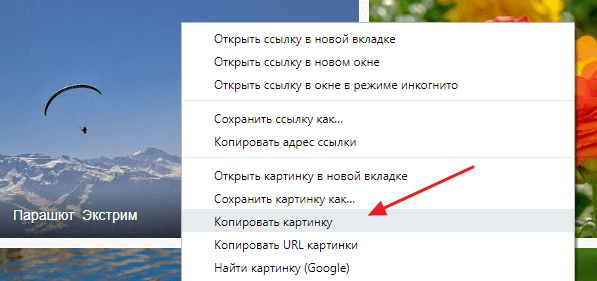
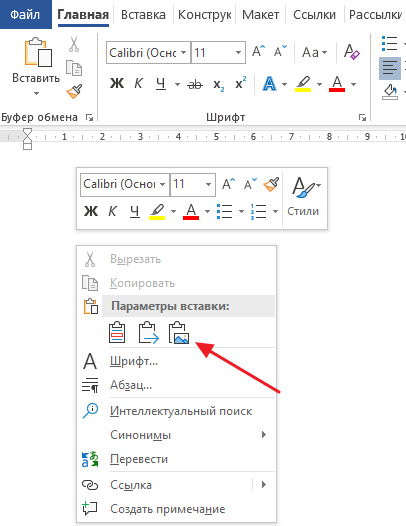
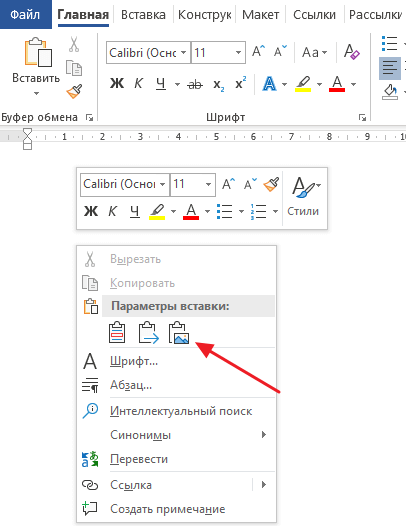
После этого вам нужно перейти к программе Word, кликнуть правой кнопкой мышки по месту, где вы хотите расположить фотографию, и в открывшемся меню выбрать пункт «Вставить рисунок». В результате картинка из вашего веб-браузера будет скопирована в документ Word.
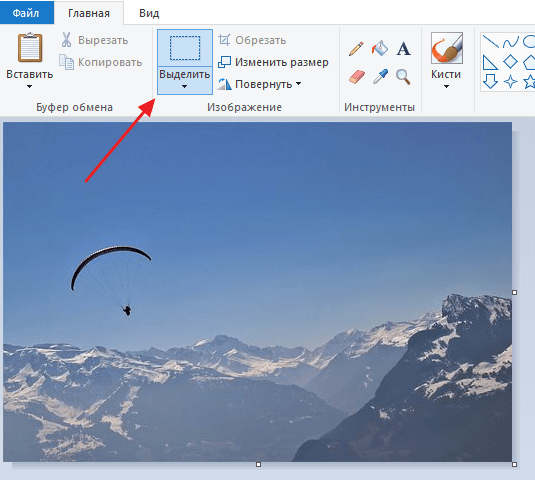
Аналогичным способом можно вставлять фотографии и рисунки и с других программ. Например, можно скопировать изображение из графического редактора и вставить его в Ворд. Для примера продемонстрируем, как это будет работать с графическим редактором Paint. Предположим, у вас есть какое-то изображение в программе Paint. Для того чтобы перенести его в текстовый документ Word вам нужно его сначала выделить. Это можно сделать при помощи кнопки на панели инструментов или комбинации клавиш Ctrl-A (выделить все).
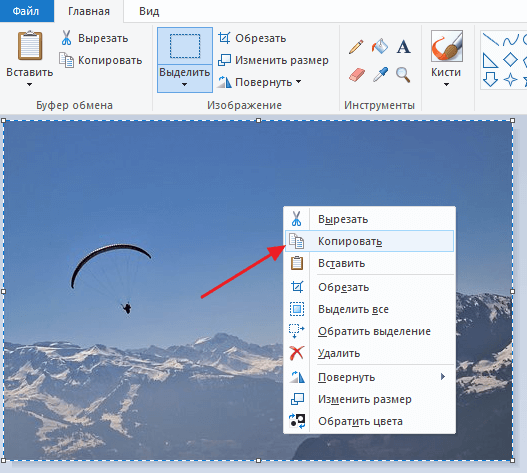
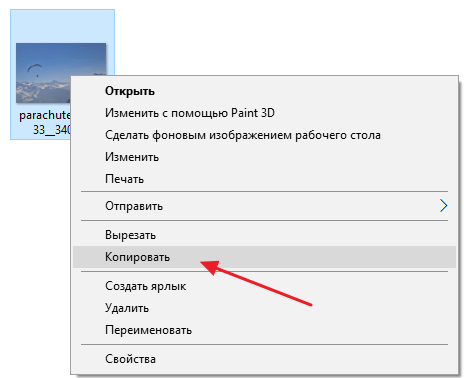
После того как изображение выделено, его нужно скопировать. Для этого кликаем по картинке правой кнопкой мышки и выбираем «Копировать» (также можно воспользоваться комбинацией клавиш Ctrl-C).
Нужно отметить, что если фотография уже находится на вашем компьютере, то ее не обязательно открывать в графическом редакторе для того чтобы скопировать и вставить в Word. Вы можете скопировать фотографию прямо из папки, в которой она находится и после этого сразу вставить в текст. Такой способ вставки изображений также отлично работает.
После того как изображение скопировано, его можно вставлять в Word. Для этого переходим к текстовому документу, кликаем правой кнопкой мыши и выбираем «Вставить рисунок» (также можно использовать комбинацию клавиш Ctrl-V).
Если все было сделано правильно, то картинка появится в документе Word. Теперь ее можно использовать для оформления текстового документа.
Как вставить изображение при помощи кнопки «Рисунок»
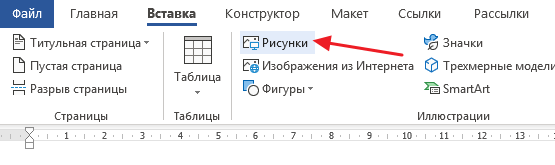
Кроме использования операции копирования и вставка, в текстовом редакторе предусмотрена специальная кнопка для вставки изображений. Данная кнопка находится на вкладке «Вставка» и называется «Рисунки» (или «Рисунок», в зависимости от версии программы). Чтобы вставить изображение в Ворд достаточно кликнуть по этой кнопке.
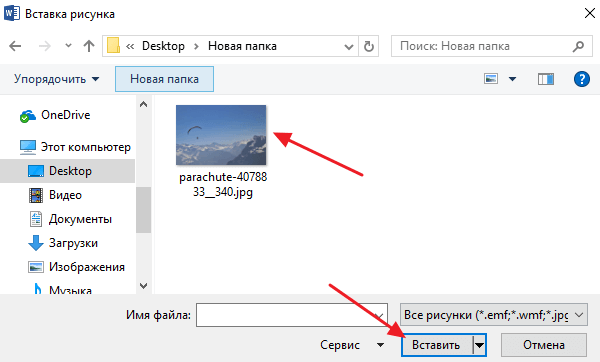
После этого откроется стандартное окно для выбора файла. В данном окне нужно найти изображение, которое нужно вставить, выбрать его и нажать на кнопку «Вставить».
После чего выбранный файл появится в текстовом документе Word. Таким образом можно вставить любое изображение, которое сохранено на вашем компьютере.
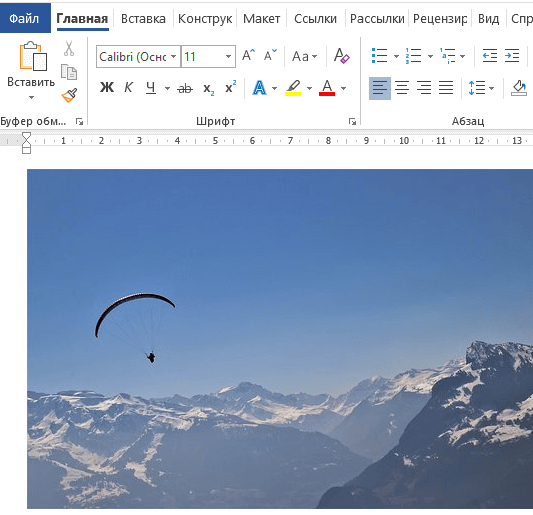
Какой бы вы способ вставки картинки не выбрали, результат будет одинаковым. Поэтому, можете использовать тот способ, который вам больше нравится.
Как оформить вставленное изображение в тексте
После того как вы вставили картинку в Word, вам скорее всего, нужно будет ее красиво оформить. Так как по умолчанию изображение выравнивается по левому краю документа и разрывает текст, так как это показано на скриншоте внизу.
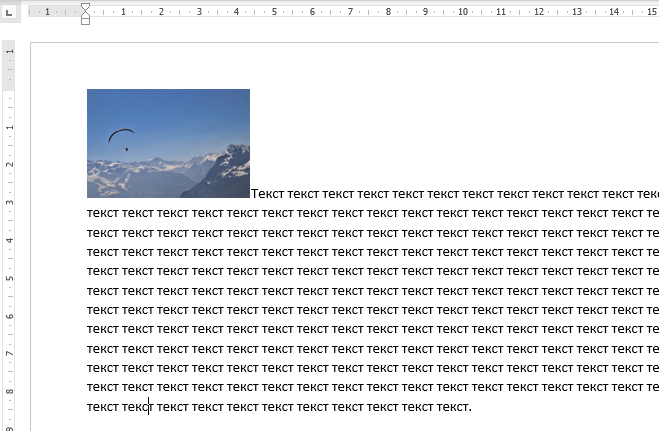
Для того чтобы это исправить нужно воспользоваться функцией «Обтекание текстом». Для этого кликните правой кнопкой мышки по изображению, откройте вложенное меню «Обтекание текстом» и выберите один из способом обтекания изображения.
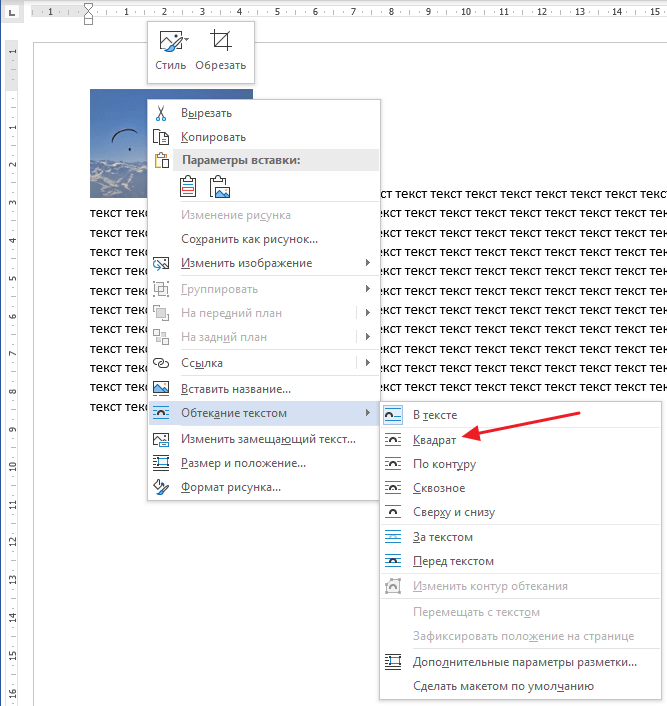
В большинстве случаев лучше всего работает вариант «Обтекание текстом – Квадрат». После использования данной опции картинка выровняется по левому краю, а текст документа будет аккуратно обтекать ее по контуру.
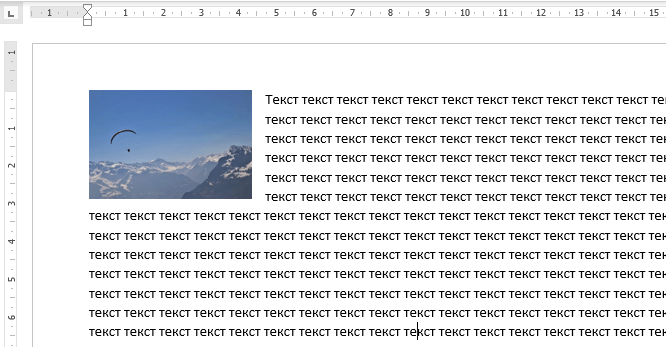
Изображение с обтеканием «Квадрат» можно разместить в любой точке текстового документа. Например, вы можете расположить его ближе к правому краю листа или вообще посередине страницы. Для этого достаточно просто перетащить его с помощью мышки.
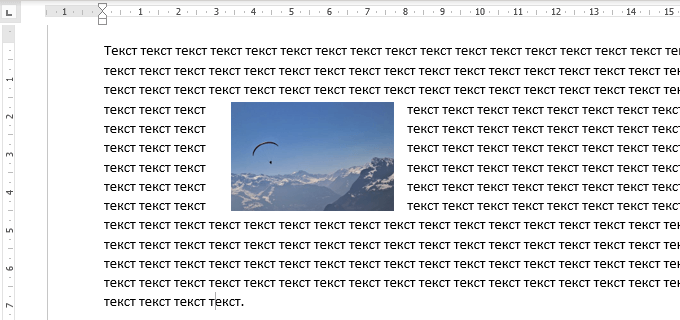
Также изображение можно отредактировать прямо в Ворде. Для этого нужно выделить его мышкой и перейти на вкладку «Формат». С помощью функций, которые здесь доступны, можно изменить яркость, насыщенность, резкость и другие параметры картинки.

Также здесь можно добавить к фотографии рамку, тень или другие эффекты. По экспериментируйте с возможностями на вкладке формат для того, чтобы подобрать то, что подойдет для вашего документа.
- Как картинку сделать фоном в Word
- Как наложить картинку на картинку в Word
- Как наложить текст на картинку в Word
- Как свободно перемещать картинку в Word
- Как уменьшить размер файла Word с картинками
Создатель сайта comp-security.net, автор более 2000 статей о ремонте компьютеров, работе с программами, настройке операционных систем.
Задайте вопрос в комментариях под статьей или на странице «Задать вопрос» и вы обязательно получите ответ.
Вставка картинки в документ OpenOffice
Для добавления рисунка или фотографии в документ OpenOffice необходимо установить курсор в то место, куда будет вставляться картинка, а затем в главном меню программы последовательно выбрать пункты « Вставка −> Изображение −> Из файла… ».
После выбора вышеуказанного пункта меню на экран будет выведено стандартное окно для поиска и открытия файла изображения.
Примечание: Приложения OpenOffice поддерживают большое количество форматов изображений. Однако, вставляя в документ изображения, не следует забывать, что каждый вставленный рисунок увеличивает «вес» документа. Так, например, если файл рисунка имеет размер 10 Мбайт, то и документ прибавит в «весе» на эти 10 Мбайт.
Об этом надо помнить, когда создаётся документ, который впоследствии придётся пересылать по электронной почте, где существуют ограничения на объём пересылаемого вложения. Поэтому, прежде чем вставлять рисунки в текст документа, будет нелишним предварительно уменьшить их «вес» в каком-либо графическом редакторе. Например, если Ваши изображения имеют формат BMP, их лучше всего конвертировать в JPEG или PNG.
После вставки рисунка в документ обычно возникает необходимость в корректировке некоторых параметров изображения. Рассмотрим, как и какими способами это можно сделать.
Например, для перемещения рисунка в другое место достаточно просто навести на него указатель мыши (указатель при этом примет вид пересекающихся стрелок), нажать левую кнопку мыши и, не отпуская её, «перетащить» рисунок в нужном направлении.
Также с помощью мыши можно изменить размеры рисунка. Для этого необходимо навести указатель на один из зелёных маркеров выделения (указатель при этом примет вид двунаправленных стрелок), нажать левую кнопку мыши и, не отпуская её, «перетащить» границу рисунка в нужную сторону.
Примечание: Если вы сделали что-то не так, не забывайте, что на стандартной панели инструментов на этот случай есть кнопка команды «Отмена». Данная команда также доступна через главное меню (« Правка −> Отмена:… »).
После вставки рисунка, как вы наверно уже заметили, в окне приложения появляются две панели инструментов: «Врезка» и «Изображение» (см. рис. ниже), предназначенные для работы со свойствами рисунка.
Обратите внимание, что данные панели инструментов выводятся на экран только тогда, когда рисунок выделен (видна граница рисунка с маркерами зелёного цвета). Поэтому если клинуть мышью по любому другому участку документа, выделение с рисунка будет убрано, и вышеназванные панели инструментов с экрана исчезнут.
Если рисунок выделен, а панели на экран не выводятся, значит, возможно, вы закрыли их сами. Вызвать или убрать панели с экрана можно через меню « Вид −> Панели инструментов −> Врезка » или « Вид −> Панели инструментов −> Изображение ».
Рассмотрим кнопки-команды панели инструментов «Врезка»:
 — кнопки выбора способа обтекания рисунка окружающим текстом. Предлагается три способа:
- «Без обтекания» — текст будет размещаться выше и ниже рисунка. Обтекания рисунка текстом (справа или слева) происходить не будет;
- «С обтеканием по сторонам» — окружающий текст будет обтекать рисунок справа и/или слева, в зависимости от местоположения последнего на странице;
- «Сквозное обтекание» — текст будет выводиться прямо на рисунке (если рисунок помещён на задний план) или за рисунком (если рисунок помещён на передний план). В последнем случае текст будет виден сквозь рисунок, если рисунок имеет прозрачный фон;
Кнопки-команды панели инструментов «Изображение»:
 — кнопка команды замены изображения. При нажатии на эту кнопку на экран выводится стандартное окно для поиска и открытия файла изображения, которое будет вставлено взамен имеющегося;
 — кнопка вызова дополнительной панели инструментов «Графические фильтры». Используя такие графические фильтры, пользователь может по своему усмотрению преобразовывать изображения с целью создания различных эффектов;
 — инструменты для работы с цветовой палитрой рисунка. Используя данные инструменты, вы можете изменить цвета в рисунке по своему усмотрению: плавно или путём выбора стандартной палитры;
 — инструмент для установки уровня прозрачности изображения;
 — кнопки команд преобразования рисунка в его отражение по горизонтали или вертикали (то есть разворота рисунка вокруг горизонтальной или вертикальной оси).
Все кнопки команд вышеназванных панелей инструментов дублируют команды, которые можно найти в меню « Формат ». В меню конечно же содержится список команд более обширный, а на панели вынесены только наиболее часто используемые.
Многие из этих команд можно найти также в контекстном меню, которое появляется при щелчке правой кнопкой мыши по рисунку.
При выборе пункта « Изображение… » в контекстном меню или в меню « Формат » на экран будет выведено одноимённое окно (оно выводится и при двойном клике по рисунку), позволяющее выполнить форматирование рисунка более точно. Например, здесь можно указать размер изображения и отступы от прочего содержимого в сантиметрах, задать масштаб рисунка в процентах и многое-многое другое.
Вставка изображений из Галереи
Для оформления документа можно использовать рисунки не только из внешних файлов, но и из медиагалереи, входящей в состав пакета OpenOffice.
Открыть Галерею для просмотра можно с помощью одноимённой кнопки на боковой панели (см. рис. ниже). Для поиска подходящего рисунки необходимо выбрать тему в верхнем поле со списком.
При выборе темы рисунка в нижнем поле будет отображён список имеющихся в коллекции рисунков, любой из которых можно просто «взять» и «перетащить» курсором на страницу документа.
Вставить рисунок можно также посредством последовательного выбора пунктов « Вставить −> Копия » в контекстном меню, которое появляется при щелчке правой кнопкой мыши по рисунку из списка.
Дальнейший процесс форматирования рисунка и изменения его свойств производится точно также, как и рисунков, вставленных из внешнего файла.
Примечание: При необходимости в Галерее можно создать собственную тему и наполнить её своими рисунками. Для этого и предназначена кнопка «Создать тему…».
1.1. ВСТАВКА ГРАФИЧЕСКИХ ИЗОБРАЖЕНИЙ (МЕНЮ «ВСТАВКА»)
Для вставки в документ графических изображений в виде объектов в Word имеются дополнительные средства. Команда «Рисунок» из меню «Вставка» (рис. 12.77) содержит следующие команды:
· команду «Картинки…» — для вставки рисунков из приложения «Microsoft Clip Gallery», которая представляет собой сборник векторных рисунков на самые распространенные темы, разделенные на разделы по тематике.
Рис. 12.77 Команда «Рисунок», «Клип» группа «Иллюстрации» из меню «Вставка» Word 2007
Состав тематических групп можно изменить (кнопка «Изменить…»). Кроме рисунков приложение может содержать также сборники звуковых файлов, видеоклипов и растровой графики, расположенных на отдельных вкладках диалога. Каждый элемент галереи имеет название и характеристики, изменяемые кнопкой «Параметры клипа…», и по которым можно легко осуществлять поиск (кнопка «Поиск). В галерею можно вставлять новые элементы (кнопка «Импортировать клипы…») и удалять их от туда (клавиша «Delete»);
· команду «Из файла…» — для вставки рисунков, файлы которых не зарегистрированы в галерее. Это могут быть ваши файлы;
· команду «Создать рисунок» — Word содержит стандартный набор векторных изображений в виде контуров различных распространенных фигур (автофигур).
Например: звезды, выносные элементы, линии, круги и т.д. Все автофигуры распределены по категориям (рис. 12.78). Для вставки автофигур используется команда «Автофигуры». Она вызывает отображение панели инструментов, на которой расположены кнопки существующих категорий;
· команду «Объект Word Art» — для создания объектов фигурного текста в документе (рис. 12.81). Каждый объект фигурного текста имеет ряд параметров, изменять которые удобнее всего, используя панель инструментов «WordArt».
Рис. 12.78 Создание рисунков с помощью фигур Word 2007
Рис. 12.79 Создание объекта инструментами WordArt Word 2007
Работа с рисунком
После вставки рисунка в документ его можно изменить:
· увеличить или уменьшить размер;
· подогнать рисунок под строго заданные размеры;
· обрезать ненужную часть;
· добавить обрамление к рисунку;
· заключать рисунок в рамку или в текстовое окно и расположить в любом месте страницы.
Изменение размеров рисунков
После вставки рисунка в документ можно изменить его масштаб (увеличить или уменьшить размеры), вписать рисунок в строго заданные размеры, а также подрезать края рисунка. Для изменения размеров рисунка можно воспользоваться одним из следующих способов:
· увеличить или уменьшить масштаб рисунка в процентном отношении (пропорционально или непропорционально);
· точно задать высоту и ширину рисунка.
Рис. 12.80 Диалоговое окно команды «Символ»
Первое из этих действий можно произвести как с помощью вкладок окна диалога Формат рисунка, так и с помощью мыши. Точно установить размер рисунка можно только с помощью окна диалога Формат рисунка. Данное окно вызывается нажатием правой кнопки мыши (контекстное меню), команда «Формат рисунка …»
Чтобы изменить размеры рисунка с помощью мыши, необходимо его выделить, установить указатель мыши на один из маркеров так, чтобы он принял форму двусторонней стрелки и нажав клавишу мыши, переместить маркер в новое положение. После достижения рисунком требуемых размеров отпустить кнопку мыши.
Для установки точных размеров рисунка необходимо выделить рисунок и воспользоваться командой Формат рисунка… (см. выше), вкладка Размер (рис. 12.80).
Если при изменении размеров изображение получается непропорциональным, то для установки этого размера необходимо снять флажок Сохраняя пропорции.
Перемещение и копирование рисунков
Перемещение и копирование рисунков выполняется с помощью мыши или клавиатуры. Эти операции во многом аналогичны перемещению и копированию текста. Панель Настройка изображения
Для работы с изображением в Word предусмотрена специальная панель Настройка изображения (рис.12.81).
Рис. 12.81 Панель Настройка изображения
В нее включены основные средства, необходимые для обработки изображения. Ниже приведены назначения кнопок панели Настройка изображения. Панель предоставляет практически все нужные средства для обработки изображения.
Таблица 12.4 Назначения кнопок панели Настройка изображения
Открывает окно диалога Добавить рисунок
Меняет интенсивность окраски изображения, содержит меню из четырех опций: Авто, Оттенки серого, Чернобелое, Подложка
Вставка рисунков, таблиц и других объектов
При работе с некоторыми текстами возникает необходимость вставить иллюстрации. Для совершения этой операции выберите в меню Вставка пункт Рисунок и далее – Из файла и откройте файл нужного рисунка. Поддерживаются все распространенные форматы графических файлов: JPEG, GIF, TIFF, PNG, WMF, EMF, EPS и др.
Рисунок можно разместить в тексте по-разному. В окне его настройки, для вызова которого надо дважды щелкнуть мышью на рисунке, можно установить высоту и ширину рисунка в сантиметрах или процентах (последнее – на вкладке Размер в области Масштаб (рис. 9.21)). Менять размеры рисунка можно, и просто передвигая мышью его края. Если отметить пункт сохранить пропорции, ширина и высота будут изменяться только с сохранением пропорций.

Рис. 9.21. Окно настройки рисунка.
На вкладке Положение можно установить, каким образом текст будет обтекать рисунок:
? в тексте – рисунок является одним из символов текста, а не отдельным объектом: он по возможности помещается просто в строке, высота которой увеличивается соответственно;
? вокруг рамки – текст обтекает рисунок со всех сторон его рамки;
? по контуру – текст обтекает рисунок по его контуру;
? за текстом – текст помещается на фоне рисунка, проходя сквозь него;
? перед текстом – рисунок заслоняет собой текст.
При этом в области Расстояние от текста (на вкладке Обтекание текстом в окне, которое открывается при нажатии кнопки Дополнительно) можно установить расстояние от текста до рисунка справа, слева, вверху и внизу. В полях Справа и Слева лучше поставить значение, отличное от нуля, чтобы текст не прилегал вплотную к рисунку.
Рисунок можно сделать гиперссылкой или даже системой гиперссылок, щелкнув на нем правой кнопкой мыши и выбрав из контекстного меню пункт Гиперссылка.
Чтобы вставить в текст документа таблицу, выберите в меню Таблица пункт Вставить, а потом – Таблица. Откроется окно, в котором можно указать количество строк и столбцов таблицы и другие параметры (рис. 9.22). Для удобства используйте кнопку Автоформат – программа сама предложит стандартные варианты оформления таблицы, и вам останется только выбрать. Границы ячеек таблицы отображаются по умолчанию.

Рис. 9.22. Окно создания таблицы.
Текст в ячейки таблицы вводится обычным образом, а курсор из ячейки в ячейку можно перемещать клавишей Tab. Поместив курсор в какую-либо ячейку и нажав правую кнопку мыши, вы увидите в контекстном меню пункты настройки таблицы.
Данный текст является ознакомительным фрагментом.
Продолжение на ЛитРес
Читайте также
Вставка объектов JavaScript
Вставка объектов JavaScript В программе реализована возможность работы с объектами JavaScript. Соответствующие инструменты расположены на вкладке
Формирование и вставка таблиц в веб-документ
Формирование и вставка таблиц в веб-документ Формирование таблиц и их вставка в веб-документ в программе NeonHtml может осуществляться двумя способами: путем поочередного добавления тегов с помощью соответствующих кнопок, либо с помощью специального механизма,
Вставка в веб-документ графических объектов
Вставка в веб-документ графических объектов Поскольку в настоящее время большинство сайтов имеет те или иные графические объекты, возможности программы NeonHtml предусматривают не только вставку изображений в документ, но и максимальную автоматизацию данного процесса.
Вставка графических объектов
Вставка графических объектов В данном разделе мы рассмотрим, каким образом в веб-документ можно вставить изображение, картинку или иной графический объект. Отметим, что возможности программы предусматривают вставку графических объектов тремя способами. Первый
6.1.3. Вставка рисунков
6.1.3. Вставка рисунков В любом современном документе есть рисунки — будь-то диаграмма или же простой логотип компании. Давно прошли времена сугубо текстовых документов. Рисунки оживляют документ, делают его внешне привлекательнее. Рис. 6.3. Окно вставки картинкиВставить
Вставка рисунков с помощью области задач Клип
Вставка рисунков с помощью области задач Клип Кроме того, в Word существуют возможности хранения и открытия различных графических файлов непосредственно в программе. Для работы с изображениями служит область задач Клип. С ее помощью можно работать как с растровыми, так и с
Изменение содержимого таблиц с помощью объектов команд
Изменение содержимого таблиц с помощью объектов команд Вы только что убедились, что метод ExecuteReader() извлекает объект чтения данных, позволяющий проверить результаты выполнения SQL-оператора Select в однонаправленном и доступном только для чтения потоке. Но если вы хотите
2.2.3. Вставка и форматирование объектов отчета
2.2.3. Вставка и форматирование объектов отчета Созданный в диалоге New Report отчет может быть изменен — в него могут быть добавлены новые объекты, свойства существующих объектов могут быть изменены.Поле данных содержит информацию из файла данных или вычисляемые значения.
Вставка рисунков
Вставка рисунков Инструмент вставки изображений активизируется щелчком на кнопке Figure (Изображение) раздела More (Дополнительно) палитры Toolbox (Палитра инструментов). На информационной палитре появляются его параметры (рис. 12.6). Рис. 12.6. Настройки вставки рисунков на
Съемка рисунков, картин и других плоских объектов
Съемка рисунков, картин и других плоских объектов Сделать снимок плоского листа или холста – что в этом сложного? Но фотография будет хороша лишь в том случае, если подобрать удачный ракурс и удачное освещение, а значит, обеспечить точную передачу цветов. Для этого вам
Урок 5.8. Вставка графических объектов в документ
Урок 5.8. Вставка графических объектов в документ Кроме автофигур в документы Word 2007 можно вставлять и другие графические объекты: рисунки из файлов, картинки из коллекции, диаграммы, фигурный текст, формулы и т. д. Особенности работы с этими объектами мы рассмотрим в этом
Вставка рисунков в текст
Вставка рисунков в текст Для вставки изображения из файла, хранящегося на вашем компьютере, выполните следующие действия.1. Установите текстовый курсор в предполагаемое место вставки рисунка.2. Нажмите кнопку Вставка ? Иллюстрации ? Рисунок.3. В появившемся окне укажите