Как отключить уведомления iCloud на iPhone — ОтзывыExpert.net

Для многих пользователей iPhone и iPad уведомления iCloud являются постоянным напоминанием о том, что у нас никогда не будет достаточно места для резервного копирования всех наших фотографий, документов и сообщений в облако. Даже если мы потратим время на управление своим хранилищем, многочисленные фотографии и видео, которые мы делаем ежедневно, могут быстро заполнить бесплатные 5 ГБ хранилища iCloud, которые Apple использует. Затем мы возвращаемся к нашим устройствам, ворчащим нас, что «сбой резервного копирования iCloud».
Для тех, кто не интересуется хранилищем iCloud и не хочет получать напоминания о нем, вот быстрый способ перестать раздражать уведомления и предупреждения iCloud, появляющиеся на вашем iPhone и iPad.
- Как сделать резервную копию вашего iPhone — самый простой способ хранить данные в iCloud
- 6 неприятных проблем с iPhone — и как их исправить
- Лучший iPhone2021-2022: какой iPhone вам подходит?
Как отключить уведомления iCloud на iPhone и iPad
Хотя Apple предоставляет различные методы, которые помогут вам лучше управлять хранилищем iCloud, например изменить способ резервного копирования различных носителей или обновить план подписки до 2 ТБ, самый простой способ — отключить резервное копирование iCloud.
Вы можете остановить уведомления iCloud на iPhone и iPad тем же способом, что и ниже:

- Откройте приложение "Настройки" на вашем iPhone или iPad.
- Нажмите «Apple ID» в верхней части настроек.
- Коснитесь «iCloud»
- Прокрутите вниз и нажмите «Резервное копирование iCloud» в разделе «Приложения, использующие iCloud».
- Нажмите, чтобы отключить резервное копирование iCloud.
Вот и все. Ваш iPhone или iPad перестанет автоматически выполнять резервное копирование данных, таких как фото и видео, информация об учетной записи, документы и приложения. Поскольку оно больше не выполняет автоматическое резервное копирование, ваше устройство не будет беспокоить вас о неудачных попытках резервного копирования iCloud.
Как управлять хранилищем iCloud
В меню iCloud в приложении «Настройки» вы можете заметить, что перечислено множество приложений, которые могут хранить данные в вашем хранилище iCloud. К счастью, вы можете выбрать, какие приложения сохраняют данные в разделе «Приложения, использующие iCloud».
Фотографии и видео часто занимают больше всего места в iCloud, особенно если для работы требуется всего 5 ГБ. Тем, кому нужно место, рекомендуется отключить «Фото iCloud», иначе ваш iPhone или iPad автоматически сохранит все ваши фотографии и видео в iCloud.
Под «Фото iCloud» вы найдете «Мой фотопоток». При этом загружаются ваши самые последние фотографии (кроме Live Photos), чтобы вы могли просматривать и импортировать их на все свои устройства Apple. Это отличный вариант для тех, кому нужно место для хранения, поскольку фотографии хранятся в «Моем фотопотоке» 30 дней. Однако, если их не сохранить, они могут исчезнуть.
Тем, кто обновил свой iPhone или iPad, обязательно проверьте, хранит ли ваше старое устройство iOS резервные копии.

- Откройте приложение "Настройки" на вашем iPhone или iPad.
- Нажмите «Apple ID» в верхней части настроек.
- Коснитесь «iCloud»
- Нажмите «Управление хранилищем».
- Коснитесь «Резервные копии».
- Выберите устройство, на котором больше не нужно сохранять резервные копии, и нажмите «Удалить резервные копии».
Управление хранилищем iCloud может легко предотвратить появление любых раздражающих предупреждений iCloud, но если вы не можете беспокоиться об управлении всем этим, отключение резервного копирования iCloud сделает свое дело. Чтобы узнать больше о резервном копировании данных в iCloud, ознакомьтесь с нашим руководством по резервному копированию вашего iPhone.
Как убрать сообщение айклауд
И ниже будут представлены все способы навсегда убрать с экрана iPhone это злополучное окно.
Стартуем от самого простого и постепенно перейдет к тем действиям, которые могут потребовать от Вас чуть больше времени.
Правда, я очень надеюсь, что до последних пунктов дело всё-таки не дойдет. И победить iPhone, который раз за разом запрашивает пароль от входа в учетную запись, удастся более простыми способами (указанными в начале списка).
Потому что… почему бы и нет?:)
Однако, в том случае, если Вы проделали всё, а это надоедливое окошко, с предложением ввести данные Apple ID и iCloud, не перестало постоянно выскакивать, то быстро и решительно пишите в комментарии — обсудим все непонятные моменты и общими усилиями постараемся разобраться с этим недоразумением!
На моем Mac я получаю много всплывающих уведомлений и уведомлений по электронной почте о моей скудной памяти iCloud.
Я действительно использую iCloud только с iOS и решил войти в мою учетную запись на моем Mac.
Нет никаких шансов, что я обновлюсь, так как я могу отключить эти предупреждения Mac, что хранилище iCloud близко к полному?
Я думаю, что ваши варианты здесь ограничены.
Делайте резервные копии меньше, например, решив не делать резервных копий вашей камеры. Я тщательно управляю тем, что копируется, а что нет (а также какое приложение получает мобильный доступ в Интернет).
Чтобы увидеть, какие приложения на вашем телефоне занимают больше всего места, выполните следующие действия:
- Откройте приложение настроек
- Нажмите iCoud
- Прокрутите вниз до Storage & Backup и откройте его
- Нажмите Управление хранилищем
- Выберите свой iPhone
Уведомления всплывают, когда ваш iCloud настроен для резервного копирования данных. Вы можете отключить это и вместо этого сделать резервную копию вашего iPod, iPad или iPhone на вашем компьютере.
Просто зайдите в настройки вашей системы для ICloud и снимите флажок рядом с заметками. После этого нажмите на него снова. Уведомления прекратятся.
@fsb Я бы сказал, что Notes — один из самых злостных нарушителей, когда «много всплывающих . уведомлений о моем скудном пространстве хранения iCloud». OP не говоря уже о резервных копиях , ква подпорки явно. Теперь, когда iCloud заполнен, я получаю эти уведомления (которые сводятся к объявлениям) в Notes & Photos каждый раз, когда открываю опасные вещи, иногда несколько раз за один сеанс. Так что очень уместно в ОП, IMO.
@ruffin ОП спрашивает, как прекратить уведомления пространства iCloud. Этот ответ не помешает появлению уведомлений, а также не будет указывать, почему установка и снятие флажка для Notes может предотвратить уведомления. Если вы считаете этот ответ правильным, не стесняйтесь редактировать его, чтобы улучшить ответ.
У меня появилось много всплывающих и электронных уведомлений о моем скудном пространстве хранения iCloud (на OS X, хотя я действительно использую iCloud с iOS). Нет никаких шансов, что я обновлю, как я могу отключить эти напоминания?
3 ответа
Я думаю, что ваши варианты ограничены здесь.
Резервное копирование меньше, например. решив не создавать резервные копии ролика вашей камеры. Я тщательно управляю тем, что получает резервное копирование, а что нет (а также какое приложение получает мобильный доступ в Интернет).
Чтобы узнать, какие приложения на вашем телефоне занимают больше всего места, выполните следующие действия:
Уведомления будут отображаться, когда ваш iCloud настроен для резервного копирования данных. Вы можете отключить эту функцию и вместо этого сохранить свой iPod, iPad или iPhone на свой компьютер.
Просто перейдите к настройкам вашей системы для ICloud и откройте квадрат рядом с заметками. После этого снова нажмите его. Уведомления прекратятся.
Похожие вопросы
Популярные теги

С появлением iCloud и без того надежные устройства от Apple стали ещё круче. Сервис стал особенно полезен тем, кто владеет сразу несколькими гаджетами: Mac + iPhone, iPhone + iPad и прочими комбинациями.
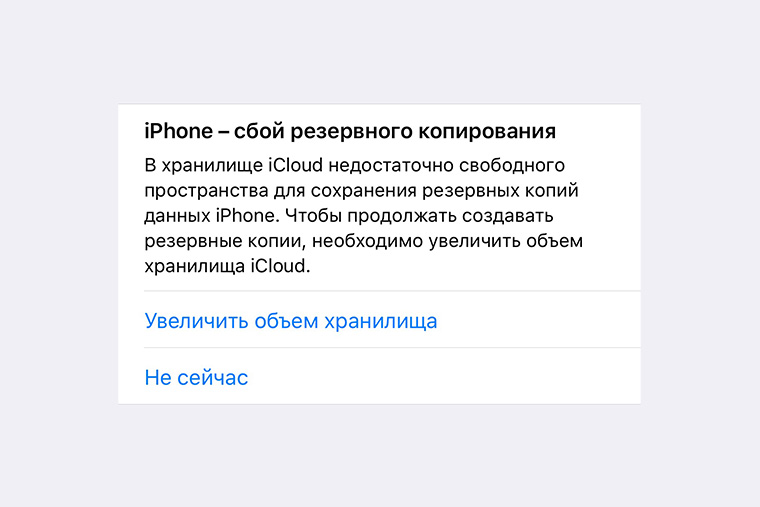
Дело в том, что Apple даёт бесплатные 5 Гб в своём облачном хранилище, которые забиваются за пару месяцев использования. Выход прост: докупить себе места, благо цены вполне себе демократичные, например, 200 Гб доступной памяти обойдутся в 149 руб./мес.
Нас так просто не возьмёшь. Покупая дорогущий смартфон, нужно сначала сэкономить на чехлах, а затем — на iCloud.
Ладно, в каждой шутке есть доля шутки. На самом деле, нет надобности в сотнях гигабайт места, если не делать облачных копий и не хранить там фото. То есть практически не использовать iCloud.
Но есть и менее болезненные способы. Достаточно один раз настроить параметры выгрузки и время от времени чистить данные. Вот несколько хитростей:
1. Настройка параметров резервирования
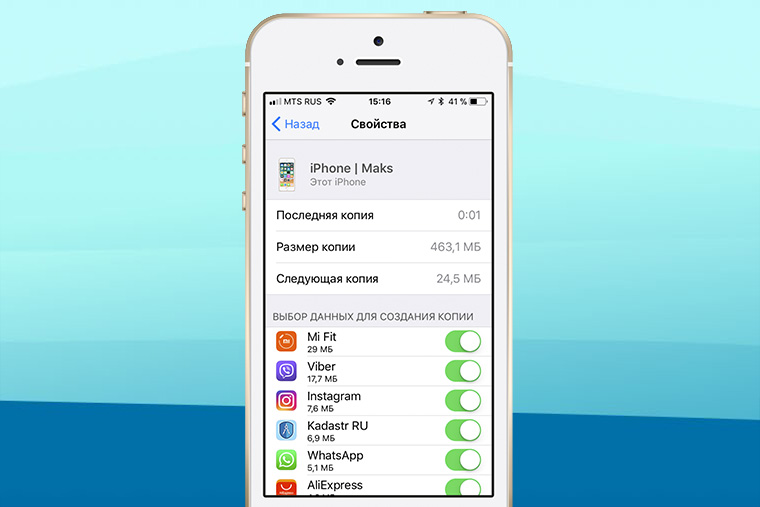
Основной потребитель облачной памяти — резервная копия. Но совсем необязательно копировать полный список программ, лишнее можно поотключать вот тут:
Выбираем своё устройство и отключаем копирование ненужных программ.
2. Уменьшение размера резервных копий
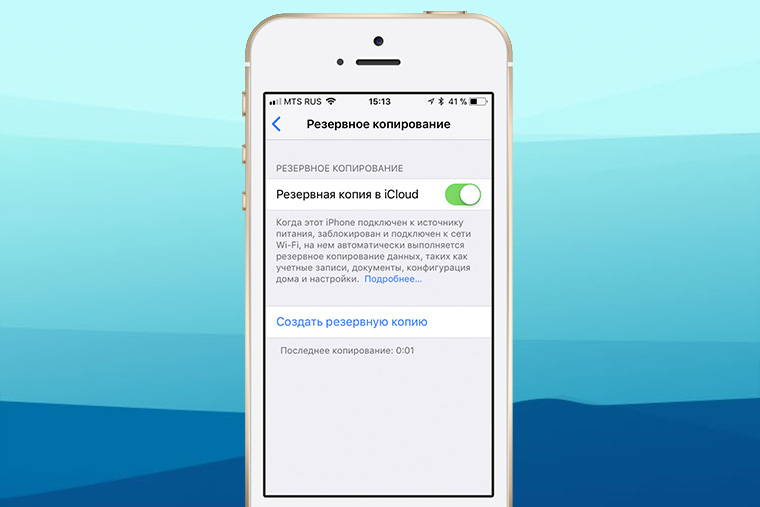
Самый действенный способ — скинуть все фото и видео на компьютер, удалить их с iPhone и создать новую копию вручную. Вот как найти нужную кнопку:
3. Удаление лишних резервных копий
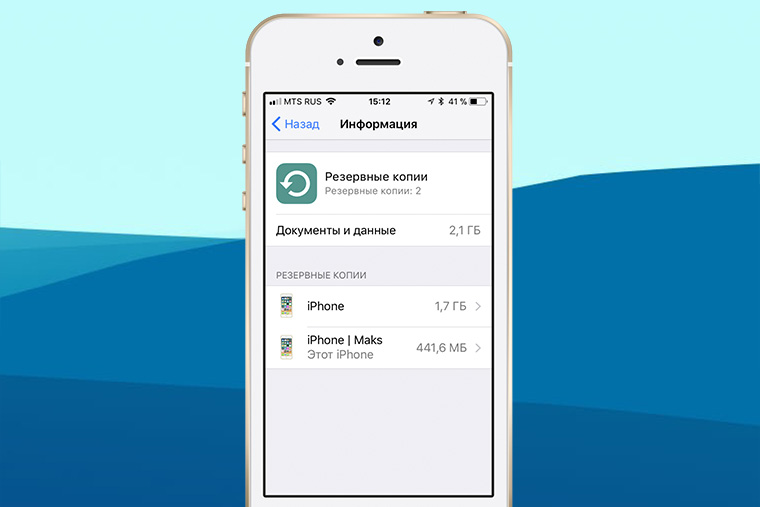
А ещё их можно просто удалить и не делать новые. Кстати, стоит проверить список резервных копий, даже если не собираешься их удалять, у меня так полтора года бэкап проданного iPhone 4s болтался.
4. Отключение выгрузки фотографий и видео
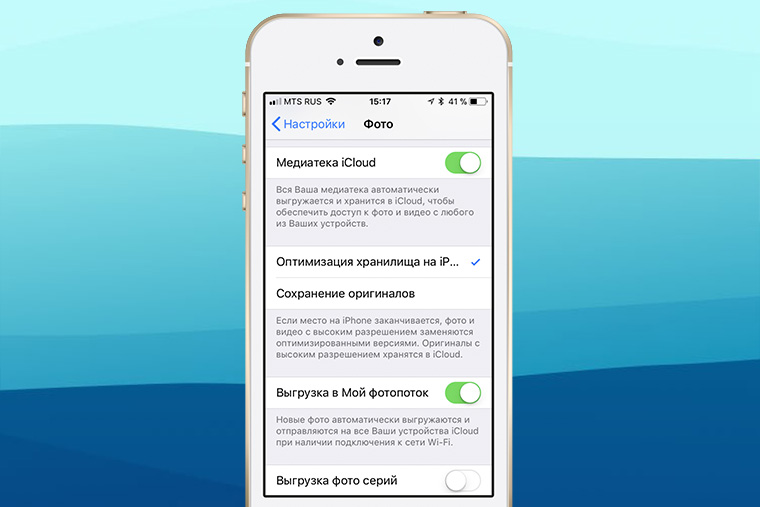
iCloud всеми силами старается сохранить фото и видео, да ещё и сохраняя их на всех подключенных устройствах. Функция удобная, но очень прожорливая. Свободная память забивается вмиг. Настроить выгрузку фото и видео можно вот тут:
5. Удаление данных из приложений
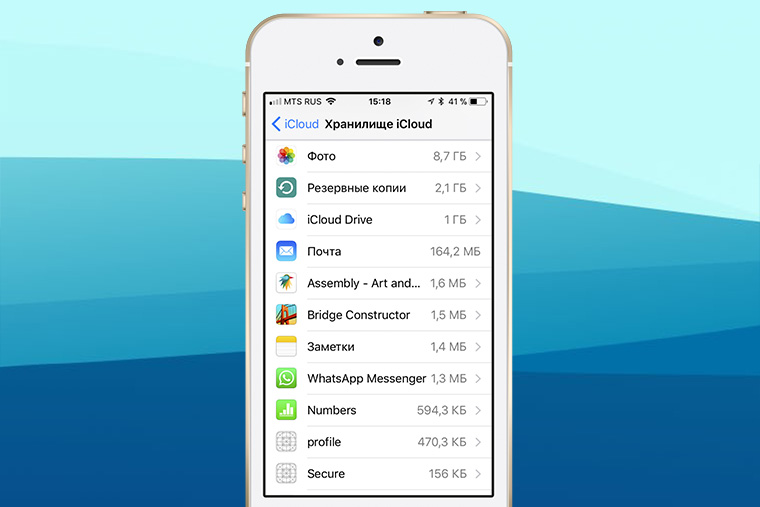
Помните, что iCloud используется не только внутренними системными службами, но и сторонними приложениями? К счастью, все документы и данные, созданные этими приложениями можно удалить. Вот путь:
6. Чистка или отключение iCloud Drive
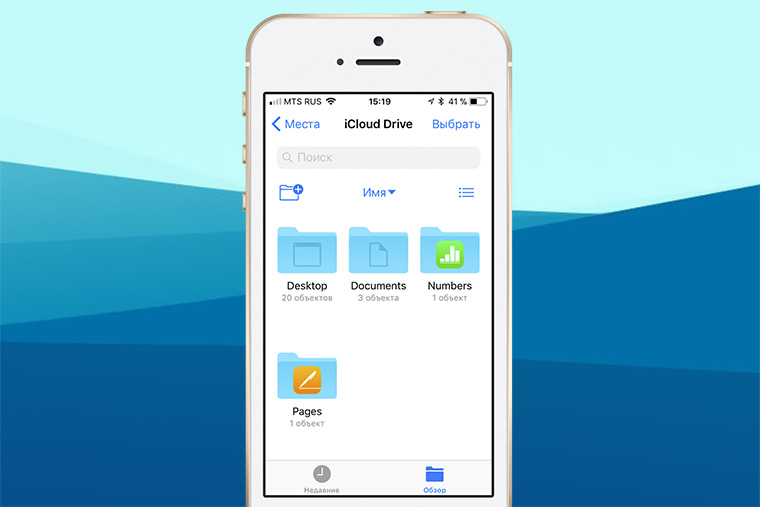
Облачное приложение OS X прописалось на iPhone с выходом iOS 9. Можно почистить список файлов, которые хранятся в облаке:
Можно просто не использовать iCloud Drive, выключив тумблер по адресу:
Так чистить или докупать место?
Я пару лет следил за местом в iCloud пока не проплатил себе 200 Гб на всю семью. И ни разу не пожалел. Серьезно, 149 рублей — это один раз кофе не попить. Зато все фотки в облаке, копии там же, причём на всех устройствах сразу.
Выгружаю всё и сразу, удалил iTunes с рабочего компа, никакие уведомления не надоедают. Одни плюсы.
Ну а решать вам.
Что это такое?

Наиболее частой причиной возникновения данной проблемы выступает нехватка памяти в хранилище. В этом случае подобная картинка так и будет висеть. Выгрузка попросту не будет выполнена, т.к. файлы некуда выгружать.
Как решить проблему?
Если все сводится к нехватке памяти, то можно пойти двумя способами:
- Почистить хранилище, удалить лишние файлы. Однако, этот вариант подойдет только тем владельцам айфонов, устройства которых обладают достаточно большим объемом памяти. Если же речь идет о совсем небольших цифрах, то решение окажется временным. Кроме того, придется отказаться от возможности делать резервные копии, что является отрицательной тенденцией.
- Приобрести дополнительные гигабайты.
К счастью, это не так уж и дорого. Например, 50 Гб можно купить по тарифному плану – 59 рублей в месяц. За расширение в 200 Гб придется отдать 149 рублей, а за 2 Тб нужно быть готовыми отдать 599 рублей.
Если же проблема в настройках ICloud, то нужно зайти в соответствующее меню и поменять показатели лимитов. Иными словами, потребуется выставить разрешение на увеличение установленных величин. Как только это будет сделано, удастся выполнить выгрузку объектов до конца.
Что выгоднее?

Конечно, вариант с очисткой хранилища будет бесплатен. Но, как уже было сказано, такое развитие событие подойдет лишь тем, у кого имеется обширный объем памяти. В противном случаен, с этой проблемой владельцы гаджета будут сталкиваться постоянно, кроме того, им придется отказываться от части своих файлов. Зачастую, приходится ставить запрет на создание резервных копий, что не очень хорошо для самого айфона.
Таким образом, лучше все же приобрести платное расширение, которое даст возможность и сохранить те файлы, которые уже есть у пользователя, и загрузить новые. При этом не придется отказываться от возможности создавать резервные копии и ставить аппарат под угрозу потери данных при непредвиденных обстоятельствах.
Почему приходят Сообщения с Айклауда
Если вы являетесь пользователем продукции Apple, вы наверняка столкнулись с уведомлениями и SMS-сообщениями, рассылаемыми от имени iCloud. Чаще всего такие сообщения содержат фишинговые ссылки и требуют от вас подтверждения личности. Нужно знать, как правильно распознать такие сообщения и как с ними бороться.
Каким образом приходят сообщения с Айклауда
Сообщения могут приходить на ваш iPhone или iPad в различных форматах. Чаще всего это SMS-сообщения, отправляемые на телефонный номер, привязанный к вашей учетной записи Apple. Однако могут приходить и Email-сообщения на почтовый ящик, связанный с iCloud.
Текст сообщений может выглядеть неоднозначно. Они уведомляют пользователя о необходимости подтверждения своей личности и предлагают перейти по ссылке для решения данной ситуации. Однако это фишинговая атака и ссылки, на которые предлагается перейти, опасны для ваших данных.
Почему на iPhone могут не приходить уведомления
Часто бывает, что на самом iPhone приходят уведомления, но не звучит звуковой сигнал. Причин может быть несколько. Скорее всего, настройки уведомлений таковы, что звук выключен. В таких случаях, вы будете видеть значок уведомления в верхней части экранства, но не услышите звук. Чтобы изменить параметры уведомлений, необходимо пройти в настройки устройства и настроить все звуковые сигналы.
Что делать, если приходят фишинговые сообщения
Ни в коем случае не переходите по ссылкам, которые пришли в сообщениях. Если вы нажмете на ссылку, ваш айфон может заражаться вредоносным вирусом, который способен украсть ваши данные. Если вы уверены в надежности сообщения, которые пришли на ваш iPhone, попробуйте произвести проверку, перейдя на официальный сайт Apple. Однако этот метод не гарантирует ABSOLUTELY безопасность ваших действий.
Чтобы избежать таких проблем в будущем, рекомендуется отключить функцию «Сообщения в iCloud», используя следующие шаги:
- Зайдите в «Настройки» и кликните на свой Apple ID.
- Перейдите на экран iCloud.
- Отключите переключатель напротив «Сообщения».
Также необходимо установить на свое устройство специальное приложение, которое будет мониторить устройство на наличие вредоносных программ и атак сетевых хакеров.
Выводы
Фишинговые атаки и мошеннические попытки похищения данных — это одни из самых распространенных способов атак на устройства и данные пользователей. Необходимо остерегаться подобных угроз и тщательно проверять получаемые сообщения и ссылки. Обратите внимание на настройки уведомлений на вашем устройстве и следите за активностью вашей учетной записи Apple.
Почему нельзя заходить в чужой Айклауд
Нельзя заходить в чужой iCloud, потому что это является нарушением частной жизни человека и противозаконным действием. iCloud — это облачное хранилище данных, которое предоставляет возможность сохранять важную информацию, такую как контакты, фотографии, документы, пароли и другие личные данные. Каждый пользователь может зарегистрировать свой собственный аккаунт iCloud и иметь доступ только к своей личной информации. При попытке входа в чужой аккаунт iCloud нарушается конфиденциальность и безопасность персональных данных человека, которые могут быть использованы мошенниками для своих целей, таких как кража личной информации, доступ к финансовым счетам или шантаж. Поэтому, необходимо соблюдать закон и нельзя проникать в чужие личные данные в iCloud.
Как посмотреть кто подключен к моему Айклауду
Для проверки, кто подключен к вашему Айклауду, вам необходимо зайти в раздел «Устройства» на странице вашей учетной записи Apple ID. Там вы сможете увидеть список всех устройств, на которых в данный момент осуществляется вход в вашу учетную запись Apple ID. Этот список включает в себя не только устройства с операционной системой iOS, но и устройства на базе Android, а также приставки и телевизоры Smart TV. Для доступа к списку необходимо войти на сайт appleid.apple.com и выбрать соответствующий раздел «Устройства». Таким образом, вы сможете контролировать и управлять доступом к своему Айклауду и в случае необходимости отключить нежелательные устройства.
Как отключить синхронизацию iCloud на мак
Для отключения синхронизации iCloud на компьютере Mac необходимо выполнить следующие действия. Сначала откройте настройки системы, для этого щелкните по значку «Приложения» в Dock и выберите «Настройки системы». Затем найдите раздел «iCloud» и перейдите в него. В открывшемся окне нажмите на функцию, которую хотите отключить, например, «iCloud Drive» или «Найти Mac». Далее установите или снимите флажок рядом с параметром «Синхронизация этого Mac». Если вы не видите нужную функцию в списке, нажмите на кнопку «Показать все». После того как вы выключите синхронизацию, все изменения, выполненные на вашем компьютере, не будут автоматически синхронизироваться с iCloud. Учтите, что отключение синхронизации может повлиять на работу некоторых приложений и функций, поэтому будьте внимательны при выборе функций, которые нужно отключить.
Как отключить использование iCloud
Если вы хотите отключить использование iCloud на своем iPhone или iPad, следуйте простым инструкциям. Во-первых, откройте меню «Настройки» на вашем устройстве и выберите свое имя, которое находится в верхней части меню. Затем прокрутите вниз и найдите раздел «iCloud», нажмите на него. Среди списка доступных опций выберите «Фото». В этом разделе вы увидите параметр «Синхронизация этого [устройства]». Чтобы отключить функцию «Фото iCloud», просто выключите этот параметр. Теперь ваше устройство больше не будет автоматически сохранять фотографии в iCloud. Если вы включаете этот параметр, фотографии, которые вы сделаете или сохраните на устройстве, будут загружаться в iCloud и автоматически синхронизироваться с другими устройствами, на которых включена функция «Фото iCloud».
Пользователи получают сообщения с Айклауда, так называемые SMS-сообщения с фишинговой ссылкой. В таких сообщениях говорится, что идентификатор Apple ID пользователя истек, либо его аккаунт временно заблокирован в связи с проблемами безопасности. Пользователю предлагается подтвердить свою личность, перейдя по ссылке. Однако это является ходом мошенников, которые пытаются украсть личную информацию пользователя. Чтобы избежать подобных ситуаций, не следует переходить по подозрительным ссылкам, а также не следует делиться своими личными данными с незнакомыми и/или ненадежными источниками. Важно помнить, что Apple не будет запрашивать личные данные пользователя в подобных сообщениях, поэтому всегда стоит быть осторожным и внимательным, прежде чем выполнять запросы, приходящие на почту или в мобильные устройства.
Как избавиться от «iCloud Память заполнена» уведомление
Ваш iCloud память переполняется? На самом деле есть только три способа избавиться от этого надоедливого «iCloud Хранилище заполнено», и здесь я покажу вам, как это сделать.
Если вы используете iCloud облачное хранилище на вашем iPhone или устройстве Mac, возможно, вы сталкивались с этой проблемой раньше: iCloud(честно говоря, довольно невпечатляющие) 5 ГБ свободного места были заполнены, и теперь система бомбардировать вас уведомлениями о том, что ваше хранилище заполнено.

Это не удивительно, поскольку 5 ГБ почти наверняка не хватит места для хранения ваших устройств Apple. Тем не менее, это is довольно раздражает то, что каждый раз, когда вы открываете свое устройство, вас встречает одно и то же уведомление.
Итак, как вы можете избавиться от него?
Многие люди предпочли бы проигнорировать проблему, но, кроме как нажимать «закрыть» каждый раз, когда всплывает уведомление, нет никакого способа навсегда отключить уведомление.
Содержание
Как можно избавиться от iCloud Хранилище заполнено уведомлением?
iCloud — популярная служба облачного хранения, предлагаемая Apple, которая предоставляет пользователям различные функции, такие как iCloud место хранения, iCloud резервное копирование iCloud папка на диске и iCloud Библиотека фотографий.
Работы С Нами iCloud, пользователи могут хранить свои данные и управлять ими на нескольких устройствах, используя свой Apple ID.
Тем не менее, управление iCloud хранение может стать проблемой, когда заканчивается место для хранения.
В таких случаях пользователи могут оптимизировать свои iCloud хранилище, удалив ненужные файлы, отключив iCloud для приложений, которые они не используют, и управление их iCloud Фотобиблиотека и Мой фотопоток.
Таким образом, пользователи могут освободить место и обеспечить безопасное резервное копирование важных данных.
Чтобы получить доступ к этим функциям, пользователи могут перейти в меню Apple, затем выбрать «Системные настройки» и выбрать «iCloud», чтобы управлять хранилищем своей учетной записи и отключать iCloud если необходимо.
Есть три способа избавиться от этого уведомления:
- Вы можете очистить пространство в вашем хранилище, удалив файлы, которые вам больше не нужны или в которые вы хотите создать резервную копию iCloud;
- Вы можете изменить свои настройки чтобы у вас было меньше (или вообще не было) резервных копий; или
- Вы можете заплатить за дополнительное место.
На самом деле есть только три способа избавиться от этих надоедливых «iCloud Хранилище заполнено», поэтому давайте начнем с самого очевидного.
1. Очистить место (удалив файлы)
Если ящик вашего стола забит так, что вы даже не можете засунуть туда еще один карандаш, ответ очевиден: вам нужно вынуть кое-что.
Логично, что ответ одинаков для iCloud хранилище, которое также поставляется с ограниченным пространством.
Вход и удаление некоторых файлов и документов, которые загромождали ваш iCloud хранилище — самый очевидный способ избавиться от этих надоедливых уведомлений о заполнении хранилища.
Обе эти функции — отличные функции, которые в идеале должны сделать резервное копирование в облаке простым, безопасным и легким.
Однако, если учесть, что 5 ГБ бесплатного облачного хранилища разделены между все функций Apple, легко увидеть, где пользователи быстро сталкиваются с проблемами.
Итак, давайте сначала поговорим о вашей библиотеке фотографий. Файлы изображений печально известны занимает много места, и есть большая вероятность, что эти резервные копии являются причиной того, что вы получаете эти уведомления.
Чтобы удалить фото или видео из iCloud Фотографии, просто:
- Откройте iCloud Приложение «Фото» на вашем Mac
- Выберите фотографии и/или видео, которые вы хотите удалить из хранилища.
- Нажмите на символ маленькой мусорной корзины
- Затем выберите «Удалить».
Помните: на самом деле вы не удаляете эти фотографии навсегда. Они все еще существуют на вашем устройстве (пока вы не удалили их там), а также в любом другом месте, где вы создали их резервную копию.
Удаление их из iCloud просто означает, что они не резервируются для этого конкретного поставщик облачного хранилища больше.
Если это по-прежнему не освобождает достаточно места, вы можете попробовать удалить файлы и папки, сохраненные в iCloud Водить машину.
Чтобы удалить файлы в iCloud Водить машину:
- Перейти к Finder
- Откройте приложение iCloud Папка на диске
- Перетащите элементы, которые вы хотите удалить, в корзину (или, наоборот, переместите их в другую папку на вашем Mac).
- Нажмите «Корзина», затем щелкните правой кнопкой мыши папку, которую вы туда переместили.
- Нажмите «Удалить немедленно», затем, когда вам будет предложено подтвердить, снова нажмите «Удалить».
Опять же, если вы сохранили или создали резервную копию этих файлов на своем устройстве или в другом поставщике облачных хранилищ, у вас не должно возникнуть никаких проблем.
2. Измените свой iCloud Настройки для меньшего количества резервных копий
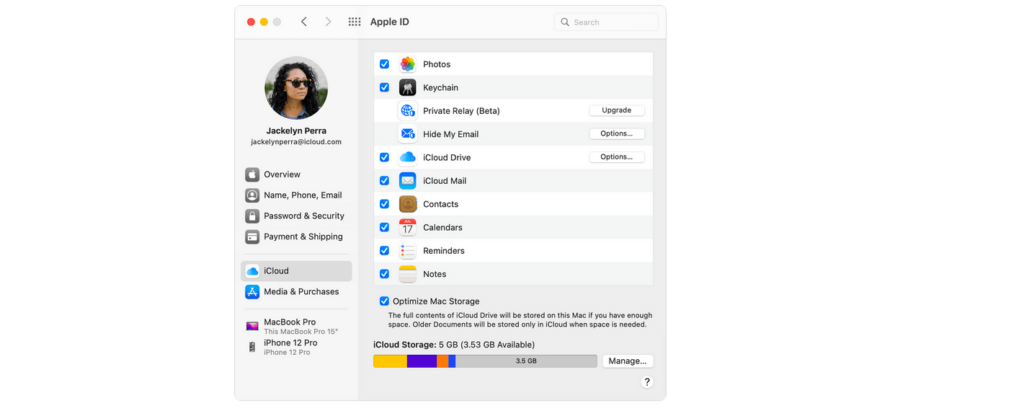
Если у вас закончилось место, скорее всего, у вас слишком много приложений, для которых настроено автоматическое резервное копирование на iCloud.
И хотя вам придется войти и удалить файлы, вызывающие беспорядок (шаг 1), вы также должны убедиться, что одна и та же проблема не повторяется.
Для этого вам нужно изменить настройки, чтобы в iCloud.
С фото занимают кучу места и часто являются причиной уведомления о заполнении хранилища, давайте начнем с того, как отключить автоматическое резервное копирование на iCloud Библиотека фотографий.
Как отключить iCloud фотографии Библиотека
Отключить автоматическое резервное копирование библиотеки фотографий очень просто:
- Настройки открытой системы
- Выберите «iCloud
- Рядом с «Фото» выберите «Параметры».
- Если поля рядом с «iCloud «Библиотека фотографий» и «Мой фотопоток» отмечены флажками, снимите их.
И просто так, ваш iCloud больше не будет заполняться файлами изображений. Однако, это не обязательно решит проблему с уведомлениями, если ваше хранилище уже заполнено.
Вам нужно будет войти в свой iCloud Библиотека фотографий и удалите некоторые файлы (см. вариант 1), or вам нужно будет полностью удалить и удалить iCloud Библиотека с вашего устройства.
Удалить iCloud Библиотека:
- К System Preferences
- Выберите «iCloud
- Нажмите на кнопку «Управление» (она должна появиться в правом нижнем углу всплывающего окна)
- Выберите «Фотобиблиотека»
- Выберите «Отключить и удалить».
Вот и все! Всего за несколько кликов вы избавитесь от постоянных уведомлений — то есть до тех пор, пока проблема вызвана вашей библиотекой фотографий.
Как отключить автоматическое резервное копирование для всех приложений
Эти уведомления о полном хранилище могут быть результатом резервного копирования. Многие приложения Apple настроены на автоматическое резервное копирование, которое занимает много места на вашем устройстве.
К счастью, отключить автоматическое резервное копирование на вашем Mac очень просто:
- Откройте меню Apple (это маленький логотип Apple в верхнем левом углу).
- Нажмите «Системные настройки», затем «Apple ID».
- Нажмите на iCloud
- Вы должны увидеть опцию «Управление». Нажмите на это, затем выберите «Резервные копии».
- Выберите устройства, на которых вы хотите остановить резервное копирование, и нажмите, чтобы удалить их.
- Нажмите «Удалить» еще раз, когда вас попросят подтвердить.
Это отключит резервные копии и удалить все предыдущие резервные копии с этого устройства. Если вы передумаете в будущем, вы всегда можете вернуться и снова включить резервное копирование.
3. Платите больше iCloud Space

Управление файлами хранилища вашего устройства имеет решающее значение для бесперебойной работы вашего устройства.
Если вы хотите избавиться от файлов или удалить фотографии, которые вам больше не нужны, есть несколько способов сделать это. Вы можете регулярно просматривать свои файлы и удалять файлы или фотографии, которые вам больше не нужны, чтобы освободить место.
Кроме того, вы можете управлять файлами хранилища, перенося их на внешний жесткий диск или в облачное хранилище.
Эффективно управляя файлами хранилища, вы можете гарантировать, что на вашем устройстве достаточно места для эффективной работы, а также обеспечить безопасность важных файлов и данных.
Многие люди do хотите, чтобы все их файлы были сохранены в облаке, и хотите избежать головной боли, связанной с повторным просмотром и удалением файлов, чтобы освободить место.
Если это похоже на тебя, то Ваш единственный вариант — заплатить за дополнительное место.
Если ты доволен iCloud в качестве решения для облачного хранения, Apple будет более чем рада продать вам больше гигабайт дискового пространства.
Цены варьируются в зависимости от страны, но если вы находитесь в США, они предлагают три платных плана: 50 ГБ за 0.99 доллара в месяц, 200 ГБ за 2.99 доллара в месяц и 2 ТБ за 9.99 доллара в месяц.
Однако, если вы не удовлетворены iCloud, вам повезло: то, что вы используете устройство Apple, не означает, что вы должны использовать облачные хранилища Apple.
Существует множество отличных альтернатив облачному хранилищу iCloud на рынке, каждый из которых имеет свои уникальные особенности.
В целом лучший iCloud альтернатива pCloud, который известен своим потрясающие пожизненные планы с единым платежом и общее выдающиеся функции безопасности и совместной работы, Лучше всех, pCloud предлагает 10 ГБ дискового пространства бесплатно, так что вы можете протестировать его перед покупкой.
Еще один отличный вариант — Айсдрайв, который предлагает необычный функция «установка диска» это позволяет вам хранить ваши файлы в облаке, но получать к ним доступ, как если бы они были на вашем рабочем столе.
(ПС Оба pCloud и Icedrive предлагают очень щедрые и доступные пожизненные предложения облачного хранилища прямо сейчас)
Второе место с самая надежная безопасность is Sync.com, который предлагает 2 ТБ места всего за 8 долларов в месяц.
Для более подробного ознакомления со всем, что могут предложить эти поставщики облачных хранилищ (плюс некоторые дополнительные опции), вы можете проверить мой полный список лучших iCloud альтернативы в 2023.
Как я могу освободить место и избавиться от «iCloud Память заполнена» на моем устройстве Apple?
Есть несколько способов управлять своим iCloud хранения и освободить место. Во-первых, вы можете удалить ненужные файлы и данные с вашего iCloud папку на диске и выключить iCloud резервное копирование для определенных приложений.
Вы также можете управлять своим хранилищем фотографий, отключив функцию «Мой фотопоток» и iCloud Библиотека фотографий или оптимизация хранения ваших фотографий на вашем устройстве. Для просмотра хранилища учетной записи и управления iCloud настройки хранилища, перейдите в меню Apple и выберите «Системные настройки», затем «Apple ID», а затем «iCloud». Оттуда вы можете контролировать использование хранилища и при необходимости обновить план хранения.
Я хочу удалить файлы, чтобы управлять своим iCloud место для хранения. Как я могу избавиться от файлов и удалить фотографии из моего iCloud запись?
Чтобы управлять своим iCloud место для хранения, вы можете удалить ненужные файлы и фотографии из вашего iCloud счет. Для этого зайдите в свой iCloud настройки хранилища и выберите файлы или фотографии, которые вы хотите удалить.
Вы также можете отключить такие функции, как «Мой фотопоток» или iCloud Библиотека фотографий, чтобы освободить больше места для хранения. Делая это, вы можете управлять хранилищем своей учетной записи и избавляться от файлов, которые больше не нужны.
Как я могу управлять своим iCloud хранилище, чтобы избавиться от «iCloud Память заполнена»?
Один из способов освободить место для хранения в iCloud для управления вашими фотографиями и видео. Вы можете удалить ненужные фотографии, отключить My Photo Stream или отключить iCloud Библиотека фотографий для экономии места.
Кроме того, рассмотрите возможность удаления других типов мультимедийных файлов или ненужных документов из вашего iCloud Папка диска. Не забывайте регулярно проверять хранилище своей учетной записи и подумайте об обновлении iCloud план хранения при необходимости. И не забудьте правильно указать все файлы изображений, которые вы используете, чтобы избежать проблем с авторскими правами.
Резюме — Что делать, когда iCloud Хранилище заполнено?
Если вы хотите управлять своими медиафайлами, важно знать, где их найти. Ваши фотографии и видео можно найти в нескольких разных местах, включая поток фотографий, файлы библиотеки фотографий и iCloud Водить машину.
Организовав свои медиафайлы в этих местах, вы можете легко получить к ним доступ, когда они вам понадобятся.
Кроме того, важно указать источник любых файлов изображений, которые вы используете.
Это можно сделать, включив ссылку на файл изображения на свой веб-сайт или в любые другие материалы, в которых используется изображение.
Управляя своими медиафайлами и указывая должное имя, вы можете гарантировать, что ваш контент организован и профессионален.
Нет ничего более раздражающего, чем уведомление, которое просто не исчезает, особенно когда кажется, что нет простого решения проблемы, которую оно предлагает вам исправить.
К счастью, есть Он некоторые относительно простые вещи, которые вы можете сделать, чтобы избавиться от «iCloud хранилище заполнено», которое сводило вас с ума.
Вы можете удалить файлы, которые занимают место, отключить автоматическое резервное копирование или заплатить за дополнительное место (или за другое решение для облачного хранилища).
Какой бы метод вы ни выбрали, это лучше, чем постоянно нажимать кнопку «закрыть».
Уведомление может быть раздражающим, но он существует по причине: это напоминание о том, что у вас есть проблема с хранилищем, и рано или поздно вам придется с ней справиться.