Использование прокси-сервера в Windows
При подключении к Интернету и использовании прокси-сервера, во время просмотра веб-страниц, этот трафик идет через прокси-сервер, а не непосредственно с компьютера с Windows 11. Прокси-сервер можно использовать при подключении с помощью Wi-Fi или Ethernet. В некоторых случаях компании или организации может потребоваться прокси-сервер.
Чтобы использовать прокси-сервер, необходимо выполнить одно или несколько из следующих действий в зависимости от способа его настройки:
Автоматически. Windows определяет параметры прокси-сервера автоматически, поэтому вам не нужно вводить какие-либо данные.
Настройка скрипта. Необходимо знать расположение скрипта установки прокси-сервера для вашей организации (если параметры прокси-сервера не обнаруживаются автоматически). Если вы не знаете адрес для скрипта установки прокси-сервера, может потребоваться обратиться в IT-отдел вашей организации.
Вручную. Вам будет необходимо знать имя прокси-сервера или IP-адрес и порт (необязательно). Если у вас нет этой информации, может потребоваться обратиться в IT-отдел.
Примечание: Если вы используете VPN-подключение, которое, в свою очередь, использует прокси-сервер, его необходимо будет настроить отдельно для этого VPN-подключения.
Как правило, VPN-подключение и прокси-сервер могут иметь некоторое сходство, но VPN обеспечивает более безопасное подключение по сравнению с прокси-сервером. Для дополнительных сведений о настройке VPN-подключения см. Подключение к VPN в Windows.
Нажмите кнопку Пуск , затем выберите Параметры > Сеть и Интернет > Proxy.
В разделе «Автоматическая настройка прокси-сервера» включите Параметры автоматического обнаружения.
Нажмите кнопку Пуск , затем выберите Параметры > Сеть и Интернет > Proxy.
Если вы или ваша организация используете сценарий установки, рядом с пунктом «Использовать сценарий установки» выберите «Настроить».
В диалоговом окне Изменение скрипта установки включите Использовать сценарий установки, введите адрес скрипта и нажмите кнопку Сохранить.
Нажмите кнопку Пуск , затем выберите Параметры > Сеть и Интернет > Proxy.
В разделе «Настройка прокси-сервера вручную» рядом с пунктом «Использовать прокси-сервер» выберите «Настроить».
В диалоговом окне «Изменение прокси-сервера» сделайте следующее:
Включите Использование прокси-сервера.
В полях IP-адрес прокси-сервера и Порт введите имя прокси-сервера или IP-адрес и порт (необязательно) соответственно.
Если вы не хотите использовать прокси-сервер при посещении определенных веб-сайтов, введите окончание адреса веб-сайта в списке исключений (например, *.contoso.com).
Для нескольких веб-сайтов введите адрес каждого веб-сайта и разделите адреса точкой с запятой (например: *.contoso.com; *.adatum.com). * — это подстановочный знак, поэтому все адреса веб-сайтов с таким окончанием будут обходить прокси-сервер.
Установите или снимите флажок Не использовать прокси-сервер для локальных адресов (интрасети).
Мы рекомендуем установить этот флажок, если в вашей организации не требуется использовать прокси-сервер для адресов интрасети.
Нажмите Сохранить.
Нажмите кнопку Пуск и выберите Параметры > Сеть и Интернет > VPN.
Выберите VPN-подключение, а затем выберите Дополнительные параметры.
На экране параметров VPN-подключения выберите Изменить рядом с Параметры прокси-сервера для этого VPN-подключения.
В пункте Параметры прокси-сервера выберите тип установки прокси-сервера, который вы хотите использовать, а затем введите сведения о прокси-сервере для этого VPN-подключения.
Если вы не знаете параметры прокси-сервера для вашего VPN-подключения, может потребоваться обратиться в IT-отдел.
Нажмите кнопку Применить.
Статья по теме
При подключении к Интернету и использовании прокси-сервера, во время просмотра веб-страниц, этот трафик идет через прокси-сервер, а не непосредственно с компьютера с Windows 10. Прокси-сервер можно использовать при подключении с помощью Wi-Fi или Ethernet. В некоторых случаях компании или организации может потребоваться прокси-сервер.
Чтобы использовать прокси-сервер, необходимо выполнить одно или несколько из следующих действий в зависимости от способа его настройки:
Автоматически. Windows определяет параметры прокси-сервера автоматически, поэтому вам не нужно вводить какие-либо данные.
Настройка скрипта. Необходимо знать расположение скрипта установки прокси-сервера для вашей организации (если параметры прокси-сервера не обнаруживаются автоматически). Если вы не знаете адрес для скрипта установки прокси-сервера, может потребоваться обратиться в IT-отдел вашей организации.
Вручную. Вам будет необходимо знать имя прокси-сервера или IP-адрес и порт (необязательно). Если у вас нет этой информации, может потребоваться обратиться в IT-отдел.
Примечание: Если вы используете VPN-подключение, которое, в свою очередь, использует прокси-сервер, его необходимо будет настроить отдельно для этого VPN-подключения.
Как правило, VPN-подключение и прокси-сервер могут иметь некоторое сходство, но VPN обеспечивает более безопасное подключение по сравнению с прокси-сервером. Для дополнительных сведений о настройке VPN-подключения см. Подключение к VPN в Windows.
Нажмите кнопку Пуск, затем выберите Параметры > Сеть и Интернет > Proxy.
В разделе «Автоматическая настройка прокси-сервера» включите Параметры автоматического обнаружения.
Нажмите кнопку Пуск, затем выберите Параметры > Сеть и Интернет > Proxy.
Если вы или ваша организация используете сценарий установки, включите Использовать сценарий установки.
В поле Адрес скрипта введите адрес скрипта и нажмите кнопку Сохранить.
Нажмите кнопку Пуск, затем выберите Параметры > Сеть и Интернет > Proxy.
В разделе Настройка прокси-сервера вручную включите функцию Использовать прокси-сервер.
Выполните следующие действия.
В полях Адрес и Порт введите имя прокси-сервера или IP-адрес и порт (необязательно) соответственно.
Если вы не хотите использовать прокси-сервер при посещении определенных веб-сайтов, введите окончание адреса веб-сайта в списке исключений (например, *.contoso.com).
Для нескольких веб-сайтов введите адрес каждого веб-сайта и разделите адреса точкой с запятой (например: *.contoso.com; *.adatum.com). * — это подстановочный знак, поэтому все адреса веб-сайтов с таким окончанием будут обходить прокси-сервер.
Установите или снимите флажок Не использовать прокси-сервер для локальных адресов (интрасети).
Мы рекомендуем установить этот флажок, если в вашей организации не требуется использовать прокси-сервер для адресов интрасети.
Нажмите Сохранить.
Нажмите кнопку Пуск и выберите Параметры > Сеть и Интернет > VPN.
Выберите VPN-подключение, а затем выберите Дополнительные параметры.
В разделе Параметры прокси-сервера VPN выберите тип настройки прокси-сервера, который вы хотите использовать, а затем введите сведения о прокси-сервере для этого VPN-подключения.
Если вы не знаете параметры прокси-сервера для вашего VPN-подключения, может потребоваться обратиться в IT-отдел.
Настройка прокси-сервера на компьютере с Windows 10

Прокси-сервер – посредник между компьютером и интернетом. Это дополнительная мера обеспечения конфиденциальности, позволяющая посещать веб-сайты с любого браузера и скрывать при этом реальный ip-адрес. Он повышает производительность сети за счет кэширования данных и сокращения запросов на удаленные сервера. А в корпоративных сетях его используют для блокировки рекламы, спама или ограничения доступа сотрудникам к определенным ресурсам, например, социальным сетям. Сегодня мы расскажем, как настроить прокси-сервер на Windows 10.
Поиск прокси-серверов
Существует два способа получения серверов-посредников. Их можно найти в бесплатном доступе, а можно купить один или сразу несколько штук. В принципе, и те, и другие работают, но качество их сильно отличается. Бесплатные прокси менее надежные, так как часто сбоят, зависают и отваливаются. Это публичные сервера, которыми пользуется большое количество людей, а значит, угроза конфиденциальности и безопасности пользовательских данных сохраняется.
Платные варианты более стабильные и быстрые, отличаются множеством настроек, высоким уровнем безопасности, анонимности и технической поддержки от провайдера. Под покупкой понимается аренда сервера на определенный срок. Чтобы пользоваться частными серверами, иногда необходима авторизация по ip-адресу или логину и паролю. Рассмотрим, как получить бесплатный сервер-посредник на примере сервиса HideMy.name:
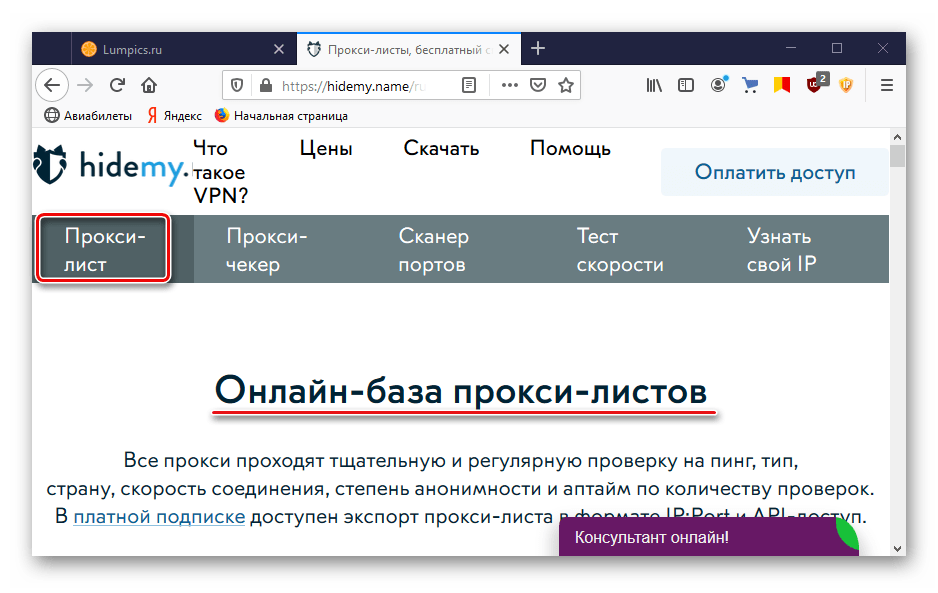
- Запускаем сервис, открываем вкладку «Прокси-лист» и попадаем в онлайн-базу прокси-листов.
- Прокручиваем страницу вниз, настраиваем параметры поиска и жмем «Показать».
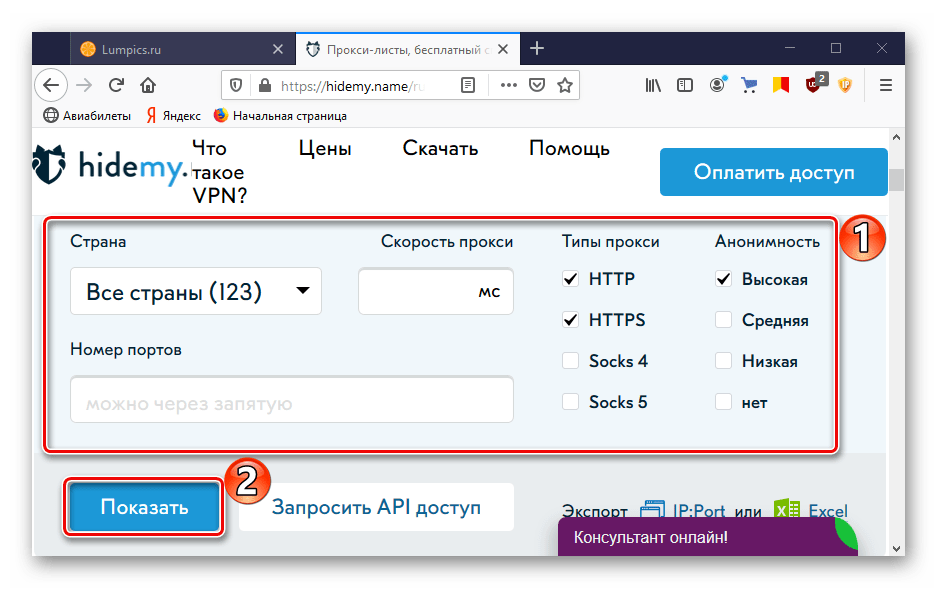
Администрация сайт HideMy.name сразу предупреждает, что не владеет этими proxy-серверами и не несет ответственности за их качество. Ресурс просто собирает бесплатные прокси с различных сайтов и форумов, поэтому даже при подтверждении их работоспособности проблемы не исключены. Например, для доступа могут потребоваться имя пользователя и пароль, которые никто не предоставит. В этом случае придется поискать другой рабочий вариант без авторизации либо воспользоваться ресурсами с платными прокси (Youproxy, Proxyseller и др.).
Вариант 1: «Параметры» системы
Первый вариант настройки proxy в Виндовс 10 осуществляется через «Параметры» системы.
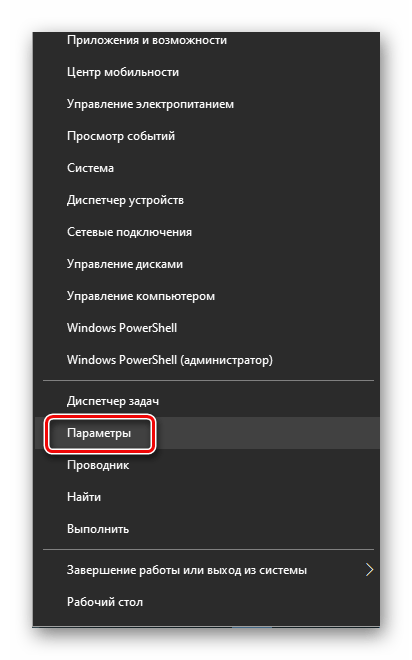
- Правой кнопкой мышки щелкаем по меню «Пуск» и открываем «Параметры» Windows.
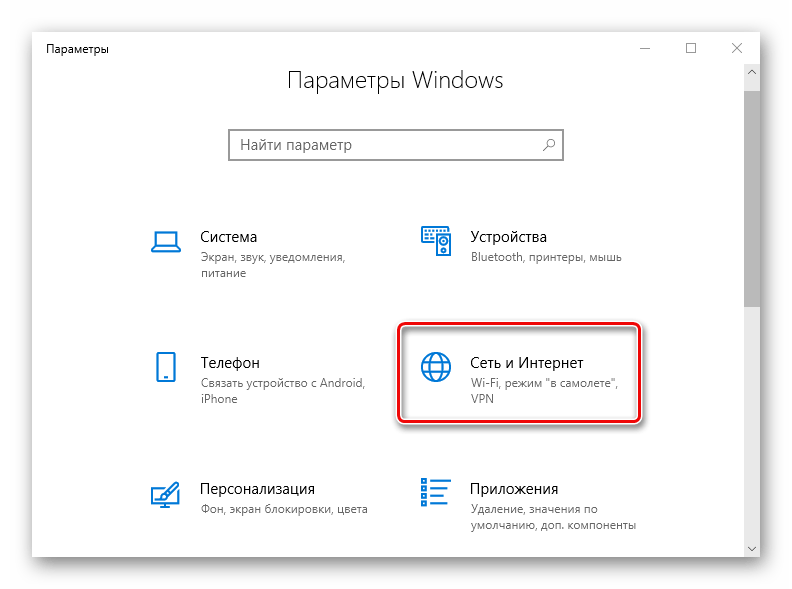
- Переходим в раздел «Сеть и Интернет».
- Открываем вкладку «Прокси-сервер». При выборе автоматической настройки будет запущена служба автообнаружения прокси. Система попытается найти и скачать скрипт конфигурации, который будет использоваться для обработки запросов.
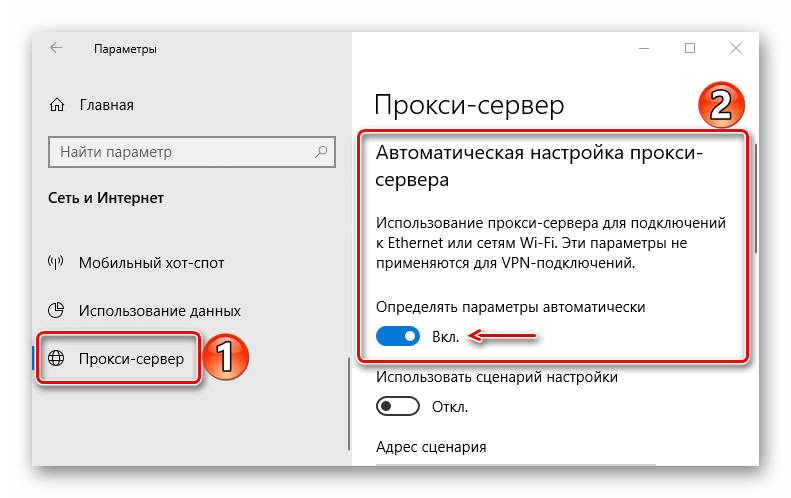
Вариант 2: Настройки сети
Второй вариант предполагает установку proxy в свойствах сети Виндовс 10. В этом случае настройка может быть более расширенной.
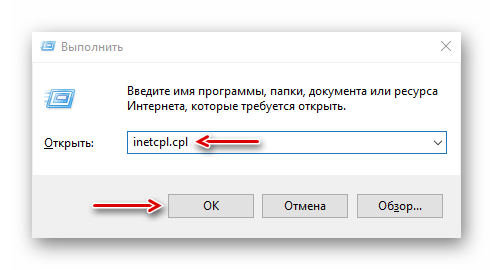
-
Сочетанием клавиш Win+R вызываем окно «Выполнить», вводим команду inetcpl.cpl и жмем «OK».
О дополнительных методах установки прокси в браузерах и программах, а также способе его настройки с помощью специального ПО мы подробно писали в другой статье.

Если в браузере установлено и активировано расширение с функцией proxy, то сервер-посредник, настроенный в Windows 10, не будет работать. В этом случае отключите или удалите дополнение. Инструкции об этом на примере веб-обозревателей Google Chrome и Яндекс Браузер описаны в отдельных статьях.
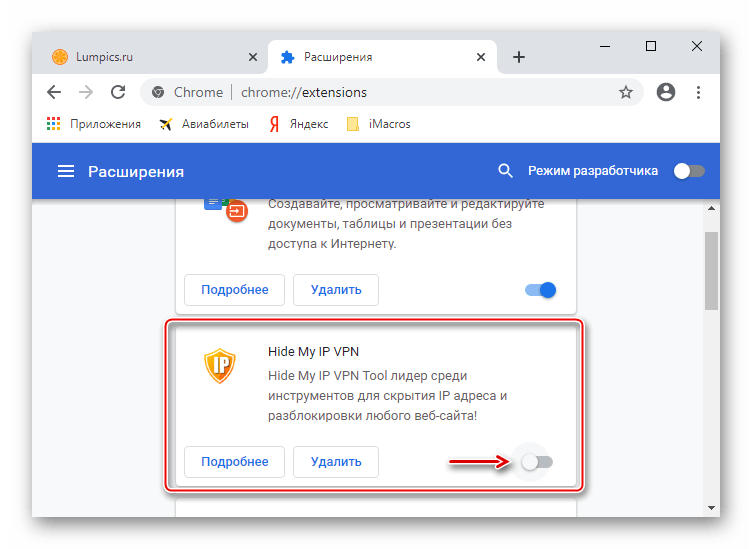
Теперь вы знаете, как настроить прокси-сервер в Виндовс 10. Но несмотря на преимущества, у технологии есть недостатки. Например, вредоносное ПО способно самостоятельно вносить изменения в его настройки, из-за чего страницы могут грузиться медленнее, а некоторые сайты вообще не открываться. Если вы заметили эти изменения, отключите proxy, совершив действия, обратные описанному в четвертом и третьем шагах из первого и второго способов соответственно, а затем просканируйте систему антивирусом.
How To Configure Proxy Settings in Windows 10?

Are you a gamer? If yes, then you must be knowing Steam? But, do you know how can you use Steam on a Proxy Network? Let us discuss Steam before we discuss using Steam on a Proxy Network. Steam is basically a digital sharing platform dedicated to gaming. It is developed by Valve Corporation. The main services provided by steam are purchasing and playing video games. Along with that Steam also offers digital rights management (DRM), video streaming, and social networking services. Below are some other features provided by Steam:
- Provide installation guides.
- Provides a multiplayer gaming platform.
- Games are always updated with the latest version.
- The Steam has Steam Cloud which provides an easy and transparent remote file storage system for your game which autosaves everything after the game exits..
- Voice and text chat can be done while playing.
Operating Systems Supported By Steam are as follows:
- Windows 7, 8, 8.1, 10, or later.
- Mac, OS X version 10.11 (El Capitan), or later.
- Ubuntu Linux (latest version).
- Gaming Consoles
- Smartphones (Android, ios and windows)
You can purchase games and other steam services through their digital store present in the steam client interface called the Steam Store. Once you buy the game a digital license will be attached to your Steam account, so that you will be able to download the software on any compatible device. Games are stored on the network of servers which are globally distributed. You can download them using a Steam proprietary file transfer protocol. Steam deals in almost all of the common currencies such as US dollars, Canadian dollars, euros, pounds sterling, Brazilian reais, Russian rubles, Indonesian rupiah and Indian rupees depending on the users geo-location.
Before we move further to the core of this article, below is the explanation of the few technical terms which is going to be used frequently in this article.
1. Proxy server: A proxy server is actually an intermediate channel often known as a gateway between the normal users (client) and the internet(server). Proxy servers provide many functionalities, including security, and privacy. It actually depends on how you are using the proxy, and the security and privacy level you need for your purpose.
Proxy servers also act as a firewall and web filter, and in some cases, it also caches data to speed up connection and webpage loading.
2. IP address: An IP address is a logical address which is configured on a device (which can communicate in a computer network) so that the device can be uniquely identified in a network. Currently, two versions of IP address are available. First one and the older one is IPv4 (IPv4 is a 32-bit address, the total number of possible IPv4 addresses is 2³² addresses i.e around 4 billion addresses). The second one and the latest one is IPv6(IPv6 is a 128-bit address, the total number of possible IpV4 addresses is 2¹²⁸ addresses).
BELOW ARE THE FEW POINTS YOU SHOULD KNOW BEFORE WE DISCUSS USING STEAM ON A PROXY NETWORK :
WORKING OF PROXY NETWORK:
Every system in a computer network has a unique IP address. No two end devices can have the same IP address in the same computer network. The Internet is smart enough and it knows how to send the correct data packet to the correct computer on the basis of the IP address.
A proxy server is basically a computer(server) on the internet with its own IP address (which could be multiple in number) that your computer knows. When you initiate a web request, your request goes to the proxy server first. The proxy server then forwards your web request on your behalf to the web server, and then revert back the response from the web server to your computer.
While forwarding the request the proxy server can make changes (if it is configured in such a way) to the data packets you send. For example, a proxy server can mask your IP address, so the web server doesn’t know exactly where you are in the world. It can also encrypt your data, to prevent your data from getting intercepted by any hacker. It can also act as a firewall by blocking and allowing certain inbound and outbound traffic as per the requirement.
FOR WHAT REASONS DO PEOPLE USE PROXIES?
Below are a few reasons out of several reasons why organizations and individuals use proxies:-
- From a common parent to the managers of big companies use proxies to keep a track of internet usage of children and employees respectively. They set the proxy server in such a way that they can monitor how their employees or kids use the internet. They also use the proxy server to block certain websites which they don’t want to be seen by their employees or children.
- A proxy server is also used to reduce bandwidth consumption and improving the overall network speed. They achieve it by using proxy servers to cache (save a copy of the website locally) all or frequently visited websites, so when you or anyone else in the same network demands for the same website it can be served from the same local cache. And also when many people in the network send out the request for a website from the same proxy server, the proxy server on their behalf sends out only one request to the respective website. This also helps in saving bandwidth and improving the overall network performance.
- Individuals and organizations similarly use proxy servers to browse the internet more privately. Which means the destination server will not get to know who’s the man behind the curtain who made the original request, some use it to hide browsing history.
- Along with a great privacy, proxy servers provide security too. Proxy servers are sometimes configured to encrypt your web requests so that it doesn’t get intercepted by hackers. You can also blacklist malicious websites on the server level to prevent access to it.
- Proxy servers are also used to bypass geo-restricted websites. Let us make it more clear to you with an example: suppose there is a website which shows Geo-based TV-series and you are in Singapore but you want to see content being displayed in the US. In this case, you may use a proxy to change your location and watch those otherwise restricted shows.
WHY DO ANYONE WILL NEED A PROXY NETWORK ALONG WITH STEAM, WHEN THEY CAN RUN STEAM WITHOUT A PROXY NETWORK?
There are three main reasons why someone will want to use a proxy network along with Steam. In the first case, you need proxy just because you want to access Steam in an area or in a network which is not allowing you to access Steam services normally, or they might have intentionally blocked it in the network. Schools and workplaces for most of the times block such services in their network so that it could not be reached by kids in school or employees in the workplace for justified reasons. This restriction falls under a category which has nothing to do with restrictions imposed by Steam, as they are not the people restricting you. Anyway, our main concern is not to find; who is responsible for this restriction? But, we are the victim here and we need to find a workaround to tackle this restriction. This is one of the three scenarios where we will need a proxy network to bypass these network restriction imposed by schools and workplaces authorities.
The second case is all about a very weird Steam’s pricing policy. Whenever you purchase a game from Steam, along with game you get keys to unlock the game. You normally get two types of keys; the first one is the regional keys and the second one is the local key. The regional key is independent of any location, but the local key is not location independent, it is for the players of the given country only. Still wondering how come it is a problem and how will proxy act as a helping hand here? Let us go through a scenario, this scenario will definitely clear all of your doubts. For example, the local key for Russian region for any game is much cheaper (because the target audience is much smaller when compared to the other countries) and at the same time, the same local key is comparatively costlier for other regions. It is really very strange, right? This restriction falls under a category which has everything to do with restrictions imposed by Steam, as they are the people restricting you. Using a proxy network you can bypass this geo-restriction by getting a proxy of the particular cheaper location you need.
The third case is about very weird Steam’s game distribution policies. Actually Steam has a different game list for different countries. In case you want to play a game that is not available in your country then you will not be able to do so. Again a very strange policy, right? This restriction falls under a category which has everything to do with restrictions imposed by Steam, as they are the people restricting you in this case. Using a proxy network you can bypass this content-based geo-restriction by getting an account and proxy of the particular location you want.
HOW TO USE STEAM ON A PROXY NETWORK — STEP BY STEP GUIDE:
So far we discussed Steam, proxy network and why do anyone will need a Proxy Network along with Steam when he or she can run Steam without a Proxy Network. Now let us get into the crux of our article i.e methods to use Steam on a proxy network:
1. By using Proxifier :- You may use Proxifier, as Proxifier is the most advanced proxy client software which gives us an ability to run network applications behind a proxy server, who normally do not have any inbuilt option on their settings page where anyone can configure the proxy. It gives you an option to route different application through a different proxy. And also you can route rest of the traffic via the normal internet. You can also bypass firewall restrictions with the help of Proxifier. Sometimes it acts like VPN by encrypting the traffic channel. It also helps in resolving DNS names through a proxy server.
Many wildcards options are available to easily allow or disallow application on Proxifier. Also provides you with a Dashboard to keep an eye on current network activities (connections, hosts, times, bandwidth usage, etc.) dynamically. It stores everything in form of log files.
Steps to configure Proxifier on your Windows PC:-
a. First, click on Proxy Servers in the Profile menu as shown in the screenshot.
b. You will see a dialog box where you will get options to add, edit or remove proxy servers as shown in the screenshot.
c. Finally to add a proxy network you need to click on the Add button, which will take you to a window where you can feed the details of the proxy network as shown in the screenshot.
Address: In the address filed you need to fill the address of the proxy server, it can be a hostname or IPv4/IPv6 address.
Port: In the port filed you need to fill the port of the proxy server
Protocol: Choose a suitable protocol, below is the brief explanation of all of them:
- SOCKS version 4(A) — a widely used proxy server protocol that does not support authentication.
You can specify only User ID.
- SOCKS version 5 — has more features than version 4 and supports authentication. You can specify a username and password.
Technical documentation can be found at: http://www.ietf.org/rfc/rfc1928.txt and http://www.ietf.org/rfc/rfc1929.txt
- HTTPS — HTTP proxy with SSL support for arbitrary ports.
Technical documentation can be found at: http://www.ietf.org/rfc/rfc2817.txt
- HTTP proxy with SSL tunnel support is also known as:
Here is the download link.
2. By using Proxycap :- The Steam application is configured in a way to use UDP(User Datagram Protocol). You can use “-tcp launch” option while executing steam.exe to push the Steam application to route through TCP(Transmission control protocol) connections. This will allow you to run Steam application behind a proxy network.
But, most of the Steam games use UDP protocol and cannot be pushed forward to use TCP channel under any circumstances. In such cases, if you still want to play games using a proxy, you can use a proxy application that supports UDP, one of them is ProxyCap. ProxyCap has the ability to redirect UDP traffic via SOCKS5 proxy. It can only happen when UDP relay is already activated or can be activated on the proxy server. Also, you need to make sure that connection through the proxy server is not lacking required speed. Here is the download link.
3. By using Proxychain :- You may run Steam with the help of proxychains following below steps on Linux:
- Install Proxychain on your linux box.
- Open terminal.
- Edit file proxychains.conf available under /etc directory using the command “vim /etc/proxychains.conf” and entering proxy details like socks5 127.0.0.1 1080.
- Execute “proxychains steam” on terminal..
CONCLUSION:
In this article, we walked you through platforms like Steam, technology in a proxy network, we also gave you a reason why do anyone will need a Proxy Network along with Steam when he or she can run Steam without a Proxy Network. In the end, we discussed our main concern of this article i.e methods to use Steam on a proxy network.
According to Steam Subscriber Agreement: You agree that you will not use IP proxying or other methods to disguise the place of your residence, whether to circumvent geographical restrictions on game content, to purchase at pricing not applicable to your geography, or for any other purpose. If you do this, we may terminate your access to your Account.
But, we never heard any account was suspended or terminated for using Steam via a proxy. Still, it is up to you.
Here at Limeproxies, we provide proxies from these locations . With paid proxies, We ensure that your data is safe. With a 99% proxy uptime, we also provide 48 hours free demo of our proxies so that you can check if our proxies works for your purpose or not before you subscribe for a paid package. Along with everything we have a top-notch highly skilled technical support team that is available 24*7 to help you out and answer your queries.
For pricing details please refer the link.
Feel free to contact us for a custom dedicated proxies setup from any particular location.
Stay tuned with this blog, we will keep updating the methodologies and workarounds to bypass Steam related restrictions. Should you have any queries related to any term discussed in this article. Write to us in the comments section below.
Как настроить прокси-сервера на Windows 10
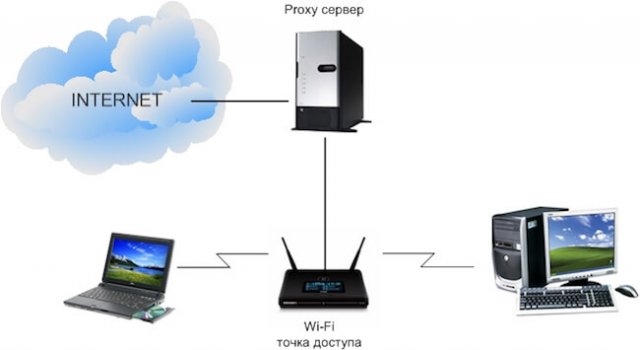
В наше время доступность и анонимность является одним из главных факторов серфинга в Сети. Из-за постоянных блокировок как ресурсов, так и самих приложений, становится невозможно пользоваться привычными для нас вещами.
Для настройки необходимо где-то достать IP-адреса, и это можно сделать на proxys.io. На сайте можно по очень низким ценам купить прокси России. Да, в интернете довольно много публичных прокси-серверов, но если вы хотите качественного и быстрого соединения без блокировок различными сервисами, там как публичными прокси пользуются многие пользователи и большинство из них уже находится в черных списках поисковых систем и социальных сетей, поэтому рекомендуется использовать только покупные сервера.
Как настроить прокси на Windows 10
Microsoft Windows 10 – это современная операционная система, которая поддерживает как старые протоколы IP/TCP версии 4, так и версии 6. Проблема протокола IPv4 заключается в его ограниченных адресах, которых существует всего 4 млрд., но при этом и доверие к таким IP гораздо выше, особенно это касается в России. Поэтому, если вы используете сайты России и СНГ, а также парсинговый софт, который ориентирован на российский регион, то необходимо использовать IPv4. Если же вы используете для работы зарубежный софт и ориентация вашей работы идет на «Запад», в том числе вы хотите пользоваться анонимно иностранными ресурсами, то следует использовать IPv6, так как там этот стандарт сильнее распространен.
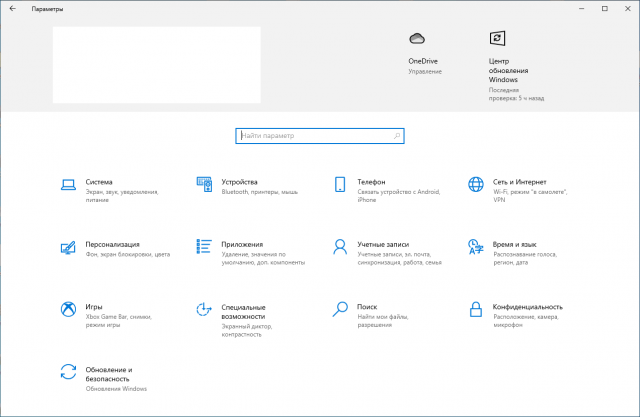
Небольшой ликбез закончили, теперь давайте поговорим на нашу основную тему: «Настройка прокси на Windows 10». Итак, в Windows 10, по сути, существуют две панели управления – современная и классическая. Чтобы настроить прокси сервер, вам необходимо знать IP-адрес и порт, через который и будет происходить соединение. Для настройки прокси-сервера есть простой способ.
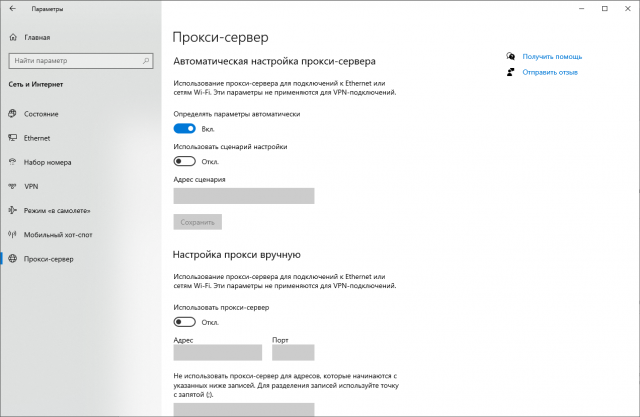
Необходимо зайти в приложение «Параметры» –> «Сеть и Интернет» –> вкладка «Прокси-сервер» – да, для этого дела в системе отдельно сделана страница.
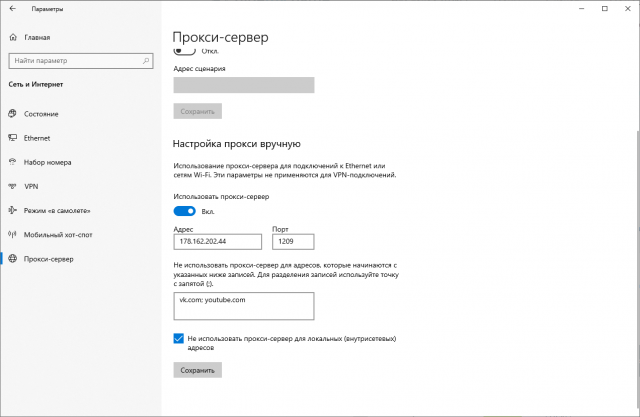
Листаем вниз и видим настройки прокси. Далее переводим ползунок в позицию «Вкл.» и нам становятся доступны настройки прокси-сервера. После необходимо ввести данные, а именно: IP-адрес прокси-сервера и его порт. Также в системе есть отельное окно для исключений, где вы можете задать адреса сайта или IP, по переходу которым не будет использоваться прокси. Также если вы хотите полной анонимности, то можете не ставить галочку в конце, которая обеспечивает прокси-соединение даже на уровне сети, правда в данном случае, скорее всего, Сеть не будет работать. Таким образом прокси Windows 10 настраивается на компьютере. Если же не хотите использовать прокси у себя на ПК, ты вы можете его временно отключать через тот же параметр «Использовать прокси-сервер».
Как настроить прокси сервер на Windows 10 (классическая инструкция)
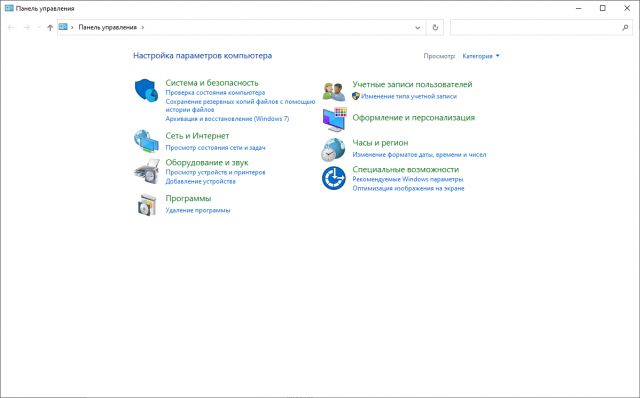
Еще в Windows 10 настроить прокси можно и при помощи стандартной Панели управления, далее пойдет пошаговая инструкция.
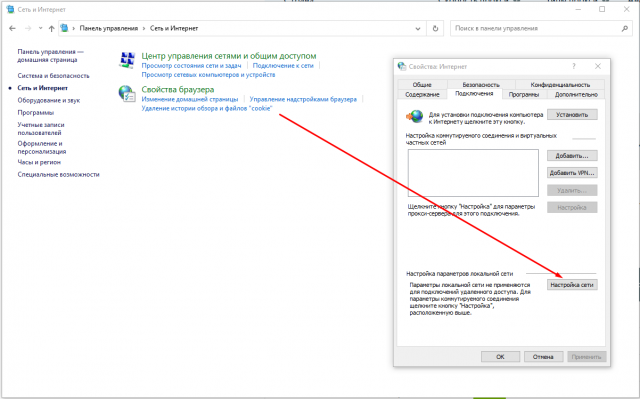
Настройка прокси вручную на Windows 10 производится в «Панели управления» – «Сеть и Интернет» – «Свойства браузера» – вкладка «Подключения».
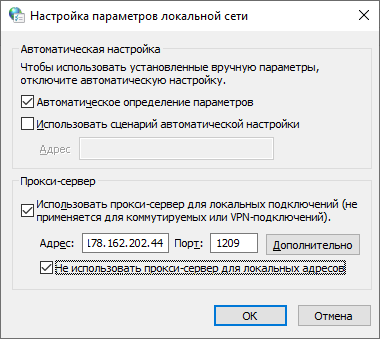
Далее нажимаем настройки сети, и вы перейдете в «Настройку параметров локальной сети». Далее в опции «Прокси-сервер» подставьте галочку «Использовать прокси-сервер для локальных подключений». После аналогичным образом прописываем IP-адрес и порт. Также здесь доступна опция – «Не использовать прокси-сервер для локальных адресов».
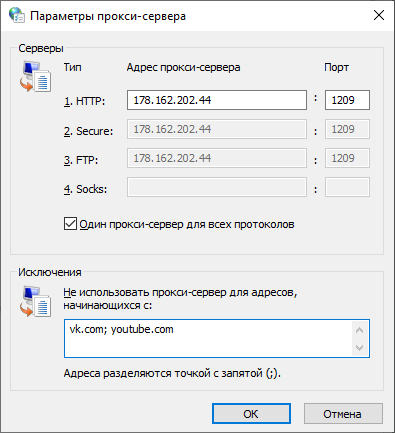
Если хотите более точно настроить прокси-сервер, то перейдите в меню «Дополнительно» и там будут находится параметры прокси-сервера. Здесь вы можете для каждого протокола задать отдельное подключение, а можете и одно для всех, если нажмете на чекбокс «Один прокси сервер для всех протоколов». В новой панели управления Windows 10 из первого способа все проколы (HTTP, HTTPS, FTP и Socks) выбраны по умолчанию. Внизу в этом окне есть графа «Исключения», где вы можете добавить адреса, для которых не будет использоваться данный прокси сервер Windows 10.
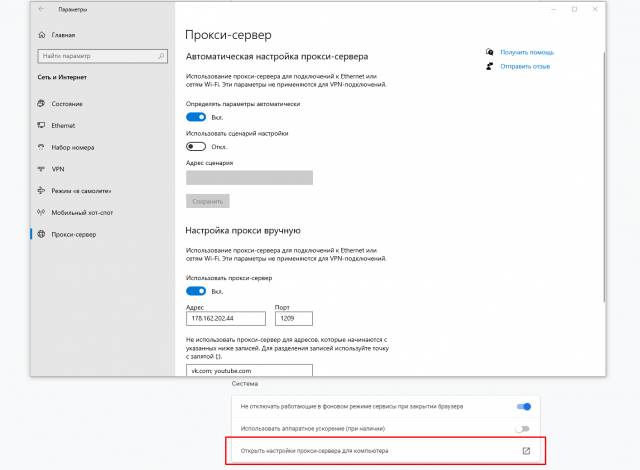
Кстати, стоит отметить, что в браузерах по типу Chrome и Internet Explorer настройка прокси сервера Windows 10 происходит, опираясь на стандартные настройки вашего компьютера. То есть, если вы в Параметрах или Панели управления задали настройки прокси, то и в браузерах они будут по умолчанию.
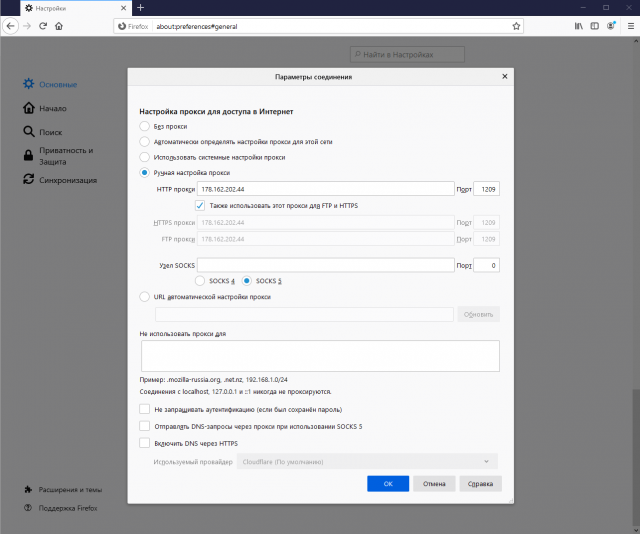
Исключением разве что является Firefox, для которого прокси можно задать отдельно. Все остальные браузера на основе Chromium и EdgeHTML используют стандартные настройки ПК.
Вот так довольно просто происходит настройка прокси сервера Windows 10 вручную.