Excel укажите что осуществляет функция мин
В этой статье описаны синтаксис формулы и использование функции МИН в Microsoft Excel.
Описание
Возвращает наименьшее значение в списке аргументов.
Синтаксис
Аргументы функции МИН описаны ниже.
Число1, число2. Аргумент «число1» является обязательным, последующие числа необязательные. От 1 до 255 чисел, среди которых требуется найти наименьшее.
Замечания
Аргументы могут быть либо числами, либо содержащими числа именами, массивами или ссылками.
Учитываются логические значения и текстовые представления чисел, которые непосредственно введены в список аргументов.
Если аргумент является массивом или ссылкой, то учитываются только числа. Пустые ячейки, логические значения и текст в массиве или ссылке игнорируются.
Если аргументы не содержат чисел, функция МИН возвращает значение 0.
Аргументы, которые являются значениями ошибки или текстами, не преобразуемыми в числа, приводят к возникновению ошибок.
Если в ссылку в качестве части вычислений необходимо добавить логические значения и текстовые представления, воспользуйтесь функцией МИНА.
Пример
Скопируйте образец данных из следующей таблицы и вставьте их в ячейку A1 нового листа Excel. Чтобы отобразить результаты формул, выделите их и нажмите клавишу F2, а затем — клавишу ВВОД. При необходимости измените ширину столбцов, чтобы видеть все данные.
Функция МИН() в EXCEL
Если аргументы не содержат чисел, функция МИН() возвращает значение 0. Это серьезный недостаток, он негативно проявляется например, при решение задачи о нахождении минимального по условию .
Если аргумент является массивом или ссылкой, то учитываются только числа. Пустые ячейки, логические значения (ЛОЖЬ и ИСТИНА) и текст игнорируются. Это видно из таблицы в файле примера .
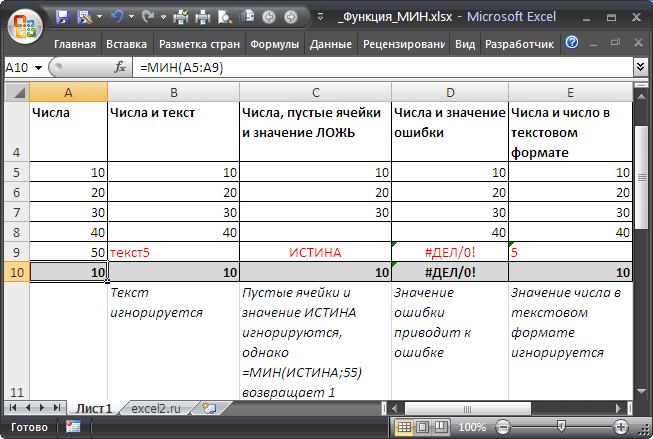
Не все так просто с логическими значениями, т.к. ЛОЖЬ эквивалентна 0, а ИСТИНА=1 (проверить это можно записав формулу =ИСТИНА+0 ). Если логическое значение введено в аргументе не через ссылку, а напрямую ( =МИН(ИСТИНА;55) ), то формула учтет это значение (в нашем случае она вернет 1). Если логическое значение введено через ссылку, то оно учтено не будет (см. столбец С на рисунке выше). Учесть логические выражения можно используя формулу =МИНА(C5:C9) , однако, с ней нужно быть осторожней, т.к. при наличии текстовых значений или чисел в текстовом формате, функция =МИНА() возвращает 0.
Значение ошибки в ячейке приводит к ошибке в формуле. Прежде чем применять функцию МИН() — обработайте ошибку, например с помощью функции ЕСЛИОШИБКА() .
Значение числа в текстовом формате игнорируется функцией МИН() (см. столбец Е на рисунке выше). Перед нахождением минимального значения можно попытаться преобразовать все значения в числовой формат. Это можно сделать формулой массива = МИН(ЕСЛИ(ЕЧИСЛО(E5:E9+0);E5:E9+0;»»))
В отличие от функции СУММ() и СЧЁТ() у МИН() нет аналога СУММЕСЛИ() и СЧЁТЕСЛИ() , позволяющих выполнять вычисления с учетом условия. Но, с помощью формул массива можно получить формулу для нахождения минимального с учетом условия (см. здесь ).
Например, найдем минимальное значение только среди положительных чисел. сделаем это с помощью формулы массива = МИН(ЕСЛИ(A17:A21>0;A17:A21;»»)) .
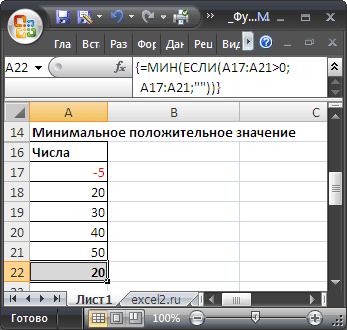
Аналогичного результата можно добиться и без формул массива, например с помощью дополнительного столбца или автофильтра (см. файл примера ).
Функция МИН в Excel
Работа с такой программой, как Excel от MS Office, представляет собой достаточно тонкий процесс, требующий особого подхода. Речь идёт о необходимости изучения вопроса, так как представленные инструменты достаточно сложны в плане освоения. Есть множество нюансов, которые способствуют усложнению ситуации. Данная статья – это инструкция касательно того, как должна использоваться функция МИН в Excel.
Будут описаны все аспекты, поэтому после изучения вы станете максимально осведомлёнными и компетентными. Изучите подробно информацию, чтобы эффективно в дальнейшем работать с софтом.
Синтаксис функции
Когда речь идёт о синтаксисе, подразумеваются те или иные правила записи, которые вы должны соблюдать при работе с программой. Если говорить про функцию «МИН», тут у вас присутствует всего лишь один аргумент. Между тем, вы можете его растянуть для неограниченного количество значений. Другими словами, вы способны работать с любым количеством информации.
Чтобы записать параметр, у вас есть два основных варианта. В строке «Число» вы можете ввести:
- Массив в виде диапазона чисел. Реализуется в ручном режиме.
- Альтернатива – это работа с выбором группы ячеек в том или ином столбце или же строке.
Стоит отметить, что аргументов может быть любое количество. Например, вы видите изначально лишь две пустые строки. По мере их заполнения будут отображаться новые, что крайне удобно. Если вы заполняете всё в ручном формате, аргументы будут разделяться между собой знаком в виде точки с запятой.
Обратите внимание. В аргумент вы можете внести любой массив данных. Но стоит отметить, что при выборе того или иного диапазона будут учитываться лишь числовые форматы. Между тем, текст и логические значения софт просто игнорирует. Важно помнить о таком явлении, чтобы заранее отредактировать формат ячеек там, где это необходимо.
Пример работы с функцией МИН
Функция МИН в Excel пользуется популярностью, поэтому важно раскрыть всю информацию максимально подробно. Ниже сведения, которые захватывают сразу несколько различных ситуаций. Следовательно, вы будете понимать, как выполнять расчёты с учётом всевозможных нюансов:
- Первое, с чего всё начинается – это непосредственно упоминание функции. Выберите ту ячейку, где в дальнейшем должен отобразиться результат. После этого впишите при помощи клавиатуры комбинацию «=МИН()». Вам следует установить курсор между двух скобочек, чтобы приступить к записи аргументов.

- Используя левую кнопку вашей мыши, выделите на листе тот диапазон со значениями, который необходимо проанализировать. Грубо говоря, вы отмечаете набор чисел для дальнейших манипуляций. В формуле это будет записано при помощи соответствующих координат клеток.
- Когда всё готово, останется лишь нажать на Enter на клавиатуре. Как итог, вы увидите результат. Функция МИН в Excel именно сейчас проявляет себя во всей красе. Вы получаете ответ на свой вопрос, причём всего лишь за доли секунд. Минимальное значение будет отображено.
Дополнительная информация. Вы узнали о том, как в базовом виде работает опция. Между тем, можно добавлять массивы. Ниже информация о том, как всё реализуется.
- После первого массива данных необходимо установить точку с запятой. Таким образом, вы добавите разделитесь.
- Теперь выделите второй массив всё таким же образом. Речь о том, чтобы всего лишь воспользоваться левой кнопкой мыши.

- После того, как будет нажат Enter, вы сможете увидеть перерасчёт. Теперь будут учитываться все значения, которые доступны.

Как видите, нет ничего сложного в том, чтобы получить желаемый результат. Функция МИН в Excel работает безупречно, так как действует крайне быстро. Ваша задача будет заключаться лишь в том, чтобы найти правильное применение всем инструментам.
Взаимодействие МИН с другими функциями
Если говорить про софт, он является крайне мощным. Ввиду этого функция МИН в Excel может взаимодействовать с подобными ей. Это очень удобно, если перед вами стоит какая-та особенная задача.
Например, будет рассматриваться ситуация, когда «МИН» внедряется в «ЕСЛИ» в качестве логического выражения. Ниже подробная инструкция, которая реализуется всего лишь за пару простых манипуляций:
- Выберите какую-либо ячейку среди множества, чтобы начать ввод функций.
- Впишите значение «=ЕСЛИ()».
Дополнительная информация. Стоит отметить, что вы можете использовать любую другую функцию в качестве базовой.
- Установите курсор между скобок и кликните на кнопку «Аргументы функции», которая находится возле строки ввода. Это нужно, чтобы открыть рабочее окно.

- Теперь вам потребуется указать основу логического выражения. В данном случае речь идёт о том, чтобы вписать «МИН» и задать диапазон. Выше вы уже видели, что нужно делать, чтобы реализовать данную задачу.
- Задайте какое-либо дополнительное логическое выражение. Например, впишите, что значение должно быть больше какого-нибудь числа. На изображении ниже всё видно подробнее.
- Последнее, что нужно сделать – лишь указать информацию для вывода. Нужно вписать данные как для истины, так и для лжи. После этого кликайте на «ОК».

Можете вернуться к таблице, чтобы убедиться в работоспособности функции. Ниже на фото изображен результат. Кроме того, можно увидеть внешний вид формулы, которая, между тем, крайне проста и понятна.

Добавление математических операций
Функция МИН в Excel работает стабильно, даже если вы взаимодействуете с математическими операциями. Чтобы показать, как всё работает, ниже представлена информация об объединении нескольких массивов. Всё выглядит крайне просто. Нужно лишь следовать инструкции. Тогда вы добьётесь желаемого результата:
- Задайте первую функцию МИН, чтобы реализовать выбор массива данных. Выше уже рассматривался алгоритм, вам нужно лишь повторить.
- Теперь установите любой математический знак. Например, это будет плюс.
- Впишите вторую функцию МИН.
- Кликните на клавиатуре на Enter. Вы сможете увидеть, как математическая операция реализуется. В случае со сложением были суммированы два минимальных значения.

Заключение
Теперь вы знаете о том, как работает функция МИН в Excel. Нужно лишь немного времени, чтобы всё подробнее изучить и научиться применять на деле. Алгоритм крайне прост. Выше были упомянуты различные вариации работы с функцией. Но на этом всё не ограничивается. Развивайтесь и расширяйте свои знания, чтобы реализовывать более сложные задачи.
Примеры формул с использованием функций МИН и МИНА в Excel
Функция МИН используется для нахождения минимального числа в исследуемом диапазоне и возвращает соответствующее число.
Функция МИНА предназначена для поиска минимального значения в исследуемом диапазоне данных и возвращает соответствующий результат.
Примеры использования функций МИН и МИНА в Excel
Пример 1. В таблице Excel содержатся данные о дате рождения офисных работников. Определить минимальный возраст работника.
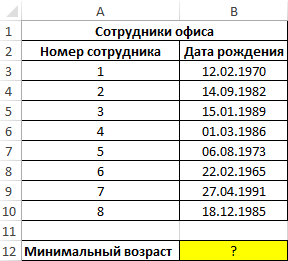
Для расчетов используем формулу массива (корректный результат только при нажатии комбинации Ctrl+Shift+Enter):
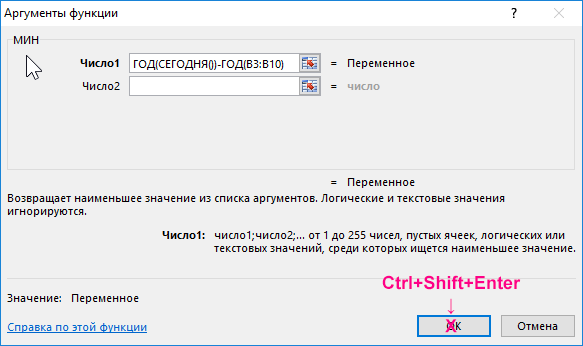
Единственным аргументом является выражение ГОД(СЕГОДНЯ())-ГОД(B3:B10), возвращающее массив числовых значений, равных разнице текущего года и года рождения каждого сотрудника. В результате вычислений получим:
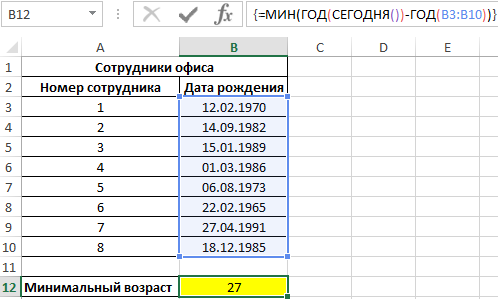
Формула автоматически вычислила, что самому младшему сотруднику 27 лет.
Как вычислить сумму минимальных неотрицательных значений в Excel
Пример 2. В таблице Excel содержится несколько столбцов числовых данных. Найти суммарное значение минимальных неотрицательных значений, содержащихся в этих столбцах. Дополнительно найти наименьшее число из имеющихся в таблице.
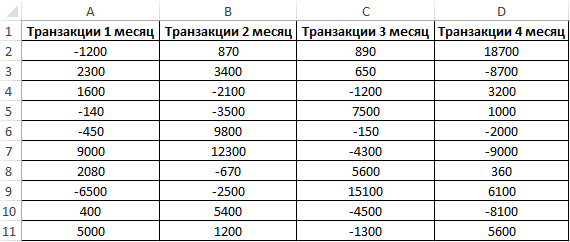
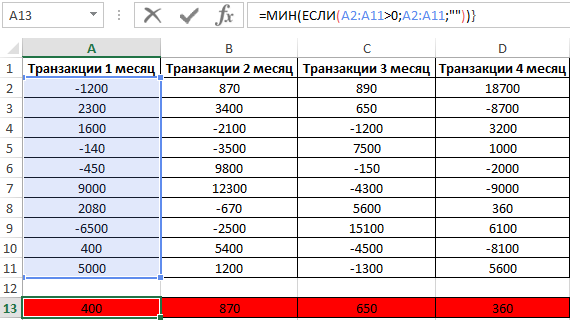
Для определения минимальных неотрицательных чисел используем формулу массива:
Единственным аргументом является функция ЕСЛИ, выполняющая проверку массива данных на вхождения положительных чисел. Если условие выполняется, функция МИН принимает в качестве аргумента массив, содержащий только положительные числа. Аналогично найдем минимальные значения для остальных столбцов. Полученный результат (Ctrl+Shift+Enter):
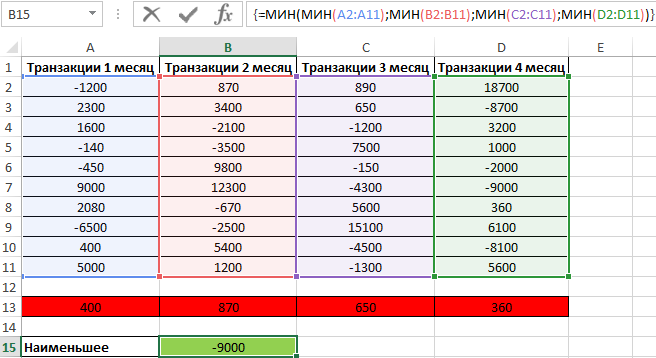
Найдем наименьшее число в таблице с помощью формулы:
В качестве аргументов функции являются значения, возвращаемые каждой из функций МИН для указанного вектора данных. Использовать как формулу массива. Результат (Ctrl+Shift+Enter):
Поиск нескольких наименьших значений при условиях в Excel
Пример 3. Некоторая компания ранее работала с одним поставщиком продукции. Однако стало известно, что некоторые другие поставщики предлагают более приемлемые цены. В таблице Excel содержатся коды товаров и скидки, предлагаемые другими поставщиками. Если скидки нет, отображено логическое значение ЛОЖЬ, если число положительное – товар стоит дороже. Найти наибольшую скидку для одних и тех же товаров только по разным ценам разных поставщиков.
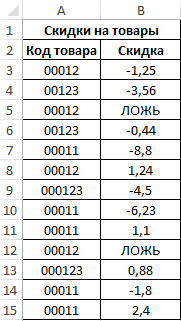
Формула для расчета (формула массива):
- Функция ЕСЛИ проверяет условие МИНА(ЕСЛИ(A3:A15=D1;B3:B15;»»))>=0, где МИНА возвращает минимальное значение скидки для товара, код которого указан в ячейке D1.
- Функция МИНА учитывает логические значения. Возможен случай, когда для какого-либо товара скидки не существует (все значения – ЛОЖЬ), и будет возвращен результат 0 (нуль). В этом случае будет возвращена текстовая строка «Скидки нет». Аналогичное событие произойдет, если все скидки – только положительные числа.
- Если условие не выполняется, будет возвращена максимальная скидка (наибольшее отрицательное значение) для указанного кода товара.
Вычислим наибольшие скидки для остальных товаров. В результате получим (Ctrl+Shift+Enter):