Какой стандартный размер шрифта в ворде
Программа Microsoft Word является одним из самых популярных текстовых редакторов в мире. В ней можно редактировать документы, создавать отчеты, писать статьи и многое другое. Одним из наиболее важных параметров форматирования текста в Word является размер шрифта. Очень часто пользователи интересуются, какой размер шрифта устанавливается по умолчанию в этом редакторе.
По умолчанию, когда вы открываете программу Microsoft Word, размер шрифта установлен на 11 пунктов. Это метод форматирования, который используется в большинстве документов, так как это обычно является удобным читаемым размером для текста.
Если вам необходимо изменить размер шрифта в Microsoft Word, вы можете выбрать другой размер в списке размеров шрифта, находящемся в верхней панели инструментов. Вы также можете задать свой размер шрифта, используя поле «Размер» в этом же списке, где вы можете ввести значение, которое вам нужно.
Размер шрифта для новых документов
По умолчанию, в программе Word, размер шрифта для новых документов установлен в 11 пунктов. Такой размер шрифта считается удобным для чтения текстового контента. Однако, при создании документов различного типа — от банального списка покупок до официальной документации, оптимальный размер шрифта может отличаться.
Для создания более удобного документа в Word, разработчики программы предлагают несколько вариантов размеров шрифта, из которых можно выбрать наиболее подходящий для вашей цели. Высокоформатные документы, такие как рекламные буклеты или баннеры, могут лучше выглядеть с использованием более крупного шрифта, в то время как остальной текст — с более мелким размером шрифта.
Настройка размера шрифта для новых документов может производиться с помощью функционала находящегося в разделе «Шрифт» в меню «Файл». В этом разделе можно выбрать любой издоступных размеров шрифта для новых документов, либо указать собственный размер.
При создании документа в Word, не стоит забывать о том, что размер шрифта является важным аспектом восприятия текстового контента читателем. Поэтому нужно выбирать наиболее подходящий размер шрифта в соответствии с типом документа и целью его создания.
Как изменить размер шрифта по умолчанию
При работе в программе Microsoft Word, установленный по умолчанию размер шрифта – 11 пунктов. Однако, можно легко изменить его под свои предпочтения.
Способ 1: Изменение настройки стиля «Нормальный текст»
- Откройте новый документ в Word или используйте существующий.
- Выделите любое слово или фразу.
- Измените размер шрифта на нужный вам, например, 12 пунктов, используя вкладку «Шрифт» в меню «Главная».
- Сделайте клик правой кнопкой мыши на выделенном тексте и выберите «Сохранить выбранный текст в новом стиле галереи стилей».
- Создайте новое название для стиля и выберите «Стандартный», чтобы установить его для всех новых документов.
Способ 2: Изменение параметров страницы
- Откройте новый документ в Word или используйте существующий.
- Откройте меню «Разметка страницы» и выберите «Размер» в разделе «Размер страницы».
- Выберите нужный размер шрифта из списка предложенных вариантов.
- Щёлкните на кнопке «Применить к общему шаблону документов».
С помощью этих простых способов вы можете настроить размер шрифта по умолчанию в Microsoft Word под свои потребности. Это поможет вам ускорить свою работу и сделать документы более удобочитаемыми.
Оптимальный размер шрифта для печати документов в Word
При создании документов в Microsoft Word часто возникает вопрос о правильном выборе размера шрифта для печати. От размера шрифта зависит удобство чтения и восприятия текста, а также объем документа и его общий вид.
Оптимальный размер шрифта для печати документов в Word – это 12 пунктов. Этот размер является наиболее распространенным и универсальным для использования в офисной среде. Такой размер шрифта делает текст удобочитаемым и позволяет экономить место на странице документа.
Если документ нужно напечатать на нескольких страницах, то лучше использовать размер шрифта не менее 10 пунктов. Это сделает текст более компактным и уменьшит количество страниц в документе. Однако, не следует использовать слишком маленький размер шрифта, так как это может сделать текст неразборчивым.
Если требуется, чтобы текст был более крупным или менее крупным, чем 12 пунктов, рекомендуется использовать размер шрифта 14 или 10 пунктов соответственно. Важно понимать, что слишком большой или маленький размер шрифта может сделать текст нечитабельным и трудным для восприятия.
В итоге, оптимальный размер шрифта в Microsoft Word зависит от назначения документа, его объема и желаемой компактности. Однако, в большинстве случаев лучший выбор – это размер 12 пунктов, который делает текст удобочитаемым, экономит место на странице и не создает излишнего напряжения при чтении.
Вопрос-ответ:
Какой размер шрифта установлен по умолчанию в Word?
По умолчанию, в Microsoft Word 2019 для Windows и Word для Mac 2019, размер шрифта установлен на 11.
Можно ли изменить размер шрифта по умолчанию в Word?
Да, можно изменить размер шрифта по умолчанию в Word. Для этого необходимо выбрать вкладку «Шрифт» в меню «Старт». Затем нужно нажать на кнопку «Изменить стили», выбрать стиль «Нормальный» и изменить размер шрифта. После этого следует нажать на кнопку «ОК» и выбрать «Да» для сохранения изменений.
Как изменить размер шрифта в документе в Word?
Чтобы изменить размер шрифта в документе в Word, нужно выделить текст, который нужно изменить, а затем выбрать нужный размер шрифта в меню «Шрифт» на вкладке «Главная». Или можно быстро изменить размер шрифта, выбрав текст и зажав клавишу «Ctrl» и «Shift», а затем нажать клавишу «>» или « Вопросы и ответы
Используемый шрифт в документах по ГОСТу в России в 2023 году
Для составления разного рода документации обязательно нужно пользоваться законодательными нормами.
В отношении большинства предпринимательских бумаг не созданы никакие ограничения и они оформляются в свободной форме.
Что же касается официальных, технических позиций, то здесь проведение настройки состоит в установленных критериях ГОСТа.
Дорогие читатели! Статья рассказывает о типовых способах решения юридических вопросов, но каждый случай индивидуален. Если вы хотите узнать, как решить именно Вашу проблему — обращайтесь к консультанту:
ЗАЯВКИ И ЗВОНКИ ПРИНИМАЮТСЯ КРУГЛОСУТОЧНО и БЕЗ ВЫХОДНЫХ ДНЕЙ.
Это быстро и БЕСПЛАТНО!
Общие требования
В России действует определенное количество правил по оформлению документации. Установление новых позиций оговаривается с 1 июля 2023 года.
Предполагается размещение позиций по отношению к ГОСТ Р 7.0.97-2016, который должен был вступить в силу еще в 2017 году.
До этого периода все пользовались положениями, прописанными в документе ГОСТ Р 6.30-2003. И потому следует понимать, какие есть схожие моменты и отличия. В новом правовом документе основные изменения находятся в сфере реквизитного оборота.
В стандартных же положениях, в государственном акте размещена информация в таких областях:
- алгоритму создания;
- что входит в состав по реквизитам;
- местоположение кодов в бланках;
- оформлению с информационными технологиями;
- какие могут применяться бланки, состав по их реквизитам, схемы для их прописывания;
- какие типовые или зафиксированные формы можно использовать
- проставление номеров на страницах;
- структура бланков с двухсторонним размещением на листе;
- гарнитурное и шрифтовое сопровождение текста по реквизитам;
- структурированию текстового наполнения;
- правила по выделению частей;
- форматирование титулки
К официальным бумагам
Шрифт используется в документах по ГОСТу не для основного документооборота. Но все же опираться на некоторые структурные моменты стоит учитывать. К примеру те, которые прописаны в нормативных локальных актах компании.
Область применения отчетности также важна. Для работы с бухгалтерскими бланками нужно подбирать те шрифты, которые хорошо читаются.
Отличия между ними должны быть даже в системе применения исходя из формата составления — одни удобны для применения на бумаге, а другие при чтении бумаг с экрана.
Наиболее популярным методом является оформление документации с использованием программы Microsoft Word. Эта утилита предоставляет возможность правильно структурировать информацию .
Лучше всего для составления текста подходит Times New Roman. Для русской версии информационного потока применяется Calibri — начиная с 2007 года.
В то же время, после развития работы и применения компьютерной техники в банковской системе, начали получать распространение другие шрифты. Лучше всего подходят для этих целей Arial, Helvetica — исходя из их рубленной, гротескной формы.
Для официальных бумаг нет определенных норм. Согласно ГОСТу прописаны те параметры, которые максимально подходят и допустимы относительно всех символов.
Размер, используемого шрифта 12 или 14
Относительно гарнитур и размеров шрифтов в документе размещены нормы только предпочтительного характера. Изменения в таких позициях зависят от того, какой вариант документа выбран.
Рассматривать стоит следующий алгоритм значений:
| Название | Кегль |
| Times New Roman | 13, 14 |
| Arial | 12, 13 |
| Verdana | — |
| Calibri | 14 |
Документом допускаются и вариации, приближенные к таким размерам. Опираться при выборе необходимо на несколько факторов:
- насколько читабелен текст;
- отражение информации, восприятие ее с листа и экрана;
- формат используемого бланка — А4, А5, А2.
Лучшим способом определения является распечатать и посмотреть на удобство чтения, рассмотрения отчетности.
Плюс, если для рекламы необходимо получить броский текст, в официальных бумагах данные должны быть распределены равномерно.
Влияют на эффект и параметры по интервалам. Они визуально разделяют текст и потому совместно со шрифтом создают картину текста в таких рамках:
| Для абзацев работает система | В проставлении отступа в 1,25 см |
| Если реквизиты являются многострочными | То нужно внедрять межстрочный интервал |
| Для составных реквизитов | Применяют дополнительные позиции |
| Общий текст | Разделяют при помощи одинарного или полуторного интервала |
| При необходимости печати бумаги в уменьшенном масштабе | Рекомендуется проставлять два пункта |
Между словами стандартно работает один пробел, а между буквами интервал устанавливается информационной программой в обычном режиме.
На уровне государственного стандарта предполагается только размещение рекомендаций. И потому в документе прописана возможность составителя бумаги применять к тексту более мелкие шрифты.
Стиль информации будет зависеть от конкретных нужд и сферы, направления действия.
Особое внимание обращают на электронную подпись. У нее нет установленного размера, потому намного сложнее контролировать правильность бланков.
Но прописан ГОСТ относительно того, что цифровое визирование должно быть различимым, читаемым и соответствовать натуральной величине.
Имеется в виду и вариант распечатки такой нормы как шаблон, на котором должно быть видно все перечисленные параметры.
Распределение величины относится и специфично к каждой отчетной позиции. Если необходимо выделить информацию, то выбирают более крупные символы. Все в данном случае подстраивается под оформление соответствующего внешнего вида.
Техническая документация
В области проведения такого рода бумаг существуют конкретные государственные разработки.
Дело в том, что здесь фиксируются важные данные относительно строительства, архитектурных решений и других бланков в области технического сопровождения.
Опираться в плане необходимости разработки таких бумаг, стоит на несколько правовых актов. В Российской Федерации на 2023 год актуальны следующие позиции:
| Название нормативного регулятора — ГОСТ | Сфера/область его применения |
| 2.105-95 | Он работает для тех, кто формирует бумаги по строительству, создания технических продуктов |
| 7.32-2001 | Стандарт занимается делами по строительству и оформлению отчетности технического и научного характера. В данном случае важным пунктом является единство в обмене и обработке сведений |
В данных нормативно-правовых актах размещаются общие положения относительно формирования технических бумаг.
Но вместе с тем, в них нет четких указаний по выбору стиля и размера информации, определенных гарнитур.
Этот правовой сборник оговаривает, что преимущественно возникает необходимость установления своих позиций по стилистике. Ведь нужно выделить информацию, подчеркнуть ее значимость.
Сделать это можно только на основании того или иного вида и размера текста, начертаний применения в бланках.
В таблицах
Когда в документе применена такая позиция организации информационных сведений как таблица, стоит разрабатывать ее вид правильно. Особых указаний на счет шрифтов и их размеров в актах типа ГОСТ нет.
Последний принятый контролирующий все позиции государственный регулятор содержит всего одно упоминание по поводу размеров и стиля в таблице.
Указания относительно размера оговариваются в рамках определения составителем удобных конфигураций.
Они должны соответствовать тем же пунктам, которые прописаны для основного наполнения. В то же время, государственные отчеты разрешается заполнять таблицами и там снижать кегль.
Обратить внимание стоит на то, что все сведения должны находиться в одной плоскости. А вот при создании структуры в системе Word уже существуют стандартные параметры и построить ее не сложно.
Основные позиции по внутренней организации текста можно разделить на такие группы:
- не нужно изменять название стиля — он должен быть таким же как и по тексту в целом;
- возможно снижение кегля на один или два пункта;
- заголовки в шапках стоит размещать по центру;
- в отношении названия строчек используют выравнивание по левому краю;
- цифры прописывают арабскими значениями — на стандартных основаниях.
Видео: из какой группы шрифтов лучше выбрать шрифт для документа
Оформление чертежей
В этой области опираются на ГОСТ 2.304-81, где прописано несколько типов шрифтов:
| А | Без наклона и с наклоном до 75 градусов |
| Б | С нулевым градусом и с уровнем 75 |
Для того, чтобы разобраться с наклонными плоскостями, параметрами фиксирования букв, существует несколько таблиц:
Фото: таблица по оформлению чертежей-шрифт типа А
Фото: таблица по оформлению чертежей-шрифт типа Б
Какие должны быть параметры страницы в ворде
Для документации рекомендуется использовать следующие пункты в программе Word:
- при распечатке применяют белую бумагу в формате А4;
- книжная ориентация с положением переплета с левой стороны;
- отступают для полей — слева 30 мм, сверху и снизу 20 мм, справа 10 мм;
- используют черный шрифт в размере не менее 12 пунктов.
Отступы предполагаются в следующих пределах:
- абзац — от 15 до 17 мм;
- слева и справа отступы не делают;
- перед и после абзацев интервалы не применяют;
- между строк — 1,5 пункта;
- выравнивают по ширине — для равномерного распределения сведений.
Обязательность исполнения действует только в отношении к научным и исследовательским работам. К остальным же применяется рекомендательность параметров.
Оформление ряда требований по таким позициям как шрифт, нумерация и структурирование стиля. Все параметры стоит соотносить с положениями соответствующего ГОСТа.
Важно быть информированным исходя из актуальных подтвержденных правовых документов. Хотя для большинства бумаг нормы являются рекомендательными, а не обязательными к выполнению.
Эти моменты и стоит учитывать и рассматривать в верном направлении использования, и по закону России.
Как установить размер шрифта в ворде по умолчанию
Microsoft Word является одним из самых популярных текстовых редакторов, используемых в офисах и домашних компьютерах. Однако, настройки шрифта могут вызвать затруднения у многих пользователей, особенно у новичков. В этой статье мы рассмотрим, как установить стандартный размер шрифта в Word.
Стандартный размер шрифта имеет огромное значение, так как он определяет базовый размер для всего текста документа. Правильно настроенный стандартный размер шрифта гарантирует, что документ будет читабельным и информативным.
Данный процесс достаточно прост и не занимает много времени. Он позволяет сэкономить время и упростить работу в будущем. Кроме того, настроенный стандартный размер шрифта может уменьшить затраты на печать документов благодаря более компактному виду.
Откройте документ в Word
Шаг 1
Для начала необходимо открыть документ в программе Microsoft Word, в котором вы хотите изменить размер шрифта. Для этого можно воспользоваться несколькими способами:
- Запустить программу Microsoft Word и выбрать документ из списка последних открытых файлов на стартовой странице.
- Нажать на кнопку «Открыть» в верхнем левом углу экрана и выбрать нужный файл из папки, где он находится.
- Запустить программу Microsoft Word, нажать на кнопку «Создать» и создать новый документ, затем вставить в него текст из нужного вам файла.
Шаг 2
После того как документ открыт в программе Microsoft Word, нужно выделить текст, который нужно изменить.
Если вы хотите изменить размер шрифта всего документа, выделите весь текст с помощью сочетания клавиш «CTRL+A». Если же нужно изменить размер шрифта только для определенного отрывка текста, выделите его мышью, альтернативно можно использовать комбинацию клавиш «SHIFT+Стрелки».
Выберите необходимый шрифт и размер
Шаг 1: Выбор шрифта
Перед тем, как устанавливать размер шрифта в Word, вам нужно выбрать подходящий шрифт для вашего документа. Выбор шрифта зависит от цели вашего документа. Например, для официальных документов лучше использовать классические шрифты, такие как Times New Roman или Arial.
Если вы пишете неофициальный документ, то можете использовать другие шрифты, например, Calibri или Verdana. Главное, чтобы шрифт был читабельным и приятным для глаза.
- Times New Roman
- Arial
- Calibri
- Verdana
Шаг 2: Установка размера шрифта
После того, как вы выбрали подходящий шрифт, можно приступать к установке размера шрифта. Наиболее распространенный размер шрифта для текста — 12 пунктов.
В Word можно выбрать размер шрифта двумя способами: напрямую в тексте или через диалоговое окно.
- Напрямую в тексте. Щелкните по тексту, который хотите изменить, и выберите нужный размер шрифта из списка размеров в верхней панели инструментов. Как альтернативу можно нажать сочетание Ctrl + Shift + P, чтобы открыть меню выбора размеров шрифта.
- Через диалоговое окно. Выберите вкладку «Шрифт» в меню «Формат» и откройте диалоговое окно «Шрифт». В нем вы можете выбрать нужный размер шрифта и сохранить настройки.
Помните, что размер шрифта должен быть достаточно большим, чтобы его было удобно читать, но не слишком большим, чтобы текст не занимал слишком много места на странице.
Нажмите на кнопку «Установить шрифт по умолчанию»
Установка стандартного размера шрифта в Word может значительно упростить работу с текстами. Для этого нужно выполнить всего несколько действий. Одним из ключевых шагов является нажатие на кнопку «Установить шрифт по умолчанию».
Для того чтобы найти эту кнопку, следует открыть программу Word и выбрать в меню настроек «Шрифт». Далее нужно выбрать основной пункт «Шрифт по умолчанию». На экране должна появиться соответствующая панель с настройками шрифта.
Здесь можно задать не только размер шрифта, но и другие параметры, например, начертание или цвет. Но если нужно только установить стандартный размер шрифта, то следует однозначно выбрать соответствующий пункт и ввести нужное значение.
После этого необходимо сохранить изменения и закрыть окно настроек. Теперь новые документы создадутся с установленным стандартным размером шрифта, что упростит работу с текстами и избавит от необходимости вручную задавать размер каждый раз при создании нового файла.
Сохраните изменения
После того, как вы установили стандартный размер шрифта в Word, не забудьте сохранить изменения.
Для этого вы можете выбрать один из следующих способов:
- Нажать на кнопку «Сохранить» вверху экрана. Это быстрый и простой способ сохранить документ в текущей папке.
- Выбрать «Файл» в верхнем меню, а затем «Сохранить». Вы можете выбрать папку для сохранения, а также изменить имя файла, если нужно.
- Использовать комбинацию клавиш Ctrl + S (для пользователей Windows) или Cmd + S (для пользователей Mac). Это быстрый способ сохранить изменения и продолжить работу в документе.
Помните, что регулярное сохранение важно для предотвращения потерь данных в случае аварийного завершения приложения или сбоя системы.
Вопрос-ответ
Как установить стандартный размер шрифта в Word?
Для установки стандартного размера шрифта в Word нужно открыть документ и выбрать вкладку «Шрифт» в меню «Главная». Далее нужно выбрать нужный размер шрифта и применить изменения к документу.
Как изменить стандартный размер шрифта в Word?
Чтобы изменить стандартный размер шрифта в Word, нужно выбрать вкладку «Шрифт» в меню «Главная». Затем нужно выбрать нужный размер шрифта и нажать на кнопку «Установить по умолчанию». Теперь все новые документы будут создаваться с выбранным размером шрифта.
Как установить стандартный размер шрифта в Word на Mac?
Для установки стандартного размера шрифта в Word на Mac нужно открыть Word и выбрать «Word» в меню сверху слева. Затем нужно выбрать «Параметры» и «Шрифт». Далее нужно выбрать желаемый размер шрифта и нажать на кнопку «Установить по умолчанию».
Что делать, если размер шрифта в Word не изменяется?
Если размер шрифта в Word не изменяется при применении изменений, то нужно убедиться, что выбран нужный документ и что изменения были сохранены. Также может помочь перезапустить Word или компьютер и повторить шаги для изменения размера шрифта.
Можно ли установить стандартный размер шрифта для конкретного стиля в Word?
Да, можно установить стандартный размер шрифта для конкретного стиля в Word. Для этого нужно выбрать нужный стиль и применить к нему нужный размер шрифта. Затем нужно выбрать «Изменить стиль» и выбрать опцию «Создать на основе текущего форматирования». Теперь все новые документы со стилем будут создаваться с заданным размером шрифта.
Как установить стандартный шрифт в Word?
Для установки стандартного шрифта в Word нужно выбрать вкладку «Шрифт» в меню «Главная» и выбрать нужный шрифт. Затем нужно выбрать «Дополнительно» и выбрать опцию «Установить как шрифт по умолчанию». Теперь все новые документы будут создаваться с выбранным шрифтом.
Можно ли установить стандартный размер шрифта для всех новых документов в Word?
Да, можно установить стандартный размер шрифта для всех новых документов в Word. Для этого нужно выбрать вкладку «Шрифт» в меню «Главная» и выбрать нужный размер шрифта. Затем нужно выбрать «Дополнительно» и выбрать опцию «Установить по умолчанию для новых документов». Теперь все новые документы будут создаваться с заданным размером шрифта.
Шрифт в реферате
Общие правила применения шрифтов в реферате по ГОСТу
Каждый студент должен владеть навыками правильного оформления текстовых документов в Ворде, в том числе знать, каким шрифтом писать реферат, поскольку внешний вид работы создает первое впечатление. Правила использования шрифтов прописываются в методических рекомендациях учебного заведения и государственных стандартах.
Общие правила применения шрифтов в реферате прописаны в ГОСТ 7.32-2001 «Система стандартов по информации, библиотечному и издательскому делу. Отчет о научно-исследовательской работе. Структура и правила оформления». В данном документе указывается, что шрифт для текста должен быть строчный нежирный Times New Roman с кеглем не менее 12 пт.
Каким должен быть размер шрифта в реферате
Правила оформления реферата подразумевают:
- Стиль шрифта – Times New Roman.
- Цвет букв – черный.
- Размер шрифта для текста – 14 пт, для таблиц – 12 пт.
- Межстрочный интервал: 1,5.
- Поля: слева – 30 мм, справа – 15 мм, сверху – 20 мм, снизу – 20 мм.
- В основном тексте документа не используется подчеркивание, курсив и полужирное выделение.
На рисунке 1 наглядно приведен пример шрифта по ГОСТу.
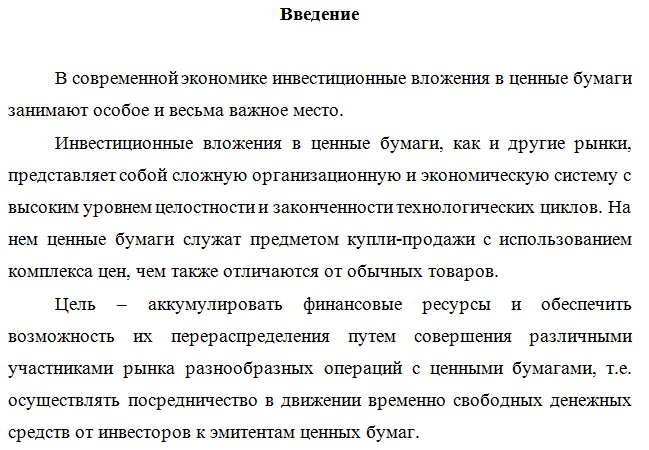
Рисунок 1. Пример текста со шрифтом Times New Roman 14 пт
Шрифт устанавливается в разделе «Главная», а именно стиль шрифта, его размер, полужирное выделение, курсив, подчеркивание, цвет текста (рисунок 2).
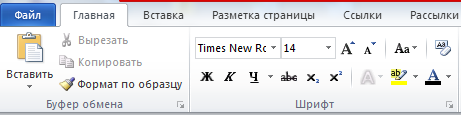
Рисунок 2. Инструкция по установлению шрифта
Каким шрифтом писать заголовки в реферате
Заголовки в реферате необходимо делать жирным шрифтом, если это требуется согласно методическим рекомендациям учебного заведения. Размер шрифта такой же, как и в основном тексте,− 14 пт.
На рисунке 3 представлен пример оформления заголовка в реферате.
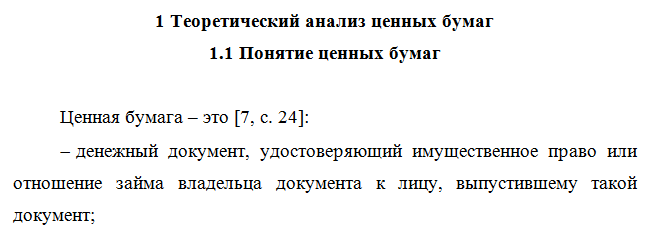
Рисунок 3. Пример заголовка в реферате
Каким шрифтом следует оформлять формулы в реферате
Формула − это условное обозначение, которое с помощью знаков и букв передает математические законы, порядок действий над числами или состав определенных веществ. Формулы нужны для расчетов, чтобы подтвердить научные исследования.
В текст реферата формулы можно вставить двумя способами − разместить непосредственно в тексте или вынести в приложение. Их местоположение зависит от размера и методических рекомендаций учебного заведения. К примеру, расчеты, превышающие страницу формата А4, всегда выносят в приложение.
Правила оформления формул в реферате:
- все формулы размещают с новой строки;
- выравнивание − по центру;
- порядковый номер − справа от формулы;
- перед формулой и после нее − отступ на одну строку;
- ряд формул, которые идут друг за другом, пишут с новой строки и разделяют их точкой с запятой;
- ссылки на формулы в тексте указывают в круглых скобках после упоминания в тексте.
На рисунке 4 представлен пример оформления формул.
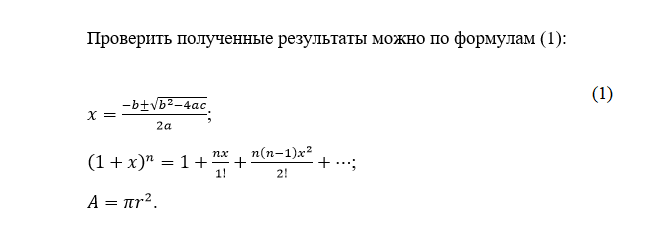
Рисунок 4. Пример оформления формул в тексте реферата
Требования к шрифту формул в реферате:
- стиль шрифта переменных и цифр −Times New Roman;
- стиль шрифта греческих букв – Symbol;
- размер шрифта – 12 пт.
- обозначения матриц и векторов – прямой полужирный шрифт, знак вектора (стрелка) не ставится;
- латинские буквы − курсив (кроме sin, cos, tg, ctg, min, max, extr);
- греческие буквы, русские буквы, цифры, скобки − прямой шрифт.
То же написание применяется и в отношении верхних и нижних индексов.
Какой шрифт используется для подписей в реферате
Подписи наглядного материала в реферате (рисунков, таблиц, схем, графиков и т.д.) оформляются таким же шрифтом, который применен в основном тексте. Размер шрифта – 14 пт. Пример показан на рисунке 5.
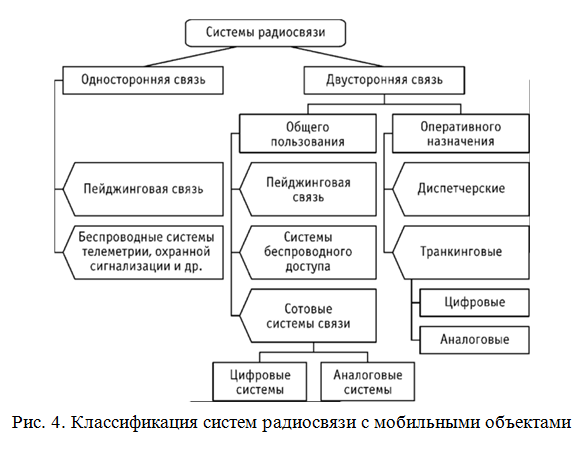
Рисунок 5. Пример оформления подписи к рисунку в реферате
Размер шрифта для титульного листа реферата
Вся информация об учебном заведении, факультете и кафедре набирается заглавными буквами, шрифтом Times New Roman 16 пт. При этом наименование учебного учреждения можно привести заглавными буквами, а название факультета – строчными буквами.
Слово «реферат» также печатается заглавными буквами, дополнительно используется полужирное выделение, размер букв увеличивается до 24 пт или оставляют 16 кегль.
Название темы реферата набирается полужирными заглавными буквами, либо без выделений строчными буквами, размер шрифта – 14-16 кегль.
Фамилия и имя, группа студента, фамилия и имя преподавателя, город и год печатаются 14-16 кеглем.
На рисунках 6 и 7 приведены примеры титульных листов.
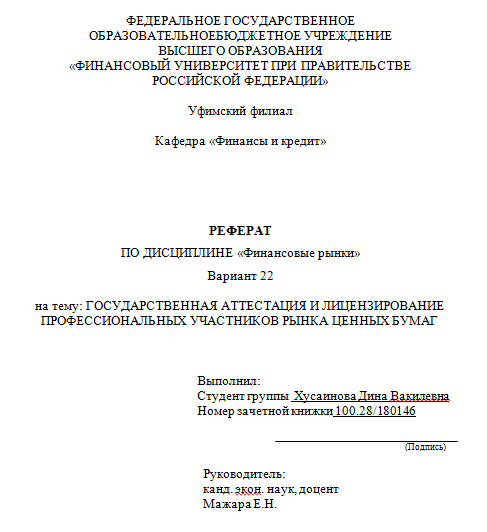
Рисунок 6. Пример титульного листа в реферате
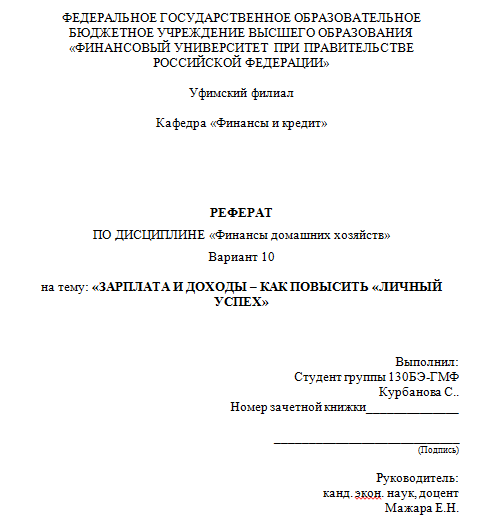
Рисунок 7. Пример титульного листа в реферате
Каким шрифтом печатаются рефераты в школе
Школьные рефераты оформляются так же, как и студенческие. Стандартный шрифт для написания работ, как в школе так и в других учебных заведениях,− Times New Roman 14 пт.
Ответы на вопросы
Каким ГОСТом регулируются правила оформления рефератов?
Общие правила по оформлению рефератов прописаны в ГОСТ 7.32-2001 «Система стандартов по информации, библиотечному и издательскому делу. Отчет о научно-исследовательской работе. Структура и правила оформления».
Каков размер шрифта для формул в реферате?
Размер шрифта для формул в реферате 12 пт.
Каким шрифтом оформляются подписи в рефератах?
Подписи в реферате оформляются таким же шрифтом, который применен в основном тексте.
Какой шрифт используется для оформления рефератов в школе?
Для оформления рефератов в школе используется шрифт Times New Roman 14 пт.