Как оплатить iCloud и другие подписки Apple в 2023
После санкций в 2023 году оплатить iCloud, Apple Music и купить приложения в App Store можно только через мобильных операторов МТС и Билайн. Или через подарочные карты App Store и iTunes, которые могут создавать сами владельцы Айфонов с помощью мобильных платежей Билайн или МТС. В теме также рассказано какие лучше выбирать тарифы МТС и Билайн, чтобы использовать их для оплаты подписок.
Для тех, у кого другие операторы связи: МегаФон, Yota, TELE2 и другие этот материал будет тоже полезным и вот почему. Владельцы iPhone с МТС или Билайн могут перевести со своего (привязанного к настройкам iPhone) телефона сумму от 500₽ до 9000₽ на платежный баланс вашего Айфона! Как это делается найдёте ниже в этой теме.
Ещё в этой статье я рассказал как заново оформлять подписки на iCloud, Apple Music, Apple One и какие есть отличия от продления.
Прямо сейчас вы можете купить карту App Store на сайте KartaApple.ru. Для этого заходите на сайт, выбирайте номинал подарочной карты App Store на сумму от 500 до 10000 рублей и оплачивайте онлайн. После этого 16-значный код карты App Store придет вам на электронную почту автоматически в течение 10-15 минут после оплаты!
Во всём этом много тонкостей, о которых я и расскажу. Поехали!
Если у вас МТС или Билайн с тарифом, баланс которого должны быть положительным для звонков, то инструкция ниже вам подойдёт. И наоборот – инструкция не работает для тарифов с постоплатой. Это когда вы месяц пользовались тарифом и только в самом конце производите оплату за сотовую связь согласно потребленным услугам. Почему так? Всё просто – для оплаты подписок Apple деньги будут списываться с баланса мобильного телефона и они должны быть там в наличии.
Как оплатить iCloud и тд с МТС или Билайн
Сначала надо «привязать» телефон МТС или Билайн к платежным настройкам Айфона.
Привязываемый к настройкам Айфона номер МТС или Билайн не обязательно должен работать на вашем Айфоне. Всё, что от этого номера потребуется — это получить СМС сообщение от Apple с кодом подтверждения. Вы можете СИМ-карту Билайна или МТС с привязываемым номером поместить хоть в кнопочный телефон. Можете привязать телефон знакомого (родственника или коллеги и тп) на время пополнения платежного баланса Айфона. В этом случае этот знакомый сможет переслать вам код подтверждения.
У вас должен быть Apple ID, без которого оплачивать iCloud и другие подписки Apple не получится.
Для «привязки» номера телефона Билайн или МТС к платежным настройкам Айфона надо сделать следующее (пошаговая инструкция):
- Зайдите в «Настройки» Айфона.
- Нажмите в самом верху на своё имя, внизу которого написано «Apple ID, iCloud+, контент и покупки».
- Выберите «Оплата и доставка». Введите после этого пароль от Apple ID, если потребуется (у некоторых может быть настроена авторизация по FaceID, если Айфон поддерживает).
- Зайдите в «Добавить способ оплаты» и выберите «Мобильный телефон».
- Если привязываемый номер работает на этом же Айфоне, то выбирайте «Использовать этот номер мобильного телефона». В другом случае выбирайте «Использовать другой номер мобильного телефона».
- После ввода номера телефона нажмите на «Отправить» (в углу вверху справа).
- На номер телефона придёт СМС с кодом подтверждения. Если всё пройдет успешно, то Айфон откроет окно с «Управление способами оплаты», котором в качестве одного из методов оплаты будет мобильный телефон, последние 4 цифры которого отобразятся.
Выглядит это на Айфоне вот так:
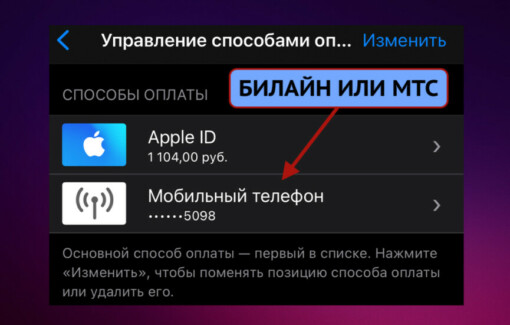
Под добавленным телефоном можно заметить надпись о том, что основной метод оплаты можно поменять в списке. В действительности для России ничего поменять нельзя. Если на балансе Apple ID у вас нули, то за подписки Apple будут списываться деньги с привязанного мобильного телефона (их может быть и несколько). Но сначала Apple всегда будет делать попытку списания за iCloud, Apple Music и любые ваши подписки начиная с баланса Apple ID.
При оплате iCloud, Apple Music и тд с привязанного телефона на балансе этого мобильного должно быть достаточно средств для оплаты подписок Apple!
Баланс МТС легко проверить по команде *100# или в приложении «Мой МТС». Баланс Билайн проверяется командой ✶102# или в приложении «Мой Билайн».
Почему телефон может не добавиться в платежные настройки Айфона?
Причин может быть несколько и вот самые распространенные:
- Добавить можно только Билайн или МТС.
- Сумма баланса на счету мобильного должно быть достаточной для покрытия вашего тарифа и для оплаты подписок.
- Паспортные данные должны быть подтверждены по привязываемому номеру. Если это не так, то номер не добавиться к Айфону, но ошибка с текстом не появится. Поможет обращение в службу поддержки МТС или Билайн. Удобно обратиться с службу поддержки обоих сотовых операторов либо через мобильные приложения «Мой Билайн» и «Мой МТС» либо через чат на официальных сайтах МТС или Билайн либо по телефону службы поддержки. Спросите — почему не добавляется телефонный номер для мобильных платежей к настройкам Айфона. Если дело в неподтвержденных паспортных данных, то вам придется сходить с паспортом в салон связи МТС или Билайн и после все заработает.
Как удалить мобильный телефон, если он привязан к балансу Apple ID
Если у вас на Айфоне есть хоть одна активная подписка (например, iCloud или Apple Music или Apple One), то мобильный телефон никак нельзя удалить, если он единственный в настройках. Если к платежным данным Айфона добавлен только один номер мобильного, то при действующих подписках его невозможно удалить.
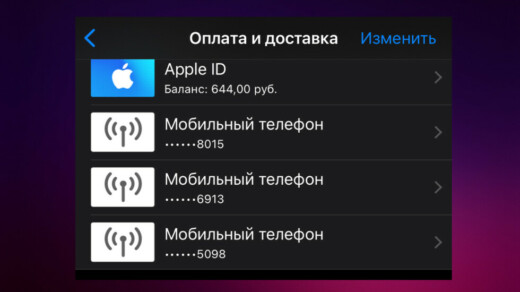
Для удаления единственного привязанного телефона нужно или добавить второй телефон и тогда вы удалите первый. Или отменить все подписки Apple и после этого сможете удалить телефон.
К платежным данным Айфона можно добавить несколько телефонов. В настоящее время можно привязать только телефоны МТС или Билайн.
Как перекинуть деньги с баланса мобильного телефона на баланс Айфона
Apple в России отключила возможность оплачивать подписки Apple через мобильные платежи операторов МегаФон и Yota. Не исключено, что за этим последует отключение оставшихся Билайн и МТС. Чтобы обезопасить себя от этого можно пополнить баланс Apple ID на сумму, достаточную для оплаты подписок на несколько месяцев.
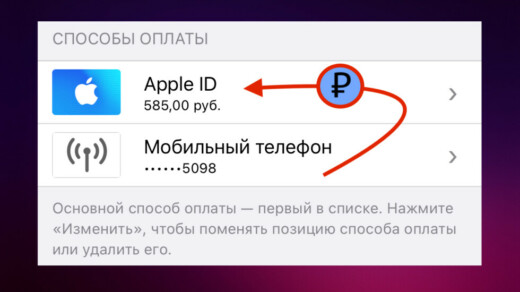
Добавить средства на Apple ID с ранее привязанного мобильного телефона можно так (пошаговая инструкция):
- На Айфоне открываете приложение «App Store».
- Нажимаете в верхнем правом углу на аватарку (если вы её устанавливали) или на иконку с лицом человека (если аватарку не устанавливали).
- Во всплывшем снизу вверх окне выбираете ссылку «Добавить деньги на счёт».
- Дальше можете нажать на «Другое» и ввести сумму от 100₽ до 9000₽ или выбрать из предложенных вариантов 1000₽, 1500₽, 3000₽. Указываемая вручную сумма не обязательно должна быть «круглой». Она может быть любой в диапазоне от 100 — 9000 рублей. Важно, чтобы эти средства были на балансе мобильного телефона, указанного в настройках вашего Айфона!
Если мобильный платеж прошел успешно, то на экране Айфона высветится добавленная сумма и общая сумма на балансе Apple ID.
Какие тарифы Билайна или МТС лучше выбирать для оплаты подписок (если вы первоначально не их абонент) — смотрите ниже.
Если мобильный платеж не проходит и деньги не добавляются на Apple ID
Причин может быть несколько и вот самые распространенные:
- Деньги не зачисляться на счет iPhone, если вы используете тарифы МТС или Билайн с кредитной системой оплаты (когда услуги связи оплачиваются в конце месяца). Большинство корпоративных тарифов работают именно на кредитных тарифах. Вам надо использовать только тарифы с авансовыми системами расчета. Наиболее выгодно для оплаты подписок iCloud, Apple Music, App Store использовать тарифы МТС или Билайн без абонентской платы. Подробнее о таких тарифах я написал ниже. Смотрите в подразделах про тарифы МТС и Билайн без абонентской платы для оплаты подписок Apple.
- На балансе мобильного телефона недостаточно средств. Перед добавлением номера мобильного в платежные настройки Айфона рекомендую через приложение «Мой Билайн» или «Мой МТС» проверить сумму на балансе. Привязываемый номер МТС или Билайн не обязательно должен быть при этом вставлен в ваш Айфон.
- Вы вышли за пределы месячных и дневных расходов по мобильным платежам. Ограничения на мобильные платежи со стороны МТС подробно описаны вот здесь, а со стороны Билайна — вот тут.
- Если вы только что купили СИМ-карту МТС или Билайн и в этот же день пытаетесь привязать новый телефон к Apple ID, то может возникнуть ошибка. Подождите пару дней (минимум день) и повторите попытку. Первые 24 часа после покупки СИМ-карты мобильные платежи могут быть недоступны.
- К платежным настройкам Айфона помимо мобильного телефона может быть привязана карта Visa или Mastercard. В этом случае карту надо удалить.
Не стесняйтесь и не бойтесь обратиться в службу поддержки МТС или Билайн в случае отсутствия зачисления с баланса мобильного на счет Айфона. В большинстве случаев вас внимательно выслушают (или прочитают обращение в чате) и помогут.
Как пополнить Apple ID через друга, у которого есть Айфон и СИМ-карта МТС или Билайн
Важно, что у вашего друга не обязательно должна быть СИМ-карта Билайна или МТС в Айфоне. На его Айфоне может любой оператор! Но если у него есть активная СИМ-карта Билайна или МТС в другом телефоне или где-то завалялась на полочке, то он сможет вам помочь. Для начала ему нужно привязать телефонный номер МТС или Билайн по схеме, описанной выше.
После этого друг может со своего Айфона «подарить» вам подарочную карту App Store, представляющую из себя 16-значный код. Этот код ваш друг может прислать вам по e-mail со своего Айфона, а может получить код карты App Store и на свой собственный ящик электронной почты. А потом переслать вам полученный код App Store и iTunes удобным вам способом. Например, в любой из мессенджеров Телеграм, WhatsApp, Viber, ВКонтакте.
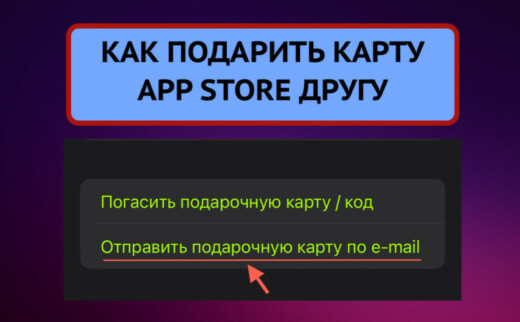
Вот как подарить другу карту App Store и iTunes для того, чтобы он оплачивал подписки Apple (пошаговая инструкция):
- На Айфоне откройте приложение «App Store».
- Нажмите на значок профиля (там может быть установлена ваша аватарка) в правом верхнем углу Айфона. При этом снизу всплывет окошко.
- Перейдите по ссылке «Отправить подарочную карту по e-mail».
- В открывшемся окне «Отправка подарка» введите адрес электронной почты, на которую придёт код карты App Store (можете ввести и свою, а потом переслать через WhatsApp или Telegram). Выберите «Другое» для отправки кода на произвольную сумму. Диапазон возможных значений от 500 до 9000 рублей. Можете сопроводить электронное послание с кодом App Store каким-то текстом в поле «Сообщение». После заполнения жмите в правом верхнем углу на «Далее».
- В этом окне внимательно проверьте все данные. Особенно адрес электронной почты. Если вы его укажите неправильно, то код уйдет неизвестно куда. Если все ввели как хотели, то жмите на «Купить» в правом верхнем углу. И еще раз на эту же кнопку «Купить».
- В случае успеха вы получите белый экран с картинкой из пары карт App Store и с текстом «Вы успешно оформили будущую отправку подарка iTunes (и ваша сумма в рублях)».
Что будет, если попытаться купить карту App Store из приложения «App Store» на Айфоне без достаточных средств на балансе мобильного телефона? Появится о шибка «На балансе SIM-карты недостаточно средств. Чтобы совершать покупки, пополните счет или укажите новый способ оплаты».
Как активировать подарочную карту App Store на Айфоне
Пополнять платежный баланс Айфона с помощью подарочной карты вот так:
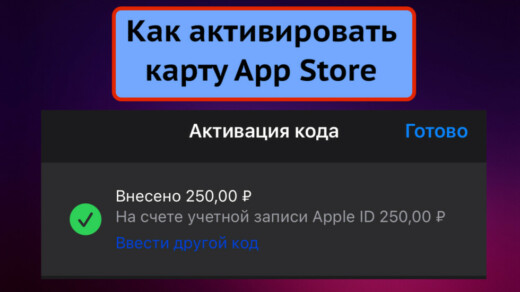
- Открываете на Айфоне приложение «App Store».
- В правом верхнем углу экрана нажимаете на значок профиля.
- Нажимаете на ссылку «Погасить подарочную карту или код».
- Откроется окно «Активация кода» с текстом «Активируйте подарочную карту с помощью камеры на устройстве». Камера вам не потребуется, поэтому в самом низу нажимайте на ссылку «Введите код».
- Окошко сдвинется вниз и прямо на месте надписи «Введите код» вставьте полученный вами 16-значный код карты App Store. Лучше делать это не вручную, а через вставку.
- После ввода кода нажмите на ссылку ниже «Готово».
- Осталось нажать в правом верхнем углу на ссылку «Активировать».
- В случае успеха появится окошко с внесенной суммой и с общим балансом на счету Айфона.
После внесения денег на баланс Apple ID с помощью подарочной карты App Store и iTunes компания Apple сможет производить списания средств за текущие подписки. Если вам нужно оформить новую подписку, то необходимо будет добавить мобильный телефон МТС или Билайн к платежным настройкам Айфона. Читайте об этом ниже.
Как Apple списывает деньги за подписки iCloud, Apple Music, App Store
В платежных настройках Айфона написано, что основной способ оплаты — первый в списке. То есть который сверху. Также написано, что способы оплаты можно поменять местами, но для России это не соответствует действительности. Реальность такова, что если у вас есть некоторая сумма на балансе Apple ID, то активные подписки будут списываться именно оттуда. И лишь по обнулении платежного баланса Айфона подписки Apple будут списывать деньги с привязанного мобильного телефона.
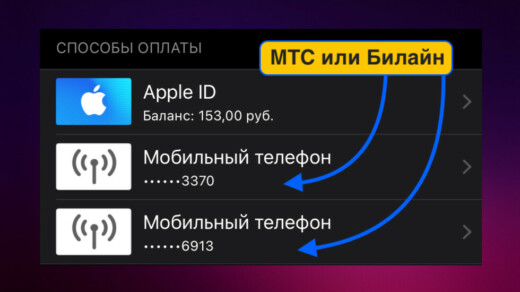
Но без привязанного мобильного телефона нельзя активировать новые подписки. Нельзя перейти с бесплатного хранилища iCloud на платное без привязанного мобильного. Невозможно купить подписку на Apple Music без привязанного телефона. Нельзя купить новое приложение из App Store без привязанного мобильного телефона. Даже если на балансе Apple ID десятки тысяч рублей! При этом деньги будут списываться сначала с баланса Apple ID и лишь потом с привязанного мобильного.
Привязать сейчас в России к платежным настройкам iPhone можно только телефоны сотовых операторов МТС или Билайн. Причём для оплаты подписок с телефонов Билайн или МТС должны быть тарифы с авансовой системой оплаты, а не с кредитной.
Если открыть «Настройки» Айфона и перейти по верхней картинки с вашим именем («Apple ID, iCloud+, контент и покупки»), то в новом окне вверху в пункте «Оплата и доставка» будет приписано справа «Мобильный телефон». Создается ощущение, что деньги за подписки Apple будут списываться с привязанного мобильного телефона. Но в реальности это не так! Списания сначала производятся со счета Apple ID (если на балансе есть финансы) и лишь потом с привязанного мобильного телефона (только МТС или Билайн).
К платежным настройкам Айфона можно привязать несколько мобильных телефонов. Тогда списания будут проходить по списку сверху вниз.
Как проверить — активна подписка iCloud или уже истекла
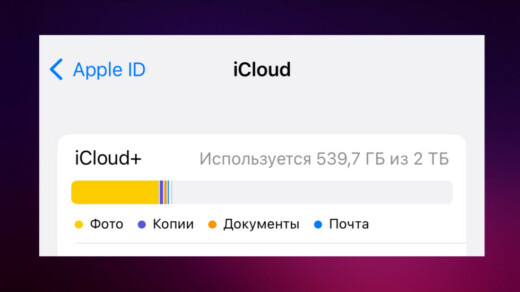
Для проверки откройте на Айфоне «Настройки» и нажмите в самом верху на ваш профиль («Apple ID, iCloud+, контент и покупки»). Затем перейдите в «iCloud» и нажмите на «Управлять хранилищем учетной записи» (в самом верху). По надписи в этом окне уже будет понятно на сколько гигабайт рассчитано ваше облачное хранилище iCloud. В случае отсутствия подписки у вас будет 5 ГБ, которые Apple предоставляет бесплатно при наличии Apple ID на Айфоне.
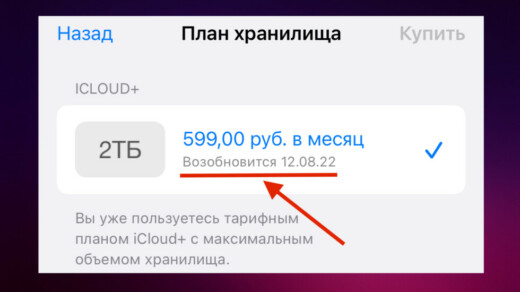
Чтобы выяснить дату следующего списания за iCloud переходим в «Сменить план хранилища» и увидим дату следующего списания.
Как оплачивать iCloud, если подписка активна
Если подписка iCloud+ действует, то оплатить её можно с платежного баланса Айфона (со счета Apple ID). Если к вашему Айфону не привязан телефон МТС или Билайн, но на балансе Apple ID есть финансы, то подписка iCloud будет списывать средства с баланса.
Можно пополнить счёт Apple ID, получив от друга подарочную карту App Store и iTunes. А лучше не зависеть в оплате подписок Apple от друзей и самостоятельно привязать телефон МТС или Билайн как это было описано выше.
Если будет привязан к Айфону мобильный номер Билайн или МТС, то оплата за iCloud будет списываться сначала с платежного баланса Айфона (Apple ID) и лишь по его обнулении со счета привязанного мобильного телефона.
Если к iPhone привязан телефон Билайн или МТС, то достаточно пополнять баланс этого телефона и про счёт Apple ID вообще не думать. Хотя с практичной точки зрения лучше перекинуть деньги с баланса привязанного мобильного телефона на баланс Apple ID. Никто не знает как себя поведет Apple в России дальше. Если (не дай Бог) Apple заблокирует возможность пополнять баланс Apple ID через МТС и Билайн, то сумма на счёте Айфона явно пригодится.
Я вам все расписал — а вам решать как лучше для вас.
Как оплачивать iCloud, если подписка уже истекла (как купить новый тариф iCloud)
Если подписка на iCloud закончилась, то даже при наличии средств на балансе Apple ID возобновить её вам не удастся.
Чтобы купить новую подписку iCloud вам потребуется привязать мобильный телефон МТС или Билайн к платежным настройкам Айфона. При этом суммы за подписку будут списываться согласно выбранному тарифу сначала с баланса Apple ID и лишь потом с баланса привязанного мобильного телефона.
Как оплачивать iCloud, если подписка активна
При активной подписке iCloud финансы будут списываться сначала с баланса Apple ID (если там есть средства) и лишь потом с привязанного мобильного телефона Билайн или МТС.
В этом случае не обязательно иметь привязанный к настройкам Айфона мобильный номер телефона. Если на платежном балансе Айфона есть средства (которые могут туда попасть через присланный вам код карты App Store), то подписка за iCloud будет списываться регулярно каждый месяц и безо всяких проблем.
Разумеется, вы можете оплачивать активный iCloud и с баланса привязанного телефона МТС или Билайн. Если к вашему Айфону привязан телефон и баланс Apple ID тоже не пустует, то Apple сначала списывает средства со счёта Айфона и лишь по его обнулению с баланса привязанного мобильного.
Как проверить — активна подписка Apple Music или уже закончилась
Нажмите на приложение «Apple Music». Если подписка на Apple Music закончилась, то на экране Айфона увидите предложение оформить подписку.
При активной подписке при запуске приложение «Apple Music» отобразит вашу медиатеку.
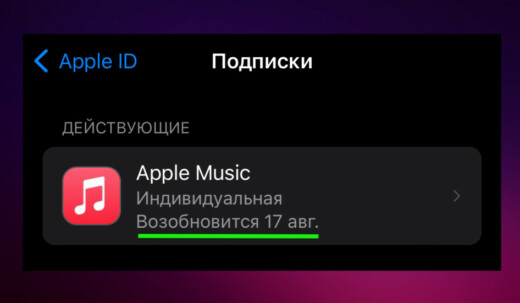
Чтобы узнать следующую дату списания средств по подписке на Apple Music надо сделать следующее. Возьмите Айфон и откройте на нём «Настройки». Переходим в свой профиль, нажав вверху дисплея на свое имя, внизу которого написано «Apple ID, iCloud+, контент и покупки». На следующем шаге идём в «Подписки» и в самом верху будет «Apple Music» с датой следующего списания.
Как оплачивать Apple Music, если подписка активна
Если подписка на Apple Music еще действует, то средства за неё Apple будет пытаться списывать сначала с платежного баланса iPhone. Если на балансе Apple ID недостаточно средств, то Apple будет списывать деньги за подписку с привязанного мобильного телефона (если он привязан).
Таким образом для оплаты подписки Apple Music не обязательно привязывать свой мобильный телефон МТС или Билайн к Айфону. Можно попросить друга перевести вам на баланс Apple ID сумму в виде подарочной карты App Store и iTunes. Или купить код карты App Store в Интернете (полно на Авито).
Если вы не хотите зависеть от друзей и нет желания переплачивать за карты App Store и iTunes на Авито, то практичнее купить подходящий тариф МТС или Билайн (о них ниже в этой статье). Затем добавить номер телефона Билайн или МТС к платежным настройкам Айфона и таким образом оплачивать подписки Apple Music (и другие).
Как купить новую подписку Apple Music (или если старая закончилась)
Для оплаты новой подписки Apple Music вам придётся добавить к платежным настройкам Айфона мобильный телефон одного их сотовых операторов МТС или Билайн. Даже если у вас на балансе Айфона куча денег — это не поможет. При оформлении новой подписки без привязанного мобильного не обойтись.
Деньги за новую подписку Apple Music будут списываться сначала с баланса Apple ID, если он не пустует. При нехватке средств на балансе Айфона для оплаты Apple Music финансы будут списываться с баланса привязанного мобильного телефона.
Как покупать приложения из App Store в 2023
Покупка приложений в русскоязычном App Store возможна только при привязанном к платежным настройкам Айфона мобильном телефоне МТС или Билайн. Всё то же самое, что я уже описал выше для оплаты новых подписок iCloud и Apple Music. После привязки телефона вы сможете приобретать приложения для Айфона.
Ниже я рассказал почему выгодно использовать отдельные тарифы для оплаты подписок Apple, а не переходить со своих операторов в МТС или Билайн и не покупать карты App Store.
Рекомендуемые тарифы МТС без абонентской платы для оплаты подписок Apple
Для оплаты подписок Apple через мобильные платежи наиболее выгодны тарифы без абонентской платы. Вы вряд ли будете использовать эту новую СИМ-карту для связи и поэтому нет смысла ежемесячно дарить МТС деньги впустую. Новую СИМ-карту МТС совсем необязательно вставлять в Айфон. Всё, что от нее потребуется — это получить по СМС код подтверждения для привязки к платежным настройкам Айфона. Еще я рекомендовал бы на iPhone установить приложение «Мой МТС» для контроля баланса по этому номеру. Для этого достаточно получить ещё один код подтверждения по СМС для привязки телефонного номера МТС к приложению. Для получения кодов подтверждения новую СИМ-карту можно вставить в любой телефон, включая кнопочный, а потом вынуть и положить на полочку. Раз в 2 месяца я бы рекомендовал вставить эту карту в любой телефон и совершить пару коротких звонков. Чтобы МТС не заблокировал СИМ-карту за неактивность.
В регионах России могут быть разные тарифы у одного и того же сотового оператора. Лучший способ их узнать — позвонить в службу поддержки МТС по бесплатному номеру 8 800 250 0990.
В Москве и Московской области у МТС действуют 2 тарифа без абонентской платы: «Супер МТС» и «Red Energy» (Ред Энеджи). Я протестировал оба тарифа и оба хорошо подходят для оплаты подписок Apple.
Чтобы тариф без абонентской платы действительно был таким я рекомендую отключить все скрытые платежи (подключенные по умолчанию платные услуги). Они хорошо видны через приложение «Мой МТС». Чтобы в приложении увидеть все платные услуги и отключить их перейдите в «Управлять услугами» и там будет список всех подключенных платных и бесплатных услуг. Платные отключаем, пополняем баланс на нужную сумму, привязываем к Айфону и используем для оплаты подписок!
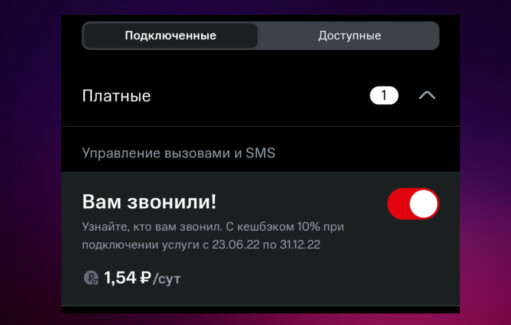
Важные моменты! Первые 24 часа после покупки новой СИМ-карты мобильные платежи могут быть недоступны. А еще на балансе мобильного телефона по тарифам без абонентской платы должно оставаться минимум 50 рублей. При остаточной сумме ниже мобильные платежи могут быть недоступны, поэтому следите за этим!
А лучше не дожидаться пока Apple отключит от способов оплаты МТС и перекинуть с баланса мобильного на счёт Айфона сумму на некоторое время вперед. Как это сделать я уже рассказывал в этой статье (смотрите выше).
На мобильные платежи МТС действуют ограничения, которые расписаны здесь.
Рекомендуемые тарифы Билайн без абонентской платы для оплаты подписок Apple
Самый выгодный способ оплачивать подписки Apple в 2023 — это купить СИМ-карту МТС или Билайн без абонентской платы. Для мобильных платежей это выгоднее всего, а связью и интернетом с этой СИМ-ки пользоваться и не предполагается. Про МТС я уже написал выше, а у Билайна в Москве и Московской области есть всего один-единственный тариф без абонентской платы (на момент написания публикации) — это «Би+». Кстати, этот тариф можно подключить по eSIM, если у вас iPhone XS или более современная модель. Но большого смысла в eSIM в данном случае нет. Тариф ведь предполагается использовать для оплаты подписок Apple, а не для голосовой связи и не для мобильного интернета.
В разных областях России могут действовать разные тарифы, поэтому для уточнения действующих тарифов без абонентской платы я рекомендую позвонить в службу поддержки Билайна и уточнить их у них. Бесплатный номер Билайна: 8 800 700-06-11.
После покупки СИМ-карты у Билайна по тарифу без абонплаты я рекомендую установить на Айфон приложение «Мой Билайн» для контроля расходов. Приобретенную СИМ-карту вовсе не нужно вставлять в ваш Айфон. Она потребуется только для привязки к мобильному приложению «Мой Билайн» и для добавления в платежные настройки Айфона. В обоих случаях на номер новой СИМ-карты приходит код подтверждения по СМС. Это значит, что СИМ-карту от Билайна вы можете вставить в совершенно любой телефон, включая кнопочный. После привязки телефона к настройкам Айфона и к приложению СИМ-карту можно вынуть и положить в укромное место. Раз в пару месяцев я рекомендую вставлять СИМ-карту и делать с неё пару звонков, чтобы её не заблокировали за неактивность.
После покупки СИМ-карты в первые 24 часа мобильные платежи могут быть недоступны (но могут и работать). Лучше следить за тем, чтобы остаточная сумма на балансе не опускалась ниже 50 рублей.
На мобильные платежи Билайна есть ограничения, список которых приведен вот тут.
eSIM от МТС или Билайн для оплаты подписок Apple
Не рекомендую так как на eSIM не всегда можно установить выгодные тарифы без абонентской платы (а именно они лучше всего подходят для мобильных платежей за подписки Apple). Владельцы Айфонов, поддерживающих eSIM с точки зрения сотовых операторов вполне себе состоятельные люди, которых надо «доить». Поэтому для eSIM небольшой выбор тарифов и они не самые выгодные. Большого смысла в них нет.
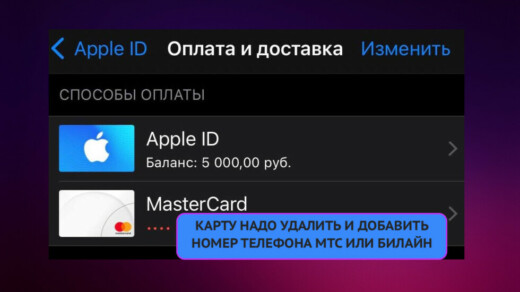
Как удалить карты Visa, Mastercard из платежных настроек iPhone
В России с весны 2022 нельзя оплачивать зарубежные сервисы по картам Visa и Mastercard и подписки Apple не исключение.
Если к платежным настройкам Айфона ранее была привязана пластиковая карта или мобильный телефон МегаФон или Yota, то все их надо удалить. В противном случае могут возникать ошибки при оплате подписок iCloud, Apple Music, App Store.
Удалять старые платежные данные из настроек iPhone вот так:
- Открываем «Настройки» на Айфоне.
- Переходим в свой профиль (в самом верху ваше имя с подписью «Apple ID, iCloud+, контент и покупки»).
- Заходим в «Оплата и доставка».
- Нажимаем «Изменить».
- Жмём на знак минус «-» около того метода оплаты, который надо удалить и подтверждаем удаление нажатием на появившуюся после этого красную кнопку «Удалить».

Советы, которые могут пригодиться и частые ошибки
- Не забывайте проверять баланс мобильного телефона МТС или Билайн перед пополнением баланса
- Пополнить баланс Apple ID через платежную систему Qiwi больше нельзя. Можете даже не пытаться — зря потратите время.
- Что лучше для оплаты подписок Apple — МТС или Билайн? По нашему опыту лучше мобильные платежи проходят у Билайн. Проблем возникает меньше.
- Если деньги ушли с баланса мобильного телефона при пополнении счета Apple ID, но так и не поступили на платежный баланс Айфона, то вам надо обратиться в службу поддержки МТС или Билайн. Они помогут вернуть сумму обратно на счет мобильного телефона.
- Если у вас телефон от компании, то скорее всего он с постоплатной системой (когда ваша компания оплачивает номера сотрудников в конце месяца) и такие тарифы не подойдут для оплаты подписок Apple. Это номера просто-напросто не добавятся к платежным настройкам Айфона.
- При возникновении ошибки «Не удалось подключиться» не суетитесь и не нервничайте, а нажмите на кнопку ниже «Повторить» и в большинстве случаев это поможет.
- Деньги списываются с баланса привязанного мобильного телефона и вскоре после этого возвращаются обратно на баланс. Выдается ошибка «Мобильный платеж временно недоступен. Повторите попытку позже». При следующей попытке покупки приложения из App Store или после попытки купить новый тариф iCloud или Apple Music деньги снова списываются с баланса мобильного и снова спустя несколько минут возвращаются обратно. И так еще. И еще. Первый совет — попробуйте отложить попытки на несколько часов и снова попробуйте. В большинстве случаев получается. При повторении ошибки мобильного платежа спустя несколько часов обратитесь в службу поддержки мобильного оператора.
Самый лучший совет по поводу оплаты подписок Apple
Я рекомендую не покупать карты App Store и iTunes в Интернете для пополнения платежного баланса на Айфоне. И не переплачивать за карты App Store на Авито и других досках объявления в Интернете.
Самое практичное решение — это купить СИМ-карту Билайн или МТС по тарифу без абонентской платы и самостоятельно оплачивать все подписки.

Поводом к написанию этой темы послужили реальные консультации более 300 наших подписчиков по оплате iCloud, Apple Music, Apple One в России и по покупке новых приложений из российского App Store в 2022 и в 2023 годах.
Теперь вы знаете всё про то, как оплатить хранилище айклауд на Айфоне и Apple Music в 2023 после санкций.
Какую карту можно использовать для привязки к Apple ID: подробное руководство
Apple ID является ключом к огромному миру приложений, музыки, фильмов и другого контента в системе Apple. Создание Apple ID сопровождается привязкой банковской карты. Более того, без привязанной карты вы не сможете совершать покупки и оплачивать подписки в App Store.
Так какую карту можно привязать к Apple ID? Ответ на этот вопрос не так прост, как кажется. Все дело в том, что при привязке карты происходит авторизация. Следовательно, банковская карта должна соответствовать определенным требованиям.
В этой статье вы узнаете, какие карты можно привязать к Apple ID, какие преимущества это дает и какие риски могут возникнуть.
Почему нельзя привязать карту к Apple ID?
Владельцы устройств от Apple часто сталкиваются с проблемой, когда не могут привязать свою карту к Apple ID. Это может быть связано с несколькими факторами, которые следует учитывать при решении этой проблемы.
- Недостаточно средств на карте: одной из причин невозможности привязки карты к Apple ID может быть недостаточное количество средств на карте. Проверьте баланс вашей карты и попробуйте повторить попытку позже.
- Неверные данные карты: если при заполнении данных карты были допущены ошибки, то привязка карты к Apple ID также может оказаться невозможной. Проверьте правильность введенных данных карты.
- Ограничения банка: в некоторых случаях некоторые банки запрещают привязку карты к Apple ID. Обратитесь в ваш банк и уточните возможность использования вашей карты в Apple Store.
- Отсутствие подключения к Интернету: для привязки карты к Apple ID требуется работающее интернет-соединение. Убедитесь, что ваше устройство подключено к сети Интернет.
Если вы убедились в правильности введенных данных и отсутствии проблем со средствами на карте, а привязка карты к Apple ID все равно не работает, обратитесь в службу поддержки Apple. Специалисты могут помочь вам разобраться в причинах проблемы и предложить решение.
Можно ли сейчас привязать карту к Apple ID
Apple ID — это учетная запись, которая позволяет пользователям получить доступ ко многим сервисам компании, таким как App Store, iTunes, iCloud и др. Привязка карты к Apple ID может быть одним из необходимых шагов для использования этих сервисов.
Теперь давайте рассмотрим, возможно ли привязать карту к Apple ID.
- Дебетовые и кредитные карты: Если у вас есть дебетовая или кредитная карта, которая поддерживает международные транзакции, вы можете привязать ее к своему Apple ID и использовать ее для покупок в магазинах App Store, iTunes и др.
- Подарочные карты: Вы можете использовать подарочные карты iTunes или подарочные карты Apple Store для пополнения баланса своего Apple ID. Однако эти карты не подходят для покупок в других магазинах Apple.
- Apple Pay: Если у вас есть карты, которые поддерживают Apple Pay, то вы можете добавить их в кошелек Apple Pay и использовать их для покупок в магазинах и в Интернете. Однако это не означает, что вы автоматически привязали карту к Apple ID.
Таким образом, ответ на вопрос, можно ли привязать карту к Apple ID, зависит от типа карты, которую вы хотите привязать.
Можно ли привязать карту к Apple ID?
Привязка карты к Apple ID позволяет осуществлять покупки в iTunes Store, App Store и других сервисах Apple без необходимости вводить данные карты каждый раз при совершении платежа. Карту можно привязать к Apple ID через настройки учетной записи в приложении «Настройки» на устройствах iPhone, iPad и iPod touch.
Для привязки карты необходимо иметь действующую банковскую карту соответствующего типа (Visa, Mastercard и т.д.) и связаться с банком, чтобы получить необходимые данные карты. В настройках учетной записи Apple ID необходимо выбрать вкладку «Платежные данные» и ввести данные карты, а затем подтвердить привязку через систему безопасности банка.
Важно отметить, что привязка карты к Apple ID может быть недоступна в некоторых странах и регионах из-за различных правовых ограничений и политик конфиденциальности. Это зависит от банка, который выпускает карту, и от страны, в которой вы находитесь. Перед попыткой привязки карты рекомендуется уточнить эту информацию у вашего банка или на официальном сайте Apple.
Если невозможно привязать карту к Apple ID, можно использовать другие способы оплаты, такие как подписка Apple Music или подарочные карты. Также можно использовать функцию «Кошелек» на устройствах iPhone, iPad и Apple Watch для оплаты покупок в магазинах и кафе, которые поддерживают бесконтактную оплату через NFC.
Какие карты можно привязать к Apple ID?
Apple ID – это учетная запись, которая позволяет получить доступ ко многим сервисам компании Apple. Одной из важных функций является привязка банковской карты, которая позволяет оплачивать покупки в интернет магазине App Store и других сервисах.
На данный момент можно привязывать к Apple ID банковские карты Visa, Mastercard и American Express, а также кредитные карты, выпущенные в странах, где действует Apple Pay.
Необходимо убедиться, что банковская карта поддерживает международные операции и обладает доступом к сервису 3-D Secure, который обеспечивает дополнительную защиту при онлайн покупках.
Привязку карты к Apple ID можно осуществить через приложение App Store на смартфоне или планшете Apple, а также через iTunes на компьютере. После ввода данных карты и ее сохранения в Apple ID, можно использовать ее для оплаты любых покупок в интернет магазине Apple.
Почему карта Мир не привязывается к Apple ID
Apple ID — это уникальный идентификатор, который позволяет пользователям получать доступ к различным сервисам компании Apple. Одним из сервисов, к которым можно подключить свою карту, является Apple Pay. Однако, не все карты могут быть привязаны к Apple ID, в том числе и карта Мир.
Карта Мир — это национальная банковская карта, выпущенная в России. Она позволяет совершать безналичные платежи на территории страны и за ее пределами, а также снимать наличные в банкоматах. Несмотря на это, карта Мир не может быть привязана к Apple Pay из-за технических ограничений.
Apple Pay работает на базе технологии Near Field Communication (NFC), которая используется для бесконтактной оплаты в магазинах и приложениях. Карта Мир, в свою очередь, не поддерживает эту технологию, что делает невозможным ее использование с Apple Pay.
Таким образом, если у вас есть карта Мир, вы не сможете привязать ее к вашему Apple ID для использования с Apple Pay. Однако, вы можете использовать другие карты, например, карты Visa или Mastercard, которые поддерживают технологию NFC и могут быть привязаны к вашему Apple ID.
Можно ли привязать карту к Apple?
Apple ID — универсальный аккаунт, который позволяет использовать множество продуктов и сервисов Apple. Для совершения покупок в App Store, iTunes Store и других магазинах Apple необходимо привязать к Apple ID соответствующую карту.
Карты, которые можно использовать для привязки к Apple ID, depend on the country, in which the account is registered. В России можно использовать карты, выпущенные российскими банками, такие как Visa, MasterCard и Mir.
Для привязки карты к Apple ID требуется ввести номер карты, имя владельца, срок действия и код безопасности. Обязательно убедитесь, что карта поддерживает интернет-платежи — в этом случае она будет доступна для привязки к Apple ID.
- Если у вас возникают проблемы при привязке карты к Apple ID, сначала убедитесь, что ввели верные данные.
- Также для успешной привязки карты к Apple ID может потребоваться подтверждение по SMS.
- Если проблема не устраняется, обратитесь в службу поддержки банка, который выпустил вашу карту.
Привязка карты к Apple ID это действительно удобный и простой способ совершать покупки в Apple Store. Но не забывайте о мероприятиях по защите своей карты в интернете, таких как использование надежных паролей и двухэтапной аутентификации.
Можно ли привязать чужую карту к Apple ID
Важно знать:
- Apple ID – это личный аккаунт, который создается и используется владельцем устройства;
- Apple ID дает возможность использовать все сервисы Apple, такие как iCloud, App Store, iTunes Store, Apple Music и т.д;
- Для привязки карты к Apple ID нужно войти в настройки аккаунта и добавить ее там;
- Это позволяет совершать покупки из приложений и магазинов Apple.
Ответ:
Нельзя привязать чужую карту к Apple ID без согласия ее владельца. Для этого нужно знакомиться с общими правилами безопасности, не разглашать данные карты и не доверять свои учетные данные посторонним.
Кроме того, использование кредитной карты, которая не принадлежит владельцу Apple ID, является нарушением закона и может повлечь неприятные последствия.
Если вам нужно пополнить свой счет в приложении Apple, лучше воспользоваться другим способом – например, купить карту для заполнения счета в App Store или использовать другой способ оплаты.
Таким образом, привязать к Apple ID чужую карту без разрешения ее владельца нельзя и не стоит рисковать своей безопасностью, нарушая законы.
Добавление карты в Apple ID
Шаг 1: Откройте приложение «Настройки»
Для того, чтобы добавить карту в Apple ID, необходимо запустить приложение «Настройки» на устройстве.
Шаг 2: Выберите опцию «Apple ID» и войдите в свой аккаунт
Находясь в приложении «Настройки», выберите опцию «Apple ID» в верхней части экрана. Введите свои учетные данные и войдите в свой аккаунт Apple ID.
Шаг 3: Добавьте карту в раздел «Оплата и доставка»
После входа в свой аккаунт Apple ID, выберите опцию «Оплата и доставка». Затем выберите «Добавить платежный метод» и введите информацию о своей карте.
Шаг 4: Подтвердите информацию о карте
После того, как вы введете информацию о своей карте, ее необходимо подтвердить. В зависимости от настроек вашего банка, вам может быть отправлено SMS-сообщение с кодом подтверждения, который нужно будет ввести в специальное поле на экране.
Шаг 5: Готово!
После того, как вы подтвердите информацию о своей карте, она автоматически будет добавлена в ваш аккаунт Apple ID. Теперь вы сможете использовать ее для оплаты покупок в App Store, iTunes Store и других сервисах Apple.
Оплата Apple ID зарубежными виртуальными картами и сервисов в России в 2023 году
Каждый из нас сталкивался с проблемами использования, а иногда и полным отсутствием наших любимых сервисов.Музыка, фильмы, игры и многое другое к чему мы так привыкли. Санкции и ограничения могут создавать неудобства для пользователей, которые хотят оплатить сервисы, недоступные из-за политических причин. Однако, с появлением зарубежных виртуальных карт способы оплаты таких сервисов стала проще и удобнее.

В этой статье мы рассмотрим разные способы оплата и то как зарубежные виртуальные карты помогают пользователям оплачивать Apple Store и различные сервисы, несмотря на санкции.
Зарубежные виртуальные карты
1. PST

Виртуальные карты от PSTNET предоставляют возможность оплаты рекламы и других услуг. Регистрация на сервисе очень проста, вы можете использовать свою учетную запись Google или свою почту плюс пароль, а также Telegram.
Первая виртуальная карта для оплаты за рубежом доступна без необходимости предоставления документов, а затем требуется простая верификация (достаточно фото паспорта). PSTNET предлагает самое большое количество премиальных БИНов (банковских идентификационных номеров) от банков США и Европы. Комиссия за пополнение карты всего от 2%. Транзакции, снятие средств и операции с заблокированными картами осуществляются без дополнительных комиссий. Вы можете выбрать разные типы карт для разных целей, включая карты с 3D-Secure (подтверждение операций по коду из СМС, коды приходят в личный кабинет и в телеграм-бот).
Служба поддержки работает ежедневно, обеспечивая оперативное решение возникающих вопросов. Удобные способы пополнения карты, включая использование криптовалюты (USDT, BTC), Visa/Mastercard и банковские переводы. Также доступен вывод средств в USDT.
Карты PSTNET поддерживают множество сервисов, которые обычно ограничены из-за санкций. Они позволяют оплачивать рекламу в популярных социальных сетях, таких как Facebook, Twitter, Instagram и YouTube. Также можно использовать их для облачных сервисов, включая Google Cloud, Amazon Web (AWS) и Microsoft Azure.
Коммуникационные приложения, такие как Zoom, также доступны для оплаты с помощью этих виртуальных карт. Кроме того, сервисы Adobe, Midjourney , Miro, AliExpress, SurfShark, Canva, Steam, OneDrive, Microsoft Store, Nintendo eShop, GOG, Netflix, Spotify, Steam,Apple Store, PS Store, Paypal, Alibaba и Тиндер и многие другие.
2. PayWithMoon
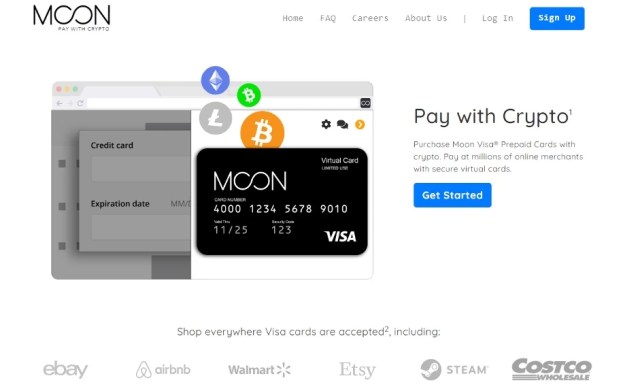
Сервис PayWithMoon также предлагает создание виртуальных карт и их использование для онлайн-покупок в магазинах США, таких как eBay, Etsy, Walmart и других. Одной из главных особенностей PayWithMoon является возможность оплаты покупок на популярных сервисах, принимающих американские Visa, например, Steam.
Для использования сервиса PayWithMoon вам потребуется криптовалютный кошелек на Lightning Network или CoinBase. Процесс использования сервиса прост: ваша криптовалюта автоматически конвертируется в доллары США. Созданная виртуальная Visa-карта будет действительна в течение 60 дней, после чего она будет автоматически удалена.
Важно отметить, что на карте установлены лимиты на пополнение и траты, поэтому стоит внимательно планировать свои покупки. Однако нет ограничений на создание следующей карты, что делает процесс еще более удобным. Также не требуется подробная верификация личности, что упрощает использование сервиса.
Виртуальные карты открывают новые возможности для пользователей, желающих оплатить сервисы, недоступные из-за санкций. Удобная регистрация, широкий выбор поддерживаемых сервисов и низкие комиссии делают эти карты привлекательными для пользователей всех возрастных групп. Если вы столкнулись с ограничениями доступа к определенным сервисам, виртуальные карты могут стать надежным и удобным решением для вас.
Помощь знакомых за пределами России

Если у вас есть знакомые или друзья, находящиеся за пределами России, вы можете попросить их оказать вам помощь. Просите их приобрести необходимый контент через свой Apple ID и оплатить его с их карты. Затем они могут подарить вам этот контент или передать вам доступ к своему аккаунту Apple ID, чтобы вы могли установить и использовать приложения и сервисы на своем устройстве. Такой способ кажется самым безопасными, но и все предложенные в статье методы не уступают.
Услуги посредников
Если у вас нет знакомых за границей или виртуальных карт, вы можете воспользоваться услугами посредников. Некоторые компании предлагают услуги посредничества и позволяют пользователям оплачивать покупки в Apple Store через их собственные карты. Они берут на себя роль посредника, принимая оплату от вас и осуществляя покупку на ваше имя. Вам необходимо будет оплатить комиссию за услугу посредничества, но это дает вам возможность получить доступ к платным сервисам Apple в России. Перечислять не имеет смысла, так как разнообразие велико.
Не стоит забывать об оплате с помощью SIM карт, банковских картах полученных за рубежом.Несмотря на ограничения и преграды, существуют простые способы оплаты покупок в Apple Store в России. Использование зарубежных виртуальных карт, помощь знакомых за границей или услуги посредников помогут вам получить доступ к необходимому контенту и сервисам Apple. Не давайте ограничениям преградить ваш путь к удовольствию от использования продуктов Apple.
Стоит также отметить, что оплату лучше производить создав новую учетную запись на нужном сервисе или сменить регион и только потом производить оплату. Используйте VPN или proxy server, чтобы пройти регистрацию и пользоваться тем к чему мы так привыкли.
Регистрация apple id без карты
В продолжение недавней статьи «Как создать учетную запись iTunes без кредитной карты (AppStore)?» разберемся, как теперь прикрепить кредитную карту к аккаунту.
Если до некоторого времени iTunes Вам нужен был лишь для того, чтобы устанавливать бесплатные приложения для iPhone, iPad, то теперь Вы созрели покупать платные. Тогда эта статья для Вас.
Т.к. некоторые пользователи в свое время по известным им причинам создали аккаунт iTunes (Apple ID) без карты, то для них теперь возникает вопрос, как же к этому аккаунту прикрепить банковскую карту.
На примере банковской карты прикрепляем ее к аккаунту iTunes (App Store). И так заходим на Вашем устройстве Настройки – iTunes Store, App Store – Apple ID – Информация о платеже.


Откроется окно, где надо ввести все данные о карте. Срок действия указан на обратной стороне карты, так же как и код безопасности. На Maestro и Visa Electron такая информация отсутствует.
Аналогичным способом, Вы можете изменить любые данные учетной записи iTunes. Например, таким же образом Вы можете изменить страну/регион или AppleID.
Присоединяйтесь к нам в ВК, Instagram, Одноклассники, Twitter, чтобы быть в курсе последних новостей из мира Apple и нашей компании.
Что такое Apple Pay?

Apple Pay — это платежная система, с которой вам больше не понадобится носить с собой кошелек. Достаточно один раз привязать банковскую карту к iPhone или Apple Watch и использовать их для покупок в магазинах и интернете.
Платежи в магазинах с Apple Pay занимают считанные секунды. Просто приложите палец к Touch ID на iPhone или дважды нажмите боковую кнопку на Apple Watch и поднесите их к терминалу.
Какие устройства поддерживают Apple Pay?
Apple Pay работает на iPhone 6 и новее и на любых Apple Watch (даже если они связаны с iPhone 5 или iPhone 5s).
Какие банковские карты можно использовать?

На сегодняшний день Apple Pay работает только с картами MasterCard, выпущенными Сбербанком. В ближайшее время список банков, поддерживающих Apple Pay, будет расширен.
Для оплаты через Apple Pay нужны интернет или сотовая связь?
Нет, вы можете оплачивать покупки даже в авиарежиме.
Насколько это безопасно?

Подтвердить покупку сможете только вы с помощью отпечатка пальца или кода блокировки iPhone.
Как привязать карту к iPhone?

Чтобы начать пользоваться Apple Pay, достаточно привязать карту к iPhone в несколько простых шагов:
Откройте приложение Wallet на iPhone и нажмите «Добавить платежную карту».
Введите данные карты вручную или отсканируйте ее при помощи камеры.
Подтвердите правильность введенных данных и подождите, пока система утвердит вашу карту.
После этого карта появится в приложении Wallet.
Если на экране iPhone появилась надпись «Эмитент Вашей карты пока не предоставляет поддержку для этой карты», это значит, что ваш банк или карта не поддерживаются Apple Pay в России, или на карте недостаточно средств (меньше 1 рубля).
Как платить с помощью iPhone?
Apple Pay работает с терминалами, которые поддерживают бесконтактные методы оплаты. Узнать их можно по такой маркировке:

Чтобы оплатить покупку с помощью iPhone, просто положите палец на сканер Touch ID и поднесите смартфон к терминалу. Звуковой сигнал и галочка на экране iPhone оповестят вас о том, что оплата прошла успешно.
Если у вас есть несколько карт и вы хотите расплатиться какой-либо из них, нажмите дважды на Touch ID при заблокированном экране. Перед вами откроется окно быстрой оплаты, где вы сможете выбрать нужную карту.
Иногда понадобится расписаться на дисплее телефона или ввести ПИН-код карты: например, при покупке на сумму более 1000 рублей.
Как привязать карту к Apple Watch?

Сперва в целях безопасности вам понадобится добавить на Apple Watch 4-значный код-пароль. Чтобы сделать это, перейдите в приложение Watch и выберите «Код-пароль».
Затем в приложении Watch выберите пункт «Wallet и Apple Pay» и следуйте инструкциям на экране, чтобы привязать карту к Apple Watch. Обратите внимание, что даже если вы уже привязали карту к своему iPhone, для Apple Watch это нужно сделать отдельно.
Когда вы закончите, можно будет оплачивать покупки в магазинах только с Apple Watch. iPhone для этого не потребуется.
Как платить с помощью Apple Watch

Перед оплатой дважды нажмите боковую кнопку на Apple Watch, выберите нужную карту из добавленных и поднесите дисплей часов к терминалу. Когда оплата пройдет, вы почувствуете вибрацию и услышите звуковой сигнал.
То есть теперь можно оставить кошелек дома?
Да, настроив Apple Pay вы сможете отправиться за покупками с iPhone или Apple Watch, а кошелек с картами и наличными оставить дома. Это удобно и безопасно.
Привязка к iTunes Store и App Store
Алгоритм действий, помогающий прикрепить карту к Айфону, состоит из нескольких простых шагов:
После того как регистрация завершена, совершайте покупки, производя платеж с помощью привязанной карты. Для смены одной карточки на другую следует сначала «отвязать» старую (в пункте «Способ оплаты» выбрать «Нет»), а затем присоединить новую.
Расплачиваемся в магазинах «телефоном»
Для того чтобы пользоваться программой, необходимо выполнение двух условий:
- Наличие модели iPhone 6 и выше.
- Телефон оснащен функцией Touch ID или Face ID.
Осуществить «привязку» через приложение «Валет» несложно, для этого:
В результате произведенных манипуляций банковская карта отображается в настройках Wallet и Apple Pay:

Подключение через «Сбербанк-онлайн»
Для владельцев банковских продуктов от Сбербанка есть альтернативный способ присоединить платежный инструмент к Айфону, чтобы в дальнейшем оплата осуществлялась через Apple Pay. Это делается через «Сбербанк-онлайн».
- Открыть мобильное приложение Сбербанка.
- Найти требуемую карту.
- Отметить пункт «Подключить Apple Pay».
- Произвести настройку, выполняя появляющиеся инструкции.

 Выполняем инструкции, предлагаемые Сбербанком
В приложении «Сбербанк-онлайн» карты, которыми можно расплачиваться посредством Apple Pay, помечены специальным значком:

Как видим, карта «Мир» данным значком не отмечена.
Таким образом, по состоянию на начало 2019 года банковские карты платежной системы «Мир» привязать к Apple Pay не получится.
Вывод

Что такое Apple Pay

Что полезного может дать Эппл Пей:

Перед началом использования сервиса, нужно уточнить совместим ли он с вашим мобильным устройством. Чтобы приложение работало корректно, требуется соблюдать следующие правила:
Если все перечисленные условия соблюдаются, то можно подходить к добавлению банковских карточек в систему.
Какие карты можно привязать к Айфону

- Сбербанк.
- ВТБ 24.
- Россельхозбанк.
- Открытие.
- Тинькофф.
- Альфа-банк.
- Бинбанк.
- Яндекс. Деньги и Кукуруза.
- МТС и Мегафон.
- Газпромбанк.
Как добавить банковскую карту на iPhone
С помощью Wallet

Как платить за покупки
Карточку добавили, теперь самое время идти в магазин за продуктами. Процедура оплаты максимально проста и не вызывает затруднений. Для этого вам понадобится:

Если собираетесь купить товар в интернет-пространстве или через мобильное приложение, тогда:

Если есть MacBook, то с легкостью можете выполнить закупку в сетевом пространстве, при условии наличия Touch ID.
В статье подробно разобрали особенности работы в сервисе Apple Pay, а также, как привязать к нему банковскую карту. Это новый шаг в эволюции цифрового мира, все теперь в смартфоне или наручном гаджете. Не оставайтесь в стороне, пробуйте прогресс на вкус.
- Как добавить карту к App Store на iPhone?
- Как изменить банковскую карту в App Store на iPhone?
- Как добавить банковскую карту в Safari на iPhone?
Как добавить карту к App Store на iPhone?
Чтобы добавить банковскую карту в iPhone для оплаты приложений и сервисов в iTunes (Apple Music) и App Store, следуйте нашей инструкции.

Как изменить банковскую карту в App Store на iPhone?
Здесь необходимо выполнить те же шаги что и ранее при добавлении платежной карты.
После смены платежной карты для iTunes Store и App Store вам прийдет письмо на электронную почту уведомляющее вас что в вашем Apple ID изменилась платежная информация.
Как добавить банковскую карту в Safari на iPhone?
Добавляя данные платежной карты для браузера Safari вы сможете быстро оплачивать покупки с помощью автозаполнения полей.
Важно: будьте внимательны при покупке через интернет обращайте внимание на URL сайта, он обязательно должен быть с протоколом HTTPS так как в противном случае можно нарваться на мошенников.
- Откройте приложение «Настройки» и перейдите в раздел «Safari».
- Затем переходим в пункт «Aвтозаполнение» и переходим в подраздел «Сохраненные кредитные карты».

Теперь вы не будите тратить время на заполнение форм оплаты (номер карты, срок действия и т.д.) Данный способ является безопасным так как подтверждение нужно делать только по Touch ID или Face ID.
Где можно использовать Apple Pay в России?
Что необходимо для расчетов с iPhone?
Инструкция привязки банковской карты к iPhone:
На смартфоне iPhone нужно открыть приложение Wallet
Приобретя смартфон от компании Apple и решив использовать его для оплаты покупок и других платежных операций, необходимо разобраться: как привязать карту к айфону, чтобы работать с ней во всех доступных программах (приложениях)?

Что значит «привязать карту к айфону»
Привязать (синонимы – прикрепить, добавить) банковскую карточку к iPhone означает внести полную информацию о пластике, необходимую для произведения платежей и переводов, в базу данных специальной программы для операционной системы iOs.
Компания Apple в настоящее время предлагает обладателям iPhone 6 и моложе два программных продукта для банковских операций:
- iTunes (Айтюнс);
- Wallet.
Айтюнс позволяет переносить с компьютера на айфон и в обратном направлении фильмы, игры, музыку, картинки и другой контент, обеспечивая резервное хранение информации, находящейся на гаджете.
Приложение Wallet хранит всю совокупность данных как о банковских картах, так и подарочных сертификатах, бонусных программах и платежных карточках магазинов, купленных билетах на транспорт, билетах в кино, театр и на концерты и так далее.
К тому же только картами, добавленными в Wallet, обладатель айфона может расплачиваться с помощью технологии Apple Pay (подробности ниже).
Как прикрепить карту к iTunes (AppStore)
Порядок действий, как привязать карту к Айфону 6 и моложе, чтобы пользоваться iTunes / AppStore, прост:
В дальнейшем карточку, привязанную к Айтюнс, можно поменять, открепив одну (для этого нужно выбрать Способ оплаты: Нет) и добавив другую.
Как добавить карту в Wallet
Алгоритм, как привязать банковскую карту к айфону, добавив в приложение Wallet, тоже прост:
В Wallet можно добавить в общей сложности до восьми банковских карт.
Привязка карты к айфону и использование Apple Pay
Нужно оговориться, что добавление карты через «Сбербанк Онлайн» возможно только для тех пользователей продукции Apple, которые предпочли оплату с помощью IPhone или Apple Watch. Тем, кто будет делать покупки через IPad или Mac, карту предстоит добавлять стандартным способом, посредством Wallet.
У Сбербанка существует несколько видов карт:
- MasterCard
- Visa
- Maestro
Как добавить карту в Apple Pay через «Сбербанк Онлайн»
Сначала необходимо установить само приложение и зарегистрироваться в нем. Вполне вероятно, если вы – клиент Сбербанка, то приложение на вашем смартфоне давно установлено, ведь пользоваться им действительно очень удобно. Если нет – найдите его на App Store.
Вот небольшая инструкция по регистрации в «Сбербанк Онлайн»:
- Для корректной работы приложения у вас должен быть подключен Мобильный Банк.
- Войдите в «Сбербанк Онлайн»
- Введите свой логин или идентификатор
- Если вы забыли логин, то введите номер своей карты
После того, как вы успешно зарегистрировались в приложении, можно приступить к добавлению карты.
Вот инструкции для IPhone:
- В приложении «Сбербанк Онлайн» найдите вашу карту MasterCard
- Вы увидите пункты «Подключить Apple Pay» или «Подключить на IPhone». Выбирайте любой
- Принимаете условия соглашения
- Карта добавлена
- После добавления карты ее статус на главной странице поменяется.
А вот для Apple Watch:
- В «Сбербанк Онлайн» так же находите карту, которой будете расплачиваться
- В этом случае нужно нажать «Подключить на Apple Watch»
А дальше принцип точно такой же, как и для IPhone
При регистрации карты через «Сбербанк Онлайн», вам не понадобится сканировать карту или вводить свои личные данные.
Как добавить карту в Apple Pay через Wallet
Для IPhone:
- Откройте платежное приложение, нажмите «Добавить пластиковую карту» а за тем «далее»
- Настал черед ввода информации. Сфотографируйте карту и загрузите полученный снимок в приложение
- Снова нажмите «Далее» после того, как карта пройдет проверку
Для Apple Watch:
- Зайдите в приложение Watch на iPhone
- Найдите значок «Мои часы». В том случае, если Apple Watch у вас несколько, выберите те, которыми будете пользоваться
- Далее следует нажать «Wallet и Apple Pay»
- Если карта уже загружена на Вашем устройстве, нажмите «Добавить» рядом с ней. Если хотите добавить новую, нажмите «Добавить пластиковую карту»
Также читайте более подробную инструкцию о том, как подключить Apple Pay с помощью Apple Watch.
О том, как добавить карту на IPad и Mac, так же читайте на нашем сайте.
Какие карты Сбербанка поддерживают Apple Pay
Карта может быть и кредитной, и дебетовой – на ваш выбор. Но обязательно платежной системы MasterCard.
Информацию по работе Visa и Maestro можно найти на нашем сайте.
Добавим немного конкретики. Вот полный список карт Сбербанка, которые работают с Apple Pay:
Дебетовые:
Кредитные:
- Classic
- Gold
- «Подари жизнь» Gold
- «Подари жизнь» Classic
- «Аэрофлот» Gold
- «Аэрофлот» Classic
- Momentum
- Signature
- Gold
- Standard
- Молодежная карта Standard
- Credit Momentum
Виртуальные карты Сбербанка
Карты Сбербанка : 9 комментариев
- Андрей17.04.2017 в 09:14
То есть apple pay работает со сбербанк моментум? Ответить ↓
Как подключить карту мир? Ответить ↓
Здравствуйте! К сожалению, в настоящий момент карту МИР нельзя привязать к системе. Но Сбербанк пообещал решить этот вопрос до конца 2018 года. Так что ожидаем. Ответить ↓
когда все-таки можно будет подключить карту мир? Ответить ↓
Здравствуйте, Алена! К сожалению, официальные представители Apple Pay не анонсируют дату подключения карты Мир к платежной системе. Ответить ↓
Здравствуйте, у меня не получается привязать карту к Apple Pay, пишет что сбой добавления карты и просит связаться с эмитентом карты. Что делать? Ответить ↓
Здравствуйте, Артем! Если Ваш банк есть среди эмитентов и карта также подходит, то нужно обратиться по горячей линии к банку. Так как далеко не все карты можно добавить в систему Ответить ↓
Почему то у меня wallet молодежную дебетовую карту сбербанка определяет как кредитную и по дизайну, и по названию. в чем может быть проблема? Ответить ↓
Закончил в 2001 году СПбГЭУ по направлению «Бухучет и анализ». Работал с 2009 по 2016 год в банке Санкт-Петербург. В данный момент занимается юридической практикой.
Привязать карточку МИР к американской системе платежей можно, но в процессе клиенты часто сталкиваются с проблемами и ошибками. В этом материале мы разберем процесс подключения и возможные трудности поподробнее.
Можно ли привязать карту МИР к Apple Pay?
- Реквизитах банковских карт, с которых покупатель хочет произвести оплату;
- Валюте этих счетов;
- Платежных системам, в рамках которых реализованы банковские карточки;
- Состоянии счетов (остатке денежных средств).
Таким образом, фактически перевод в пользу продавца производится не из личного кабинета ApplePay, а с банковских карт. И отсюда возникает новая проблема.
Именно поэтому часто карта МИР не добавляется в Apple Pay. Раньше добавление карточки на основе системы МИР в приложение было попросту невозможно. Но, начиная с 2017-го года, поддержка даже национальных карт была реализована в приложении.
Для 2020 года это еще более актуально: команда, работающая над техподдержкой ApplePay, доработала отдельные огрехи приложения, оптимизировала функционал под российские банковские карточки и уменьшила число ошибок в программном обеспечении.
Как подключить карту МИР к Apple Pay?
Дальнейшие действия просты:


Возможные проблемы и пути их решения
С такими картами не будет проблем ни во время привязки карточки к приложению, ни во время непосредственного пользования в розничных точках продаж и ресторанах. К тому же, оплачивать покупки можно будет по всему миру, а не только в России.
Такие карты — отличное решение для тех, кто обязан по закону получать зарплату на карточку МИР, но при этом часто пользуется безналичным форматом оплаты и часто путешествует за рубеж.
Краткое резюме статьи
Привязать карту к айфону можно за пару минут, иногда еще быстрее. Важно внимательно вводить все данные и проверить, действительно ли банк сотрудничает с Эпл Пей и поддерживается конкретная карточка. Платить с помощью iPhone могут жители разных стран.
- Какие карты можно привязать к Айфону
- Как добавить банковскую карту на iPhone
- С помощью Wallet
- Привязка к iTunes Store и App Store
- Подключение через «Сбербанк-онлайн»
- Использование Apple Pay
- Заключение
Какие карты можно привязать к Айфону
Добавить карту в айфон можно практически какую-угодно. Сюда относятся платежные средства банков, а также неплатежные карточки.
Бесконтактный сервис Apple Pay заключил договора с сотнями банков в разных странах. Среди них:
- Россия;
- Украина;
- Австрия;
- Дания;
- Франция;
- Польша;
- Великобритания;
- Бразилия;
- Канада;
- США и др.
На территории России партнерами стали многие финансовые организации, это:
- Сбербанк;
- МТС;
- Киви;
- Связь банк;
- Тинькофф;
- Яндекс Деньги;
- Земский банк и т.д.
Везде поддерживаются карты Мастер Кард. Некоторые банки-партнеры дали доступ к платежной системе Виза.
Пользователи успешно могут привязывать к сервису зарплатные, кредитные, пенсионные, студенческие и другие платежные средства.
Любителям шопинга предоставляется возможность добавления в Wallet карт лояльности (дисконтные, бонусные), таких магазинов, как Перекресток, Пятерочка и т.д. Для того, чтобы ими воспользоваться, достаточно показать продавцу электронную копию в смартфоне.
Еще один плюс Эпл Пей в том, что туда добавляются транспортные карты (к примеру, Тройка), проездные билеты, авиабилеты и ЖД. Воспользоваться ими не составит труда — просто поднесите iPhone к считывающему устройству.
Как добавить банковскую карту на iPhone
К айфону привязать банковскую карту проще простого. Для успешной манипуляции потребуется интернет-соединение.
Прежде чем начать установку, убедитесь, что все системные требования соблюдены. К ним относится:
Сделать привязку можно несколькими способами, а именно через:
- предустановленное разработчиками приложение Валет;
- мобильное приложение банка-эмитента;
- App Store и iTunes.
Рассмотрим каждый способ детальнее.
С помощью Wallet
Самым доступным и недолгим способом является именно привязка через родное приложение Apple Pay. Тут необходимо:
Если ваш банк проверил введенные данные и разрешил использовать карточку в Эпл, то кликайте на «Далее» и успешно осуществляйте бесконтактные платежи.
Внимание! Если после захода в Wallet вы не нашли «+», значит у вас неправильно установлен регион. Нужно перейти к « Н астройкам» и открыть « О сновные». Нажать на «Язык и регион» и «Регион». После выбора своего места проживания сохраните данные.
Привязка к iTunes Store и App Store
Чтобы подключить карточку к App Store, следует:
Если все сделано верно, то можно заходить в магазин App Store или iTunes Store и делать покупки.
Подключение через «Сбербанк-онлайн»
Привязать карту Сбербанка к айфону можно так:
- Скачайте и войдите в приложение Сбера.
- Откройте страницу, где располагается карта.
- Нажмите на «Подключение Эпл Пей».
- Вычитайте условия, согласитесь.
- Подождите.
- После успешной проверки высветится «Готово».
Далее можно заходить в бесконтактный сервис и использовать карточку Сбербанка для оплаты.
Использование Apple Pay
После привязки платежных инструментов можно совершать покупки в обычных магазинах и в интернете.
Расплачиваться через терминал очень просто:
- Поднесите iPhone к считывающему устройству и приложите палец к датчику или посмотрите в экран и расположите гаджет у терминала (зависит от типа сканера).
- Дождитесь, пока дойдет сигнал.
- Уберите телефон и заберите чек.
Не придется никуда вставлять карту или пересчитывать наличные. Подобная оплата займет всего несколько секунд.
Заключение
- Что такое Apple Pay?
- Требования
- Как подключить карту на Айфоне?
- Через Сбербанк Онлайн
- Через Wallet
Что такое Apple Pay?
Требования
- Клиент выполнил вход в iCloud.
- Установлено приложение Apple Pay.
- У клиента есть карты MasterCard или Visa.
- На смартфоне есть приложение Сбербанка.
- У клиента есть регистрация в системе Сбербанк онлайн.
Какие устройства можно использовать с Apple Pay?
Apple Pay поддерживается на следующих смартфонах от рассматриваемого производителя:
- iPhone XS, XS Max, XR и
- iPhone 8 и 8 Plus.
- iPhone 7 и 7 Plus.
- iPhone 6 Plus, 6s Plus, 6 и
- iPhone SE.
Аппараты, которые работают под управлением Windows Phone или Android не поддерживаются. Впрочем, у них есть свой аналогичный сервис.
Какие карты Сбербанка можно подключить к телефону?
Сбербанк, как эмитент карты, предлагает своим клиентам обширный выбор платежных средств, которые могут работать с данным сервисом:
- Mastercard Black Edition, Gold и World Elitе.
- Visa Classic, Gold, Platinum и
- Mastercard Standard, Gold и
Как подключить карту на Айфоне?
Через Сбербанк Онлайн
Для подключения сервиса Apple Pay через мобильную программу Сбербанк Онлайн, нужно:
- Перейти на официальный сайт банка.
- Загрузить и установить соответствующее приложение (подключение производится только на смартфоне). Найти требуемое программное обеспечение можно в нижней части основной страницы сайта банка.

Открыть приложение через сервис Touch ID.


Нажать на вариант меню с подключением нужного сервиса.

Добавить выбранную карту в кошелек Apple.

Выбрать вариант устройства, с которого планируется совершать платежи. Предлагается непосредственно смартфон под управлением iOS и Apple Watch (умные часы).

Через Wallet
Второй способ подключения – через Wallet:
- Открыть приложение на мобильном устройстве.
- Выбрать пункт «Добавить карту».

Навести камеру на карту, которую нужно добавить в кошелек.


Как платить телефоном Айфон вместо карты?
Платить айфоном как картой Сбербанка очень просто:
- Зайти в приложение Сбербанка.
- Перейти к управлению Apple Wallet.