Как сделать скриншот на телефоне DEXP BL250
Современный смартфон обладает рядом полезных функций. Например, владелец мобильного устройства в любой момент может сделать скриншот экрана. Выполнение подобной операции поможет, когда пользователь найдет интересную информацию и захочет ее запечатлеть. В такой ситуации не придется фотографировать экран на другой девайс, поскольку достаточно будет сделать скриншот на телефоне DEXP BL250.
Когда можно сделать скриншот на DEXP BL250
Производитель телефона не ограничивает владельца вариантами создания скрина. Сделать скриншот можно в абсолютно любой момент: во время просмотра фильма, игрового процесса или переписки в мессенджере. Главное условие для получения снимка – смартфон должен быть включен и разблокирован.
Создание скриншота на DEXP BL250 при помощи клавиш
Самый простой способ создать скрин экрана – воспользоваться определенной комбинацией клавиш:
- Открыть раздел меню, который нужно запечатлеть.
- Одновременно зажать кнопку питания и нижнюю качельку регулировки громкости.
После выполнения указанных действий в нижней части экрана появится графическое уведомление об успешном создании скрина. Получившийся кадр можно сразу же открыть, нажав на его иконку после зажатия клавиши понижения громкости и кнопки питания.
Если снимок экрана на DEXP BL250 сделать не получается, рекомендуется ознакомиться с альтернативными комбинациями кнопок, которые приведены в этом материале. Кроме того, существуют и другие способы создания скрина без использования клавиш телефона.
Способ создания скриншота через панель уведомлений
Этот способ будет лучшим выходом из ситуации, когда кнопки смартфона по какой-либо причине не работают, и скрин не создается. В качестве альтернативного варианта предлагается выполнить следующие действия:
- Разблокировать смартфон.
- Перейти в раздел меню, где требуется сделать скриншот.
- Опустить шторку уведомлений свайпом сверху вниз.
- Нажать на иконку «Screenshot» или «Снимок экрана».
Как и в случае со снимком через горячие клавиши, уведомление о создании скрина сразу же появится на экране смартфона Андроид. Получившийся скрин можно открыть или сделать другой кадр из этого или другого меню.
Где хранятся скриншоты
Чтобы ознакомиться с получившимся снимком экрана, достаточно открыть приложение «Галерея» и перейти в альбом «Screenshots» или «Скриншоты».
Еще один способ быстро найти скрин выглядит следующим образом:
- Запустить «Проводник» или «Диспетчер файлов».
- Открыть папку «Pictures».
- Перейти в «Screenshots».
В открывшемся разделе меню появятся скрины, которые были сделаны за все время использования смартфона.
Как удалить или передать снимок экрана
В момент, когда пользователь открывает кадр через «Галерею» или «Диспетчер файлов», перед ним появляется полный функционал взаимодействия с изображением. К примеру, владелец телефона может удалить один или сразу же несколько снимков экрана в пару кликов:
- Открыть папку, где лежит скрин.
- Удержать палец на его иконке.
- Нажать кнопку «Удалить».
Еще один способ – открыть само изображение через «Галерею» и выбрать ид доступных опций параметр «Удалить». После подтверждения операции скриншот будет удален из памяти телефона.
В случае, когда требуется передать скрин через мессенджер или другим способом, можно воспользоваться той же инструкцией. Единственное отличие заключается в том, что вместо нажатия кнопки «Удалить» нужно кликнуть на «Передать», выбрать способ отправки и координаты получателя. Таким образом, отправка скрина не отличается от передачи любого другого изображения с телефона.
Sorry, you have been blocked
This website is using a security service to protect itself from online attacks. The action you just performed triggered the security solution. There are several actions that could trigger this block including submitting a certain word or phrase, a SQL command or malformed data.
What can I do to resolve this?
You can email the site owner to let them know you were blocked. Please include what you were doing when this page came up and the Cloudflare Ray ID found at the bottom of this page.
Cloudflare Ray ID: 80397c7879106243 • Your IP: Click to reveal 178.175.133.149 • Performance & security by Cloudflare
Скриншот на Андроиде как сделать дексп?
Торговый знак смартфонов DEXP Ixion становится все более популярным благодаря доступности и разнообразию опций. В этой статье рассмотрим, как сделать скрин на на этом смартфоне.

Традиционный способ
С учетом того, что все смартфоны Дексп работают на Андроиде, то традиционный способ сделать скриншот экрана телефоне может оказаться для многих пользователей весьма знакомым.
- вначале необходимо открыть нужный экран, скриншот которого необходимо сделать;
- после этого пользователь нажимает и удерживает кнопочку управления электропитанием (она называется «Power»), а потом сразу переключатель снижения громкости звучания;
- спустя две-три секунды послышится звук, оповещающий о том, что фотокамера сработала, экран немножко моргнет и тем самым оповестит пользователя, что скриншот был успешно выполнен.
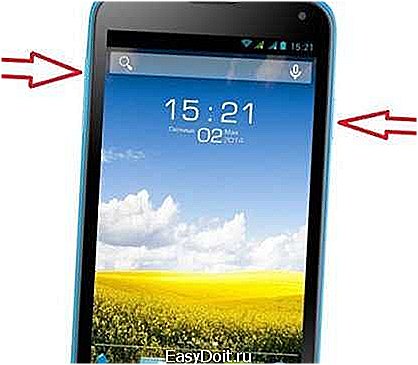
Готовые фотоизображения пользователь смартфона Иксион может смотреть в папке под названием «Screenshots» через встроенное специальное приложение «Галерея».
Если пользователь применяет сервисы от «Гугл», предустановленные на смартфоне, то в этом случае потребуется приложение «Фото». В нем пользователь должен открыть соответствующее меню. Затем нажать на строчку «На устройстве» и перейти в раздел под названием «Скриншоты».
Традиционные комбинации на планшете и смартфоне являются удобными и быстрыми. Однако не во всех случаях их возможно использовать. В частности, это становится невозможно сделать, если сломана необходимая кнопка, клавиша громкости.
В этой ситуации система Андроид ничего не предложит пользователю. Придется применять сторонние приложения. Для этого понадобится ввести в онлайн-магазине «Гугл Плэй» слово «скриншот» и подобрать одно из появившихся приложений.
Такие приложения удобны и просты в использовании. Многим из них для того, чтобы была возможность захватывать экран, понадобится соответствующие Root — права. На это понадобится определенное время, умения и софт.
Если пользователь уже обладает Root — доступом для собственного смартфона, то можно применять «OK Скриншот» или «Скриншот ER». Но если пользователю необходимо быстро и предельно просто выполнять фотоснимки с дисплея, потому лучше воспользоваться другими приложениями.
Screenshot Capture и «Скриншот»
Эту программу можно скачать в «Плэй Маркет» бесплатно, и здесь нет необходимости в получении root — прав. Чтобы выполнить скриншот в мессенджере «Вайбер» потребуются следующие действия.
- Вначале пользователь должен дать разрешение на доступ к собственным мультимедиа — файлам, хранящимся на смартфоне. Затем открыть боковое меню и перейти в «Триггеры».
- Для запуска фоновой службы необходимо выбрать «Старт сервиса».
- На дисплее возникнет значок приложения — такой виджет можно перемещать так, как удобно пользователю.
- После открытия «Вайбера» можно нажать на него, чтобы открыть вариант, позволяющий создать снимок.
- После того, как создан скриншот, появится меню вместе с редактированием — пользователь может выполнять обрезку изображения, рисовать на снимке или добавлять разные стикеры.
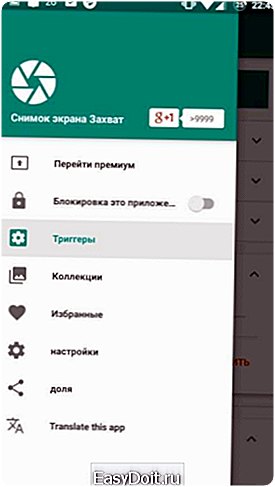
Чтобы просматривать созданные изображения, нужно открыть приложение и зайти в боковое меню. В нем нажать на «Изображения». Тут будут отображаться все снимки, которые сделаны с помощью «Скриншот Кэпча».
Так пользователь может сделать скриншот с перепиской в таких мессенджере «Вайбер» или в «Ватсап», а затем отослать его в группу либо диалог.
Такое приложение, как «Скриншот», можно тоже бесплатно скачать в «Плэй Маркет». После того, как будет запущена программа, появится меню. В нем пользователь может переходить в галерею снимков, переходить в настройки.
В программных настройках можно:
- менять место, куда сохранять скриншоты;
- включать или отключать получаемые уведомления;
- менять программную оболочку.
Как на планшете Android быстро сделать скриншот
Последнее время у пользователей как смартфонов, так и планшетов зачастую возникают вопросы: «Как сделать снимок экрана на телефоне?», и, соответственно, «Как сделать скрин на планшете?». Именно с целью помочь решить данную проблему и была написана эта статья.
После её прочтения вы самостоятельно сможете сделать скрин на fly, HTC, дигма, на dexp и на любых других моделях. Будут рассмотрены несколько вариантов того, как сфотографировать экран на андроиде.
Для чего может понадобиться снимок рабочего стола?
Скан изображения на дисплее может пригодиться в самых разнообразных ситуациях и самым разным людям – кто-то таким образом захочет поделиться тем, что нашёл в интернете, кому-то такой способ поможет объяснить то, как пользоваться какой-то функцией устройства более ясной, кто-то может использовать это как подтверждение финансовой операции. Количество ситуаций, в которых знание того, как сделать скриншот экрана на андроиде, будет полезно, весьма велико.
Для выполнения этой операции существуют несколько методов, позволяющих добиться нужного результата. Мы рассмотрим основные из них.
Как сделать скриншот на Android при помощи специальной кнопки?
Разработчики операционной системы Android продумали вопрос того, как помочь пользователю создать быстрый принтскрин. Почти во всех версиях присутствует специальный пункт в меню, позволяющая выполнить эту задачу максимально легко. В большинстве девайсов она находится в одном и том же месте, поэтому рассмотрим то, как ей пользоваться на примере устройства HTC.
Итак, вы открыли изображение либо текст, скрином которого хотите поделиться со своими друзьями, родственниками или кем-то ещё, и перед вами встал вопрос: как создать копию того, что находится на дисплее? Для этого нужно совершить несколько простых действий:
- Выдвиньте «шторку» с верхней части рабочего окна девайса.
- Найдите специальную иконку, подписанную словом «Скриншот».
- Нажмите на неё.
- Снимок готов!

Где сохраняется сделанный скриншот?
После того как вы выполнили предыдущий пункт, возникает вполне резонный вопрос: где можно найти только что созданное изображение? Ведь планшет должен где-то сохранить фото дисплея для дальнейшего использования.
Рассмотрим на примере девайса марки HTC. Существует несколько вариантов того, как получить доступ к данному изображению:
- Первый, и самый простой вариант – изображение можно будет найти среди других фотографий в приложении «Галерея». Там же его можно будет повернуть, обрезать и обработать, а после этого – отправить через множество различных приложений.
- Второй вариант, подходящий для пользователей, уверенно ориентирующихся в среде Android – получение доступа через файловую систему. Найти снимок можно, открыв «Проводник» и выбрав в нём раздел «Фото». Обнаружив искомый файл таким образом, вы имеете возможность совершать с ним различные операции, например, копирование, просмотр информации о его размере и дате создания, редактирование и удаление.
- Третий, наиболее сложный способ – получение доступа не через «Фото» или «Галерею», а при помощи различных файловых менеджеров. Хотелось бы обратить внимание, что данный способ следует использовать в случае, если вы полностью осознаете, какие последствия могут повлечь различные действия. Ведь случайно удалив какой-то важный системный файл, можно получить множество проблем с девайсом.
На большей части устройств все скриншоты сохраняются в отдельную папку, находящуюся по пути “sdcard/Pictures/Screenshots/”. На dexp, HTC и множестве других девайсов снимки хранятся именно в этой директории.

Как заскринить экран при помощи аппаратных кнопок?
Иногда возможность воспользоваться иконкой в выдвижной «шторке» отсутствует либо является не самым удобным в этот момент вариантом. Тогда на выручку приходит возможность, которую закладывают в свои устройства сами производители. Сделать скрин на fly, сони, филипс, хуавей, HTC и на планшетах практически всех известных производителей, можно аппаратным путём. Создать снимок дисплея возможно при помощи зажатия нехитрой комбинации нескольких клавиш.
Итак, на какие клавиши надо нажимать для того, чтобы снять скриншот с рабочего стола?
- Комбинация, которая используется чаще всего – это одновременное зажатие кнопок регулировки громкости (увеличения либо, наоборот, уменьшения) устройства и клавиши, отвечающей за включение и выключение питания. Эффект, вызванный этим сочетанием, будет идентичен нажатию пункта выдвижного меню планшета, и скриншот сохранится в том же самом месте – в «Галерее» либо файловой системе планшета.
- Также распространённой комбинацией является одновременное зажатие одной из кнопок громкости вместе с клавишей «Меню». Именно такой вариант зачастую используется в таблетах марки алкатель, филипс, флай и асус. Результат, вызванный зажатием этих клавиш, полностью идентичен прошлому пункту.
- На устройствах марки HTC способ несколько отличается: сохранить снимок здесь можно, зажав клавишу включения и коснувшись сенсорной кнопки «Домой».
- На таблетах, производимых фирмой Samsung, снимок дисплея делается одной лишь клавишей «Home».
- Если вы обладаете девайсом, оборудованным системой Windows, то нужной комбинацией клавиш для вас будет являться зажатие кнопок блокировки и пуска.
- Пользователям продукции Apple тоже повезло: копия изображения с экрана получается путём нажатия клавиши блокировки, и одновременно с этим – кнопки перехода в меню.

Как сфотографировать экран на андроиде при помощи отдельных программ?
Большая часть устройств, например, планшеты HTC и филипс, не оснащены специальным программным обеспечением для создания и обработки скриншотов. Если вам необходимы данные функции, либо вы испытываете какие-либо технические проблемы, то следует обратить внимание на приложения, позволяющие проделывать нужную операцию.
В Play Market можно легко найти множество вариантов того, как заскринить экран, вписав в поисковую строку слова «Screenshot», «Screen» или же «Снимок дисплея». После этого остаётся лишь выбрать программу, обладающую всем нужным функционалом.
Заключение
Описанные в данной статье методы должны были ответить на все вопросы из разряда сделать скрин на планшете или же как сделать фото экрана. После её прочтения вы вполне можете самостоятельно делать скриншоты, как только появится необходимость.
Видео-инструкция
Как сделать скриншот на экране планшета
Скриншот – невероятно полезная функция, позволяющая мгновенно запечатлеть информацию, отображающуюся на экране планшета, и использовать ее в будущем в своих целях. Ознакомившись с нижеизложенной информацией, вы узнаете, как сделать скриншот на планшете, работающем под управлением Android, iOS и Windows Phone.
Делаем скриншот на Android-планшетах
Никаких дополнительных приложений устанавливать не будем – все делается на аппаратном уровне. В подавляющем большинстве случаев для снятия скриншота экрана нужно одновременно нажать кнопку уменьшения громкости и выключения / блокировки дисплея планшета.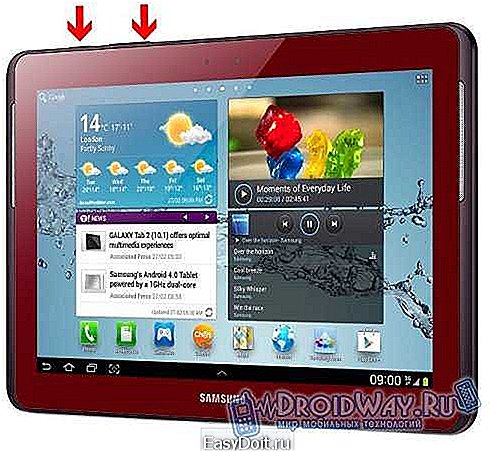 скриншот на планшете андроид
Также могут сработать следующие методы:
• одновременное нажатие кнопки блокировки и клавиши «Домой» (преимущественно в планшетах Samsung);• одновременное нажатие клавиши «Домой» и расположенной рядом кнопки «Назад» (работало на старых версиях Андроида).Для получения снимка экрана, кнопки нужно удерживать нажатыми в течение 1-3 секунд. Об успешном завершении процесса вы поймете по соответствующему уведомлению на дисплее.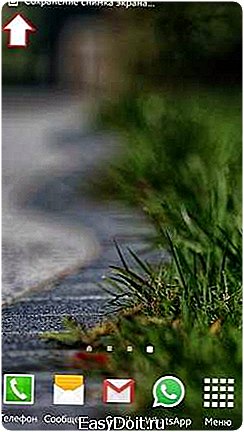 Некоторые Андроид-устройства располагают функцией «Скриншот ладонью», делающей получение снимков экрана еще более простым и удобным.Для проверки планшета на наличие упомянутой функции следуйте нижеприведенной последовательности. Зайдите в настройки вашего устройства и найдите пункт «Движение». Также может называться «Управление ладонью».
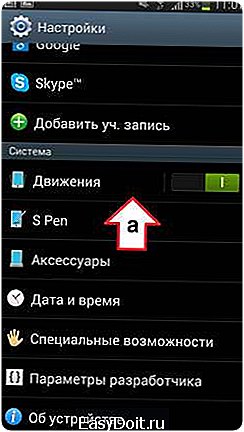 Активируйте соответствующий пункт.
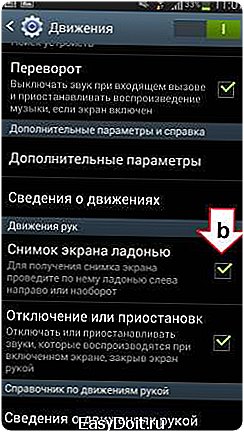 Чтобы сделать скриншот, проведите ладонью по дисплею планшета слева направо либо в обратной направленности.
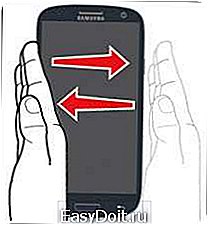 Об успешном снятии скриншота сообщит соответствующее уведомление.
Делаем скриншот на IOS-планшете
Для получения снимка экрана «яблочных» гаджетов используйте комбинацию клавиш Home и включения – нажмите их одновременно и подождите пару секунд, пока экран мигнет и раздастся звук затвора камеры. Зажимаем кнопку HOME и PowerГотовый снимок экрана будет сохранен в галерее.
Делаем скриншот на WP-планшете
Владельцам устройств на Windows Phone процесс снимка экрана также не доставит никаких проблем. Существует всего 2 варианта.Во-первых, скриншот можно сделать с помощью комбинации кнопок Домой (Пуск) и включения устройства.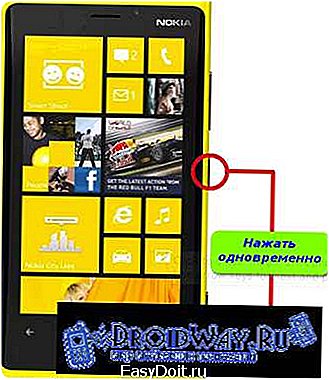 Во-вторых, можно попробовать комбинацию кнопок включения устройства и повышения громкости.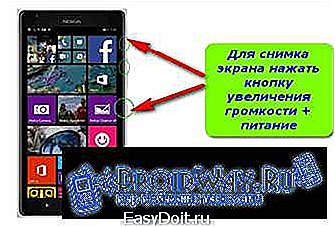
Теперь вы знаете, как сделать скриншот на планшете, но мы описали только стандартные методы, а в магазине приложений, есть полно умных приложений, которые предоставляют разные методы и способы сделать скриншот на экране вашего планшета.
Как сделать скриншот на андроиде
Как сделать снимок экрана на android смартфоне.Начнем с того что я коротко напишу о том что же такое скриншот.
Скриншот (снимок экрана, screenshot) – изображения, что с точностью показывает то, что пользователь видит на экране своего смартфона.
Получить его можно с помощью специальной комбинации клавиш или стороннего приложения.
1. Для того что бы получить снимок экрана с помощью стороннего приложения, например Screenshot, нам придется получить рут права на нашем аппарате. Интересный факт о программке — Screenshot. Данная программка имеет массу настроек, таких как например делать снимки в указанное вами время, или для того чтоб сделать скрин, достаточно просто встряхнуть телефон.
2. Есть еще один вариант использования стороннего приложения, отличается от первого тем что здесь нам нужен не только телефон где установлено приложения MyPhoneExplorer Client но и компьютер с MyPhoneExplorer Client на борту.
С помощью этой программы вы можете не только делать фотографии на своем телефоне а и полностью управлять им. Подсоединяем смартфон через ЮСБ к ПК и пользуемся.
3. Ну а если у вас нету рут прав, и заморачиватся с их получением у вас нету ни желания, ни временны, тогда можно воспользоваться стандартным способом – зажать нужную комбинацию механических клавиш на вашем андроиде. Тут уже все зависит от того какая версия этой операционной системы у вас стоит.
Если у вас Android 3.2 или версия старее этой вам нужно нажать и некоторое время пожержать кнопку «Недавние программы».
На ОС Android 4.0 — одновременно зажимаем кнопки уменьшения громкости + Включение.
На некоторый андроид устройствах этот способ может немного отличатся, могут использоваться другие сочетания клавиш. Если у вас именно такой аппарат напишите свой способ решения в комментариях к этой статье.
Как сделать скриншот экрана на телефоне Dexp: подробная инструкция
Сделать скриншот на телефоне Dexp — простая и полезная функция, которая позволяет сохранить изображение экрана в виде фото. Скриншоты пригодятся в различных случаях: для сохранения смешной картинки с интернета, для резервного копирования важной информации или для демонстрации чего-то на экране. В этой подробной инструкции вы узнаете, как сделать скриншот на телефоне Dexp.
Для того чтобы сделать скриншот на телефоне Dexp, нужно выполнить несколько простых шагов. Во-первых, найдите необходимый момент на экране, который вы хотите сохранить. Это может быть любое приложение, игра, веб-страница или даже экран главного меню.
Затем, чтобы сделать скриншот на телефоне Dexp, одновременно нажмите и удерживайте кнопку «Громкость вниз» и кнопку «Блокировка экрана». Обе эти кнопки обычно находятся на правой или левой боковой стороне телефона.
Когда вы услышите звуковой сигнал или увидите мигающий экран, это будет означать, что скриншот на телефоне Dexp успешно сделан. Вы можете найти сохраненное изображение в галерее телефона, в отдельной папке для скриншотов.
Откройте экран, который вы хотите сделать скриншотом
Прежде чем сделать скриншот на телефоне DEXP, убедитесь, что открыт нужный экран или приложение, для которого вы хотите сделать снимок. Может быть любой экран или приложение, включая домашний экран, веб-страницу, фото, видео, сообщение, игру или любое другое содержимое, которое вы хотите сохранить в виде изображения.

Убедитесь, что экран отображается так, как вы хотите его сохранить. Если вам нужно открыть определенное приложение или страницу, выполните соответствующие действия на вашем телефоне DEXP.
Проверьте, что все элементы и информация на экране полностью видны и не перекрыты другими окнами или уведомлениями. Если нужно, прокрутите страницу, чтобы убедиться, что все нужное содержимое отображается на экране.
Нажмите и удерживайте кнопку «Громкость вверх» и кнопку «Включение/выключение»
Чтобы сделать скриншот на телефоне Dexp, вам нужно использовать сочетание клавиш:
- Найдите на вашем телефоне кнопку «Громкость вверх».
- Также найдите кнопку «Включение/выключение».
- Одновременно нажмите и удерживайте обе эти кнопки в одно и то же время. Убедитесь, что нажатие на обе кнопки происходит одновременно.
- После удерживания клавиш в течение нескольких секунд на экране появится эффект скриншота, а звуковой сигнал подтвердит, что снимок экрана успешно сделан.
После выполнения этих шагов вы сможете найти скриншот в папке «Галерея» или «Фотоальбом» на вашем телефоне Dexp. Обычно скриншоты сохраняются в формате изображения «.png».
Кнопки удерживайте одновременно в течение нескольких секунд

Для того чтобы сделать скриншот на телефоне Dexp, вам нужно удерживать определенные кнопки одновременно в течение нескольких секунд. Этот процесс очень прост и не требует специальных навыков.
Вот, как выполнить эту операцию на телефоне Dexp:
- На экране, с которого вы хотите сделать скриншот, найдите клавиши для совершения этого действия.
- Обычно, для снятия скриншота на телефонах Dexp, нужно одновременно удерживать клавиши «Громкость вниз» и «Включение/Выключение».
- Удерживайте эти кнопки одновременно в течение нескольких секунд. Обычно, для нормальной работы, это время не превышает 2-3 секунд.
- В момент успешного выполнения, экран вашего телефона Dexp затемнится и вы услышите CarPlay затвора камеры. Также, возможно, на экране появится похожий на камеру анимированный эффект.
- После этого, сделанный скриншот будет сохранен в галерее вашего телефона Dexp.
Теперь, когда вы знаете, как сделать скриншот на телефоне Dexp, вы сможете быстро и легко сохранять интересные моменты со своего экрана. Это может быть полезно для сохранения информации, снимков экрана, игровых достижений и многого другого!
Готово! Ваш скриншот сохранен в памяти телефона

Теперь вы знаете, как сделать скриншот на телефоне Dexp. Ваш скриншот был успешно создан и сохранен в памяти вашего телефона. Теперь вы можете легко доступиться к нему и использовать его по своему усмотрению.
Скриншоты могут быть полезны в различных ситуациях: для сохранения важной информации, для обмена с другими людьми, для создания инструкций или просто для сохранения интересного контента.
Теперь, когда вы знаете, как сделать скриншот на телефоне Dexp, вы можете использовать эту функцию всегда, когда вам это необходимо. Это простой и удобный способ зафиксировать интересное или важное событие на экране вашего устройства.
Как Сделать Скриншот на Телефоне Дексп
Скриншот – это полезная функция, которая позволяет сделать сохранение изображения экрана на вашем мобильном устройстве. Владельцам телефонов Dexp предлагается несколько способов для создания скриншота на своих гаджетах.
Способ 1: Сочетание клавиш
- Выберите экран, который вы хотите запечатлеть.
- Удерживайте одновременно кнопку «Громкость вниз» и кнопку «Сон/Блокировка» (находится на правой стороне телефона) на несколько секунд.
- Увидите мигающий экран или услышите звук, означающий, что снимок сделан.
- Найдите сохраненный скриншот в Галерее или Файловом менеджере.
Способ 2: Сохранение через настройки
- Зайдите в меню телефона и найдите раздел «Настройки».
- Прокрутите вниз и выберите «Дисплей» или «Экран и жесты».
- Найдите опцию «Скриншот» и выберите ее.
- Нажмите на кнопку «Сделать скриншот» для сохранения изображения.
- Перейдите в Галерею или Файловый менеджер для просмотра и управления скриншотами.
Теперь вы знаете, как сделать скриншот на телефоне Dexp с помощью нескольких простых способов. Эта функция может быть полезна для сохранения важной информации, деления с другими людьми или использования в качестве доказательства в различных ситуациях.
Интернет-помощник собрал в данном разделе публикации, которые позволят вам найти ответ на любой вопрос, имеющий непосредственное отношение к сотовой связи и мобильным устройствам
Samsung
Снимок экрана кнопками «Питание» + «Уменьшение громкости» возможен, если вы пользуетесь смартфоном Samsung без физической кнопки «Домой».
Если на вашем смартфоне Samsung в нижней части есть кнопка «Домой», то для создания снимка экрана необходимо одновременно нажать на нее и на клавишу включения.
На новейших аппаратах из серии Samsung Galaxy работает дополнительный способ создания скриншота. Он заключается в проведении ребром ладони от правого края экрана к левому, либо наоборот. Но поддержку соответствующего жеста сначала нужно включить в настройках, так как по умолчанию его распознавание может быть отключено.
Где находятся все скриншоты?
Изображение создается нажатием кнопки Win + Print Screen в формате Png. Чтобы найти снимок экрана, откройте проводник Windows. В навигации слева выберите «изображения», затем перейдите в каталог «снимки экрана», где сохраняются скриншоты.
По умолчанию скриншоты размещаются в каталоге «Снимок экрана», который располагается по адресу диск «С», «Users», «Имя пользователя», «Pictures». Именно там хранятся все скриншоты. Все скриншоты можно найти именно там.
Плохой вариант захвата скринов
Как сделать скриншот с помощью средств телефона
Сразу стоит оговориться, что сейчас куда больше производителей смартфонов, чем было 10 лет назад. В новые модели добавляются свои фирменные «фишки», включая способы фотографирования экрана. Готовые снимки помещаются в галерею изображений телефона, конкретно – в папку «Screenshots» или «Снимки экрана», которая, свою очередь, находится в общей папке с фотографиями.
На Android
Для каждой версии ОС Андроид действует свой способ. Но есть и универсальные, работающие практически на всех девайсах:
- при помощи кнопок. Чтобы сделать скрин экрана достаточно одновременно зажать и подержать пару секунд 2 клавиши: «Питание» и «Уменьшение громкости». Если все сделать правильно, то сверху экрана появится характерный значок и послышится щелчок затвора фотоаппарата, который обычно слышен при фотографировании. Это рабочий способ для телефонов под управлением Андроид любых фирм: ZTE, Samsung, Sony, Xiaomi и так далее. Единственное, установленная на смартфоне ОС должна быть версии не младше 4.0. При длительном пользовании телефоном есть вероятность, что его кнопки начнут заедать, срабатывать не с первого раза, что затрудняет фотографирование экрана. Огорчаться не нужно, так как бывают другие методы, где кнопки вообще не применяются;
- воспользовавшись панелью быстрых настроек. Чтобы открыть эту панель, по экрану телефона делают «свайп» — перемещают палец сверху вниз. Функция «скриншот» встречается практически во всех смартфонах. Чтобы ее найти, заходят в «Параметры быстрых настроек», выбирают функцию «Скриншот» и жмут «Сохранить». Если все сделано правильно, на панели появится новая кнопка, которой и можно будет делать снимок экрана;
- при помощи жестов. Удобный способ, но реализованный только в новых смартфонах. Сперва функцию управления жестами нужно активировать, зайдя в настройки. Фото экрана в этом случае делается, например, если пользователь одновременно проведет по дисплею несколькими пальцами (настраивается).
Немало производителей реализуют функцию иначе, что направлено на повышение пользовательского опыта.
Как правильно обрезать скриншот
Изображение не должно содержать лишних элементов: темные края, как и обрезанный текст или картинки испортят все впечатление.
Пример хорошего и плохого скриншота. В первом варианте текст не наезжает на края, он легко читается. Во втором — текст обрезан, это бросается в глаза и отвлекает от главной мысли, которую нужно донести человеку.
Пример хорошего и плохого скриншота
А здесь показаны правильные и неправильные варианты обрезки краев скриншота.
Правильный вариант обрезки изображений
А здесь скриншоты обрезаны криво. В обоих случаях на скриншоте фон неоднородный — не дает читателю сфокусироваться на основной картинке.
Плохой вариант захвата скринов
Что такое скриншот и зачем он нужен
Что такое скриншот? Скриншот — это снимок экрана, который в точности сохраняет все, что на нем изображено. Сохраняется только видимая часть. Происходящее за кадром и внутри системы на скриншоте не отображается.
Скриншоты применимы в гейминге. Игроки таким образом делятся своими достижениями в игровом пространстве, создают гайды. Благодаря скриншоту каждый сможет:
- поделиться понравившимся кадром из фильма, сериала, мультика или игры;
- выслать снимок личной переписки, карту с текущим местоположением или настройкой программы. С помощью снимка получится передать информацию гораздо быстрее;
- показать службе технической поддержки возникшую проблему на сайте, в игре или приложении. Так нагляднее объясните причину обращения, чтобы специалист оперативно решил проблему.
У скриншотов еще множество применений. Они помогают сохранить билеты, бронирование гостиниц, информацию о рейсах и тому подобное. Главный плюс снимка экрана — возможность просмотра без наличия подключения к интернету.
Снимок экрана будет полезен в учебе, офисной работе. При составления письменной работы скриншоты нужны для разбавления информации визуальным подкреплением написанного. Такие снимки применимы для создания гайдов по установке ПО, настройки ОС и BIOS. Пункты в инструкциях подкрепляют снимками происходящего на том или ином шаге.
По умолчанию в смартфонах этого бренда стоит утилита QuickMemo, при помощи которой:
Итак, первый способ, как сделать скриншот экрана на андроиде.
- Удостоверьтесь, что открыт нужный вам экран (рабочий стол или необходимое вам приложение).
- Зажимаем на пару секунд одновременно боковые кнопки смартфона: кнопку питания и нижнюю часть качельки громкости (уменьшение громкости).
- Слышим характерный звук затвора камеры. На экране визуализируется фотографирование рабочего стола. Скриншот дисплея смартфона автоматически сохраняется в папке каталога “Фото” последним по дате файлом.
Как сделать скрин на телефоне Андроид марки Samsung
Современные модели мобильных аппаратов Samsung оснастили еще одним простым способом создания снимков экрана. Для этого достаточно провести ребром ладони по работающему дисплею слева направо или справа налево.
Внимание! Данная функция может быть не активирована по умолчанию. Для ее активации необходимо зайти в меню “Настройки”, выбрать пункт “Управление”. Далее в новом подменю зайти в пункт “Управление ладонью” и выбрать “Снимок экрана”. После этого новомодный способ создания скриншотов будет доступен и вам.
Но есть несколько возможностей сделать качественный скриншот из видео, при этом не боясь, что вы добавите лишние элементы при обрезке изображения.
Стандартная функция в смартфоне
Первый вариант. Для захвата всего экрана мобильного телефона на Android используйте сочетание кнопок: Громкость «-» + «Блокировка/Выключение смартфона». На некоторых смартфонах скриншот можно сделать удерживанием кнопки «Показать запущенные приложения». Для Samsung и iPhone — «Блокировка» + «Home».
Второй вариант. В последних версиях ПО появилась шторка «Панель быстрых настроек», в которой можно настроить ярлык «Снимок экрана». В примере показано использование этого ярлыка: