Как восстановить фотографии
Ой, случайно удалили фото и теперь в панике? Не волнуйтесь! Я помогу вам понять, как вернуть удаленные фото. В этой статье мы вместе шаг за шагом пройдём через этот процесс. Всё будет просто и понятно!
Где хранятся удаленные фото на Андроиде
Знаете, устройства на Андроиде действительно хитрые штуки! Они имеют свою собственную маленькую «корзину для мусора», где могут храниться удаленные фото. Да, точно, как на вашем компьютере!
Вероятно, вы сейчас задаётесь вопросом: где найти удаленные фото? Ответ прост. Обычно, они оказываются в папке с названием «Recently Deleted» или «Trash». Это зависит от производителя вашего телефона и версии операционной системы.
Чтобы туда попасть, вам просто нужно открыть галерею на вашем устройстве, найти эти папки и просмотреть содержимое. Важно помнить, что удаленные фото могут храниться там ограниченное время, обычно около 30 дней. Поэтому если вы что-то удалили, лучше быстренько проверить — а вдруг оно все еще там
Как вернуть удаленные фото из галереи
Если вы нашли потерянные снимки в ‘корзине’, то вернуть их обратно на свое место — проще простого. Вам нужно просто выбрать нужные фото, нажать на них, а затем выбрать опцию ‘Восстановить’ или ‘Restore’. И вуаля — ваши фотографии снова в галерее!

Однако, если прошло больше 30 дней и фотографий в ‘корзине’ нет, не паникуйте! Есть специальные приложения и программы, которые помогут вам вернуть потерянные снимки. Но о том, как ими пользоваться, мы поговорим позже.
Как восстановить недавно удаленные фото с помощью Google Фото
Следующим шагом в нашем путешествии будет Google Фото, которое часто становится настоящим спасателем. Итак, давайте разберемся, как восстановить фотографии через этот сервис.
Google Фото автоматически сохраняет все ваши снимки на облаке (если вы, конечно, включили эту функцию). Так что даже если вы случайно удалили фото с телефона, они все еще могут быть в безопасности в облаке.
Чтобы проверить это, откройте приложение Google Фото. В верхней части экрана нажмите на иконку ‘Корзина’. Здесь сохраняются все ваши недавно удаленные фото в течение 60 дней после удаления.

Теперь к вопросу, как восстановить недавно удаленные фото. Если вы видите свои снимки в ‘Корзине’, просто коснитесь их, а затем нажмите ‘Восстановить’. Они автоматически вернутся на место в вашей галерее и в альбомах Google Фото.

Вот и все! Теперь вы знаете, как вернуть свои потерянные фотографии, используя Google Фото. Но помните, важно включать резервное копирование, чтобы ваши фото всегда были в безопасности.»
Как восстановить фото из Google Drive
Важно помнить, что Google Drive — еще одно место, где могут ‘прятаться’ ваши удаленные фото. Особенно если вы активно используете Google Фото, они могут синхронизироваться с Google Drive.
Но как восстановить фото из Google Drive? Это проще, чем вы думаете. Давайте разберемся пошагово.
- Первым делом откройте приложение Google Drive на вашем устройстве. Там найдите вкладку ‘Корзина’ или ‘Trash’. Она обычно расположена в боковом меню.
- В ‘Корзине’ вы увидите все файлы, которые были недавно удалены. Ищите среди них свои фото. Если вы нашли их, выберите фотографии, которые вы хотите восстановить, затем коснитесь их и нажмите ‘Восстановить’. Ваши фото снова будут доступны в Google Drive и, если они были синхронизированы, в Google Фото.
- Если вы не нашли нужных фото в ‘Корзине’, возможно, они были удалены более 30 дней назад. В этом случае, к сожалению, восстановить их будет сложнее, и может потребоваться помощь профессионалов или специальных программ.
В любом случае, не забывайте о важности резервного копирования и синхронизации ваших данных. Это значительно упростит задачу восстановления потерянных файлов.
Топ 4 способов восстановить удаленные фото на андроиде
Отыскание удалённых или случайно потерянных фотографий на телефоне с Android – это довольно важная задача, потому как фотографии – это вещи, которые напоминают нам о былых деньках и некоторых особых воспоминаниях. Мы никогда не хотим их потерять, но когда мы их теряем, то должны вернуть их обратно. К счастью существуют доступные способы найти удалённые фотографии на телефоне Android. В этой статье, мы собираемся поговорить о том, как найти удалённые фото на телефоне Android.
Часть 1. Куда перемещаются удалённые на Android фото?
Куда перемещаются удалённые на Android фото? Где найти удалённые на Android фото? Вы можете найти недавно удалённые фото в:
1. Корзина фото галереи
На некоторых андройд-телефонах, удалённые фотографии будут перемещены в корзину фото галереи. В этой папке, вы найдёте все фотографии, которые удаляли за последние 30 дней. Если вы хотите найти недавно удалённые фотографии, это рекомендуемый нами метод.
2. Облачная корзина
Если вы включите на своём андройде синхронизацию Галереи, тогда удалённые фото будут переходить в облачную корзину, такую как облачная корзина для фотографий от Google или облачная корзина Samsung (корзина OneDrive).
Часть 2: Как найти удалённые на Android фотографии?
Ниже описаны детальные шаги того как найти удалённые фото на Android из корзины галереи или облачной корзины.
1. Из корзины галереи
Как найти недавно удалённые фото? Самый простой способ – проверить корзину галереи. Ниже расскажем, где находится корзина для удалённых файлов на телефоне Android.
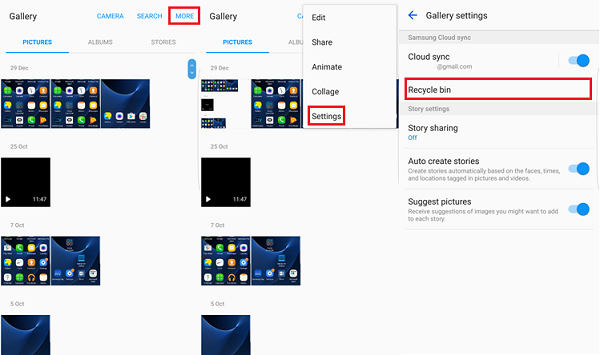
- Запустите приложение Галерея и коснитесь иконки Настройки.
- Выберите опцию корзина.
- Коснитесь фотографии, которую вы хотели бы восстановить.
Коснитесь иконки восстановить для восстановления фото.
2. Из корзины для фото от Google
Google Photos будут хранить удалённые фото в папке корзина в течение 60 дней, если вы синхронизировали галерею с Google Photos. Ниже рассказано, как восстановить фото из Google Photos.
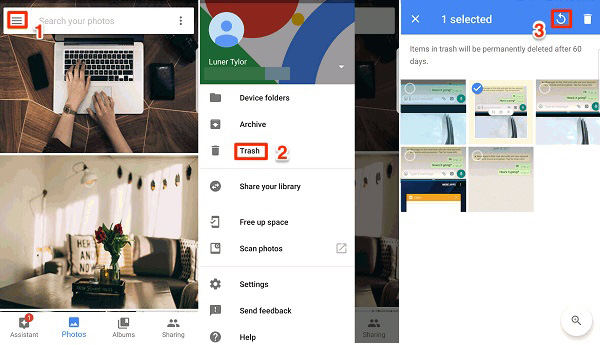
- Запустите приложение Google Photos на своём телефоне.
- Затем коснитесь Меню > Корзина.
Выберите фотографии, которые вы хотите восстановить и коснитесь опции «Восстановить».
3. Из корзины OneDrive
Как найти удалённые фото на Galaxy S8? Для пользователей Samsung, если вы включили синхронизацию с Microsoft OneDrive из настроек галереи, вы можете последовать шагам ниже, чтобы найти фотографии с Android из корзины OneDrive.
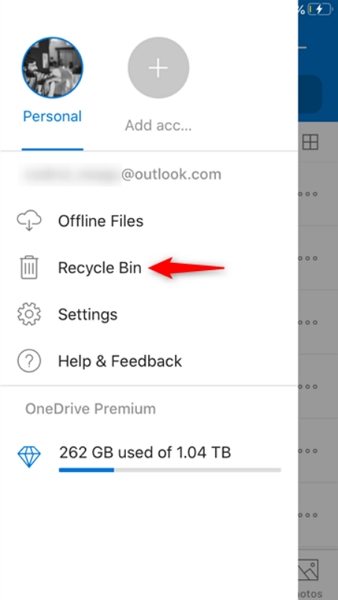
- Откройте на своём телефоне приложение OneDrive.
- Коснитесь вкладки “Me tab” > Корзина.
Выберите фото, которое вы хотели бы восстановить и коснитесь иконки «Восстановить».
ПРИМЕЧАНИЕ: Samsung остановило облачный сервис для синхронизации галереи. Вместо этого вы можете включить синхронизацию с Microsoft OneDrive из Настроек галереи.
Часть 3. Потерпели неудачу? Извлеките удалённые на андройде фотографии при помощи UltData
Не удалось найти удалённые фотографии из Галереи или облачной корзины? Вы всё ещё можете найти удалённые фото во внутренней памяти телефона андройд, если они не были перезаписаны новыми данными. Для этого вам понадобится профессиональный инструмент для восстановления данных на Android.
Одним из наилучших инструментов для этого является Tenorshare UltData for Android . Эта программа может извлечь удалённые фото из телефона андройд без резервной копии или «рутования» (наличия прав суперпользователя). Ниже о том, как извлечь удалённые на андройде фото.
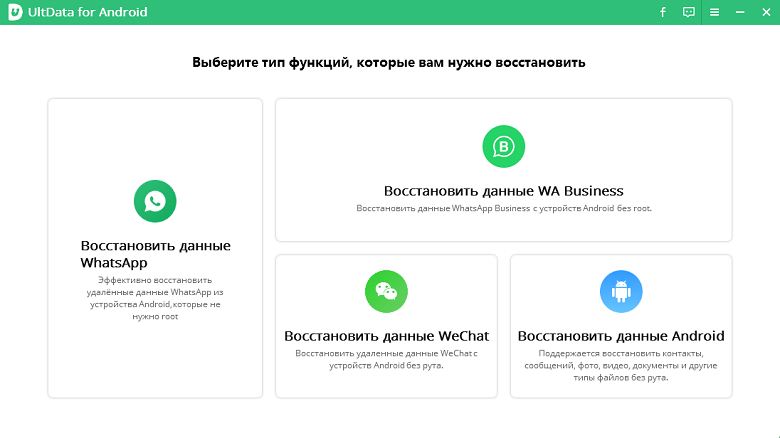
Используя USB-кабель, соедините своё Android-устройство и компьютер. Теперь запустите программу Tenorshare Data Recovery и выберите функцию Recover Lost Data (восстановление утраченных данных) из главного интерфейса.
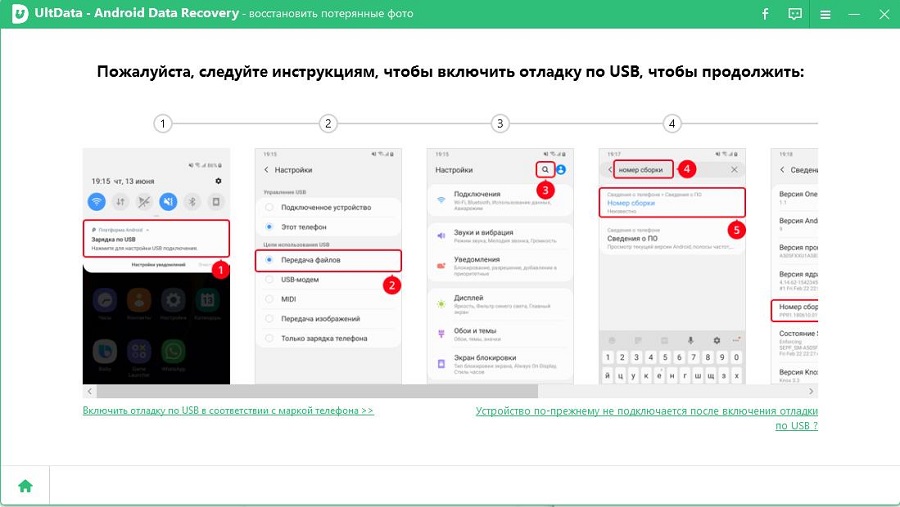
Следующий шаг, который вам необходимо предпринять – это включить накопитель USB, что важно для последующих шагов для нахождения удалённых на андройде фото. Для этого последуйте инструкциям, отображённым на экране.
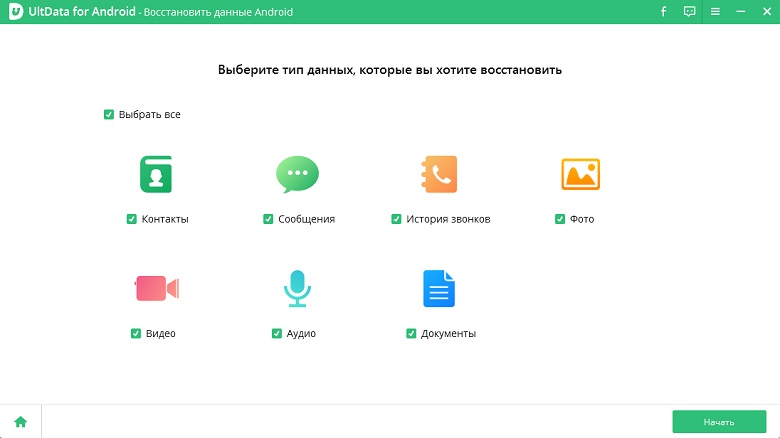
Проверьте «Фото», когда вам необходимо выбрать тип файлов для восстановления. Затем снова нажмите «Далее».
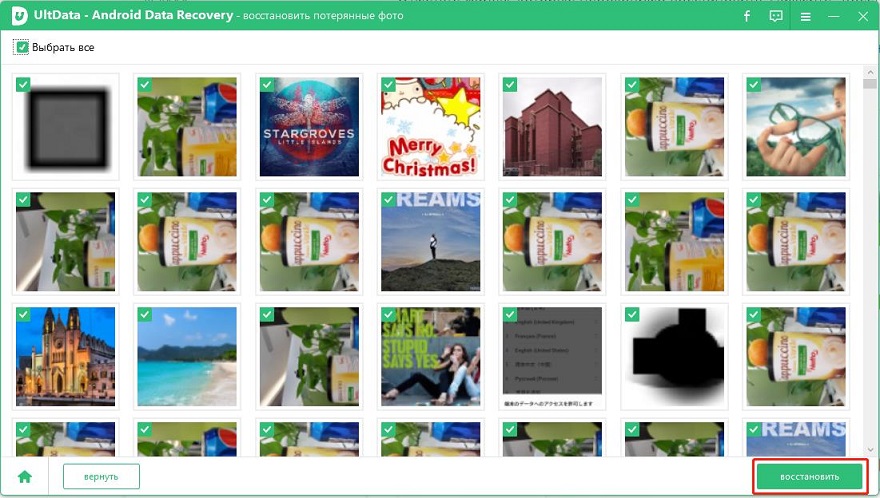
По завершении сканирования, вы увидите фотографии, которые были потеряны, теперь их можно восстановить. Проверьте фото, которые вы хотите восстановить и нажмите «Восстановить». Все отмеченные фото будут восстановлены через считанные секунды.
Видео руководство
Дополнительный совет. 5 наилучших приложений для создания резервной копии фотографий на устройствах Android
Наиболее эффективным способом избежать дальнейшую потерю фото – это регулярное создание резервных копий ваших фото. Ниже 5 наилучших приложений для резервного копирования на устройствах Android.
1. Dropbox
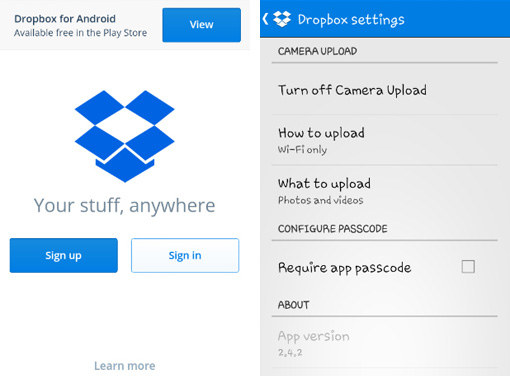
Dropbox – это популярное приложение для резервного копирования данных. Вы так же можете резервно копировать свои фото автоматически на Dropbox. Когда вы устанавливаете его на свой телефон Android и впервые запускаете, приложение спросит вас, хотите ли вы автоматически загружать свои фото и видео на аккаунт Dropbox. Просто позвольте такое действие, и ваши фото будут резервно копироваться.
2. OneDrive
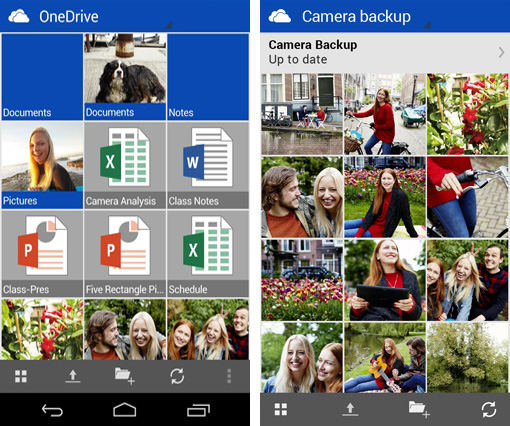
Довольно сходная с Dropbox вещь, у неё есть функция автоматической загрузки, которую вам необходимо включить во время создания начальных установок. Вам необходимо «Включить» автоматическую загрузку, и ваши фото будут резервно копироваться на аккаунт OneDrive. Просто нажмите «Включить» резервное копирование для камеры, и ваши фото будут резервно копироваться.
3. Google Photos
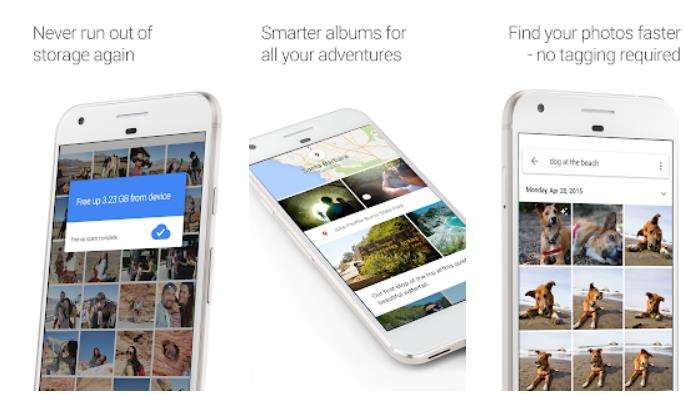
Когда вы используете Google Photos, ваши фото будут доступны только вам. Вам только необходимо всё настроить на своём телефоне, и затем начнётся создание резервных копий фотографий, которые вы снимаете на телефон. Эта функция предлагает 15 гигабайт места, что довольно круто.
4. Box
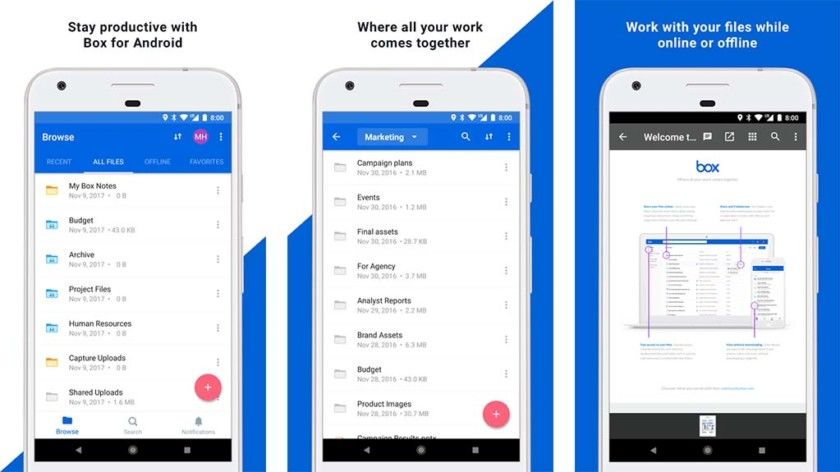
Box – это другое замечательное приложение для создания на андройде резервных копий фотографий, которое вы можете использовать для хранения своих фото. Если вы не хотите каждый раз перемещать в него свои фото, тогда синхронизируйте приложение со своим телефоном в момент создания первичных установок, и в любой момент, когда вы снимете фото, они будут резервно копированы на ваш Box аккаунт.
5. Flickr
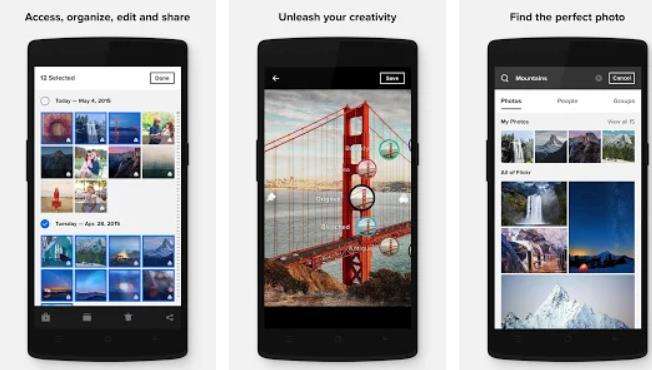
Было бы сложно найти кого-то, кто не знает о Flickr, который является одним из наилучших в сети сайтов для того, чтобы делиться фотографиями. В то же время, он так же предлагает своё приложение, и в этом приложении у вас есть возможность создания облачной резервной копии. Если вы сделаете эту опцию АКТИВНОЙ, ваши фотографии будут резервно копироваться на ваш Flickr аккаунт.
Заключение
Так как наши фотографии для нас очень важны, нам следует всегда делать их резервную копию, чтобы мы их не потеряли. Но, если мы всё же случайно их потеряем, мы можем восстановить их, используя программу, такую как Tenorshare UltData for Android , которая поможет найти удалённые фото на Android.
Восстанавливаем удаленные со смартфона фото: подробная инструкция для iPhone и Android
Кому из нас не приходилось сокрушаться о случайно удаленных со смартфона фотографиях? К счастью, у проблемы есть решение. Рассказываем, как восстановить удаленные фотографии на Android и iPhone.

В наше время пользователи уже давно привыкли делать множество фотографий одного и того же объекта, а потом удалять неудачные дубли. Но что делать, если вы удалили не то, что хотели? И в Android-смартфонах, и в iPhone есть возможность восстановления удаленных фотографий и видео. Рассказываем, как это сделать.
Содержание
Как восстановить удаленные фото и видео на Android
Здесь все зависит от того, успели ли вы очистить корзину с удаленными фотографиями. Если нет, их восстановление не вызовет никаких трудностей. Но, если корзина уже очищена, вам придется воспользоваться сторонним софтом, и успех здесь совсем не гарантирован.
Восстанавливаем из корзины в галерее
Как мы и писали, если вы не успели очистить корзину, она поможет без проблем восстановить удаленные из галереи фотографии. Многие производители Android-смартфонов в качестве галереи используют приложение Google Photos. И, если ваш телефон именно из их числа:
- Запустите Google Photos (часто называется просто «Фото») и перейдите на вкладку «Библиотека».
- Откройте корзину, выберите нужные фотографии и изображения и нажмите кнопку «Восстановить».



Но учтите, что файлы хранятся в корзине Google Photos в течение 30 дней, после чего безвозвратно из нее удаляются, а при синхронизации с облаком срок хранения фотографий удваивается.
Помимо Google Photos некоторые производители используют собственные галереи. И, конечно, в них также предусмотрена корзина, где временно хранятся удаленные фотографии.



На смартфонах Samsung откройте галерею -> нажмите на значок меню с тремя горизонтальными линиями -> Корзина. Выберите фотографии, которые нужно вернуть, и нажмите «Восстановить все».
В смартфонах Huawei и Honor откройте галерею -> Альбомы –> Недавно удаленное. Выберите фотографии и нажмите «Восстановить».
В смартфонах Xiaomi откройте галерею -> Альбомы –> Корзина. Выберите нужные изображения и нажмите «Восстановить».
На смартфонах OnePlus откройте галерею -> Коллекции (в некоторых версиях прошивки называются Альбомы) -> Недавно удаленные (Корзина). Выберите фотографии и нажмите «Восстановить».
Некоторые смартфоны по умолчанию не переносят удаленные фотографии в корзину, требуя самостоятельно включить эту функцию. Поэтому, если вы боитесь случайно потерять нужные файлы, заранее позаботьтесь о ее активации.

Используем файловый менеджер
Если же вас интересует восстановление не только фотографий или видео, но и других файлов, вы можете воспользоваться установленным на телефоне файловым менеджером. В большинстве случаев речь идет о приложении Google Files, которое обычно называют коротким именем Files.



- Откройте приложение Google Files и нажмите на значок с тремя параллельными линиями слева от поисковой строки.
- Найдите там пункт меню «Корзина», выделите нужные файлы и нажмите «Восстановить».
Пользуемся резервной копией
Любой Android-смартфон позволяет создать резервную копию всех установленных программ и хранимых файлов. В большинстве случаев она используется для «переезда» на другую модель телефона, но вы можете использовать бэкап и для восстановления удаленных фотографий.
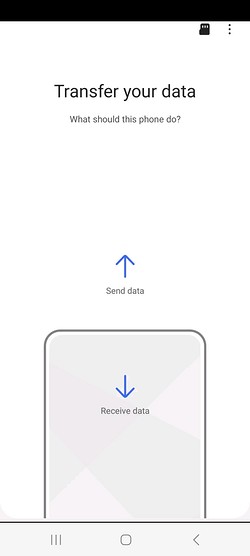
У смартфонов Samsung для этого существует приложение Smart Switch, а, например, у Huawei — HiSuite. В первом случае для создания резервной копии подключите телефон к компьютеру по USB, а в приложении Smart Switch выберите функцию резервного копирования и укажите типы файлов, которые нужно сохранить на ПК. Для возврата удаленных с телефона фотографий выберите функцию «Восстановить».
В случае с HiSuite подключите телефон к компьютеру по USB, дайте разрешение на доступ к файлам и подключение в режиме HDB, после чего нажмите «Резервировать» и выберите нужные типы файлов. Ну а когда придет время воспользоваться сделанным бэкапом, нажмите кнопку «Восстановить».
Облачные хранилища
Любой Android-смартфон позволяет установить приложение облачного хранилища и настроить автоматическую синхронизацию с ним. Это может быть и Google Photos, о котором мы уже писали ранее, и OneDrive, и Dropbox, и отечественный Яндекс.Диск. Причем в современных реалиях лучше всего пользоваться российским облачным хранилищем.

Для этого просто установите приложение Яндекс.Диск из Google Play Market и включите функцию синхронизации, перейдя в Настройки -> Автозагрузка фото и видео и переключив ползунки напротив пунктов «Автозагрузка фото» и «Автозагрузка видео» в положение «Вкл». С этого момента все сделанные вами фото и видео будут автоматически загружаться в облако Яндекса. Ну а для восстановления фото достаточно зайти в приложение, перейти в папку «Фото», выбрать нужные файлы и нажать «Сохранить на устройство».

Если же вы все-таки хотите воспользоваться Google Photos, войдите в свой профиль в приложении, откройте «Настройки Google Photos» и включите «Копирование в облако». Для восстановления удаленных со смартфона фотографий запустите приложение, откройте вкладку Библиотека -> Корзина и восстановите нужные снимки.
Если корзина очищена
Для восстановления удаленных таким образом фотографий и видео придется воспользоваться сторонними утилитами. Но учтите, что многие из них требуют root-прав и не дают никакой гарантии на восстановление файлов. Нет, конечно, они помогут восстановить изображения из корзины, но это смогут сделать и штатные средства Android или производителей телефонов. А вот с полностью удаленными фотографиями у них обычно возникают серьезные проблемы. Поэтому и пользоваться ими мы не советуем.
Как восстановить удаленные фотографии на Айфоне
Собственно, процесс восстановления удаленных с iPhone фотографий очень похож на логику работы с Android-смартфонами, отличаясь от нее лишь в совсем уж мелких деталях.
Восстанавливаем фотографии из корзины
В Галерее iPhone также предусмотрена корзина, куда временно перемещаются удаленные из нее фото и видео.
Где хранятся удаленные файлы из корзины андроид?

Если же на телефоне Андроид нет корзины, куда же деваются удалённые файлы? Они по-прежнему хранятся во внутренней памяти смартфона на своём исходном месте (где и находились до того).
Где хранятся удаленные файлы из корзины на Андроиде?
В этой корзине фотографии хранятся только 30 дней, после чего удаляются. Найти данную опцию в телефоне довольно просто: На своем смартфоне войдите в «Галерея». Далее внизу вы увидите папку «Недавно удаленные ».
Где находятся удаленные файлы из корзины?
Откройте «Корзину», дважды щелкнув иконку на рабочем столе, и в ленте главного меню окна перейдите на вкладку «Вид». В разделе «Структура» выберите способ отображения удаленных файлов «Таблица».
Как восстановить удаленные фото с телефона если их нет в корзине?
Если объекта нет в корзине, его нельзя восстановить. Это может произойти в следующих случаях: Объект удален более 60 дней назад. Вы переместили объект в корзину, а затем очистили ее.
Сколько хранятся удаленные файлы в Корзине?
Период хранения элементов по умолчанию составляет 30 дней. Период хранения начинается сразу после удаления элемента и не меняется, даже если он перемещается из корзины сайта в корзину коллекции веб-сайтов. Его можно увеличить до 10 000 дней с даты первоначального удаления.
Что происходит при удалении файла в корзину?
В действительности, когда корзина очищается, физическое пространство, которое занимал файл, не опустошается, а помечается как пустое. А пространство, которое было до этого занято файлом, может быть повторно использовано. Содержание файла все еще остается на накопителе.
Можно ли восстановить удаленные файлы на андроид?
Важно понимать, что в корзину удалённые файлы будут перемещаться только после того, как она появится непосредственно в приложении. То есть восстановить данные, которые были удалены до установки обновления, к сожалению, не получится. Поэтому, если у вас корзины по-прежнему нет, просто дождитесь её появления.
Как найти удаленные файлы?
Восстановление файлов предыдущих версий Восстановите удаленные файлы и папки или предыдущее состояние файла или папки. ‘Компьютер’ и выберите ‘Компьютер’. Найдите папку, в которой хранился нужный файл или папка, щелкните ее правой кнопкой мыши, а затем щелкните ‘Восстановить прежнюю версию’.
Как восстановить удаленные файлы на телефоне самсунг?
Откройте приложение «Галерея», нажмите на три точки, выберите пункт «Корзина». Выберите нужные файлы, нажмите « Восстановить ».
Где хранятся все удаленные Фото на Андроиде?
Удалённые фотографии и видео хранятся в «Корзине» сервиса «Google Фото », поэтому стоит заглянуть туда в поисках утраченных файлов. Данные, которые попали в «Корзину», находятся там временно (всего месяц), и вы в любой момент можете очистить «Корзину» для того, чтобы освободить место в облаке.
Где находится папка с корзиной?
На каждом диске имеется своя системная скрытая папка «$RECYCLE. BIN», именно туда попадают удаленные в « Корзину » с конкретного раздела диска файлы. Чтобы открыть ее, введите путь к ней в адресной строке «Проводника» Windows. Например, для отображения папки « Корзины » на диске С, адрес будет следующим: C:\$RECYCLE.
Как называется папка с удаленными файлами?
Переходим в папку корзины из проводника Windows На каждом диске имеется своя системная скрытая папка «$RECYCLE. BIN», именно туда попадают удаленные в «Корзину» с конкретного раздела диска файлы. Чтобы открыть ее, введите путь к ней в адресной строке «Проводника» Windows.
Где хранятся удаленные файлы в телефоне самсунг?
Если у Вас Android 10, 9 Откройте приложение «Галерея», нажмите на три точки, выберите пункт «Корзина». Выберите нужные файлы, нажмите «Восстановить».
Где хранятся все удаленные фото на Андроиде?
Удалённые фотографии и видео хранятся в «Корзине» сервиса «Google Фото », поэтому стоит заглянуть туда в поисках утраченных файлов. Данные, которые попали в «Корзину», находятся там временно (всего месяц), и вы в любой момент можете очистить «Корзину» для того, чтобы освободить место в облаке.