Как загрузить музыку из ВК на телефон c Android и iPhone
Популярная соцсеть ВКонтакте всегда привлекала к себе аудиторию в том числе и за счет огромной библиотеки аудиозаписей, официальных и не только. Казалось бы, еще совсем недавно эту музыку можно было практически без проблем качать не только на компьютере, но и на телефоне. Однако со временем ситуация становилась все сложнее, пока администрация полностью не лишила пользователей такой возможности. И все же, решения (именно во множественном числе) есть, о них мы и расскажем в нашей сегодняшней статье.
Загрузка музыки из ВКонтакте
Независимо от того, под управлением какой операционной системы работает ваше мобильное устройство, Android или iOS, существующие способы загрузки музыки из VK можно разделить на несколько категорий. Это специализированные приложения-загрузчики, расширения для браузеров, боты в Telegram и, что удобнее и эффективней всего, официальный музыкальный плеер. Схожим образом ситуация обстоит и на ПК, однако ниже речь пойдет именно смартфонах и планшетах.

Android
В стремлении к обеспечению безопасности пользователей разработчики относительно открытой ОС Андроид время от времени проводят массовую чистку в Google Play Маркете, удаляя оттуда мошеннические, подозрительные, а то и потенциально опасные приложения. «Под раздачу» попадают и всевозможные неофициальные загрузчики музыки из VK, найти которые сейчас в магазине практически невозможно. Оставшиеся решения либо уже неработоспособны, либо таковыми могут стать совсем скоро, либо и вовсе не безопасны. Именно поэтому далее мы рассмотрим более удобные и простые в использовании методы – это браузерное дополнение, бот для популярного мессенджера и официальный плеер.
Способ 1: Браузер и расширение
Первый вариант, который мы рассмотрим, заключается в использовании мобильной версии браузера Mozilla Firefox и специально адаптированного для него расширения SaveFrom.net, хорошо известного многим пользователям. Чтобы сохранить с их помощью аудиозаписи из ВК себе на телефон, потребуется выполнить следующее:
- Установите на свой Андроид-смартфон или планшет веб-обозреватель Мозила Файерфокс, воспользовавшись представленной выше ссылкой.
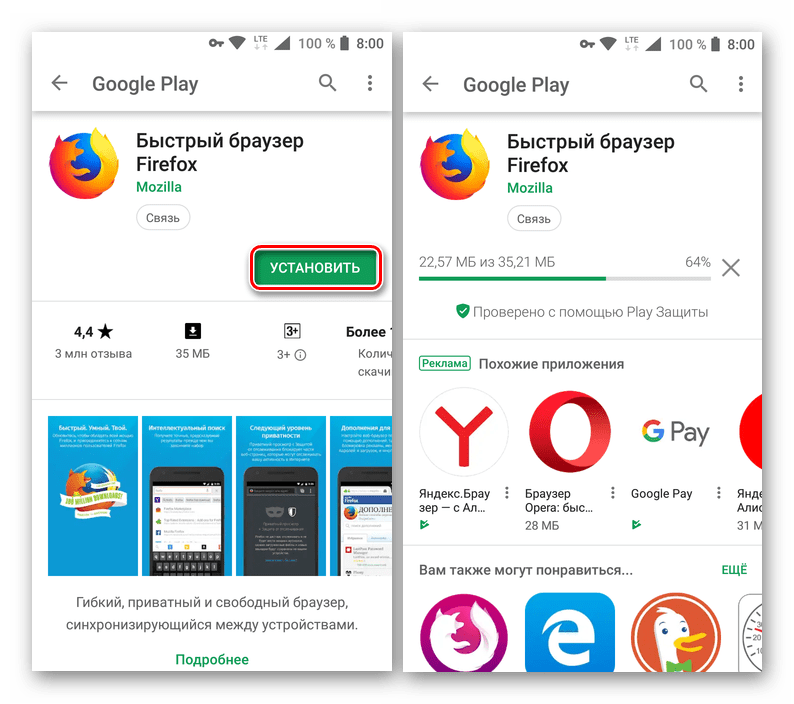
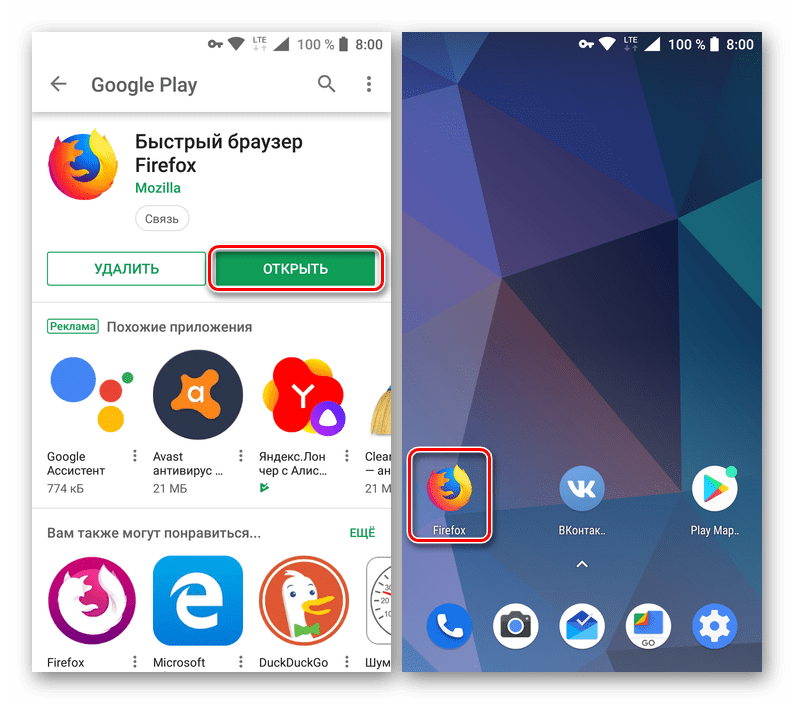
- Запустите установленный браузер, нажав «Открыть» непосредственно на его странице в Google Play Маркете либо воспользовавшись ярлыком на главном экране или в меню приложений.
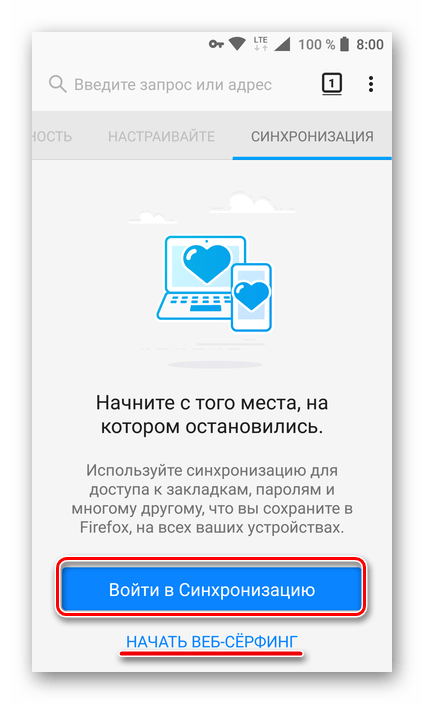
На последней нажмите «Войти в Синхронизацию», если хотите авторизоваться в своем аккаунте Файерфокс, или «Начать веб-серфинг», если планируете перейти к непосредственному использованию браузера.
Оказавшись на стартовой странице Мозилы, откройте ее меню. Для этого тапните по трем вертикальным точкам, расположенным справа от поисковой строки. Выберите пункт «Дополнения», а затем «Обзор всех дополнений Firefox».

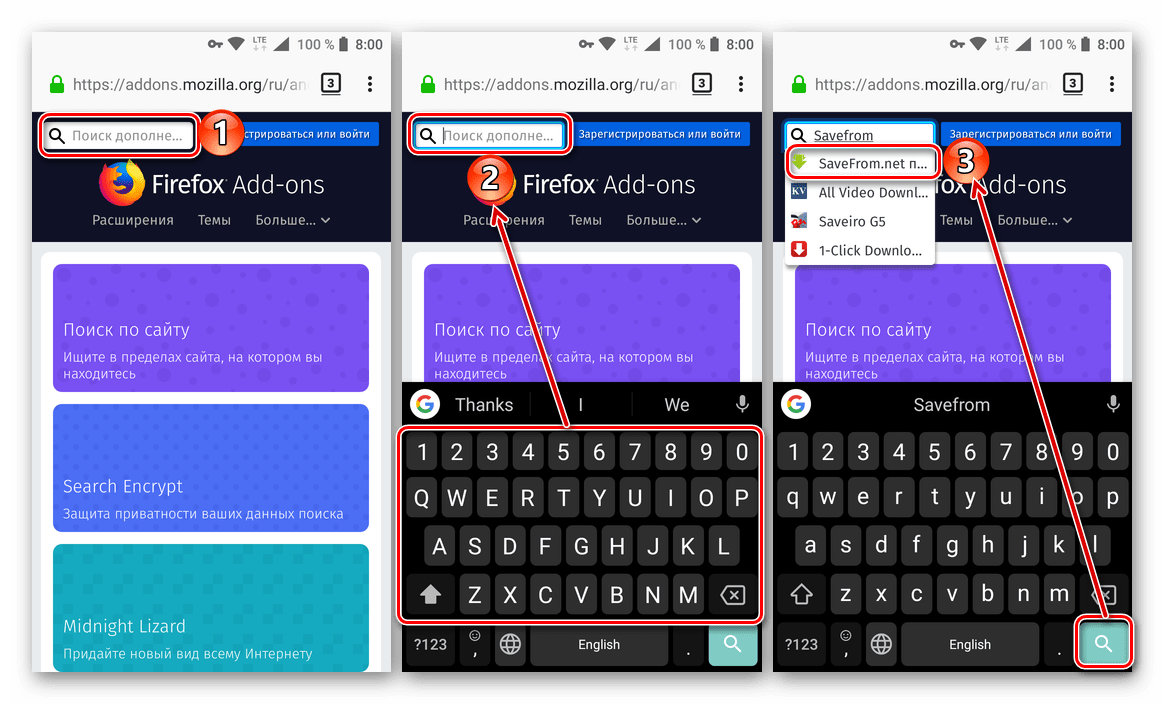
В магазине расширений для веб-обозревателя нажмите по строке поиска и введите туда следующий запрос:
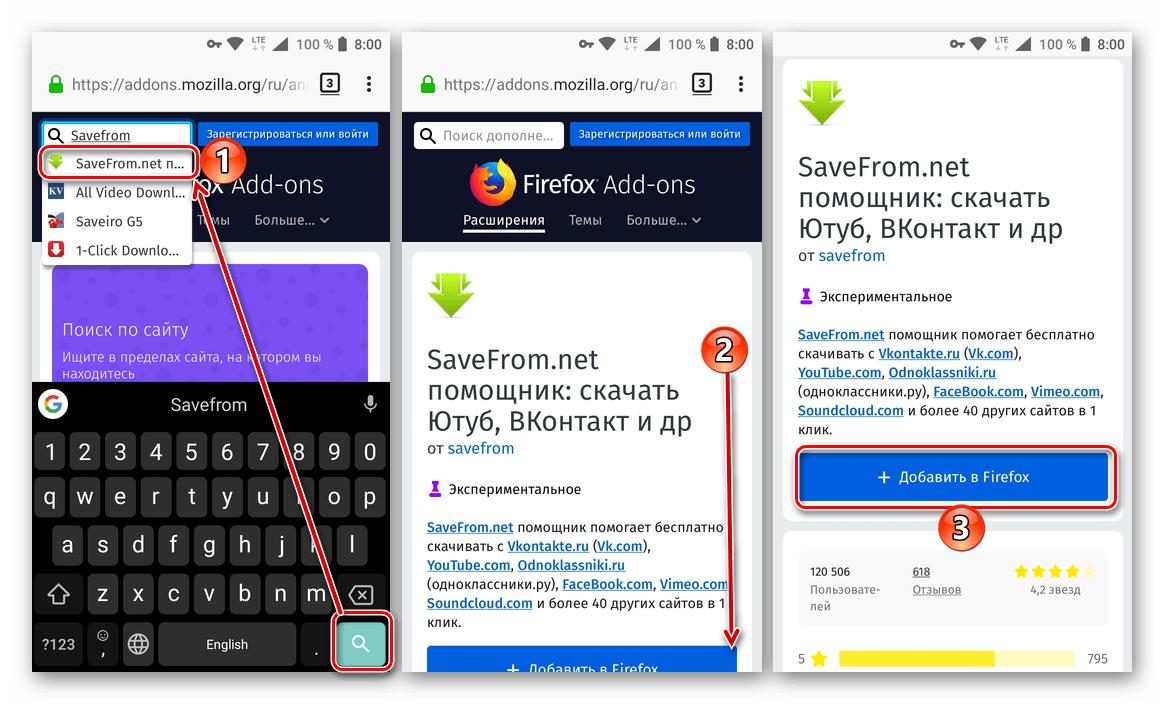
Тапните по кнопке поиска на виртуальной клавиатуре, после чего вы окажетесь на странице необходимого нам дополнения — SaveFrom.net Помощник. Пролистайте блок с его описанием немого вниз и нажмите «Добавить в Firefox».
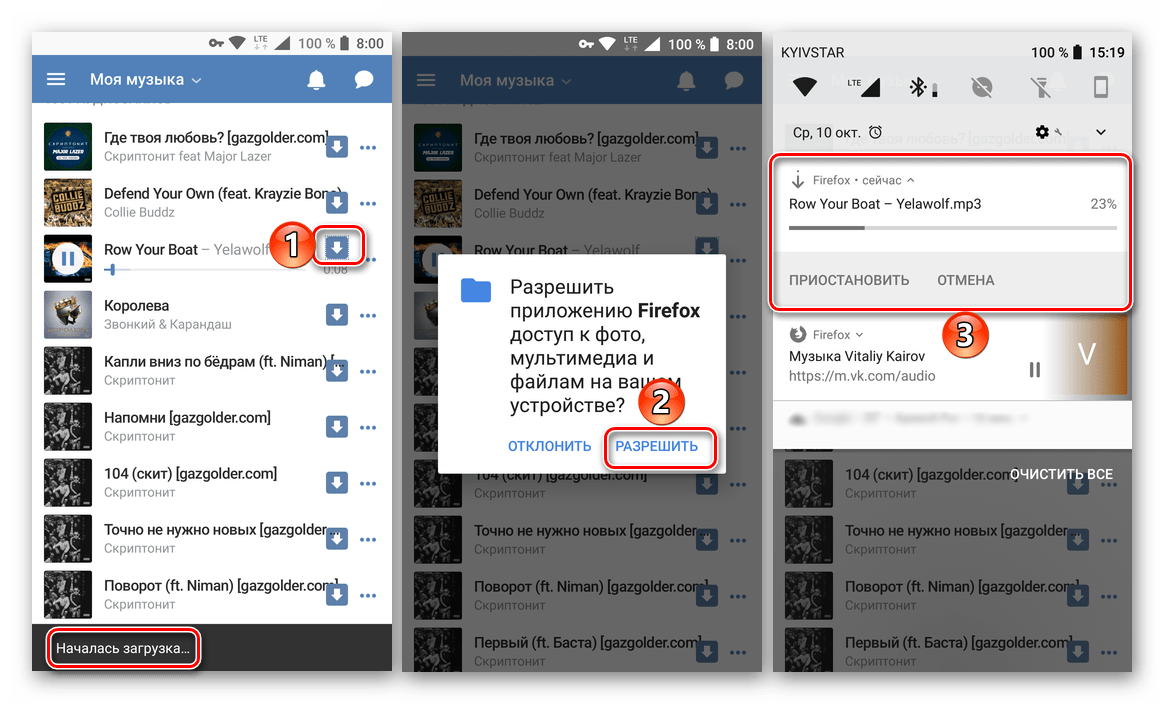
Во всплывающем окне, которое появится на экране вашего мобильного устройства, нажмите «Разрешить». Это инициирует процесс скачивания трека, за ходом которого можно наблюдать в панели уведомлений (шторка).
Совет: Если интересующих вас аудиозаписей нет на посещенных страницах ВК, просто воспользуйтесь встроенной в раздел «Музыка» функцией поиска. Введите туда свой запрос, переключитесь на вкладку «Глобальный поиск», затем отыщите необходимую композицию и загрузите ее описанным выше способом.
Способ 2: Telegram-бот
Если вы пользуетесь популярным мессенджером Телеграм для общения и/или потребления информации, наверняка знаете и об одной из основных его отличительных характеристик. Под таковыми мы подразумеваем ботов, коих для этого приложения создано несчетное множество. Некоторые из них как раз-таки позволяют загружать музыку из VK, о чем мы и расскажем далее.

Прежде чем приступить к выполнению описанных ниже действий, нам с вами необходимо заполучить ссылку на страницу ВК, из которой планируется скачивать музыку. Рассмотрим это на примере личной страницы пользователя.
- Откройте приложение ВКонтакте и тапните по кнопке меню (три горизонтальных полосы в правом нижнем углу).
- Вверху нажмите по наименованию своего профиля.
- Оказавшись на своей странице, тапните по трем вертикально расположенным точкам в правом верхнем углу.
- В появившемся меню выберите пункт «Скопировать ссылку».
В том случае, если качать музыку вы планируете, например, со страницы друга или из какого-нибудь сообщества, потребуется аналогичным образом заполучить ссылку на него. Мы же перейдем непосредственно к рассмотрению данного способа.
- Запустите Телеграм, тапните по расположенной на его верхней панели кнопке поиска и введите туда имя бота: @audiobot или @audio_vk_bot , на ваше усмотрение. Нажмите по соответствующей запросу подсказке или кнопке поиска на клавиатуре. Любое из этих действий откроет чат с ботом.
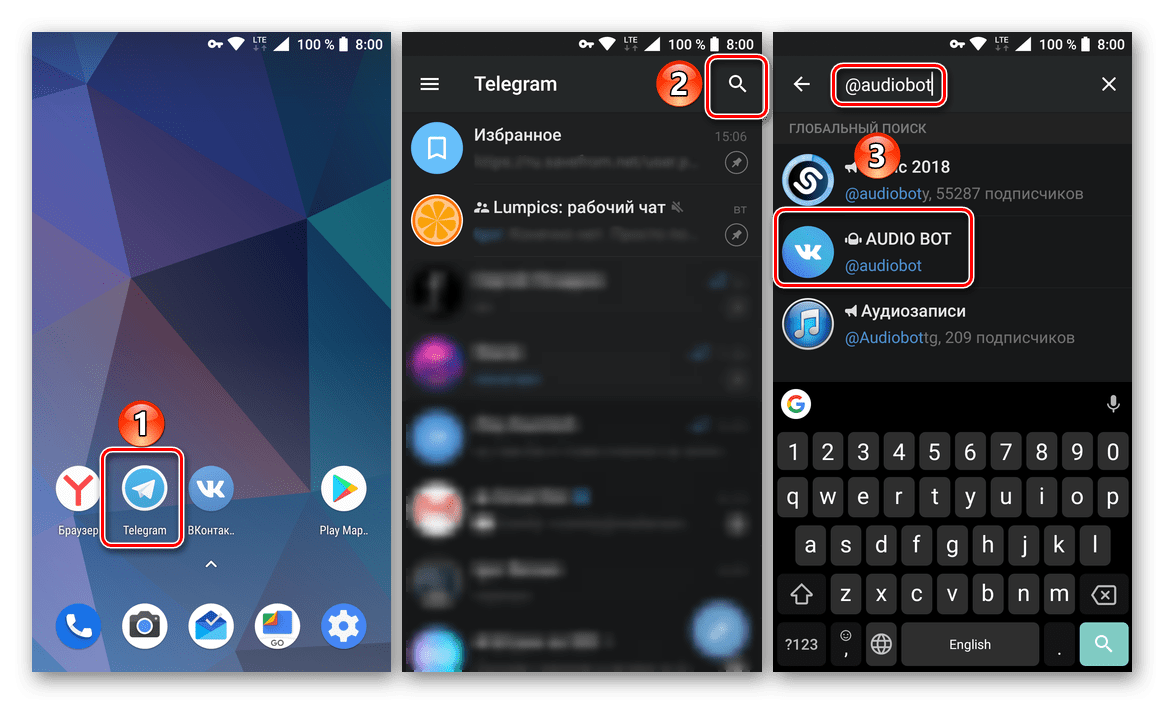
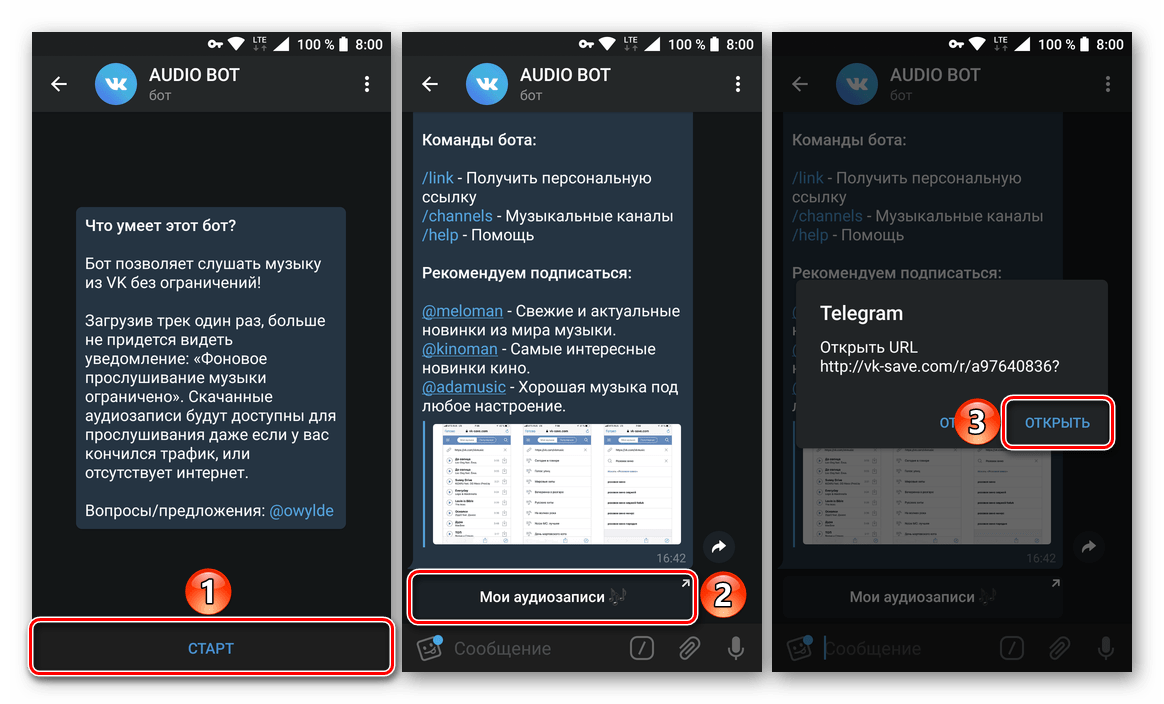
- Тапните по кнопке «Старт», расположенной внизу экрана, а затем по «Мои аудиозаписи». Во всплывающем окне нажмите «Открыть».
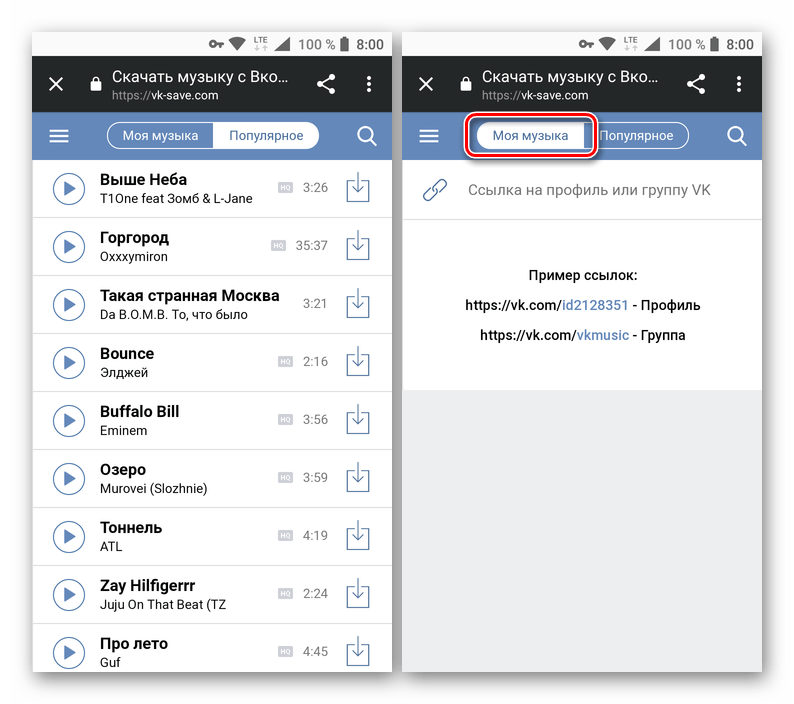
- Вы окажетесь на странице с популярными аудиозаписями, но нас интересует соседняя с ней вкладка – «Моя музыка», по которой и требуется тапнуть.
- Удерживайте палец на строке «Ссылка на профиль или группу VK» до появления всплывающего меню, в котором нужно выбрать пункт «Вставить».
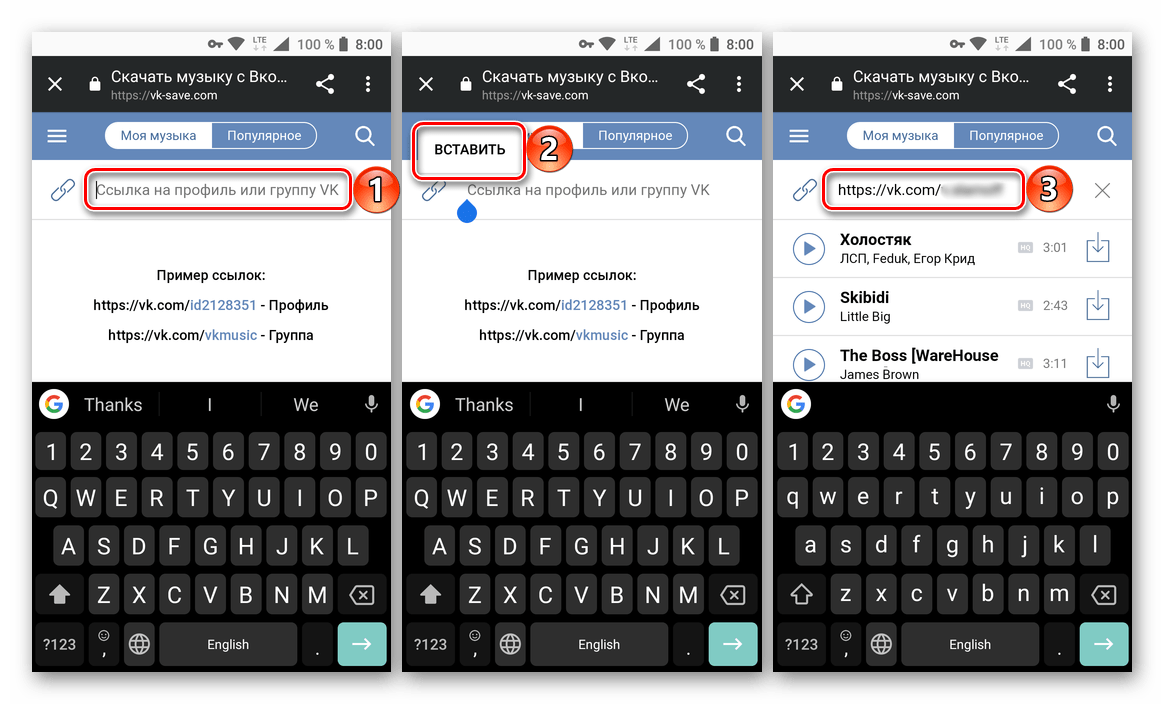
- После автоматического обнаружения ссылки рассматриваемый нами Telegram-бот загрузит выбранную вами страницу с музыкой. Отыщите на ней то, что хотите скачать на свой телефон, и нажмите по отмеченной на изображении ниже иконке.
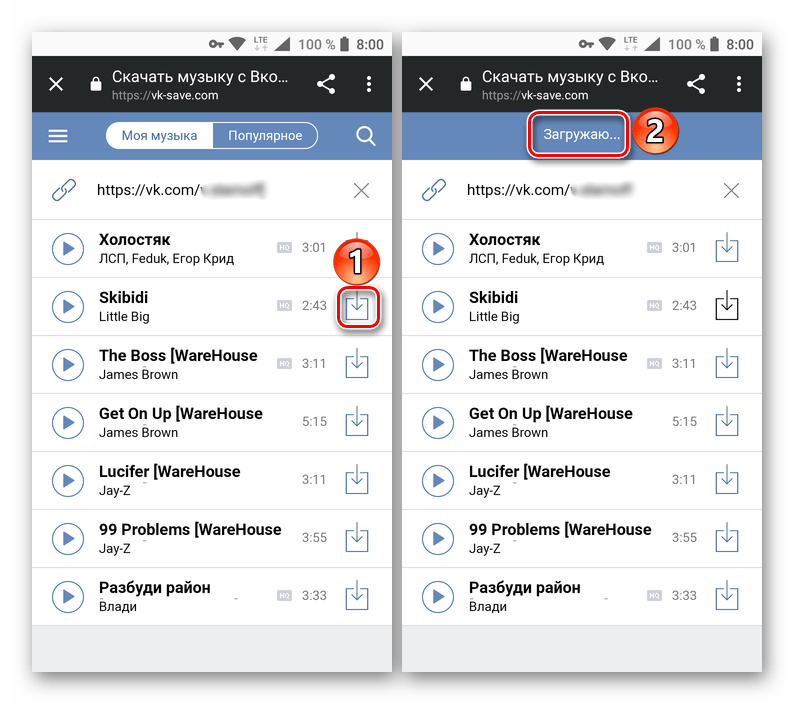
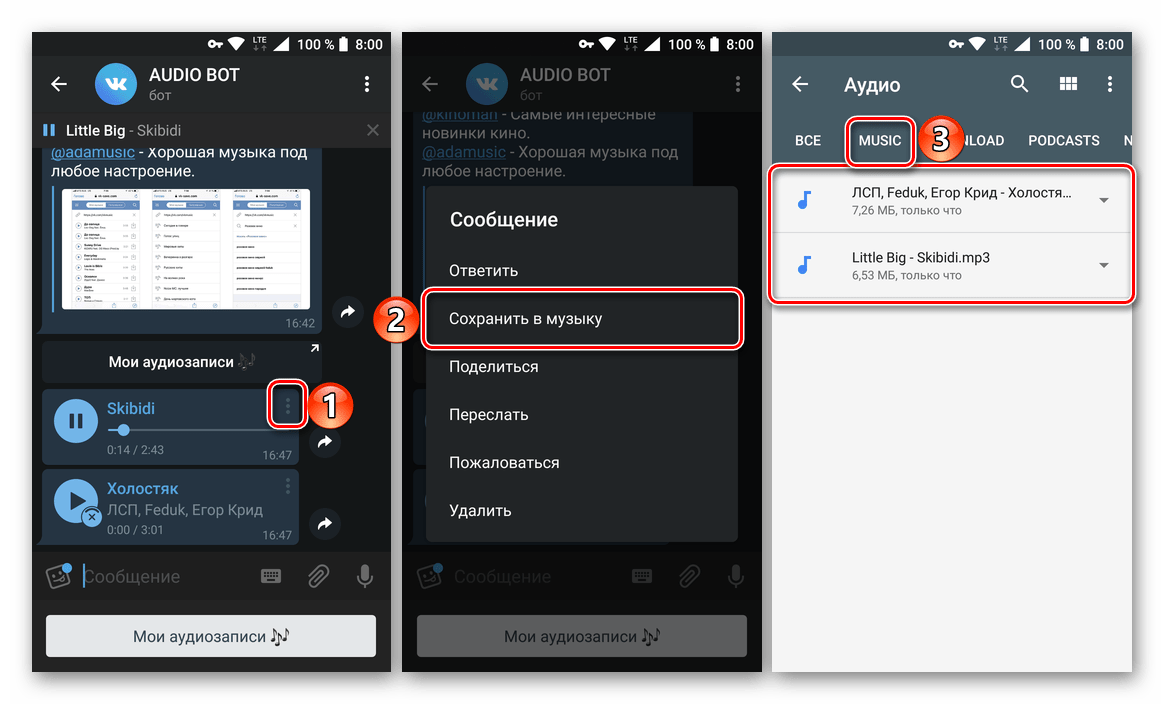
- Как только выбранная вами песня или песни будет загружена, в Телеграм придет сообщение от бота, содержащее этот файл. Его можно воспроизвести во встроенном в мессенджер плеере.

- После кэширования трека в приложении его можно будет скачать непосредственно в память мобильного устройства. Для этого нужно нажать по меню входящего сообщения и выбрать пункт «Сохранить в музыку». Загруженный файл будет помещен в папку «Music», расположенную во внутреннем хранилище.
Способ 3: Подписка на BOOM
Новость о том, что администрация VK сделает раздел «Музыка» платным, существенно ограничив функциональность его стандартной версии, огорчила многих, но с этим фактом нужно просто смириться. Те же пользователи, которые хотят иметь постоянный доступ к своей медиатеке как в онлайн, так и в офлайн-режиме, но при этом не горят желанием «танцевать с бубном» вокруг сторонних сервисов в попытках скачать любимые композиции по одной, могут воспользоваться официальным музыкальным плеером, представленным в виде отдельного приложения. Да, за подписку на BOOM придется заплатить, но это единственная легальная возможность потребления мультимедийного контента в современном мире.
Музыкальный плеер БУМ от ВКонтакте предоставляет возможность бесплатного пользования на один месяц, после чего подписка продлевается автоматически. В течение этого времени вы можете слушать и скачивать любую музыку, представленную на просторах сервиса, причем даже в том случае, если отмените подписку сразу после ее оформления. К тому же таким образом можно оценить функциональные возможности приложения и решить, стоит ли предоставляемое им удобством своих денег.
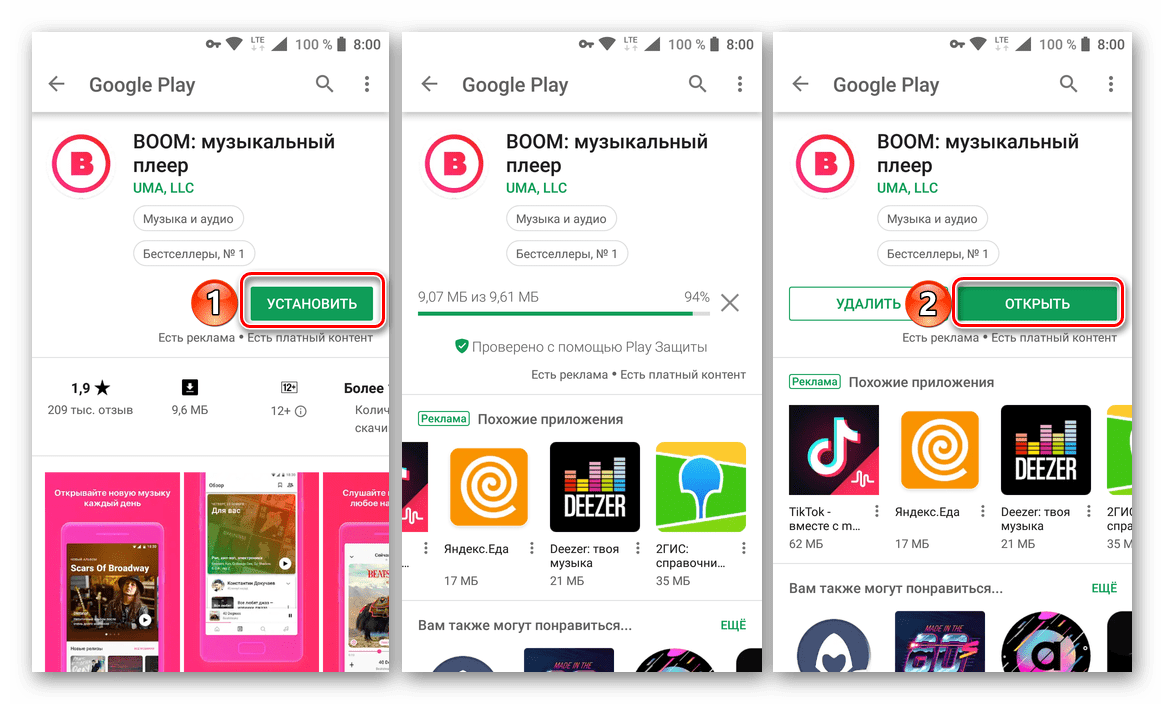
- Запустите Google Play Маркет, тапните по строке поиска и введите туда «vk boom». Выберите первый вариант из представленных в списке подсказок.
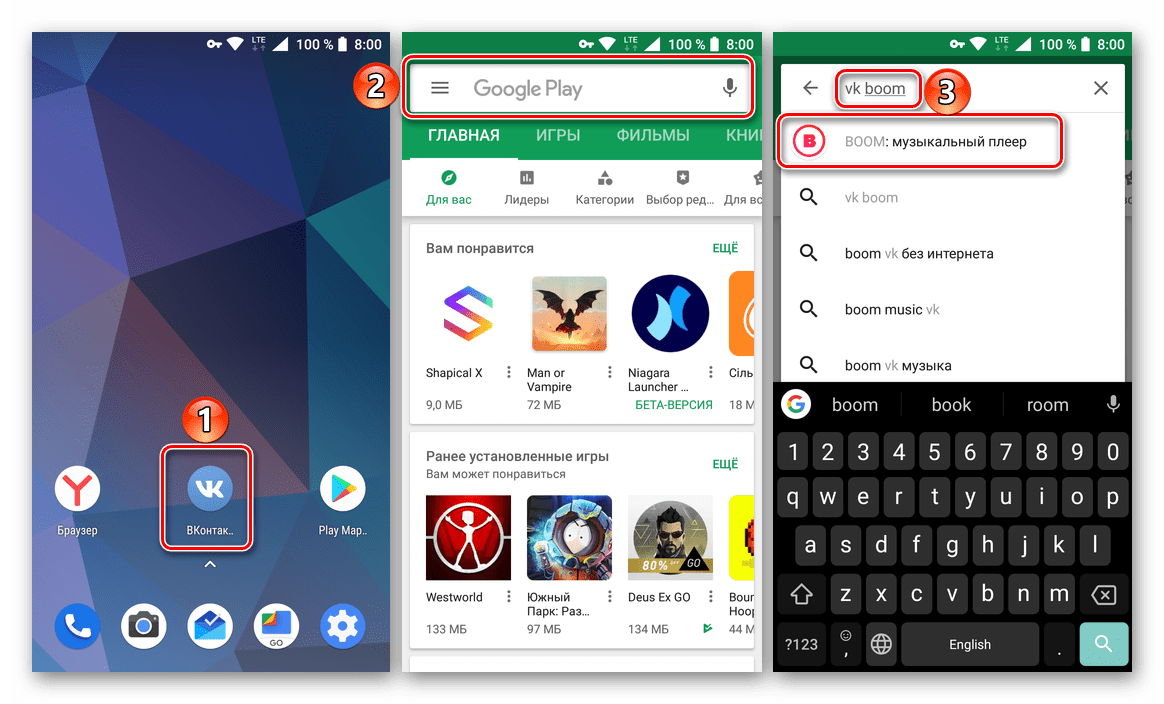
- Нажмите «Установить» и дождитесь завершения процесса инсталляции. Для запуска приложения тапните по кнопке «Открыть» или воспользуйтесь ярлыком, который появится на главном экране и в меню.
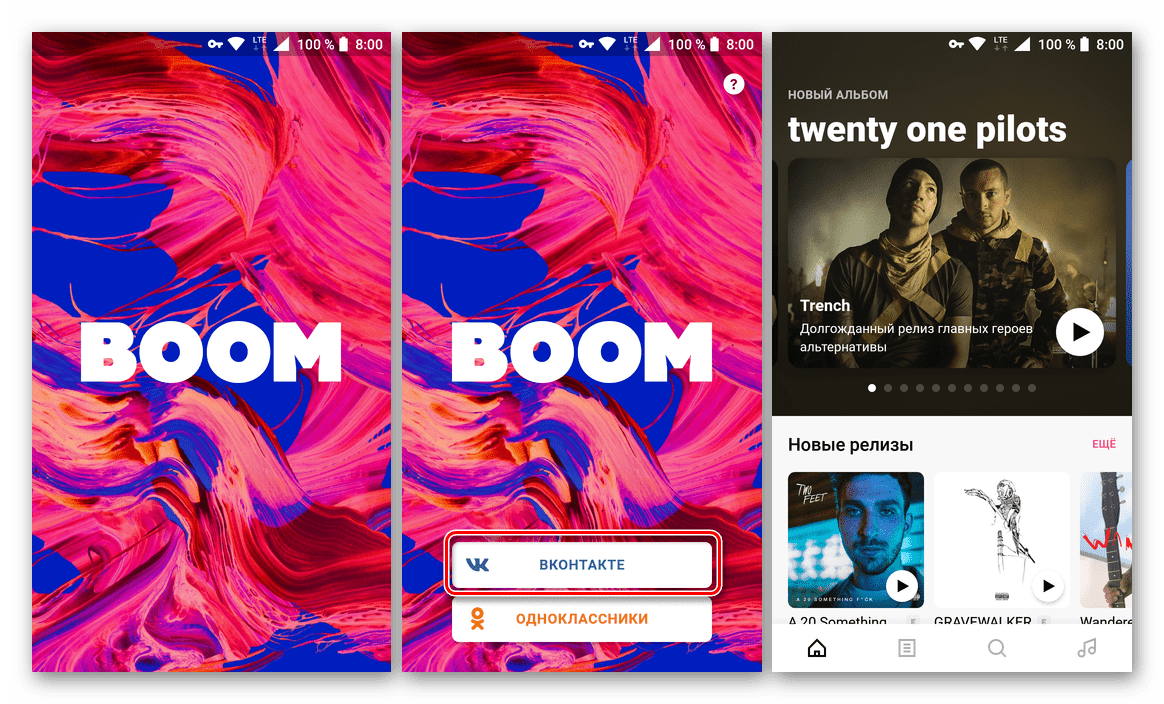
- В приветственном окне музыкального плеера BOOM нажмите по кнопке «ВКонтакте». Если клиент социальной сети установлен на вашем мобильном устройстве, авторизация произойдет автоматически. В противном случае сначала придется указать логин и пароль от учетной записи.
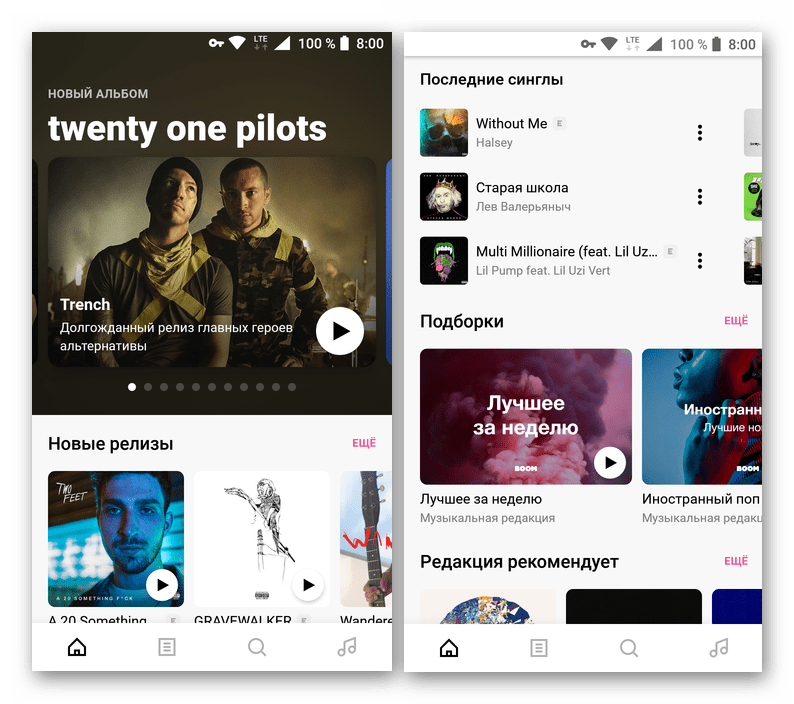
- Ознакомившись с интерфейсом приложения,
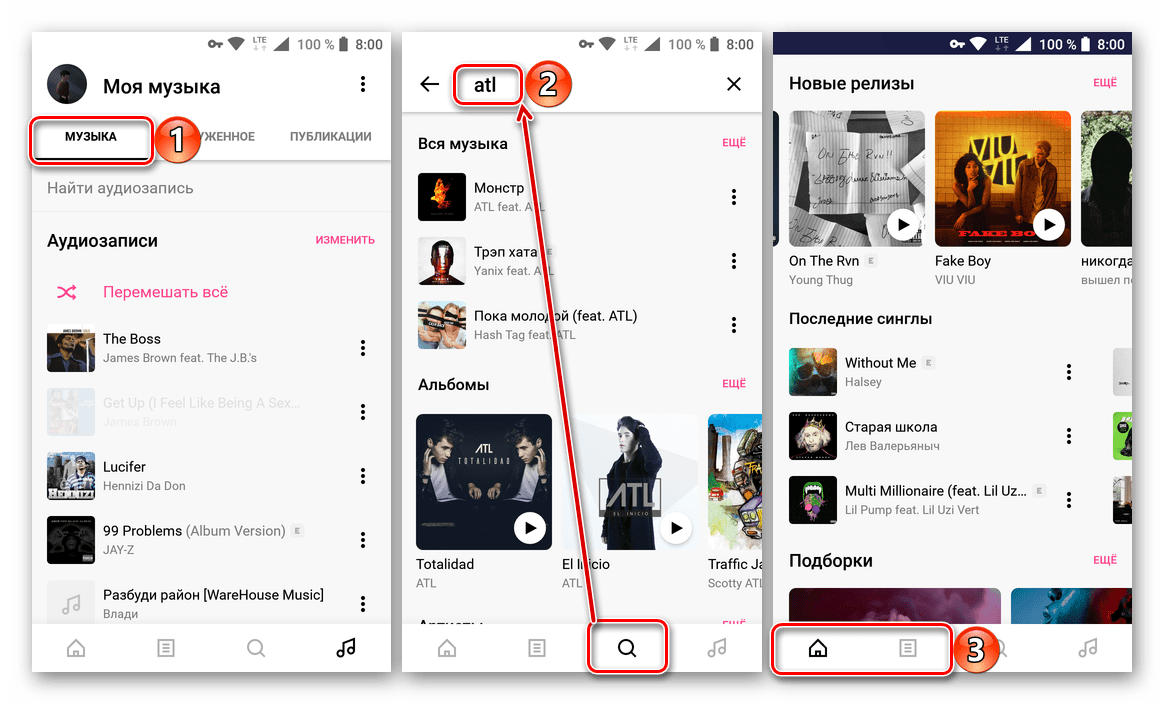
- Найдите треки, которые хотите скачать, в разделе «Музыка», аналогичном таковому на сайте и в приложении ВК. Помимо собственной медиатеки, вы можете воспользоваться функцией поиска и перейти к одному из разделов с рекомендациями.
- Напротив каждой аудиозаписи есть кнопка меню, реализованная в виде привычного вертикального троеточия. Для скачивания просто нажмите по ней, а затем, в появившемся окошке, по кнопке с изображением указывающей вниз стрелки.
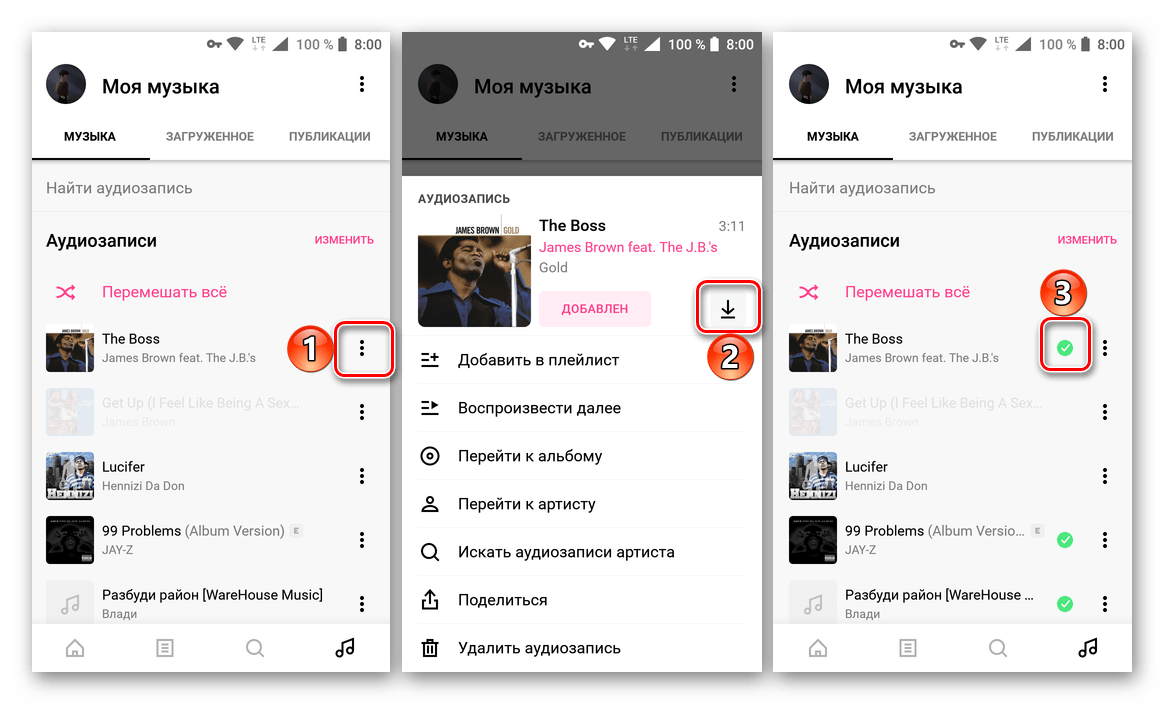
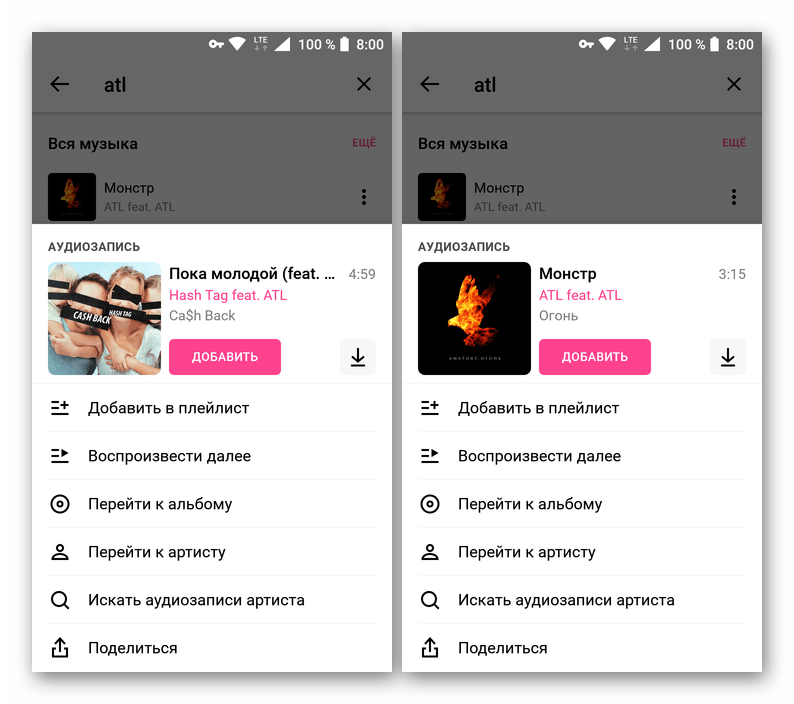
- Аналогичным образом вы можете загружать не только отдельные музыкальные композиции, но и альбомы, а также целые плейлисты. Для этого нужно просто перейти на их страницу и тапнуть по кнопке скачивания, расположенной рядом с кнопкой «Добавить». К слову, нажатие последней как раз-таки добавляет выбранный контент в вашу музыкальную библиотеку VK.
BOOM – фирменное приложение от ВКонтакте, предоставляющее возможность удобного прослушивания музыки из социальной сети, а также ее скачивания для воспроизведения в режиме офлайн. И это лишь базовые возможности плеера, ведь, помимо прочего, в нем есть умные рекомендации, основывающиеся на ваших предпочтениях, множество авторских плейлистов и подборок, собственные чарты, а также многие новинки и даже эксклюзивы.
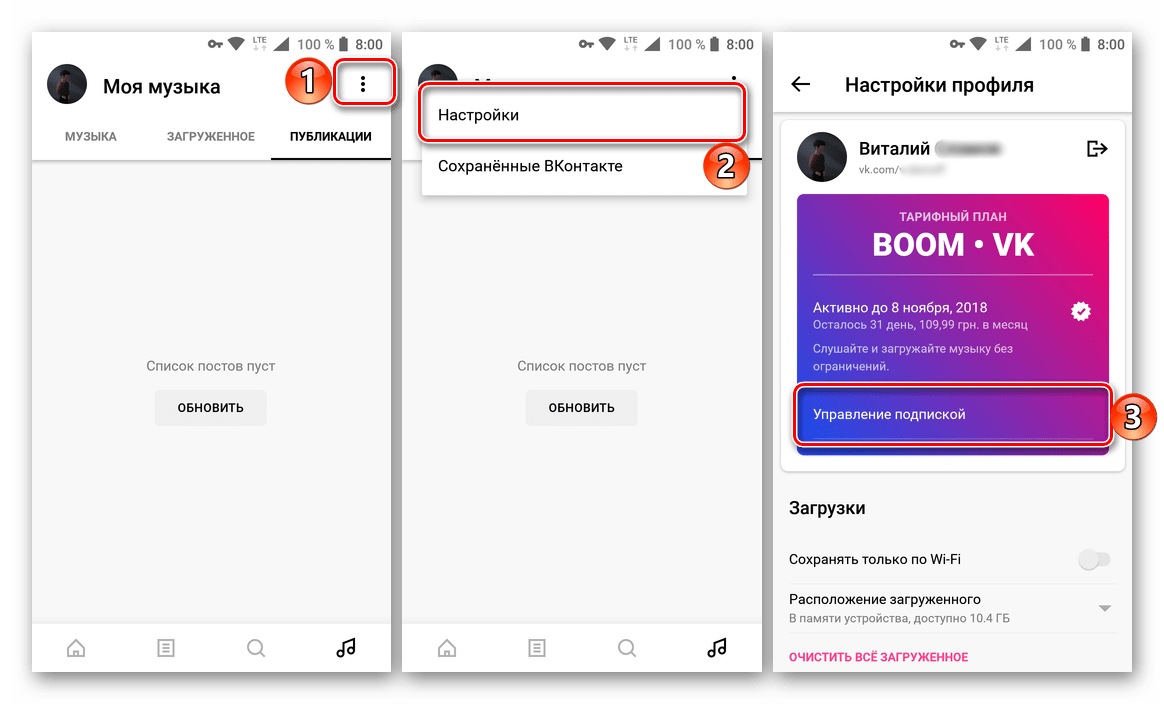
- Перейдите в настройки профиля (вкладка «Моя музыка», пункт меню «Настройки») и в блоке «Тарифный план» тапните по пункту «Управление подпиской».
- Нажмите «Отменить подписку», укажите причину, по которой вы хотите от нее отказаться, установив напротив соответствующего пункта радиокнопку, а затем тапните по кнопке «Продолжить».
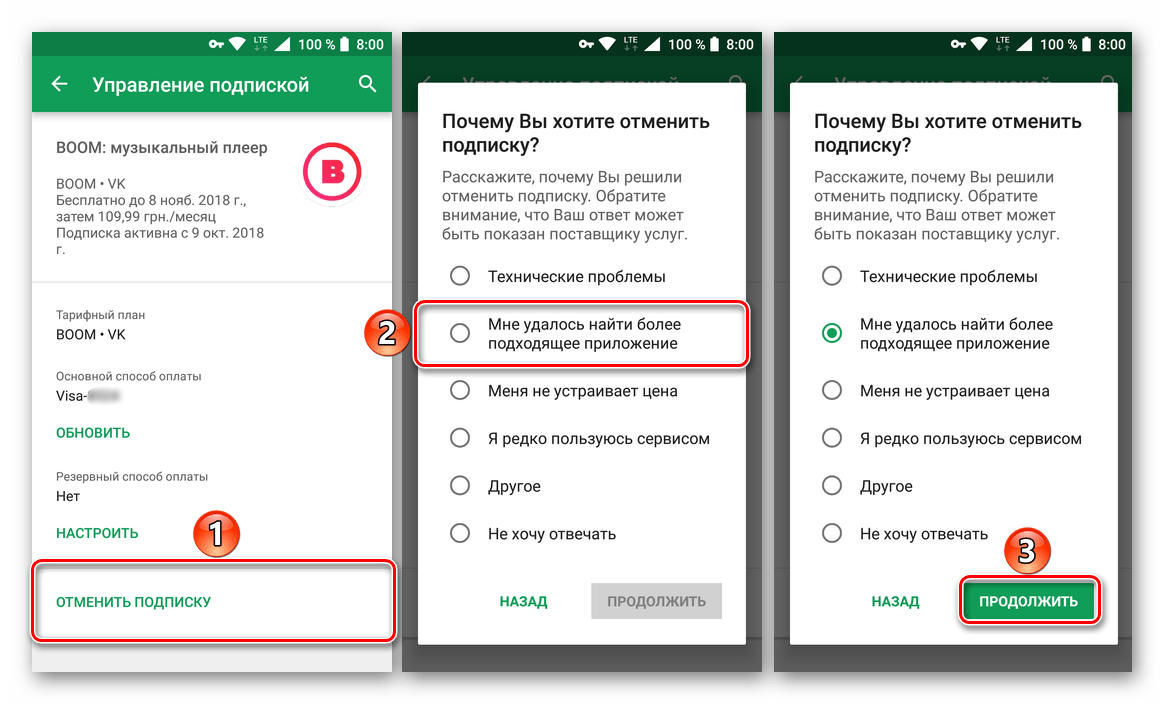
- Во всплывающем окне нажмите «Отменить подписку», после чего она будет деактивирована. При этом до конца оплаченного периода вы можете продолжить пользоваться всеми возможностями плеера BOOM, в том числе и загружать музыку из VK.
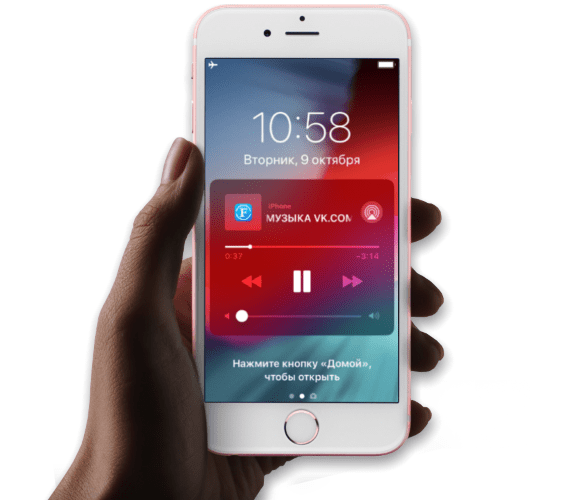
Приложение-клиент ВКонтакте для iOS не дает владельцам Apple-девайсов каких-либо преимуществ в отношении получения контента из социальной сети для воспроизведения офлайн, но скачивать музыку из ВК в память iPhone бесплатно возможно с помощью инструментов, созданных сторонними разработчиками. Рассмотрим наиболее эффективные и относительно простые инструменты, наличествующие в App Store на момент создания настоящей статьи и позволяющие владельцам iPhone решить поставленную в заголовке материала задачу, а также узнаем как сохранить аудиотреки из библиотеки ВКонтакте в память девайса Apple официальным методом.
Способ 1: Приложения-загрузчики музыки из ВК
Специальные средства, главной функцией которых является сохранение музыкальных композиций из библиотеки ВКонтакте в память iPhone для прослушивания их без доступа к интернету в дальнейшем – довольно популярное решение среди владельцев девайсов Apple. Найти функционирующий загрузчик треков и установить его в свой телефон не очень сложно, достаточно ввести в поле поиска по каталогу App Store запрос наподобие «скачать музыку из ВК» и внимательно изучить выданные результаты.
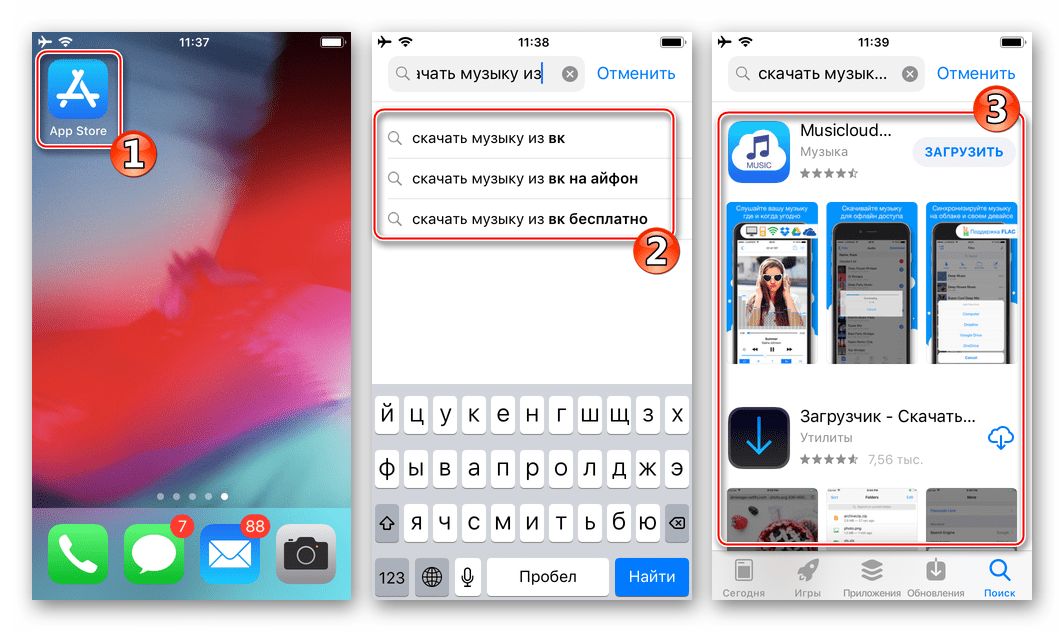
Главные недостатки описываемых приложений – это изобилие рекламы, демонстрируемой пользователю, а также недолгий срок их присутствия в App Store. Специалисты из Эппл отслеживает «просочившиеся» в Магазин программы, оснащенные незадокументированным создателями рассматриваемой соцсети и других сервисов функционалом, и удаляют их. При этом загрузчики появляются в АппСторе вновь, но уже под другими названиями. Функционал средств и методы работы с ними фактически одинаковы. Ниже представлено два приложения, чтобы ознакомить читателей с алгоритмом действий, следуя которому можно сохранить аудиозаписи из VK в памяти iPhone.
BOOS
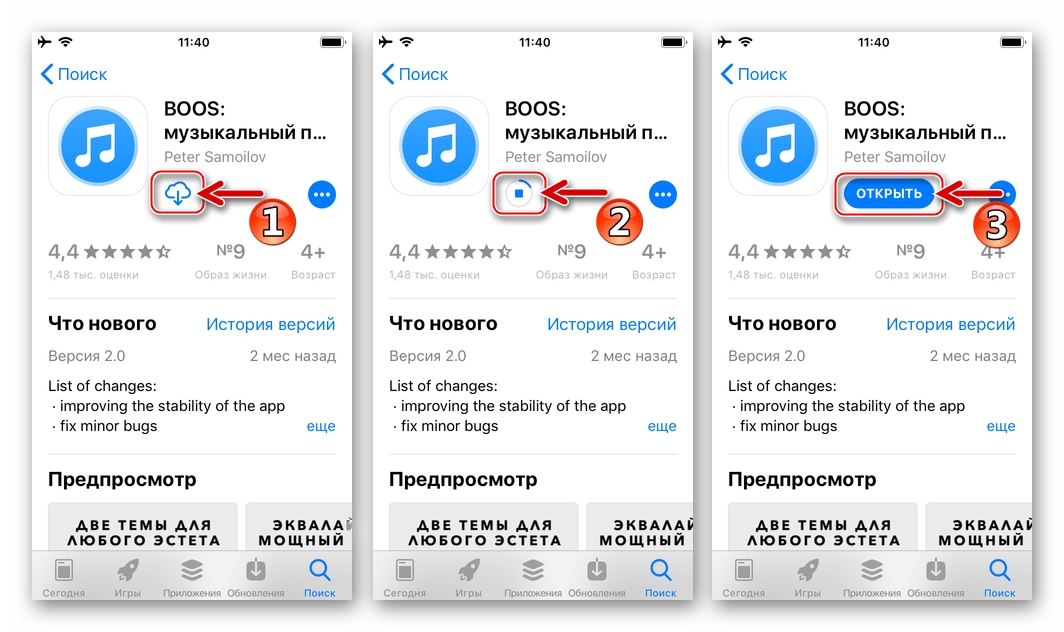
Первое средство, которое мы рассмотрим, называется BOOS и предлагается разработчиком Peter Samoilov. Приложение привлекает внимание своим интерфейсом с поддержкой тем оформления, встроенным плеером с эквалайзером и простотой использования.

- Устанавливаем средство из магазина приложений Apple на свой iPhone, перейдя по ссылке выше.
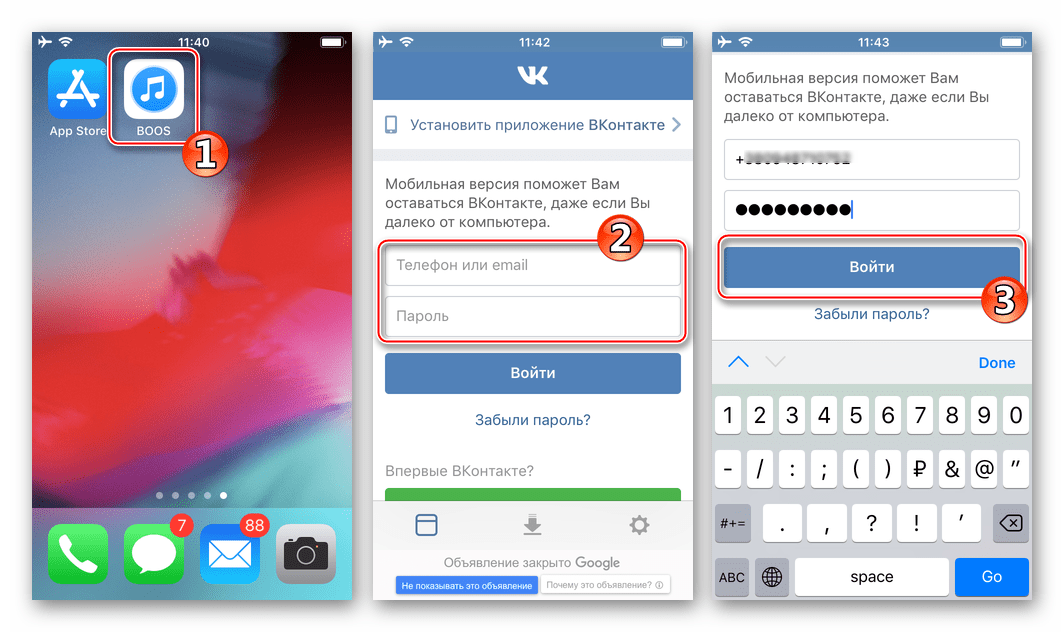
- Запускаем BOOS. После просмотра 5-ти секундной рекламы попадаем на страницу авторизации в социальной сети ВКонтакте. Вводим данные аккаунта и тапаем «Войти».
- Переходим в раздел «Музыка», содержащий «наши» аудиозаписи или находим нужный трек у друзей, через поиск и т.д.
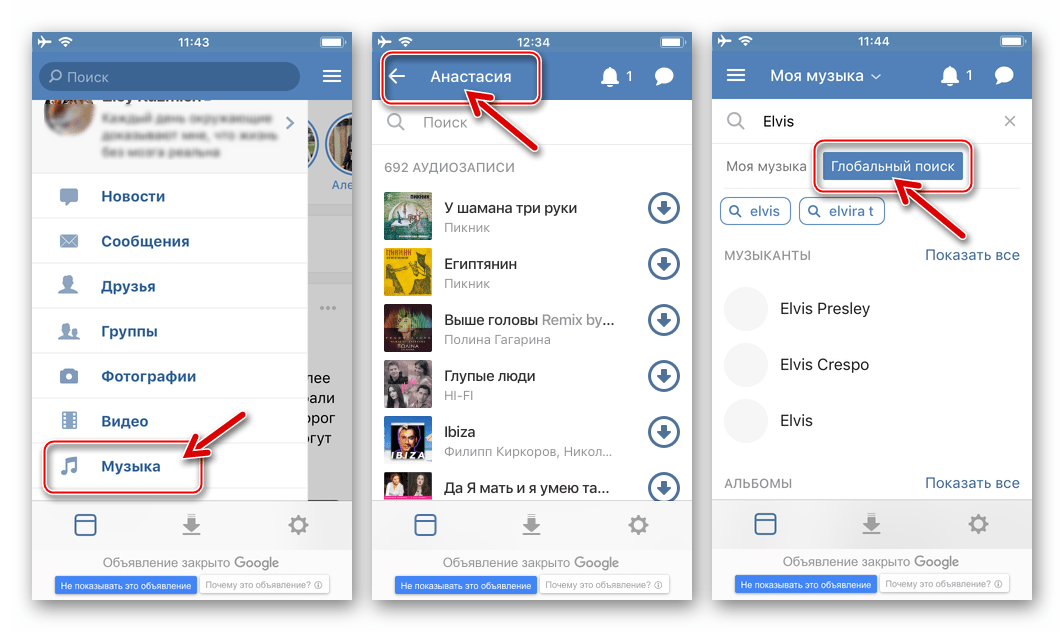
- Как видим, возле наименования каждой записи в любом перечне музыки присутствует значок «Загрузить», тапаем по нему. Сохранение начнется автоматически, можно сразу же инициировать скачивание других треков.
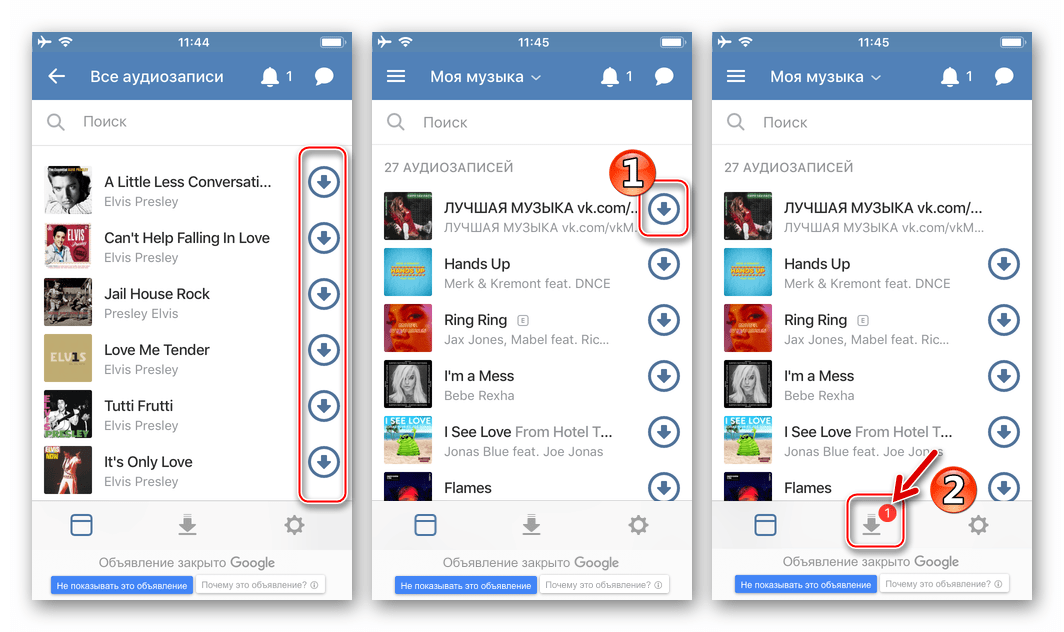
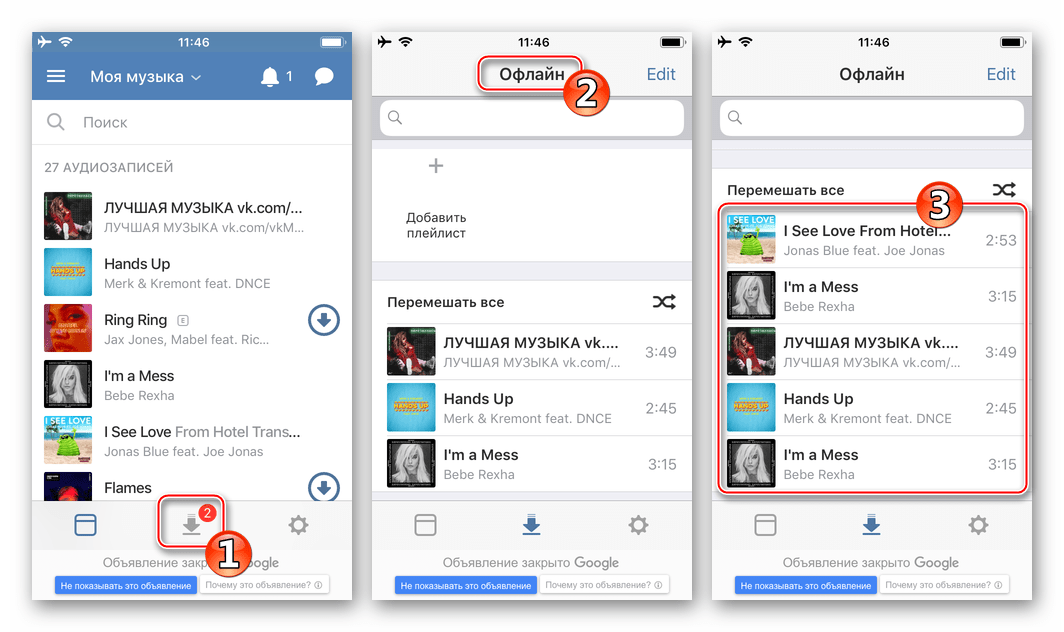
- Получить доступ к скачанной музыке можно, перейдя в раздел «Офлайн» приложения, для чего нажимаем на значок с направленной вниз стрелкой, расположенный в меню снизу экрана.
Sobaka
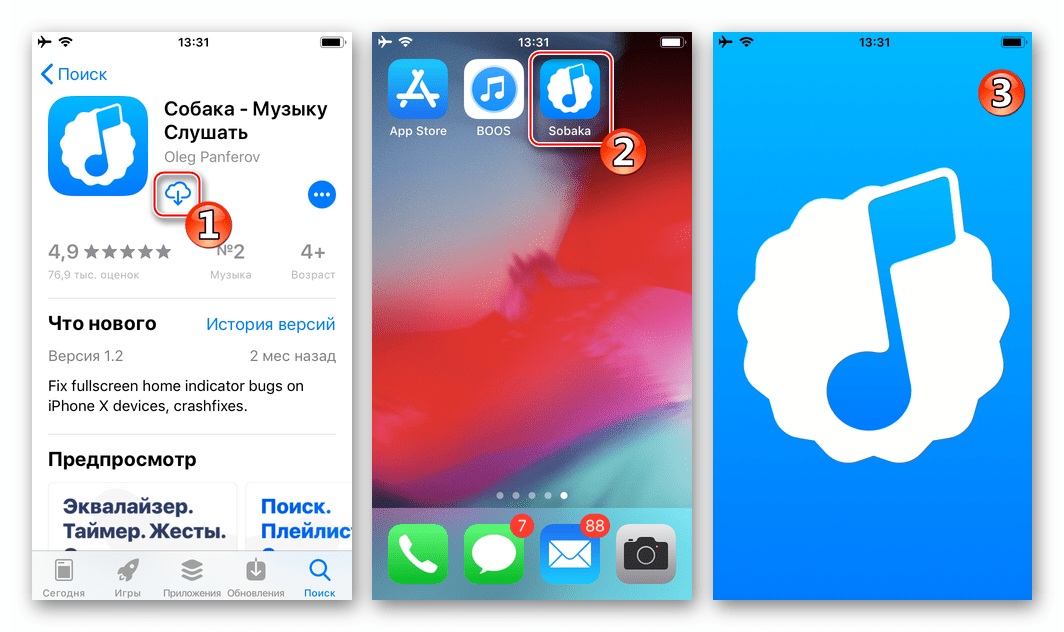
Еще одно средство, не менее эффективно, чем вышеописанный BOOS, решающее задачу загрузки аудиозаписей из ВКонтакте в хранилище iPhone, создано разработчиком Oleg Panferov и получило название Sobaka.

- Инсталлируем приложение из Магазина Эппл, перейдя по вышеуказанной ссылке, а затем запускаем полученный инструмент для загрузки музыки.
- Переходим в «Поиск», тапнув по изображению лупы внизу экрана. Среди значков сервисов на отобразившейся странице присутствует «VK». Касаемся иконки, после чего браузер перенаправит нас на страницу авторизации в соцсети.
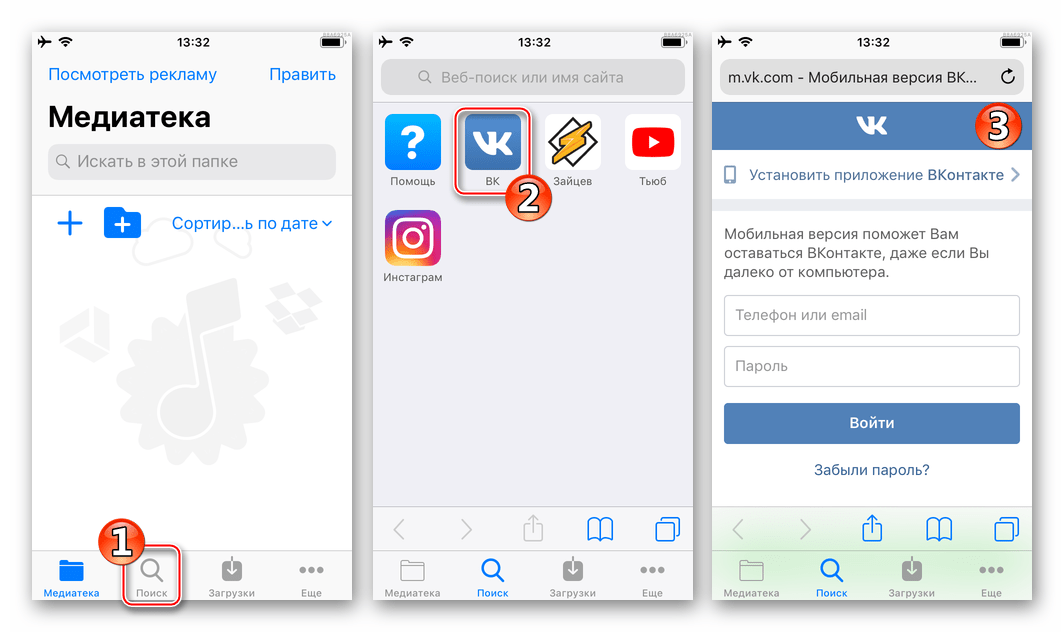
- Вводим данные учетной записи ВК, затем тапаем «Войти». Переходим к перечню аудиозаписей, содержащему целевые треки, которые нужно сохранить в память iPhone.
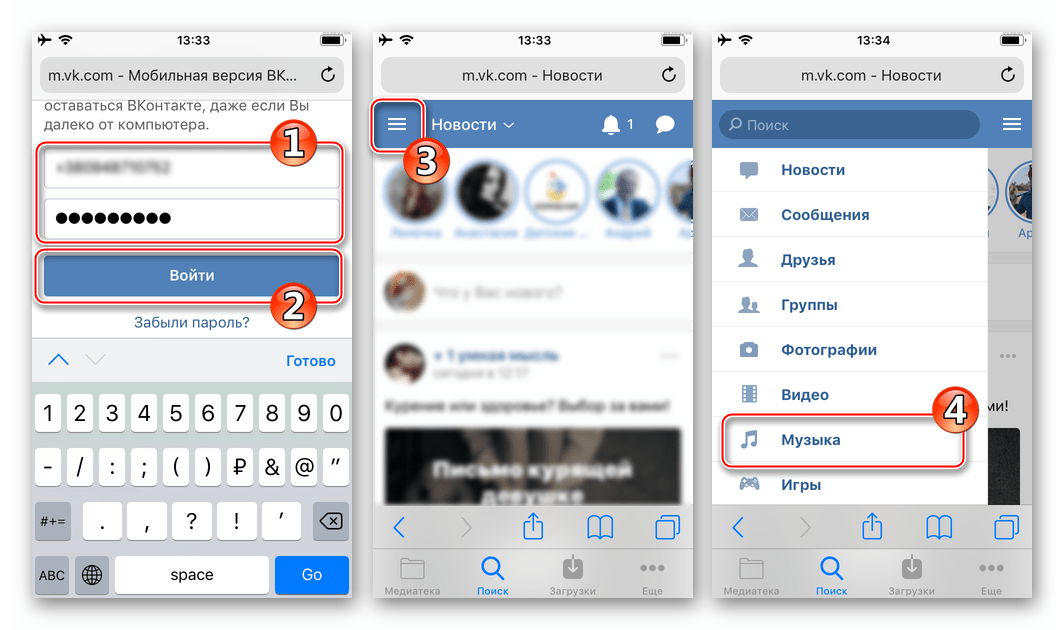
Как видим, возле каждой композиции присутствует иконка «Скачать».
В последствии из этого же раздела осуществляется прослушивание полученных композиций, даже если iPhone находится за пределами действия сетей передачи данных.
Способ 2: Файловые менеджеры
Те пользователи Apple-девайсов, которые использовали файловые менеджеры для iPhone от сторонних разработчиков, вероятно, обращали внимание на широкий функционал таких средств. Следует отметить, некоторые приложения, предназначенные для манипуляций с файлами в среде iOS, могут помочь и в решении рассматриваемого нами вопроса.
FileMaster
Первым из файловых менеджеров применим замечательный «Проводник» для iOS, позволяющий загружать аудиозаписи из ВК в память айФона практически без проблем – FileMaster от Shenzhen Youmi Information Technology Co. Ltd.
Важно! Для достижения нужного результата перед выполнением нижеизложенной инструкции необходимо удалить приложение-клиент VK для iPhone!
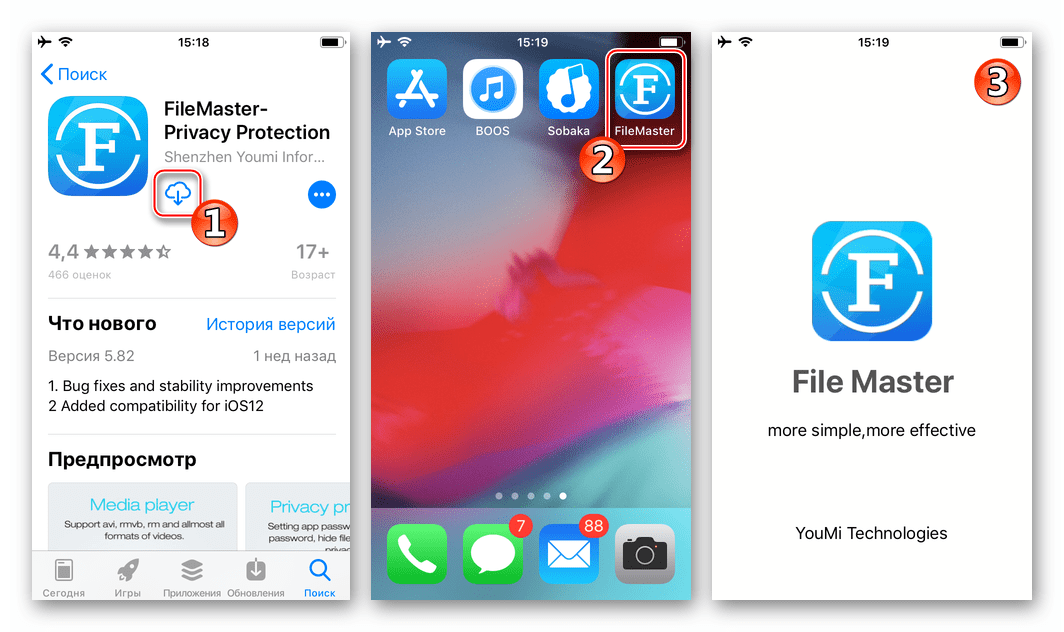
- Устанавливаем FileMaster из АппСтор, перейдя по ссылке выше. Запускаем приложение.
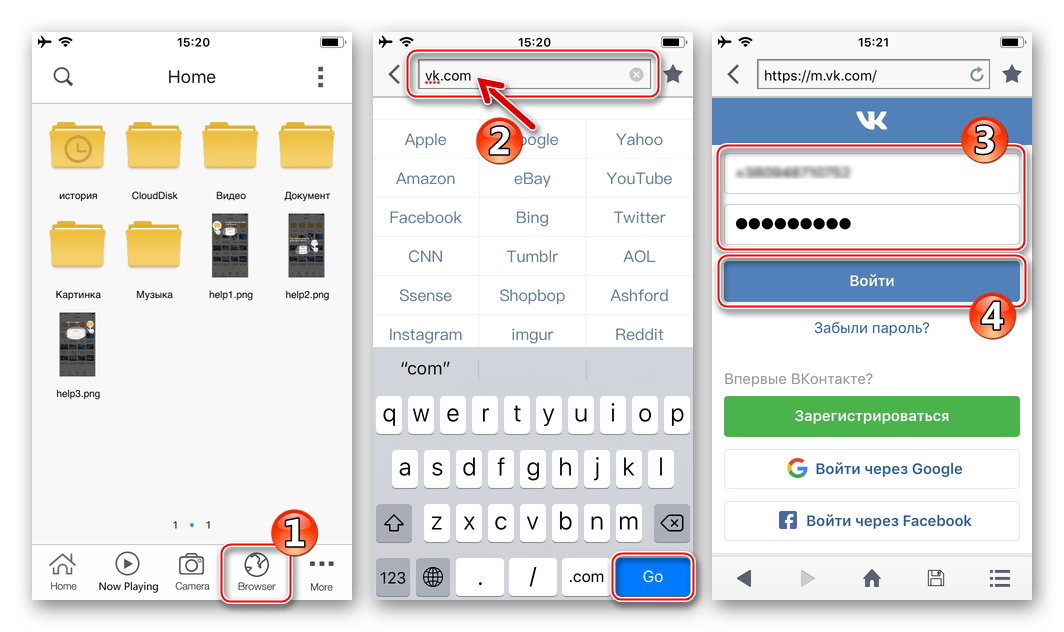
- На главном экране файлового менеджера тапаем «Browser» в меню снизу экрана. Далее вводим в адресную строку открывшегося обозревателя адрес vk.com и касаемся «GO». Следующий шаг – авторизация в соцсети.
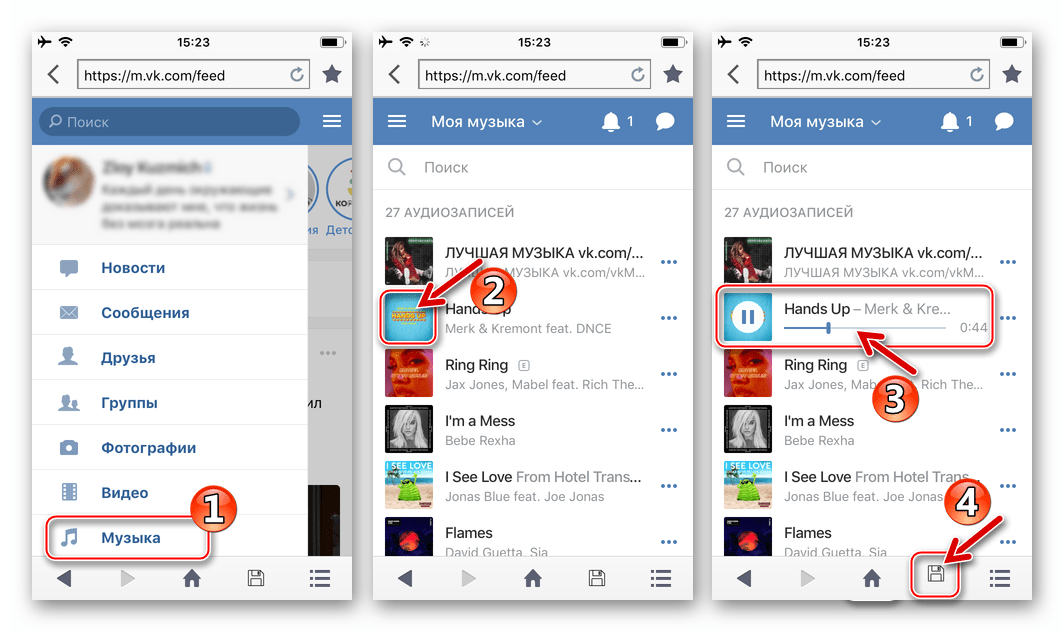
- Переходим к списку музыки, содержащему подлежащие загрузке аудиозаписи. Запускаем воспроизведение трека и касаемся иконки «Дискета» внизу экрана.
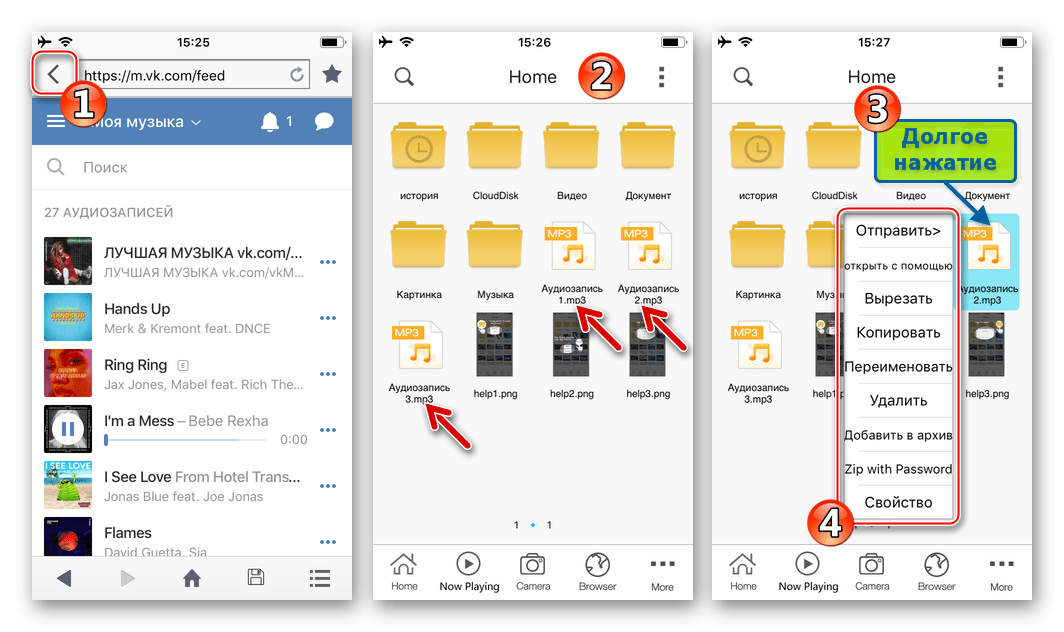
- В появившемся окошке обязательно нужно ввести имя сохраняемого файла и затем нажать «Подтвердить». Далее можно наблюдать за процессом загрузки на экране открывшегося «Менеджера загрузок» либо тапнуть «Назад» и добавить в список скачиваемого другие композиции.

- Для получения доступа к скачанным трекам впоследствии, переходим в раздел «Home» приложения FileMaster, где и обнаруживаем mp3-файлы, с которыми можно производить различные действия – воспроизвести, переместить в другую папку, удалить и т.д.
Documents
Популярнейший среди владельцев iPhone файловый менеджер Documents от Readdle, к слову, уже применяемый нами в материале о скачивании видео из ВКонтакте, кроме прочего, предоставляет возможность загрузить аудиотреки из библиотеки социальной сети.
Действовать при решении рассматриваемой задачи, используя Documents, следует несколько иначе, нежели в случае с вышеописанным FileMaster, так как разработчики из Readdle не предусмотрели в своем решении возможность загрузки музыки напрямую, это возможно осуществить только через специализированные сервисы.

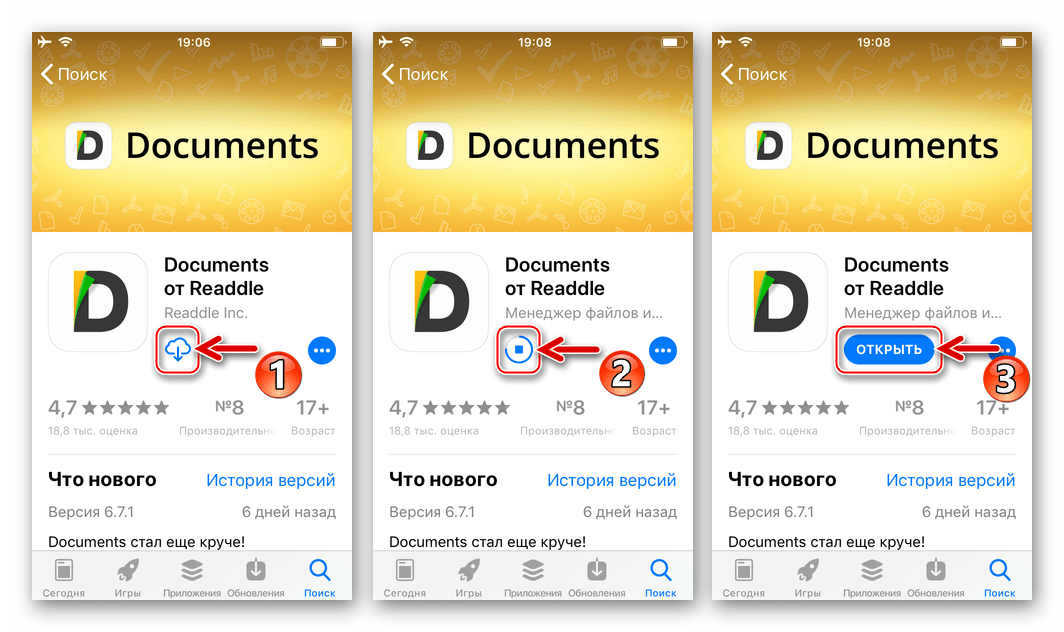
- Оснащаем свой смартфон файловым менеджером Documents от Readdle. Ссылка на загрузку инструмента из AppStore представлена выше.
- Запускаем средство и открываем интегрированный в него браузер, коснувшись значка с изображением компаса в правом нижнем углу главного экрана. В адресную строку обозревателя вводим kissvk.com (если не работает — vk-music.biz ) и тапаем «Go».
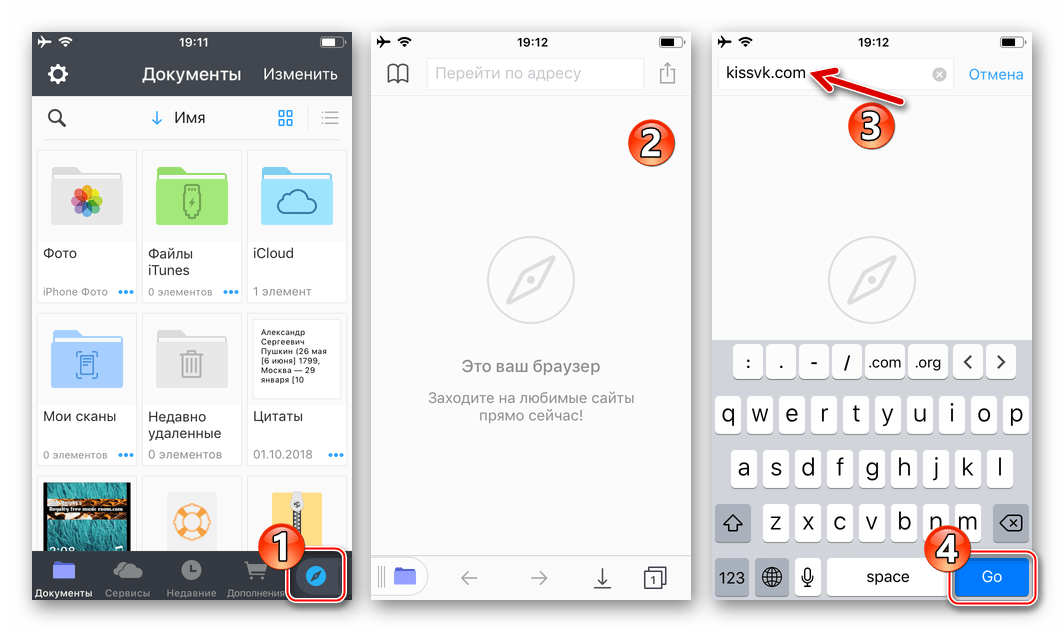
- На открывшейся странице сервиса касаемся «Войти и скачать музыку». Авторизуемся в социальной сети, а затем предоставляем ресурсу KissVK доступ к информации с нашей страницы ВКонтакте, нажав «Разрешить» под поступившим запросом.
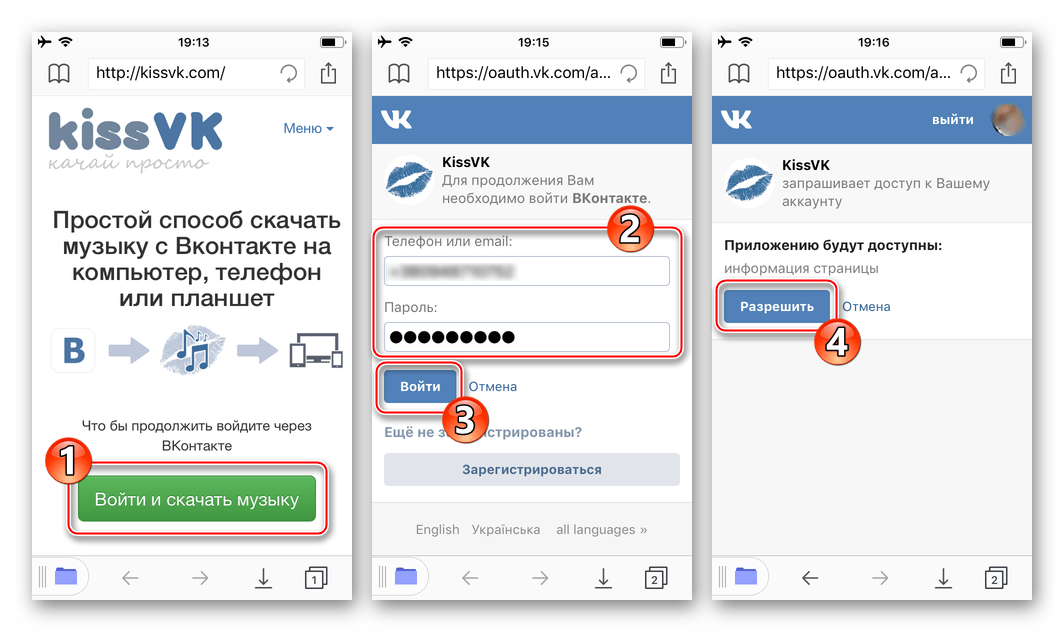
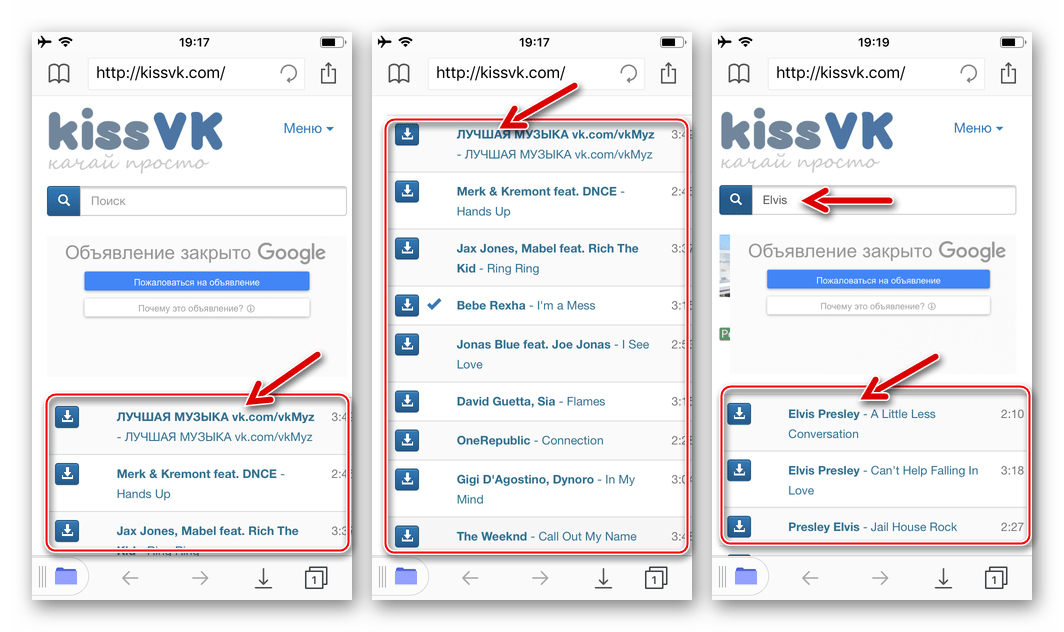
- После подтверждения аккаунта ресурс отобразит перечень аудиозаписей из раздела «Моя музыка» в соцсети. Если нужны другие треки, следует воспользоваться поиском (вводим запрос в полe, расположенное под логотипом сервиса и тапаем изображение лупы).
- Для инициации копирования музыкальной композиции с серверов ВКонтакте в память iPhone нужно тапнуть по значку «Скачать» справа от наименования трека. Далее по желанию присваиваем файлу имя, после чего касаемся «Готово». Осталось дождаться завершения процесса скачивания, наблюдать за которым можно после перехода в раздел «Загрузки» приложения Documents (значок с направленной вниз стрелкой в меню снизу экрана).
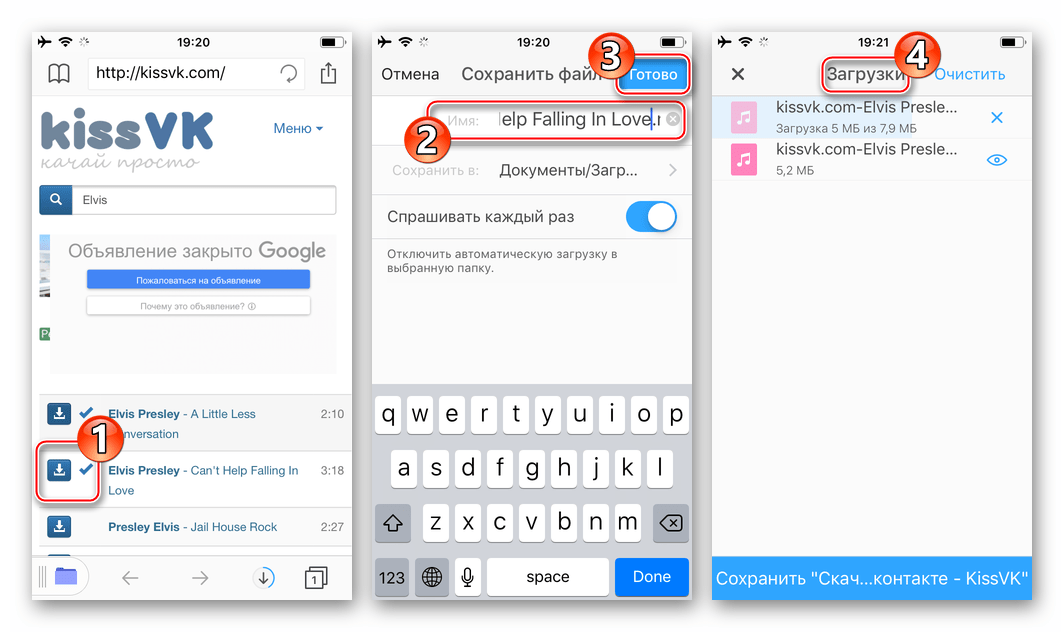
- Для дальнейших манипуляций с треками, открываем в файловом менеджере раздел «Документы» и переходим в папку «Загрузки», где и обнаруживаются все скачанные файлы.
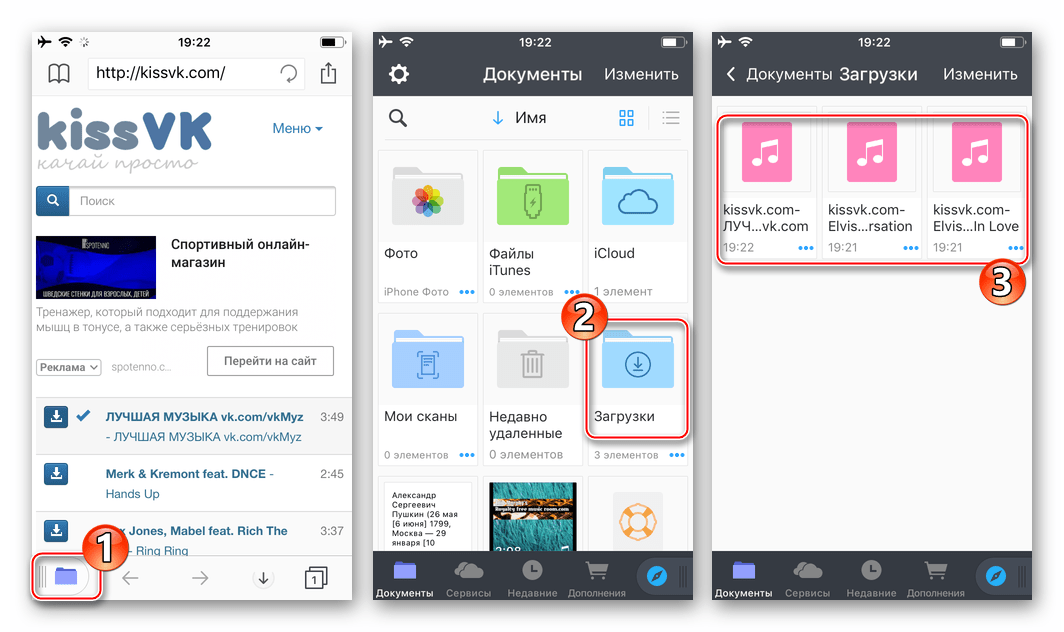
Способ 3: Telegram-бот
Два вышеописанных способа получения музыкальных файлов из каталога ВКонтакте можно считать наиболее популярными и в целом простыми, но назвать их надежными и лишенными недостатков, к сожалению, не представляется возможным. Рассмотрим еще один метод, предполагающий использование мессенджера Telegram для iPhone, а точнее специализированных ботов, функционирующих в рамках сервиса.

Для выполнения нижепредложенной инструкции, потребуется установленное приложение-клиент мессенджера Telegram с активированной учетной записью в сервисе. Кроме Телеграма, в iPhone нужно установить менеджер файлов Documents, используемый в описанном выше способе скачивания музыки из VK. Именно с помощью этого инструмента производится непосредственно загрузка, а также дальнейшие манипуляции с полученными файлами.
- Для начала создадим в памяти айФона каталог, куда будут загружаться музыкальные файлы из ВКонтакте:
- Открываем Documents от Readdle, в разделе «Документы» приложения тапаем «Изменить» вверху экрана, что сделает видимым расположенный слева значок «Создать папку», который нужно тапнуть.
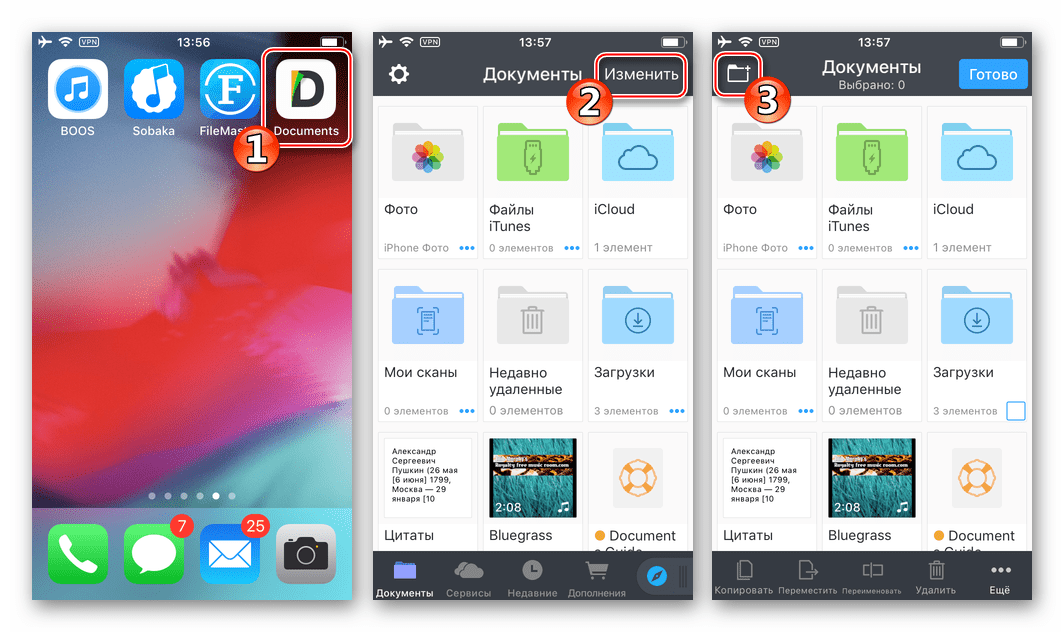
- Присваиваем папке имя и касаемся «Готово» дважды.
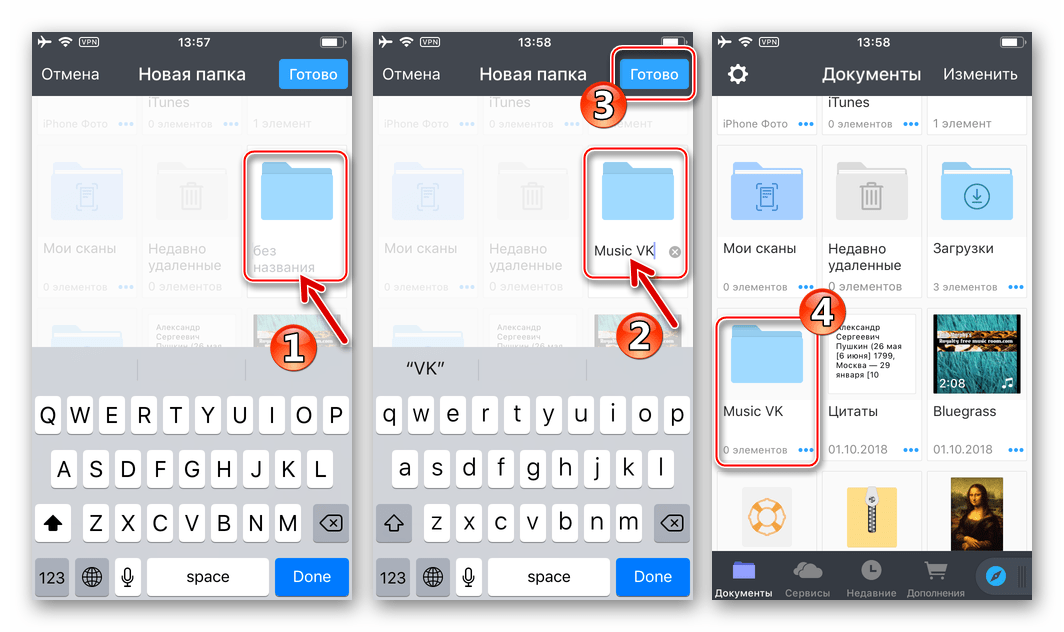
- Открываем Documents от Readdle, в разделе «Документы» приложения тапаем «Изменить» вверху экрана, что сделает видимым расположенный слева значок «Создать папку», который нужно тапнуть.
- Копируем ссылку на профиль VK в котором «хранится» музыка, предполагаемая к загрузке в память iPhone. Для этого:
- Запускаем приложение Вконтакте для iOS, переходим к странице с информацией о собственном аккаунте или открываем сведения о профиле друга либо группы.
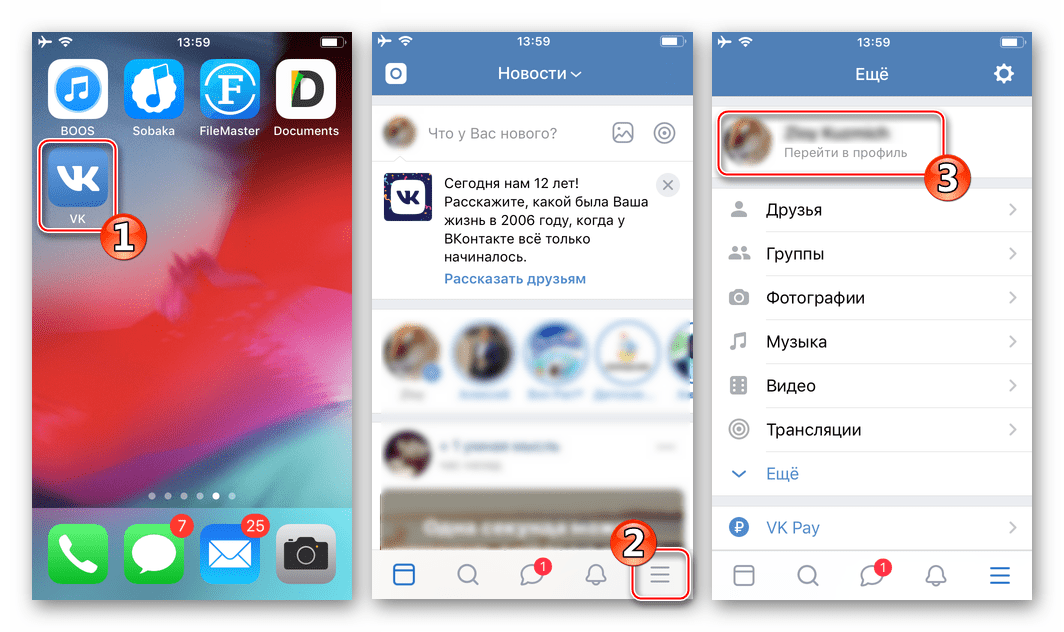
- Далее тапаем изображение трех точек вверху экрана справа и касаемся «Скопировать ссылку».
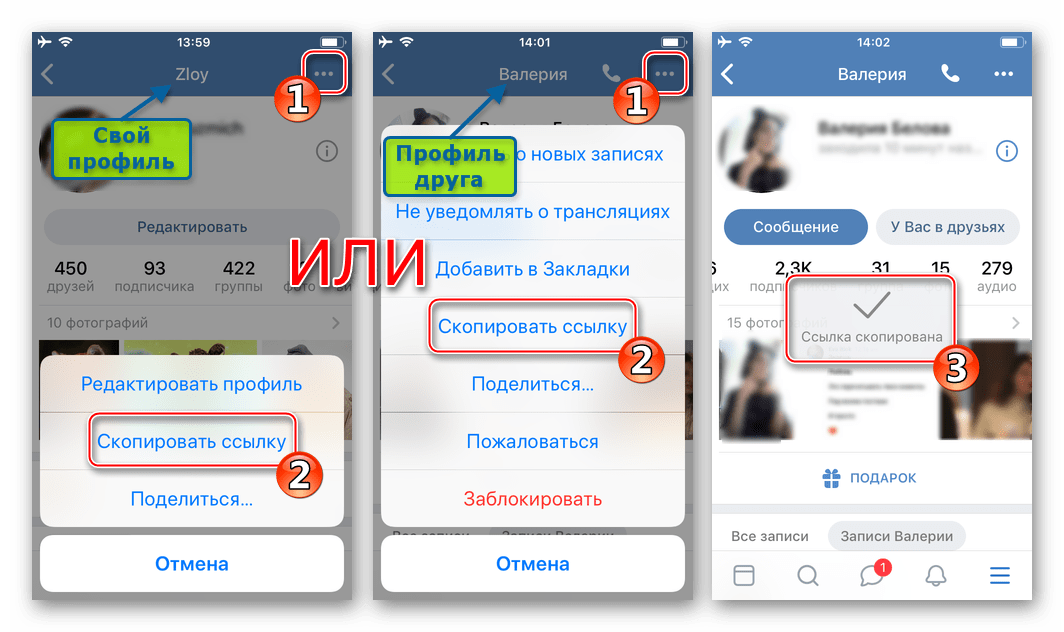
- Запускаем приложение Вконтакте для iOS, переходим к странице с информацией о собственном аккаунте или открываем сведения о профиле друга либо группы.
- Запускаем Telegram и добавляем в мессенджер одного из ботов, предоставляющих возможность загружать музыку из соцсети ВК:
- В поле поиска данных приложения-клиента нужно внести юзернейм @audiobot или @audio_vk_bot .
Способ 4: Подписка на музыку ВК
Рассматривая ВКонтакте в качестве музыкального стримингового сервиса с возможностью сохранения аудиозаписей в память iPhone, нельзя не акцентировать внимание на методе скачивания файлов, предлагаемом разработчиками социальной сети официально. Речь идет о платной подписке на музыку VK, оценить преимущества которой можно в течение 30-ти дневного пробного периода.

Несмотря на то что нижеописанный способ получения музыки из каталога соцсети для прослушивания офлайн рассматривается в рамках нашей статьи в последнюю очередь, в действительности он является самым правильным, простым, безопасным и эффективным. Убедиться в этом может каждый участник ВКонтакте, опробовав возможности из расширенного списка в течение срока, предоставляемого сервисом бесплатно.
- Запускаем приложение VK для iPhone и вызываем меню разделов соцети, тапнув по трем черточкам внизу экрана справа.
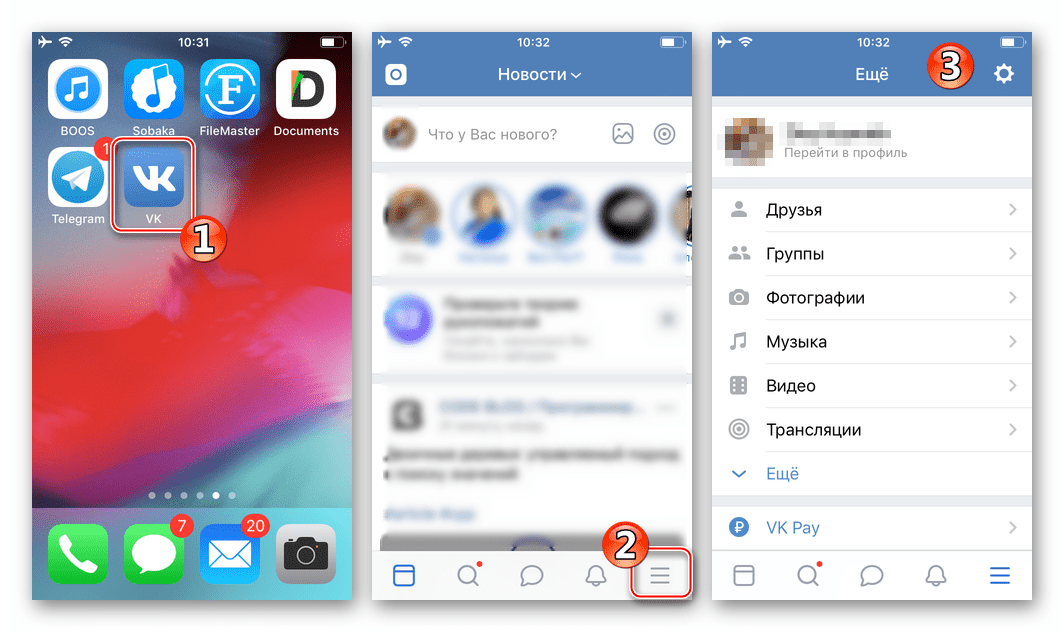
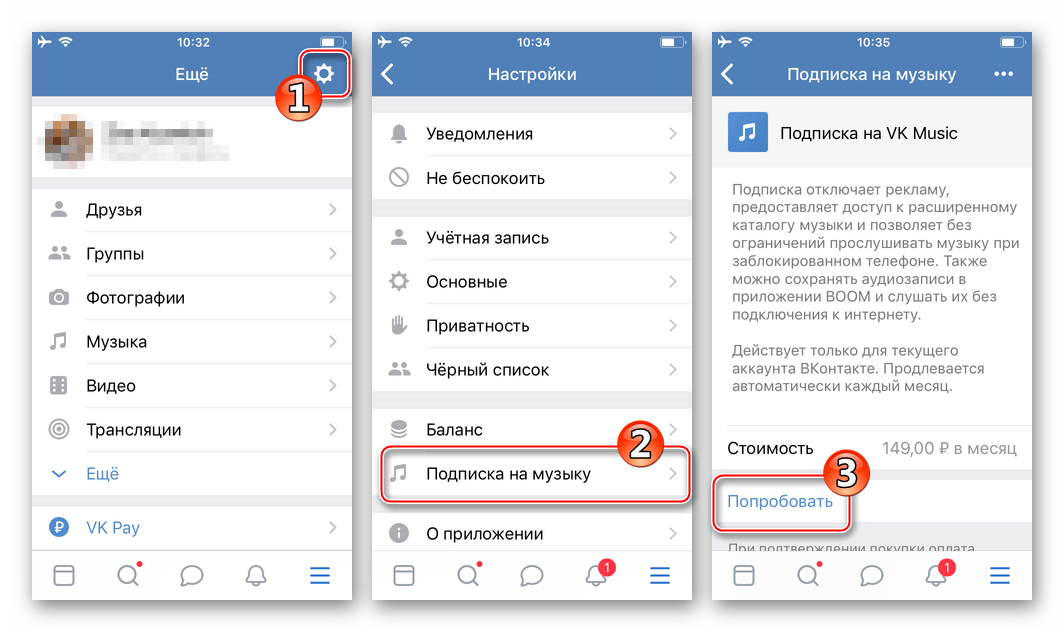
- Нажимаем на шестеренку в верхнем правом углу для перехода в «Настройки» профиля. Открываем пункт «Подписка на музыку», изучаем предложение и тапаем «Попробовать».
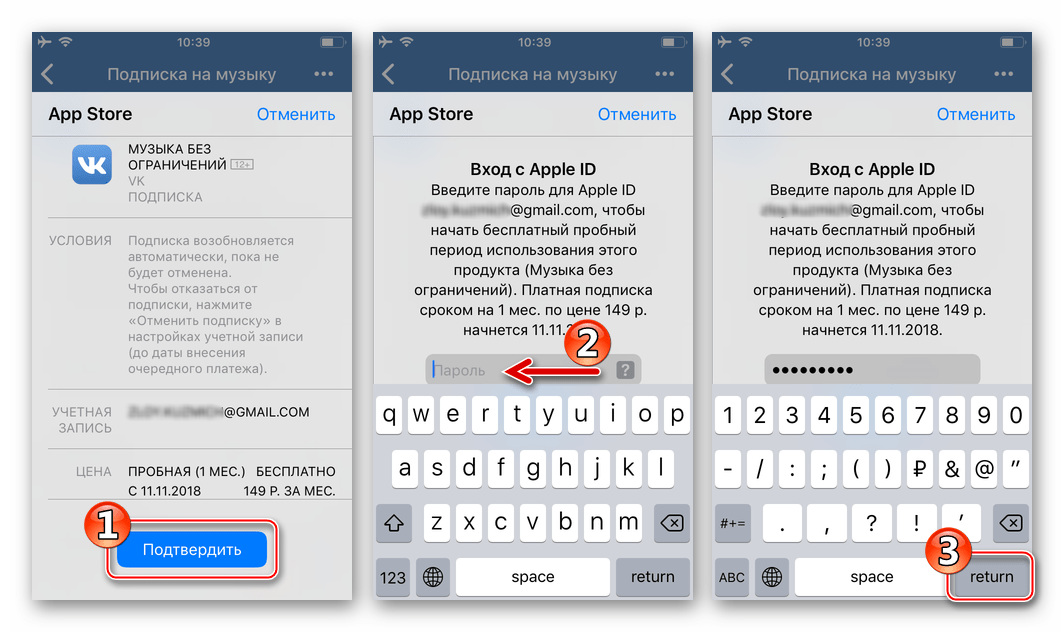
- Касаемся «Подтвердить» в области с данными об учетной записи, всплывшей снизу экрана, затем вводим пароль от AppleID и тапаем «return».
- Далее может потребоваться привязка платежной карты, если способ оплаты не был добавлен в ЭпплАйДи ранее. Это не означает, что с карты будут списаны средства до истечения срока действия льготного периода, к тому же подписку можно отменить в любой момент.
BOOM – единственное средство, с помощью которого можно прослушать музыку, сохраненную из каталога соцсети в память iPhone, находясь за пределами действия сетей передачи данных. Поэтому следующее действие, которое необходимо предпринять при первой попытке загрузки аудиозаписи из VK – это установка указанного проигрывателя:
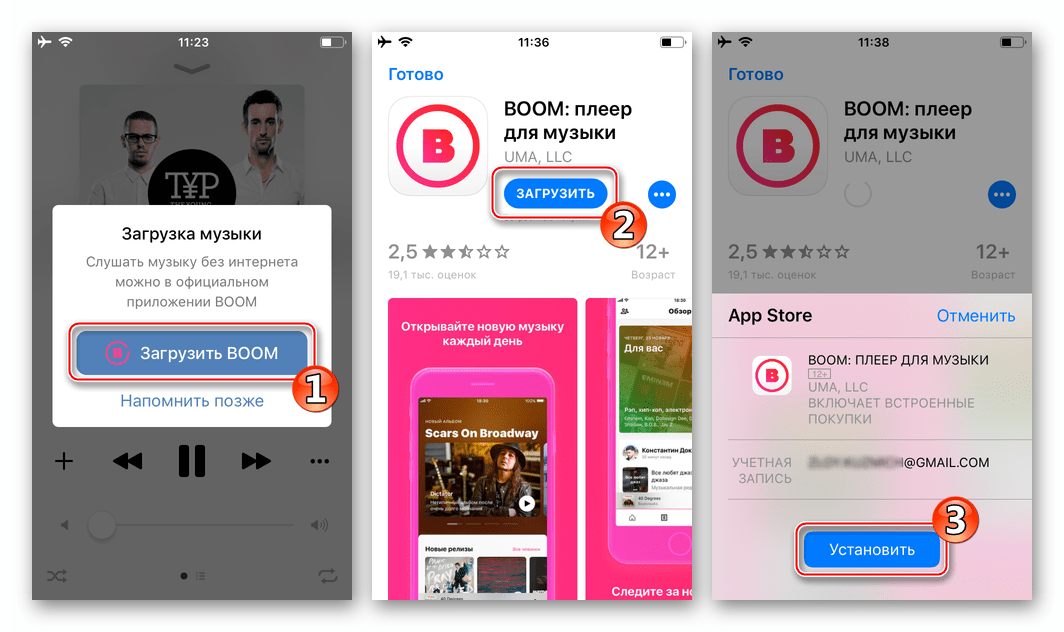
- Нажимаем «Загрузить BOOM» в окошке-предложении, появившемся после выполнения предыдущего пункта этой инструкции. Далее на странице приложения в запустившемся AppStore нажимаем «ЗАГРУЗИТЬ», а затем «Установить» в нижней части экрана.
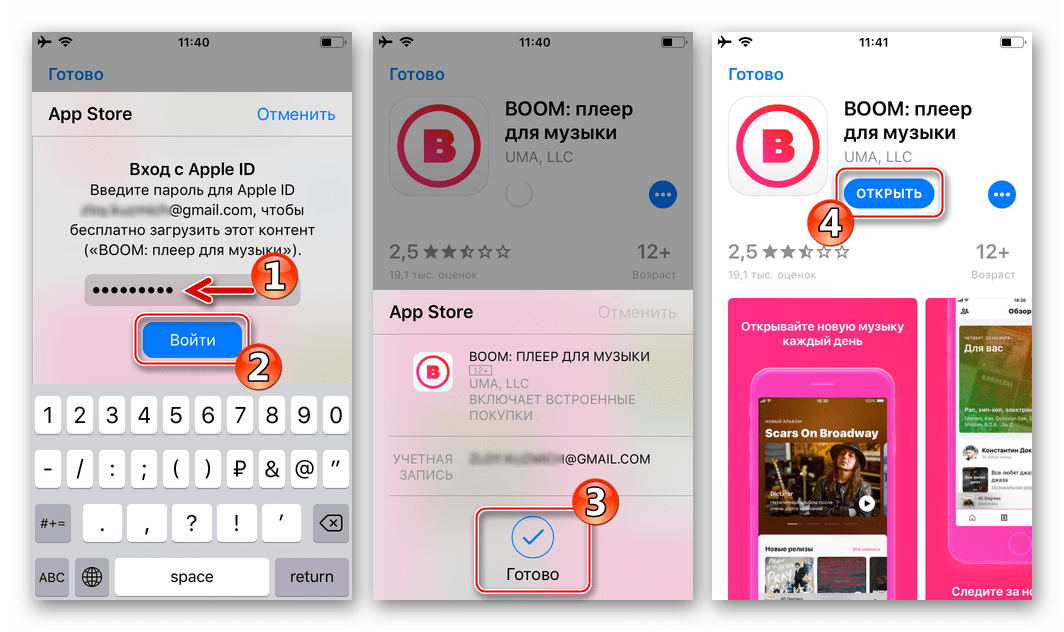
- Вводим пароль от AppleID, если поступит такое требование, и тапаем «Войти». Дожидаемся завершения установки средства, нажимаем «ОТКРЫТЬ».
Здесь наличествует вся сохраненная из ВК музыка и с каждым треком, вызвав меню касанием по трем точкам возле его наименования, можно производить помимо воспроизведения различные действия.
Заключение
Теперь вы знаете обо всех возможных вариантах скачивания музыки из ВКонтакте, которые могут быть реализованы на мобильных устройствах с Android и iOS. Если вы являетесь активным пользователем этой социальной сети и содержащиеся в ней аудиозаписи для вас имеют высокую ценность, настоятельно рекомендуем оформить подписку на музыкальный плеер BOOM – это не только наиболее удобное и гарантированно эффективное решение, но и единственное официальное, разработанное непосредственно администрацией сайта. Во всех же остальных случаях поступайте на свое усмотрение, но имейте в виду, что за постоянную работоспособность неофициальных методов не могут поручиться даже их разработчики. К тому же такие действия не только нарушают закон об авторском праве, но и вполне могут открывать доступ к вашим персональным данным третьим лицам.
Как скачать музыку с ВК на iPhone: 9 способов загрузить музыку из Вконтакте на Айфон
 Если вы – обладатель телефона марки Apple, наверняка уже заметили, что мобильное приложение социальной сети ВКонтакте не имеет никаких инструментов для сохранения музыкальных дорожек на устройство с целью прослушивать их без подключения к сети.
Тем не менее, мы расскажем, можно ли скачать музыку с ВК на Айфон 4, 5, 5s, 6, 7 или любого другого поколения. Мы рассмотрим несколько онлайн-методов и обсудим удобство использования некоторых официальных программ, которые легко найти в официальном AppStore. Ознакомившись с материалом, вы выберите наиболее удобный для себя вариант сохранения музыки из библиотеки своего профиля ВКонтакте.
9 способов скачать музыку из Вконтакте на iPhone
Скачать музыку с ВК на iPhone можно несколькими способами. Одни направлены на работу только с конкретными операционными системами, другие универсальны и подходят для любых устройств. Предлагаем ознакомиться с самыми удобными и популярными методами, позволяющими сохранять музыку с Вконтакте на Айфон.
Способ #1: Через Telegram-бот
Если вы всегда думали, что Telegram можно использовать исключительно как мессенджер, то, читая этот пункт, вы удивитесь, когда мы раскроем еще одну его полезную функцию. С помощью специальных Telegram-ботов можно загружать музыку с ВК на iPhone. Но прежде, чем приступать к загрузке, потребуется установить файловый менеджер «Documents». Его несложно найти в официальном AppStore.
Если на вашем смартфоне еще не установлен Telegram – загрузите его, установите и создайте учетную запись. Уже после этого вы сможете внутри мессенджера отыскать нужную программу для сохранения музыкальных файлов. Отдельно, через файловый менеджер Documents, потребуется создать директорию, куда будут складываться все песни из ВК.
- Откройте загруженное и установленное приложение Documents. В разделе, посвященном документам, коснитесь кнопки «Изменить», чтобы увидеть иконку команды «Создать папку». Имя новой папке придумайте сами.

- Завершите создание директории двойным касанием кнопки «Готово» – первый раз после создания папки, второй раз – после переименования.

Теперь скопируйте ссылку страницы ВКонтакте, где у вас расположены все музыкальные файлы. Сделать это несложно:
- Зайдите в свой профиль VK и откройте раздел «Музыка». Если нужные вам треки находятся в плейлисте друга или в группе, перейдите туда. Перед вами на экране должны быть источник интересующих вас музыкальных дорожек.

- Остается нажать на три точки – это кнопка «Меню». Оно откроет список доступных команд, среди которых будет и нужная вам «Скопировать ссылку».

Теперь нужно зайти в Telegram, чтобы добавить любой бот, способный скачивать музыку с ВК на Айфон:
- В строке для ввода имени разыскиваемого пользователя впишите наименование одного из ботов: «@audio_vk_bot» или «@audiobot».

- Коснитесь его имени, чтобы перейти в окно диалога, и нажмите кнопку «Начать», расположенную в самом низу экрана.

- Находясь в чате с программой, нажимайте «Мои аудиозаписи». Система спросит, действительно ли вы хотите перейти по внешней ссылке. Дайте положительный ответ нажатием кнопки «Да». На экране откроется браузер со страницей сервиса.

- Здесь вам понадобится открыть раздел «Моя музыка» – это вкладка на экране. В окно для ввода «Ссылки на профиль или группу» вставьте адрес, который был скопирован ранее из приложения ВКонтакте. После чего нажмите кнопку «Готово».

- Теперь перед вами будет список песен, сохраненных на странице, адрес которой вы вставили в сервис. Возле каждого трека будет соответствующий значок «Загрузить». Касанием по нему укажите те композиции, которые вы хотите получить на свой смартфон. Проверить список вы сможете по значкам, изменившим свой цвет после вашего касания. Завершите выбор нажатием кнопки «Готово». После этого вы окажетесь снова в окне чата с роботом Telegram, где будут все те песни, на которые вы только что указали.

- Каждая песня – это отдельное сообщение чата. Длительное нажатие по одному из них позволит вызвать меню, где вам нужно тапнуть «Еще». Вам будет предоставлена возможность выбрать и другие сообщения-треки проставлением маркеров напротив каждого.

- Теперь коснитесь иконки «Отправить». В результате перед вами появятся варианты действия, среди которых вам нужно выбрать «Сохранить в файлы». Когда система вас спросит, куда требуется записать файлы, укажите ту папку, которую вы создавали в файловом менеджере, и нажмите кнопку «Добавить».

- Вот так вы получите все свои любимые треки на Айфон. Для кого-то такой способ может показаться непростым, зато именно он работает без ошибок и сбоев. Минусом можно назвать необходимость устанавливать два приложения, что существенно для устройств с небольшим объемом памяти.

Способ #2: Через онлайн сервисы
Если вы уже пробовали загружать музыку из Вконтакте на компьютер через какие-либо сайты, попробуйте их использовать для того, чтобы скачать музыку с ВК на телефон Айфон.
В каждом смартфоне есть встроенный или дополнительно установленный браузер, в котором можно так же, как на ПК открыть сайт, осуществляющий загрузку музыкальных файлов. Далее будут рассмотрены некоторые из них.
Онлайн сервис #1: DMV
Сервис DMV – удобная площадка для загрузки аудио. Работать в нем очень просто даже новичку в сфере технологий. Достаточно зайти на сайт download-music-vkontakte.org, чтобы разобраться в том, как это работает. А мы дополнительно подскажем пошаговой инструкцией, как скачать музыку из ВК на Айфон бесплатно при помощи DMV:
- В адресную строку браузера скопируйте «download-music-vkontakte.org» и нажмите «Перейти». На странице вы увидите кнопку «Установить бесплатно» – нажмите ее.
- На странице с таким же оформлением, как ВКонтакте, вы увидите строку для поиска аудио и ссылки к «Моим аудиозаписям» и «Рекомендованным». Немного ниже расположена аватарка, касание по которой позволит вам авторизоваться.
- Авторизовавшись, вы получите доступ к своим плейлистам.

- Напротив каждой песни будет расположен значок стрелки – это кнопка загрузки.
Если вы зайдете на страницу друга, то сможете загрузить и его аудиозаписи.
Онлайн сервис #2: Kissvk
Скачать музыку на Айфон через ВК можно и с помощью сервиса Kissvk. Это простой путь к любимым песням:
- Зайдите на http://kissvk.com.
- На экране вы увидите кнопку «Войти и скачать музыку», вам нужно ее нажать. Далее система предложит вам авторизоваться, чтобы получить доступ к данным социальной сети.

- Всплывающее окно потребует вашего подтверждения.
Важно здесь соблюсти одно условие: в настройках вашей учетной записи ВКонтакте для раздела «Кто видит список моих аудиозаписей» должно стоять значение «Доступно всем».
Онлайн сервис #3: Music 7s
Music 7s – еще один популярный сервис, решающий проблему сохранения аудио из ВК. Меню здесь имеет больше пунктов, что может кого-то запутать. Но наша пошаговая инструкция поможет не растеряться и получить любимые песни на свой телефон:
- Стартовая страница разделена на два поля: в левом расположена колонка с разделами меню, а в правом – подробное описание каждого пункта отдельно.
- Обратите внимание на самый верх левой колонки – вам нужно нажать кнопку «Войти».
- Пройдите проверку капчей и снова жмите «Войти».
- Авторизуйтесь так, как в это делаете на сайте ВК.
- Откройте доступ к странице, если он был закрыт.
- Далее нажимайте «Мои аудиозаписи».
С помощью Music 7s вы также сможете загрузить треки сообществ и других пользователей.
Онлайн сервис #4: Vritme
Через онлайн-сервис Вритме вы получите свою музыку, не обращаясь дополнительно к сторонним приложениям. Достаточно зайти на портал vritme, авторизоваться, как обычно на vk.com и выбрать нужные мелодии.
Тысячи пользователей социальной сети уже скачали музыку с Вконтакте на iPhone через эту онлайн-площадку в удобном mp3-формате.
Онлайн сервис #5: Downloadmusicvk
Через DownloadMusicVK несложно загружать треки к себе на смартфон из ВК. Здесь нет запутанного меню и множества кнопок. Выбирайте треки и сохраняйте в самом высоком качестве.
Способ #3: Через файловый менеджер
Если вы хоть раз пользовались сторонними программами для управления файлами, то наверняка замечали некоторые дополнительные функции. Именно благодаря таким дополнениям можно сохранить музыку из ВК на Айфон. Ниже мы расскажем о тех приложениях, которые, кроме манипуляций с файлами, могут загружать аудиодорожки в память закрытой iOS.
Менеджер #1: FileMaster
Первым в списке проводников опишем FileMaster и расскажем о нюансах использования. Через него тысячи пользователей загрузили музыку с ВК на Айфон без каких-либо трудностей.
Внимание! Прежде чем следовать пошаговой инструкции, удалите с устройства мобильное приложение социальной сети ВКонтакте для iOS.
- Откройте AppStore, в строке поиска наберите «FileMaster» или воспользуйтесь предоставленной выше ссылкой.

- На первой странице приложения найдите и коснитесь кнопки «Browser» внизу экрана. Эта команда запустит работу вашего браузера, в адресную строку которого вам потребуется ввести адрес соцсети – «vk.com» и нажать «Перейти» или «Go». Когда откроется станица авторизации, введите свои данные и войдите в профиль.

- Откройте список музыкальных композиций, которые вы хотите загрузить на Айфон. Инициируйте воспроизведение трека, после чего нажмите на значок «Дискета», символизирующий сохранение информации.

- Перед вами появится окно для ввода имени сохраняемого файла. Введите название трека и нажмите «Подтвердить». Далее, если вы нажмете «Назад», то попадете к перечню треков, что позволит добавить и другие композиции в список загрузки таким же образом. После того, как вы составите список, сможете наблюдать за ходом загрузки.

- Чтобы увидеть все загруженные файлы, нужно открыть вкладку «Home» в приложении FileMaster. Сюда были записаны все треки из ВКонтакте. С помощью файлового менеджера вы можете перенести музыку в другую папку, отсортировать файлы, прослушивать их и удалять.

Менеджер #2: Documents
Когда мы описывали первый способ загрузки музыки, уже упоминали Documents, созданный Readdle. С его помощью мы сохранили музыку с Вконтакте на iPhone через Telegram. Однако использовать этот проводник для такой цели можно и без мессенджера и его ботов.
Мы покажем, через какие еще программы можно получить музыку из ВК на свой iPhone, используя приложение Documents.
- Загрузите и установите на свой телефон Documents. Сделать это можно по ссылке, расположенной выше, или через официальный AppStore.
- Открывайте приложение и переходите в браузер, встроенный в файловый менеджер – для этого есть кнопка «Компас», которую легко заметить в правом углу, внизу экрана. В строку адреса впишите kissvk.com и переходите на сайт. Если эта ссылка не работает, укажите «vk-music.biz».

- На странице сайта касанием по кнопке «Войти и скачать музыку» переходите к авторизации в соцсети ВК. Когда появится сообщение о доступе KissVK к вашим данным из профиля ВКонтакте, нажмите «Разрешить».

- Теперь на экране появится страница «Моя музыка», где будут расположены все аудиозаписи, сохраненные вами в профиле. Если вы хотите загрузить песни, которых нет в ваших плейлистах, воспользуйтесь строкой поиска. Впишите название композиции или имя исполнителя и нажмите лупу. Среди результатов найдется ваш трек.

- У каждой дорожки вы увидите значок команды «Скачать», касание которого запустит процесс сохранения. Перед загрузкой появится окно, в котором вы сможете списать имя дорожки и нажать кнопку «Готово». Останется только дождаться завершения процесса. Время, которое потребуется на скачивание, зависит от качества интернет-сигнала и максимально допустимого значения скорости соединения, предоставляемой провайдером в рамках вашего тарифного плана. В разделе «Загрузки» проводника вы сможете контролировать ход процесса.

- Загруженные треки вы найдете в разделе «Документы», когда пройдете в папку «Загрузки». Здесь вы сможете их переносить и удалять.

Способ #4: Платная подписка на музыку Вконтакте
Помимо перечисленных хитростей и используемых сторонних приложений, стоит описать и официальный метод, предлагаемый самой социальной сетью. Администрация сайта уловила уровень востребованности музыкального направления своего проекта и создала платную подписку, которая позволяет абсолютно официально сохранять музыкальные произведения на свои устройства. Первые 30 дней предлагается осваивать и оценивать функции сервиса, чтобы уверенно принять решение.
В первую очередь мы описывали методы, работающие в обход правил социальной сети только потому, что ни один из них не требует финансовых вложений. Оформление подписки потребует небольших, но ежемесячных трат, что устраивает не каждого. Тем не менее, это самый верный и удобный способ получить любимую музыку из ВКонтакте на свой Айфон.
- Откройте приложение VK и перейдите в меню. Оно скрывается за кнопкой, обозначенной тремя полосками.

- В списке пунктов выберите «Настройки». Они обозначаются обычно значком шестеренки. Здесь вам нужен раздел «Подписка на музыку». Вам будет предложен текст с условиями использования. Ознакомьтесь с ним и нажмите «Попробовать».

- В нижней части экрана появится окошко, где вы должны будете нажать «Подтвердить», и ввести данные для AppleID, чтобы активировать подписку в AppStore, несмотря на то, что первый период не требует оплаты. Завершив авторизацию под учетной записью Apple, жмите «Return» на виртуальной клавиатуре.

- Если к учетной записи вы еще ни разу не привязывали банковскую карту, система попросит это сделать сейчас. Вы также можете в качестве платежной системы указать номер телефона. Это нужно для автоматического списания средств, начиная со второго месяца использования подписки.
- Жмите «Продолжить». Если вы привязываете карту, перед вами появится окно для ввода ее номера, срока действия и секретного трехзначного кода с оборота. Завершите ввод нажатием кнопки «Готово».

- На завершающем этапе потребуется снова ввести данные от вашего AppleID и свернуть клавиатуру клавишей «Return». После этого перед вами появится окно, сообщающее об успешном оформлении подписки, закрыть которое вы сможете кнопкой «OK».

- Теперь попробуйте управлять аудиозаписями – отправляйтесь на страницу своих плейлистов или откройте страницу своего друга, чья музыка вам интересна. Вам также можно сохранять треки из групп и со стен других пользователей.

- Чтобы загрузить композицию, вы можете нажать троеточие возле имени песни или сначала запустить проигрывание и тапнуть по области меню в плеере. Оба варианты действий покажут перечень доступных вам действий, в числе которых будет нужный вам «Скачать в BOOM».

- Пусть вас не смущает преписка «BOOM». Это приложение, расширяющее возможности VK, благодаря которому подписчики музыки могут сохранять треки на свое устройство и слушать их без подключения к сети.
Именно через BOOM вы будете воспроизводить музыку, которую запишите на iPhone. Это инструмент, позволяющий проигрывать треки без подключения не только к VK, но и к сети в целом. Поэтому обязательно потребуется загрузить и установить это приложение.
- Разработчики подумали о том, чтобы упростить вашу задачу, и написали программу, выдающую диалоговое окно, предлагающее начать установку нажатием одной кнопки – «Загрузить BOOM». На экране откроется привычное окно официального AppStore с разворотом приложения, где вам останется нажать «Загрузить». Когда файлы будут загружены, появится кнопка «Установить». Коснитесь ее.

- Если настройки загрузки вашего устройства требуют авторизации даже для бесплатных программ, вам нужно будет ввести данные AppleID. Если вы эту функцию отключили, нужно будет только нажать «Открыть» после завершения установки.
- Открыв «BOOM», вы увидите два варианта авторизации. Выбирайте «ВКонтакте». Вы попадете в раздел «Загруженное», где собраны сохраненные песни.

- Теперь возле каждой композиции, проигрываемой в приложении VK, вам будет доступен значок загрузки, отправляющий трек в память вашего iPhone.

- Для прослушивания композиций без подключения к сети вам понадобится открыть приложение «BOOM», касанием по изображению ноты попасть в музыкальный раздел, откуда перейти на вкладку «Загруженное».
Именно здесь будет собираться вся ваша музыкальная библиотека. Работать с треками вы сможете через меню, стандартно скрывающее за вертикальным троеточием.
Развлекательный контент сегодня пользуется большим спросом у каждого из нас. Начинающие музыканты, с целью раскрутить свои произведения, думают, как загрузить музыку в ВК с Айфона. А потребители, которым понравились произведения, мыслят в обратном направлении.
Мы предложили вам несколько вариантов решения вопроса с прослушиванием музыки офлайн из ВК. Определяясь с выбором, помните, что неофициальные методы не будут работать вечно. Рано или поздно правообладатели музыкального контента и собственники площадки добьются их блокировки. Кроме того, никто не гарантирует сохранность ваших персональных данных, к которым получают доступ сторонние приложения.
Как скачать музыку из ВКонтакте на Айфон?

Я часто вижу что в комментариях на других каналах и социальных сетях что люди все больше и больше спрашивают как же скачивать музыку из ВКонтакте на Айфон без ежемесячных подписок, всяких надоедливых реклам и проигрывать свою загруженную музыку без интернета находясь в режиме оффлайн. Давайте уже наконец разберемся с этим вопросом и расставим все точки над И.
Сегодня В данной статье мы поговорим о том как же все-таки можно в 2021 году скачивать музыку из ВК. И так, давайте перейдем к делу и я вам продемонстрирую два способа.
Давайте начнем с первого способа и я вам продемонстрирую как это работает, для начала вам нужно будет скачать Телеграм на ваше устройство, далее перейти в бот под названием «SaveVkMusicBot» Этот телеграм бот позволит вам искать музыку и загружать ее в кэш, но прослушивать ее можно только через данного бота.
Теперь мы перейдем ко второму и более надежному и проверенному способу прослушивания музыки из ВК который я использую уже целый месяц, но теперь мы будем использовать приложение Glazba для нашего айфона из сервиса по установке модифицированных приложений iOSMODS.RU, это приложение позволит вам скачивать и прослушивать музыку с вашего смартфона без реклам и каких-то ограничений, так же слушать загруженную музыку из приложения в оффлайн режиме.
И так, сегодня мы разобрали целых два способа прослушивания и загрузки ваших аудиозаписей на айфоне.
Как скачать музыку с ВК в 2023 году

В социальной сети ВК хранится множество музыкальных композиций. У пользователей не всегда есть возможность зайти в социальную сеть, чтобы послушать песни. Их можно скачать, чтобы в любое время насладиться любимыми произведениями.
Как скачать музыку с ВК на телефон
Как пишет Дарья Аксенова, социальная сеть Павла Дурова всегда конкурировала в русскоговорящем сегменте с такими сайтами, как Instagram или YouTube. Сегодня VK — это не обычная социальная сеть для общения, а полноценный развлекательный сервис с музыкой, видео, фотографиями, чатами, группами и играми. В Vkontake есть BOOM — сервис с безграничной музыкальной коллекцией. С этой социальной сети можно скачать треки на мобильное устройство Android или iOS. Для этого существует несколько рабочих способов.
Приложение VK
В официальном приложении Vkontakte присутствует функция скачивания музыкальных композиций для фонового и офлайн-воспроизведения. Воспользоваться ей можно только платно. В бесплатной версии программы есть такие ограничения:
- отсутствие фонового воспроизведения;
- наличие рекламы между песнями;
- только онлайн-прослушивание.
Платная ежемесячная подписка позволяет слушать музыку без рекламы, в фоновом режиме и без подключения к интернету.
Чтобы скачать музыку в приложении, действуйте так:
- Войдите в профиль.
- Откройте внизу вкладку «Сервисы».
- Выберите «Музыка».
- Найдите нужный трек и откройте его.
- Скачайте песню с помощью соответствующей кнопки перед кнопками проигрывателя.

Как скачать музыку ВК на смартфон: Pexels
Боты в Telegram
В мессенджере Telegram можно скачать музыки из социальной сети VK. Для этого необходимо просто знать правильные команды — чат-боты. Вот основные из них:
- @youaudiobot — позволяет слушать музыку без ограничений. Этот бот поможет скачать песни и слушать их на фоне, даже без доступа к интернету.
- @mymusicbot — тоже позволяет слушать музыку без ограничений. У него есть команда «/mymusic», которая загружает треки из персонального плейлиста прямо в кеш устройства.
- @vkm_bot — предоставляет аналогичный инструментарий для скачивания композиций.
- @vkm4bot — в отличие от других ботов, помогает получить доступ к плейлисту конкретного пользователя (на системах iOS необходимо использовать @vkm4ios).
Каждый из ботов настраивается одним и тем же способом:
- Зайдите в Telegram.
- Нажмите на поиск в верхней части интерфейса.
- Введите название одного из ботов и выберите его.
- В появившемся чате внизу нажмите «Старт».
- На экране отобразятся команды, с помощью которых и скачаете музыку.
Специальные сервисы
Альтернатива ботам в Telegram — онлайн-сервисы, которыми можно воспользоваться в любой момент. Один из самых востребованных — KissVK. Чтобы скачать музыку, выполните такие действия:
- Перейдите на сайт сервиса.
- Нажмите на кнопку «Войти и скачать музыку».
- Сервис запросит доступ к профилю. Нажмите «Разрешить».
- Откроется список всех песен из плейлиста пользователя. Выберите нужную песню и скачайте при помощи соответствующей кнопки напротив композиции.
Как скачать музыку с VK на компьютер
Как пишет кандидат филологических наук Анна Морозова, Vkontake — одна из самых востребованных социальных сетей в русскоговорящем сегменте. Многие пользователи заинтересованы в том, чтобы скачать музыку из VK на ПК.
Как это сделать? Воспользуйтесь вышеперечисленными ботами для Telegram или сервисом KissVK. Это проверенные способы не только для мобильных устройств, но и для компьютеров. Существует десктопная версия Telegram, которую можно установить на компьютер. Работать с ботами в ней так же, как и в мобильной версии:
- Откройте Telegram.
- В поиске введите название одного из ботов (например, @youaudiobot) и выберите его.
- Нажмите «Старт».
- Воспользуйтесь командами для скачивания музыки.

Как скачать музыку ВК на компьютер: Pexels
Рекомендуем обратить внимание на альтернативные программные решения.
VKSaver
Чтобы воспользоваться бесплатной программой VKSaver, установите ее как расширение для браузера Google Chrome. После установки программы в браузере напротив каждой песни в плейлисте появится специальная кнопка для скачивания. Нажмите ее и дождитесь загрузки.
VKMusic
Это многофункциональная программа, которая выступает в роли не только выгрузчика аудио, но и полноценного проигрывателя. VKMusic поддерживает много онлайн-сервисов, таких как YouTube, RuTube, Mail.ru, Vimeo. В программе есть удобный поиск, который позволяет внутри интерфейса искать композиции по названиям, исполнителям и альбомам. С помощью VKMusic можно скачать видео и фотографии. Чтобы воспользоваться программой, необходимо пройти авторизацию.
Это простое и удобное расширение для браузера. Работает оно по такому же принципу, как и VKSaver. После установки приложения появится специальная кнопка для скачивания композиций. Кликните по ней и дождитесь загрузки.
Music 7s
Это онлайн-сервис, который позволяет скачать музыку из VK в несколько кликов. Для этого:
- Перейдите на сайт Music 7s.
- Скопируйте ссылку на личный профиль в социальной сети.
- Вставьте ее в поле внизу страницы.
- Нажмите кнопку «Получить список песен».
- Если ничего не отобразилось, то проверьте настройки приватности в профиле VK (нажмите на аватар в верхнем правом углу).
- В появившемся меню выберите настройки.
- Перейдите в раздел «Приватность».
- Найдите пункт «Кто видит список моих аудиозаписей».
- Активируйте «Все пользователи».
- Снова попробуйте скачать музыку через Music 7s.
Нужна музыка с ВК? Теперь знаете, как можно ее скачать на телефон и компьютер. Воспользуйтесь удобным способом и безопасно переносите любимые треки в свой плейлист.