Два способа входа в учетную запись Майкрософт на Windows 10: подробный гайд
Для входа в учетную запись Майкрософт на Windows 10 с помощью пароля необходимо выполнить несколько шагов:
- Нажмите кнопку «Пуск» в левом нижнем углу экрана.
- Выберите «Настройки» (значок шестеренки в меню «Пуск») и откройте вкладку «Аккаунты».
- В списке доступных опций выберите «Войти с помощью учетной записи Майкрософт».
- Введите свой адрес электронной почты и пароль, затем нажмите «Войти».
После успешного входа в учетную запись вы будете перенаправлены на рабочий стол Windows 10.
Использование PIN-кода для входа в учетную запись Майкрософт
PIN-код позволяет быстро и безопасно войти в учетную запись Майкрософт на Windows 10, а также не требует ввода длинного пароля.
Для использования PIN-кода необходимо выполнить следующие шаги:
- Откройте меню «Пуск» и выберите «Настройки».
- Перейдите на вкладку «Аккаунты» и выберите «Войти с помощью учетной записи Майкрософт».
- Введите свой адрес электронной почты и пароль, затем нажмите «Войти».
- Перейдите на вкладку «Пароль и PIN-код» и выберите «Добавить PIN-код».
- Введите свой PIN-код и подтвердите его, затем нажмите «Готово».
После этого вы можете использовать PIN-код для входа в учетную запись без ввода длинного пароля.
| Пароль учетной записи Майкрософт | PIN-код | |
|---|---|---|
| Безопасность | Высокая | Высокая |
| Скорость входа | Низкая (необходимо вводить длинный пароль) | Высокая |
| Удобство | Низкое (необходимо вводить длинный пароль) | Высокое |
В зависимости от ваших потребностей и предпочтений вы можете выбрать один из двух способов входа в учетную запись Майкрософт на Windows 10.
Зачем нужна учётная запись Майкрософт в Windows 10: полезная информация для пользователей ПК
Учётная запись Майкрософт является одним из важных элементов при работе с операционной системой Windows 10. Она необходима для входа в систему и позволяет синхронизировать настройки и данные пользователя между разными устройствами.
С помощью учётной записи Майкрософт можно использовать такие сервисы, как OneDrive, Office 365 и Skype, а также устанавливать и обновлять приложения из Магазина Windows.
При работе без учётной записи Майкрософт пользователь не может получить доступ к персонализированным настройкам и не сможет полноценно пользоваться всеми возможностями системы.
- Важно помнить, что использование учётной записи Майкрософт является безопасным методом входа в систему. Данные пользователя защищены и недоступны третьим лицам.
- Создание учётной записи Майкрософт не занимает много времени и не требует специальных знаний. Достаточно иметь надежный пароль и правильно заполнить поля при регистрации.
Резюмируя, использование учётной записи Майкрософт в Windows 10 позволяет пользователю открыть доступ ко всем функциям системы и сервисам. Создание аккаунта является безопасным методом входа в систему и не требует специальных навыков. Рекомендуется зарегистрироваться, чтобы по полной насладиться возможностями операционной системы Windows 10.
Учётная запись Майкрософт: как войти с компьютера, ноутбука, телефона? Где находится учётная запись Майкрософт, как выглядит?
Статья о том, как осуществить вход в учетную запись Майкрософт, пройти регистрацию, изменять данные для разных версий Windows.
Учетная запись Майкрософт. Понятие
Напомним, что учетная запись Майкрософт, это инструмент для обеспечения входа к оборудованию, сервису знаменитой компании.
Начальная страница выглядит, примерно, так:
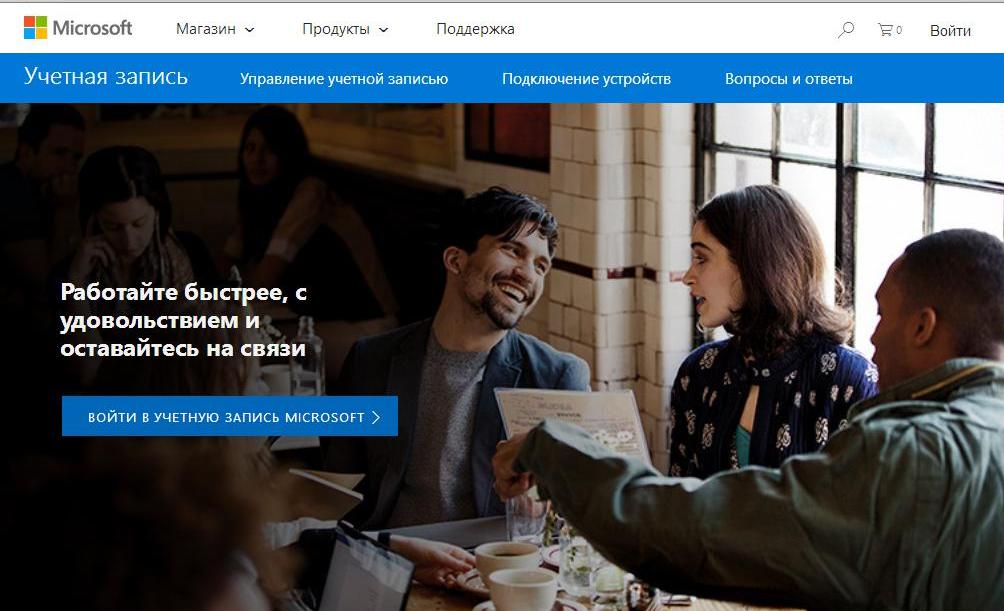
Начальная страница входа в учетную запись Майкрософт
Страница входа показана ниже:
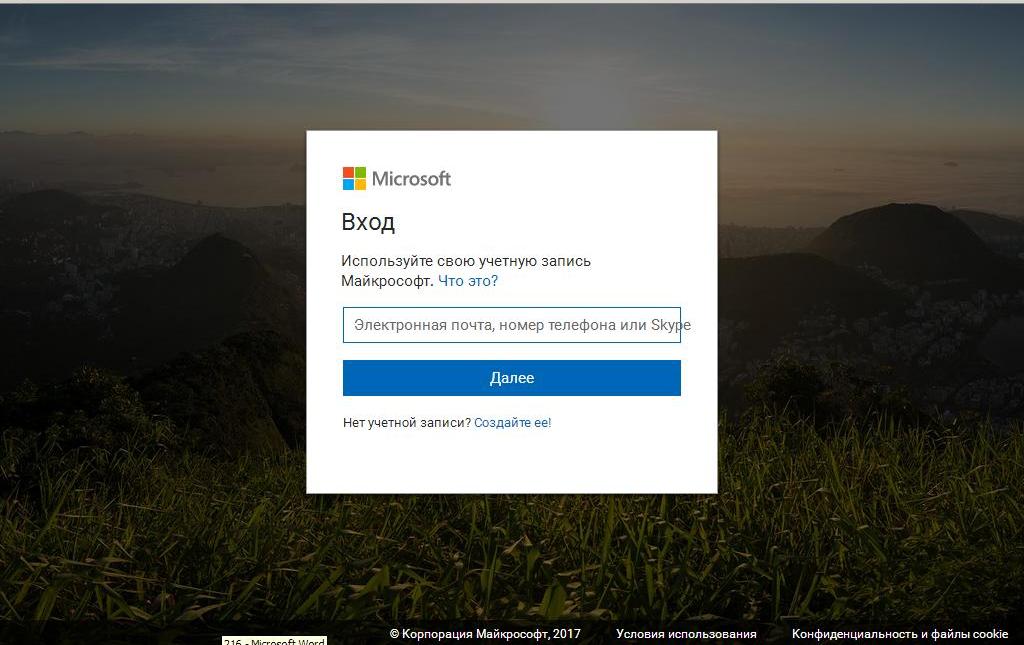
Страница входа в учетную запись Майкрософт
Работая с учетной записью, вы получаете вход к информации, папкам, фото, контактам, программам настройки, с любого устройства.
Запись считается активной, если по Email и паролю, вы осуществляете вход в Скайп, Оутлук, ВанДрайв и другие общеизвестные сервисные службы.
Если вы создали пароль, используете электронный адрес для входа в любую из вышеперечисленных служб, запись создана.
Плюсы и возможности
- быстрый доступ ко всем данным Windows, при высокой степени защиты личной информации
- маркет приложений, кинофильмов, телевизионных передач, музыки
- виртуальное хранилище для любой информации пользователя (OneDrive)
- программа Outlook, ответственная за редактирование документов
- программа Скайп, звонки, сообщения, обмен информационными файлами
- программа – настройка MSN по разным тематическим направлениям: спорт, новости, досуг, афиша и другое
- сервис Office, редактирование и систематизация документов и многое другое
Регистрация учетной записи Майкрософт. Общая схема
- войдите на регистрационную страницу учетной записи по следующей ссылке
- второй вариант входа по ссылке на сайте здесь
- ведите электронный адрес
- ответьте на вопрос системы о дальнейших действиях
- заполните регистрационную форму, вписывая адрес своей почты, номер мобильного устройства
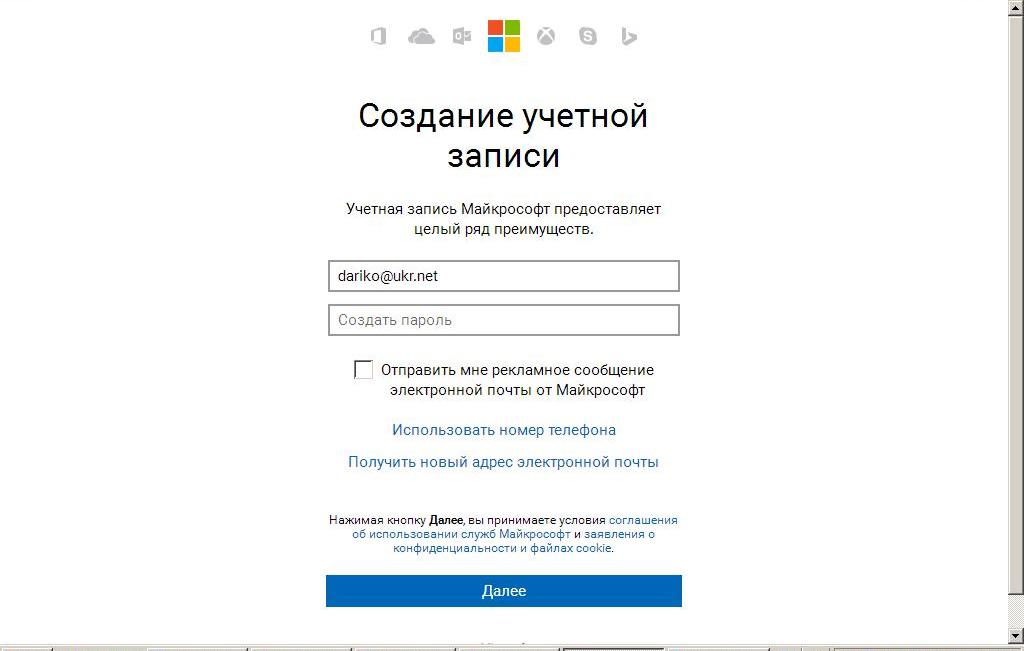
- нажмите клавишу «Далее»
Вход, редактирование записи
Если хотите зайти в учетную запись Skype, Outlook и других доступных программ, отредактировать информацию, примените следующую схему:
- войдите на зарегистрированную страницу
- нажмите клавишу «Войти с помощью …»

Нажмите клавишу «Войти с помощью учетной записи Майкрософт»
- укажите данные Email или номер мобильного устройства, введите пароль
- установите значок на опции «Оставаться в системе»
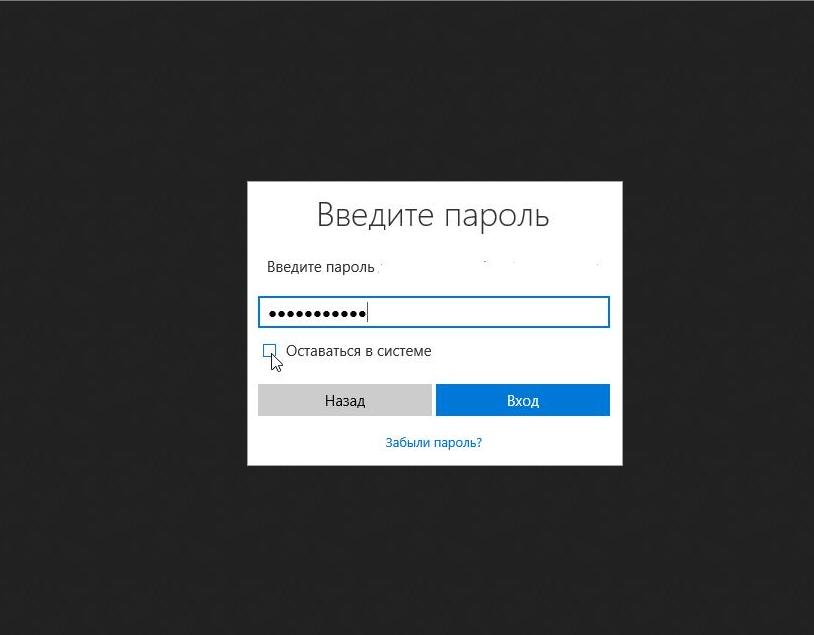
Установите значок на опции «Оставаться в системе»
Примечание: Активизация последней опции даст вам возможность свободно входить в сервис.
Создание, вход, внесение изменений в запись для Windows 7
- обычная. Подходит новичкам, не предусматривает установку антивирусной программы.
- администраторская. Администратор имеет право вносить корректировки в любые настройки, ответственен за остальных пользователей
- запись гостя. Гость, это внедренная учетная запись по умолчанию, обеспечивающая только временный доступ на ваш компьютер
В данной версии Windows, создание записи в режиме обычного и административного входа, практически одинаковы.
Схема создания (Windows 7):
- нажимаем клавишу «Пуск»
- входим на панель управления компьютером
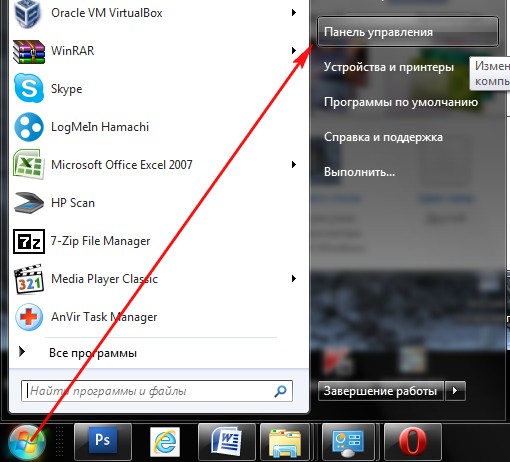
После нажатия клавиши «Пуск», заходим на панель управления
- активизируем опцию «Добавление и удаление учётных записей…»
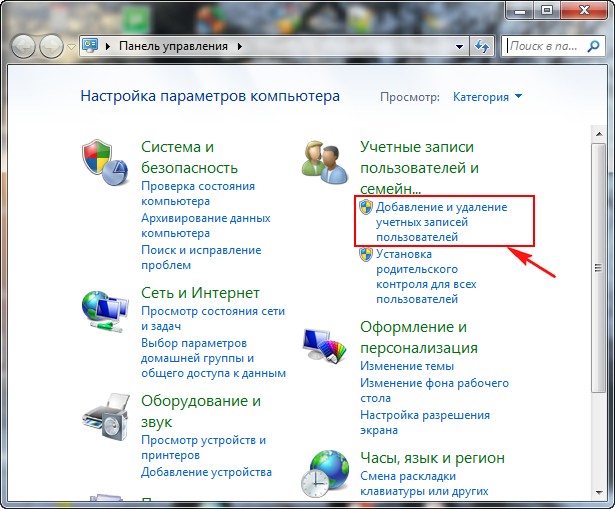
Активизируем опцию «Добавление и удаление учётных записей пользователей»
- отмечаем строку пользователя, которую хотим изменить

Выбираем учетную запись для изменения
- активизируем строку «Обычный доступ»
- вписываем название своей записи, например «Tamara» в пустую строку (указано красной стрелочкой)
- нажимаем клавишу «Создание учётной записи»
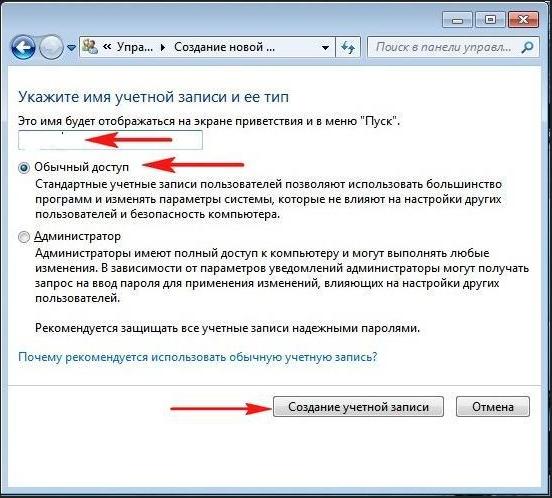
Вписываем название своей записи, в пустую строку (указано красной стрелочкой), нажимаем клавишу «Создание учетной записи» нажимаем клавишу «Создание учётной записи»
- действия окончены
Схема внесения изменений для версии 7
допустим, учетная запись под определенным именем у вас создана. Имя вписывается в строку «Обычный доступ» (строка указана стрелкой)
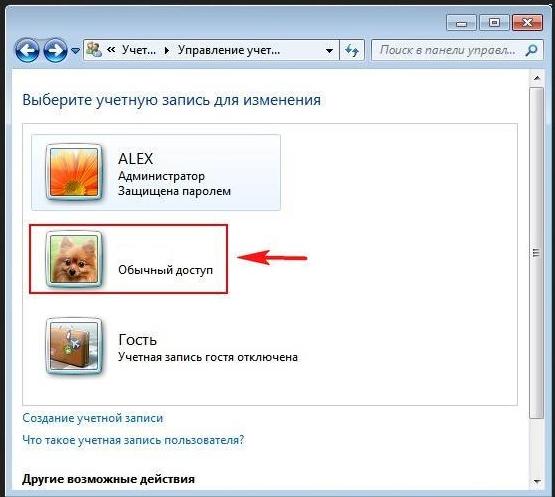
Учетная запись под определенным именем у вас создана. Имя вписывается в строку
- нажимаем клавишу «Изменение рисунка»
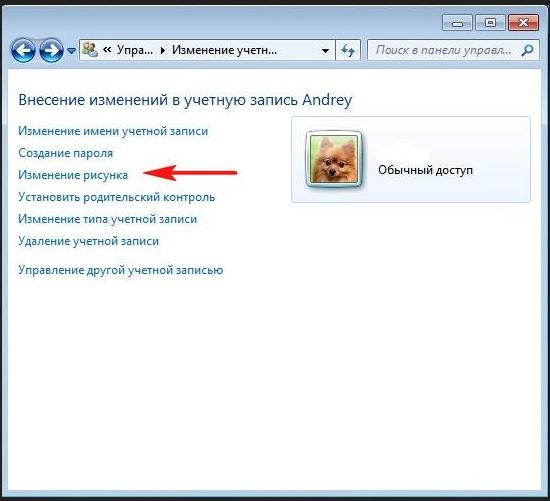
Активизируем клавишу «Изменение рисунка»
- открываем список изображений
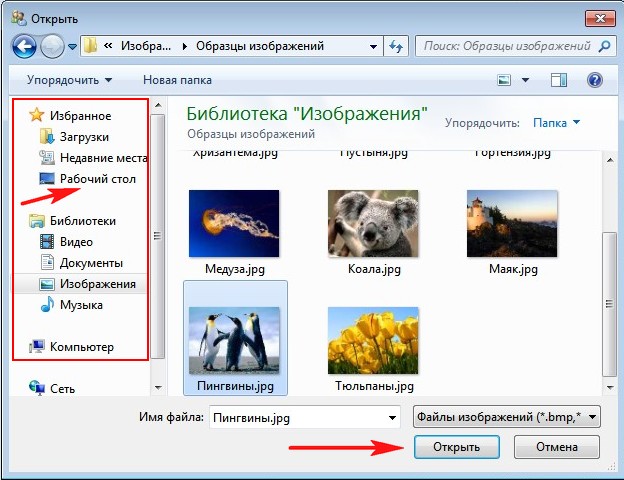
Открываем список рисунков , пользуясь «Библиотекой»
- выбираем понравившуюся картинку
- нажимаем «Открыть»
- картинка установлена
Схема установки пароля:
- нажимаем клавишу на созданной записи (к примеру,«Tamara») левой клавишей мыши (2 раза)
- отмечаем пункт «Создание пароля»

Отмечаем пункт «Создание пароля»
- вписываем новый пароль
- нажимаем клавишу «Создать пароль»
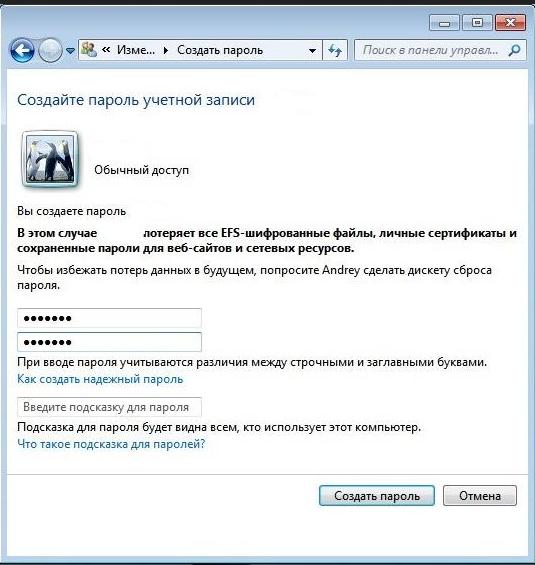
Создание нового пароля учетной записи
Схема входа в новую, созданную учетную запись:
- нажимаем клавишу «Пуск»
- отмечаем опцию «Сменить участника (пользователя)»
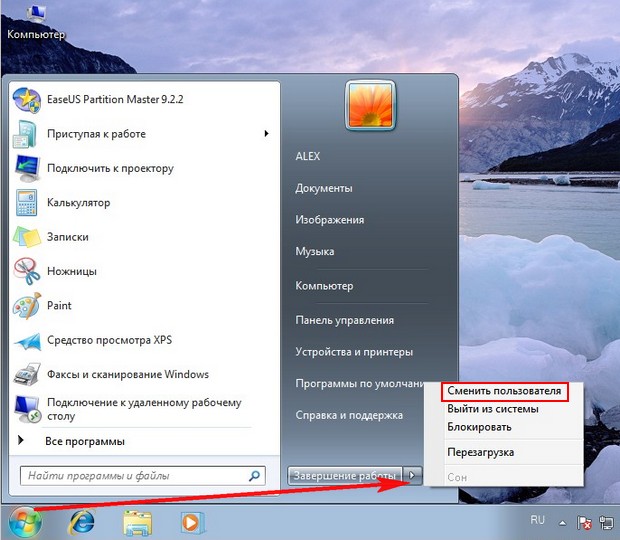
Опция «Сменить пользователя»
- открываем запись (на рисунке, где написано имя)
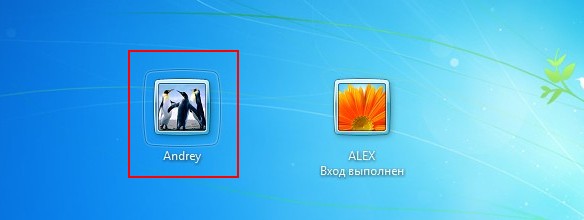
Открываем вновь созданную учетную запись
- вводим пароль
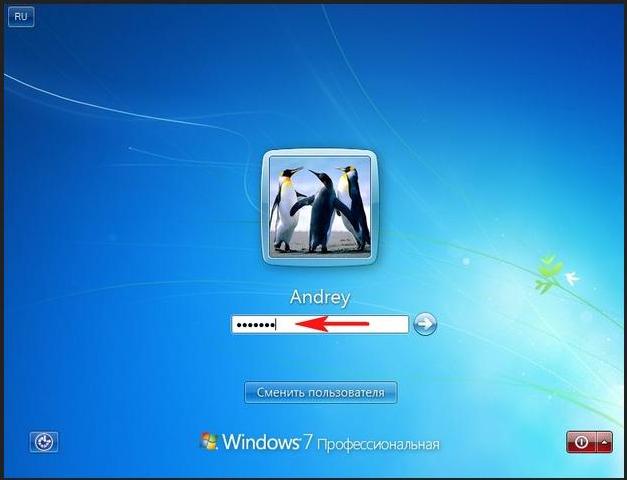
Вводим новый пароль
- открываем свой личный рабочий стол
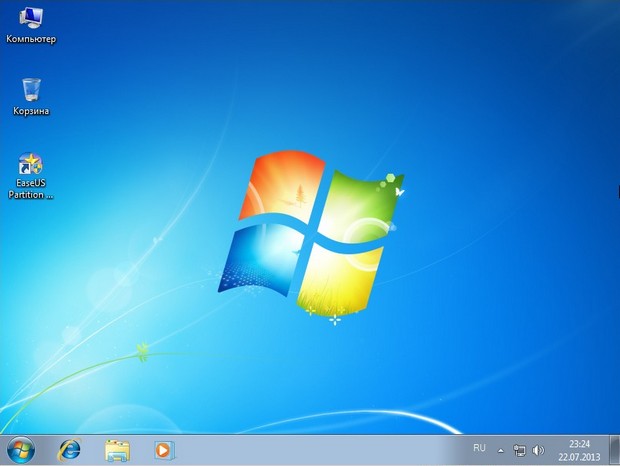
Рабочий стол версии 7
Если вы являетесь Администратором,
ваши действия будут следующими:
- нажимаем клавишу «Пуск»
- активизируем опцию «Смена пользователя»
- включаем в работу режим «Администратор»
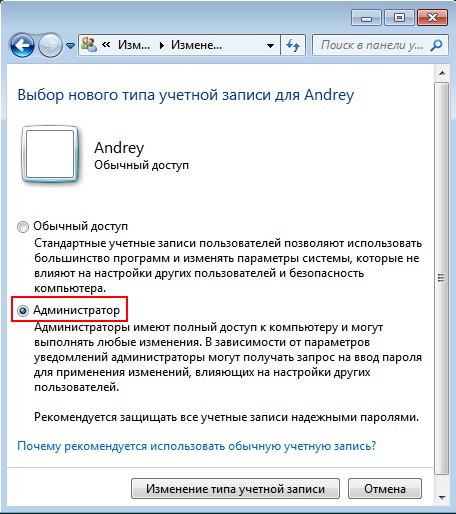
Включаем в работу режим «Администратор»
Создание записи, вход для для Windows 8
Представляем варианты создания учетной записи в Windows 8:
- с помощью браузера
- непосредственно в версии 8
- простейшая учетная запись версии 8
Рассмотри подробнее, каждый из вариантов.
Схема создания записи с помощью браузера:
- пройдем на регистрационную страницу по данной ссылке
- заполняем необходимые данные, указываем свой электронный адрес
- вводим проверочные буквы
- нажимаем клавишу «Применить»
- нажимаем клавишу «Создать учетную запись»
- подтверждаем свой электронный адрес, нажимаем клавишу «Подтвердить»
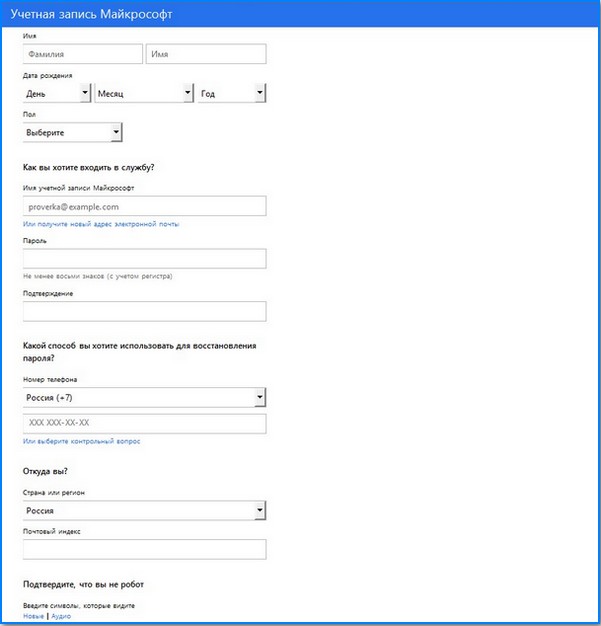
Страница регистрации учетной записи Майкрософт версии Windows 8
- после проделанных выше процедур, появляется окошко с запросом подтверждения через указанный электронный адрес
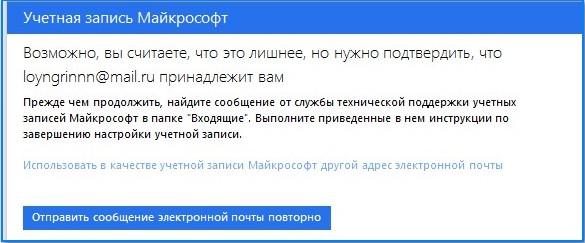
Окошко с запросом подтверждения через указанный электронный адрес
- входим на почту, нажимаем клавишу«Подтвердить»
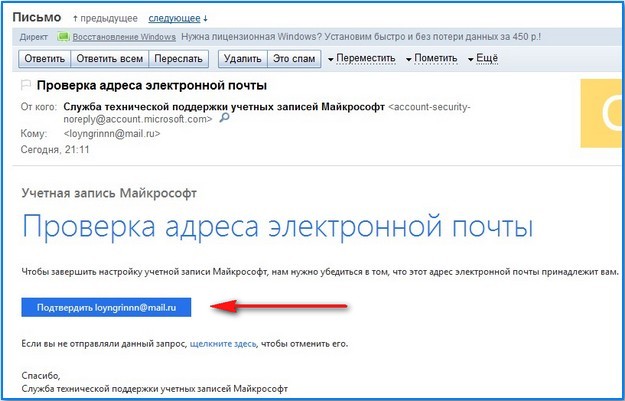
Подтверждение электронного адреса
- получаем извещение в следующем виде, о готовности учетной записи
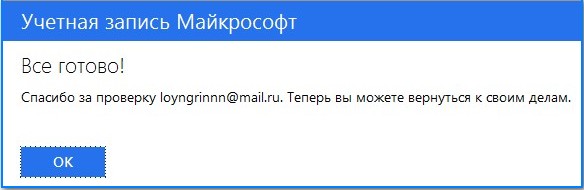
Извещение о готовности учетной записи
Схема создания записи, непосредственно в операционной системе версии 8:
- входим в опцию «Параметры»
- нажимаем клавишу раздела «Изменение параметров компьютера»

Нажимаем клавишу раздела «Изменение параметров компьютера»
- ищем подраздел «Пользователи»
- активизируем пункт «Добавить…»
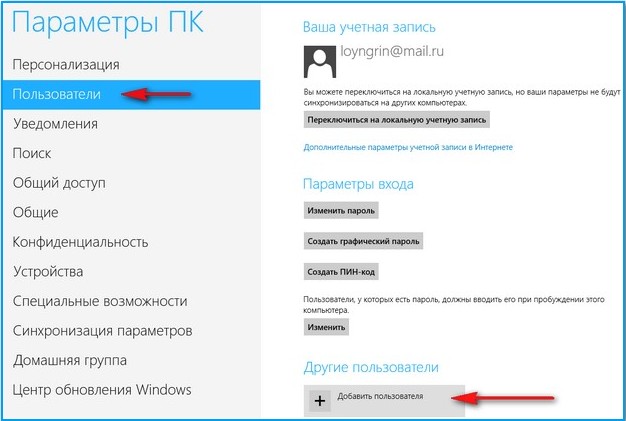
В подразделе «Пользователи», активизируем пункт «Добавить пользователя»
- регистрируем новую почту
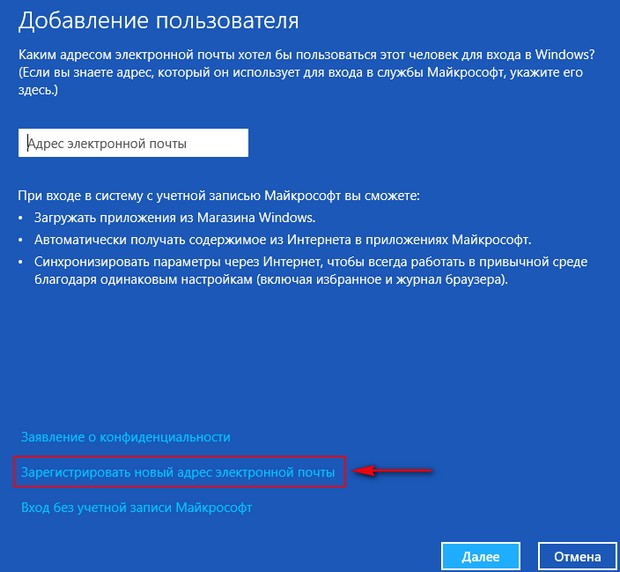
Регистрируем новый адрес электронной почты
- заполняем регистрационную карточку
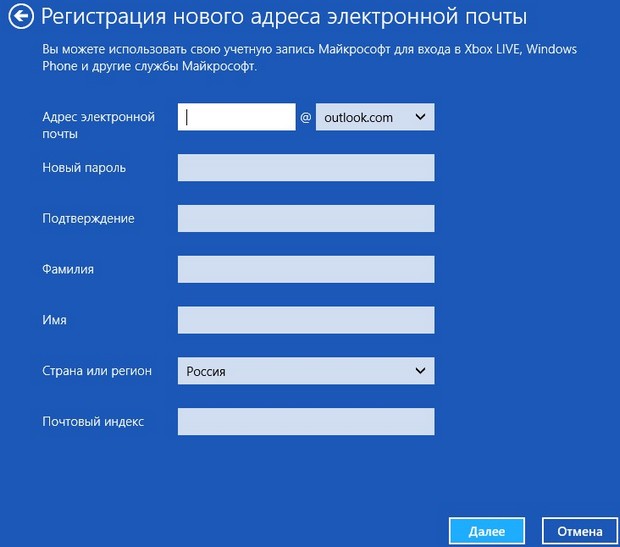
Заполняем регистрационную карточку
- нажимаем клавишу «Далее»
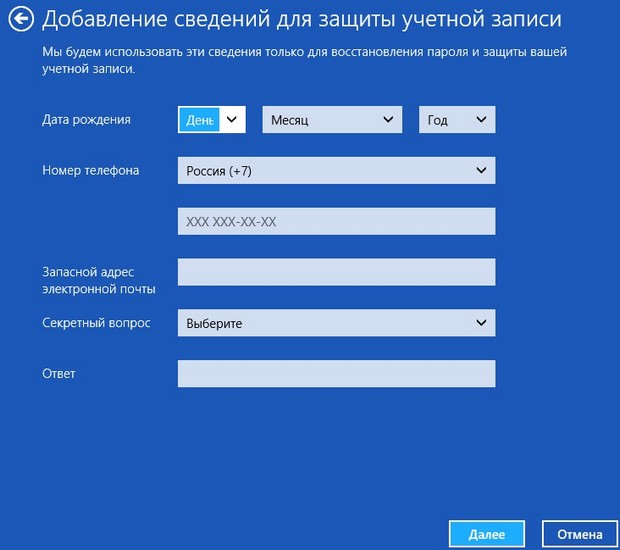
Добавляем сведения в карточку после нажатия клавиши «Далее»
- новый пользователь добавлен
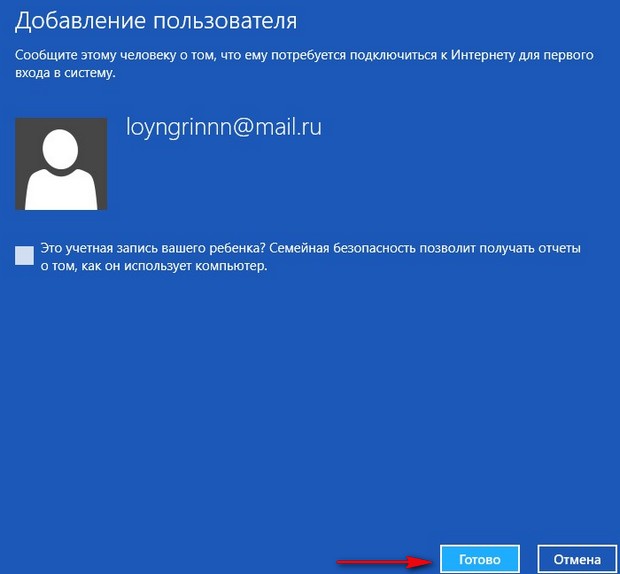
Информационное окно, сообщающее о добавлении пользователя
- нажимаем клавишу «Готово»
- перейдите по ссылке, присланной на вашу почту для подтверждения
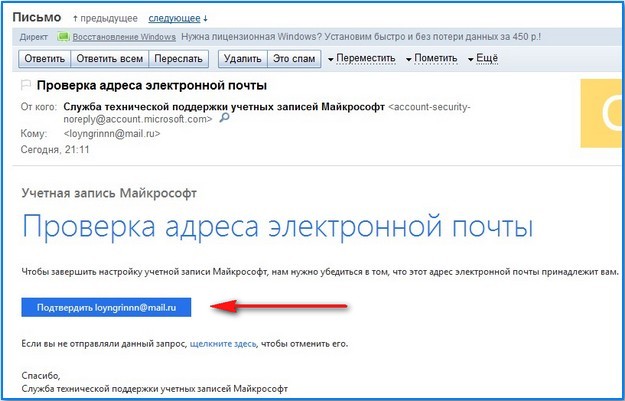
Проверьте почту, подтвердите электронный адрес
Схема создания простейшей учетной записи. Вход
Все действия аналогичны предыдущему варианту, до пункта «Добавить нового пользователя».
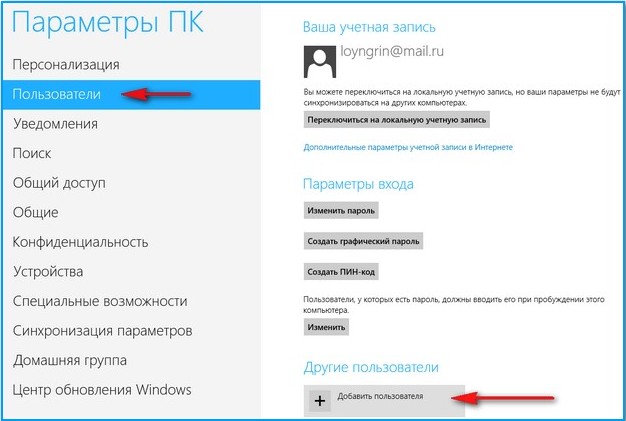
Опция «Пользователи», строка «Добавить нового пользователя»
- нажимаем клавишу «Далее»
- вписываем личные данные на регистрационную страницу, придумываем пароль
- посматриваем появившуюся страницу, подтверждающую, что вход будет осуществлен без учетной записи Майкрософт
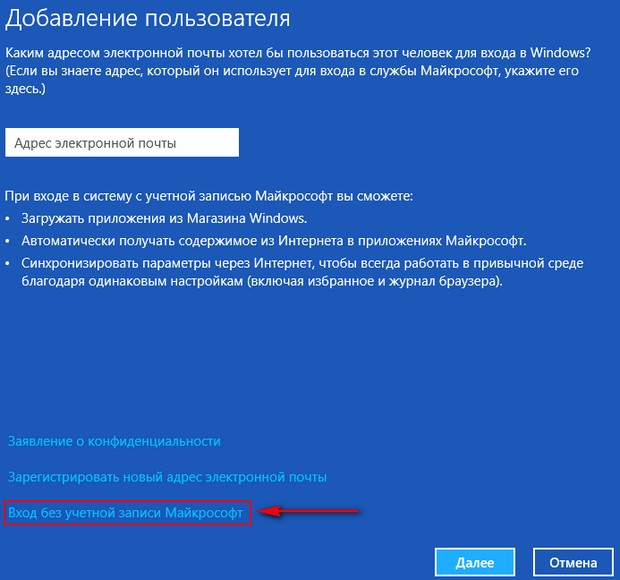
Страница, подтверждающая, что вход будет осуществлен без учетной записи Майкрософт
Мы разобрали понятие учетной записи, ее возможности, варианты создания, варианты входа в учетную запись Майкрософт для разных версий Windows.
Настройка учетной записи Microsoft

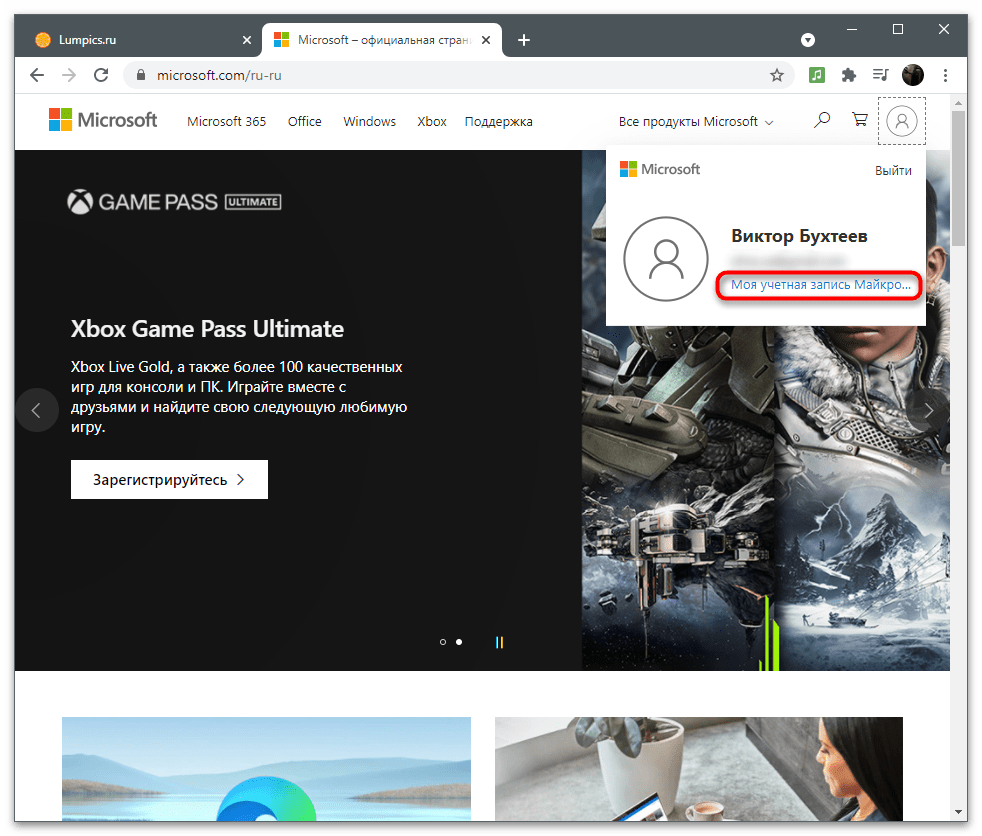
Начать стоит с перехода в меню, где присутствуют все настройки аккаунта Microsoft. Вам понадобится авторизоваться в нем, если этого не было сделано ранее. После алгоритм будет простым:
- Оказавшись на главной странице сайта, кликните по значку с изображением профиля для открытия меню.

- Из появившегося окна выберите пункт «Моя учетная запись Майкрософт».
Сведения
Первый раздел с настройками называется «Сведения» и предназначен он для изменения общей информации о пользователе. В него входят параметры редактирования имени, введенных личных данных и адреса.
Изменение пароля
Первое предложение, отображающееся в меню «Сведения», — изменение пароля. Разработчики рекомендуют сменять его раз в несколько месяцев, чтобы обезопасить учетную запись. Однако при использовании двухэтапной аутентификации или других средств проверки подлинности в этом нет смысла. Если же вам все-таки понадобилось изменить ключ безопасности в своих целях, выполните такие действия:
- После перехода на страницу с настройками откройте раздел «Сведения».
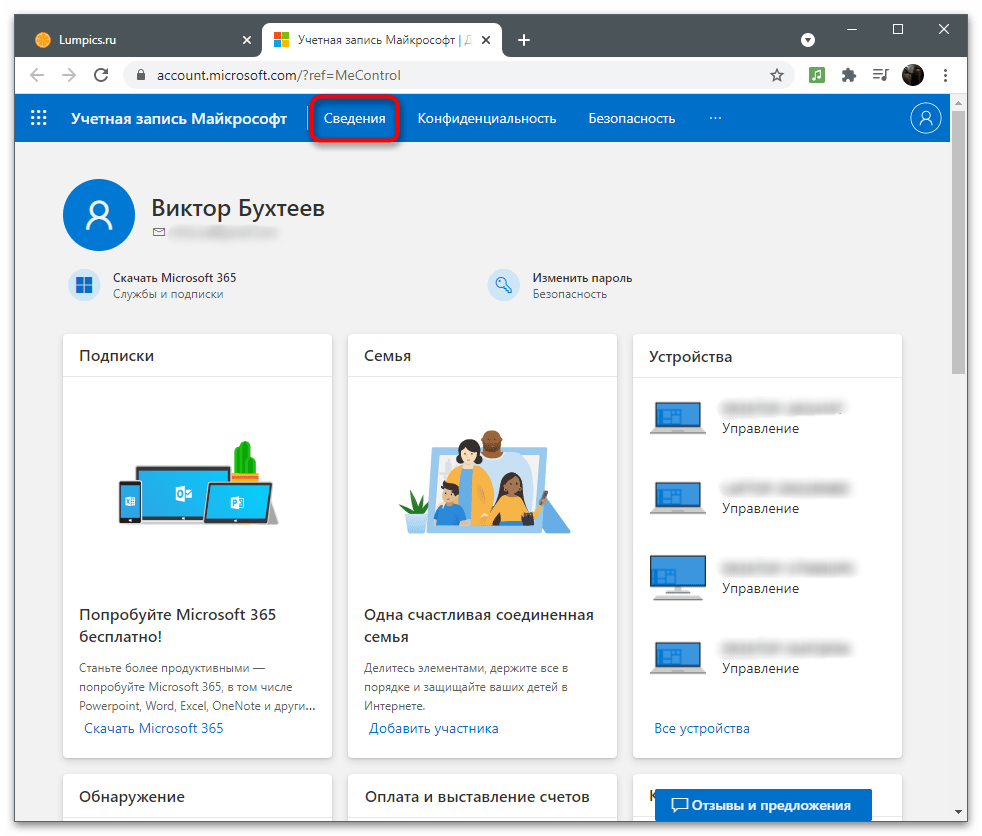
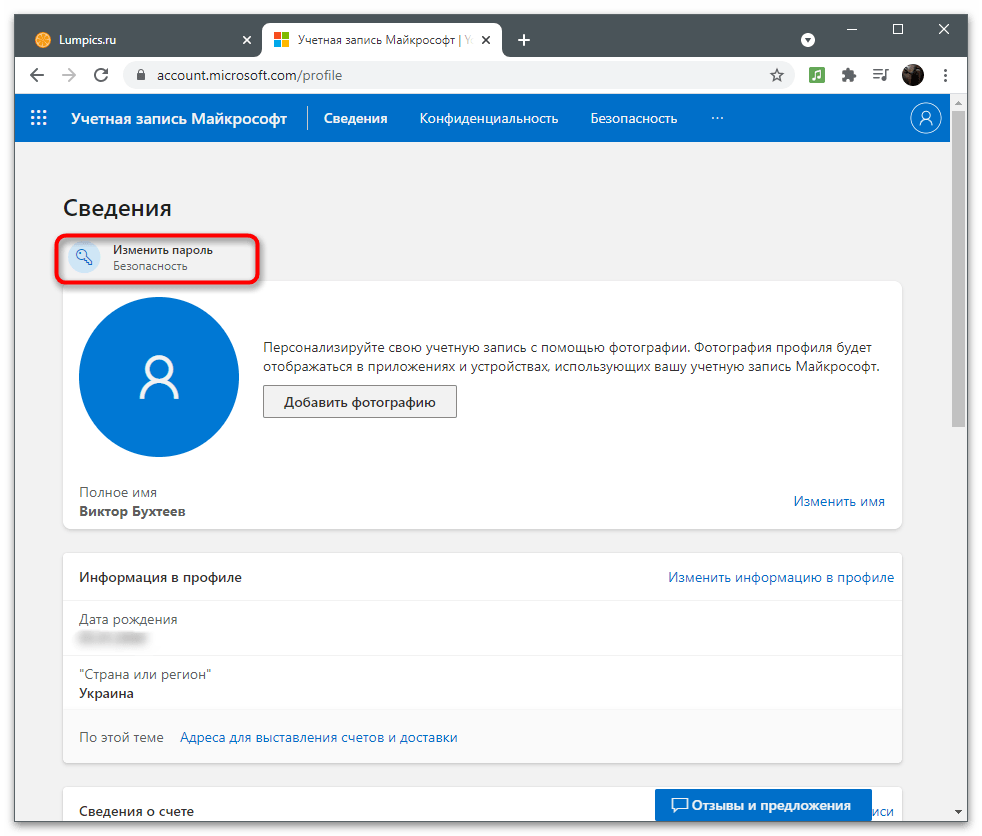
- Под надписью с названием находится кнопка «Изменить пароль», которую и нажмите для перехода в соответствующее меню.
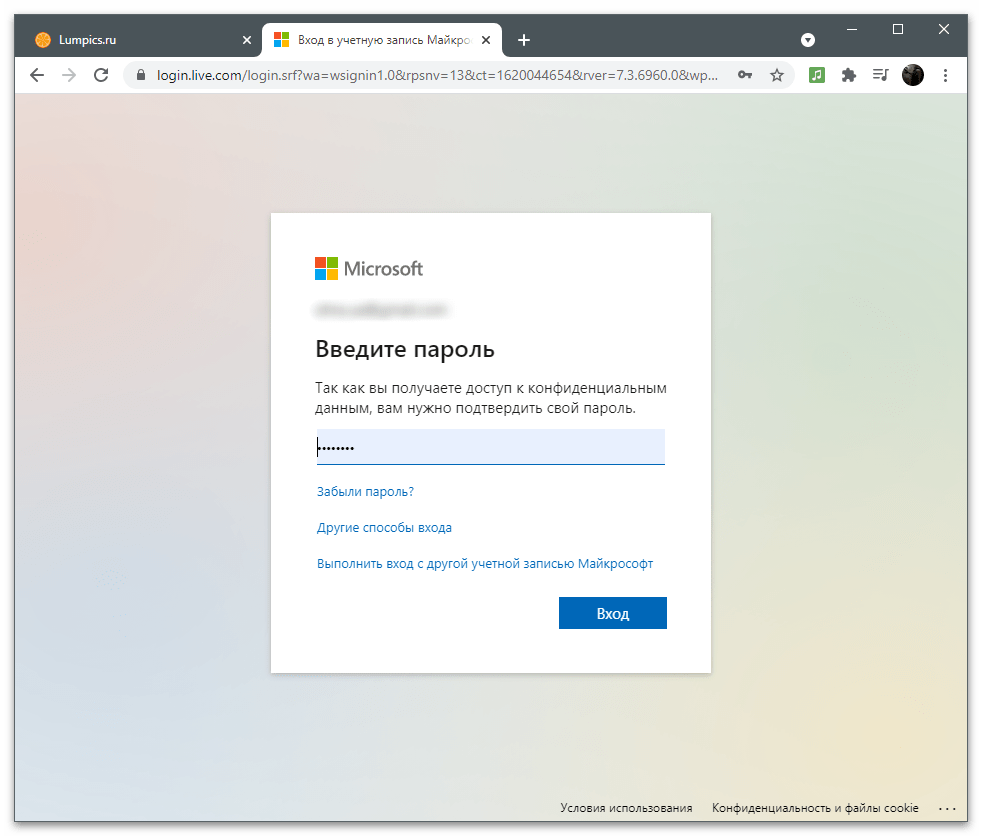
- Появится уведомление о попытке получения доступа к конфиденциальным данным, из-за чего понадобится еще раз ввести текущий пароль для подтверждения своей личности.
В одном из следующих разделов статьи написано о параметрах безопасности. В той категории тоже есть настройка, позволяющая изменить текущий пароль, поэтому пользуйтесь любым удобным методом, отталкиваясь от того, в каком из меню сейчас находитесь.
Добавление фотографии профиля
Учетная запись Microsoft используется в операционной системе и связанных программах, иногда ее видят и другие пользователи при переключении профилей или отправке документов через офисные программы. Добавьте аватарку, чтобы аккаунт выделялся среди всех остальных и его было проще обнаружить в списке.
- В том же разделе «Сведения» возле текущей фотографии, которая по умолчанию отсутствует, нажмите по кнопке «Добавить фотографию».
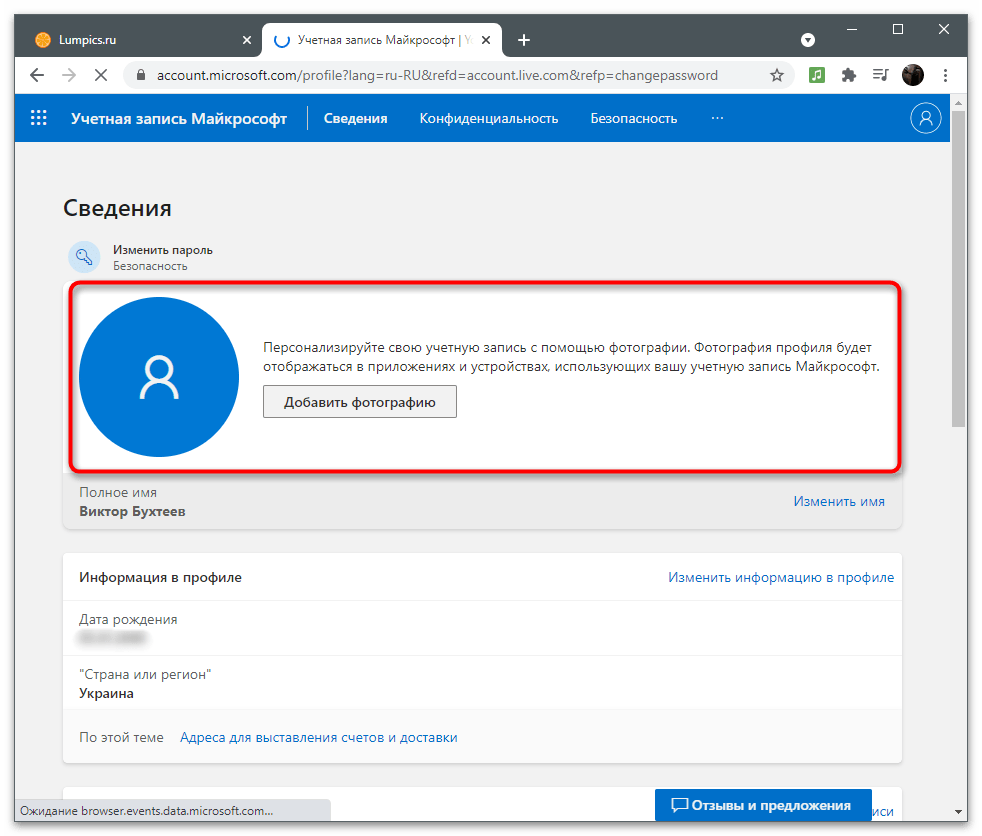
- Еще раз кликните по ссылке «Добавить фотографию» для открытия «Проводника».

- В нем отыщите изображение и дважды щелкните по нему для открытия.
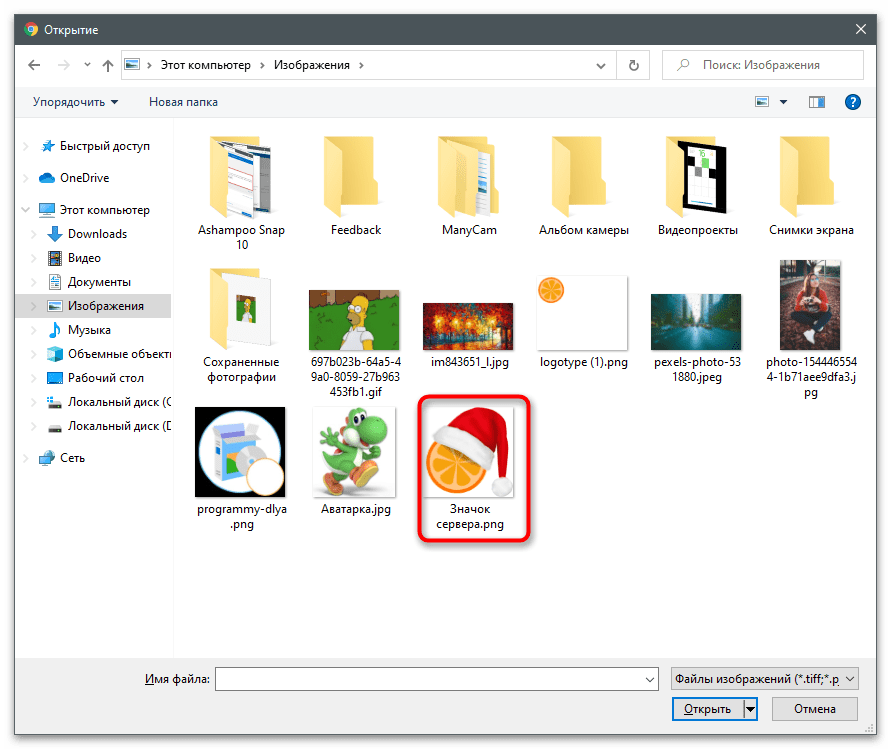
- Используйте мышку и клавиши на клавиатуре, чтобы отредактировать размер аватарки и поместить ее точно в круг для корректного отображения, после чего нажмите «Сохранить».
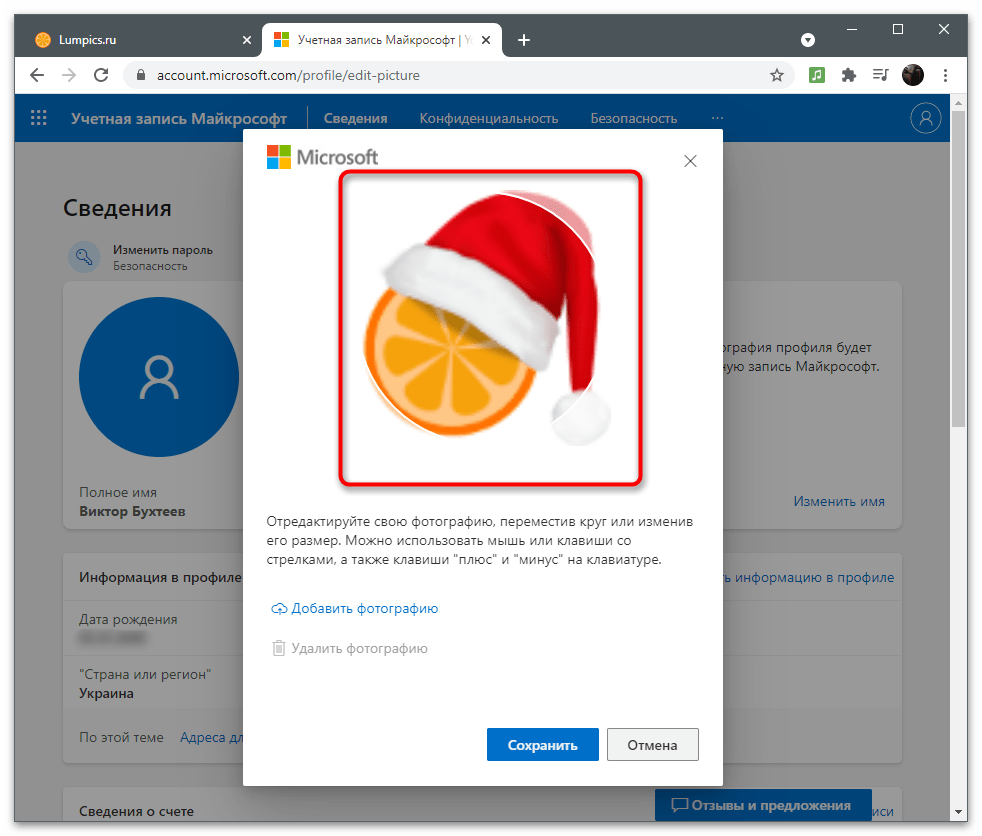
Изменить или удалить изображение профиля можно в любой момент, повторно открыв то же самое меню и нажав на «Изменить фотографию». Для очистки аватарки понадобится кликнуть «Удалить фотографию». Тогда вместо нее отобразится стандартное изображение профилей Microsoft.
Смена имени
К сведениям об учетной записи относится и указанное полное имя пользователя, которые могут видеть другие юзеры, если это не запрещено настройками конфиденциальности или используемое приложение взаимодействия с аккаунтами поддерживает отображение подобных данных. Если во время регистрации вы не указали полное имя или сейчас потребовалось его изменить, выполните следующее:
- Под изображением профиля напротив строки «Полное имя» нажмите ссылку «Изменить имя».
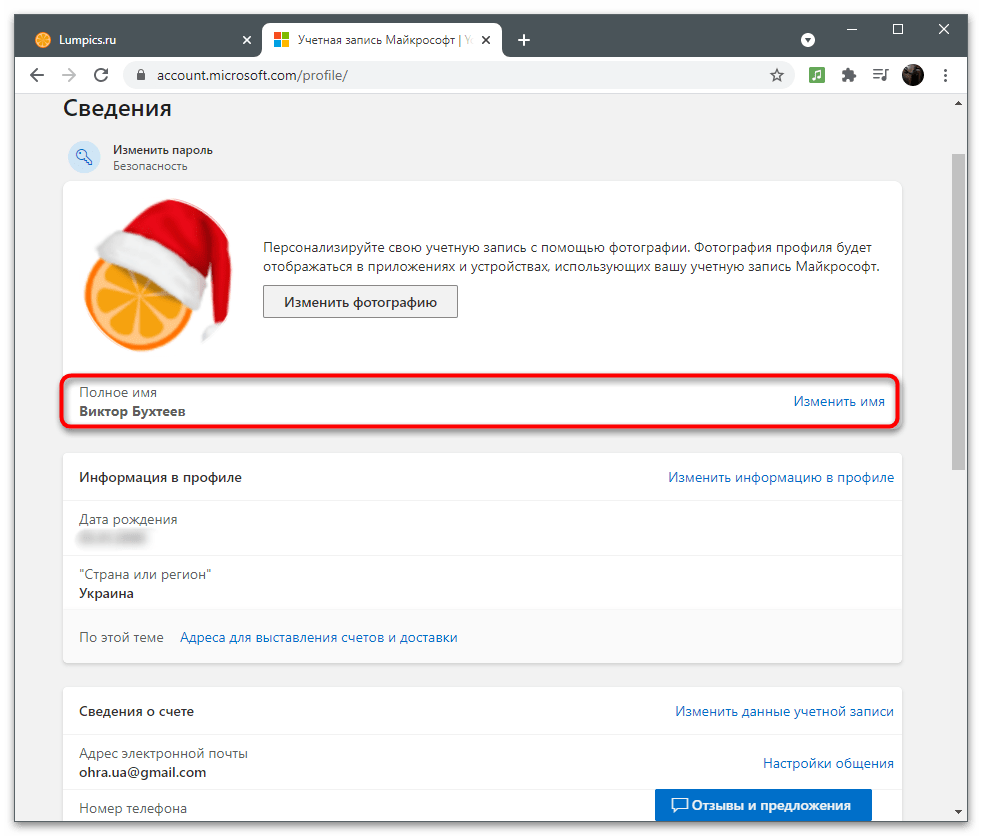
- Появится простая форма, в первом поле которой нужно указать имя, а во втором — фамилию. Подтвердите процедуру вводом капчи и кликните на «Сохранить». Не стоит слишком часто менять эту настройку, но по необходимости вы всегда сможете ей воспользоваться.
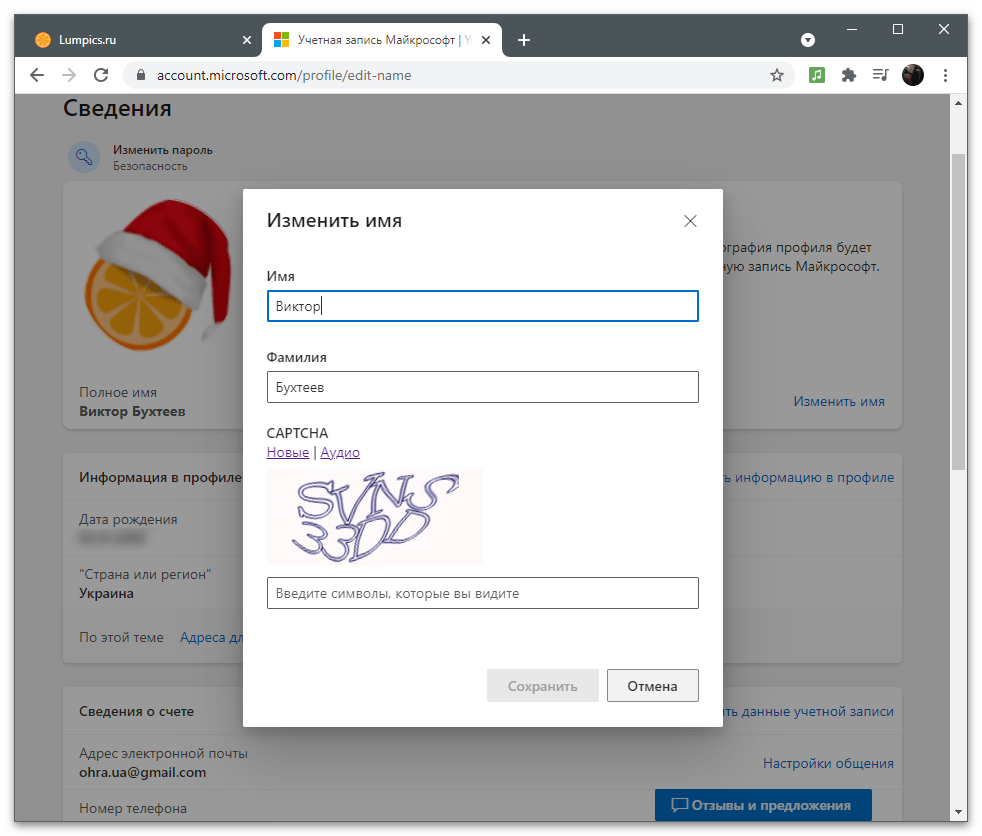
Учитывайте, что изменения могут вступить в силу не сразу и еще некоторое время другие пользователи будут видеться ваше старое имя. Через несколько минут информация с сервера обновится и данные отобразятся корректно.
Редактирование основной информации
Основная информация профиля необходима преимущественно для выставления счетов, доставки и работы с подписками. Однако иногда ее могут просмотреть другие пользователи: например, когда несколько аккаунтов объединяются в одну группу в офисе. Рассмотрим, какие данные подпадают под основные сведения и как их отредактировать, если во время регистрации что-то было указано неправильно.
- Вы видите сведения прямо в блоке «Информация в профиля», а для их изменения нажмите по соответствующей ссылке справа.

- Отобразится форма персональной информации, где указывается дата рождения, пол, страна, город и часовой пояс. Все это выбирается из выпадающих списков, но вы можете начать ввод первых букв, чтобы сразу переместиться к нужному пункту. Под формой отображается уникальный идентификатор профиля. По нему системный администратор может найти ваш аккаунт среди других для выполнения конкретных действий.

Настройка псевдонимов и параметров входа
Учетная запись Майкрософт поддерживает добавление псевдонимов для одного пользователя. Это значит, что вам предлагается использовать несколько разных номеров телефонов или адресов электронных почт, чтобы входить в разные службы и связанные приложения под одной учетной записью и сохранять информацию в одном месте. Есть как основной псевдоним, подбирающийся автоматически во время авторизации через Microsoft, так и дополнительные, вводимые пользователем самостоятельно. В этой категории настроек изменяются и параметры входа, о чем будет написано в следующей инструкции.
- Взаимодействие с псевдонимами осуществляется через категорию «Сведения о счете», для перехода в которую надо нажать на «Изменить данные учетной записи».

- Вы увидите список текущих псевдонимов. Обычно отображается только два разных варианта: указанный адрес электронной почты и привязанный номер телефона (добавляется уже после регистрации, когда на экране появляется информация о безопасности учетной записи). Для добавления одного из псевдонимов нажмите по подходящий ссылке ниже перечня.
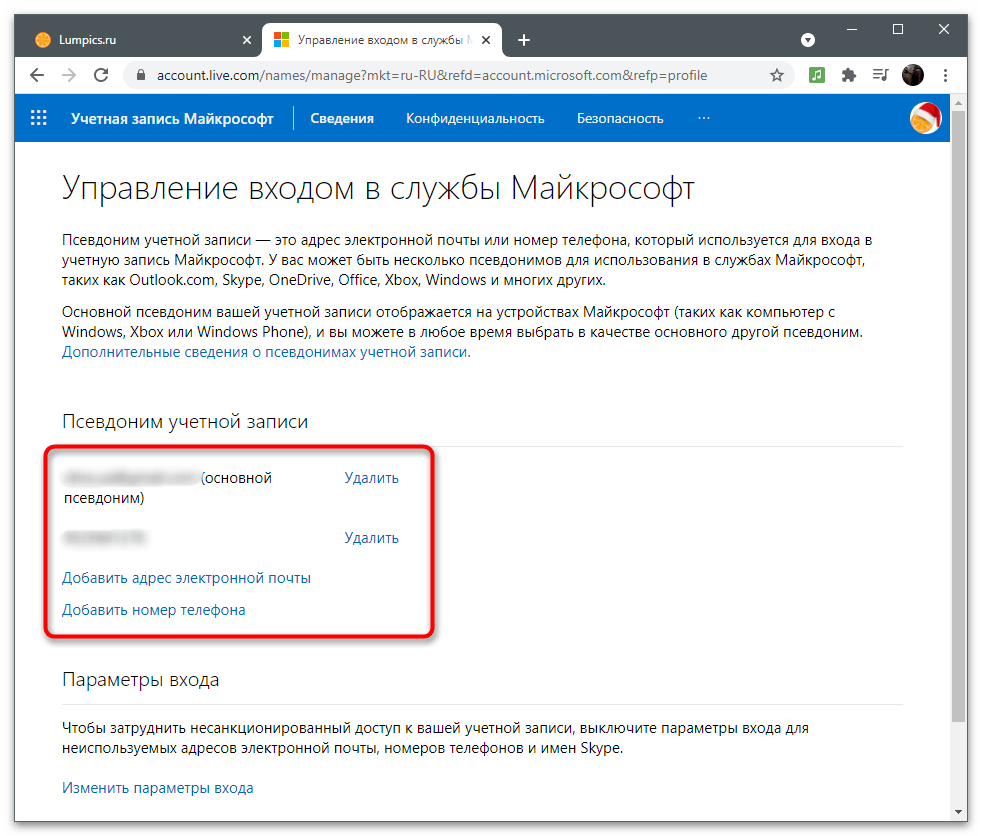
- Создайте новый адрес электронной почты, зарегистрировав его в системе, или присвойте уже существующий. Если указать адрес другого пользователя, он сможет входить в аккаунт с текущим паролем (текущим паролем этой учетной записи Microsoft, а не паролем его почты). После ввода информации нажмите кнопку «Добавить псевдоним» и укажите код, который будет отправлен на указанный адрес.

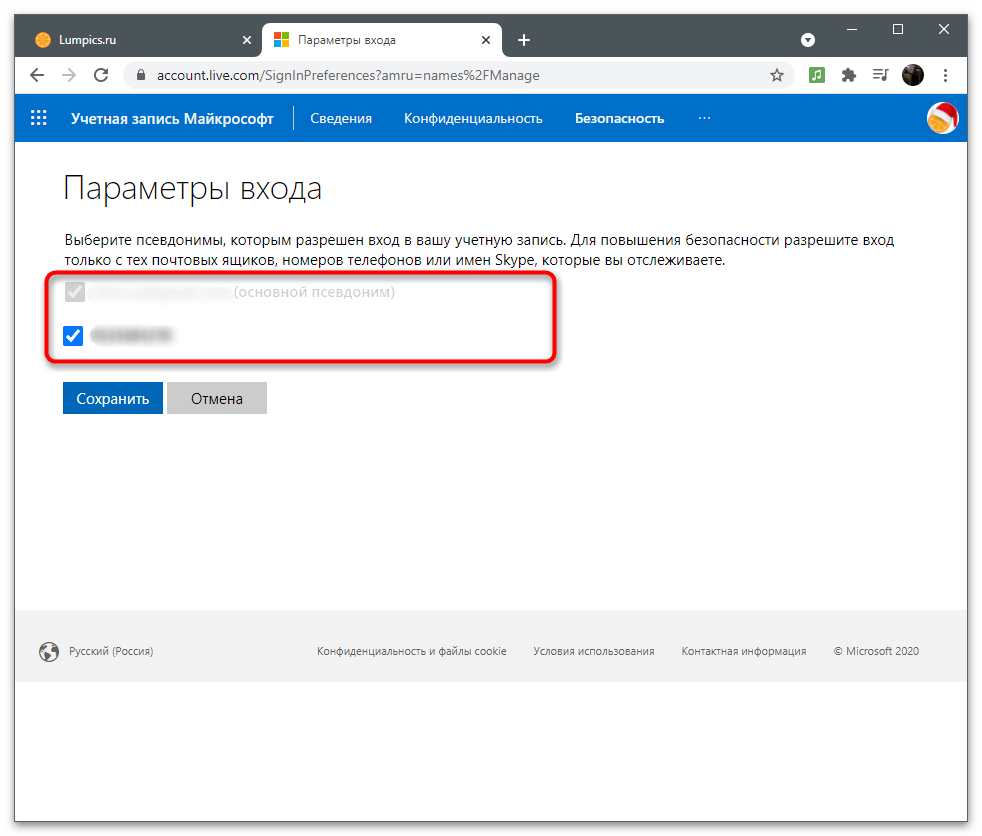
- Вернитесь в предыдущее меню, чтобы ознакомиться с параметрами входа.

- Здесь вы можете отметить галочками те псевдонимы, которые могут использоваться для авторизации в службах и связанных приложениях. Если получилось так, что добавленный ранее псевдоним теперь нужно удалить, заблокируйте ему доступ, сняв галочку с соответствующего пункта.
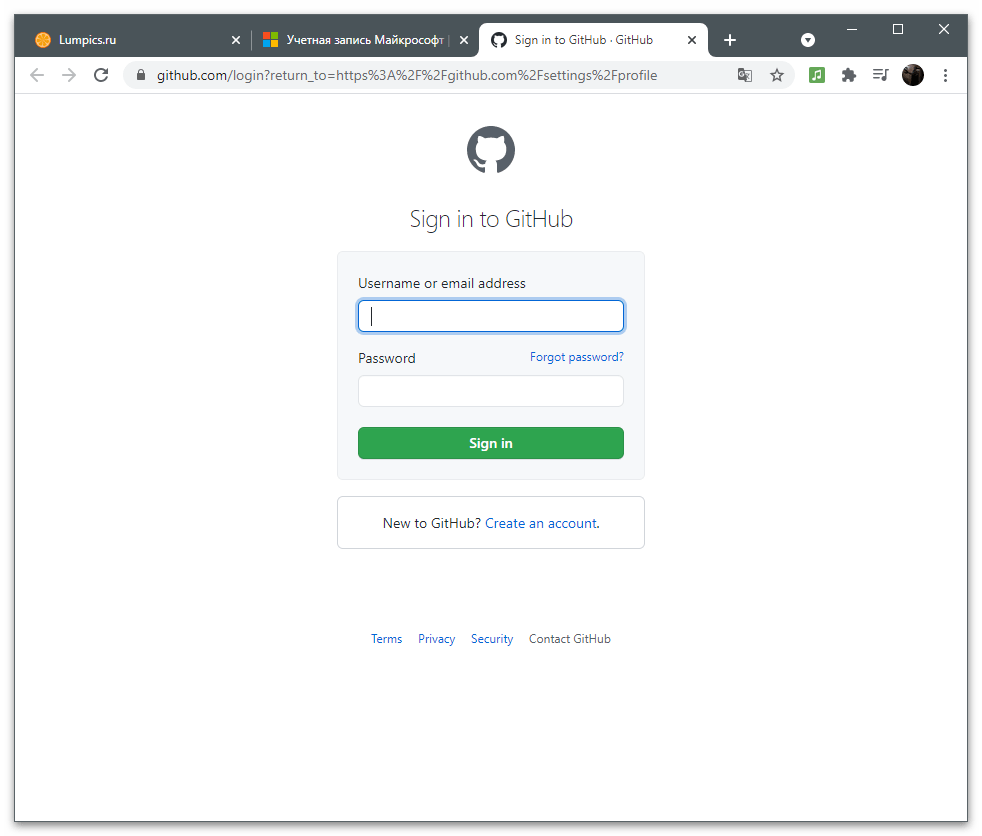
- Остались блоки с второстепенными сведениями. Во-первых, можно изменить язык, выбрав предпочитаемый из списка имеющихся. К параметрам входа относятся и привязанные профили Xbox, Skype или GitHub. Не надо объяснять, что после привязки аккаунтов появится возможность входить под ними в разные программы и отслеживать действия в настройках.

- Для привязки нового аккаунта достаточно просто войти в него после отображения формы авторизации.
Если в этом списке с настройками вы чего-то не нашли, ознакомьтесь со следующими разделами статьи. Вероятно, именно в них находится искомая информация и инструкции, позволяющие выполнить необходимое редактирование.
Конфиденциальность
Конфиденциальность (приватность аккаунта) — очень важный аспект с настройками, особенно, когда речь идет об основном аккаунте, использующемся постоянно. Майкрософт собирает определенные пользовательские данные и обрабатывает их, но не скрывает этого. Вы всегда можете посмотреть свою активность, узнать историю поиска, запросов и приобретенных подписок во всех связанных приложениях. Давайте более детально остановимся на всех параметрах раздела «Конфиденциальность».
Просмотр и очистка журнала браузера
Microsoft Edge — встроенный в Windows 10 браузер, при первом входе в который происходит синхронизация с учетной записью, используемой в качестве пользователя операционной системы. Это означает, что в раздел «Конфиденциальность» попадает история браузера и список запросов, вводимых в нем. Работает это исключительно с данным веб-обозревателем и при условии входа в аккаунт Майкрософт. Для просмотра и очистки истории в списке с параметрами есть специальное меню.
- На странице с настройками профиля Майкрософт перейдите в раздел «Конфиденциальность», нажав по соответствующей кнопке на верхней панели.

- Прочитайте описание от разработчиков, чтобы понимать, чему посвящен этот раздел с настройками. После этого в блоке «Журнал браузера» нажмите кнопку «Просмотр и очистка журнала браузера».

- Откроется список с типами данных, которые фиксируются при использовании Edge. Переключитесь, например, на «Обзор» и просмотрите список запросов. Если хотите очистить этот раздел, используйте кнопку «Удалить действие».
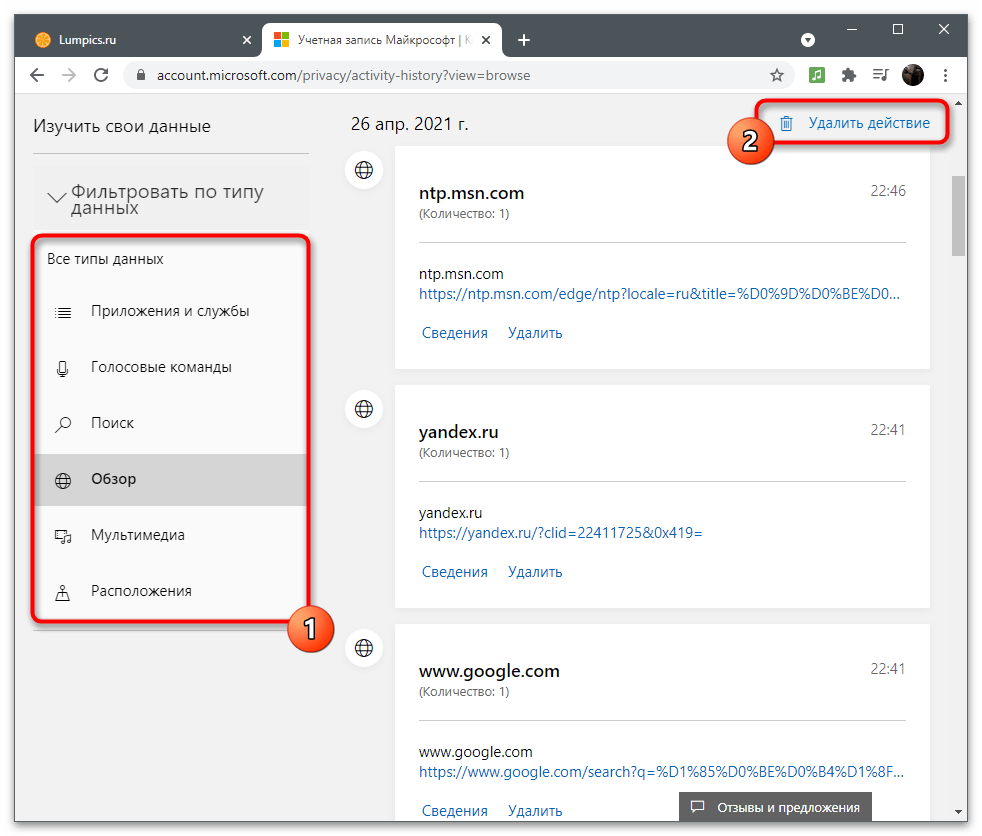
- Появится уведомление с сообщениями о том, какие последствия влечет удаление истории браузера. Прочите информацию и решите, хотите ли вы сейчас удалить журнал.

Создание архива с данными
У некоторых пользователей приложений от Microsoft есть личное содержимое типа календаря или фотографий, которое нужно экспортировать в виде одного архива и иметь возможность получить доступ к данным в любой момент для их восстановления или поиска важной информации. В настройках учетной записи есть отдельная функция, предназначенная для создания такой выборки. Для ее использования из вкладки с журналом действий перейдите к «Скачиванию данных» и нажмите кнопку «Создать архив».
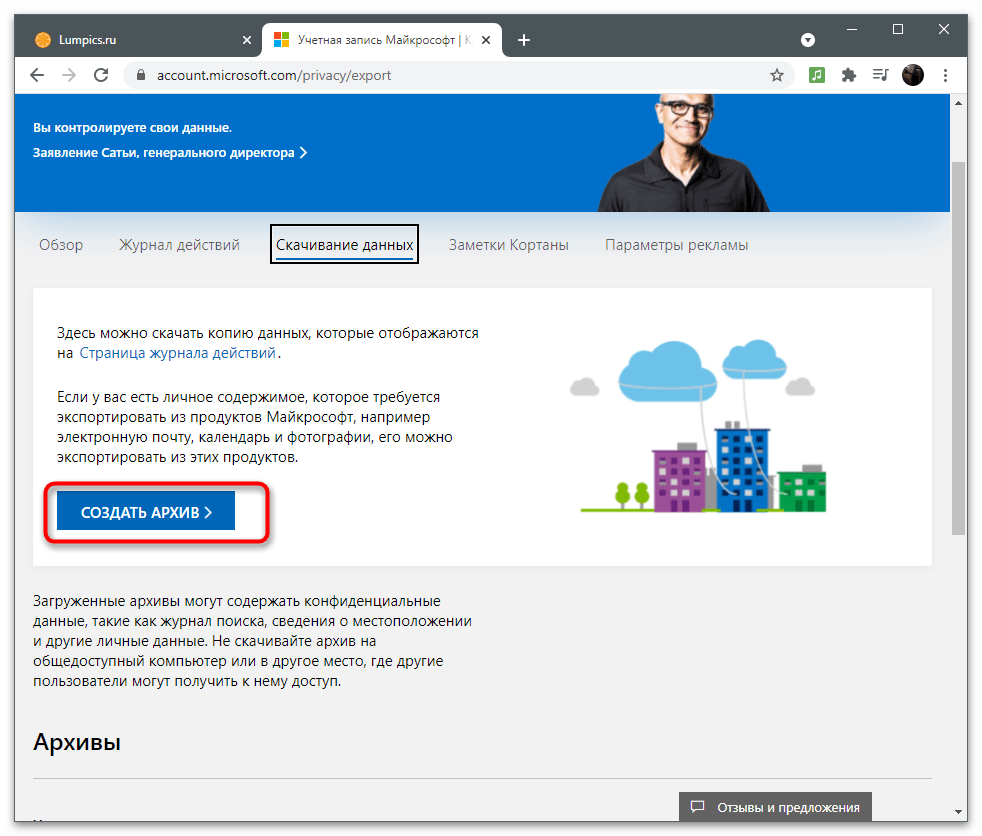
Следуйте отобразившимся на экране инструкциям, предварительно выбрав, какие данные сохранять в директории. Все готовые архивы отображаются отдельным блоком и доступны для скачивания. Вы можете создать несколько таких папок, но учитывайте, что хранятся они на OneDrive и тоже занимают место на облачном хранилище.

Разработчики предупреждают, что не стоит загружать архив на общий компьютер, чтобы другие пользователи не получили к нему доступ и не извлекли приватные сведения. Так несложно потерять данные своих карт, привязанных аккаунтов и все сохраненные ранее объекты. Храните архив только на личным компьютере или съемном носителе с защитой.
Заметки Кортаны
На заметках голосового помощника остановимся только вкратце, поскольку сейчас он еще не поддерживается на компьютерах с русским языком. Однако если вы сменили регион и теперь используете Кортану, вам может быть полезна вкладка «Заметки Кортаны». В ней показывается вся собираемая информация, которая будет использоваться для отображения рекламы и понимания интересов пользователя. Это осуществляется только с разрешения пользователя, которое он дает перед началом использования голосового помощника.

Если у Кортаны есть список заметок, очистите его, чтобы убрать всю историю раннего взаимодействия со службами Майкрософт и вводимыми командами для голосового помощника. Это один из методов избавиться от навязчивой рекламы, которая появилась в MSN, Bing и других связанных службах.
Управление рекламой
Однако основное взаимодействие с сбором пользовательских сведений происходит при выполнении поиска и других действий в интернете. Если вы используете учетную запись Майкрософт во время работы в том же Edge, синхронизируя данные, знайте, что компания анализирует искомую информацию и использует ее для подбора рекламных объявлений, которые могут вас заинтересовать. На вкладке «Параметры рекламы» эта функция по умолчанию включена.

Если вы ознакомились с правилами сбора данных и решили, что не хотите видеть персональные объявления, функцию можно отключить, передвинув соответствующий ползунок. С этого момента компания не будет собирать информацию, однако отображаемая реклама все равно будет основываться на более старых запросах, а со временем переключится на популярную конкретно для вашего региона, поскольку браузер всегда считывает текущее местоположение компьютера.
Просмотр и очистка действий расположения
Этот блок с настройками стоит прочесть тем пользователям, кто использует функцию GPS на своих ноутбуках или мобильных устройствах с Windows, предварительно связав с ними учетную запись. Если разрешение на сбор данных о местоположении предоставлены, в журнал аккаунта автоматически записываются проложенные маршруты, запросы конкретных мест и другие сведения, связанные с местоположением.
- Для проверки сохраненной истории в разделе «Конфиденциальность» кликните по кнопке «Просмотр и очистка действий расположения».
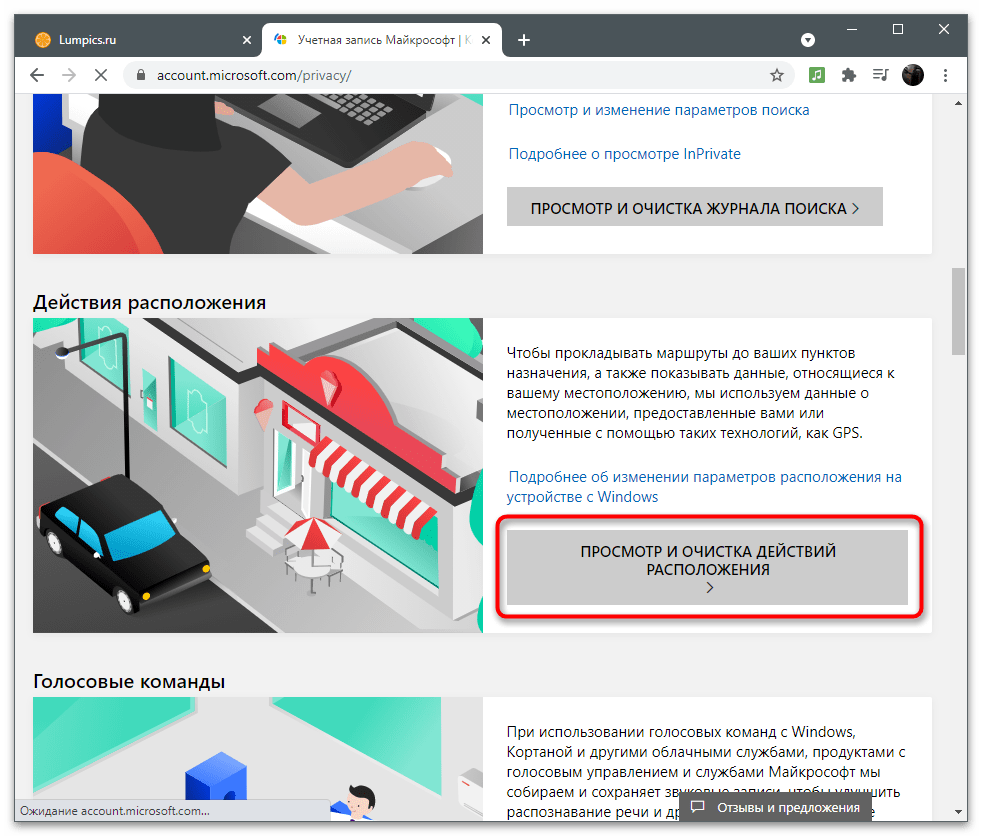
- Откроется новая вкладка на подходящем фильтре и вы сможете узнать, что из последних действий сохранилось в журнале. Если пока здесь нет никаких данных, но вы хотите получить детальный ответ об их сборе, нажмите «Подробнее».

- Ознакомьтесь с инструкцией от разработчиков на новой вкладке и решите для себя, устраивает ли вас такая политика конфиденциальности.

Другие параметры конфиденциальности
В завершение упомянем другие параметры конфиденциальности, присутствующие в разделе с настройками учетной записи. Для их использования нужны связанные приложения или авторизация в ОС при помощи этого аккаунта. На следующем скриншоте вы видите описание доступных параметров, относящихся к конкретным программам. Разработчики дают краткие описания того, куда надо перейти, чтобы ознакомиться со всеми пунктами.
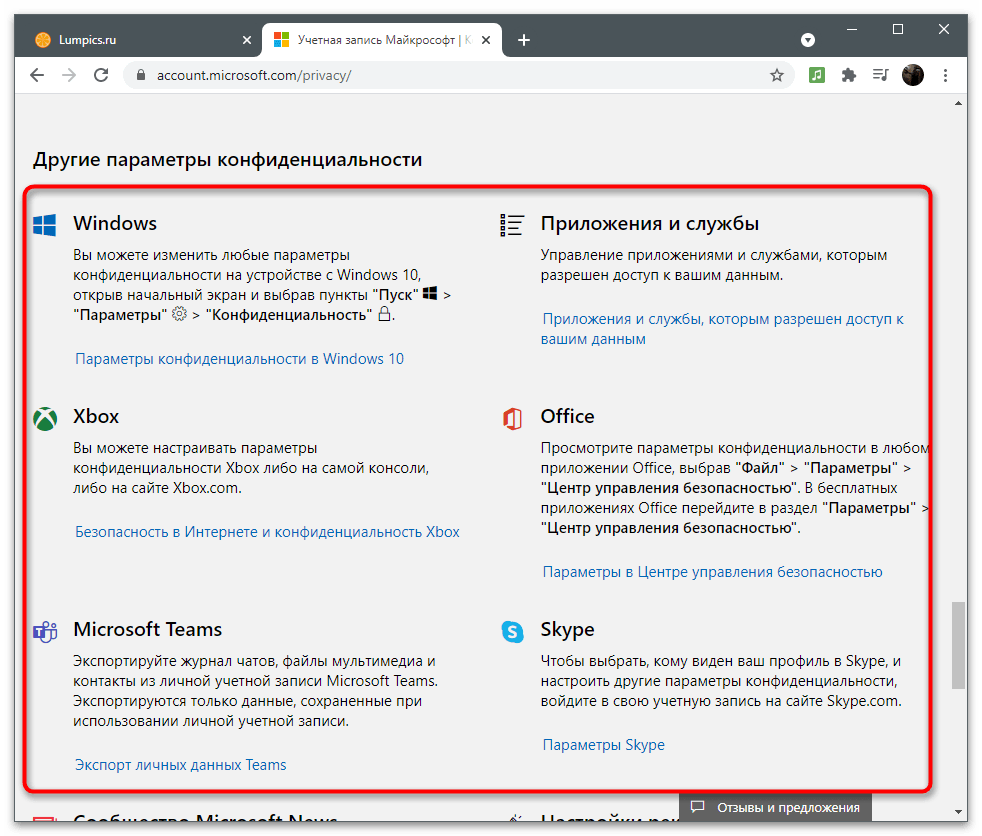
Детально описывать каждое приложение не будем, поскольку эта информация пригодится лишь некоторым пользователям. Если вам требуется настроить приватность в одном из средств, нажмите по ссылке с инструкциями на странице с параметрами аккаунта Microsoft и прочитайте рекомендации от разработчиков.
Безопасность
Необходимо обеспечить безопасность учетной записи, особенно в тех случаях, когда она используется для приобретения подписок и авторизации в приложениях с важными личными данными и файлами. Переход в раздел осуществляется точно так же, как и во все остальные — на верхней панели нужно нажать по строке «Безопасность». На экране отобразится список параметров, о которых и пойдет речь далее.
Включение двухфакторной проверки подлинности
Проверка подлинности — одна из обязательных процедур во время входа с новых устройств или перехода в важные разделы с настройками учетной записи. Разработчики предлагают активировать двухэтапную проверку, чтобы обеспечить максимальную безопасность аккаунта.
- После перехода в соответствующий раздел на панели с рекомендациями нажмите по строке «Двухфакторная проверка подлинности».

- На новой вкладке вы увидите поддерживаемые способы подтверждения вашей личности. Сюда входит: ввод пароля, отправка кода подтверждения на электронную почту или номер телефона либо авторизация через привязанные аккаунты. Используйте кнопку «Добавить новый способ входа или проверки», если можете указать другой номер телефона или профиль, чтобы привязать его для подтверждения.

- Ниже вы увидите раздел «Дополнительная безопасность». Если его включить, помимо использования одного из методов подтверждения необходимо будет применить и второй на выбор. Это позволит защититься от взломщиков, если они получили доступ к электронной почте. Так им понадобится указать код с телефона, а его, скорее всего, у них нет.
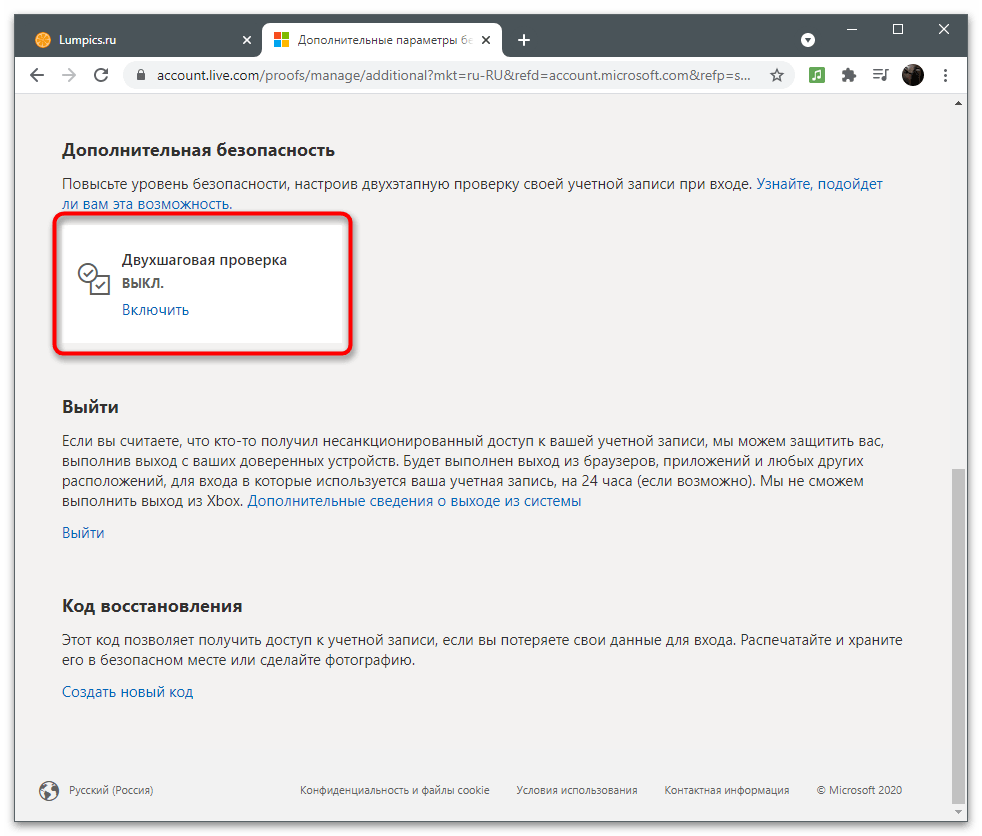
- Обратите внимание на дополнительные параметры. В этом разделе есть экстренная кнопка «Выйти», позволяющая завершить все сеансы на компьютерах и в приложениях, где используется текущая учетная запись. Функция пригодится тогда, когда возникло подозрение о том, что кто-то получил несанкционированный доступ к вашему профилю. По желанию создайте код восстановления и сохраните его в надежном месте. Он остается перманентным и действует в тех случаях, когда вы потеряли или забыли данные своего аккаунта и хотите быстро его восстановить. Никому не сообщайте этот код, поскольку при его помощи можно получить на использование всех настроек, приложений и покупок.
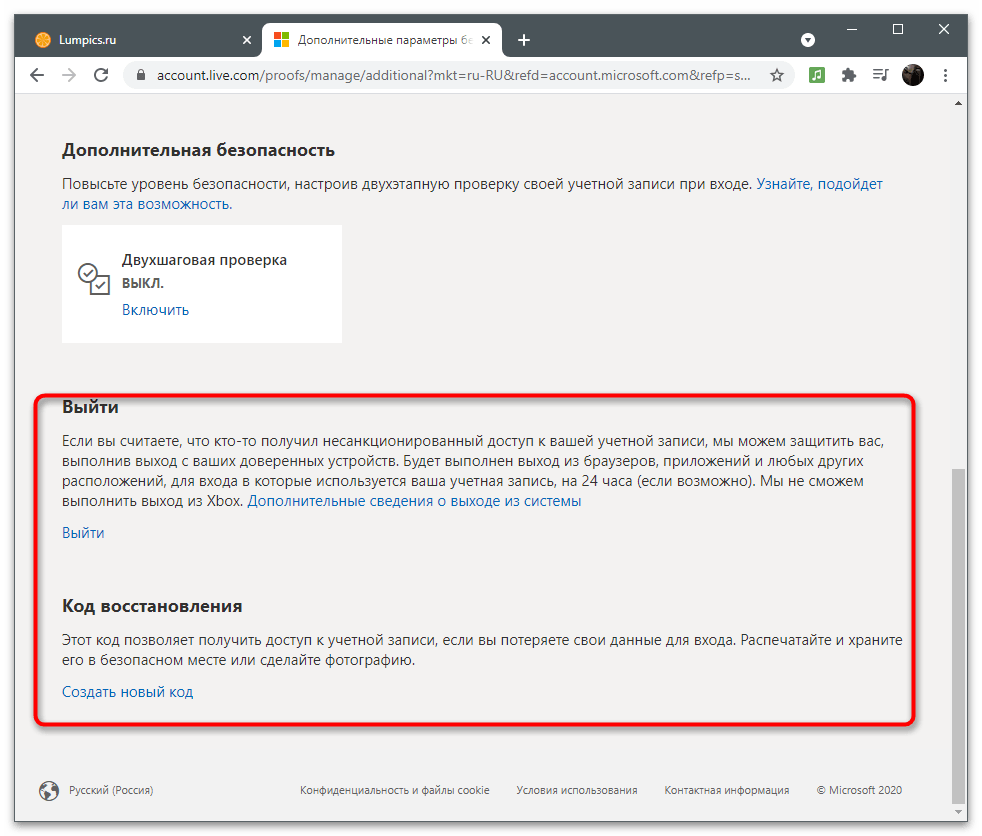
Дополнительные параметры безопасности
Вкратце пробежимся по параметрам безопасности, о которых детально рассказывают разработчики в этом разделе и предлагают использовать эти функции, чтобы защитить учетную запись. Первая такая называется — «Сеанс входа в систему». Если вы нажмете по надписи «Просмотр моих действий», то переместитесь на новую вкладку, в которой отображаются сведения о вашей активности. Так можно определить, с каких устройств выполнен вход, в каких приложениях действует авторизация и какие действия касаемо счета осуществлялись в последние недели или даже месяцы.

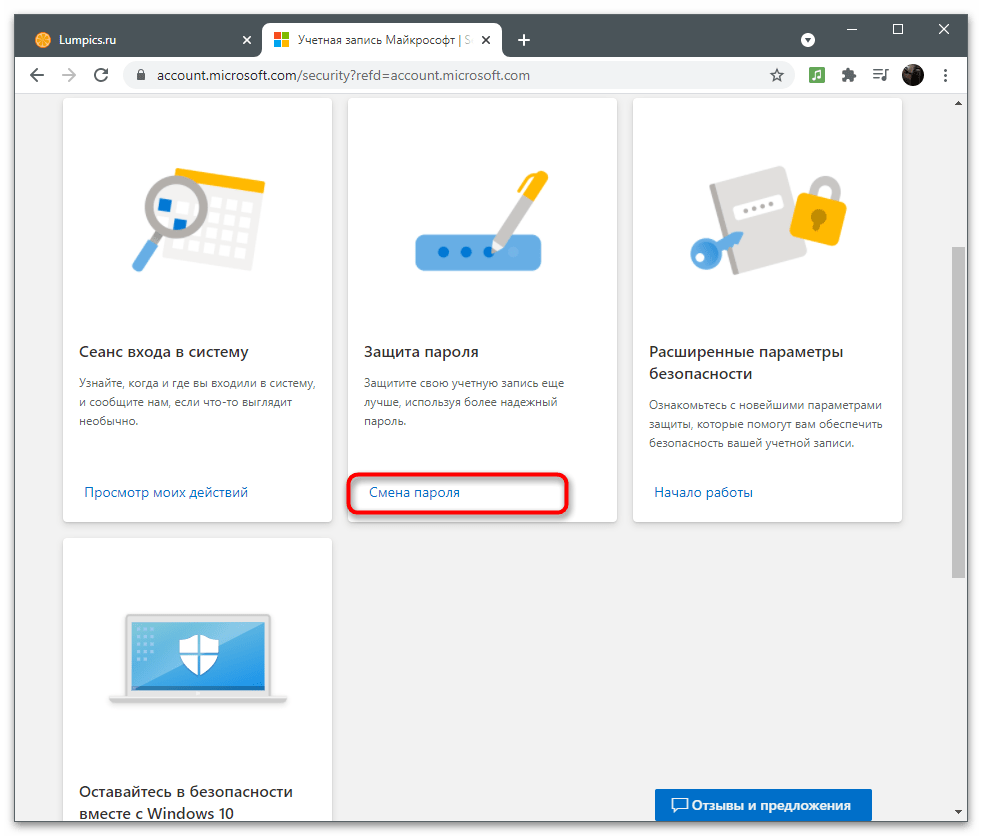
О смене пароля мы уже говорили ранее. Через раздел «Безопасность» вы тоже можете перейти к заполнению точно такой же формы, чтобы изменить свой ключ безопасности и активировать функцию для его автоматической смены через 72 дня. Учитывайте: система не меняет пароль автоматически, она просто выводит на экран информацию о том, что вам необходимо изменить настройку вручную.
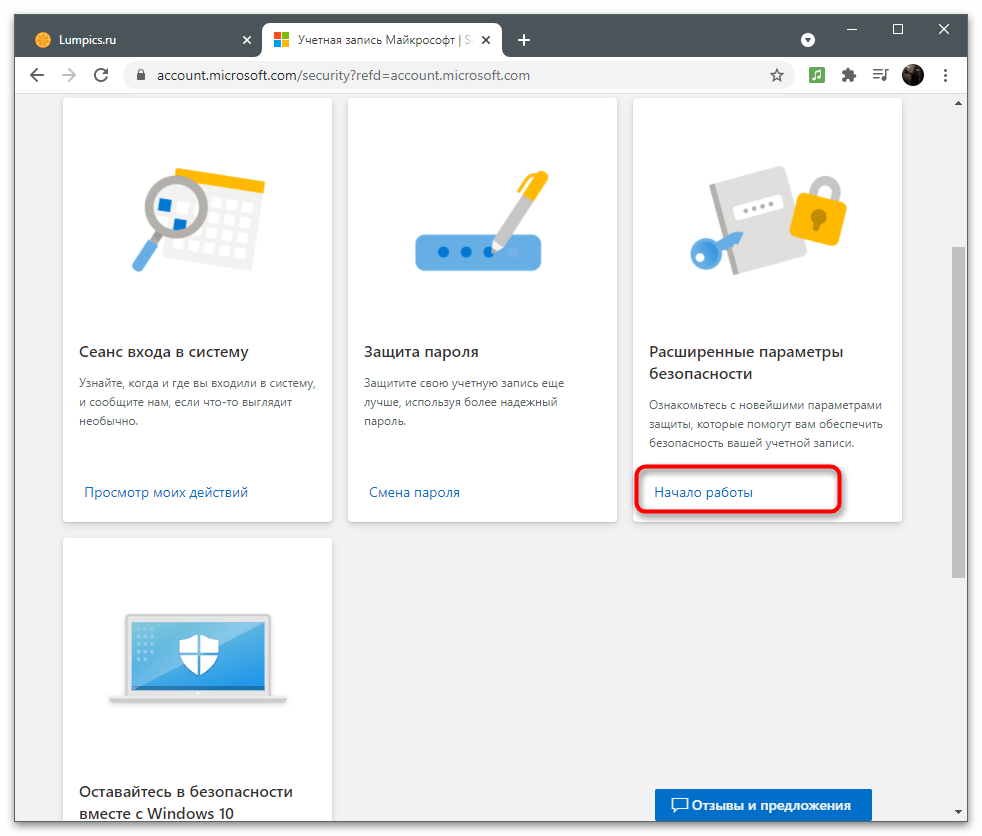
Если в плитке «Расширенные параметры безопасности» нажать по надписи «Начало работы», вы перейдете точно в то же меню с настройками, о котором шла речь в предыдущем разделе статьи про двухфакторную проверку подлинности. Там вы настраиваете методы подтверждения и решаете, необходима ли для этой учетной записи усиленная защита.
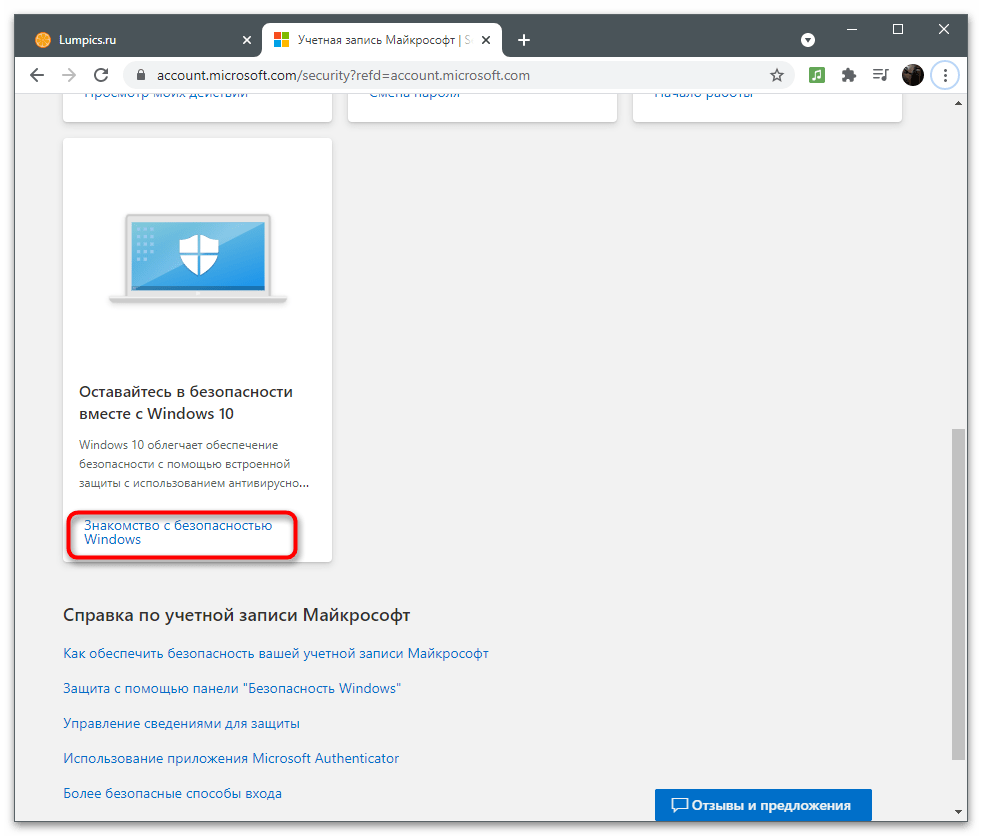
При нажатии на «Знакомство с безопасностью Windows» сайт перенаправит вас на страницу, посвященную описанию всех доступных настроек безопасности в операционной системе. Там рассказывается о действии антивируса, межсетевого экрана и других средств защиты. В большинстве случаев пользователям только нужно отключить антивирус Windows, чтобы он не грузил систему. Об этом рассказано в другой статье на нашем сайте по ссылке ниже.
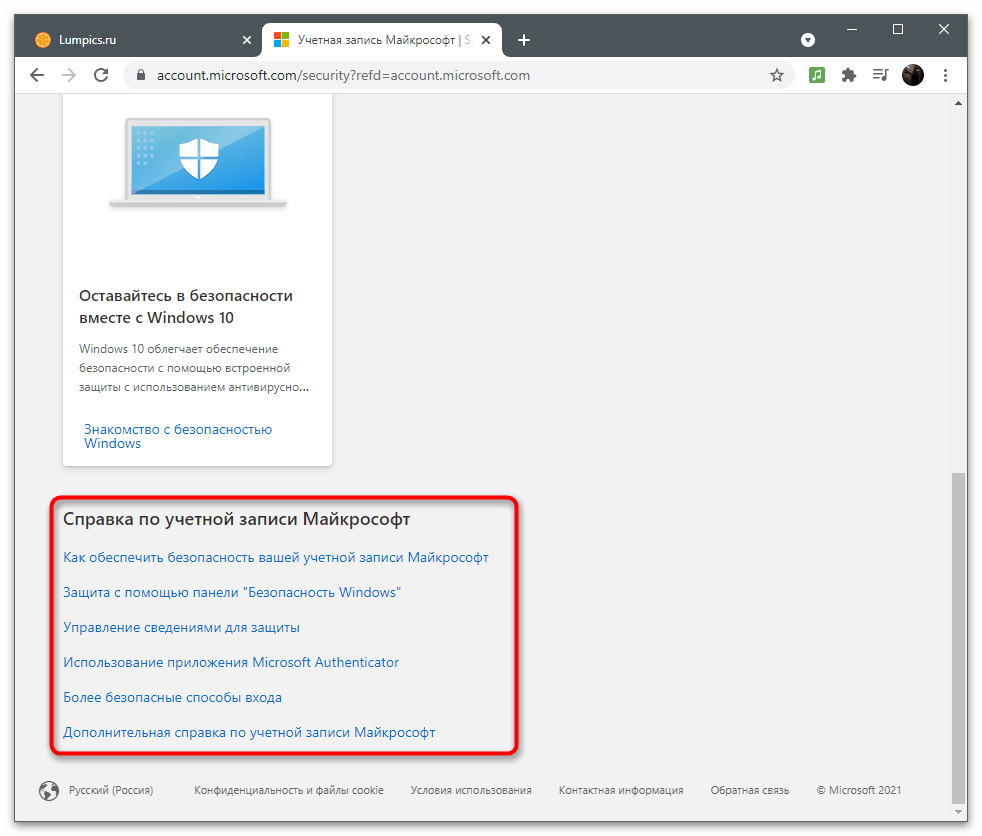
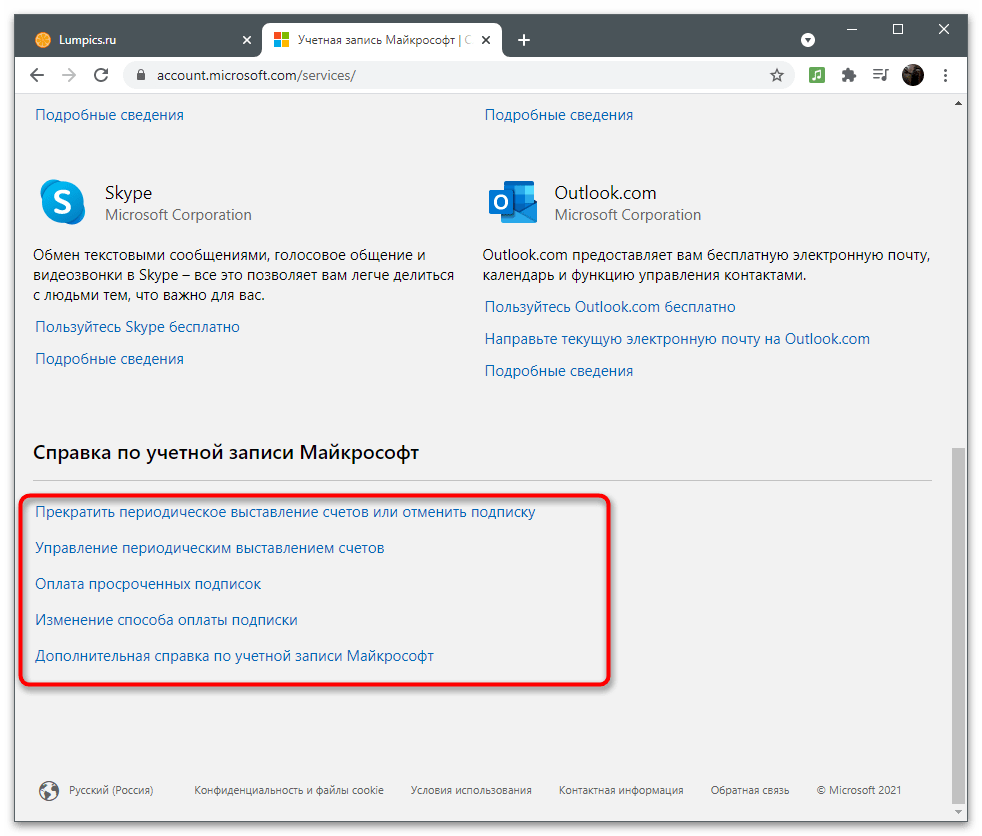
Если у вас еще остались вопросы по поводу безопасности, ответы на них вы найдете при переходе по ссылкам в блоке «Справка по учетной записи Майкрософт». Разработчики постарались ответить на самые популярные вопросы о безопасном использовании аккаунтов.
Подписки и транзакции
Некоторые юзеры используют свои учетные записи Microsoft для оформления подписок и приобретения программ. Обычно плата списывается автоматически каждый месяц или в установленный срок (при приобретении подписки на полгода или год). В разделе с подписками и транзакциями вы самостоятельно регулируете данные об оплате, просматриваете текущее состояние счета и управляете подписками.
Способы оплаты
Для покупок необходимо добавить способ оплаты, подключив карточку или другое платежное средство через соответствующее меню. Давайте разберемся с тем, как это сделать в тех ситуациях, когда через используемый аккаунт еще не производилось ни одного платежа.
- Наведите курсор на раздел «Оплата и выставление счетов» и дождитесь появления списка с доступными настройками.
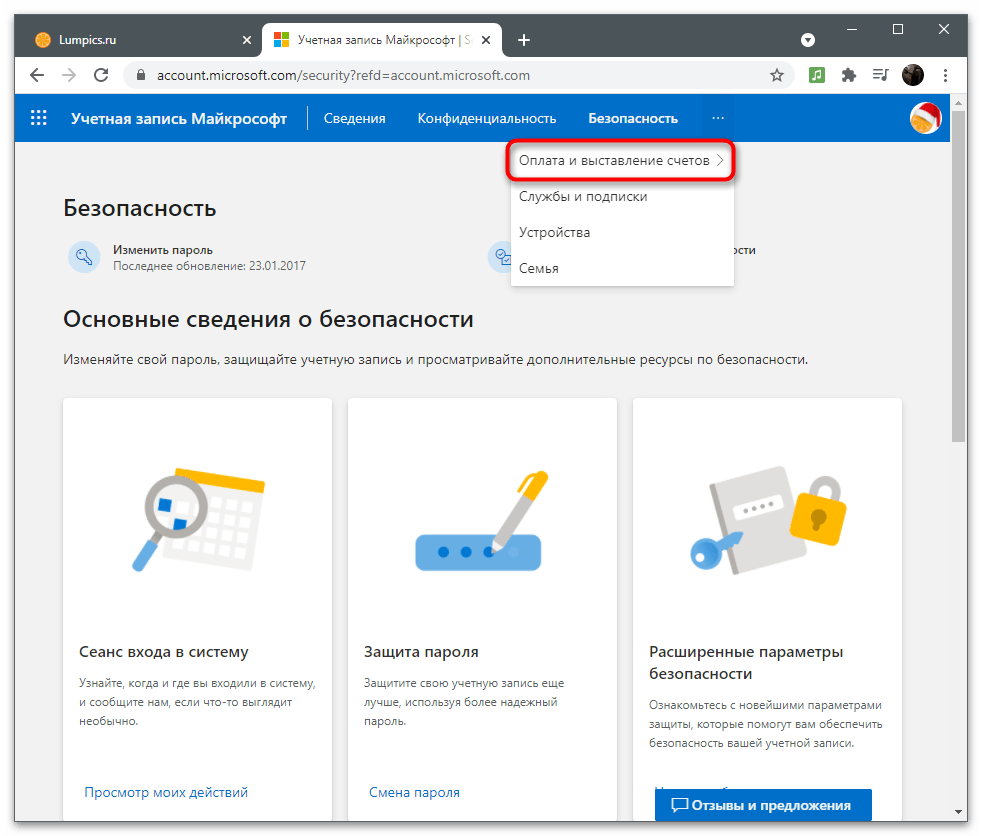
- Перейдите к просмотру своего адреса, журналу заказов или получить справку по выставленным счетам. На новом аккаунте еще ничего из этого нет, поэтому выберите вариант «Способы оплаты».

- Сейчас ваш баланс, вероятнее всего, пуст, поскольку еще не был пополнен.
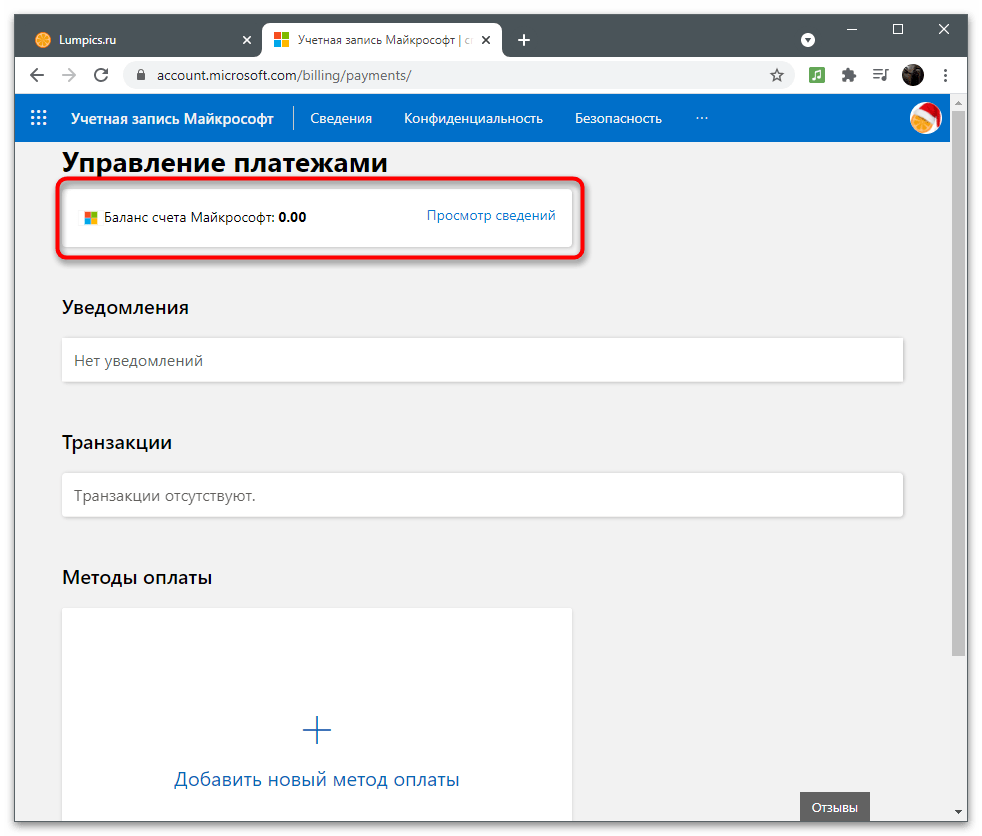
- Ниже всегда будут отображаться уведомления и сообщения о последних транзакциях, что всегда позволит быть в курсе оборота средств на кошельке.

- Нажмите кнопку «Добавить новый метод оплаты», чтобы привязать карточку и оформлять через нее подписки.
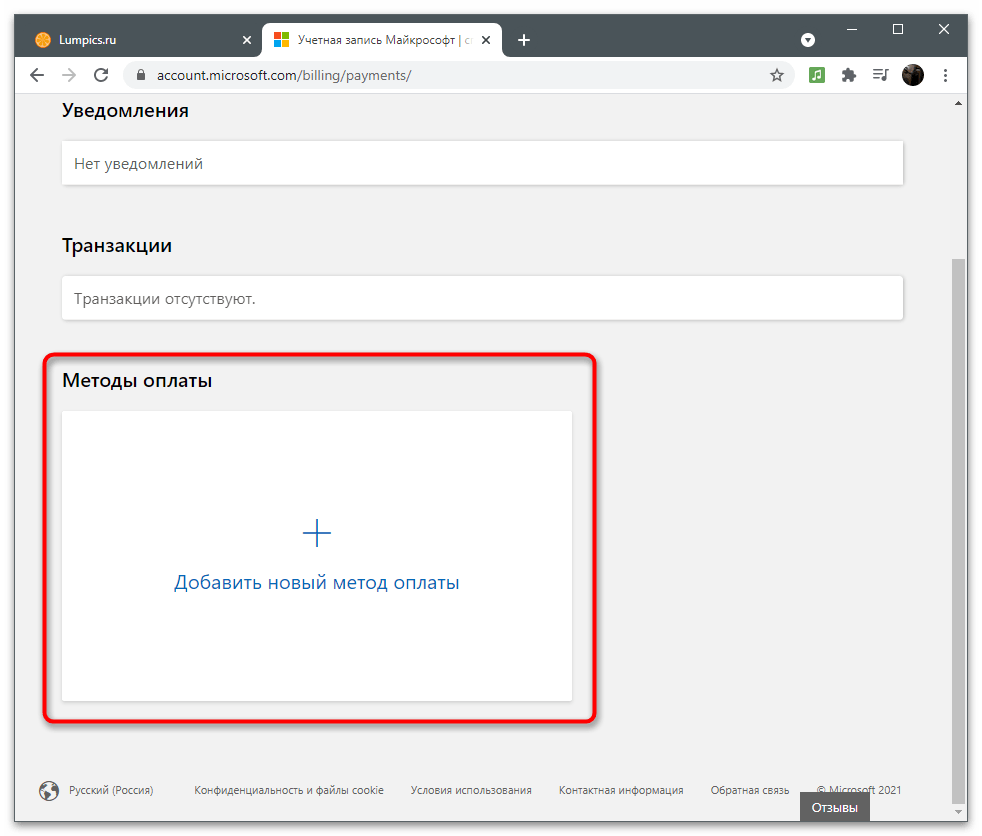
- Справа отобразится форма, которую следует заполнить. Здесь выберите страну, в которой вы осуществляете покупки, и заполните данные о карте. С нее спишется небольшая сумма для подтверждения, которая через несколько минут вернется на счет.

- Если при регистрации или использовании аккаунта вы добавляли несколько адресов, появится запрос о выборе предпочитаемого. Если же адреса вообще нет, понадобится заполнить дополнительную форму.
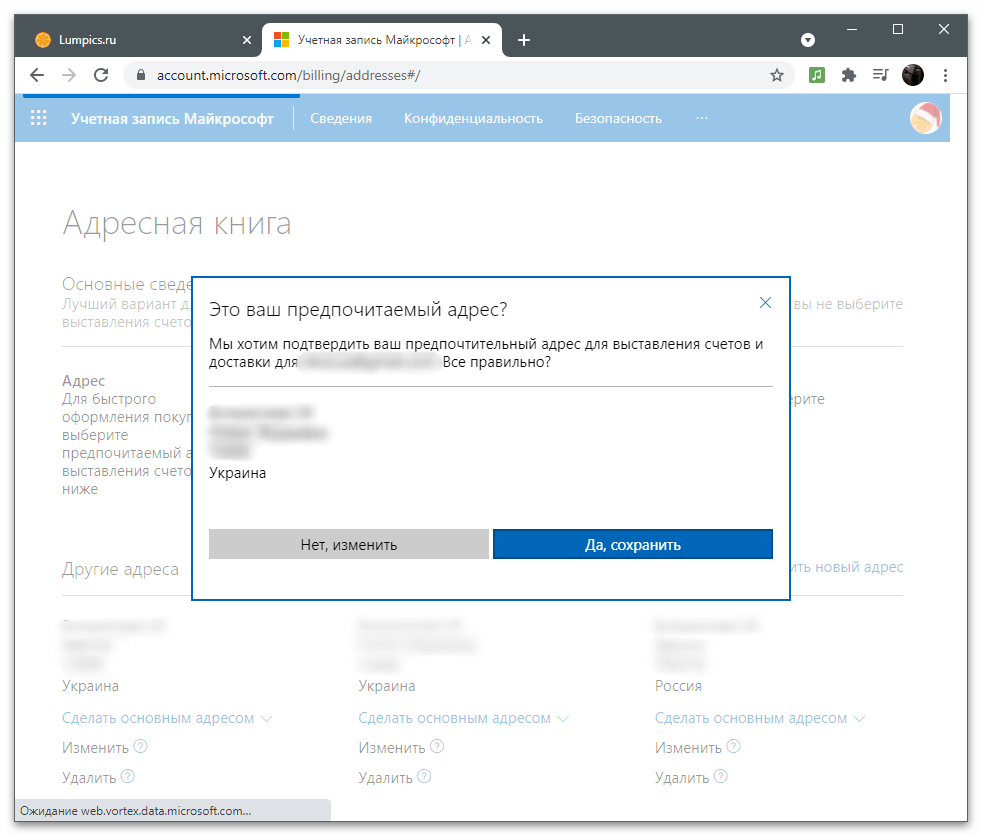
- Прямо из меню оформления способа оплаты можно перейти в раздел с адресами. Они добавляются автоматически, если при регистрации аккаунта, связанного с Microsoft, где-то вы указываете свое место жительства. Каждый адрес разрешено удалить, изменить или добавить новый.

Управление службами и подписками
Если со способами оплаты все понятно, перейдем к подпискам и службам, для использования которых тоже необходима учетная запись Microsoft. Все данные связываются с ней, происходит синхронизация профилей, сохранение настроек и обеспечивается нормальное функционирование служб. Для проверки и оформления подписок выполните такие действия:
- На панели сверху выберите раздел «Службы и подписки».
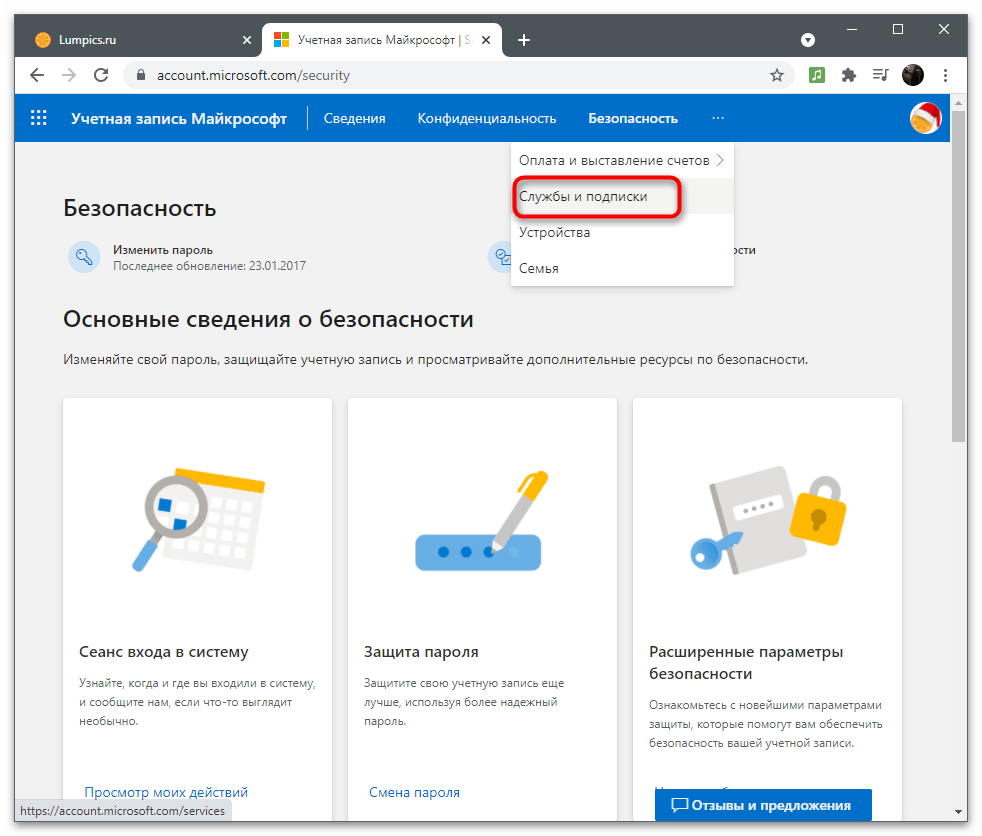
- Ознакомьтесь со списком доступных средств. Прямо отсюда вы можете перейти к приобретению, началу бесплатного использованию или получению подробных средств. Если что-то уже было куплено, информация отобразится тоже в этом меню.

- При необходимости оплатить просроченную подписку, изменить метод оплаты или прекратить выставление счета, воспользуйтесь ссылками из блока со справкой. Они ведут на соответствующие страницы, где вы заполняете форму и успешно изменяете требуемые настройки.
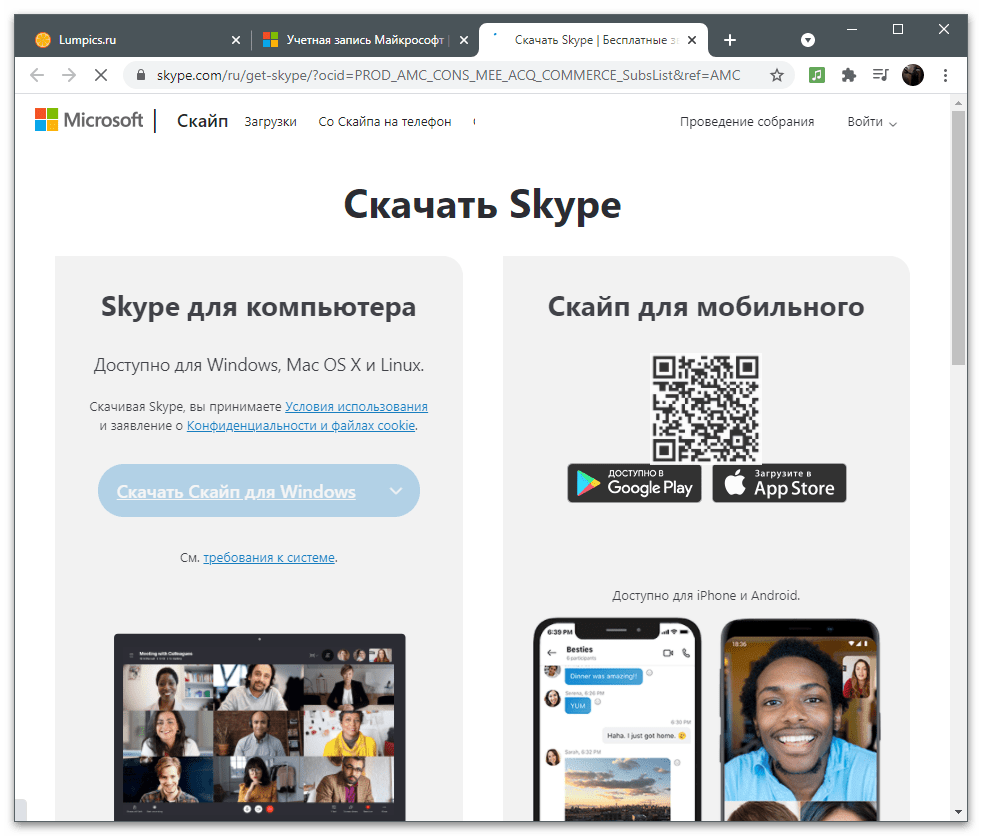
- Если нажать кнопку для просмотра службы или приложения, произойдет переход на его сайт, как это показано на примере Скайпа. Появится кнопка для загрузки на компьютер и дополнительная презентация основной функциональности решения.
Устройства
Отдельным разделом идет меню управления подключенными устройствами. Это пригодится тем пользователям, кто вошел со своей учетной записи на разных компьютерах. Сразу стоит отметить, что настройки с главного ПК часто переносятся на другие, поскольку активируется синхронизация. Самый банальный пример — персонализация. При установке Windows на новый ноутбук или компьютер и авторизации с существующего аккаунта, вы автоматически загрузите точно такие же обои и цвета окон, какие они установлены на основном устройстве.
- Для просмотра списка устройств выберите соответствующий раздел на верхней панели, посмотрите на плитки с названиями компьютеров и перейдите в управление тем, чьи параметры хотите изменить.
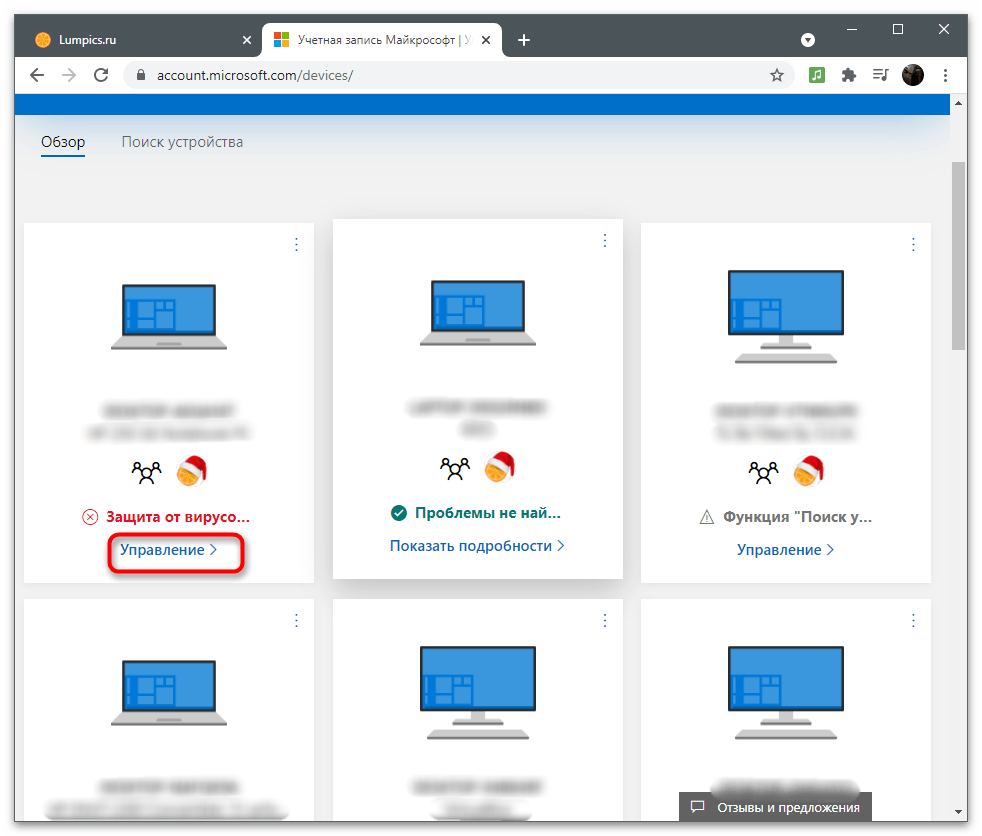
- Через меню «Управление» можно удалить устройство, выйдя из учетной записи, скачать на него все стандартные приложения или получить поддержку от разработчиков, если во время использования возникли проблемы. Ниже отображается список основных сведений о конкретном оборудовании.

- Перейдите на вкладку «Безопасность и защита», чтобы узнать, какие проблемы наблюдаются у устройства и что рекомендуется предпринять для улучшения защиты. Если антивирус отключен самостоятельно, отобразится уведомление об этом, но его можно игнорировать. В этом же меню нажмите по плитке «Поиск устройства», чтобы перейти к просмотру местоположений всех подключенных ПК. Они отобразятся только в том случае, если системе удалось понять, откуда ПК подключался к интернету или же в период активности была включена функция GPS.

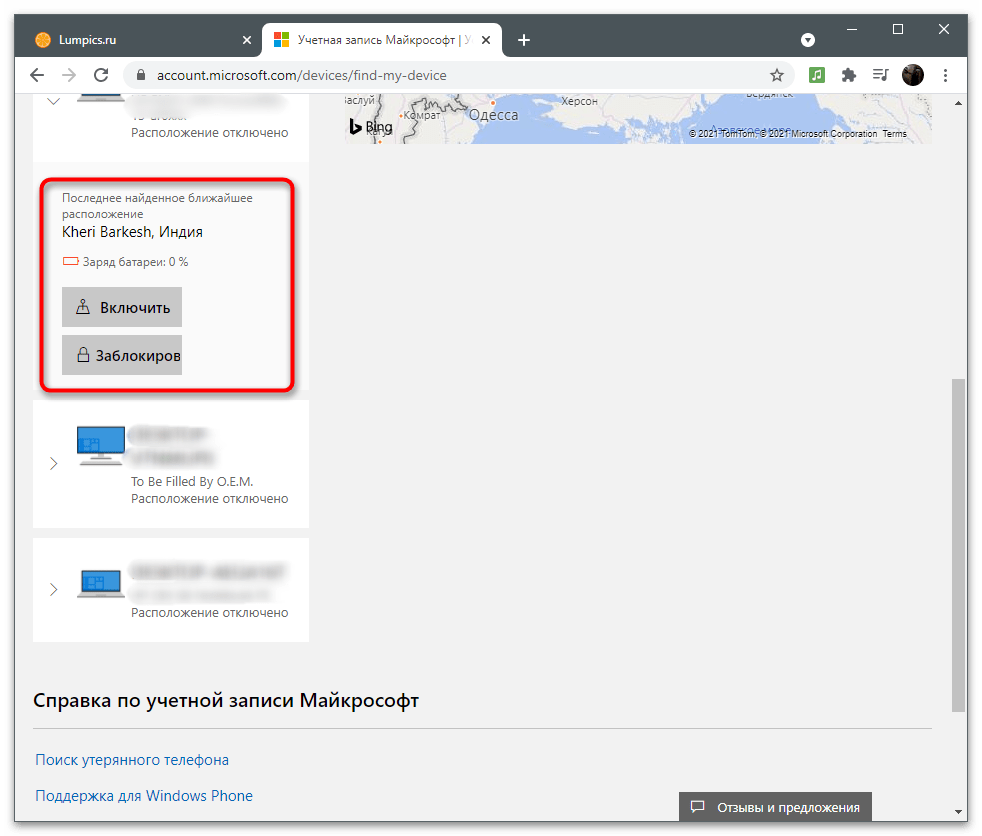
- На панели слева выберите компьютер, по которому хотите получить информацию, и дождитесь загрузки карты, где точкой будет отмечено текущее местоположение.

- Откройте плитку с девайсом, чтобы просмотреть текущий заряд батареи, отключить или включить слежение либо заблокировать ОС, что пригодится, когда устройство было похищено.
Семейная группа
Последний раздел с параметрами учетной записи Майкрософт — «Семья». Читать следующие инструкции следует только тем пользователям, кто хочет добавить для своего устройства или приложений других пользователей, объединив их в группу. Особенно это актуально для нескольких друзей или семьи, где один человек выступает главным пользователем, распределяя функции для всех остальных или делая каждую учетную запись равнозначной. Семейные параметры позволяют добавить профиль ребенка, ограничить ему доступ в сеть или всегда следить за тем, какие действия он выполняет.
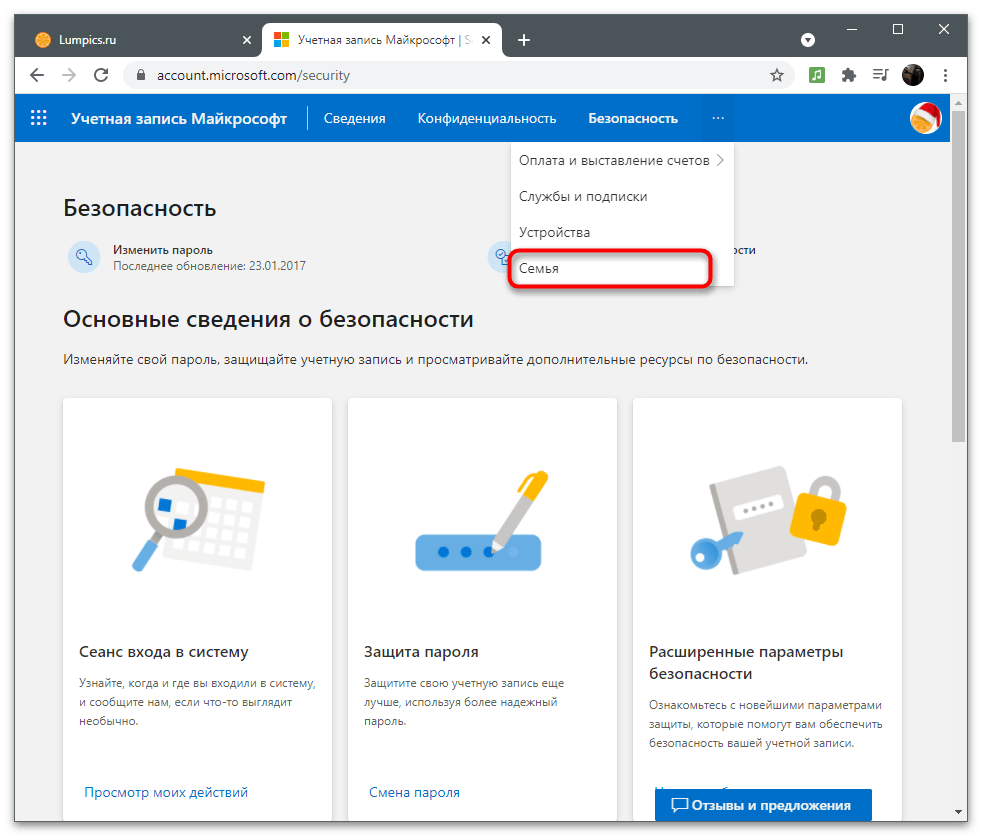
- На панели вверху откройте раздел «Семья», нажав по соответствующей надписи.
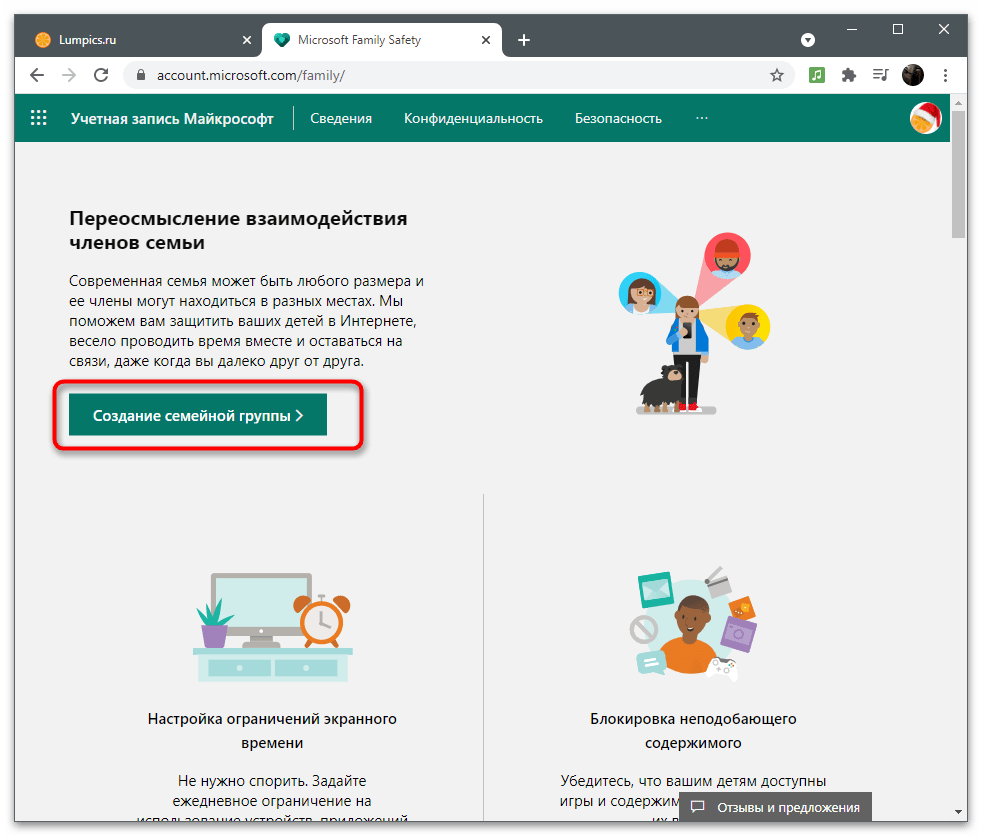
- Ознакомьтесь с описанием технологии от разработчиков и нажмите кнопку «Создание семейной группы».
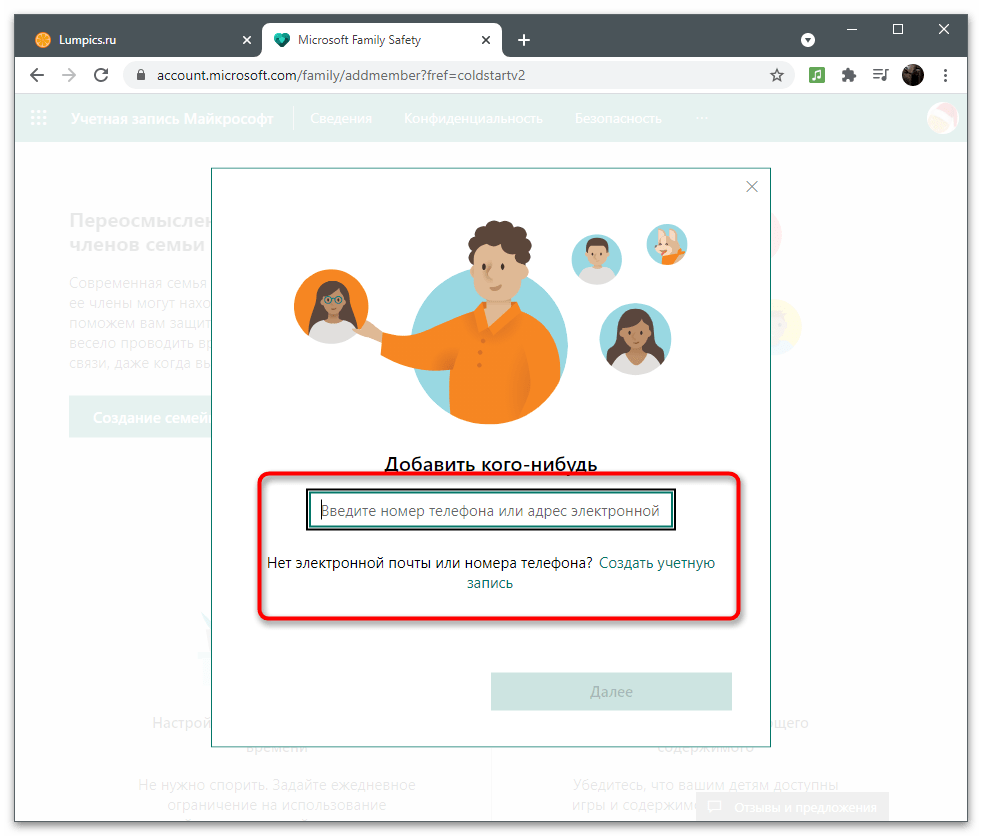
- Добавьте первого пользователя, указав его номер телефона или адрес электронной почты. Если аккаунт еще не создан, перейдите к его регистрации прямо из этой формы, щелкнув по «Создать учетную запись».
- Выберите роль для участника: «Организатор» с доступом к изменениям параметров семьи и безопасности или «Участник» — с установлением ограничений в зависимости от указанного возраста.

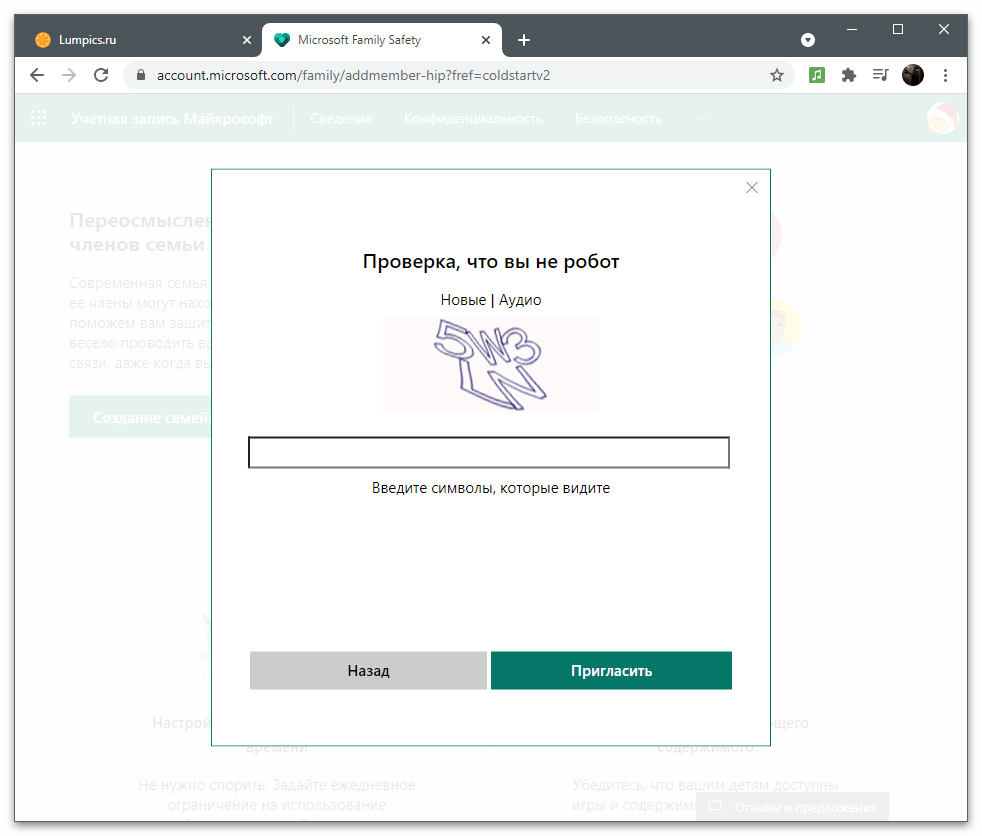
- При приглашении каждого пользователя понадобится подтвердить капчу, введя показываемые на экране символы.
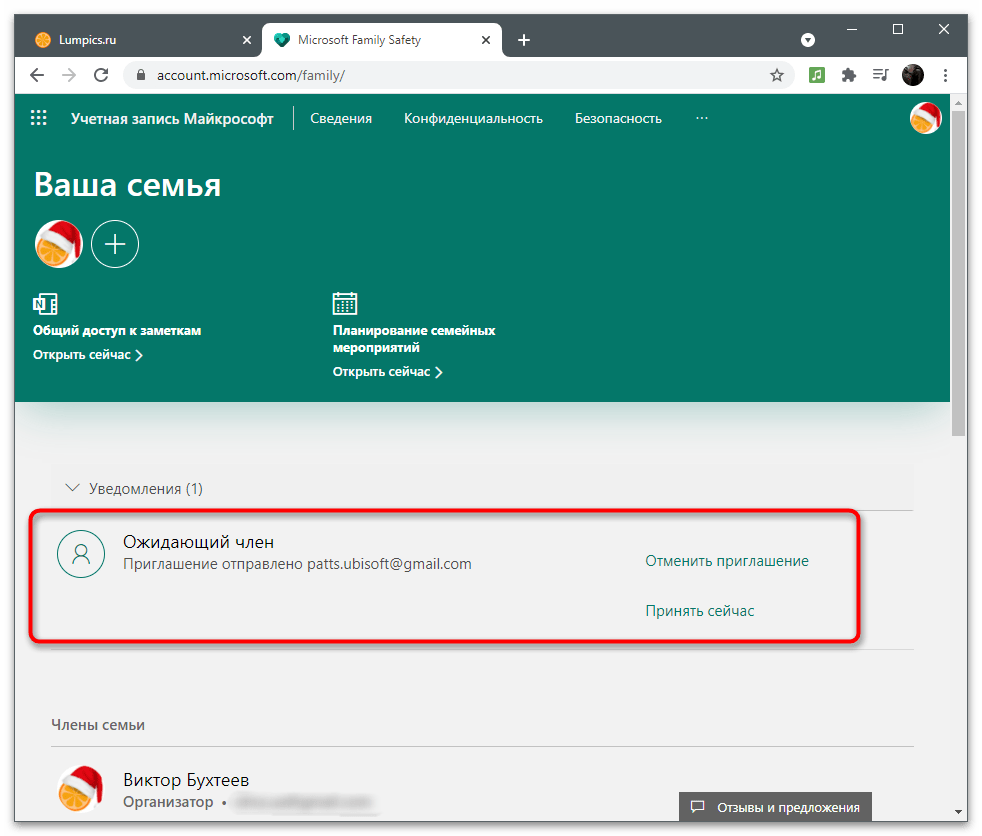
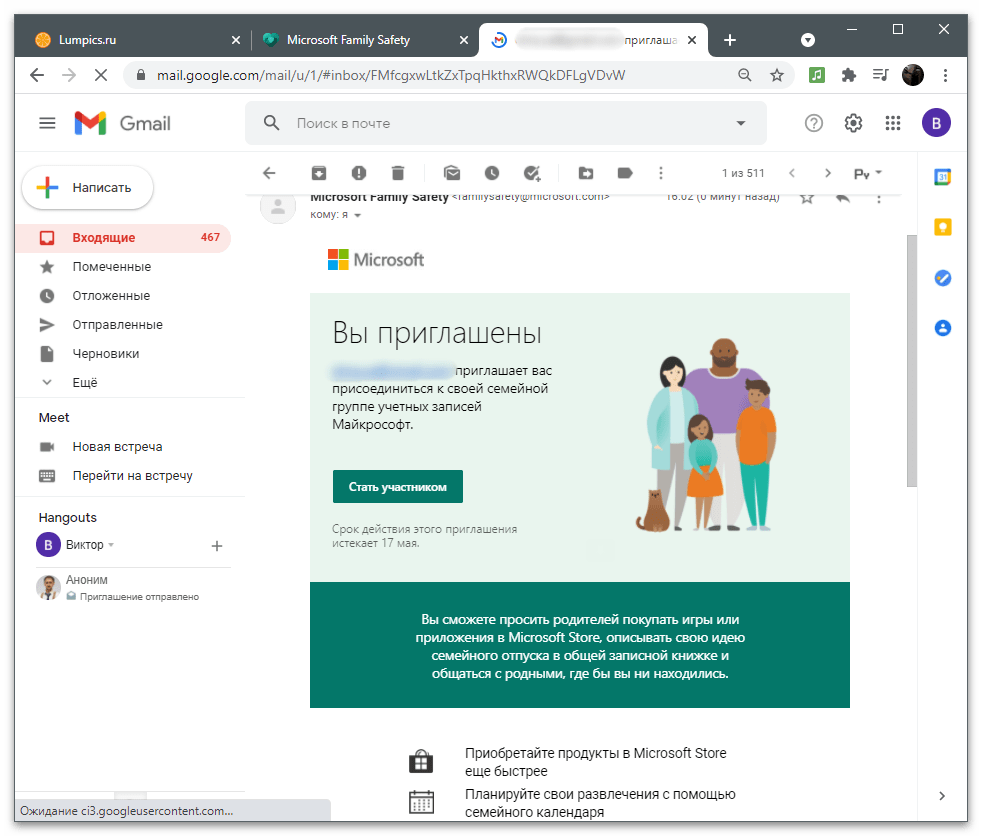
- Как только приглашение отправлено, юзер должен самостоятельно принять его, перейдя по ссылке из входящего письма, после чего он будет отображаться как член семьи.
- Ниже вы видите пример того, как выглядит такое письмо в электронной почте. Юзеру следует нажать «Стать участником».
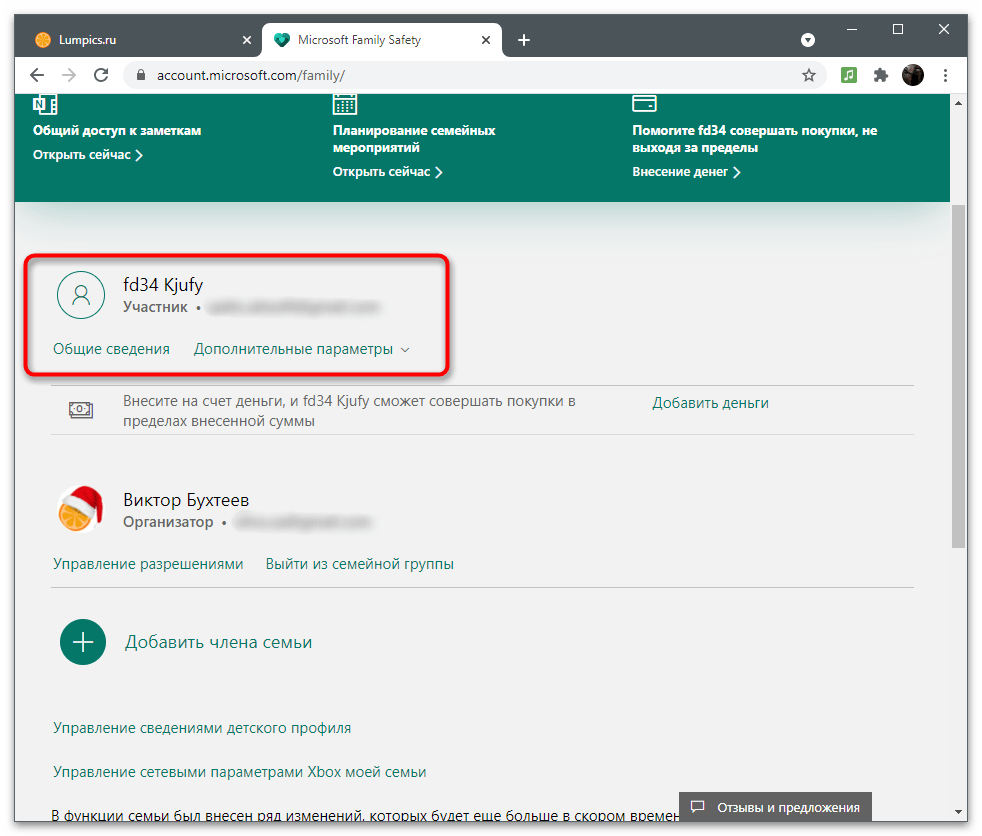
- Снизу от имени каждого члена семьи показана кнопка для перехода к общим сведениям или открытия дополнительных параметров.
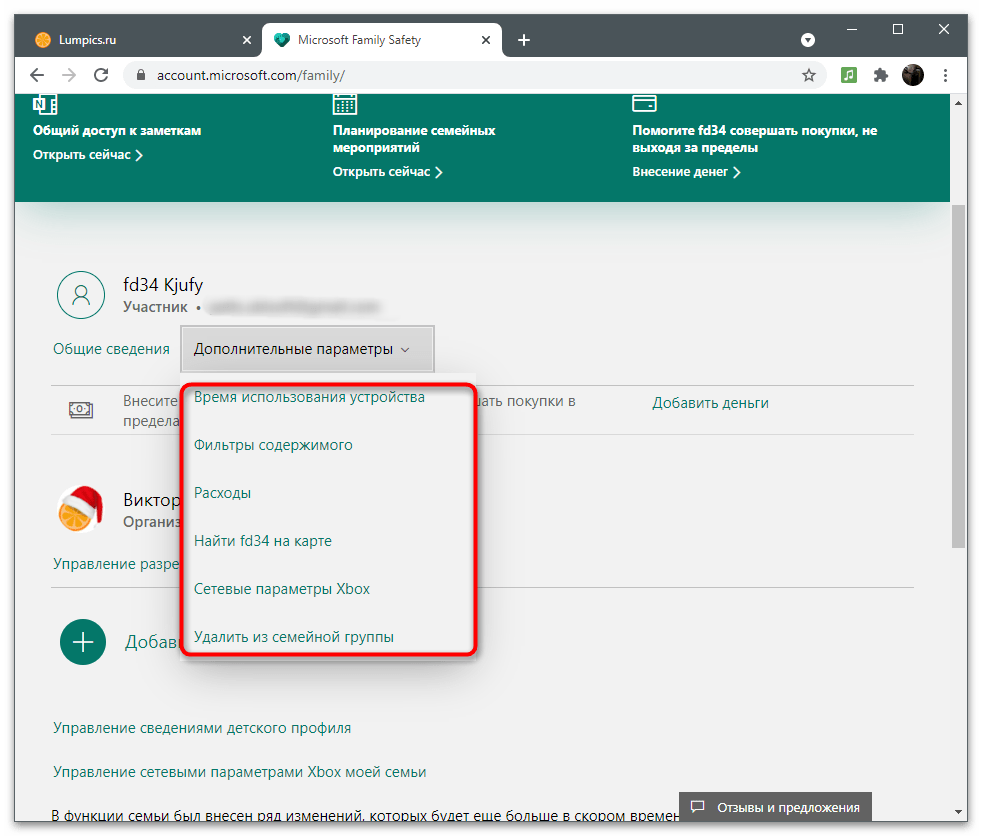
- К ним относится: «Время использования устройства», «Фильтры содержимого», «Расходы», «Найти на карте», «Сетевые параметры Xbox» и «Удалить из семейной группы». Как видно, у организатора есть доступ абсолютно ко всем настройкам и ограничениям.
- Самостоятельно выбирайте, хотите ли вы установить ограничения на использование браузера или включить фильтр поиска, чтобы пресекать отображение недопустимых веб-страниц.

- Есть возможность вручную выбрать разрешенные и заблокированные сайты. Вы также можете активировать пункт «Использовать только разрешенные веб-сайты», если все остальные URL-адреса, кроме заданных, загружать не нужно.
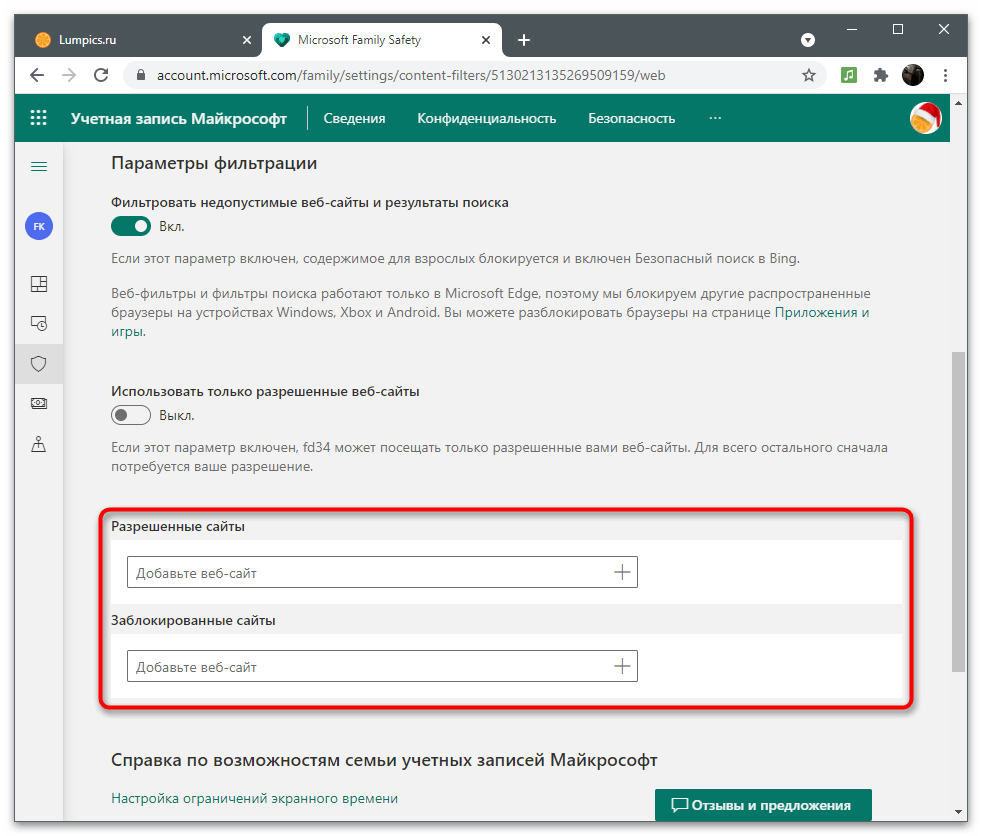
Учитывайте, что все эти настройки работают только в том случае, если член семьи осуществил вход в Windows под своей учетной записью и использует для серфинга сети Microsoft Edge. На другие веб-обозреватели установленные параметры не распространяются.
Как создать учетную запись Майкрософт [пошаговая инструкция]
Вообще, резонный вопрос, которые многие зададут: «а зачем она вообще нужна, чем она лучше локальной учет. записи?». Ниже приведу основные преимущества учетной записи Майкрософт, которые прояснят этот «туман»:
- 👉 возможность работы со своими документами, адресной книгой, файлами, настройками и пр. с любого компьютера (с Windows 10/11) подключенного к сети Интернет (мега-удобно!);
- 👉 возможность использования многих приложений : Skype (программа для разговоров по сети), OneDrive (облачный диск) , Office 365 (редактор текста, таблиц и пр.) , и пр.;
- 👉 возможность создавать детские учетные записи , и ограничивать время работы и потребляемый контент (об это подробнее в этой статье);
- 👉 возможность использования магазина приложений (как установить Microsoft Store);
- 👉 доступ к электронной почте с любых ПК и мобильных гаджетов, подключенных к Интернет;
- 👉 после переустановки системы на компьютере — можно гораздо быстрее вернуть всё в рабочий лад (достаточно просто указать свои данные к учетной записи) ;
- 👉 если вы измените какие-то параметры своей учетной записи — то они автоматически изменятся на всех ваших ПК (и др. устройствах), использующих эту учетную запись (т.е. полная синхронизация по Интернету).
В общем-то, весьма удобно?! 👌
На мой взгляд, Microsoft идет по пути «персонального ID/записи/профиля», который можно использовать как на домашних устройствах, так и на работе. Наверное, скоро привяжут это к какой-нибудь банковской карте, и чтобы поработать со своими данными, будет достаточно преподнести ее к любому ПК.
Итак, ладно, хватит лирики, переходим к делу. 😉
Пример создания учетной запись Майкрософт
В статье я буду считать, что у вас нет учетной записи и никогда не было (т.е. вы не регистрировались раньше в различных сервисах от Microsoft). Просто часть шагов ниже, возможно, вы сможете пропустить (если, скажем, при регистрации Microsoft сообщит, что профиль уже был ранее создан и вы можете его использовать).
👉 ШАГ 1
Сначала необходимо зайти на официальный сайт Microsoft и в углу экрана кликнуть по ссылке «Войти» (неважно, если у вас учетная запись или нет). 👇
Примечание : учетную запись можно создать с любого компьютера! Не обязательно сидеть за тем, за которым вы хотите ее в последствии использовать.
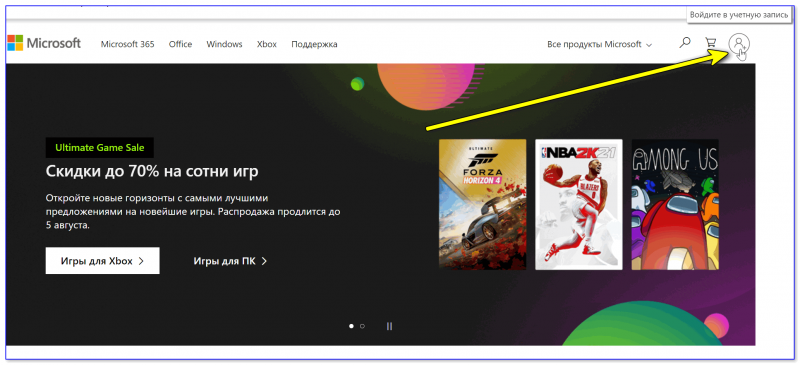
Войти (скрин с официал. сайта Майкрософт)
После укажите свой адрес электронной почты (на него в последствии придет код подтверждения) и нажмите «Далее» .
👉 Примечание!
Если у вас нет рабочей электронной почты, рекомендую ее создать .
Ввод своего рабочего e-mail адреса
👉 ШАГ 2
Далее может быть два развития событий:
- 👉 если ваша почта уже использовалась в каких-нибудь сервисах от Microsoft — то, возможно, сервис вам сообщит, что ваша учетная запись уже была создана ранее, и вы можете ее использовать;
- 👉 если почта нигде не использовалась — сервис предложит создать новую учетной запись (как в моем случае на скрине ниже). Жмем кнопку «Создать учетную запись» .
Создать учетную запись
👉 ШАГ 3
Введите пароль (он будет использоваться для доступа к вашей учетной записи), дату своего рождения, имя и фамилию. Рекомендую вводить достоверные сведения, т.к. после начала работы (если вдруг возникнет проблема со входом) — возможно придется подтвердить свои данные.
👉 ШАГ 4
Далее вам нужно открыть свою почту (которую вы использовали при регистрации), найти письмо от Microsoft и ввести код из него в форму для регистрации. Кстати, письмо придет на русском языке, в общем-то, в нем все понятно, поэтому отдельно его не комментирую.
👉 ШАГ 5
Подтвердите, что регистрацию проводит человек: достаточно ввести буквы и цифры, представленные на небольшой картинке (капча).
Подтверждение, что вы не робот
👉 ШАГ 6
После создания учетной записи — попробуйте авторизоваться на сайте Microsoft. Если у вас получилось авторизоваться (в углу «загорелся» синий кружок, как на скрине ниже) — ваша учетная запись готова к дальнейшему использованию.
Активировались на сайте Microsoft
👉 ШАГ 7
Теперь на компьютере, на котором вы хотите работать с этой учетной записью, необходимо открыть параметры Windows и добавить ее в список разрешенных.
Для этого нажмите сочетание кнопок Win+i , откройте раздел » Учетные записи -> Семья и другие люди» , нажмите кнопку «Добавить члена семьи» (см. скрин ниже). 👇
Добавить члена семьи
Далее укажите E-mail, на который регистрировали учетную запись.
Указываем E-mail и пароль
В следующем шаге укажите тип учетной записи: взрослый или ребенок (прим.: для ребенка могут действовать ограничения).
добавить учетную запись взрослого
После чего на почту (e-mail) учетной записи (которую мы добавляем) придет сообщение о том, что «такой-то» пользователь может присоединиться к работе (нужно просто согласиться с предложением).
Собственно, после этого под этой учетной записью можно заходить на этом ПК и работать. Как это сделать — расскажу в паре строк ниже. 👇
👉 ШАГ 8
Для того, чтобы начать работу под другой учетной записью в Windows 10/11 — сначала выйдите из системы. В Windows 10 это можно сделать, если нажать правой кнопкой мышки по меню ПУСК (см. пример ниже). 👇
Альтернативный вариант : можно нажать сочетание кнопок Win+L .
👉 ШАГ 9
Далее появиться окно приветствия (которое всегда видите при загрузке Windows). В нижнем левом углу будут представлены несколько пользователей (в зависимости от того, сколько учетных записей вы добавите).
В общем-то, для работы с одной из них — просто выберите ее, и нажмите кнопку «Войти» (обращаю внимание, что для входа потребуется также пароль!).
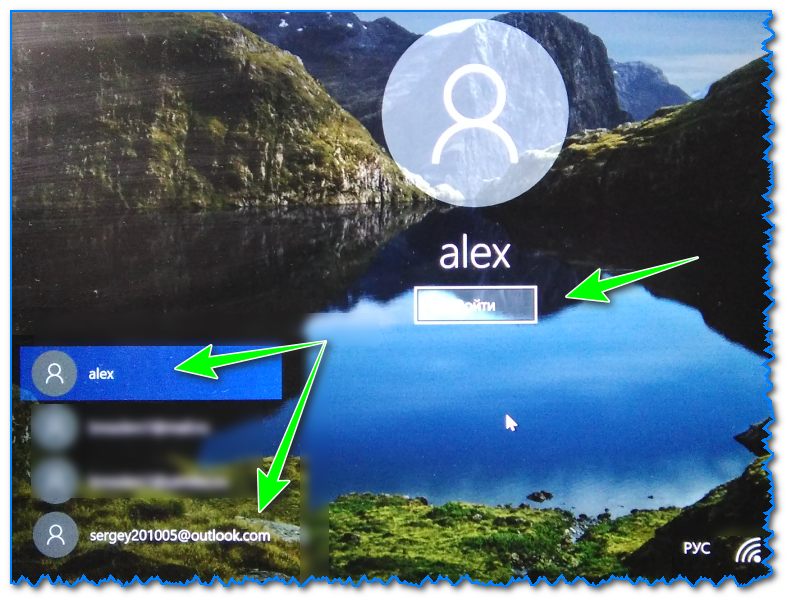
Окно приветствия Windows 10
Если это ваш первый вход под этой учетной записью — придется подождать несколько минут, пока будут сконфигурированы и настроены основные параметры.
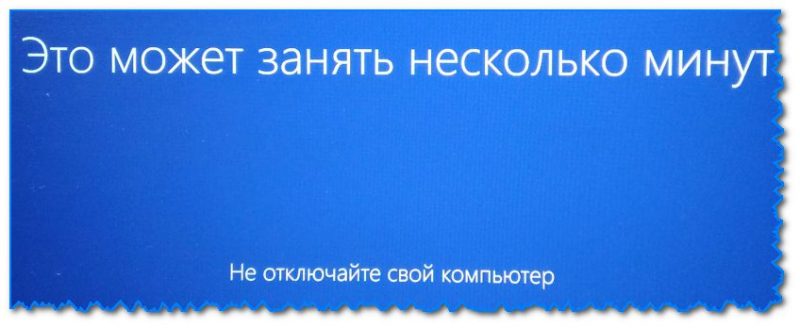
Настройка учетной записи
В общем-то, после этого увидите самый обычный рабочий стол (как на фото ниже) — можно начинать работать!