Исправление ошибки «Недоступно в вашей стране» в Google Play
При установке или запуске некоторых приложений из магазина Google Play иногда возникает ошибка «Недоступно в вашей стране». Эта проблема связана с региональными особенностями ПО и без дополнительных средств избежать ее невозможно. В настоящей инструкции мы рассмотрим обход подобных ограничений через подмену сведений о сети.
Ошибка «Недоступно в вашей стране»
Существует несколько вариантов решения проблемы, однако мы расскажем только об одном из них. Данный метод является наиболее оптимальным в большинстве случае и куда больше гарантирует положительный результат, чем альтернативы.
Шаг 1: Установка VPN
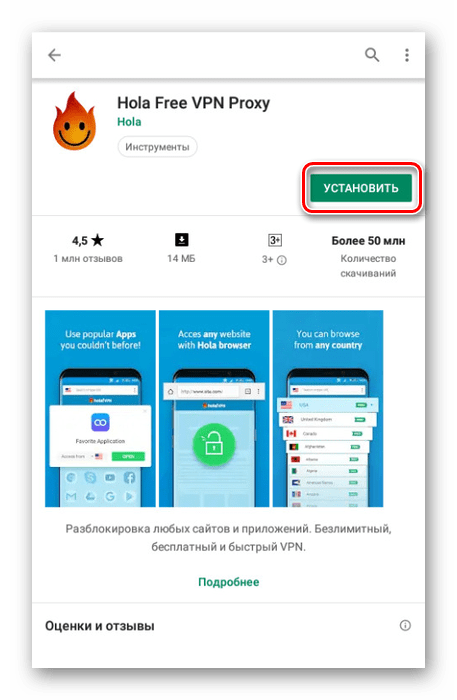
Сначала придется найти и установить VPN для Android, выбор которого на сегодняшний день может стать проблемой из-за широкого разнообразия. Мы уделим внимание только одному бесплатному и достаточно надежному ПО, загрузить которое можно по ссылке ниже.
-
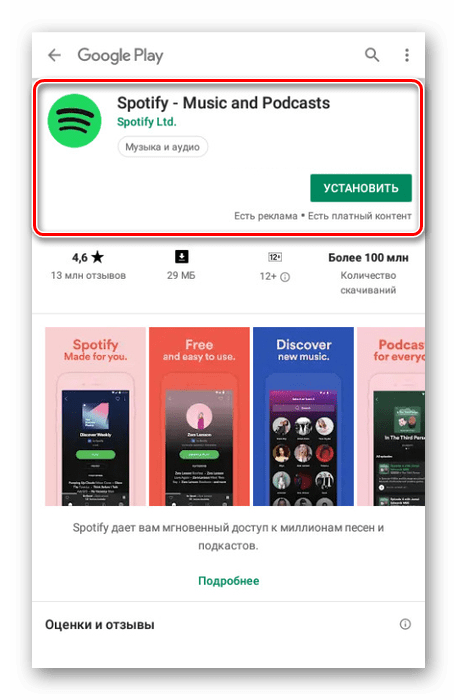
Скачайте приложение со страницы в магазине с помощью кнопки «Установить». После этого его нужно открыть.
Учтите, бесплатный вариант Hola несколько ограничен в плане предоставляемых функций и условий обслуживания.
Шаг 2: Редактирование аккаунта
Помимо установки и настройки VPN-клиента также необходимо внести ряд изменений в параметры учетной записи Гугл. Для продолжения к аккаунту должен быть прикреплен один или несколько способов оплаты через Google Pay, иначе информацию откорректировать не получится.
Этот этап исправления рассматриваемой ошибки можно закончить и переходить к следующему шагу. Однако дополнительно не забудьте внимательно перепроверить все данные, чтобы избежать повторения инструкции.
Шаг 3: Очистка кэша Google Play
Следующий этап заключается в удалении информации о ранней работе приложения Google Play через специальный раздел настроек на Android-устройстве. В то же время не следует заходить в маркет без использования VPN, чтобы исключить вероятность появления тех же проблем.
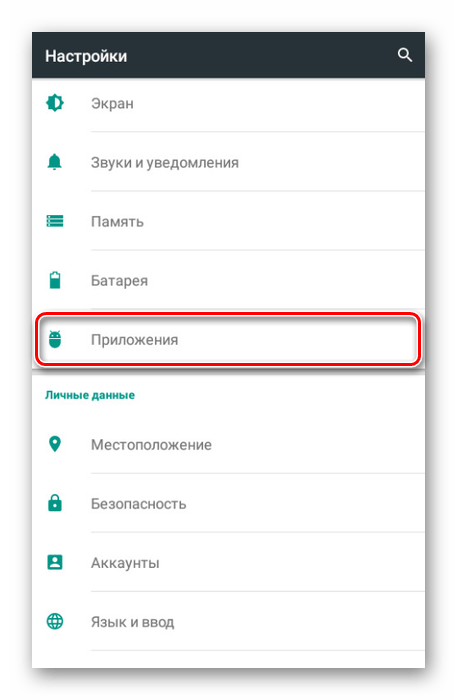
- Откройте системный раздел «Настройки» и в блоке «Устройство» выберите пункт «Приложения».
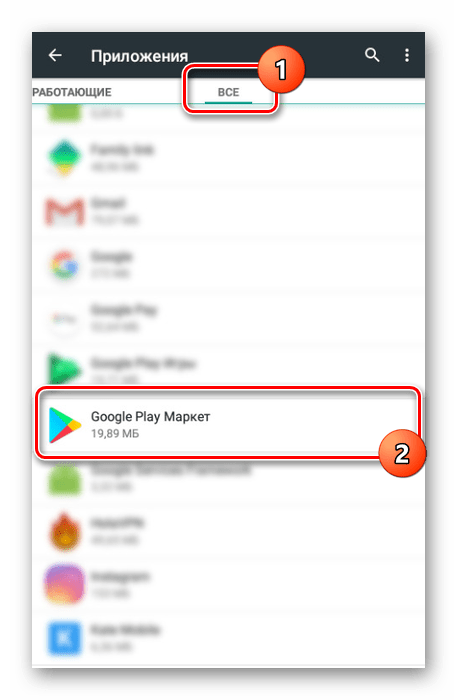
- На вкладке «Все» пролистайте страницу и найдите службу «Google Play Маркет».
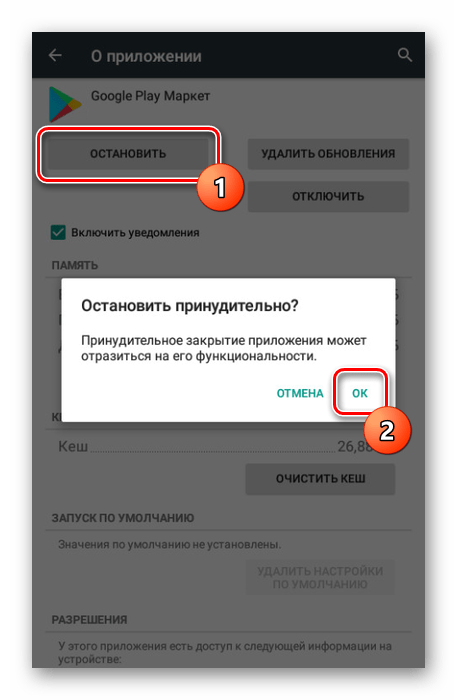
- Воспользуйтесь кнопкой «Остановить» и подтвердите прекращение работы приложения.
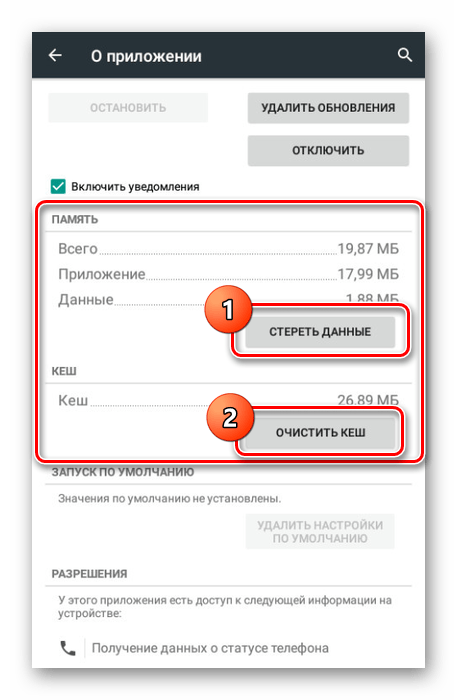
- Нажмите кнопку «Стереть данные» и «Очистить кэш» в любом удобном порядке. По необходимости очистку также необходимо подтвердить.
- Перезагрузите Android-устройство и после включения перейдите в Google Play через VPN.
Этот этап является последним, так как после проделанных действий вам будут доступны все приложения из магазина.
Шаг 4: Скачивание приложения
В этом разделе мы рассмотрим лишь несколько аспектов, позволяющих проверить работоспособность рассмотренного метода. Начать следует с проверки валюты. Для этого с помощью поиска или по ссылке откройте страницу с платным приложением и проверьте валюту, в которой вам предоставляется продукт.
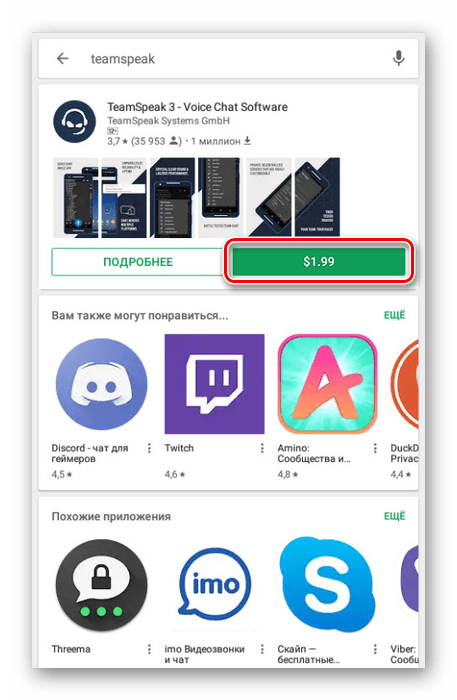
Если вместо рублей отображаются доллары или другая валюта в соответствии со страной, указанной в настройках профиля и VPN, все работает правильно. Иначе придется перепроверять и повторять действия, как мы упоминали ранее.
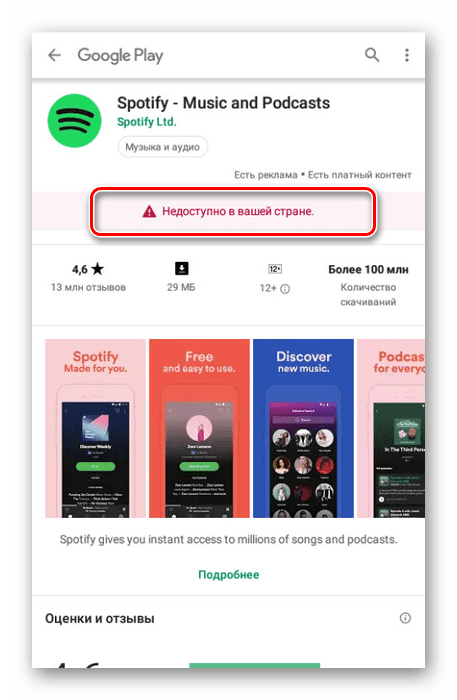
Теперь приложения будут отображены в поиске и доступны для покупки или скачивания.
В качестве альтернативы рассмотренному варианту можете попробовать найти и скачать приложение, ограниченное на Плей Маркете региональными особенностями, в виде APK-файла. Отличным источником ПО в подобном виде выступает интернет-форум 4PDA, однако это не гарантирует работоспособность программы.
Как скачать приложения, недоступные в вашей стране

➂ Очистите кеш приложения PlayStore, прежде чем переходить в PlayStore. Зайдите в «Настройки», перейдите в «Управление приложениями». Покажите «Системные приложения», затем найдите Google PlayStore. Затем выберите «Использование хранилища» и нажмите «Очистить данные». Опять же, эта последовательность может отличаться в зависимости от вашей версии Android или внешнего интерфейса телефона. После очистки данных и кеша приложение PlayStore технически перезагрузится.

➃ Пока не заходите в PlayStore. Откройте приложение VPN и подключитесь к другой стране, скажем, к США. Приложение подключится к серверу в США, который должен сообщить PlayStore, что вы подключены к США.
➄ Откройте приложение PlayStore. Коснитесь значка профиля и выберите созданную вами новую учетную запись Google. Найдите приложение, недоступное в вашей стране, но доступное в США. Если оно не отображается в самом PlayStore, обойдите поиск PlayStore, открыв браузер, и используйте Google для поиска приложения там. Включите PlayStore в ключевые слова. Если он появится в результатах поиска, щелкните его, и вы вернетесь в PlayStore, а затем установите его.
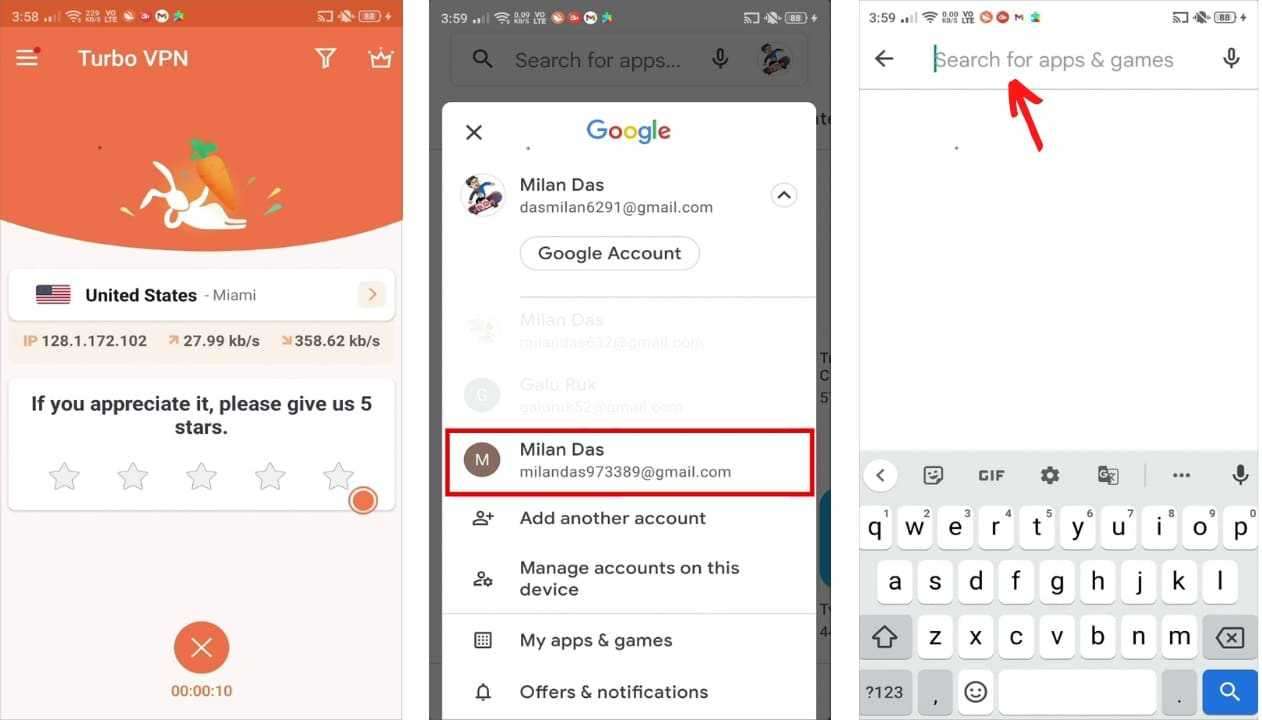
➅ После успешной установки вы можете остановить приложение VPN и удалить его с телефона, если оно больше не требуется. В противном случае повторите шаг 5, чтобы загрузить другие приложения.
Способ 2: Загрузите APK из PlayStore
Другой способ установить приложения Play Store, недоступные в вашей стране, без использования VPN — это загрузить APK-файл приложения, если по какой-то причине первый способ не работает. Это применимо, особенно если появляется сообщение «Этот элемент недоступен в вашей стране». Вы можете загрузить APK-файл приложения непосредственно из PlayStore с помощью веб-приложения Evozi. Вот как.
➀ Откройте браузер и перейдите на Evozi.
➁ Затем откройте другую вкладку браузера и перейдите в Google. Погуглите название приложения вместе с ключевым словом PlayStore. Скорее всего, он будет первым в результатах поиска, если не продолжать прокрутку.
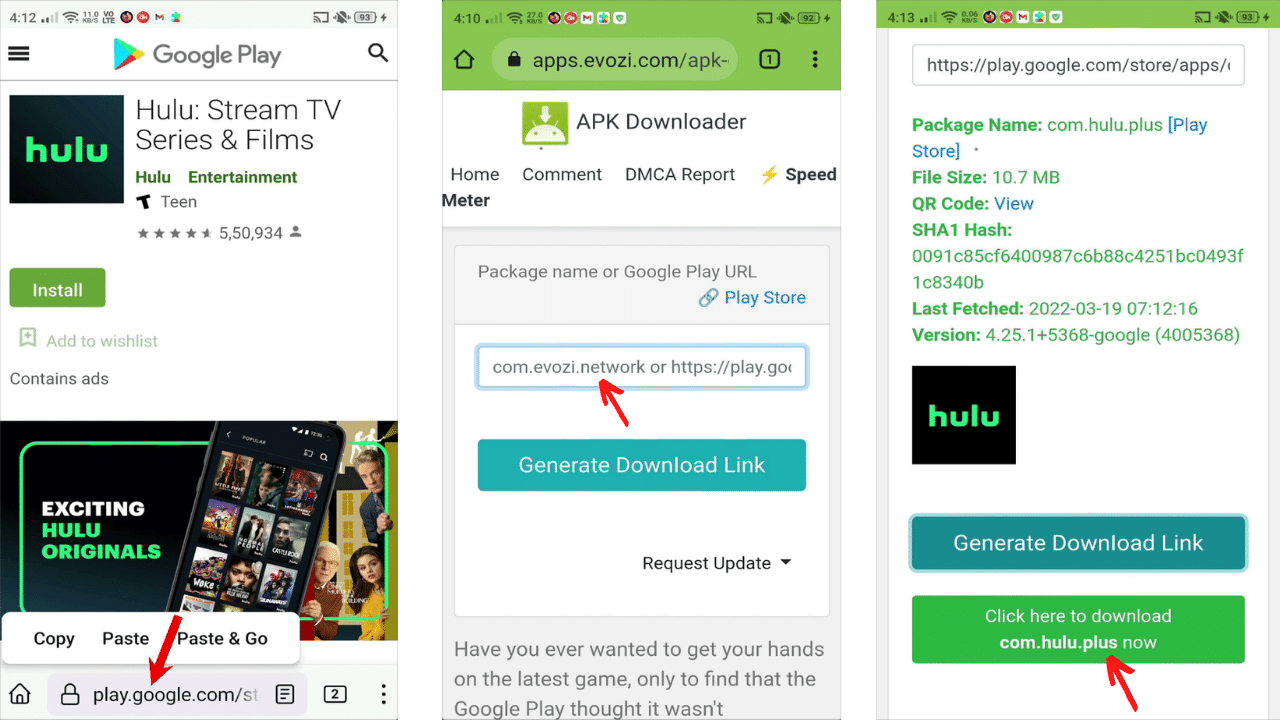
➆ После загрузки APK вы можете перейти в папку «Загрузки» и нажать на файл для установки. Убедитесь, что на вашем телефоне разрешена загрузка приложений. Для этого перейдите в «Настройки». Перейдите в Приложения. Найдите пункт «Особый доступ», а затем «Установить неизвестные приложения». В зависимости от вашей версии Android, телефона или интерфейса производителя эта последовательность может отличаться. Один из способов — зайти в «Настройки» и просто выполнить поиск «Установить неизвестные приложения». Оказавшись там, переключите переключатель, чтобы разрешить боковую загрузку. Сам процесс установки предупредит вас о том, что приложение может быть небезопасным, и предоставит ярлык для настройки боковой загрузки.
Как уже упоминалось, последний способ установить приложения Google Play, недоступные в вашей стране, — это перейти на сайты, которые предоставляют загрузку APK. Их несколько. Тем не менее, для вашей собственной безопасности вы должны проверить, являются ли они безопасными и авторитетными.
Контент недоступен в вашем регионе. Приносим извинения за неудобства. Sorry, video was deleted. Error [906]: как обойти
Налив себе кофеек и поставив на стол что-нибудь сладкое, мы открываем сайт с фильмами и сериалами, в надежде хорошо провести вечер, посмотрев что-нибудь годное. И тут херакс ошибка: «Контент недоступен в вашем регионе. Приносим извинения за неудобства. Sorry, video was deleted. Error [906]».

Подобная проблема может возникнуть как на компьютере, так и на телефонах Anrdoid и iPhone.
Сразу же возникает уйма вопросов: «Что происходит? Почему контент недоступен именно в моем регионе? Как посмотреть контент недоступный в моем регионе? Как обойти блокировку?»
Вопросов много, но они не останутся без ответа. В этой статье рассмотрим, что делать если контент недоступен в вашем регионе и почему вообще такое происходит.
Почему пишет «Контент недоступен в вашем регионе»: что это значит
Прежде всего разберемся, почему пишет «Контент недоступен в вашем регионе» и что означает фраза «Sorry, video was deleted. Error [906]».
Все дело в правообладателях. Ох уж эти правообладатели. Контент создают, а смотреть на халяву не дают… Бастарды…
Правообладатели подают жалобу на сайт либо владельцу сайта, который размещает у себя контент, либо – хостинг-провайдеру данного сайта. И у владельца сайта не так много вариантов:
- Удалить контент с сайта. И тогда он будет недоступен пользователям;
- Не удалять контент и тогда жалоба будет направлена уже не хостинг-провайдеру, а к дядькам посерьезнее. К дядькам, которые регулируют DMCA – закон об авторском праве в цифровую эпоху. А эти дядьки легко способны удалить весь сайт целиком из поисковой выдачи. Поисковики с ними быстро идут на контакт. Вот пример удаления сайта из Яндекса:

А еще могут и направят жалобу в Роскомнадзор и тогда сайту трындец. На нем можно ставить крест. Его просто заблокируют. Нет, не так как Телеграм, а прям серьезно, по-взрослому заблокируют. Вот так:
Как видим, второй вариант – вообще не вариант. Поэтому остается только удалить видео-контент.
Sorry, video was deleted. Error [906]: что означает — перевод
«Sorry, video was deleted. Error [906]» — данная фраза в переводе с английского на русский означает «Извините, видео было удалено. Ошибка 906». Так же могут быть ошибки 905 и 911 с той же надписью. Номер ошибки ни о чем не говорит так как это внутренняя ошибка видео-провайдера, который предоставляет контент. Можно даже не гуглить.
Контент недоступен в вашем регионе: что делать, как обойти блокировку
Что же делать при возникновении на сайте надписи: «Контент недоступен в вашем регионе. Приносим извинения за неудобства.»?
Прежде всего нужно понимать, что контент – не удален. Он все так же есть на сайте. Просто с помощью несложных манипуляций и нехитрых скриптов определяются IP пользователей, проверяются к какому региону принадлежат эти IP-адреса. А потом, в зависимости от региона, блокируются или показываются пользователю.
То есть, ключевую роль тут играет именно IP-адрес.
А как можно изменить свой IP? Верно! С помощью VPN сервисов. Можно конечно поднапрячься, найти подходящие IP-адреса в интернете и прописать их в настройках proxy вашего браузера. Но зачем усложнять себе задачу, когда есть VPN.
Ну ладно, хватит теории, пора уже поведать, как обойти блокировку и посмотреть фильм или сериал, а не лицезреть надоевшую надпись: «Контент недоступен в вашем регионе».
Достаточно просто установить расширение в ваш браузер.
Пример работы расширения Hola VPN:
Ну вот мы и разобрались, почему пишет «Контент недоступен в вашем регионе. Приносим извинения за неудобства. Sorry, video was deleted. Error [906]» и как это исправить.
Теперь можно вернуться к просмотру Игры престолов или Настоящего детектива на Fanserials под чашечку остывшего кофе…
Контент недоступен в вашем регионе как обойти, sorry video was deleted error 911
Контент недоступен в вашем регионе как обойти, sorry video was deleted error 911
Наверняка почти все из вас сталкивались с ситуацией, когда вы находите интересное видео на YouTube и уже нажимаете на превью в надежде посмотреть его, как вдруг при загрузке страницы вы видите вместо того, что ожидали, черный экран с раздражающей рожицей и надпись «Это видео заблокировано в вашем регионе». Что же делать? Ну, в первую очередь не отчаиваться, ведь выход есть из любой ситуации. И сейчас мы расскажем, что делать. Тем более, что подобный подход позволит вам не только смотреть то, что «вам не положено» на YouTube, но и на ряде других площадок, доступ к которым ограничен по тем или иным причинам.

Обойти блокировку не так уж и сложно
Как работает региональная блокировка YouTube
Независимо от того, пытаетесь ли вы получить доступ к веб-страницам или содержимому приложений с помощью вашего устройства на Android, или же при помощи ПК, вы иногда обнаруживаете, что контент недоступен в вашей стране. Например, самые суровые законы в Германии. Если вы живете там, то зайдя на YouTube, вы увидите, что большая часть музыки (даже бесплатной!), размещенной тут, заблокирована, и вы не можете получить к ней доступ. Другие сервисы также могут иметь ограниченную доступность в разных странах.
Если вы хотите разблокировать этот контент, то для начала нужно понять, как работает блокировка мультимедиа. При каждом подключении к интернету, устройство получает номер, называемый IP-адресом. Этот уникальный номер идентифицирует ваше устройство, чтобы убедиться, что запрашиваемое содержимое, например содержимое веб-страницы, которую вы посещаете, попадает именно на ваше устройство, а не на чье-то другое. Проблема в том, что ваш IP-адрес содержит информацию о вашем местоположении, поэтому он указывает и на то, в какой стране вы находитесь. Это означает, что службы могут блокировать доступ пользователей к контенту на основе их региона.

Примерно такую картинку вы будете наблюдать, если контент недоступен в вашей стране
Эти ограничения часто основываются на региональных законах. Например, некоторые музыкальные лейблы устанавливают свои правила на территории разных стран. И, если хотя бы часть принадлежащей им композиции окажется в видео (даже если оно не монетизировано), вместо просмотра видео, вы получите сообщение об ошибке.
Как разблокировать видео и другой контент при помощи VPN
VPN — это самый популярный способ разблокировки контента. Для того, чтобы начать, необходимо сначала выбрать поставщика и настроить учетную запись. О том, какую программу на Android для этого выбрать, мы рассказывали в отдельной статье. Обязательно ознакомьтесь с ней по этой ссылке.
Когда вы откроете любое приложение для работы в сети при помощи VPN, вы увидите список серверов, доступных в разных странах. Просто нажмите на имя сервера, чтобы подключиться к нему. Затем вы увидите сообщение о том, что подключены. Теперь, когда ваше устройство отправляет данные через интернет, они сначала направляются на этот сервер. Поэтому, ваш веб-трафик будет перемещаться сначала в другую страну, а затем в пункт назначения к вам. Это работает как для YouTube, так и для просмотра страниц в интернете. Стоит заметить, что такое перенаправление, что логично, снижает скорость работы интернета, так что будьте к этому готовы. А вы пользуетесь VPN? Напишите об этом в нашем чате в Телеграм.
Как разблокировать контент с помощью прокси-сервера
Прокси-сервер — это еще один способ разблокировать региональный контент. Вы можете скачать различные интернет-браузеры из магазина Google Play со встроенными функциями прокси, в том числе популярный браузер Opera, который недавно получил подобную функцию. Конечно, можно настроить прокси отдельно, но зачем заморачиваться, если все можно сделать, что называется, в одном месте?
Прокси-сервер тоже работает как «посредник» между вашим устройством и веб-сайтом, который вы посещаете, передавая информацию между ними. В Opera, например, вы можете открыть раздел VPN в меню настроек приложения. Здесь выберите, из какого региона вы хотите выполнить вход в интернет. Как только вы выберете регион в настройках, ваше прокси-соединение будет установлено. Просто и удобно! Однако этот метод нельзя использовать для доступа к контенту, заблокированному внутри приложений. Тут придется сменить регион, так как эта блокировка связана именно с «составом» программ. И нужный контент можно лишь скачать из Google Play в другом регионе.
Контент недоступен в вашем регионе, приносим извинения за неудобства – как обойти

Любой пользователь интернета рано или поздно сталкивается с блокировками нужной ему информации, особенно это касается кино-сайтов, которые частенько нарушают авторские права и другие законы. Например, сейчас многие получают сообщение “Контент недоступен в вашем регионе, приносим извинения за неудобства” при попытке загрузить популярный сериал “Игра Престолов” или другое видео. Также к ошибке есть дополнение “Sorry, video was deleted. Error [906]”, что буквально означает – видео удалено с ресурса. Далее мы покажем, как обойти подобные “запреты”.
Контент недоступен – Sorry, video was deleted. Error [906]
Что значит эта ошибка?
Для начала давайте разберемся, что означает и отчего возникает это уведомление. В большинстве случаев причинами являются:
- Блокировка контента государственными органами – Роскомнадзор;
- Недоступность ресурса в вашем регионе – санкции;
- Закрытие доступа к определенному ролику со стороны правообладателя для жителей определенных территорий – требования автора.
Чаще всего пользователи сталкиваются с недоступностью определенного видео ролика на Rutube, онлайн-кинотеатрах и даже Ютубе. Однако, приведенные ниже решения полезны и в других случаях, например, если в вашей стране сайт в целом является запрещенным. К слову, сильно страдают из-за этого пользователи Крыма. Оптимальным способом обхода считается смена вашего IP-адреса через VPN. О том, как и что делать, далее и пойдет речь.
Как обойти блокировку
Но не стоит расстраиваться! Ввести цензуру и блокировать всемирную паутину нереально, и вы можете получить доступ к чему угодно. Существует несколько простых методов, но они имеют разную эффективность. Благодаря этому вы подберете наиболее удобный для вас вариант.
VPN расширения и программы
Замаскировать свое расположение можно и при помощи плагинов для браузера. Для этого понадобится установить и включить их. Как правило, в верхнем правом углу окошка браузера отображается значок, информирующий о включении или отключении VPN. Здесь же можно быстро переключиться между активацией и деактивацией работы плагина.

Добавление VPN расширения в Google Chrome
- Плагины считаются более безопасным и простым решением. Устанавливаются они из магазина расширений (Chrome, Opera, Mozilla Firefox, Safari) и имеют понятный интерфейс.
- Самыми популярными являются ZenMate, FriGate, Hola, HotSpot Shield, Touch VPN, Browsec но аналогичных расширений еще очень много.
- Эти же расширения доступны для Android, в качестве отдельного приложения.
Существуют также VPN клиенты, которые устанавливаются на ПК. Самыми популярными из них являются:
- Hide Me, HideGuard, VPNGate, Windscribe;
- TunnelBear и CyberGhost – ограниченный доступ.

Настройки программы HideGuard в Windows 10
Прокси-сервер
Принцип работы сервиса очень прост. Вам достаточно найти в интернете сайт прокси-сервера. На нем будет строка, куда нужно поместить интересующий вас адрес. Жмем «GO», и перед вами открывается страница без блокировки. Обратите внимание, что контент может быть заблокирован в нескольких странах, поэтому прокси-сервер нужно выбирать из числа тех, которые работают в странах без блокировки.
- По факту, пользователь доверяет сервису получение нужной информации за него. Образуется дополнительный узел в цепочке. Поэтому пользуясь прокси-сервером лучше не логиниться на сайтах, ведь введенные данные могут быть перехвачены или записаны сервисом. Минус – не всегда хорошая скорость и много рекламы.
- В народе подобные ресурсы называют анонимайзером. На некоторых из них присутствует возможность настройки параметров, выбор страны.

Турбо режим в Опере
В браузере Opera есть возможность включить режим турбо. Изначально он предназначался для ускорения работы браузера при низкой скорости интернета. Сервер Оперы получает данные с нужного сайта, сжимает их, и передает на компьютер пользователя, сильно экономя трафик.
- Эта схема очень похожа на работу анонимайзера, за исключением того, что прокси-серверы не сжимают данные, а просто служат промежуточным звеном.
- Обратите внимание, что в Опере есть встроенная ВПН-функция, которая легко меняет ваш IP-адрес.

VPN-опция в браузере Opera уже встроена
Анонимный браузер Tor
Многие продвинутые пользователи нередко слышат об этом приложении. Этот браузер обеспечивает полную анонимность в сети, снимая любые виды цензуры. Более того, существует скрытые сайты, существующие в отдельной сети Tor. Попасть в нее с обычного браузера, через обычный поисковик, не получится. Разумеется, в скрытой сети размещены специфические ресурсы, нередко предлагающие нелегальные продукты и товары.
- Помимо прочего, в этом браузере много настроек. Будучи продвинутым пользователем, вы сможете повысить степень своей безопасности и анонимности в сети в несколько раз.
- Минус – низкая скорость, может не подойти для просмотра видео-контента.
Подмена IP адреса в браузерах
Можно пойти дальше и самостоятельно прописать свой IP и порт к нему. В каждом браузере настройка своя, поэтому если вас заинтересует решение, то вы запросто найдете инструкцию для вашего случая. Чтобы найти IP, вам потребуется в поисковике вписать «список прокси-серверов» и выбрать нужные.
- Чем это удобно? Прежде всего, возможностью выбрать не только страну, но и конкретный город. Разумеется, из предложенных в списках.
- Также в сетевых настройках ПК можно прописать публичные DNS: 8.8.8.8 и 8.8.4.4
Заключение
Все эти программки и сервисы помогут обойти ошибку “Контент недоступен в вашем регионе. Sorry, video was deleted. Error [906]”. В конце хотелось бы добавить следующее – не всегда первый подключенный через ВПН сервер позволит вам загрузить ваше видео, возможно придется поискать оптимальный. Также отмечу скорость обходного соединения, которую предлагают вышеописанные программы – она может отличаться, как правило – в платных версиях скорость выше.
Что делать, если контент недоступен в вашем регионе
Посещая зарубежные сайты, вы могли видеть обидные сообщения вроде «Контент недоступен в вашей стране». Такова типичная картина для западных музыкальных и видеосервисов, которые блокируют свои сайты за пределами Европы и США. Лайфхакер рассказывает о средствах для обхода подобных ограничений.
В связи с запретом средств для обхода блокировок некоторые из перечисленных в статье инструментов могут не работать на территории РФ с ноября 2017 года.
1. Установить VPN-плагины для настольных браузеров
Пожалуй, этот способ обойти блокировку самый простой. Достаточно установить VPN-плагин для своего браузера и включать функцию на время работы с недоступными в стране ресурсами.
Всё элементарно: вы нажимаете на кнопку — и расширение переводит браузер в особый режим, в котором географические ограничения не действуют. Завершив работу с разблокированным сайтом, VPN можно выключить так же просто — одной кнопкой.
Плюсы. Помимо простоты, этот способ удобен тем, что, скорее всего, не потребует от вас менять свой любимый браузер. Ведь популярные интернет-обозреватели поддерживают VPN-плагины. Кроме того, такие расширения шифруют трафик, что обеспечивает дополнительную защиту данных пользователя в Сети.
Минусы. Хотя есть бесплатные VPN-сервисы, большинство работает по платной подписке.
Бесплатные VPN-плагины для Chrome

Бесплатный VPN-плагин для Firefox
Бесплатные VPN-плагины для Opera и «Яндекс.Браузера»
2. Использовать браузеры со встроенными средствами обхода блокировок
Некоторые браузеры умеют обходить блокировки без сторонних программ благодаря встроенной технологии VPN. Например, в популярном Opera её можно включить в настройках, в разделе «Безопасность». Функция VPN также работает в мобильных версиях браузера: вы просто скачиваете приложение на планшет или смартфон и наслаждаетесь интернетом без границ.

Другие браузеры работают с заблокированными сайтами через Tor. В основе этой технологии лежит запутанная цепочка серверов, через которые анонимно передаётся зашифрованный трафик. Tor-браузер позволит вам обходить ограничения в интернете без дополнительных настроек.
Плюсы. Бесплатность, простота использования и повышенная защищённость данных.
Минусы. Если вы привыкли к Chrome, Firefox или чему-то ещё, то вряд ли захотите полностью перейти на Tor- или VPN-браузеры. В таком случае вам придётся использовать несколько браузеров для разных задач.
3. Скачать VPN-приложения
Допустим, ваш браузер не поддерживает плагины и не имеет встроенных функций VPN. Но вы не желаете менять его на другой ради борьбы с блокировками. В таком случае вместо плагина вам понадобится специальная VPN-программа для Windows, macOS, Android или iOS. Она будет работать так же, как и расширение, но независимо от браузера. Скачать такое ПО можно на сайтах VPN-сервисов.
Плюсы. VPN-программы не только открывают доступ к заблокированным сайтам, но и позволяют использовать недоступные в стране приложения.
Минусы. Вам придётся скачивать и устанавливать на своё устройство дополнительное ПО. И, как сказано выше, не все, но многие VPN-сервисы платные.
Сайты популярных VPN-сервисов
4. Использовать прокси-сервисы
Другой популярный способ просмотра заблокированных сайтов — через прокси. Так называют сервер-посредник, который находится в другой стране и перенаправляет через себя ваш трафик. Если в этой стране нужный сайт не заблокирован, то и вы получите к нему доступ через прокси.
Чтобы воспользоваться этой технологией, нужно перейти на сайт прокси-сервиса, выбрать сервер в подходящей стране, скопировать его параметры (IP и порт) и добавить их в браузер по указанной на сайте инструкции (пример на скриншоте).

Плюсы. Использование прокси позволяет обойтись без установки сторонних программ.
Минусы. Как правило, за хорошие прокси-серверы приходится платить. Кроме того, разблокированные через прокси сайты могут отображаться некорректно.