Тире и дефис в чем разница и как напечатать на клавиатуре компьютера

Многие спрашивают, где тире на клавиатуре компьютера? Или как набрать тире на клавиатуре? Как поставить длинное тире в ворде? Как написать дефис на клавиатуре и не перепутать его со знаком минуса?
Вас тоже напрягает тот факт, что на клавиатуре компьютера нет нормального знака длинного тире? Есть только дефис и нижнее подчеркивание (его еще называют нижний дефис). Ну и еще знак минуса на цифровой части клавиатуры. А вот значок длинное тире на клавиатуре отсутствует, как класс. Просто безобразие какое-то! А ведь оно, длинное тире, используется довольно часто.
Что делать, если мне надо напечатать длинное тире в ворде, на блоге, на страничке в соцсети или просто где-то в комментариях?
Сегодня мы рассмотрим несколько способов, как быстро набрать на клавиатуре компьютера знак длинное тире и среднее тире. Выбирайте для себя наиболее подходящий вариант и пользуйтесь на здоровье.
Также вы узнаете, в чем разница между дефисом и тире. Ведь заменять длинное тире обычным дефисом или знаком минуса — это просто худший способ, какой только может быть. Особенно, если этим страдают начинающие писатели и даже копирайтеры. Ужас – ужас просто!
Грамотность вредна мужику: выучи его, так он, пожалуй, и пахать не станет.
И. А. Гончаров. «Обломов»
Какие бывают знаки тире, дефиса и минуса
- Просто дефис ‐
- Знак минуса -
- Среднее тире –
- Длинное тире —
Как видите, разница заметна. Самый короткий знак — это дефис.
Где на клавиатуре находится дефис
Дефис на клавиатуре компьютера находится в верхнем числовом ряду, прямо над буквами З и Х в русской раскладке. Либо между латинской Р и знаком открывающей фигурной скобки <. Многие ошибочно путают его со знаком минуса, который на самом деле находится справа, в самом дальнем углу клавиатуры.
Значок над дефисом — это вовсе не длинный дефис на клавиатуре. На самом деле он называется нижнее подчеркивание, или его еще называют нижний дефис.


Случаи применения дефиса
Дефис используется очень часто в словах и словосочетаниях. Вот типичные случаи применения дефиса:
- Для присоединения частиц: кто-либо, где-то, кому-то, когда-нибудь;
- Для присоединения префиксов: во-первых, по-английски;
- Как знак сокращения: б-ка(библиотека), р-н (район), г-н (господин) ;
- В словосочетаниях и сложносоставных словах: бизнес-ланч, интернет-кафе;
- В составе сложных слов, часть которых передается цифрой: 25-процентный, 100-летие;
- Перед окончанием при передаче с помощью цифр числительных: 1-го, 2-й.
Случаи применения тире
- Вместо отсутствующего члена предложения: Я — просто в шоке!
- Между подлежащим и сказуемым: Пятью пять — двадцать пять.
- Прямая речь: — Привет, — сказала она.
- Для обозначения пауз: Уступать — позорно!
- Для указания маршрутов: поезд Москва — Санкт-Петербург.
Как набрать на клавиатуре знак среднего тире
Знак среднего тире обычно применяют для указания числовых диапазонов: 10 – 15, два – три. Его также иногда называют длинный дефис, хотя это и не правильно. Среднее тире — это все-таки тире.
Чтобы набрать на клавиатуре компьютера знак среднего тире:
1. В Ворде зажмите клавишу Alt и нажмите клавишу минус на цифровой раскладке клавиатуры. Так вы получите среднее тире. Также Ворд автоматически заменяет дефис на среднее тире, когда вы отделяете его с обоих сторон пробелами. Чтобы это сработало, нужно набрать дефис с пробелами по бокам, а затем следующее слово и поставить пробел после него. Тогда дефис и превратится в среднее тире.
2. Если вы набираете текст в своем блоге, в статусе на страничке соцсетей или в где-либо комментариях, то используйте следующий простой способ: зажмите клавишу Alt и на цифровой раскладке клавиатуры наберите число 0150. Получите среднее тире.
Знак дефиса не заменяет тире! Поэтому используйте их по назначению.
Сейчас двоеточие стало выглядеть чуть ли не более архаичным, чем точка с запятой, и многие его функции взяло на себя тире.
Уильям Зинсер «Как писать хорошо. Классическое руководство по созданию нехудожественных текстов».
Как набрать знак длинное тире на клавиатуре
А теперь о самом главном: как же набрать знак длинное тире на клавиатуре и сделать это быстро.
1. Если вы набираете текст в Ворде, то можете напечатать длинное тире просто дважды нажав на клавишу дефиса. Ворд сам преобразует двойной дефис в длинное тире. Но! Предварительно вам нужно будет настроить такое форматирование, чтобы оно срабатывало.
Поэтому есть другой вариант, как поставить длинное тире на клавиатуре, который всегда работает по-умолчанию: если вы одновременно зажмете клавиши Ctrl и Alt и нажмете знак минуса, то получите длинное тире. Все просто!
2. Если вы набираете текст где-либо еще кроме Ворда, зажмите клавишу Alt и на цифровой раскладке клавиатуры наберите число 0151. Получите длинное тире.
Надеюсь, статья была для вас полезна. Теперь вы знаете, в чем разница между тире и дефисом, и как напечатать их на клавиатуре компьютера.
Как ставить тире на ноутбуке, где нет правой цифровой клавиатуры?
У самого такая же проблема. Вообще, я не знаю, где такие жесткие правила могут потребоваться (обычно не обращают внимания на длину знака). Но если в официальных документах требуют поставить тире, то могу дать только один совет: можно найти на каком-нибудь сайте (той же википедии) этот знак и скопировать в буфер обмена. —
Комбинации с Alt позволяют выбирать между средним и длинным тире в зависимости от набранного кода. Если же этот метод для вас не работает, то придётся немного хитрить.
1) Копировать где-либо данный знак и вставлять по необходимости.
2) Отделять с обеих сторон дефис пробелами, если работаете в Ворде. Автоматически должна произойти замена на тире. В противном случае, поищите в настройках.
3) В Ворде раньше работало и такое: ввести два дефиса подряд.
Случаи применения дефиса и тире разные, так что несоответствие будет считаться ошибкой.
На основной клавиатуре имеется "минус". Такой "-".. Сойдёт и он. Если надо именно тире и у Вас Линукс, то можно использовать "клавиша Compose" (назначается, у меня правый Win) и "---" (три раза "минус"). И получаете желаемое "—".
В Windows такое не пролезет. Надо набирать код тире именно на боковых клавишах. Alt + набранное на основной клавиатуре не сработает. Но можно вставить через буфер обмена из таблицы символов. Неудобно, но тоже выход.
Для вставки тире можно воспользоваться помощью таблицы символов Windows.
В Windows 10 она находится в разделе "Стандартные" меню "Пуск".

Другой способ открыть таблицу символов: набрать комбинацию клавиш Win + R и в окне "Выполнить" написать команду charmap.
Если пролистать данную таблицу вниз, то там среди многочисленных символов можно будет найти и тире.

Просто щёлкните на этом символе 2 раза, чтобы он появился в поле для копирования.
Ну и затем копируете его и вставляете туда, куда нужно.
Если вы работаете в Ворде, то можно использовать встроенные наборы символов.
Установите курсор в нужное место документа и выберите на панели инструментов "Вставка" пункт "Символ".
Теперь выберите набор под названием "Знаки пунктуации", там вы увидите тире.

После нажатия на кнопку "Вставить" оно появится в вашем документе.
А вообще, в Ворде проще настроить автозамену, её параметры находятся в "Параметры Word" -> "Правописание".
Можно сделать так, чтобы дефис, рядом с которым стоят проблемы, автоматически превращался в тире.
Как поставить тире в Word: дефис, тире, длинное тире
Друзья, приветствую вас на портале WiFiGid! Мы очень много работаем в Word, и многие наши тексты используют классическое длинное тире. Именно так – не дефис, не короткое тире, не знак минуса, а самое настоящее длинное тире. В этой статье хотелось бы показать простым пользователям как мы это делаем. Попробуем поставить и тире, и дефис. Вариантов много, свожу все в подборку советов, а там уже выберете самый удобный способ для себя. Но для начала очень короткие вступления.
Где находится на клавиатуре?
На клавиатуре нет знака тире! Но есть знак дефиса.
Стандартный дефис можно найти в ряду цифр или на цифровой клавиатуре (вроде бы здесь должен быть знак минуса, но нет – печатается именно дефис). Для больше части пользователей его будет достаточно.
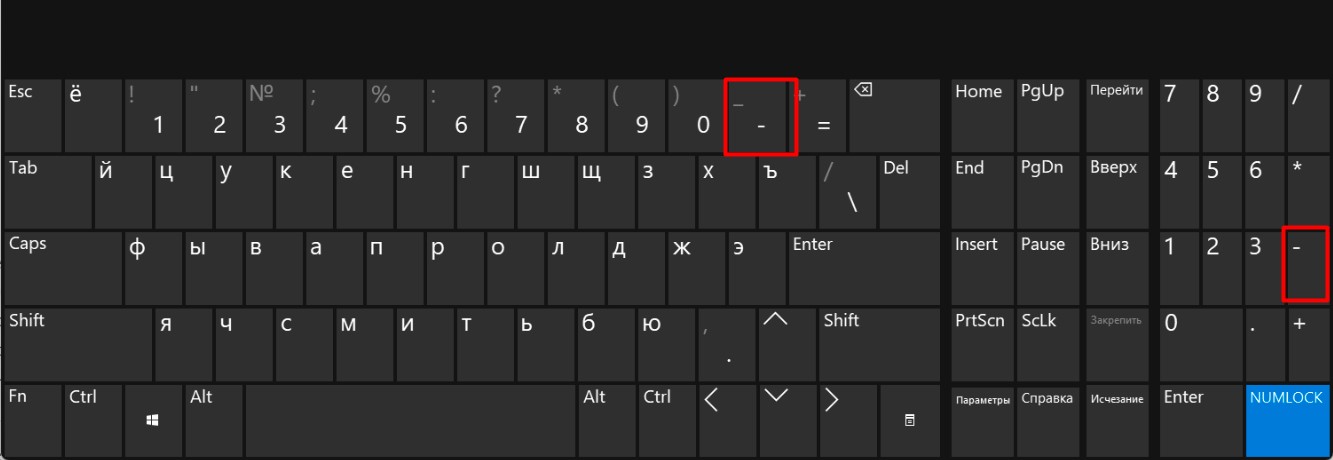
Внимание! Несмотря на похожесть верхней клавиши на дефис и тире, нажатие Shift все-таки поставит не тире, а прочерк.
Про использование дефиса и тире
Лично я в обыденной деятельности не вижу грубого нарушения, когда люди вместо дефиса использую тире. Лишь бы это все выглядело грамотно и красиво. Но есть документы, где все нужно сделать по «фэншую», и тут остается только развести руки и сделать все как положено.
Некоторые напоминания по использованию дефисов и тире:
- Дефис (короткая черточка). Используем для разделения слов («юго-западный», «50-летие» и т.д.). Обращаем внимание, что обычно при использовании дефиса нет необходимости отделения его пробелами – все пишем слитно.
- Тире . Полноценный знак препинания, используется для разделения слов в предложении (в этой статье я его уже использовал несколько раз). Всегда отделяется пробелами с двух сторон. Выделяют среднее тире (для разделения цифр без использования пробелов, в России не очень прижилось, не используем) и длинное тире (полноценная классика).

Еще раз скажу, что выходит на практике: как правило всем все равно на то, какой тип тире вы используете, если это не простой дефис.
Способы вставки среднего тире
Здесь и далее рекомендую все проделывать именно в Word, так как любой тип дефисов и тире движок нашего сайта (WordPress) автоматически переделывает на свое усмотрение. Отображаемые символы в статье могут быть не истинными.
- Автоматическая замена Word. Использую очень часто. Пишем слово, ставим пробел, ставим дефис, ставим пробел, пишем следующее слово, ставим пробел (порядок не нарушаем) – Word заменит дефис на тире.
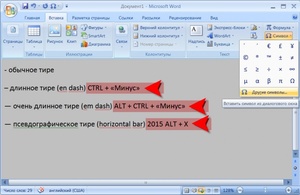
- Используем горячее сочетание клавиш Ctrl + – (знак минуса на цифровой клавиатуре при включенном NumPad).
- Используем горячее сочетание клавиш Alt + 0 1 5 0 . Т.е. зажимаем и держим клавишу Alt , и последовательно на цифровой клавиатуре при включенном NumPad вводим последовательно цифры 0, 1, 5, 0, после чего отпускаем Alt . Этот способ зависит от используемого шрифта, некоторые шрифты используют другие горячие клавиши. Уточнить правильную комбинацию можно на панели «Символы» (будет чуть ниже).
- Пишем в строчку число «2013» и сразу же после него (без пробелов и прочих манипуляций) используем сочетание клавиш Alt + X . Число будет заменено на тире.
Способы вставки длинного тире
Во многом эти способы похожи на способы предыдущего раздела, но ведь и разница между этими типами тире небольшая 
- Используем горячие клавиши Ctrl + Alt + – (минус на клавиатуре NumPad).
- Пишем число «2014» и нажимаем клавиши Alt + X .
- Alt + 0 1 5 1 (описание ввода смотрим в предыдущем разделе).
Использование панели «Символы»
Выношу этот способ сделать тире или дефис в Word отдельно, так как он годится для всех ситуаций, и именно отсюда можно найти нужные горячие клавиши для вставки вашего тире.
- Переходим в «Вставка – Символы – Другие символы».

- Выставляем набор «Знаки пунктуации» и находим наши «тире»: Hyphen (дефис), Figure Dash (цифирный дефис), En Dash (среднее тире), Em Dash (длинное тире).
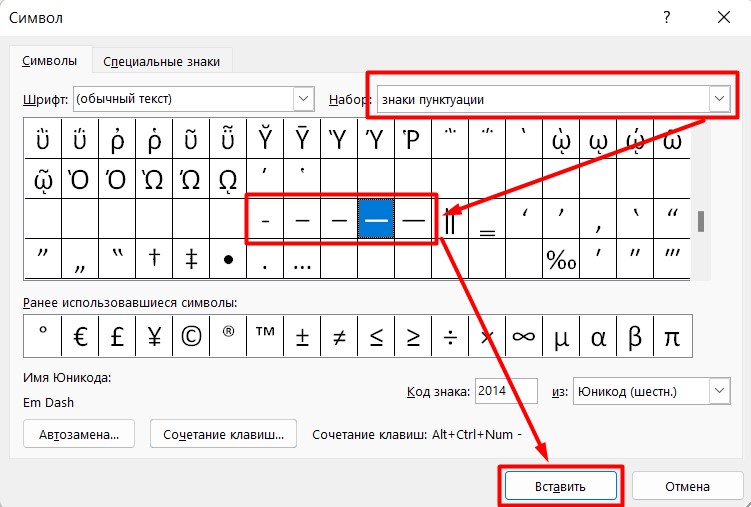
А еще вставка символов отсюда переносит последние использованные знаки на быструю панель символов (которая отображается вместе с кнопкой «Другие символы»). Использовав раз, в дальнейшем можно сократить себе время. Но если пользуетесь этим часто – используйте быстрые клавиши.
Настройки автозамены
В первом способе среднего тире я уже упоминал про автозамену Word. Так вот – эту автозамену можно настроить под себя.
Как поставить верхнее тире на клавиатуре
Как сделать верхний дефис на клавиатуре. Как поставить тире в программе Word
На клавиатуре одна чёрточка, она обычно правее нуля и повыше букв «З» и «Х». Неосведомлённые люди называют её попеременно то дефисом, то минусом, то тире. Лебедев объясняет нам, что это четыре (учитывая две разновидности тире) различных символа. На самом деле их как минимум девять , и об этом я и расскажу вам сейчас.
Что касается минуса (−), о нём уже многим хорошо всё известно: минус используется в математических выражениях, имеет такую же ширину, как любая цифра, выравнивается по высоте заглавной буквы, в отличие от тире и дефиса, и записывается в HTML как − .
На этом месте все обычно переходят к тире. Но постойте, мы ещё не рассмотрели три символа!
Какой символ употребляется в записи номеров телефонов (555‒41‒72)? Дефис, скажете вы; а вот и нет! Для этого есть отдельный символ: цифровая чёрточка (figure dash). Выглядит она (‒) практически как минус, но минусом при этом не является.
Вы можете спросить: а почему тогда нельзя использовать минус, раз он выглядит точно так же? Потому что минус — это знак вычитания, а в номере телефона ничто ни из чего не вычитается. По той же причине, по которой для выделения текста нужно использовать em , а не i . Это нельзя объяснить, это можно только познать.
Цифровая чёрточка имеет код U+2012 и в HTML записывается как ‒ .
О символе переноса , также называемым мягким дефисом, тоже многим известно. Этот символ, обозначаемый в HTML как — , расставляется в словах между слогами в тех местах, где можно сделать перенос . На экране он не отображается, за исключением случая, когда попадает на конец строки; в этом случае браузер (говорят, с третьей версии даже Firefox научился это делать) не переносит всё слово целиком, а ставит дефис и переносит оставшуюся часть слова.
Это особенно помогает в длинных словах, перенос которых создаёт огромные пустые пространства в правой части экрана. Огромный недостаток символа переноса состоит в том, что его неудобно расставлять вручную (впрочем, с этим могут справиться программы автотипографирования) и в том, что его употребление захламляет и делает нечитаемым исходный код текста (поэтому лучше, если расстановка символов переноса производится CMS на этапе генерации HTML‐ кода из хранящегося в базе данных текста).
Ещё один похожий на дефис символ — чёрточка (⁃), употребляемая в качестве маркеров списков (чёрточный буллит ). В Студии Лебедева справедливо замечают , что в русской типографской традиции нет такого понятия, как буллит (имея в виду традиционные кружки с квадратиками), и предлагают в качестве маркера употреблять (длинное) тире; как вы можете заметить, они именно так делают (или делали) на своём сайте и даже разразились статьёй , рассказывающей, как это сделать.
На самом деле для маркеров списков существует специальный символ, имеющий код U+2043 (впрочем, Лебедев утверждает, что к русской типографике это не относится). В HTML сделать для списка такой маркер довольно просто, используя CSS:
(Разумеется, приведённый код не идеален, да и работать будет лишь в правильных браузерах, но идея вам ясна, надеюсь.)
Теперь наконец‐ то можем перейти к тире; здесь всё уже хорошо изъезжено: известна разница между коротким тире (-, en dash, чёрточка шириной с букву «n», -) и длинным тире (—, em dash, чёрточка шириной с букву «M», —). Известно, что в русской типографике употребляется исключительно длинное тире (хотя ведутся споры касательно возможности употребления короткого тире в числовых диапазонах), тогда как на Западе обычно предпочитают en dash.
Длинное тире также употребляется в русском языке в диалогах. На Западе же для этой цели часто употребляют отдельный символ горизонтальной черты (―):
― Je m’ennuie tellement, dit-elle.
― Cela n’est pas de ma faute, rétorqua-t-il.
Итак, девять различных чёрточек:
| Знак | HTML | Название | Назначение и употребление |
|---|---|---|---|
| — | — | дефисоминус | вместо всех остальных чёрточек при отсутствии технической возможности |
| ‐ | ‐ | дефис | для разделения частей слова: «светло‐ серый», «по‐ моему», «кое‐ кто» и т. п. |
| − | − | минус | математические выражения: 2 − 3 = −1 |
| ‒ | ‒ | цифровая чёрточка | номера телефонов и другие цифровые коды |
| | — | символ переноса | в (длинных) словах в тех местах, где можно сделать перенос |
| ⁃ | ⁃ | чёрточный буллит | маркер списка |
| — | — | короткое тире | западная типографика |
| — | — | длинное тире | русская типографика |
| ― | ― | горизонтальная черта | диалоги (в западной типографике) |
Есть три тиреподобных, если можно так выразиться, знака. Это длинное тире, короткое тире и дефис. Каждый из этих знаков имеет свою четко определенную область применения, и смешивать их ни в коем случае нельзя — это ошибка в оформлении текста.
Дефис выглядит так: —
Употребляется он исключительно для соединения двух (в редких случаях более) частей слова. Например: плащ-палатка, какой-то, а-а-а. Ни перед дефисом, ни после него пробелы не ставятся ни в коем случае !
Короткое тире, или минус: –
Этот знак никогда не используется в художественном тексте — исключительно в математических формулах как знак минуса. Тем не менее Word настойчиво пропихивает его как автозамену дефису, если последний окружен пробелами. Word, видимо, знает, что дефис пробелами не окружают, вот только выводы делает немного не те…
Дополнение от asgerd :
Короткое тире используется в трех случаях:
1. как знак «минус»;
2. при обозначении периода (1941–1945 гг., пункты 3–5);
3. в выражениях типа «пакт Молотова–Риббентропа», «алгоритм Ванга–Ландау».
Длинное тире выглядит вот так: —
Именно длинное тире, и только оно, употребляется как обычное «тире» — знак препинания. Во всех книгах вы можете встретить именно его. Задача усложняется тем, что на клавиатуре нет такой клавиши, и поэтому многие от незнания употребляют первые два символа. Однако в Word настроить все достаточно легко.
1. Как напечатать длинное тире
а) Не отпуская клавишу Alt, нажать 0151.
Этот способ самый удобный там, где нет Word’а: форумы, ЖЖ-комментарии и т.п. Однако работает он везде.
б) Вставка — Символ — Специальные знаки — Длинное тире
Неудобный способ. Долго возиться ради одного тире.
в) Alt + Ctrl + Num —
В принципе, нормальный способ, но три клавиши нажимать тоже не очень удобно.
г) Сервис — Параметры автозамены.
Настраиваете там, к примеру, что двойной дефис — заменяется на длинное тире (как ввести этот символ, вы уже знаете). Я сама пользуюсь именно этим способом. Теперь каждый раз, когда вы нажмете на дефис дважды, он сразу превратится в тире. Вместо двойного дефиса, разумеется, можно написать все что угодно, лишь бы вам было удобно. (Обратите внимание: автозамену нужно прописать во всех раскладках клавиатуры!)
д) rabastanka : Правда, я нашла еще один способ. Ты писала о длинном шорткате — нужно нажимать Alt + Ctrl + Num -. Так вот, этот шорткат можно поменять на любой удобный для тебя. Это можно сдлеать так: Формат, символ, вторая выкладка сверху (у меня она назвается special characters), и там уже изменить комбинацию на удобную. Например, Alt+z:)
2. Как ввести длинные тире в уже написанный текст с дефисами
Итак, есть текст, в котором автор щедрой рукой рассыпал дефисы (некоторые из них превратились в короткие тире). Замена, соответственно, проводится в два этапа.
а) Короткие тире
Делаем так: в Word’е нажимаем F5 — Заменить — Больше — Специальный — Короткое тире. Заменяем на Длинное тире, затем нажимаем «Заменить все».
б) Дефисы
Здесь такой номер не пройдет, потому что у нас есть и нормальные дефисы — бездумная автозамена породит «каких-нибудь» монстров. Поэтому в поле «Найти» мы пишем дефис с пробелом, а в поле «Заменить на» — длинное тире с пробелом. Теперь нормальные дефисы, которые без пробелов, остаются на местах.
На самом деле, этим вопросом задается не каждый пользователь. Ведь на клавиатуре уже есть знак «тире», а, порой, длинное оно или короткое – особой разницы не имеет. Однако, знак, находящийся на клавиатуре это дефис. Тире – немного длиннее, поставить его с клавиатуры у пользователя уже не получится. Именно поэтому, сегодня мы разберем, как сделать длинное тире в Ворде.
Для начала мы расскажем вам о том, что в ворде существует три разных варианта тире. Это длинное, среднее и, так называемое, «электронное». Каждый их них используется в определенных случаях. Способов для их постановки существует еще больше – минимум пять вариантов. О самых популярных их них мы обязательно подробно расскажем. Вам же необходимо выбрать – наиболее удобный для вашего пользования.
Как сделать длинное тире в Ворде: используем автозамену
Это первый и достаточно простой способ, как можно создать длинное тире в вордовском документе. Программа Ворд позволяет использовать автозамену. Работает она в том случае, когда в тексте вы ставите дефис, а затем пробел. Именно тогда дефис будет автоматически заменен на тире.
Автозамена срабатывает в том случае, когда пере и после дефиса стоят пробелы. Однако, в некоторых словах автоматическая замена не срабатывает. Например, в таком слове, как «где-нибудь», или «как-нибудь».
Как сделать длинное тире в Word: используем шестнадцатеричные коды
А вот если программа Ворд не производит автоматическую замену, то длинное тире можно поставить при помощи сочетания некоторых клавиш и набранных цифр. Каких именно?
Для этого пользователю необходимо набрать в документе, в том месте, где должно быть длинное тире, цифру 2014. Далее необходимо нажать сочетание двух клавиш на клавиатуре: alt + x (икс). После этого набранная цифра 2014 должна быть заменена на длинное тире. А вот если вы введете цифру 2013, то тире будет уже короче. 2012 – еще короче.
Третий способ вставки тире в вордовском документе
Данный способ подходит для абсолютно любых текстовых редакторов, в том числе и программы Ворд абсолютно любой версии: 2003, 2007, 2013 и более новых версий. Что же требуется от пользователя программы в данном случае?
- Для начала зажмите клавишу Alt, после наберите на клавиатуре цифры 0151.
- Отпустите клавишу.
- Знак длинного тире появится в документе.
Также пользователь сможет использовать в постановке длинного тире, так называемые, «горячие клавиши». Для этого ему необходимо нажать комбинацию клавиш Ctrl и знак минуса. Доступна и еще одна комбинация клавиш Сtrl, Alt и большое тире.
Еще один способ вставки длинного тире
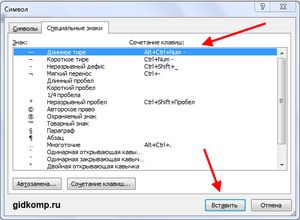
Этот способ можно отнести к списку самых популярных и наиболее часто используемых. В нем пользователь использует вордовское меню «Вставка символа». Для начала он должен найти на панели инструментов раздел под названием «Вставка», после найти раздел «Символ». Если по ней кликнуть, то на экране появится вкладка. Именно на ней необходимо выбрать раздел под названием «Другие символы». Перед пользователем откроется окошко, где будет представлено множество символов. Необходимое нам длинное тире находится в разделе «Специальные знаки». Достаточно его выбрать, а затем нажать кнопку «Вставить». Если все сделано правильно, то знак появится в документе автоматически.

В нашей статье мы рассмотрим несколько способов, как сделать длинное тире в Ворде . Важно отметить, что вышеперечисленные несколько способов постановки длинного тире в Ворде подходят практически для любой версии текстовой программы. Какой способ лучше всего использовать? Здесь все зависит от каждого пользователя. Кому-то лучше всего настроить параметр автозамены и забыть про самостоятельную постановку длинного тире в документе, для кого-то самым удобным способом будет использование шестнадцатеричного кода. Какому способу отдать предпочтение – каждый решает индивидуально.
Обычно пользователи не часто задаются этим вопросом. На клавиатуре есть дефис, который помогает выйти из данной ситуации. Но вот установить короткое или длинное тире нажатием одной кнопки с клавиатуры, у Вас никак не получится.
Уверенна, Вы обратили внимание, когда печатаешь слово, ставишь после него пробел, затем дефис, снова пробел и продолжаешь набирать текст, Ворд автоматически заменяет дефис на короткое тире.
Если же Вам важно правильное оформление текста, скажем, печатаете отчет или диплом, то давайте рассмотрим различные способы, которые помогут сделать короткое или длинное тире в MS Word.
Способ первый – воспользуемся шестнадцатеричным кодом . Здесь все очень просто. Наберите комбинацию чисел «2013» и нажмите «Alt+X» –вставиться короткое тире; наберите «2014» и нажмите «Alt+X» – длинное тире.
Способ второй – сочетание клавиш . Чтобы поставить тире в документе Word можно использовать сочетание клавиш. Для короткого тире нажмите «Ctrl+-» , для длинного – «Ctrl+Alt+- » . Используйте знак «-» , который находится справа на цифровой клавиатуре. Обратите внимание, «NumLock» должен быть включен.

Способ третий – используем специальный код . С его помощью можно поставить длинное тире в документе. Зажмите клавишу «Alt» и наберите «0151» . Цифры набирайте на цифровой клавиатуре, которая находится справа, при включенном «NumLock» .

Способ четвертый – воспользуемся вставкой . Для этого перейдите на вкладку «Вставка» , кликните по кнопочке «Символ» и выберите из меню пункт «Другие символы» .

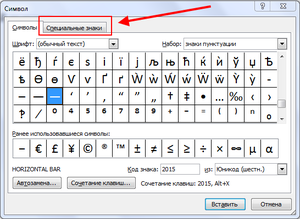
Откроется окошко «Символ» . В поле «Шрифт» из выпадающего списка выберите «(обычный текст)» , в поле «Набор» – «знаки пунктуации» . Здесь Вы найдете различные виды тире. Выделяйте то, что нужно, и нажимайте кнопочку «Вставить» . Обратите внимание на сочетание клавиш, которое позволяет добавить выбранное тире в текст – этот способ мы рассмотрели первым.

Способ пятый – настроим параметры для автозамены . Откройте окно «Символ» , как было описано в пункте выше, выделите нужное тире – покажу на примере длинного тире – и нажмите кнопочку «Автозамена» .

Теперь в поле «заменить» ставлю три дефиса подряд, в поле «на» уже стоит выбранное длинное тире. Нажмите «Добавить» , чтобы замена трех дефисов была в списке автозамены, затем «ОК» .
Обратите внимание, дефис находится на клавиатуре над буквами. Если хотите, можно настроить таким же способом и автозамену для знака минус, который находится на цифровой клавиатуре.

Теперь при вводе трех дефисов подряд, в текст будет вставляться длинное тире. Сделайте так, для любого другого вида тире. Заменять можно не только дефисы, но и различные сочетания букв и цифр. Например, «кд» заменить на короткий дефис.
Запоминайте нужные сочетания клавиш, или настраивайте удобные для себя параметры автозамены. Ведь поставить дефис, короткое или длинное тире в документ Ворд можно без проблем, используя удобный для Вас способ.
Далеко не все интернет‑пользователи точно понимают, что такое тире и дефис. В чем разница между ними? Использовать их как взаимозаменяемые неправильно с точки зрения правил русского языка. Каждый символ имеет свое значение и способ ввода. Причем на самом деле разработано более двух знаков для обозначения черточек в тексте.
Что такое дефис
Дефис — это орфографический знак, который разделяет части слова. Он выглядит как короткая горизонтальная черточка.
Поскольку он входит в состав слова, то пробелами не отбивается. Единственный случай, когда справа от этого знака ставится пробел, — это перечисления, в которых меняется только первая часть слова, а вторая остается одинаковой. Например: теле‑ и радиовещание.
Иногда вместо обычного дефиса используют неразрывный. Он нужен для того, чтобы составные части слов не разрывались на разные строки. В этом случае слово либо останется на предыдущей строке, либо целиком перенесется на новую.
В каких случаях используется дефис
Чтобы понять, когда ставится дефис, а когда — тире, нужно вспомнить правила русского языка. Дефис ставится внутри слов.
Общие правила, когда нужно писать слова через дефис:
- повторения одного слова: тихо‑тихо, еле-‑еле;
- повторение слов с одной основой: давным‑давно, один‑одинешенек;
- сочетание синонимов: тихо‑смирно, умница-‑разумница;
- сложные слова, первой частью которых является числительное, написанное цифрами: 100‑процентный, 25‑летие;
- наращения после порядковых числительных: 7‑го, 12‑я;
- специальные термины и наименования, в состав которых входит отдельная буква алфавита: α‑лучи, β‑лучи;
- сокращения сложных прилагательных, которые пишутся слитно: ж.‑д. (железнодорожный) — но ж.д. (железная дорога).
Помимо этого существительные пишутся через дефис в таких случаях:
- сложные слова без соединительных гласных -о-, -е-: кафе‑ресторан, дизель‑мотор;
- названия политических партий и их участников/сторонников: социал‑демократия, социал‑демократ;
- сложные единицы измерения: человеко‑день, киловатт‑час, но трудодень;
- промежуточные стороны света, в том числе иностранные: северо‑запад, норд‑вест;
- составные фамилии: Мамин‑Сибиряк, Римский‑Корсаков;
- некоторые географические названия: Каменец‑Подольск, Орехово‑Зуево;
- слова с первой частью обер-, унтер-, лейб, экс-, вице-: вице‑президент, унтер-‑офицер;
- приложение за определяемым словом: мать‑старуха, девица‑красавица.
Теперь рассмотрим, когда следует писать через дефис прилагательные (с примерами):
- образованы от существительных, которые пишутся через дефис: социал‑демократический, дизель‑моторный;
- состоят из равнозначных компонентов: мясо‑молочный, англо‑немецкий;
- обозначают оттенки цветов: бело‑синий, желто‑зеленый.
Это основные случаи, когда нужно писать слова через дефис. Использование тире в сложных словах считается грубой ошибкой.
Что такое тире
Тире является пунктуационным знаком. Оно ставится между отдельными словами. С обеих сторон его нужно отбивать пробелами, причем слева — неразрывным. Это нужно для того, чтобы знак «прилепился» к предыдущему слову и не переносился на следующую строку (либо переносился сразу с этим словом). Новая строка может начинаться с тире только в случае передачи диалога.
Тире принято разделять на длинное и короткое. Для каждого из них предусмотрены свои случаи употребления. Рассмотрим более подробно особенности использования тире и дефиса. В чем разница между этими символами?
Когда ставится длинное тире
Разберем основные правила для тире. В случае с длинным знаком их больше, поскольку это и есть классическое тире, с которым мы познакомились еще в школе. Иными словами, нам предстоит вспомнить правила расстановки знаков препинания в предложениях.
Тире используется в следующих случаях:
- Между подлежащим и сказуемым, если они выражены существительными в именительном падеже или неопределенными формами глагола: любить — значит жить. Учитель — мой друг.
- После перечисления перед обобщающим словом: сыроежки, опята, белые — много грибов он насобирал.
- Перед приложением в конце предложения: ко мне в гости пришел Петя — мой лучший друг.
- На месте пропущенных членов предложения: я вышел из комнаты, и мой друг — вслед за мной.
В некоторых случаях нужно ставить тире между предложениями (с примерами ознакомимся ниже):
- При резком противопоставлении или неожиданном повороте событий: он обернулся — но ее рядом не было.
- Между частями сложного бессоюзного предложения, если вторая часть указывает на результат того, о чем говорится в первой: я рассказал правду — стало легче.
Конечно, правил для тире намного больше, это лишь основные моменты, которые встречаются чаще всего. Использовать в таких случаях дефис недопустимо.
Что такое короткое тире
Постараемся еще глубже понять отличие тире от дефиса. В чем разница? Нам необходимо познакомится с еще одним знаком — коротким тире (его еще называют средним). Сегодня на просторах Интернета он встречается крайне редко. Проблема в том, что специалистам, разрабатывающим сайты, этот символ в большинстве случаев просто не знаком. И на это есть свои причины: символ пришел к нам из англоязычной типографии.
По ширине он равен букве N, поэтому и получил название en dash. Кстати, длинный символ по ширине равняется M, поэтому его называют em dash.

Диапазоны
Долгое время для обозначения диапазона использовали длинное тире без пробелов. Но сегодня оно все чаще заменяется коротким, и многие ресурсы принимают его как стандарт. То есть написание должно быть таким: 2000-2010, 10-12, 63-70.
Символ не отбивается пробелом, потому что диапазон по смыслу является одним целым. Но если речь идет о неопределенном промежутке с разницей в один шаг, то ставить нужно дефис: 2-3, 4-5.
Многие задаются вопросом, какой знак ставить между годами — тире или дефис? Ответ очевиден: короткое тире, потому что речь идет о конкретном промежутке времени: 1900-1902 гг.
Для температур такой способ неприемлем, поскольку эти единицы могут иметь отрицательные значения. Здесь диапазон нужно ставить через многоточие.
Телефонные номера
Единого мнения по поводу написания телефонных номеров на сегодняшний день нет. В частности, «Грамота.ру» велит использовать дефис, и такой вариант считается общепринятым. Набирает популярности написание через короткое тире. Однако с логической точки зрения обе теории неверны. Дефис — это все‑таки орфографический знак, и его ставят в словах. Также телефонный номер не является диапазоном.
Для номеров разработан специальный символ — так называемый figure dash (цифровая черточка).
Каким знаком обозначить минус
В качестве минуса нередко используют обычный дефис. Иногда встречается вариант с коротким тире. На самом деле в этом случае также разработан отдельный знак. Суть в том, что минус по ширине должен быть равным плюсу. Символ minus длиннее дефиса, но немного короче тире.

Минус, как и другие математические символы, нужно отбивать неразрывными пробелами: 25 − 5 = 20.
Как поставить перенос
Перенос часто обозначают дефисом. Это почти правильный вариант. «Идеальный» перенос — это soft hyphen, или мягкий дефис. Иногда его называют shy hyphen. Хотя внешне он не отличается от дефиса, именно он имеет значение разделения слов в конце строки. Если поставить hyphen, например, в слове «книга» («кни‑га»), то получится, что речь идет о сложном слове, которое состоит из двух частей: «кни‑» и «‑га». А вот soft hyphen покажет, что это одно слово, только разделенное знаком переноса.

Как вставить символы
Нам теперь известно, что в русском языке тире и дефис нельзя путать, а в некоторых случаях следует использовать специальные символы, несмотря на общепринятую практику. Но возникает вопрос: как же вставить эти символы в текст?

Для этого нужно включить Num Lock и на цифровой клавиатуре ввести определенные комбинации.
Обратите внимание, что внешне знаки могут выглядеть почти одинаково. По этой причине пользователи по ошибке могут их путать. Однако у них совсем разное значение, и каждый из них разработан для конкретных случаев. Нельзя ставить орфографический знак вместо пунктуационного. Также нелогично использовать минус в номерах телефона, поскольку мы ничего не вычитаем.
Применять неразрывный дефис нужно осторожно. С одной стороны, двойная фамилия, разорванная на разные строки, выглядит некрасиво. Более того, это противоречит правилам русского языка. Однако этот символ не всегда могут правильно прочитать мобильные приложения. В этом случае на его месте пользователь увидит пустой квадратик.
Символ на клавиатуре
Но на практике пользователи чаще всего используют символ на клавиатуре, а не вставляют перечисленные выше знаки. Неудивительно: это намного быстрее и проще, чем вводить комбинации, тем более что их еще нужно запомнить. Обычно такой символ называют дефисом.

Но на самом деле его название звучит как «дефисоминус». Внешне он не отличается от обычного дефиса, но по значению таковым не является. Сам термин говорит о том, что это неопределенный знак. Его используют вместо всех остальных черточек, если поставить правильный символ невозможно по техническим причинам. Но если вы имеете возможность вставить нужный знак, то лучше так и делайте. При помощи дефисоминуса мы только показываем читателю, что на этом месте должна стоять определенная черточка. Сам по себе он ничего не обозначает.

Заключение
Мы узнали, когда используются тире и дефис и в чем разница между ними. Правила требуют не путать символы и использовать их по назначению. Даже если внешне знаки выглядят похожими, они все равно имеют разное значение. Привычный для всех дефисоминус стоит применять в крайних случаях, ведь сегодня у большинства пользователей есть возможность ввести нужную комбинацию.
Как поставить длинное тире в Ворде — 6 способов
В процессе работы в текстовом редакторе Word, у пользователей возникает вопрос, как сделать длинное тире в Ворде. Дело в том, что набрать длинное тире на клавиатуре не так уж просто, потому что на клавиатуре нет подходящей клавиши.
На клавиатуре есть клавиша для ввода знака «дефис» (точнее это даже не дефис, а «дефисоминус») расположенная в верхнем цифровом блоке, делящая клавишу со знаком нижнего подчеркивания (нижний дефис). Клавиша «минус» находится в отдельном цифровом блоке клавиатуры, расположенном в правой части изделия. Клавиши для среднего или длинного тире нет.
Из-за того, что знака «тире» нет на клавиатуре, многие пользователи вводят вместо него «дефис» или даже «минус», что вообще неправильно. «Минус» не должен использоваться в обычном тексте для разделения слов, это не математический пример или уравнение. Многие авторы используют совсем не те знаки, что положено делать, и даже не задумываются об этом.
При работе с важным документом, например, отчетом или дипломом, необходимо соблюдать правила орфографии и пунктуации русского языка.
В офисном редакторе Microsoft Word, в текст без проблем с помощью клавиши клавиатуры добавляются дефисы, программа автоматически переделывает дефис в среднее тире, при соблюдении некоторых условий. Для добавления в Word длинного тире придется использовать другие способы, инструкции о которых вы найдете в этой статье.
В начале, давайте разберемся, в каких случаях следует писать тире или дефис. Многие пользователи не обращают внимания на правильное написание тире и дефисов в тексте. А это ошибка и неправильно с точки зрения русской типографики. Посмотрите текст в любой книге, там правильно используется длинное тире и дефисы.
Дефис и тире: в чем разница, когда применять
Внешне тире и дефис похожи друг на друга, они пишутся в виде короткой горизонтальной черты разной длины, но отличаются по употреблению.
Дефис применяют в качестве разделения части слов на слоги или частей составных слов (например, «северо-восток», «Соловьев-Седой»). Дефисом пишутся сокращения, присоединяются приставки и частицы (например, «р-н», «по-немецки»). Дефис используется в словах с цифрами (например, «3-й», «10-летие»).
Дефис — орфографический соединительный знак разделения частей слова, пишется в виде коротенькой черты между буквами, без пробелов. Исключение: в словах, состоящих из двух частей, первая и вторая часть слова подставляются к первой части (например, «аудио- и видеодорожка»).
Тире — знак препинания в предложении, разделяет слова в предложении и отделяется пробелами. Тире применяют в прямой речи, между подлежащим и сказуемым, вместо члена предложения, для выделения пауз речи. От других слов в предложении, тире отделяется пробелами.
В текстовых редакторах, в качестве тире применяют так называемые «среднее» (в обиходе среднее тире часто называют «коротким тире») и «длинное» тире:
- Среднее тире — знак называемый «n dash», равный по ширине буквы «N». Среднее тире применяют между числами, например, «3–10». В этом случае, тире не отделяется пробелом. Короткое тире применяется в западной типографике.
- Длинное тире — знак называемый «m dash», равный по ширине буквы «M». Собственно, настоящее, истинное типографское тире — это и есть «длинное тире».
Еще имеется так называемое цифровое тире «figure dash», которое не отличается по длине от среднего тире и используется для разделения цифр. Этот знак вводится посередине высоты цифр. Это не «минус».
Посмотрите на сравнительную таблицу с написанием дефиса, минуса, среднего и длинного тире. Как видно из таблицы длина у знаков разная.

Как сделать среднее тире в Word — 4 способа
Сначала посмотрим, как набрать на клавиатуре среднее (короткое) тире в Ворде четырьмя способами:
- Программа MS Word самостоятельно меняет дефис на короткое тире в следующем случае: отделите дефис пробелами с двух сторон, а после следующего за дефисом слова сделайте пробел. Дефис станет средним тире.
- Нажмите на клавиши «Ctrl» + «-» (минус на цифровом блоке клавиатуры), в результате получится среднее тире.
- Нажмите на клавишу «Alt», на цифровом блоке клавиатуры наберите «0150», а затем отпустите клавиши. В тексте появится среднее тире.
- Наберите на цифровом блоке «2013», а затем нажмите на клавиши «Alt» + «X».
Как поставить длинное тире в Ворде — 1 способ
Один из самых простых способов для написания длинного тире, вызывается сочетанием комбинации клавиш: «Ctrl» + «Alt» + «-» (минус на цифровом блоке).
Как сделать длинное тире на клавиатуре — 2 способ
Для вставки длинного тире мы используем шестнадцатеричный код.
На цифровом блоке клавиатуры введите «2014», а затем нажмите на клавиши «Alt» + «X». После этого, введенные символы преобразуются в длинное тире.
Как поставить длинное тире на клавиатуре — 3 способ
Нажмите на клавиатуре на правую клавишу «Alt», удерживайте ее, а затем нажмите на клавишу «минус» на цифровом блоке клавиатуры. В результате получится длинное тире.
Как сделать длинное тире в Word — 4 способ
Сейчас мы добавим в документ Word длинное тире с помощью «Alt-кода», который выполняет команды для ввода символов, которых нет на клавиатуре.
Нажмите на левую клавишу «Alt», на цифровом блоке нажмите на клавиши «0151». В документе Ворд появится длинное тире.

Как в Word поставить длинное тире — 5 способ
В приложении Word имеется таблица символов, которая находится во вкладке «Вставка».
- В окне программы Word или в Word Online откройте вкладку «Вставка».
- В появившемся окне выберите «Другие символы».
- В окне «Символы», откройте вкладку «Символы», в поле «Шрифт» выберите параметр «обычный текст», а в поле «Набор» выберите опцию «знаки пунктуации».
- Выделите длинное тире, нажмите на кнопку «Вставить».

- В текст документа добавится длинное тире.
Настройка параметров автозамены для вставки длинного тире — 6 способ
В таблице символов можно настроить параметры автозамены, для автоматической замены вводимых с клавиатуры символов на нужный знак.
- Выделите длинное тире в окне «Символы, нажмите на кнопку «Автозамена…».
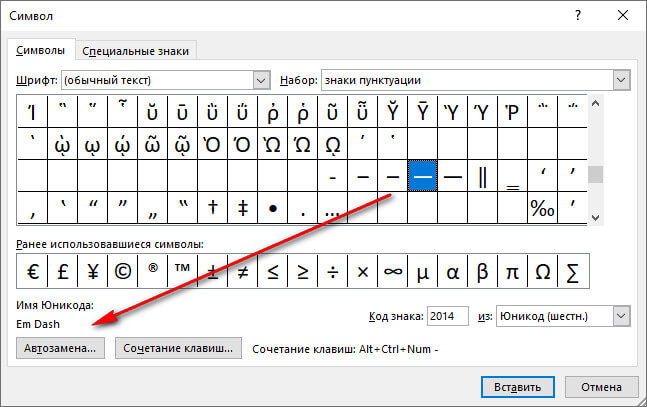
- В окне «Автозамена: Русский (Россия)», во вкладке «Автозамена», в поле «заменить» введите символы для замены на длинное тире. Я ввел два дефиса подряд, можно вести три дефиса, так ближе ближе визуально.

- Нажмите на кнопку «Добавить», а затем на «ОК».
После применения настроек, в редактируемом документе Ворд, после ввода двух дефисов подряд, автоматически появится длинное тире.
Выводы статьи
У пользователей возникает вопрос, как написать длинное тире в Ворде, потому что на клавиатуре нет соответствующей клавиши. Решить возникшую проблему пользователю поможет несколько способов для ввода знака в текст документа Word. Поставить длинное тире в тексте помогут «горячие клавиши» программы Word, таблица символов, «Alt» символы, применение параметров автозамены символов при вводе с клавиатуры.
Как поставить на клавиатуре длинное тире
Здравствуйте, друзья! Сейчас я расскажу вам как поставить на клавиатуре длинное тире. Расскажу как поставить длинное тире на обычной клавиатуре и на клавиатуре тех ноутбуков, где нет дополнительного блока с цифрами справа.

Как поставить длинное тире на обычной клавиатуре
Если у вас обычная клавиатура или ноутбук с дополнительным блоком с цифрами справа, то всё делается очень просто. Вы зажимаете клавишу Alt и, не отпуская её, набираете в правом дополнительном блоке с цифрами 0151. Цифры набираются по очереди именно в той последовательности, которую я указал. Причём набираются именно в правом блоке. На месте курсора появится длинное тире.
Если вы выполнили эту комбинацию, но длинное тире не поставилось, то это значит, что скорей всего, у вас просто не включён правый дополнительный блок. Для его включения нажмите клавишу NumLock и повторите попытку. Всё должно сработать.
Совсем другое дело, если у вас ноутбук на клавиатуре которого нет правого дополнительного блока с цифрами. Как поставить на клавиатуре длинное тире в этом случае? Ниже я приведу три способа.
Как поставить на клавиатуре длинное тире без правого блока с цифрами на ноутбуке
Давайте начнём с того, что правый блок с цифрами на любых ноутбуках есть. Просто на некоторых ноутбуках небольшого размера он совмещён с буквами.

Первый способ
Включите правый дополнительный блок клавишей NumLock. Она может быть совмещена с другой клавишей.

После включения дополнительного блока поставьте длинное тире тем способом, который описан выше. То есть, зажмите клавишу Alt и, удерживая её наберите во включённом дополнительном блоке по очереди клавиши с цифрами 0151.
Внимание! После вставки длинного тире этим способом дополнительный блок необходимо отключить. В противном случае у вас вместо букв начнут печататься цифры.
Дополнительный блок отключается также, как и включается. Нажатием на клавишу NumLock.
Если у вас на клавиатуре нет клавиши NumLock (такое встречается) или этот способ кажется вам неудобным.
Второй способ
Воспользуйтесь функцией «Вставка». Эта функция есть во всех текстовых документах.

Нажмите на её и в выпавшем списке найдите что-то типа «Символы» или «Специальные символы». А уже в этих разделах ищите разделы «Знаки препинания» или «Пунктуация». Или «Общая пунктуация». В разных текстовых документах разные названия. Но общий смысл один. У вас откроется таблица в которой нужно будет выбрать длинное тире.

Однако, если вы, как и я, работаете в Google документах, то таких разделов вы не найдёте. Здесь проще выбрать длинное тире в разделе «Геометрические фигуры».

Третий способ
Откройте в новой вкладке любой сайт с текстовым контентом. Да хотя бы туже самую википедию . Скопируйте при помощи правой кнопки мыши в тексте длинное тире. После чего вставьте его в ваш текстовый документ. Вот, собственно говоря, и весь способ.
Я когда-то подрабатывал копирайтером. Поскольку дома получалось работать не всегда, то брал с собой нетбук . На нём как раз не было правого блока с цифрами. Я, в зависимости от длины теста, пользовался либо первым, либо третьим способом. Все способы вполне себе рабочие. Других способов как поставить на клавиатуре длинное тире я не знаю.
Всё, друзья. Как поставить на клавиатуре длинное тире я вам рассказал. Повышайте свой уровень компьютерной грамотности!
Начинайте, как и я, зарабатывать деньги в Интернете. Это непросто, но вполне реально. Читайте мою статью «Как можно заработать в Интернете реальные деньги». А я на этом с вами прощаюсь. Всем удачи и до встречи!
Особенности установки знака «тире» в редакторе Word
Наступил век компьютерных технологий. Для написания текста стали пользоваться компьютером. И тут возникает вопрос: как правильно пользоваться клавиатурой, как правильно оформлять свой текст, чтобы вид данной работы соответствовал строгим правилам заказчика. Рассмотрим конкретную задачу: как поставить тире в Word? Начинающий пользователь не ставит перед собой этот вопрос, так как в верхнем ряду клавиатуры есть знак дефиса, и с его помощью решается проблема.
Но умение ставить длинное тире в Word необходимо для того, чтобы грамотно писать тексты.
Виды и способы установки тире
Сначала нужно разобраться, какие виды тире существуют. В правилах русской пунктуации есть единый знак тире. В английской терминологии компьютерных технологий установлено длинное, короткое и электронное.
. Есть три вида написания:
- длинное (em dash), обычно имеет ширину с букву «M» —;
- среднее (en dash), имеет ширину с букву «N» −;
- электронное, самое короткое (это и есть дефис) -.
Следует знать, что при написании числовых диапазонов обычно ставится короткое тире, не выделяя его пробелами: 1941-1945. При написании телефонных номеров применяется обычный дефис и также без пробелов:42-56-764. Если в тексте присутствует многократное использование знака, то целесообразнее всего применять один вид — либо длинное, либо среднее. В таком случае текст будет смотреться эстетично.
Будем учиться, как сделать длинное тире в Word. К сожалению, на клавиатуре нет такой клавиши, чтобы при ее нажатии печатался знак нужной длины. Описанные далее приемы можно использовать как в текстовом редакторе Word, так и в HTML- документе. Применяя эти способы, документы будут оформлены правильно и без лишних затрат времени.
Существует несколько способов установки тире в тексте. Постараемся разобраться в каждом из них.
Автоматическая замена символов
Замена происходит во время набора текста. Редактор Word автоматически меняет дефис на среднее тире, использование которого вполне соответствует правилам написания текстов. Для этого печатаем слово, затем обязательно пробел, ставим знак дефиса, опять пробел и далее по тексту. На месте дефиса появляется нужный знак. Если пишется слово, в котором знак дефиса применяется по правилам орфографии (какой-нибудь или чуть-чуть), то дефис остается на своем законном месте.
Применение шестнадцатеричных кодов
Иногда — в разных версиях Word — замена не происходит. В таком случае тире можно установить самостоятельно, при помощи комбинации набранных цифр и клавиш. Для того чтобы получить его при написании текста в редакторе Word, нужно набрать цифры 2014 и, не убирая курсор от последней цифры, нажать сочетание клавиш Alt + X (икс). Цифры заменятся на тире. Для получения среднего или, как его еще называют — короткого, набираем цифры 2013 и далее опять Alt + X. Данная комбинация клавиш срабатывает при включенной английской раскладке клавиатуры.
Сочетание клавиш
Этот способ еще называют универсальным, так как его можно применять во всех текстовых редакторах. Код символов нужно набирать на цифровом блоке (Numpad), который находится в правой части клавиатуры. Перед набором следует убедиться, что NumLock включен. Наводим курсор на то место, где нужно поставить тире и, зажав клавишу Alt, набираем на цифровой клавиатуре 0151. На месте курсора появляется знак длинного тире. Если нужно короткое — набираем Alt + 0150.
На стационарных компьютерах и в некоторых больших современных моделях ноутбуков правый цифровой блок установлен. Но в большинстве версиях ноутбуков и, конечно, в планшетах, этот блок отсутствует. В таких моделях, при наборе кода символов в верхнем цифровом ряду, результата не получим. Для того чтобы компенсировать эту недостачу, можно использовать клавишу Fn в сочетании с нужной комбинацией цифр и символов. Клавиша Fn находится в левом нижнем углу клавиатуры ноутбука. Для того чтобы получить функцию NumLock на таком ноутбуке, нужно нажать клавишу Fn с клавишей F11. Она находится в самом верхнем функциональном ряду клавиатуры.
Применение горячих клавиш
Этот способ работает в редакторе ворд при включенном NumLock. Наводим курсор в место установки длинного тире и нажимаем сочетание клавиш Ctrl + Alt + знак минуса на правой цифровой клавиатуре. Чтобы получить короткое — набираем Ctrl + <- >.
Установка с помощью вставки символов
Данный способ можно применять, когда все ранее перечисленные способы ввода при помощи клавиатуры не действуют.
- Для этого входим в меню программы Word, нажимаем клавишу «Вставка». Она находится в левом верхнем углу экрана.
- В правой части меню нажимаем кнопку «Символ». На экране появляется вкладка и на ней выбираем меню «Другие символы».
- В открывшемся окошке множество разных символов и чтобы не тратить время на поиски нужного знака, переходим на вкладку «Специальные знаки».
- Нажимаем на знак длинного тире, который находится в верхней строке вкладки. Рядом со знаком прописана комбинация клавиш для установки его с помощью клавиатуры.
Этот способ был описан в пункте выше. Подтверждаем свое действие клавишей «Вставить» в нижней строке вкладки. Тире появляется при наборе текста.
Поставляемый материал обо всех способах установки длинного и короткого тире в тексте пригодится в работе с написанием текста, а какой применять — решать вам. Главное, чтобы этот способ помогал в работе.