Плагины в хроме как открыть
Браузер — не просто инструмент для просмотра интернет-страниц, но и мультифункциональная программа позволяющая выполнять множество функций прямо в нем. Сегодня рассмотрим, как открыть плагины в Гугл Хром, чтобы значительно увеличить список опций знакомой всем программы.

Где находятся плагины в Гугл Хроме
Отыскать загруженные ранее и новые расширения можно в специальном сервисе Хрома — диспетчере расширений. Здесь можно включать и отключать, удалять их. Найти этот раздел можно следующим образом:

- Откройте браузер, затем меню (специальная кнопка в правом верхнем углу экрана).
- Разверните строку «Дополнительные инструменты»
- Разверните пункт «Расширения» («Enstentions»).
Открытие списка плагинов
Здесь отобразится список всех подключенных к веб-обозревателю аддонов. Напротив каждого названия можно поставить или снять отметку, активируя или отключая программу. Нажав на значок-корзинку, вы сможете полностью удалить приложение.
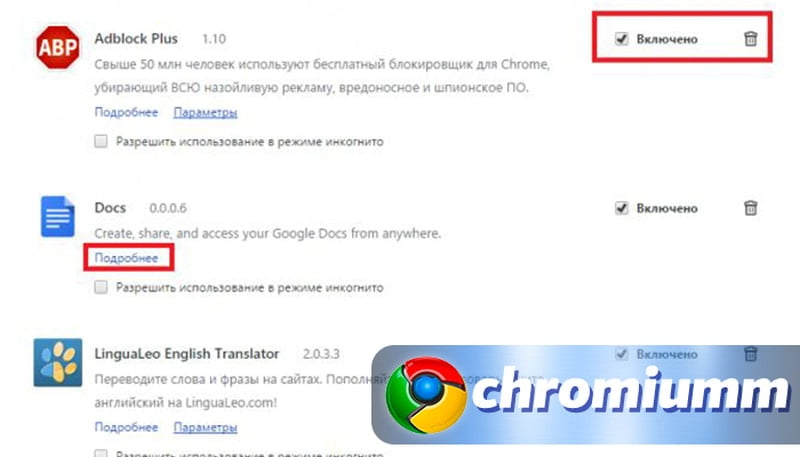
Для некоторых аддонов имеется возможность редактирования параметров. Для этого понадобится кликнуть на кнопку «Параметры» под названием элемента, после чего откроется страница его настроек. Здесь вы сможете произвести настройку специфических для каждого приложения параметров.
Также открыть эту страницу можно через настройки Google Chrome. Отыщите их в меню своего браузера.
Как включить или отключить плагин
Не каждый аддон требует обязательной постоянной работы в фоновом режиме. Например, сервисы Adobe можно включить непосредственно перед просмотром видео или открытием PDF-файла. Чтобы активировать и дезактивировать, вам необходимо повторить следующее:
- Открыть параметры обозревателя сайтов.

- Открывшуюся вкладку прокрутите вниз, найдите и нажмите строку кнопку «Дополнительные».

- Вам понадобится пункт «Безопасность данных», в нем найдите раздел «Настройки сайта».

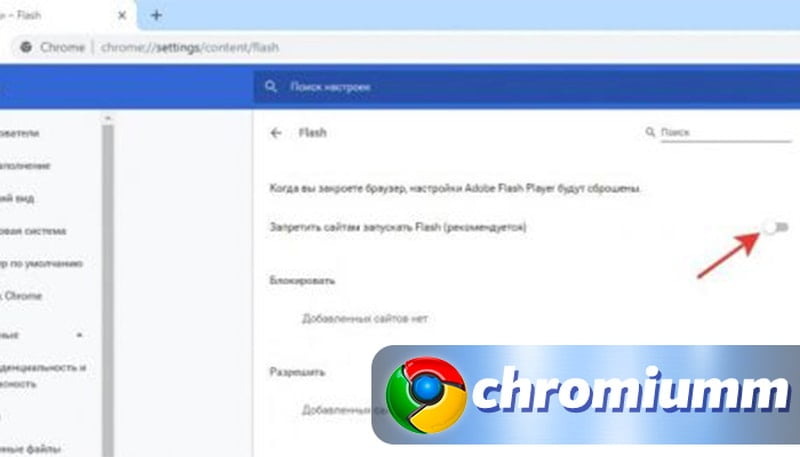
Здесь ищем те пункты, для которых нужны выбранные нами плагины, например «Flash» или «чтение PDF-файлов». Также понадобится раздел «Доступ к плагинам вне тестовой среды».
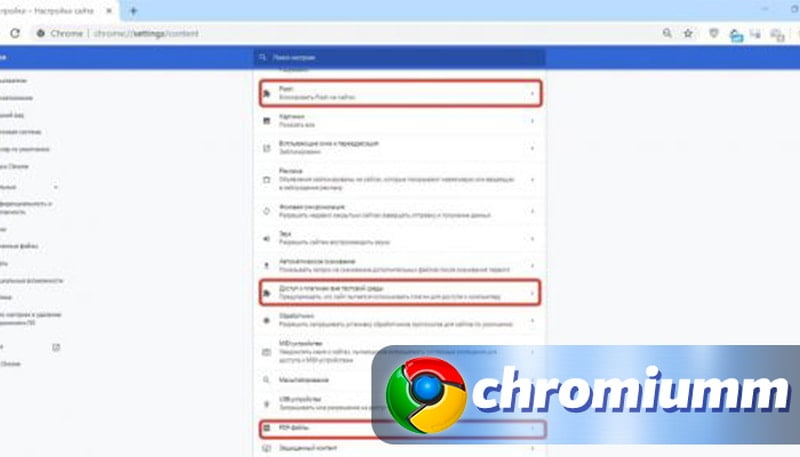
В каждом окне необходимо передвинуть ползунки включения функций расширений, активировать и отключить их полностью.
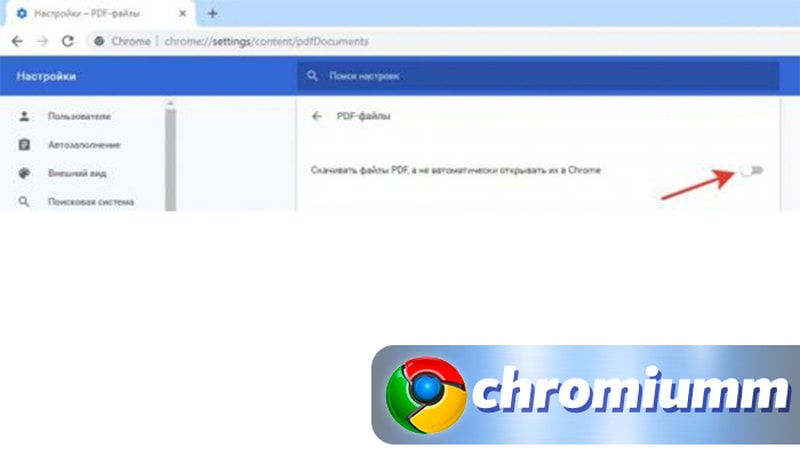
Расширение для PDF-документов деактивировать нельзя, но можно настроить автоматическое скачивание на компьютер при попытке его открыть.
В разделе «Доступ к плагинам вне тестовой среды» имеется возможность настроить автоматическое включение и отключение plugins.
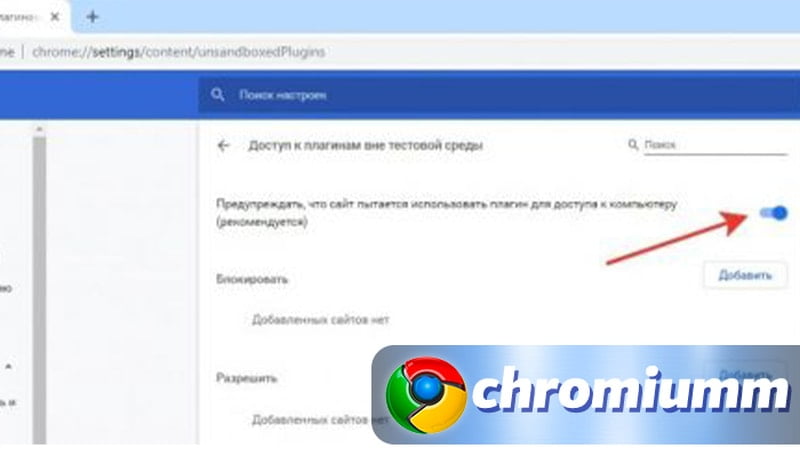
Важно следить за работой расширений в Google Chrome, лишние включенные plugins могут влиять на скорость обработки информации приложением и всей системой в целом. При этом вы всегда можете вернуть их в активное состояние при помощи нажатия одной кнопки в каждой карточке. Также в параметрах вы можете активировать включение при посещении определенных сайтов.
About Chrome Plugins Page

Plugins are software components which add specific features to programs. Chrome plugins allow web developers to add some features, videos and so on to the websites. They also provide a chance to improve the browsing experience.
In the Chrome plugins page, users can enable or disable plugins and change settings related to them. Users could access the page by searching for chrome://plugins in the address bar. However, since the Chrome plugins page was removed after version 57.0.2987.98, some users cannot manage their plugins.
They encounter ERR_INVALID_URL error code with the following message while trying to open chrome://plugins: The webpage at chrome://plugins/ might be temporarily down or it may have moved permanently to a new web address.
Actually, it’s not an error. Users encounter the problem because the Chrome plugins page has been removed due to security concerns — some plugins no longer work and some are integrated into Chrome in other ways. And a lot of plugins have been moved to the settings page.
If you want to manage your plugins, here are three methods about how to access Chrome plugins and you can check if they are helpful for you.
Method 1: How to Access Plugins on Chrome via Settings
As a lot of Chrome plugins are moved to settings, you can access Chrome plugins via settings. You just need to:
Step 1: Launch Google Chrome.
Step 2: Click the three-dot icon from the upper right corner and select Settings.
Step 3: Scroll down to find Privacy and security section. Then click Site Settings.
Step 4: In the next page, you should be able to see a list which contains your Chrome plugins.
Method 2: How to Access Plugins on Chrome via Contents Page
Another way to access Chrome plugins quickly is to visit the contents page, since plugins are now moved here. This is just an alternative way to the first method.
You just need to run Google Chrome. Then type the URL chrome://settings/content in the address bar and press Enter to access the contents page. After that, you can see the same list which includes your plugins as method 1 shows.
Method 3: How to Access Plugins on Chrome via Plugins Extension
Google provides an extension named Plugins as a shortcut to Chrome plugins page. You can go to the Chrome web store or search it in Google Chrome, and then click Add to Chrome to get the extension.
When you install the extension, it will add a Plugins button to your app list. Click the Plugins icon and it will open the Chrome plugins for you. Then you can control your plugins.
If you don’t need the extension anymore, you can go to Settings > Extensions to turn it off or remove it from Google Chrome.
Как открыть плагины в Гугл Хроме: все способы
В этом обзоре мы расскажем, как открыть плагины в Гугл Хроме, воспользоваться ими и посмотреть установленные приложения. Приведем подробную инструкцию, понятную каждому пользователю, а также упомянем о том, как включить выбранный функционал. Информация пригодится всем пользователям, которые хотят улучшить и оптимизировать работу браузера.

Открытие списка
Для начала отметим, как можно посмотреть расширения в Гугл Хром и увидеть уже загруженные опции, а также каталог доступных для инсталляции возможностей.
Итак, чтобы открыть расширения для Google Chrome, необходимо сделать следующее:
- Войди в браузер;
- Нажми на иконку управления настройками – три вертикальные точки на верхней панели;

- Выбери строку «Дополнительные инструменты» ;
- В выпадающем окне найди кнопку с соответствующим названием и кликни по ней.
Ты увидишь новое окно, где отображены загруженные приложения из магазина расширений. Доступны такие функции:
- Получение подробной информации;
- Удаление;
- Включение и отключение.

Теперь ты знаешь, как зайти в расширения в Гугл Хром, которые инсталлированы в браузер. Рассмотрим, как в Гугл Хром посмотреть плагины, которые можно загрузить для последующего использования.
- Нажми на иконку с тремя горизонтальными полосками на левой боковой панели;
- Кликни на кнопку «Интернет-магазин», расположенную внизу страницы;

- Ты попадешь в магазин, где представлены категорий приложений и поисковая строка для удобной навигации.

Вот и все, теперь ты знаешь, как в Гугл Хром зайти в плагины и управлять инсталлированными опциями или загружать новые. Разберемся, как включить плагины в Гугл Хром.
Включение
Включить расширение в Гугл Хром можно таким способом:
- Перейди к окну управления приложениями;
- Выбери необходимую опцию;
- Переведи тумблер в положение «ВКЛ»;

- Убедиться в активации дополнения легко – иконка тумблера начнет светиться синим.
Мы рассказали все о расширенных возможностях – теперь ты знаешь, как устанавливать расширения, активировать и пользоваться ими с удобством и простотой. Отметим служебные дополнения, которые ранее были доступны на отдельной странице. Теперь получить доступ к служебному ПО, улучшающему работу программы, можно таким образом:
- Открой управление браузером (три вертикальные точки);
- Перейди к строке настроек, выбери пункт «Дополнительные»,

- Затем блок «Конфиденциальность и безопасность»;
- Кликни на иконку «Настройки контента»;

- В списке ты увидишь управление служебными возможностями.

Теперь ты знаком с технологией включения дополнений и сможешь управлять ими для настройки браузера под свои нужды.
Как включить и отключить плагины в браузере Гугл Хром

Работа множества функций в браузере Google Chrome зависит от дополнительных подключаемых модулей, которые называются плагинами. Они привносят в функционал программы множество новых функций, «учат» ее распознавать различные технологии и форматы данных. Изменять параметры некоторых расширений можно в меню настроек обозревателя. Панель управления c самыми важными аддонами скрыта от пользователей, чтобы они не могли нарушить нормальную работу программы. В данной статье описывается, как добавить, включить и отключить плагины для Google Chrome.
Диспетчер плагинов
Диспетчер расширений – специальный интерфейс в Хром, с помощью которого пользователи могут легко включить и отключить уже установленные расширения, а также удалить из со своего браузера. Кроме того, через него вы можете открыть интернет-магазин приложений от Google и добавить новые полезные адд-оны. Чтобы открыть диспетчер, пользователям необходимо сделать следующее:
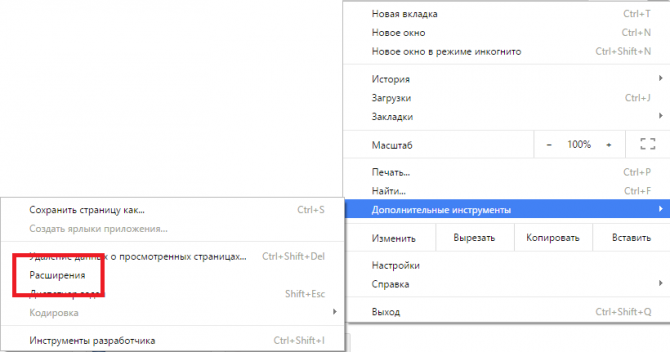
- Откройте веб-обозреватель.
- Вызовите меню быстрого доступа с помощью специальной кнопки на панели инструментов Хрома.
- Наведите курсор на раздел «Дополнительные инструменты» («Advanced tools»).
- Кликните по вкладке «Расширения» («Enstentions»).
На данной странице представлен список всех аддонов, которые подключены к вашему веб-обозревателю. Напротив каждого из них находятся чекбоксы, с помощью которых приложения можно временно отключить и включить обратно. Значок в виде корзины позволяет полностью удалить плагин и всю связанную с ним информацию.
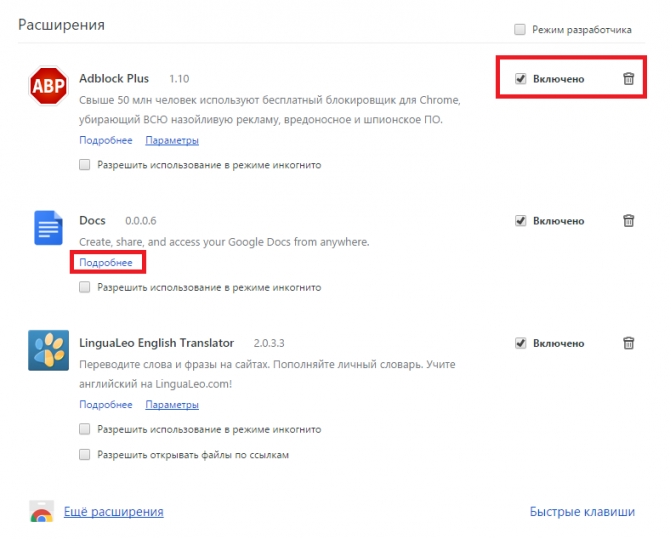
Некоторые аддоны позволяют изменять свои конфигурации. Кликните по гиперссылке «Параметры» («Settings») под названием элемента, чтобы попасть на страницу его настроек. Здесь же вы можете включить и отключить использование расширений в режиме инкогнито.
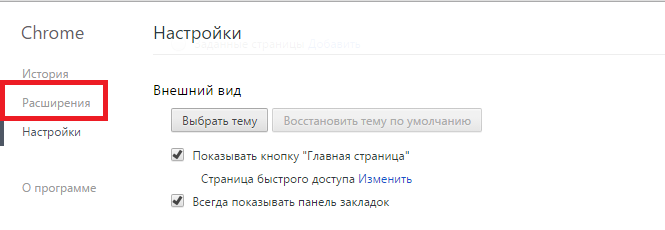
Альтернативный способ добраться до данной страницы – через меню настроек Google Chrome. Вам необходимо вызвать панель управления и открыть раздел, который называется «Настройки» («Settings»). В левой части открывшейся страницы будет располагаться навигационное меню, с помощью которого вы сможете перейти в нужный раздел.
Добавление новых расширений
По умолчанию в дистрибутиве Гугл Хрома практически нет никаких расширений, за исключением адд-она для работы с документами в режиме онлайн. При этом существует огромное количество плагинов, которые смогут сделать вашу работу с обозревателем гораздо удобнее. На данной странице описаны самые полезные приложения для Хрома.
Для того чтобы плагин начал работать, вам необходимо его установить и включить. Существует 2 способа это сделать: через интернет-каталог Google и через официальный сайт приложения. Первый способ — универсален, так как далеко не каждый аддон, который вам захочется установить, имеет собственный вебсайт.
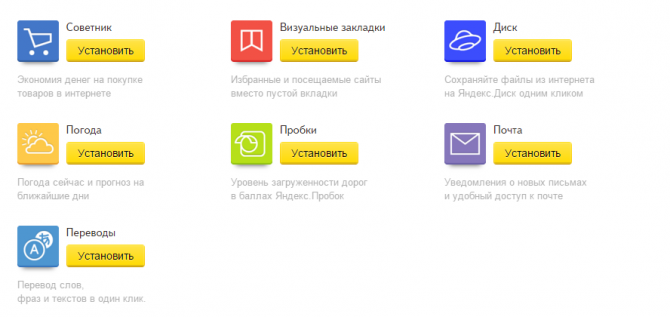
Второй – более быстрый, так как вам не придется искать расширения среди большого каталога. Необходимо просто зайти на нужный ресурс и кликнуть по кнопке «Установить». Например, таким образом вы можете подключить Элементы Яндекса. Перейдите по адресу https://element.yandex.ru/ и щелкните «Установить» напротив нужного приложения.
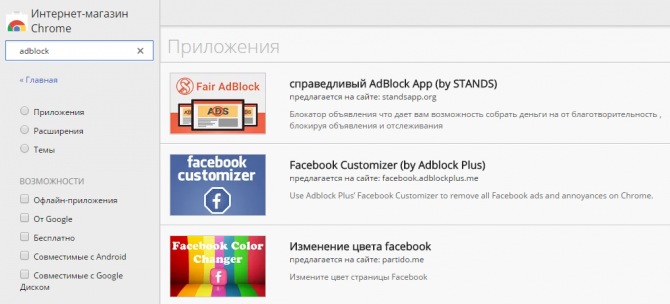
Чтобы попасть в Google-каталог, вам необходимо кликнуть по гиперссылке «Еще расширения» («More Extentions»)в диспетчере плагинов. Альтернативный способ – перейти на сайт https://chrome.google.com/webstore/category/extensions?hl=ru. Здесь вы можете использовать меню поиска, а также сортировку по категориям или рейтингу чтобы найти нужный аддон. Выберите приложение и нажмите кнопку «Установить» («Install»), чтобы включить его.
Два вида плагинов
Все плагины для Хрома можно условно поделить на 2 разновидности: пользовательские и служебные. Первые предназначены для удобства человека, которые работает за компьютером. Это различные переводчики, программы для скачивания музыки, блокировщики рекламы, почтовые сервисы и виджеты для панели инструментов.
Служебные аддоны устанавливаются и подключаются автоматически, без вмешательства пользователей. Они нужны для корректной работы браузера с различными технологиями и интерфейсами. Яркий пример – Adobe Flash Player. Он входит в дистрибутив Google Chrome и обновляется самостоятельно. Без него было бы невозможным играть в большинство браузерных игр, смотреть видео, слушать музыку, пользоваться сервисами интернет-банкингов и так далее.
Чтобы пользователи не могли случайно удалить или отключить какой-нибудь из важных аддонов, разработчики «спрятали» их в отдельное меню. В него невозможно попасть через настройки браузера Хром. О том, как это сделать, написано дальше в статье.
About Plugins
Это специальная панель, предназначенная для опытных пользователей Гугл Хром. Здесь можно отключить любой из служебных плагинов, настроить их запуск или узнать подробную информацию об используемых технологиях.
Чтобы попасть на данную страницу необходимо в адресной строке ввести команду «chrome://plugins/» или «about://plugins/» и нажать Энтер. Вы увидите список всех используемых служебных плагинов. Каждый из них можно легко отключить с помощью гиперссылки «Disable» («Отключить»).
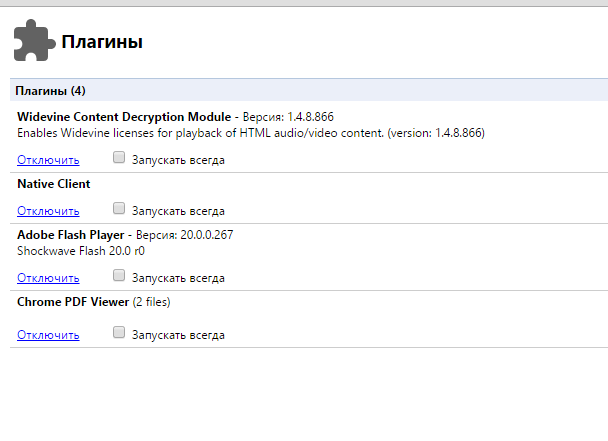
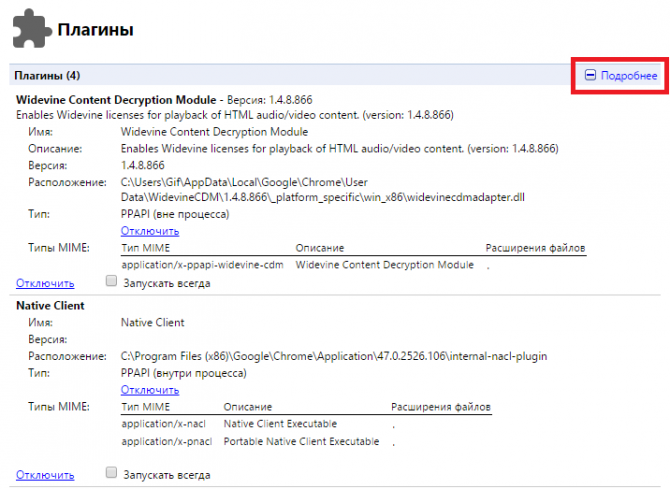
Если вам необходимо узнать дополнительные параметры (расположение, версия, сведения об используемых технологиях и разработчике), вы можете воспользоваться кнопкой «+Подробнее» в правом верхнем углу экрана.
Как подключить Java
Модуль Java фактически не является расширением для Хром, однако, многие ресурсы используют его для своей работы. Если вы перешли на вебсайт и получили уведомление о том, что вам необходимо установить Java, необходимо сделать следующее:
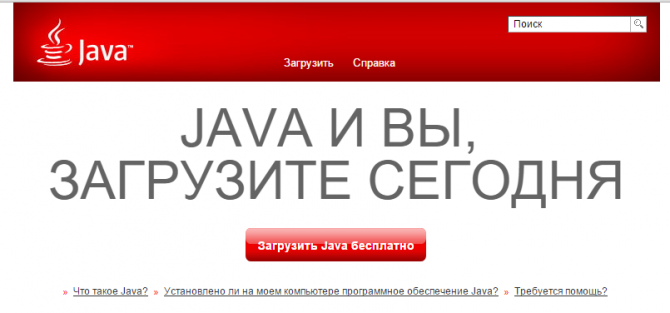
- Перейдите по ссылке https://www.java.com/ru/ на официальный вебсайт разработчика.
- Перейдите во вкладку «Загрузить».
- Кликните по кнопке «Согласиться и начать бесплатную загрузку», предварительно ознакомившись с содержанием лицензионного соглашения пользователя.
- Дождитесь окончания загрузки и следуйте инструкциям мастер Установка (Windows Install Wizard).
- По окончании процесса инсталляции необходимо перезапустить свой веб-обозреватель.