Полустанок
Удобнее всего, конечно, читать амазоновские Kindle книги на устройстве Kindle или же в бесплатной программе Kindle Reader, которая доступна для многих платформ (Android, Windows, iOS и т.п).
Но версии Kindle Reader для моего старенького Pocketbook-a нет, а читать честно купленные книжки хочется.
- Должен быть аккаунт в Amazon, что естественно.
- Покупаете книжку, например, эту:
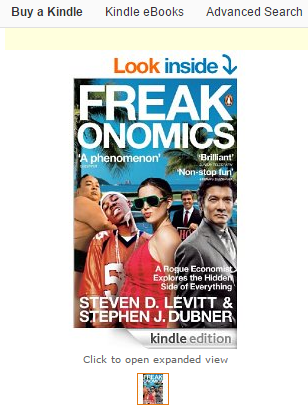
- Устанавливаете на компьютер Kindle Reader (ссылка на приложение придет в письме на указанный вами e-mail). Запускаете программу под своим амазоновским аккаунтом, синхронизируете и видите купленную книжку среди других ваших Kindle книг:
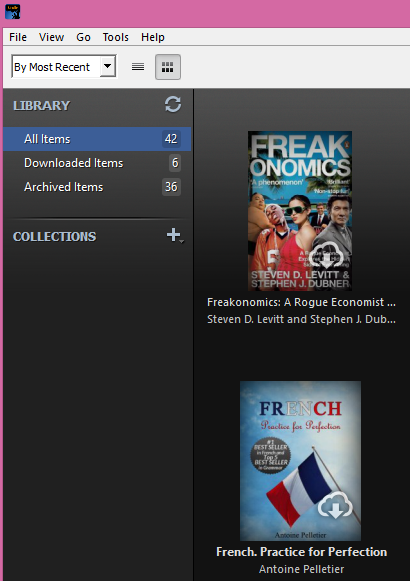
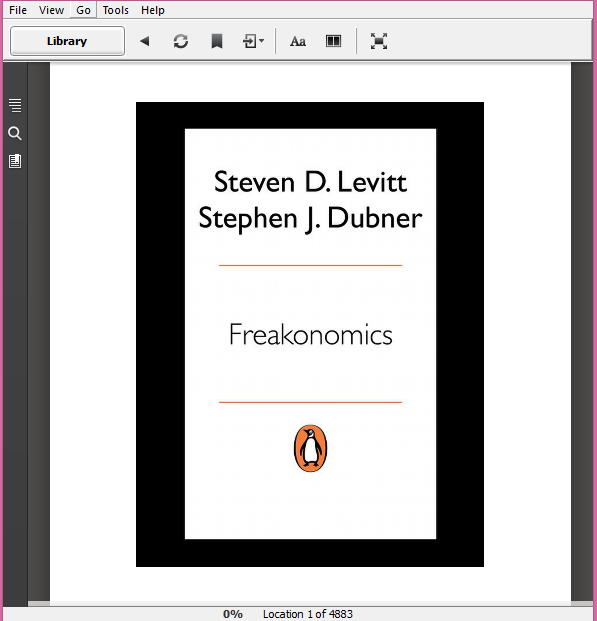
- Дважды кликните на обложку книги, чтобы скачать себе на компьютер. Книга будет доступна для чтения на компьютере в Kindle Reader-e:
- Если у вас еще нет замечательной свободной программы Calibre, то необходимо скачать её и установить.
- Запустите установленный Calibre и добавьте загруженную на компьютер Kindle-книгу:


Её можно читать в самом Calibre, но мы отправим её в подключенный Pocketbook:
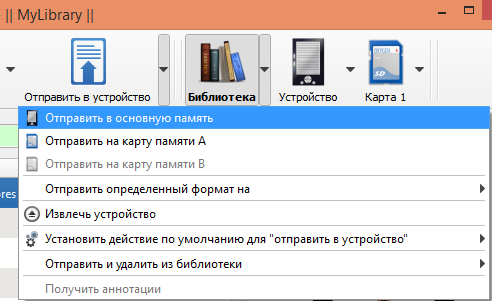
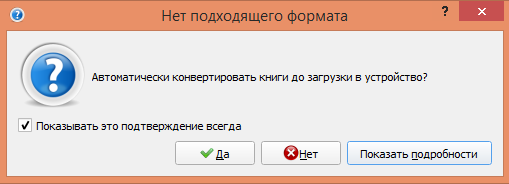
Теперь книгу можно читать на Pocketbook-e:
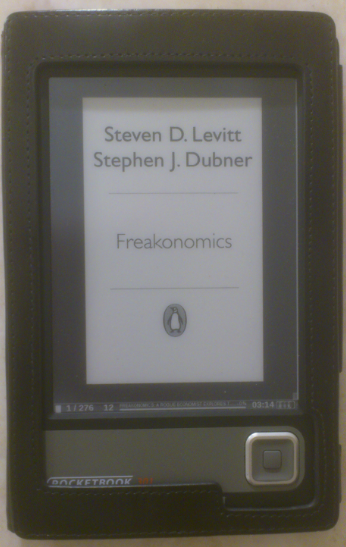
Просто? Да, но есть нюанс — многие, если не большинство, Kindle книг защищены технологией DRM, которая не позволит читать книгу в Calibre или конвертировать в другой формат.
Как настроить свой Amazon Kindle
Видео: Электронная книга Amazon Kindle Paperwhite (Сентябрь 2023)

Добро пожаловать в революцию цифровых книг. Последние версии Amazon Kindle, Kindle Paperwhite, Kindle Voyage и Kindle Oasis пока являются лучшими электронными книгами компании. Они также довольно просты в использовании. Но Amazon не упаковывает печатное руководство, и веб-сайт компании не обязательно подчеркивает самый простой способ сделать что-либо. Вот где мы вступаем. Вот что вам нужно знать, чтобы получить максимальную отдачу от вашего нового Kindle — не тратя ни одного лишнего цента.
Присоединиться к сети — любая сеть
Если вы купили Wi-Fi Kindle, вы можете подключиться к беспроводной сети во время первоначальной настройки — он подскажет вам. Если вы выбрали «Настроить Wi-Fi позже», перейдите в «Меню»> «Настройки»> «Сети Wi-Fi», отсканируйте список домашней беспроводной сети, выберите его и введите пароль. Вы также можете сделать это из публичной точки доступа, хотя, как только вы вернетесь домой, вам нужно будет добавить свою домашнюю сеть. Владельцы Kindle 3G могут сразу начать использовать встроенную сотовую связь. Если у вас есть 3G Kindle, не стесняйтесь пока пропустить шаг Wi-Fi, хотя вы можете добавить свою сеть, так как она обычно быстрее, чем сотовая связь.
Зарегистрируйте свой Kindle
Во время начальной настройки Kindle потребует от вас либо создать новую учетную запись Amazon, либо зарегистрировать существующую (если она не загружается автоматически вместе с данными вашей учетной записи). Следуйте инструкциям на экране, которые будут зависеть от того, есть ли у вас учетная запись Amazon. Если вы это сделали и приобрели книги Kindle ранее, вы можете начать загружать их через раздел «Облако» на главной странице. Дайте минутку; он скажет «Мои предметы (0)» на некоторое время, а затем начнет заполняться заголовками примерно через минуту.
Kindle поставляется с предустановленным руководством пользователя и парой словарей, но мы готовы поспорить, что вы хотите что-то более интересное для своей первой книги. Примечание. Если у вас старый Kindle без сенсорного экрана без клавиатуры, настройка займет немного больше времени, поскольку вам нужно будет выбирать каждую букву с помощью пятипозиционной панели управления. Но не волнуйся; вам не нужно будет много печатать (если вообще), как только вы зарегистрируете свою учетную запись и сеть Wi-Fi.

В процессе установки Kindle попросит вас подключиться к Facebook и Twitter, которые вы можете пропустить, нажав кнопку внизу страницы. Он также спросит, хотите ли вы добавить аккаунт Goodreads. Затем он заставит вас пройти краткий учебник, который предлагает полезную информацию, такую как, как переворачивать страницы, вызывать панель инструментов, регулировать подсветку, находить словарь и рентгеновские функции. После этого Kindle предложит вам выбрать некоторые из ваших любимых жанров для персонализированных предложений книг и даст вам оценку 10 книг, которые вы уже прочитали, чтобы он мог понять ваши предпочтения. В конце вам могут быть предложены бесплатные загрузки образцов книг, которые вас интересуют и предложат подписаться на пробную версию Kindle Unlimited.
Пройдитесь по магазинам и возьмите несколько бесплатных книг
Amazon позволяет легко покупать книги всех жанров, но вы также можете потратить несколько жизней, читая только классику. Все материалы, опубликованные до 1923 года, являются общественным достоянием и, следовательно, не защищены авторским правом. Это оставляет вам более 2 миллионов вариантов. Для начала возьмите много популярных названий прямо со страницы Amazon.
Но как насчет отдыха? Kindle не работает с файлами ePub; Вместо этого перейдите в Интернет-архив (archive.org), перейдите в «Тексты», просмотрите, нажмите на заголовок и нажмите Kindle, чтобы загрузить его на свой ПК. Затем подключите Kindle с помощью прилагаемого USB-кабеля и перетащите файл в папку «Документы Kindle». То же самое работает с Project Gutenberg на gutenberg.org; в этом случае выберите Mobipocket в качестве формата.
Если у вас есть 3G Kindle, вы также можете отправлять книги прямо на ваше устройство; зайдите в Меню> Настройки> Параметры устройства и посмотрите внизу экрана, чтобы найти адрес электронной почты вашего Kindle.
Для получения дополнительной информации см. Как поставить бесплатные электронные книги на Kindle и Как получить бесплатные (или дешевые) новые книги.
Одолжить некоторые другие книги
Amazon немного опоздал на вечеринку с этой функциональностью, но теперь у вас есть два способа одолжить книги. Первый — через публичные библиотеки с поддержкой Overdrive; он варьируется в зависимости от местоположения, поэтому проверьте веб-сайт вашей библиотеки, чтобы узнать, совместим ли он с Kindle, и как этот процесс работает.
Если вы являетесь участником Amazon Prime (который стоит 99 долларов в год, но вы получаете бесплатную двухдневную доставку для всего, что Amazon продает и некоторые другие привилегии), другой способ — через библиотеку Amazon Kindle Lending, которая позволяет вам одолжить одну книгу в месяц. Выбор здесь включает много названий в списке бестселлеров New York Times , а также еще 600 000 вариантов. Чтобы получить доступ к библиотеке лендинга, зайдите в Kindle Store на вашем устройстве и выберите раскрывающееся меню «Все категории». Lending Library будет полностью внизу этого списка. У Amazon также есть более новая опция, которая дает пользователям Prime неограниченный доступ к чередующемуся выбору названий.
Другой вариант — Kindle Unlimited, также доступный для пользователей Amazon Prime. Подписка предлагает неограниченный доступ к чередующемуся выбору электронных книг, журналов и комиксов за скромные 9, 99 долларов в месяц.
Настройте свои шрифты
Даже если вы не знаете об этом, вы, вероятно, предпочитаете размер и стиль шрифта — подумайте о последних прочитанных бумажных обложках и о том, какой тип шрифта вы предпочитаете больше всего. На Kindle работает то, как вы вносите коррективы, фактически читая цифровую книгу. Нажмите на верхнюю часть дисплея, а затем нажмите Aa. Оттуда вы можете выбрать стиль шрифта, включая восемь различных размеров и девять вариантов шрифта. Вы также можете выбрать интервал между шрифтами, который дает вам три настройки для интервала между строками и размера полей (маленький, средний и большой). На Kindle Oasis вы также можете выбрать ориентацию, что позволит вам читать в портретном режиме.

Установите бесплатные приложения Kindle на все устройства
Одна из лучших вещей в Kindle — это экосистема приложений. Amazon предлагает бесплатные приложения для iOS, Android, Windows Phone, ПК и Mac. Установите приложения Kindle на совместимые устройства, которыми вы владеете, и вы сможете синхронизировать все свои электронные книги, подписки и текущее чтение. Если вы похожи на большинство из нас, вы по-прежнему предпочитаете читать на Kindle всегда, когда это возможно, благодаря дисплею E Ink, длительному сроку службы батареи и элегантному дизайну. Но это гарантирует, что независимо от того, перед каким устройством вы находитесь, вы можете продолжать читать ту же книгу прямо там, где остановились.
Родительский контроль и семейный доступ
Вы можете установить родительский контроль, чтобы ограничить доступ к Kindle Store, облаку, экспериментальному веб-браузеру и Goodreads. Просто нажмите «Меню»> «Настройки»> «Родительский контроль»> «Ограничения». Отсюда вы можете дополнительно настроить Kindle FreeTime, который позволит вам создать персональный профиль для вашего ребенка и добавить соответствующий контент.
Для доступа к семье перейдите в Меню> Домашняя и семейная библиотека> Добавить нового человека. Вы можете создать домохозяйство, состоящее из двух взрослых, с возможностью совместного управления четырьмя учетными записями детей. Вы также можете создать семейную библиотеку, которая позволяет обмениваться книгами и другим контентом на устройствах Amazon и в приложениях Kindle.
Знать, как сбросить Kindle удаленно
Если вы когда-нибудь потеряете свой Kindle, вор на самом деле ничего не сможет с ним сделать, кроме как проверить, что вы читаете, и, возможно, купить больше книг Kindle с информацией о вашей кредитной карте. Тем не менее, вы захотите отменить регистрацию устройства как можно скорее. В браузере на рабочем столе войдите в свою учетную запись Amazon. Нажмите «Ваша учетная запись»> «Управление контентом и устройствами»> «Ваши устройства». Нажмите на соответствующее устройство и нажмите «Отменить регистрацию» внизу.
Также может быть целесообразно установить пароль для предотвращения любопытных глаз. Для этого перейдите в «Настройки»> «Параметры устройства»> «Пароль устройства» и введите свой пароль.
Бонусный совет: если у вас есть Kindle со специальными предложениями и вы устали от них, вы можете перейти на одну и ту же страницу за единовременный платеж и удалить рекламу.
kindle электронная книга подключить к компьютеру
Как подключить электронную книгу Kindle к компьютеру?
Как подключить Киндл к компьютеру?
Подключите Kindle к компьютеру и откройте Kindle. Сдвиньте вниз, чтобы открыть скользящее меню, и вы увидите параметры подключения в панели уведомлений. Установите опцию « Подключить как камеру ».
Как подключить Киндл к ноутбуку?
Подключите Kindle к компьютеру с помощью кабеля. Откройте Finder или «Проводник» и найдите примонтированный съёмный диск с названием Kindle. Перейдите в папку documents и перетащите в неё нужные книги. Извлеките устройство.
Как закачать книгу на Kindle через почту?
найти на странице раздел Personal Document Settings и добавить адрес электронной почты (Add a new approved e-mail address), с которого вы будете отправлять книги на ваше устройство отправить с вашей подтвержденной почты книгу на адрес вида [email protected], который вы получили при регистрации.
Какой формат книг для Kindle?
Устройство поддерживает форматы TXT, PDF (а также AZW, MOBI и PRC) и отображает картинки JPEG, BMP. Для чтения не поддерживаемых форматов необходимо пользоваться программами сторонних разработчиков (для конвертации в поддерживаемый формат MOBI).
Что делать если компьютер не видит Kindle?
Что делать, если ваш компьютер не распознает ваш Kindle
Как скачать файлы с компьютера на электронную книгу?
Как перенести файл книги на ридер?
Где скачать книги для Kindle?
Бесплатные электронные библиотеки или откуда скачать книгу на Kindle?
Как настроить Kindle?
Как удобно читать PDF на Kindle?
Как читать PDF на Kindle для ПК и Mac
Как перевести формат EPUB в MOBI?
Как скачать книгу с компьютера на Pocketbook?
Выберете там Аккаунты и синхронизация > Книги по email > Папка загрузки. Также можно получить книги вручную, чтобы не ждать автоматической загрузки, которая обычно занимает некоторое время. Для этого нужно в разделе «Настройки» выбрать Аккаунты и синхронизация > Книги по email > Получить файлы сейчас.
Как читать EPUB на Kindle?
Kindle поддерживает фирменный формат Amazon AZW, а также аналогичный формат MOBI. Если у вас есть файл EPUB, который вы хотите прочитать на Kindle, самый простой способ — преобразовать его в MOBI, и есть несколько программ, которые позволят вам это сделать.
Какой формат выбрать FB2 или epub?
Итак, EPUB – международный формат электронных книг, сохраняющий иллюстрации, блочную вёрстку и инфографику; а FB2 – практически локальный, российский тип, ограничивающий форматирование практически базовыми командами разметки, зато занимающий минимум места.
Какой формат лучше для чтения электронных книг?
Существуют следующие форматы, в которых можно встретить художественную литературу в интернете: TXT, RTF, FB2, EPUB, MOBI, DOC, PDF, DJVU. Сразу скажу, что лучше покупать/скачивать книги в EPUB, FB2 или MOBI. Именно эти форматы наиболее приспособлены для чтения художественной литературы.
Исправлено: Kindle не отображается на ПК —
Kindle был в авангарде электронных книг, продаваемых Amazon, которая может похвастаться портативным размером и операционной системой Android. Это позволяет пользователям просматривать, покупать и загружать многочисленные электронные книги, журналы и т. Д. В свои системы. Аппаратные средства также производятся Amazon, и в последние годы электронная книга приобрела большую популярность.
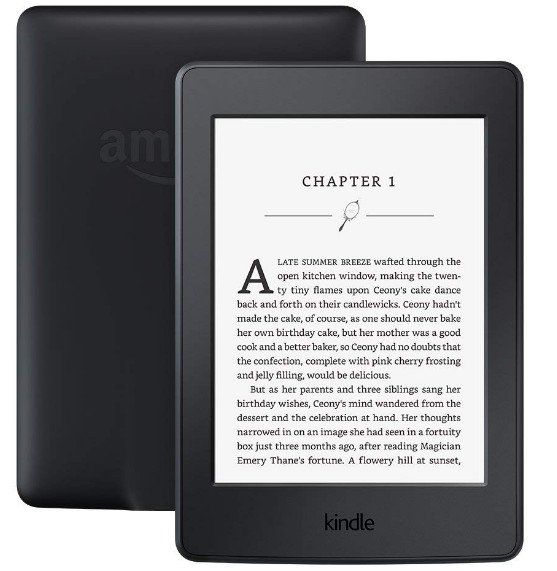
Несмотря на то, что Kindle постоянно обновляется, чтобы соответствовать всем обновлениям Microsoft Windows, он известен проблемами с подключением. Было несколько случаев, когда Kindle отказывался подключаться к операционной системе после того, как он был обновлен до последней сборки, к которой он вообще не подключался. Обойти эту проблему довольно просто. Мы рассмотрим их по очереди, начиная с самого простого.
Решение 1. Проверка USB-кабеля
Kindle в первую очередь подключается к Windows с помощью USB-кабеля. Есть два типа USB-кабелей; один тип поддерживает только зарядку, а другой поддерживает зарядку, а также передачу данных. Вы должны убедиться, что у вас последний тип и USB-кабель не поврежден. Попробуйте использовать разные USB-кабели для подключения к вашему ПК. Вы также можете попробовать другие USB-кабели, которые поставляются с вашими смартфонами.
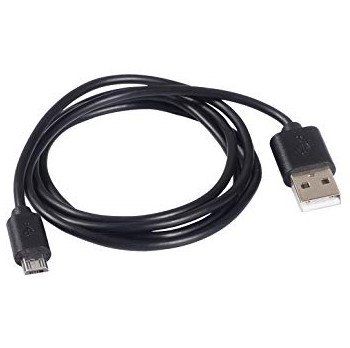
Если соединение по-прежнему не инициируется, попробуйте подключить USB-кабель к задней панели компьютера или подключить различные разъемы на передней панели. Прежде чем перейти к другим решениям, абсолютно Убедитесь, что проблема не в USB-портах и кабелях.
Решение 2: настройка соединения Kindle
В этом решении мы попытаемся настроить способ подключения вашего Kindle к вашему компьютеру. Эти шаги настройки будут работать только в том случае, если используемый вами USB-кабель работает отлично, поэтому убедитесь, что вы проходите через решение 1. Существует несколько настроек, о которых сообщили пользователи, которые работали на них. Взглянуть.
Решение 3. Установка Kindle в качестве устройства MTP
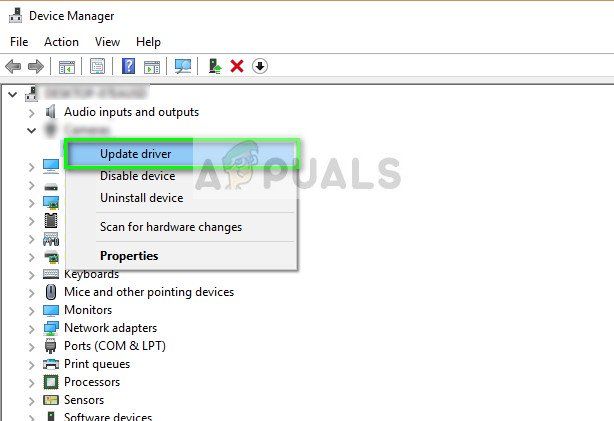
Вполне возможно, что Kindle неправильно установлен на вашем компьютере. При каждом подключении устройства Windows автоматически определяет тип устройства и пытается установить для него драйверы по умолчанию. Иногда Windows не делает этого правильно, и это вызывает обсуждаемую проблему подключения. Мы можем перейти к диспетчеру устройств и попытаться исправить эту проблему.
Если даже сейчас ваш компьютер не обнаруживает Kindle, попробуйте подключить планшет к другому компьютеру и посмотреть, успешно ли установлено соединение. Также вы можете передавать файлы, используя Wi-Fi, если соединение не устанавливается.
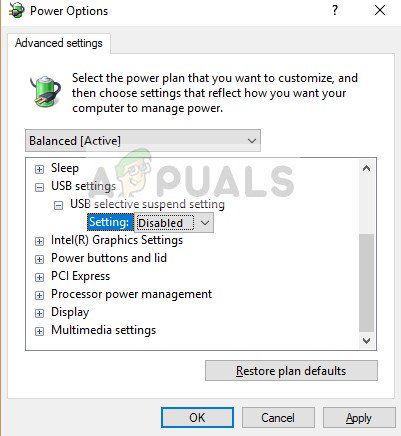
Решение 4. Отключение USB Selective Suspend
Многие пользователи сообщали, что отключение функции USB выборочной приостановки также немедленно решило их проблему. Функция выборочной приостановки USB позволяет драйверу концентратора приостановить работу отдельного порта, не затрагивая другие порты концентратора. Он включен по умолчанию на портативных компьютерах для экономии энергии и продления срока службы батареи. Это может вызвать проблемы, если Kindle неправильно подключен или Windows не распознает его.

Как читать книги Kindle на ПК с приложением или без него
Amazon Kindle является фаворитом читателей электронных книг. Любой читатель, который является фаворитом цифровых периодических изданий или электронных книг, уже имел бы планшет Kindle или устройство для электронных чернил. Устройство Kindle предназначено для каждого читателя, который хочет загружать журналы, книги, газеты и другие цифровые носители через Kindle Store. Проще говоря, Kindle — это наиболее востребованное устройство для большинства читателей для доступа к миллионам книг на кончиках ваших пальцев.
Однако некоторые пользователи предпочитают читать электронные книги на ПК. К счастью, есть много способов читать электронные книги Kindle на других устройствах, таких как смартфоны или ПК. Чтение электронных книг на полноэкранном устройстве, таком как ПК, приносит отличные впечатления от чтения. ПК — идеальное устройство для большинства читателей, которые хотят читать комиксы и романы. Также гораздо удобнее использовать справочные тексты для использования в работе.
Кроме того, вы можете читать книги Kindle с помощью любого из ваших приложений Reader, удалив Kindle DRM из книг. В этой статье мы объясним некоторые из лучших способов чтения книг Kindle на вашем ПК с Windows.
Лучшие способы читать книги Kindle на ПК
В настоящее время существует несколько способов, с помощью которых вы можете не только читать электронные книги на устройствах Kindle, но также получать доступ к названиям Kindle и просматривать их на ПК и других устройствах. Кроме того, Amazon Kindle упрощает чтение книг Kindle на вашем компьютере без использования настоящего устройства Kindle. Это отличная платформа, которая позволяет людям читать книги Kindle, не тратя деньги на еще одну ридер Kindle. Вы можете читать книги Kindle на своем ПК с Windows с помощью настольного программного обеспечения под названием Kindle for PC. Однако, если вы не хотите устанавливать какое-либо программное обеспечение на свой компьютер, вы можете использовать веб-приложение Kindle Cloud Reader, которое позволяет читать книги Kindle, не загружая приложение.
Вы также можете читать книги Kindle с помощью любого из ваших приложений Reader, удалив Kindle DRM из книг. В этой статье мы объясним некоторые из лучших способов чтения книг Kindle в вашей системе Windows.
1. Используйте Amazon Kindle для ПК.
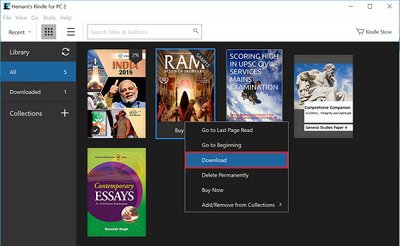
Kindle для ПК — популярное программное обеспечение от Amazon, которое позволяет читать книги Kindle без устройства Kindle. Без сомнения, это один из самых популярных способов чтения электронных книг на ПК. Чтобы использовать это, просто загрузите программное обеспечение с официальной страницы Amazon и зарегистрируйте программное обеспечение в своей учетной записи Amazon. После этого вы можете загрузить книги Kindle на свой компьютер. Помимо возможности читать книги Kindle на устройстве с большим экраном, он также позволяет использовать функции чтения, такие как закладки, карточки, и добавлять заметки.
2. Используйте Kindle Cloud Reader.
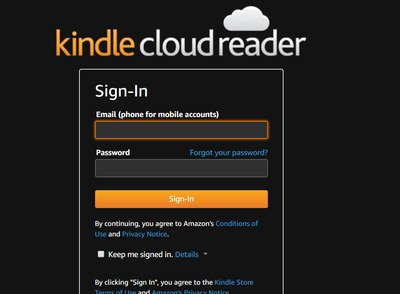
Kindle Cloud Reader позволяет читать книги Kindle без загрузки какого-либо программного обеспечения или приложений. Это веб-инструмент, разработанный Amazon, который позволяет мгновенно читать книги Kindle онлайн в веб-браузере. Читатель совместим с такими браузерами, как Google Chrome, Internet Explorer, Safari и Firefox. Для этого не требуется электронная книга Kindle или планшет. Просто введите специальный URL-адрес, чтобы использовать Kindle Cloud Reader. Выполните следующие действия, чтобы читать книги Kindle в Интернете в веб-браузере.
3. Используйте стороннее приложение для чтения.
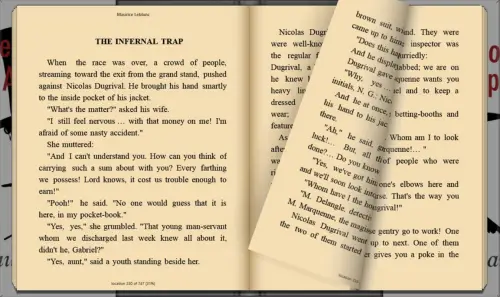
Книги Kindle можно читать в любимом приложении для чтения электронных книг, установленном на вашем компьютере. Чтобы читать книги Kindle, следует отметить, что книги Kindle, приобретенные на веб-сайте Amazon, защищены Kindle DRM и могут использоваться только на связанных с Kindle устройствах и программном обеспечении. Однако вы можете читать книги Kindle на стороннем ридере, удалив Kindle DRM из книг Kindle.
Существует множество инструментов и программного обеспечения, которые помогут вам преобразовать проприетарные форматы Kindle в форматы, поддерживаемые вашим ридером. Caliber-ebook — один из популярных инструментов с открытым исходным кодом, который можно использовать для удаления Kindle DRM.
Чтобы использовать это:
Мой компьютер не может найти мой Kindle
Что делать, если ваш компьютер не распознает ваш Kindle
Читатель Amazon Kindle начинал как простой читатель электронных книг, но постепенно развивался. Как и на любом планшете, вы можете время от времени сталкиваться с проблемами при подключении устройства к компьютеру, а также в некоторых случаях, когда оно вообще не отображается на вашем компьютере. Существует несколько решений, позволяющих вашему компьютеру увидеть устройство Kindle, и мы рассмотрим каждое из них:
Почему мой компьютер не находит мой Kindle?
Решение 1. Попробуйте использовать другой порт USB и/или другой кабель USB
Сначала мы должны проверить и убедиться, что нет никаких физических проблем с USB-портом вашего компьютера или USB-кабелем, чтобы они не были повреждены.
Решение 2. Подключите Kindle к другому компьютеру
Еще одно хорошее предложение – попробуйте подключить ваш Kindle к другому компьютеру, если это возможно, чтобы дополнительно изолировать, в чем заключается проблема: это ПК, Kindle или USB-кабель.
Решение 3: зарядить дольше
Некоторые пользователи сообщали, что когда они сталкивались с этой проблемой, это помогало заряжать их Kindle более 30 минут, а затем выполнял полный сброс.
Решение 4. Выполните полную перезагрузку
Как и большинство планшетов и смартфонов, Kindle имеет встроенную функцию сброса, которая очищает его память и перезагружает операционную систему заново – что-то вроде перезагрузки компьютера. Перезапуск Kindle может решить проблемы с программным обеспечением, которые могут помешать компьютеру распознать устройство.
Чтобы перезапустить Kindle, оставьте устройство подключенным к компьютеру, нажмите и удерживайте кнопку питания около 40 секунд или до автоматического перезапуска устройства. Если ваше устройство автоматически перезагружается до истечения 40 секунд, отпустите кнопку питания. Если ваше устройство не перезагружается автоматически через 40 секунд, нажмите кнопку питания, чтобы включить его.
Решение 5: Подключите как камеру
Если компьютер не видит Kindle, вы можете попробовать подключить Kindle к ПК в качестве камеры, чтобы проверить, работает ли на этот раз устройство Kindle в Windows 10.
Поэтому, когда вы подключите Kindle к вашему ПК, сдвиньте вниз, чтобы открыть скользящее меню, и вы увидите Параметры подключения в панели уведомлений. Установите опцию Подключить как камеру. Если вы не можете найти его в раскрывающемся списке, попробуйте выбрать его в меню «Настройки» и «Хранилище» на вашем устройстве. Как бы абсурдно это ни звучало, этот метод решил проблему для ряда пользователей.
Решение 6. Используйте Caliber для подключения
Вы можете использовать Caliber для подключения Kindle к вашему ПК. Выключите ПК и Kindle и отсоедините все подключенные кабели. После включения компьютера откройте Caliber и подключите Kindle к ПК. Включите Kindle сейчас и посмотрите, успешно ли установлено соединение.
Решение 7. Включите ADB
Другой обходной путь – включить Android Debug Bridge (ADB) на вашем Kindle. Вы можете попробовать оба варианта (отключить и включить) и посмотреть, какой из них решит проблему для вас. Вы можете легко изменить этот параметр, перейдя в «Настройки», выберите «Устройство», а затем включите/выключите ADB.
Решение 8. Установите драйвер Kindle
Если ваш компьютер не может обнаружить Kindle, возможно, причина в том, что драйвер Kindle для Windows 10 отсутствует или установка не удалась. В этом случае ваш Kindle отсутствует. Вы увидите устройство с желтым восклицательным знаком или драйвер MTP или USB с восклицательным знаком в разделе «Переносные устройства» в диспетчере устройств. Поэтому попробуйте обновить драйвер Kindle, чтобы исправить этот Kindle, который не отображается
Решение 9. Переустановите последнюю версию программного обеспечения Kindle для Windows 10.
Переустановка последней версии программного обеспечения Kindle для Windows также может помочь вам решить вашу проблему. Для этого:
Решение 10. Отключите выборочную приостановку USB
Многие пользователи сообщали, что отключение функции USB выборочной приостановки также немедленно решило их проблему. Функция выборочной приостановки USB позволяет драйверу концентратора приостановить работу отдельного порта, не затрагивая другие порты концентратора. Он включен по умолчанию на портативных компьютерах для экономии энергии и продления срока службы батареи. Это может привести к тому, что Windows не видит ваш Kindle:
Решение 11. Удалите и переустановите контроллеры USB
Еще одно предложение пользователей – удалить и переустановить контроллеры USB. Для этого:
Kindle – отличное устройство, но, как вы видите, иногда ваш компьютер не может его найти. Если вы столкнулись с такой ситуацией, пожалуйста, обязательно попробуйте любое из решений из этой статьи.
Amazon Kindle не работает на ПК с Windows 10
Приложение Amazon Kindle не работает в Windows 10
Может случиться, что пользователь Kindle по разным причинам захочет подключить свое устройство к компьютеру под управлением Windows 10, и хотя такое соединение иногда работает без сбоев, в некоторых случаях это не всегда так. Тогда возникает большой вопрос: что делать, если их Kindle не может правильно подключиться к компьютеру под управлением Windows 10? Давайте поговорим об этом.
1] Вы установили драйвер Kindle?
Подключи и играй – одна из самых важных функций в Windows 10, но не каждое устройство поддерживает его прямо из коробки. Kindle является одним из таких устройств, потому что для его установки требуется установка драйвера.
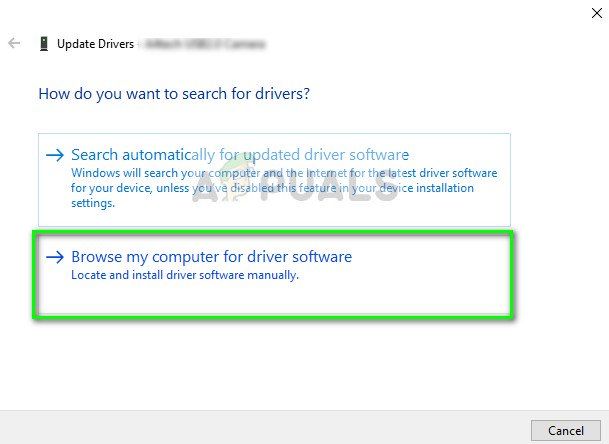
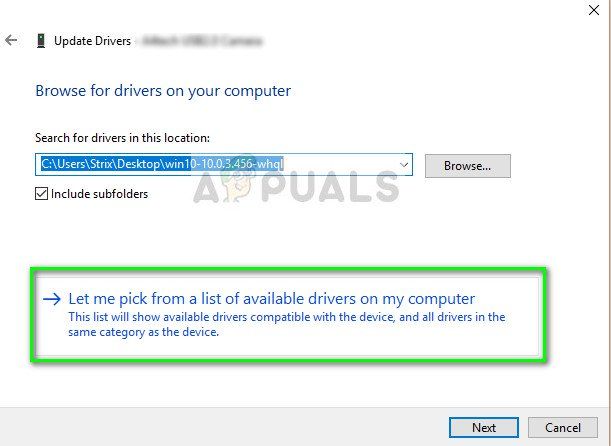
Щелкните правой кнопкой мыши на своем устройстве и выберите «Обновить драйвер». Следующий шаг, затем, выберите Обзор моего компьютера для программного обеспечения драйвера> Позвольте мне выбрать из списка драйверов устройства на моем компьютере> Показать совместимое оборудование.
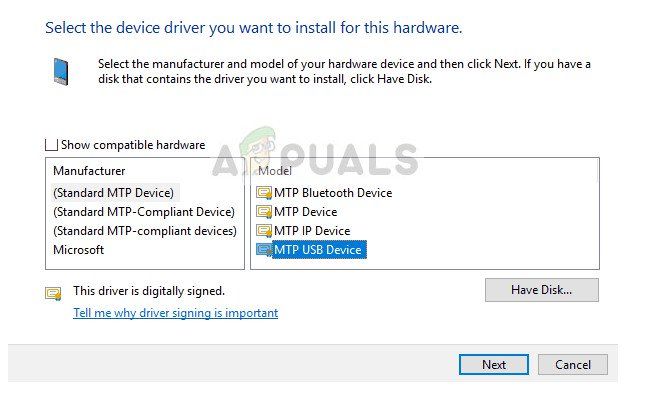
Наконец, выберите Устройство USB MTP и нажмите кнопку Далее. Следуйте инструкциям после, чтобы запустить драйвер.
2] Используйте другой порт USB
Большинство компьютеров имеют больше, чем просто один USB-порт, поэтому, если не удается подключить Kindle через один, попробуйте другой. Имейте в виду, что порты USB имеют тенденцию выходить из строя со временем из-за регулярного использования или из-за повреждения компьютера.
В качестве альтернативы, вы также можете попробовать использовать другой USB-кабель, но перед этим проверьте, работает ли текущий кабель с другими устройствами, потому что если он работает, то кабель не неисправен.
3] Свяжите свой Kindle с другим ПК с Windows
Возможно, что-то не так с программным обеспечением на вашем компьютере, поэтому один из лучших вариантов – просто подключить Kindle к другому компьютеру и посмотреть, работает ли он. В большинстве случаев подключение продукта, который не работает, к другому ПК с Windows 10 ничего не меняет, но это никогда не мешает попробовать.
4] Давайте сделаем полный сброс, не так ли?
Вот в чем дело, ваш Kindle может страдать от аппаратных проблем, поэтому вам придется выполнить полный сброс, чтобы все очистить и вернуть программное обеспечение к заводским настройкам по умолчанию.
У меня проблемы со входом в приложение Kindle для Windows
Прежде чем идти дальше, имейте в виду, что приложение Kindle из Магазина Microsoft больше не доступно. Таким образом, вы должны загрузить официальное программное обеспечение непосредственно из Amazon, но вам нужно жить в поддерживаемой стране.
Мы предлагаем изменить регион Amazon на поддерживаемый, а затем продолжить загрузку.
Теперь, если у вас возникают проблемы при входе в учетную запись Amazon через приложение Kindle, возможно, вы активировали двухэтапную проверку. Таким образом, единственный способ войти в свою учетную запись – это проверить свою электронную почту после сообщения о неудачной регистрации.
Теперь вы должны увидеть сообщение безопасности с пронумерованным кодом внутри. Скопируйте код, вернитесь в раздел входа и используйте код в качестве пароля.
Как подключить электронную книгу Pocketbook к компьютеру?
Как правильно подключить Pocketbook к компьютеру или ноутбуку, чтобы можно было обмениваться данными?
Для подключения электронной книги к компьютеру (ноутбуку) понадобится стандартный USB-кабель. Он должен быть в комплекте с Pocketbook при покупке. В крайнем случае, можно воспользоваться кабелем от других устройств.

Напишу подробную инструкцию как подключить Pocketbook к компьютеру.
1) Включите книгу. Иначе компьютер её не увидит, и будет идти только зарядка!
2) Присоедините книгу к компьютеру с помощью USB-кабеля.
USB-порт у Pocketbook находится внизу, рядом с кнопкой вкл/выкл и слотом для микроSD-карты.
3) На экране электронной книги появится окно с выбором режима: связь с ПК или зарядка (по умолчанию выбрана связь с ПК).

Чтобы подтвердить режим, нажмите на центральную кнопку.
Также замечу, что в настройках книги можно сделать так, чтобы один из режимов выбирался автоматически. Например, в модели Pocketbook 616 для этого нужно зайти в раздел "Настройки" -> "Обслуживание" -> "Режим USB" и вместо "Спросить при подключении" поставить "Связь с ПК".
4) На экране устройства вы увидите сообщение о том, что соединение с ПК установлено.

5) А на компьютере появится новый съёмный диск, который будет называться "Pocketbook" + номер модели.

Если есть MicroSD-карта, то она будет отображаться как дополнительный диск.
Иногда может возникнуть проблема, когда книга определяется не как диск, а как неизвестное устройство. В свойствах драйвера при этом написано "nook android interface". В этом случае можно либо удалить данный драйвер, либо обновить драйверы (здесь нужно указать "найти драйверы на этом компьютере" и потом выбрать подходящий драйвер).
После подключения читалки к компьютеру появится возможность закачивать в неё новые книги и другие файлы, а также удалять уже имеющееся.
Файловая система имеет следующий вид:

При копировании данных на устройство (и их удалении) делаем те же самые действия, как и в случае с обычной флешкой.
Самый простой вариант — это щёлкнуть правой кнопкой мыши на файле (или нескольких выделенных файлах) и в контекстном меню выбрать "Отправить" -> "Pocketbook. ".

Но так как в файловой системе изначально созданы специальные папки для хранения книг на разных языках ("English", "Русский"), то для удобства советую копировать их именно в них, а не в корневой каталог.

Напомню, что Pocketbook поддерживает следующие форматы: PDF, PDF (DRM), EPUB, EPUB (DRM), DJVU, FB2, FB2.ZIP, DOC, DOCX, RTF, PRC, TXT, CHM, HTM, HTML, MOBI.
И лучше записывать книги не в формате архива ZIP/RAR, а в распакованном виде.
После завершения работы с Pocketbook на компьютере рекомендуется не выдергивать сразу книгу из кабеля USB, а воспользоваться функцией "Безопасное извлечение устройства".