Расширенный поиск Яндекс и Google
Здравствуйте. Сегодня, наверное, не встретишь человека, который не воспользовался бы услугами поисковых систем. Мы постоянно что-то ищем, делаем запросы по конкретной тематике. Для этого вводим свой поисковый запрос в строку поиска Яндекса или Google (эти системы наиболее популярны у нас, на территории России) и поисковик выдает результаты поиска, список ресурсов, подходящих под наш запрос. Мы выбираем сайт, на котором мы надеемся найти нужную информацию и переходим на него.
Чаще всего этого бывает достаточно, но иногда нужно найти информацию по определенным параметрам. Для этого и существуют функции расширенного поиска.
Расширенный поиск Яндекса
Для того, чтобы к нашему запросу применить фильтр расширенного поиска, нажмите на кнопку справа от поисковой строки.
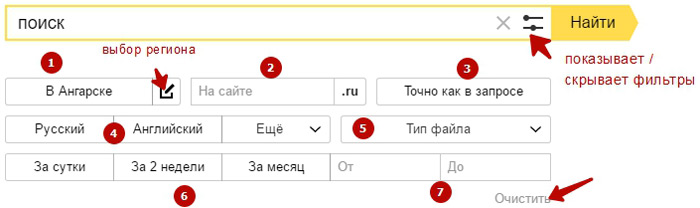
Перед нами откроется панель фильтров, где мы сможем выставить свои параметры поиска. Рассмотрим их поподробней.
1 Регион – По умолчанию выставляется регион пользователя. Выбрав этот пункт фильтра (выделенные помечаются желтым цветом), поиск будет ограничен по сайтам, относящихся к данному региону. Для смены региона нажмите соответствующую кнопку справа от названия вашего города / субъекта.
2 На сайте. Если вам нужны результаты поиска с конкретного сайта, укажите его адрес в это поле.
3 Точно как в запросе. При использовании данного фильтра результаты поиска будут содержать ту форму слова (слов), как в самом запросе. Порядок слов в результатах может быть любым.
Этот параметр соответствует оператору запроса «!». Более подробно что это такое мы поговорим в следующей статье.
4 Язык. Тут все просто. Ограничение поиска по определенному языку. Можно выбрать несколько языков. Для выбора дополнительных языков нажмите кнопку «Еще»
5 Тип файла. Данный фильтр позволяет найти документ с указанным расширением файла. Для выбора расширения файла нажмите на «тип файла». Вам будет предоставлены наиболее популярные расширения документов.
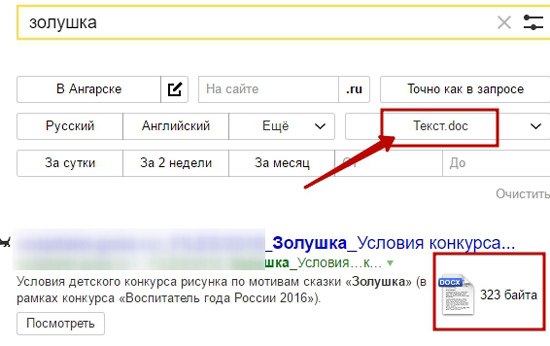
Для примера давайте найдем документ с названием «Золушка» в формате .doc (документ Word). Указываем тип файла, вводим запрос – Золушка – и нам предлагают сайты, где есть подобные документы
6 Дата. Этот параметр отбирает документы по дате обновления. Можно воспользоваться предложенными интервалами времени или же указать свой в полях «От» и «До» (7).
Для сброса сразу всех фильтров, нажмите «Очистить»
Примечание. При выборе одного или несколько фильтров поиска, результаты будут обновлены автоматически. Однако, если вы укажите адрес сайта (фильтр «на сайте»), данные поиска обновляться после того, как вы нажмете кнопку «Искать».
Расширенный поиск Google
Поисковая система Google также предоставляет возможность расширить поиск по параметрам.
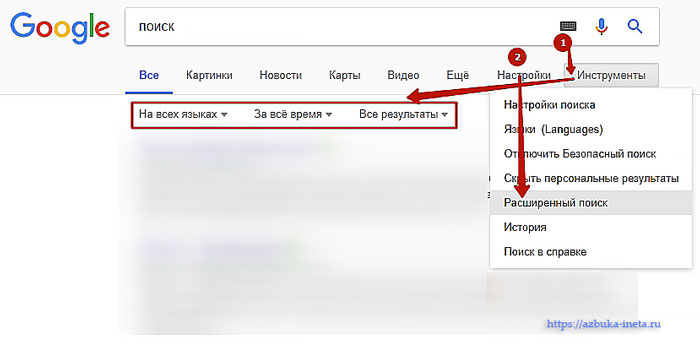
После того как были выведены данные поиска по нашему запросу, можно задать некоторые фильтры для получения более точного результата. Нажимаем на ссылку «Инструменты поиска» и указываем на каком языке должны быть, за какое время и нужно ли точное соответствие запросу.
Если этих данных недостаточно, то переходим в расширенный поиск. Для этого нажмите на значок шестеренки и в выпадающем меню выберите нужный пункт. Кроме того, здесь можно включить / отключить безопасный поиск, вызвать Историю посещений, указать языки, настройки поиска.
После того как мы попали на страницу расширенного поиска, мы видим многие нам уже знакомые фильтры (параметры) поиска.
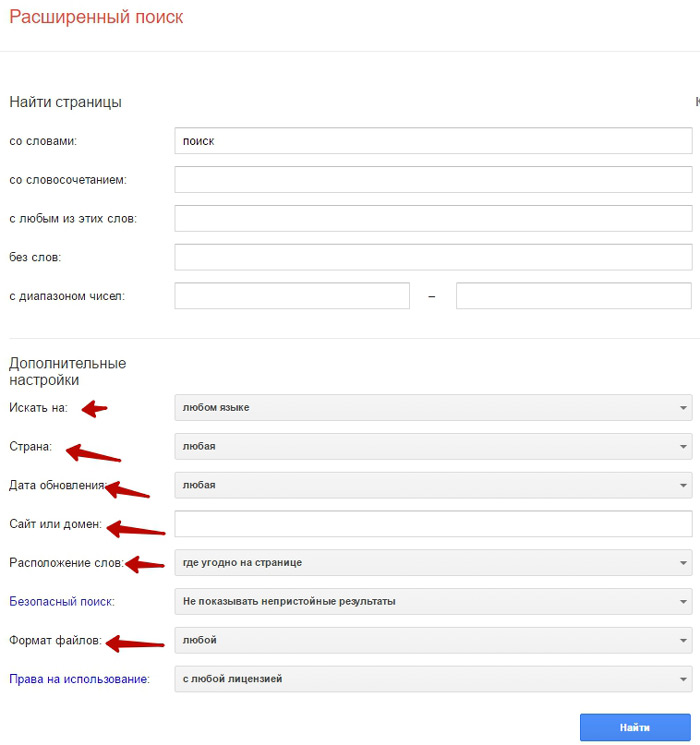
Заполняем нужные поля под ваши параметры и нажимаем «Найти».
На этом, пожалуй, на сегодня все. Если вы используете расширенный поиск поисковых систем, поделитесь об этом в комментариях. До новых встреч. Всем удачи и хорошего настроения.
Мать должна подумать дважды — один раз за себя, другой — за своего ребёнка.
Софи Лорен
Команды поиска для Google и Yandex чтобы найти пользовательские данные и файлы
Специальные команды для расширенного поиска скрытых файлов, камер и документов в интернете. Как пользоваться командами в поисковой строке Google и Yandex.
Продвинутый поиск в Яндекс и Google
Любой пользователь Интернета когда-нибудь сталкивается с вопросами технического характера.
Знание некоторых моментов основных языков программирования попросту необходимо, чтобы не запутаться в системе символов, нередко всплывающих на э

Тем более, если нужно найти конкретный тип фала, например, с расширением «.txt». Поисковые машины типа Google и Яндекса работают с алгоритмом, выявляющим текст запроса в проиндексированных страницах множества ресурсов. Список из миллиона ресурсов нередко выдаваемый поисковиком, конечно же, не подойдет для такой поистине кропотливой работы.
Сделать поиск в Сети более успешным нам помогут специальные команды, их еще называют служебными. Они используются продвинутыми пользователями, помогая отыскивать в мировой паутине самые труднодоступные файлы. Именно такие команды способствуют решению большинства вопросов, возникающих к поисковым системам.
Теперь перейдем непосредственно к служебным командам, которые следует вводит перед запросом в поисковых системах Google и Яндекс. Обратите внимание, что они разные и некоторых их них начинаются с символов «-» или «:».
Как искать в «Яндексе», чтобы и правда нашлось все: 20 лайфхаков
Мы с вами уже умеем правильно гуглить 25 разными способами. В поисковике «Яндекса» есть свои любопытные лайфхаки. Разобрались со всеми.
Поисковый инструментарий
В отличие от конкурента, «Яндекс» дает воспользоваться инструментарием не с главной страницы – yandex.ru, – а уже после того, как была осуществлена попытка поиска:
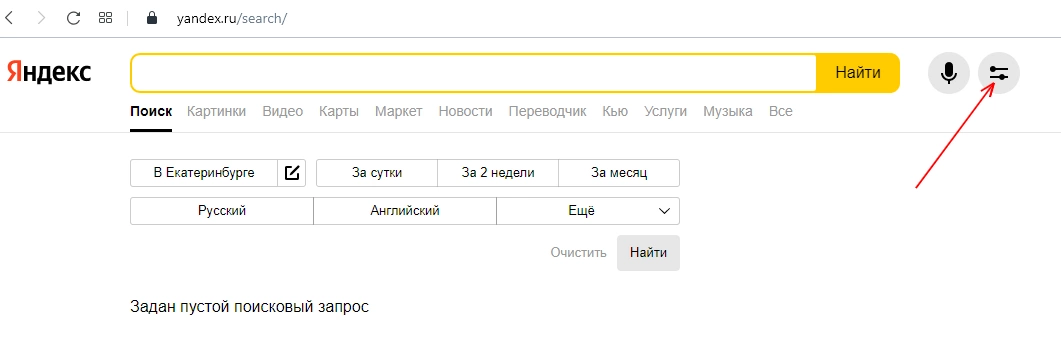
Нажмите на иконку настроек справа от поля запроса и сможете произвести базовую настройку поиска:
- в каком регионе вы хотите искать информацию;
- выбрать период времени размещения – сутки, 2 недели или месяц;
- задать язык, на котором вы хотите найти данные.
Также обратите внимание на иконку с микрофоном – в «Яндексе» вы можете задавать поисковые запросы голосом.
Вы также можете искать картинки (здесь инструментарий вообще очень богат), видео, товары, новости, вопросы, услуги, музыку и т. д. – все эти данные предоставляют различные сервисы того же «Яндекса».
В Google и «Яндексе», соцсетях, рассылках, на видеоплатформах, у блогеров
Поиск без рекламы
Если вас раздражает переполненная рекламой и отвлекающими блоками основная страница «Яндекса», то воспользуйтесь специальным «шорткатом» ya.ru, представляющим собой страницу с одним только поисковым полем:

Один минус – после ввода поискового запроса вы попадете на стандартную главную страницу с рекламой и прочими сервисами.



Уточнение слова
«Яндекс» точнее, чем Google, ищет фразы на русском языке. Но если вы хотите найти только заданное вами слово, его лучше уточнить с помощью оператора «!»:

В таком виде поиск должен находить все документы с упоминанием отмеченного вами слова в заданной форме. При этом игнорируется склонение, падеж, но учитывается множественное или единственное число.
Качество работы оператора вам предлагается проверить самостоятельно, поскольку даже в примере выше первая найденная статья не содержит уточненного нами слова в сниппете (описании). Остается надеяться, что оно будет присутствовать при переходе на страницу.
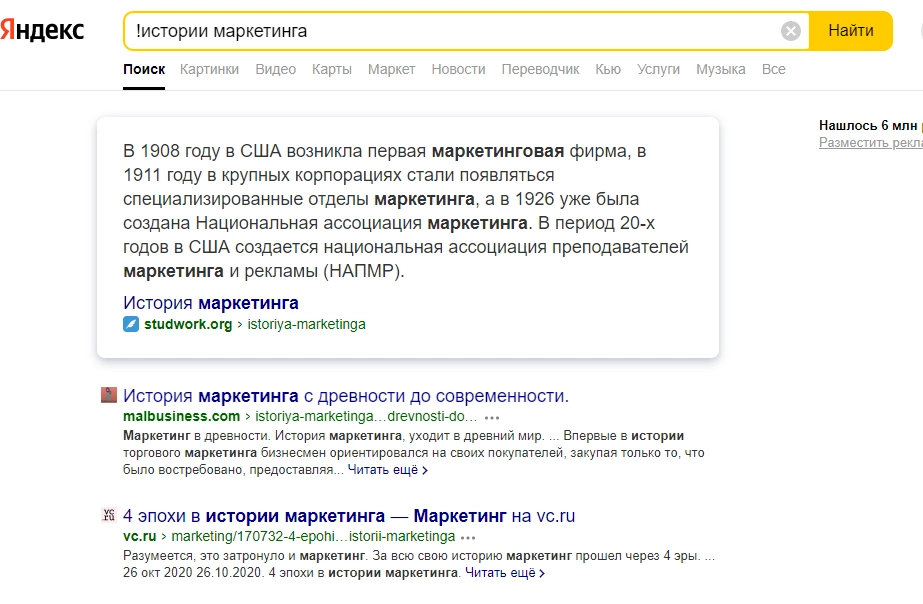
Оператор может быть использован несколько раз для включения всех нужных вам слов в выдачу.
Поиск по точной фразе
Чтобы найти точную фразу или цитату, заключите ее в любые кавычки:
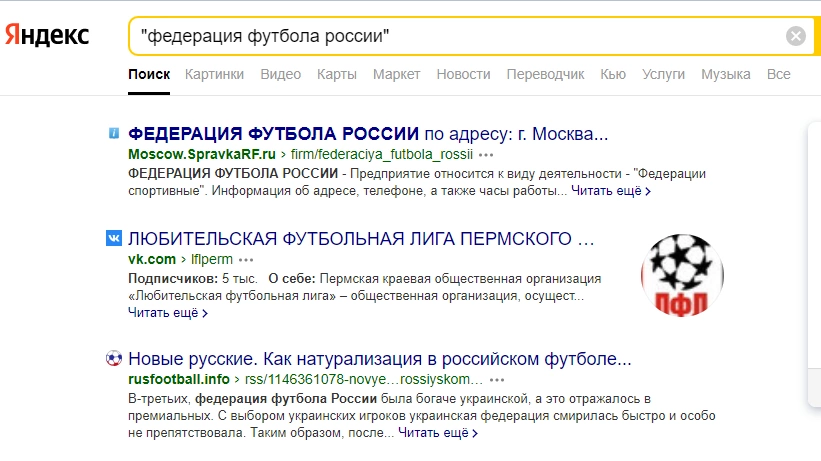
Такой способ должен найти указанное вами сочетание слов в точном виде, при этом вы можете оставить за пределами кавычек прочие слова, которые могут входить в цитату в различном виде или составе.
Способ работает частично, выше вы можете видеть, что в сниппете второй позиции выдачи указанная нами фраза отсутствует. Зато присутствует в точном указании в двух других.
Нахождение отсутствующих слов
Если вы знаете точную фразу, содержание которой необходимо найти, но забыли точное слово или часть из нее, то можете обозначить это оператором «*»:
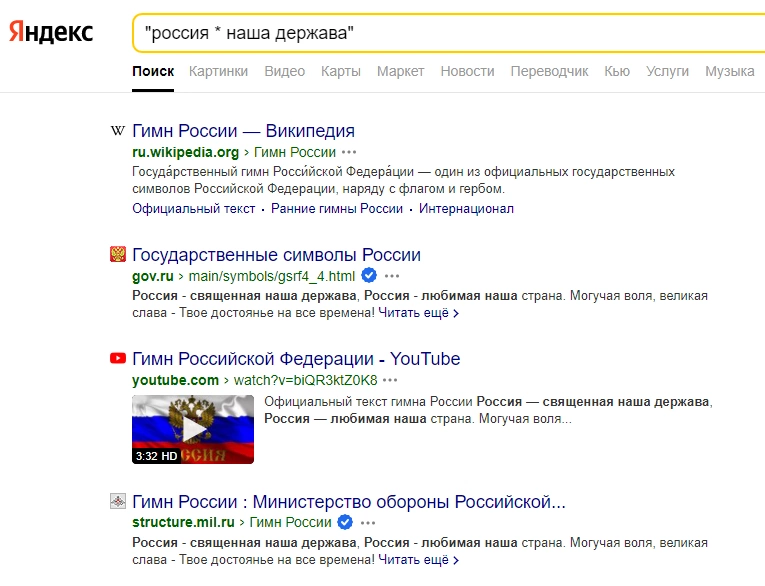
Оператор работает только в сочетании с фразой в кавычках. А сам способ хорошо подходит в том случае, если вы задаете длинный набор слов, но под ним подразумевается много значений, разброс которых в выдаче слишком велик.
Уточняем присутствие обязательных слов
Допустим, ваш запрос должен содержать несколько слов, относящихся к определенной тематике, но найденная информация по ней может быть любой. Задайте обязательные слова с помощью оператора(ов) «+», а тематику укажите без операторов:
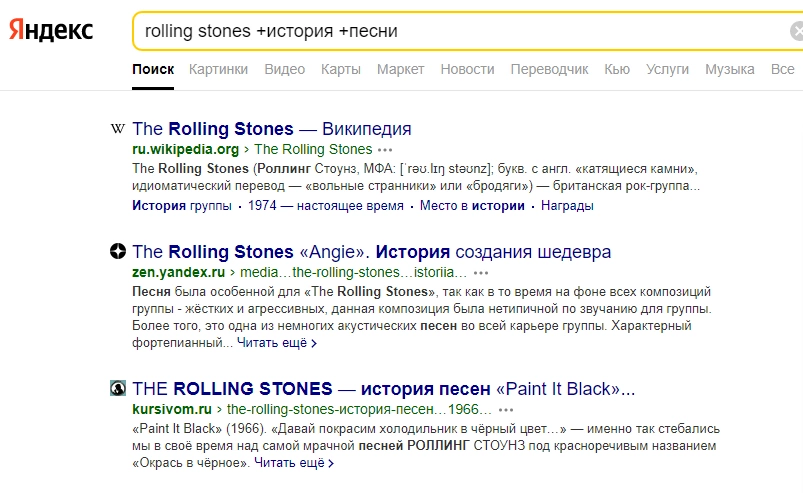
Тему вы можете задать и через кавычки, чтобы гарантированно получить фразы с указанными словами именно по ней.
Исключение слов из запроса
В случае, когда вам нужно найти информацию без упоминания определенных слов или тематик, то добавьте слова в поисковый запрос с оператором «-», который можно использовать сколько угодно раз прежде чем выдача полностью очистится от ненужного:
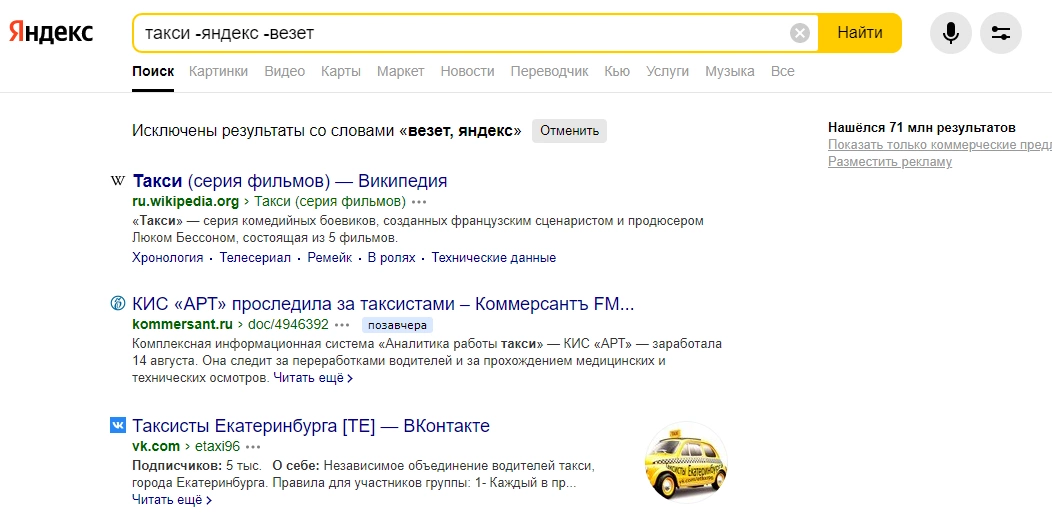
По данным «Яндекса», по общему количеству запросов в поиске всегда лидируют три темы: школа, кино и порно (последние две темы – вечером и ночью). Первым делом с утра люди спрашивают про погоду, включают радио и выясняют значение своих снов.
Около четверти всех запросов касаются развлекательного контента: люди хотят смотреть, слушать и играть.
Выбор из нескольких вариантов в поиске
Когда вам необходимо найти информацию по нескольким направлениям, но не важно, какое из них будет представлено в выдаче, разделяйте их оператором «|». Одно из слов, разделенных оператором, обязательно будет включено в выдачу, но не обязательно вместе с другим:
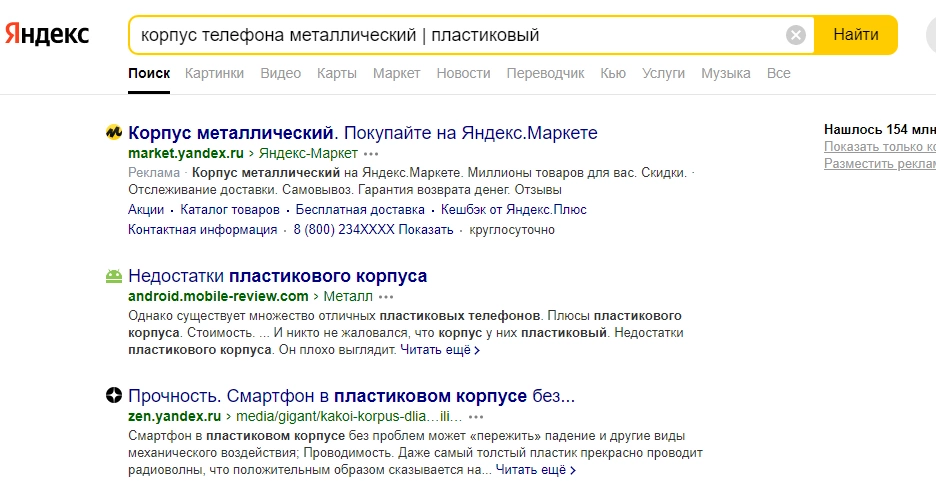
Для обязательного включения нескольких слов в запрос используйте операторы-кавычки или восклицательный знак.
Поиск по определенному URL
Чтобы найти текст, размещенный на выбранной вами странице, ее нужно сообщить через оператор «url:». Сначала нужно ввести нужное слово или фразу, затем указать страницу через оператор, причем лучше заключить ее в кавычки. Надо отметить, что способ не самый удобный и не очень работоспособный. Лучше воспользоваться его расширением: через оператор «*» отметить все страницы, размещенные в заданном разделе сайта, например, так:
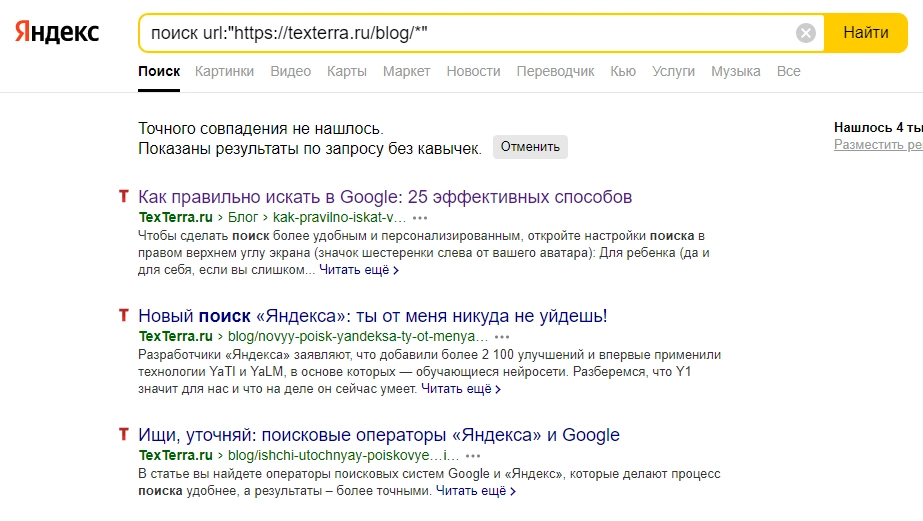
«Звездочка» заменяет в поиске любые символы или даже фразы.

Новый поиск «Яндекса»: «серому» SEO будет совсем плохо от Y1
Поиск на заданном сайте
Чтобы не указывать конкретные страницы, добавьте к нужным вам словам URL всего сайта, заданный через оператор «site:». Так «Яндекс» будет искать информацию исключительно на указанном сайте, включая все его страницы.
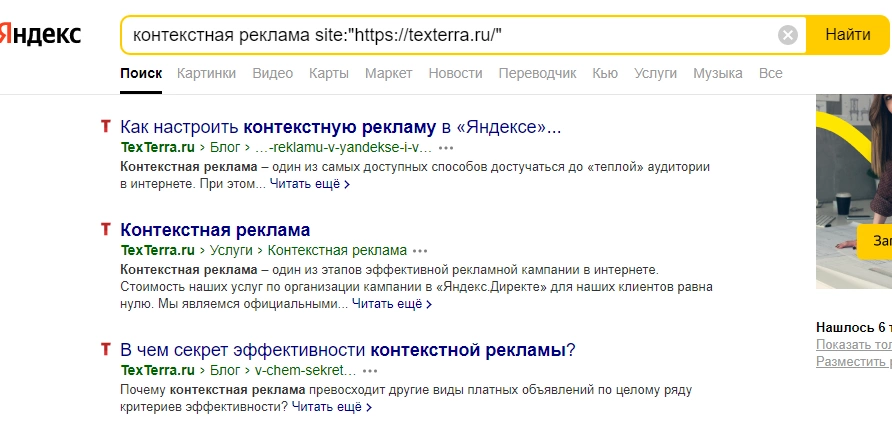
Ищем информацию на определенном домене
Чаще всего домен обозначает принадлежность сайта определенной стране, поэтому вы можете найти необходимую информацию, указав нужный домен через «domain:»

Поиск файлов для скачивания
В том случае, когда вам нужен не сайт, а сразу файл с необходимой информацией, вы можете производить поиск по формату этого файла. Укажите его через оператор «mime:» и добавьте искомый текст:
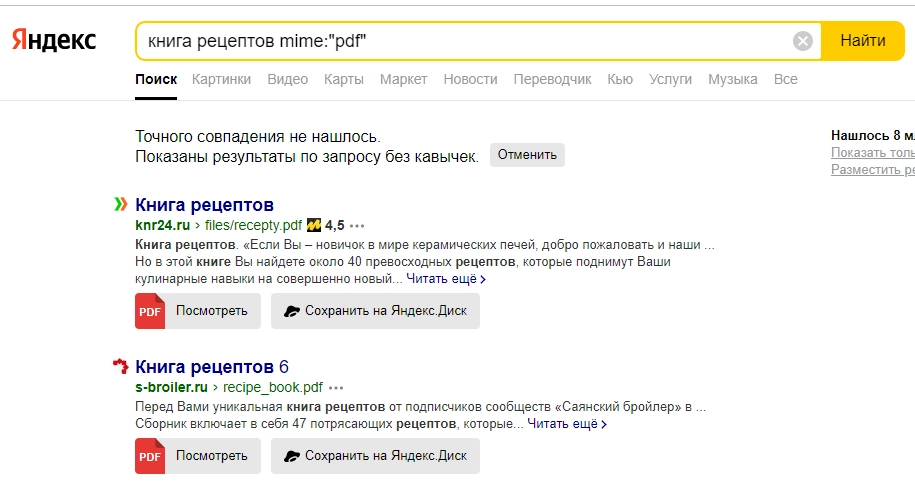
Как и в Google, здесь невозможно указать сразу несколько типов файлов, чтобы искать данные сразу в нескольких типах исполнения.
Совмещайте оператор с другими, например, с «site:», чтобы искать нужные файлы на определенном сайте.
Поиск на заданном языке
Если вам необходимо найти контент на определенном языке, то выберите его обозначение по стандарту ISO 639-1 и укажите через оператор «lang:»
- английский – en;
- испанский – es;
- итальянский – it;
- португальский – pt;
- русский – ru.
Самое длинное название России (25 знаков!) и еще гора удивительных фактов в новом отчете «Яндекс.Карты»
Информация по дате изменения страницы
Чтобы найти данные с указанием даты их выкладки или последнего изменения, используйте оператор «date:» следующим образом:
- date:ГГГГММДД – для указания точной даты размещения;
- date:<ГГГГММДД (>) – информация раньше или позже указанной даты;
- date:ГГГГММДД..ГГГГММДД – в указанном интервале;
- date:ГГГГММ* – в указанном месяце года;
- date:ГГГГ* – в указанном году.
Поиск только по заголовкам
Если вам нужно найти слова или фразы исключительно в заголовке страниц сайта, то используйте оператор «title:»
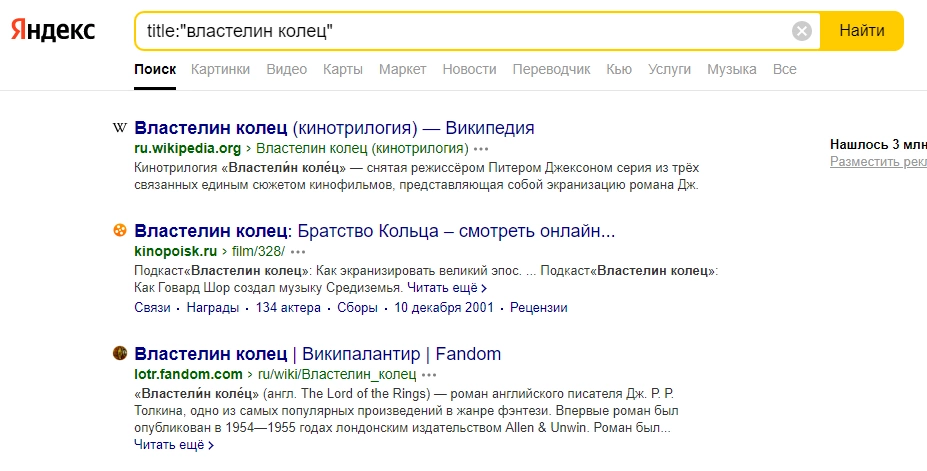
Переводчик в поисковой строке
Чтобы сразу перевести текст (по умолчанию с русского на английский или с определенного системой языка на русский), наберите «перевод:слово»:
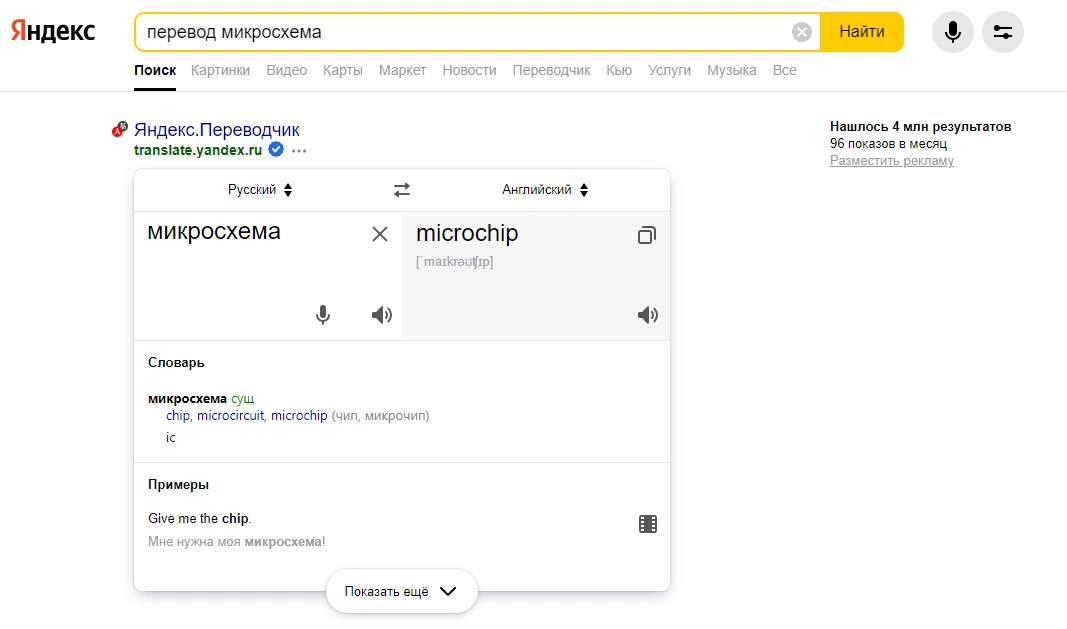
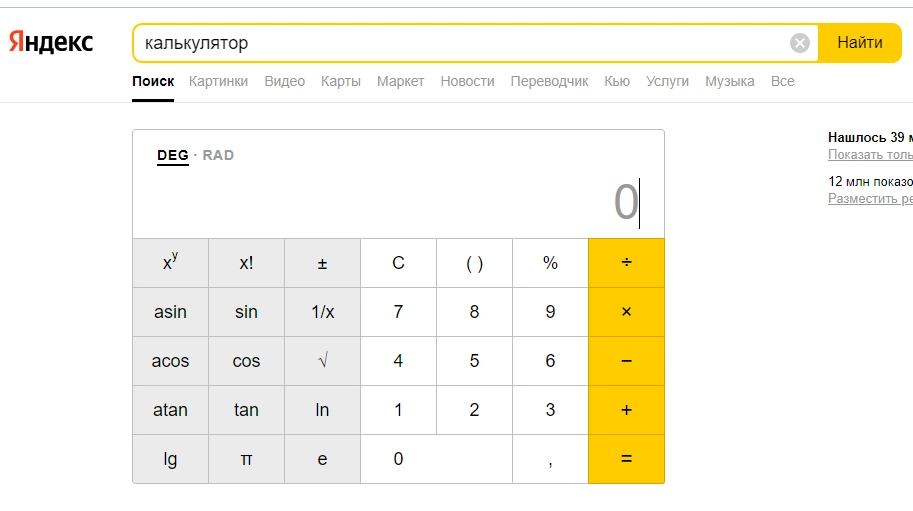
«Яндекс.Калькулятор»
Просто наберите в поисковой строке слово «калькулятор»:
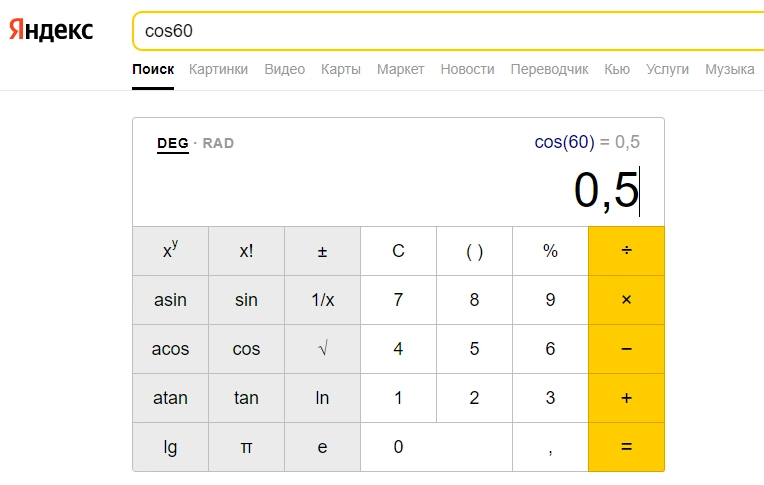
Кроме того, вы можете написать выражение в поисковую строку, и «Яндекс.Калькулятор» сразу его посчитает:
«Яндекс.Конвертер»
Вы можете переводить одни единицы в другие, просто начав вводить их название:
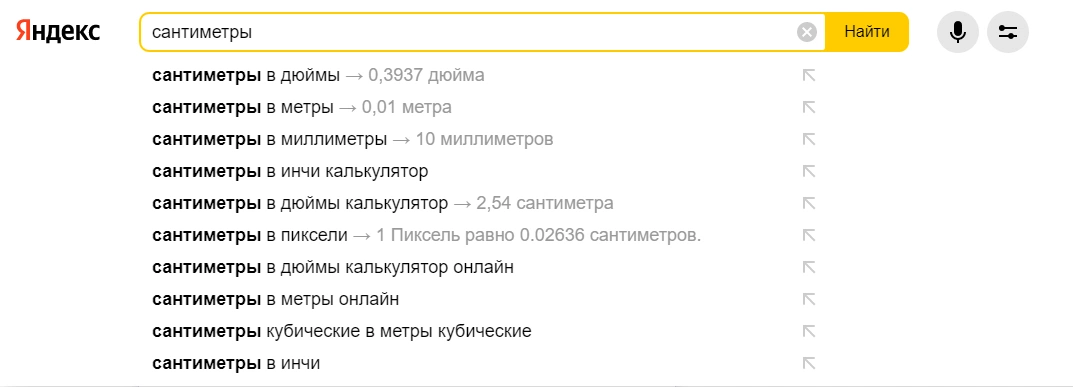
Если вам необходимо посчитать конкретное значение одних единиц в других, то введите выражение и получите ответ прямо в браузере.
Ваша заявка принята.
Мы свяжемся с вами в ближайшее время.
Быстрый прогноз погоды
Чтобы не ходить по сайтам с погодой, вы можете набрать слово «погода» и указать ваш город, после чего увидите краткую сводку гидрометцентра:
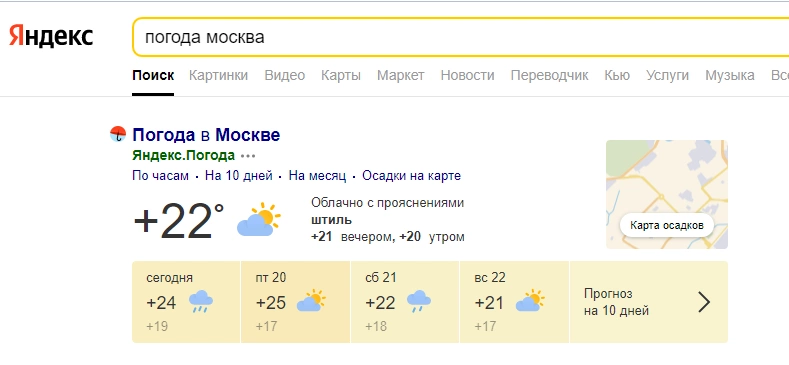
Если вы не укажете город, то «Яндекс» покажет погоду в месте, определенном по вашим координатам.
Дополнительные настройки поиска в «Яндексе»
Для персонализации поиска вы можете воспользоваться настройками, ссылка на которые располагается в нижней части страницы поисковой выдачи:

До этого вы можете включить семейный поиск, чтобы избавить выдачу от непристойных результатов и спорного контента.
Содержание самих настроек поиска:
- Чтобы не забыть какие запросы вы вводили, используйте историю поиска. Ее вы можете очистить в настройках или отключить, сняв галочку.
- Часто используемые сайты могут помочь, если вы используете некоторые ресурсы постоянно – так они всегда будут под рукой. Но и их можно отключить в настройках.
- Время посещения сайтов позволяет вам легче вспоминать, с чем и когда вы работали. Эта возможность также отключается здесь.
- Выделяйте меткой персонализированные результаты в выдаче либо отключите и эту возможность.
- Кроме семейного поиска, можно использовать два типа фильтрации контента – без ограничений и с умеренным фильтром. По умолчанию включен именно он, так что имейте в виду.
Надеемся, что эти лайфхаки помогут вам быстро находить нужную информацию.
Вместе с тем, сам поиск «Яндекса» тоже все время становится умнее. Например, он может найти верный фильм по запросам вроде «мужик полетел в космос и застрял между шкафами» («Интерстеллар»), «фильм где дерево живое и енот живой» («Стражи галактики») и даже «фильм Стивена Кинга, где Николсон бухает, печатает книгу и ломает дверь» («Сияние»).
Можно ли в поисковой системе Яндекс искать файлы определенного типа
Уточнить результаты поиска среди найденных документов можно с помощью фильтров: тип файла, язык и дата последнего изменения. Как правило, фильтр указывается после текста поискового запроса и отделяется от него пробелом.
Какие области поиска можно определить в Яндексе?
Помимо собственно веб-поиска, компания «Яндекс» ищет по картинкам, блогам, видео, картам, новостям, персоналиям, товарам и т. д.

Какая поисковая система лучше Яндекс или Гугл?
Самый популярный поисковик — Google, в ноябре 2021 года им пользуются 55,29% всех пользователей. Яндексом — поменьше, но тоже много — 42,11%. Согласно другому источнику — данным Similarweb — у Яндекса 22%, а доля Google составляет 68%. Цифры разнятся, а результат один: Гугл лидер, Яндекс второй по популярности в РФ.
Как найти документ содержащий определённое слово?
Выполните поиск на панели задач: Введите имя документа (или ключевое слово из него) в поле поиска на панели задач. Появятся результаты для документов на компьютере и в службе OneDrive. Чтобы отфильтровать поиск, можно выбрать вкладку " Документы", после чего в результатах поиска будут отображаться только документы.
Как в поисковике Yandex или Google исключить из поиска два разных слова?
Исключение результатов с определенными словами
Введите — (минус) перед словом, которое нужно исключить.
Можно ли в популярных поисковых системах искать файлы определенного формата?
Ограничить поиск по файлам определенного вида в Google можно с помощью двух операторов: filetype и ext . Первый задает формат, который поисковик определил по заголовку файла, второй — расширение файла, независимо от его внутреннего содержимого. При поиске в обоих случаях нужно указывать лишь расширение.
Чем отличаются поисковые системы Гугл и Яндекс?
Google эффективнее в поиске информационных запросов. И круче Яндекса, если ищем на иностранных языках. Яндекс лучше работает с местными запросами. А иногда нужно посмотреть выдачу в двух поисковиках сразу.
Какая самая лучшая поисковая система в мире?
Лучшие мировые поисковые системы — по рейтингу
- Google (англ.) — 1 место, 114.7 миллиардов запросов (65.2%). …
- Baidu — 2 место, 14.5 миллиардов запросов (8.2%). Китайский поисковик.
- Yahoo! (англ.) …
- Яндекс ( Yandex ) — 4 место, 4.8 миллиардов запросов (2.8%). …
- Bing — 5 место, 4.5 миллиардов запросов (2.5%).
Как найти все файлы определенного формата на компьютере?
Чтобы найти все файлы с определенным расширением, например, txt, можно ввести следующую команду: *. txt. Файлы можно искать по свойствам, таким как дата последней модификации или тип файла (например, «Картинка»).
Как правильно пользоваться поиском яндекс?
Чтобы найти нужную информацию, просто введите запрос в поисковой строке. Если вы хотите сделать поиск точнее, используйте фильтры расширенного поиска (значок справа от поисковой строки) или язык запросов непосредственно при наборе запроса.
Как искать на сайте определенные слова?
Чтобы быстро найти определенное слово или фразу, нажмите Ctrl + F (в Windows, Linux и ChromeOS) или + F (macOS). Вы можете выполнить поиск дополнительной информации о слове или фразе на странице.
Как в Яндексе искать на определенном сайте?
Как правило, оператор указывается после текста поискового запроса и отделяется от него пробелом. В одном запросе одновременно можно использовать несколько фильтров и операторов, так же разделяя их пробелом — [поиск site:www.yandex.ru mime:pdf]. Если пробел стоит внутри оператора, его нужно заменить символами %20 .
Как найти файлы определенного типа?
Поиск файлов определенного типа
Чтобы в результатах поиска Google были представлены лишь файлы нужного типа или расширения, можно воспользоваться оператором filetype: . Например, по запросу filetype:rtf galway будет выполнен поиск файлов RTF и URL, которые заканчиваются на . rtf и содержат слово "galway".
Как найти все файлы определенного формата?
Поиск файлов определённого формата
Если вам нужно найти какой-нибудь документ или просто файл определённого формата, то и здесь может помочь Google. Достаточно добавить в конце вашего запроса filetype:doc . Вместо doc можно подставить нужный формат.
Кто богаче Яндекс или Гугл?
За эти 20 с небольшим лет бизнес Яндекс вырос до $26 млрд, Google — до $1,7 трлн.
Какая самая лучшая поисковая система?
- Google (англ.) — 1 место, 114.7 миллиардов запросов (65.2%). …
- Baidu — 2 место, 14.5 миллиардов запросов (8.2%). Китайский поисковик.
- Yahoo! (англ.) …
- Яндекс ( Yandex ) — 4 место, 4.8 миллиардов запросов (2.8%). …
- Bing — 5 место, 4.5 миллиардов запросов (2.5%).
Какой самый безопасный поисковик?
Лучшие приватные поисковики — альтернативы Google
- Search Encrypt.
- StartPage.
- DuckDuckGo.
- Gibiru.
- SwissCows.
- Yippy.
- BitClave.
- Qwant.
Чем чаще пользуются Гуглом или Яндексом?
Доля «Яндекса» почти сравнялась с долей Google в России.
В первой половине 2022 года доля Google составила 49,35%, а доля «Яндекса» — 48,11%.
Как найти все файлы определенного типа?
Чтобы найти все файлы с определенным расширением, например, txt, можно ввести следующую команду: *. txt. Файлы можно искать по свойствам, таким как дата последней модификации или тип файла (например, «Картинка»).
Как устроены поисковые системы Яндекс?
Она состоит из двух компонентов: программа, осуществляющая сбор информации и ее индексацию, и программный комплекс отбирающий данные по запросу пользователя и ранжирующий (сортирующий) их для вывода результата. Рассмотрим каждую часть поисковой системы подробнее.
Как искать документы в Яндексе?
Вы можете найти файл по его названию, содержимому, расширению или свойствам, а также найти папку по ее названию. Для этого нажмите значок и введите часть имени в строку поиска. Приложение будет искать во всех папках Диска.
Как искать в Яндексе по ключевым словам?
Звёздочка «*» — подставить любое слово и найти все варианты
Или изучить похожие на запрос ключевые фразы, которые используют на других сайтах.
Как найти определенное слово?
Чтобы быстро найти определенное слово или фразу, нажмите Ctrl + F (в Windows, Linux и ChromeOS) или + F (macOS). Вы можете выполнить поиск дополнительной информации о слове или фразе на странице.
Можно ли гуглить в Яндексе?
Если уж вы говорите инфа, то можете ее и гуглить, и яндексить, и даже рамблерить. Нажмите «отслеживать», чтобы получать уведомления. Ок, я исправил на "информацию".
Можно ли искать файлы определенного формата?
Поиск файлов определенного типа
Чтобы в результатах поиска Google были представлены лишь файлы нужного типа или расширения, можно воспользоваться оператором filetype: . Например, по запросу filetype:rtf galway будет выполнен поиск файлов RTF и URL, которые заканчиваются на . rtf и содержат слово "galway".
Как искать файлы по их типу?
Есть два способа начать искать файлы. Вы можете щёлкнуть значок поиска (лупа) на панели задач. Либо просто откройте меню «Пуск» и начните вводить поисковой запрос.
…
Вот что они значат: