Почему айпад не видит наушники по блютузу
Многие пользователи Apple устройств любят проводную аккустику, но еще больше — беспроводную. Подключение наушников или колонок по Bluetooth является наиболее удобным и быстрым способом подключить аудио устройство. Однако, у многих владельцев айпадов возникают проблемы со связкой гаджетов. Как разобраться в данной проблеме и решить ее – расскажем в данной статье.
Причины, по которым айпад не видит Bluetooth-наушники, могут быть разными. Прежде чем искать решения проблемы, нужно вытянуть ее корни, то есть узнать причины возникновения. Только после этого можно обратиться к специалистам или попытаться самостоятельно решить возникшую проблему.
В данной статье мы рассмотрим основные причины неполадок в работе Bluetooth-наушников с айпадом и предложим возможные решения данной проблемы. Узнайте, как обеспечить нормальное и стабильное соединение между гаджетами и вдохнуть новую жизнь в свои Bluetooth-наушники!
Неполадки в блютуз соединении
Одна из самых распространенных проблем при подключении наушников к устройству через блютуз – это возникновение различных неполадок, которые могут мешать наслаждаться музыкой или общением.
Одной из наиболее распространенных причин неполадок может быть отсутствие подключения между устройствами. В этом случае следует убедиться, что блютуз функционирует на обоих устройствах.
Еще одной возможной причиной неполадок является неправильное расстояние между устройствами. Если наушники и устройство находятся слишком далеко, это может привести к потере связи.
- Для устранения неполадок в блютуз соединении следует следовать следующим рекомендациям:
- включите режим передачи данных через блютуз на обоих устройствах
- убедитесь, что расстояние между устройствами не превышает 10 метров
- попробуйте перезагрузить наушники и устройство, на котором происходит подключение
- установите обновленные драйверы и программное обеспечение на устройство
Изучив эти рекомендации, вы можете быстро и эффективно исправить неполадки в блютуз подключении наушников и наслаждаться любимой музыкой или звонками.
Несовместимость устройств: причина неполадок в работе блютуз-наушников на айпаде
Один из частых вопросов пользователей айпадов — почему блютуз-наушники не подключаются к моему устройству? Причин для этого может быть несколько. Одной из основных может являться несовместимость устройств.
Каждое блютуз-устройство имеет свои технические характеристики и спецификации. Они могут отличаться, например, в частотном диапазоне или версии блютуза. Если устройства не совместимы, то они не смогут работать вместе.
Кроме того, несовместимость может быть вызвана обновлениями программного обеспечения. Если айпад имеет новую версию операционной системы, то наушники могут быть не совместимы с ней. В таком случае для их работы нужно обновить версию наушников до более новой и совместимой.
Чтобы избежать проблем с несовместимостью, перед покупкой наушников нужно обратить внимание на их технические характеристики и убедиться, что они подходят для работы с вашим айпадом. Также стоит следить за обновлениями операционной системы и при необходимости обновлять наушники до совместимой версии.
Ошибки настройки блютуз на айпаде
Беспроводная технология блютуз является удобным и быстрым способом передачи данных между устройствами. Однако, при использовании на айпаде, могут возникнуть ошибки настройки, которые препятствуют соединению с блютуз-устройством, включая наушники.
Одной из основных ошибок может быть неправильное включение блютуз на айпаде. Для его настройки необходимо перейти в меню «Настройки» на устройстве и убедиться, что блютуз включен. Если вы не видите значок блютуз на экране, необходимо переключиться в режим пары изображения.
Другим распространенным источником ошибок могут быть проблемы с подключением наушников или сопряжением с ними. При невозможности установить соединение с блютуз-устройством, проверьте, что наушники находятся в режиме «распознаваемости» для поиска айпада. Если это не устраняет проблему, попробуйте удалить наушники из списка устройств в настройках айпада и повторно сопряжить их.
В некоторых случаях, проблема может быть вызвана сбоем блютуз-модуля на айпаде. В этом случае, рекомендуется выполнить сброс настроек блютуз на айпаде и повторно сопряжение с наушниками. Если после этих мероприятий проблема не исчезнет, возможно, причина в неисправности самого блютуз-устройства.
Технические проблемы наушников
Наушники по блютузу — это удобное устройство, позволяющее слушать музыку без проводов и сквозь громкий шум окружения. Однако, как и любое техническое устройство, они могут столкнуться с проблемами. Одной из самых распространенных проблем является неправильная работа соединения с устройством, например, с айпадом.
Если наушники не подключаются к айпаду или не отображаются в списке доступных устройств, то это может быть вызвано техническими неисправностями самого устройства. Например, слабая зарядка или поврежденный Bluetooth-модуль могут привести к проблемам в соединении.
Другой причиной технических проблем могут быть несовместимости наушников с айпадом. Это может произойти, если наушники были разработаны для работы с другими устройствами или производителями. В этом случае подключение наушников может быть невозможным или работать неустойчиво.
Чтобы избежать технических проблем с наушниками, рекомендуется выбирать устройства от проверенных производителей и следить за правильной эксплуатацией. Если проблемы все-таки возникают, то следует попробовать сбросить наушники и перезагрузить айпад, а также проверить настройки Bluetooth-соединения.
Почему ipad не видит наушники bluetooth
Если Bluetooth аксессуар не будет выполнить сопряжение или подключение устройства iOS, узнайте, что делать.
Если вы не можете подключиться к одному из этих устройств
- Вам помочь подключив ваше iOS устройство и стерео.
- Узнайте, как настроить ваш AirPods.
Чтобы вам помочь сопряжение устройства Bluetooth—как беспроводную клавиатуру для вашего устройства iOS, выполните следующие действия:
- На вашем устройстве iOS, Перейдите в раздел Настройки > Bluetooth и убедитесь, что Bluetooth включен. Если вы не можете включить функцию Bluetooth или вы видите крутящиеся шестеренки, перезагрузите ваш iPhone, iPad или iPod. Затем попробуйте выполнить сопряжение и подключить ее снова.
- Убедитесь, что ваши устройства Bluetooth и устройства iOS находятся близко друг к другу.
- Включите ваши устройства Bluetooth выключите и снова.
- Убедитесь, что ваши устройства Bluetooth включен и полностью заряжен или подключен к источнику питания. Если ваш аксессуар работает от батареек, увидеть, если они должны быть заменены.
Если вы все еще не можете подключите ваш Bluetooth-аксессуар
- Если вы ранее подключали Bluetooth аксессуар для вашего iOS устройства, сопряжение аксессуара, положил его обратно в режим обнаружения, то попробуйте выполнить сопряжение и подключить ее снова.
- Если вы можете подключить ваш аксессуар с некоторых устройств, а не устройства iOS, отсоединить аксессуар от других устройств. Тогда попробуйте пару раз с вашего устройства iOS.
- Проверить с производителем аксессуаров, чтобы убедиться, что ваш аксессуар поддерживает устройства iOS.
- Если вы по-прежнему имеют какой-либо из этих вопросов, обратитесь в службу поддержки Apple:
- Вы не можете включить функцию Bluetooth или настройки неактивна.
- Вы не можете подключить любые Bluetooth-аксессуары с вашим устройством.
- Производитель аксессуаров подтвердил, что устройство работает правильно.
Узнать больше
Если вам нужна помощь в подключении аксессуара Bluetooth к Apple ТВ, узнайте, что делать.
Информация о продуктах, произведенных не компанией Apple, или о независимых веб-сайтах, неподконтрольных и не тестируемых компанией Apple, не носит рекомендательного характера и не рекламируются компанией. Компания Apple не несет никакой ответственности за выбор, функциональность и использование веб-сайтов или продукции. Apple не делает никаких заявлений относительно стороннего точность сайт или надежность. Риски, связанные с использованием Интернета. Обратитесь к поставщику за дополнительной информацией. Другие названия компаний и продуктов могут быть товарными знаками их соответствующих владельцев.
Как подключить беспроводные Bluetooth наушники к iPhone или iPad
Bluetooth наушники, это классная и универсальная вещь. А если вы зашли на эту страницу, то у вас скорее всего уже есть беспроводные наушники, и вы оценили насколько просто ими пользоваться. Я как-то все откладывал покупку Bluetooth наушников, но все же решил приобрести их для прослушивания музыки со всего iPhone. А теперь использую их еще и с iPad, ноутбуком, и даже с телевизором ��
Не знаю, насколько актуальной и полезной будет эта статья, но решил подробно рассказать и показать, как подключить Bluetooth наушники к iPhone, или к iPad. Проще говоря, к устройствам на iOS. Там все очень просто и понятно. Но в некоторых случаях могут возникнуть проблемы. Надеюсь, что моя инструкция поможет вам быстренько подключить свои наушники к телефону, или планшету и наслаждаться музыкой. Кстати, если у вас наушники с микрофоном, то вы так же сможете отвечать через них на звонки со своего iPhone. Это очень удобно.
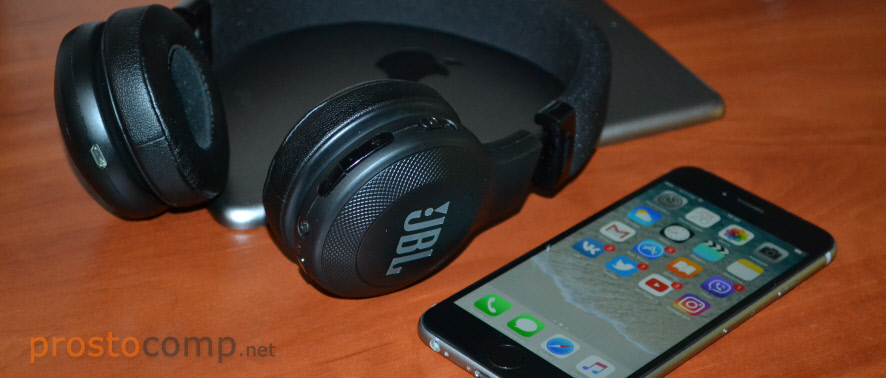
У меня наушники JBL E45BT и на них есть кнопки, с помощью которых можно увеличивать, или уменьшать громкость, переключать треки (нажатием и удерживанием кнопок регулировки громкости), а так же отвечать на звонки и завершать их. И еще одна приятная мелочь, которая ждала меня после подключения наушников к iPhone, это отображение уровня заряда наушников в виджетах на iPhone. Не знаю, работает ли эта функция со всеми наушниками, но штука удобная.
И так, у нас есть iPhone или iPad и Bluetooth наушники, и нам нужно их соединить. У меня это JBL E45BT, iPhone 6 и iPad mini. У вас же могут быть другие устройства, порядок подключения практически не будет отличатся даже на iPhone 8 ��
Подключаем Bluetooth наушники к iPhone и iPad
Сначала нужно включить наши наушники и перевести их в режим подключения к новому устройству. Чтоб наушники были доступны для поиска. Включите питание, и посмотрите, мигает ли синий индикатор. Он должен именно мигать. Если нет, то нужно нажать отдельную кнопку (со значком Bluetooth), или нажать и подержать кнопку включения гарнитуры.
Важно: индикатор должен мигать синим цветом.
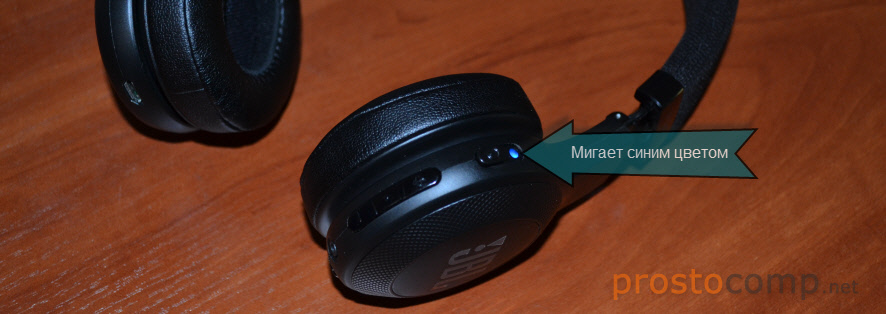
Дальше делаем так:
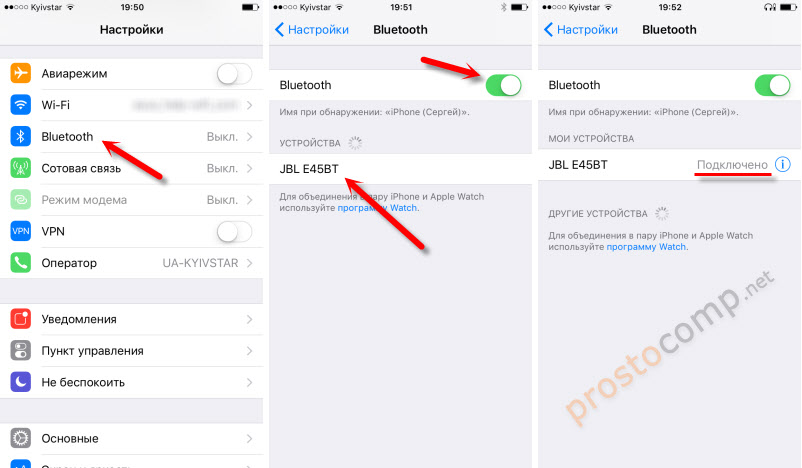
- Берем наш iPhone или iPad и заходим в настройки.
- Переходим в раздел «Bluetooth».
- Включаем Блютуз и в списке обнаружены устройств выбираем свои Bluetooth наушники.
- Видим возле наушников статус «Подключено», и иконку возле уровня заряда батареи.
Все, подключились. Скриншот для наглядности.
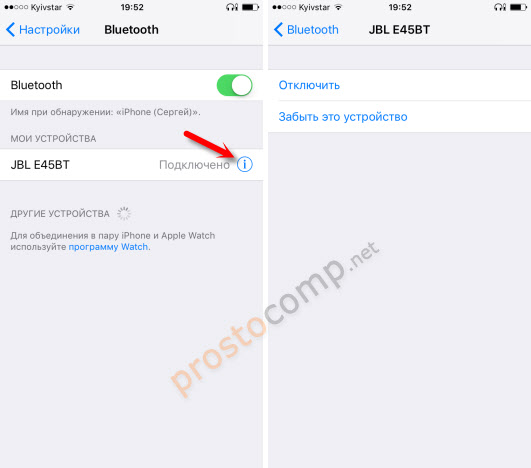
Если нажать на иконку «i» напротив наушников, то можно отключится от них, или вообще удалить «Забыть это устройство».
А вот этот самый виджет «Элементы питания», который у меня автоматически появляется после подключения наушников, и отображает их уровень заряда батареи.
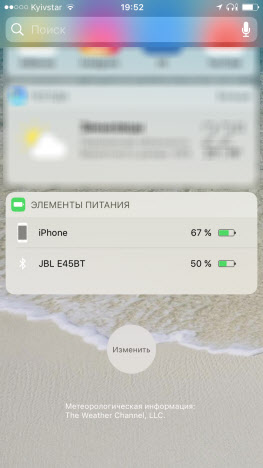
В дальнейшем достаточно включить питание наушников и Bluetooth на своем iOS устройстве, и все подключится автоматически.
Что делать, если iPhone не видит Блютуз наушники?
К сожалению, и такое иногда бывает. Что-то новое и 100% рабочее я вряд ли посоветую, но несколько рекомендаций все таки напишу.
- Первым делом убедитесь, что ваши наушники включены и доступны для поиска и подключения к другим устройствам. На разных наушниках это делается по-разному, но индикатор «Bluetooth» должен мигать синим цветом. Не гореть, а именно мигать. Это режим чаще всего активируется отдельной кнопкой на самих наушниках, или удерживанием кнопки включения питания.
- Отключите Блютуз на iPhone и включите заново. Возможно, после этого наушники появляться в списке доступных для подключения.
- Поставьте наушники рядом с телефоном, или планшетом.
- Если ничего не помогает, то нужно искать виновника. Для этого нужно подключить к вашему iPhone какое-то другое Bluetooth-устройство, или подключить наушники к другому телефону, планшету, ноутбуку и т. д.
- Можно так же попробовать перезагрузить свое мобильное устройство.
Если вы знаете другие решения этой проблемы, или я что-то упустил, то напишите об этом в комментариях. Буду благодарен!
Почему телефон не видит беспроводные наушники по Bluetooth?
Одна из самых популярных проблем, с которой можно стукнуться при подключении наушников к телефону, это когда телефон не видит беспроводные наушники, которые подключаются по Bluetooth. Эта проблема актуальна как для телефонов на Android, так и для iPhone. Ну и с появлением раздельных Bluetooth наушников формата TWS этих проблем стало еще больше. Во-первых, намного больше людей начали пользоваться беспроводными наушниками, использовать их в качестве гарнитуры. Во-вторых, TWS наушники технически более сложные, и с их подключением не редко бывают проблемы.
В этой статье я рассажу что делать, когда телефон не находит Блютуз наушники или гарнитуру. Он просто их не видит в списке доступных Блютуз устройств. И которые, возможно, раньше видел и они подключались.

В статье речь пойдет как о TWS наушниках (когда два наушника раздельно) , так и об обычных беспроводных наушниках. Решения подойдут для разных смартфонов на Android: Samsung, Xiaomi, Honor, OPPO, Huawei и т. д. Так же эти решения подойдут для iPhone. Что касается самих наушников, то производитель и модель не имеет значения: JBL, Sony, Honor, Xiaomi, Motorola, QCY, китайские i7s, i9s, i10 и т. д.
Телефон на Android или iPhone не видит Блютуз наушники: что делать?
В целом, функция Блютуз на телефонах с Android и на Айфонах работает хорошо и стабильно. Если телефон не находит наушники, то проблема скорее всего именно на стороне наушников. И как показывает мой опыт, проблема практически всегда в том, что наушники не находятся в режиме подключения. То есть, они либо подключены к другому устройству и поэтому не доступны для других устройств, либо же просто не находятся в режиме подключения. Два важных момента:
- Если наушники включены (прозвучал звуковой сигнал, горит индикатор) , это не значит, что они находятся в режиме подключения. Они могут быть недоступны для телефона и он их просто не увидит.
- Если беспроводные наушники подключены к другому устройству, то телефон их не сможет найти. После подключения к какому-то устройству режим подключения отключается. Телефон не сможет обнаружить наушники.
Если у вас проблемы с подключением одного наушника, смотрите эту статью: не работает один беспроводной наушник, перестал играть.
Пробуем подключить:
Шаг 1: Включаем наушники. На некоторых моделях нужно нажать на кнопку питания. Если речь идет о раздельных Bluetooth наушниках, то их нужно достать из кейса. Возможно, нажать и подержать 5 секунд кнопку на каждом наушнике для включения. Практически всегда о статусе работы наушников можно узнать по индикатору (индикаторам) .
Шаг 2: Перейдите в настройки Bluetooth на своем смартфоне и включите его (если он включен — выключите и снова включите) . На Android и на iPhone эти настройки выглядят примерно одинаково.
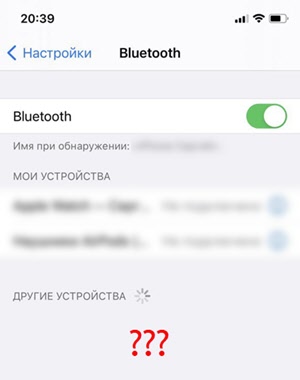
Сразу начнется поиск доступных устройств. Если в списке появляться наши наушники — выбираем их и подключаемся. Если нет — смотрите решения ниже.
1. Отключаем наушники от других устройств
Если вы уверены, что ваши наушники не подключены к другим устройствам, то можете пропустить этот шаг. Но я рекомендую проверить. Беспроводные наушники могут автоматически подключаться к устройствам (с которым они сопряжены) после их включения или извлечения из кейса.
Можно просто выключить Bluetooth на тех устройствах (телефоны, планшеты, ноутбуки, ТВ приставки) , к которым могут быть подключены ваши наушники (к которым вы их раньше подключали) . Или удалить (забыть) наушники в настройках. Кстати, рекомендую проверить, нет ли наушников в списке подключенных на том телефоне, который их не видит. Если есть — удалить их. Выглядит это примерно вот так:
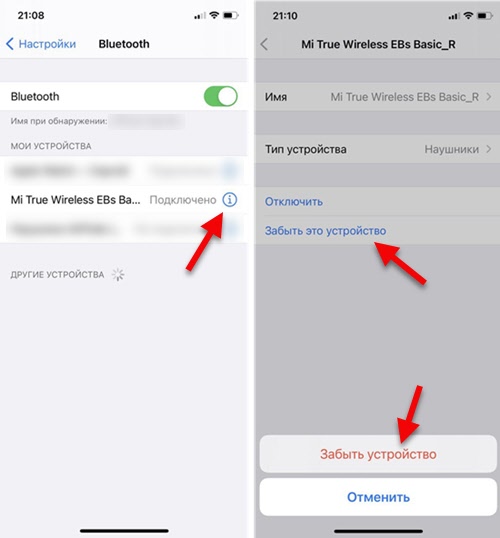
После того как наушники отключены от всех возможных устройств, они могут автоматически перейти в режим подключения. А это значит, что они уже должны отображаться в настройках Блютуз на вашем телефоне и вы можете их подключить.
2. Активируем режим подключения на беспроводных наушниках
Нам нужно перевести наушники в режим подключения, чтобы они стали доступны для других устройств и наш телефон смог их обнаружить.
Если это обычные наушники, не раздельные (TWS) , то на них обычно есть отдельная кнопка. На моих JBL она со значком Bluetooth. Нужно нажать на нее и подержать несколько секунд. Начнет активно мигать синий индикатор.

В зависимости от модели, режим подключения может активироваться по-разному. Я рекомендовал бы смотреть инструкцию для своей модели.
Телефон не видит TWS наушники. На TWS (когда два раздельных наушника, зарядной кейс) режим подключения должен активироваться автоматически после извлечения наушников из кейса, или после их включения. При этом на наушниках (или на одном наушнике) должен мигать индикатор (обычно белым, синим, или красно-синим цветом) .

Возможно, наушники выключены или разряжены (могут быть проблемы с зарядкой, о решении которых я писал здесь). Если они не включаются автоматически после того как вы достали их из кейса, то попробуйте их включить вручную. Для этого нужно зажать кнопку (часто это сенсорная кнопка) на 3-5 секунд. На каждом наушнике.
3. Делаем сброс настроек
Можно попробовать восстановить заводские настройки на наушниках. Возможно, после этого смартфон сможет обнаружить наушники. Инструкцию, как это сделать, желательно смотреть конкретно для своей модели (бумажную инструкцию, которая обычно есть в комплекте) . Но я понимаю, что такая возможность есть не всегда. Да и инструкция может отсутствовать.
На обычных Bluetooth наушниках (не раздельных) чаще всего нужно зажать кнопку включения, или кнопку активации режима подключения и подержать ее секунд 20-40. На JBL, например, нужно зажать кнопку увеличения и уменьшения громкости.
Сброс TWS наушников — это отдельная тема. И по этой теме я уже подготовил подробную статью: как сбросить и синхронизировать беспроводные наушники между собой?
Как правило, нужно на 15-40 секунд зажать кнопки на обеих наушниках. Это могут быть как механические кнопки, так и сенсорные. На некоторых наушниках сброс происходит только тогда, когда мы зажимаем кнопки не вынимая наушники из кейса.
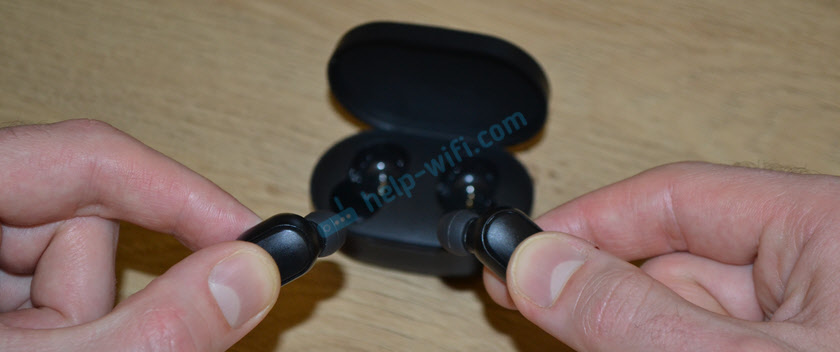
Вся информация по этой теме есть в статье по ссылке выше. Определить сброс можно по индикаторам. Как правило, несколько раз мигает красный или оранжевый индикатор. Но не забывайте, что на разных наушниках это происходит по-разному.
Как понять, почему телефон не видит беспроводные наушник?
Так как у нас в этой схеме есть два устройства (телефон и наушники) , то нужно выяснить в чем причина. А сделать это можно следующим способом:
- Попробовать подключить наушники к другому устройству. К другому телефону, планшету, ноутбуку и т. д. Желательно к 2-3 разным устройствам. Если эти устройства так же не смогут обнаружить наушники, значит проблема в них. И если решения из этой статьи не помогли, то возможно это аппаратная поломка.
- Попробовать подключить к своему телефону другое устройство по Bluetooth. Это могут быть другие беспроводные наушники, колонка, другой телефон и т. д. И если он их увидит, значит причина точно в наушниках.
Я старался подготовить максимально понятную и простую инструкцию. Но так как самих телефонов и наушников очень большое количество, то конкретную инструкцию на эту тему написать очень сложно.
Вы всегда можете написать о своей проблеме в комментариях, задать вопрос и получить ответ на него. Только не забудьте указать модель наушников, которые не видит ваш телефон и подробно все описать. Так мне будет намного проще вам помочь. Всего хорошего!