Работа с контактами в Viber

Многие пользователи сегодня выбирают Viber в качестве основного мессенджера. Он достаточно удобный и позволяет совершать бесплатные звонки и отправлять сообщения всем людям, которые добавлены в телефонную книгу. Также можно отправлять другим пользователям своё местоположение и стикеры, играть с ними в игры и т.п. Главное, чтобы у них также была учетная запись в Вайбере.
Если пользователя нет в мессенджере, приложение дает возможность его пригласить. Как только он установит приложение, появится возможность общаться.
А при попытке отправить сообщение пользователю, который удалил Вайбер, вы получите уведомление о том, что мессенджер больше не установлен у этого контакта.
Как добавить контакты?
С номерами из телефонной книги всё понятно – они подтягиваются автоматически. Но что делать, если хочется пообщаться в Вайбере с человеком, которого у вас в телефонной книге нет?
Добавление вручную
Пошаговая инструкция по добавлению людей в Вайбер выглядит так:
1. Запустите мессенджер.
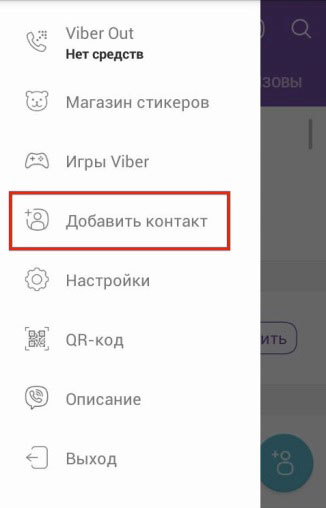
2. Откройте меню и нажмите на кнопку «Добавить контакт». Она выглядит как человечек с плюсиком слева.
3. Затем с помощью клавиатуры телефона введите номер абонента в специальное поле.
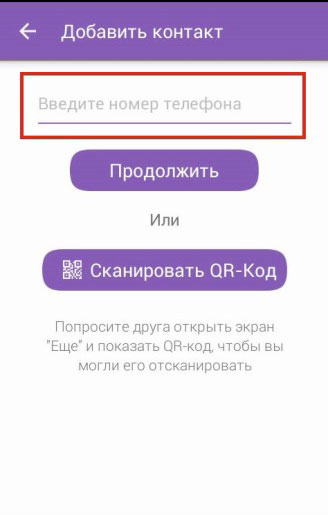
4. Нажмите кнопку «Готово».
После этого вы сможете свободно общаться в Вайбере с обладателем номера.
Добавление при помощи QR-кода
Есть ещё один способ добавить людей в Вайбер в обход телефонной книги – это QR-код. Он здорово экономит время, но работает только в том случае, если тот пользователь, с которым вы хотите общаться посредством мессенджера, находится рядом. Чтобы этот способ сработал, нужно, чтобы последний открыл в Viber свой QR-код, а вы его отсканировали.
В этом случае инструкция будет следующая.
1. Вы дублируете первые 2 шага из прошлой инструкции, то есть запускаете мессенджер, заходите в основное меню, а затем в подменю добавления контакта.
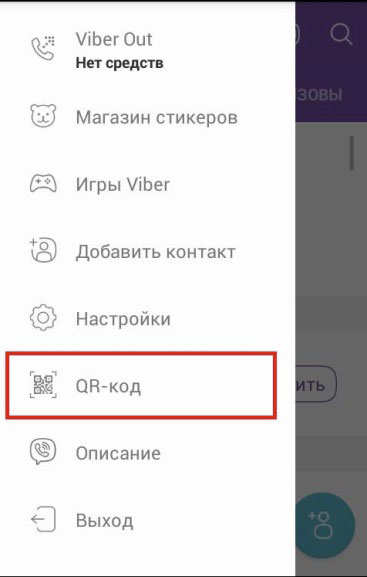
2. Затем ваш друг должен открыть свой QR-код в приложении. Для этого надо в основном меню нажать на кнопку «Выбрать QR-код», после чего откроется страница, с которой можно считать информацию.
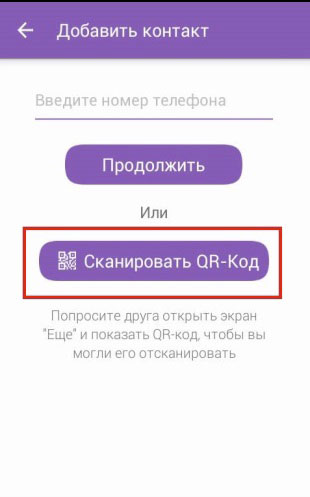
3. Вы же в подменю добавления контакта нажимаете на кнопку «Сканировать QR-код» и подносите своё устройство к устройству другого пользователя. Теперь нужно дождаться, пока данные обработаются, и номер сохранится в памяти приложения. Как только это случится, можно приступать к общению.
Новые контакты не отображаются – что делать?
После добавления нового пользователя нужно проверить, отображается ли он в списке. Бывает баги, из-за которых его может не быть видно. Если такое случилось, перезагрузите устройство.
Если перезагрузка не помогла, проверьте, не вышли ли обновления для мессенджера. Ошибка может возникнуть из-за того, что на вашем устройстве стоит не последняя версия. В этом случае нужно обновить Вайбер.
Если и это не помогло, просто переустановите Viber.
Чаще всего одно из этих действий помогает решить проблему, и нужный контакт появляется.
Проблемы с синхронизацией контактов
Однако проблемы с добавлением новых друзей – далеко не единственный баг, с которым можно столкнуться в мессенджере. Иногда пользователь не видит контакты в мессенджере вообще, а значит, у него нет возможности звонить и принимать сообщения. Это означает, что приложение почему-то потеряло связь с адресной книгой телефона, другими словами, сбилась синхронизация.
Какие действия можно предпринять, если все или часть номеров пропали?
- Проверьте доступ к сети интернет. Возможно, у устройства возникли проблемы с приемом сигнала 3G, 4G или WiFi. Без нормального интернета мессенджер не синхронизирует данные.
- Обновите список контактов приложения. Для этого потяните экран вниз, а затем отпустите.
- Проверьте в настройках устройства, какие контакты отображаются в Вайбере. Для этого нужно выбрать «Все контакты». Для iPhone этот путь выглядит так: «Настройки – Почта, адреса, календари – Импортировать контакты SIM».
- Попробуйте удалить из адресной книги телефона и добавить обратно номер человека, с которым вы общались в Вайбере. Если он после этого появится в списке контактов мессенджера, значит, синхронизация произошла.
- Проверьте, правильно ли записаны номера в телефонной книге. Правильная запись – это по формату +3ХХХХХХХХХХХ (то есть код страны, код оператора, номер).
- Перезагрузите телефон.
Если ни один из вышеперечисленных способов не сработал, просто удалите приложение и установите его заново.
С другой проблемой синхронизации сталкиваются те, кто пользуется одновременно и мобильной, и веб-версией приложения. В установленной на компьютере версии Вайбера могут не отображаться последние добавленные друзья. В этом случае можно также проверить подключение к интернету, перезапустить программу, перезагрузить компьютер или удалить и установить заново веб-версию приложения.
Управление «чёрным списком»
В Вайбере также есть возможность заносить людей в чёрный список, то есть блокировать их. Если вы заблокируете кого-нибудь из своего контакт-листа, то больше не будете принимать от него сообщения и звонки.
Отправленный в черный список пользователь не получает никаких уведомлений , то есть он по-прежнему сможет писать сообщения, просто до вас они не будут доходить. При этом заблокированные пользователи смогут увидеть ваш профиль, посмотреть статус и добавлять вас в группы. Если вы пользуетесь веб-версией приложения, то они смогут даже совершать звонки на ваш компьютер или планшет.
Что касается истории сообщений, то после блокировки пользователя она не удаляется. И у вас, и у отправленного в черный список будет к ней доступ. Если вы хотите избавиться от истории, придется делать это вручную.
Как заблокировать контакт?
Если пользователь не добавлен в вашу адресную книгу и шлет вам сообщения (чаще всего – это спам с незнакомого номера), приложение автоматически отправляет уведомление: «Этого номера нет в вашем списке контактов». Рядом с ним находятся 2 кнопки: «Добавить» и «Заблокировать». Нажав на последнюю, вы сможете избавить себя от нежелательных сообщений – контакт будет заблокирован.
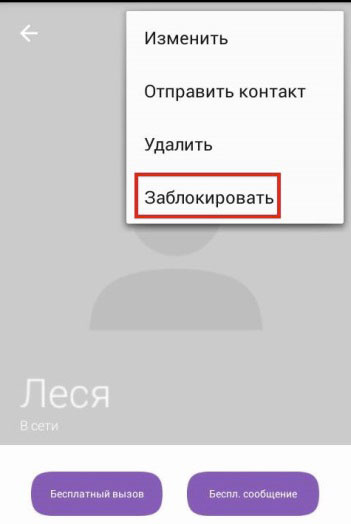
Второй способ позволяет блокировать тех, кто есть в вашей телефонной книге. Для этого нужно войти в контакт и открыть меню. Среди прочих вариантов будет опция «Заблокировать».
Разблокировка контакта
Если вы хотите вернуть пользователя из черного списка, всегда есть возможность его разблокировать. Для этого нужно открыть пункт «Дополнительные параметры» в основном меню и перейти по маршруту «Настройки – Конфиденциальность – Список заблокированных номеров».
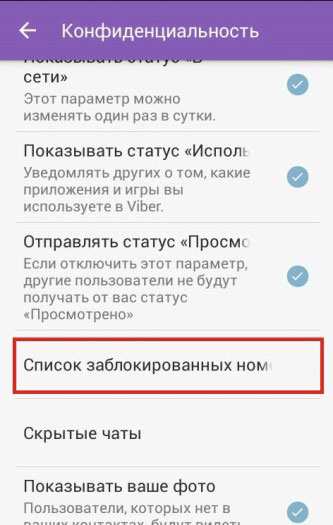
В этом списке нужно найти собеседника, которого вы хотите удалить из бана, и нажать на кнопку «Разблокировать». Но если при этом пользователь отправлял вам сообщения во время блокировки, они не восстановятся.
Пользователь Вайбера может довольно легко управлять своим списком контактов. Все операции с контактами в мессенджере построены по принципу максимальной простоты и удобства. Иногда могут возникать проблемы с синхронизацией, но и их решение не требует выполнения сложной последовательности действий.
Почему в Viber не находит контакт
Все мы знаем такой мессенджер для общения как Вайбер. Им удобно пользоваться как заядлым друзьям, так и коллегам или партнерам по работе. Также он удобен для организации коллективной работы, массовых созвонов и чатов. Но в этом приложении бывают и сбои. Почти каждому знакома ситуация, когда мы вбиваем номер знакомого и ничего не находим. Он даже может отсутствовать в записной книжке телефона. Почему не виден контакт в Вайбере, и что с этим делать – разберем в данной статье.
Почему не видно контакт в Вайбере
Наиболее распространенные причины, почему контакт не отображается в Вайбере:
- Ваше мобильное устройство поддерживает работу сразу двух сим-карт, которые содержат в себе информацию о записанных номерах.
- При вводе номера телефона нужного вам человека была допущена ошибка.
- Пользователь не зарегистрировал личный кабинет в мессенджере.
- Неполадки из-за кода доступа.
- В настройках телефона поставлена блокировка на использование Вайбером внутренних данных телефона.
- Плохое соединение с сетью интернета.
- Приложение было неправильно настроено.
- Номер, который вы ищете, находится в черном списке. Проверьте «черный список» и наличие в нем искомого пользователя.
- Приложение требует обновления – новую версию, выпущенную разработчиком.
- Все данные записной книжки телефона были потеряны в ходе сбоя. Как вариант, попробуйте почистить память телефона от ненужной информации: бесполезные фото, аудиозаписи, видеозаписи, документы, которые уже не актуальны для вас. Все это может оказывать значительное и негативное воздействие на работу приложения.
- Требуемая синхронизация между устройствами прошла неудачно.
- Происходит обновление приложения.
А чаще всего вы просто не занесли искомый номер в контакты.
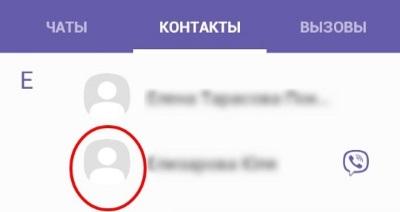
Контакты в Viber
Варианты решения проблемы
Перейдем теперь к способам выхода из этой неприятной ситуации. Один из них должен помочь.
Проверка номера
Все мы люди, и поэтому можем ошибаться. Однако такая ошибка и может стать причиной возникшего сбоя, несущего за собой столько сложностей для пользователя. Для того чтобы отбросить данный вариант, примените следующие рекомендации:
- Внимательно просмотрите введенный номер, концентрируя свое внимание на каждом символе.
- Если вы ищете иностранный номер, то соответственно код страны будет другой. Также важно начинать ввод данных любой страны с символа «+», а уже после него код и непосредственно сам номер.
- Уточните у человека, которого пытаетесь найти, есть ли он вообще в мессенджере. Ведь если вы получите отрицательный ответ, то продолжать поиск смысла нет.
Последнее обновление, выпущенное разработчиками, позволяет обмениваться контактами с рядом стоящим человеком с помощью индивидуальных кодов.
Благодаря такому простому действию вы сможете сэкономить время, которое ушло бы на поиск «по старинке».
Проверка соединения
Проверьте качество вашего интернета, так как низкое скоростное подключение оказывает свое влияние на работу всего мессенджера. Возможно решение данной проблемы путем перезагрузки сети. В ином случае ждите более благоприятного времени для работы интернета.
Исправление настроек
Если вы внимательный человек, то не раз замечали, что при скачивании и установке любого приложения у вас запрашиваются самые разнообразные разрешения на использование тех или иных данных телефона. Вайбер не исключение.
Настройки Viber на телефоне
Если вы по ошибке отклонили его просьбу на синхронизацию с записной книжкой устройства, то соответственно никакую информацию он не получит.
Чтобы исправить положение сделайте следующие махинации:
- В разделе «Настройки» найдите графу «Другие аккаунты»;
- Там вы увидите перечень самых разных функций, однако, вам необходимо подтвердить только 2 из них: «Включить синхронизацию» и «Показать все контакты».
- Для закрепления результата и его активации можно перезагрузить мобильное устройство.
Включение синхронизации
Синхронизация является очень удобной функцией для пользователей не только Вайбера, но и других аналогичных приложений. Ее главная функция заключается в автоматическом переносе всех данных с телефонной книжки мобильного устройства в мессенджер. Поэтому настоятельно рекомендуем использовать ее, дабы избежать неприятных ситуаций с безрезультатным поиском номеров.
Обновление или переустановка приложения
Вайбер не видит контакты из телефонной книги и по причине вышедшего обновления приложения. Дело в том, что в новой версии используются новые коды, а старые утилизируются за ненадобностью.
В данном случае попробуйте произвести обновление в плей маркете или же удалить и скачать мессенджер заново.
В этом же разделе есть и проблема, заключающаяся в автоматическом запуске установки новой версии программы. Это происходит чаще всего при наличии вай-фая и отсутствии вашего осведомления. Такой процесс также приостанавливает все ранее доступные функции.
Что делать, если контакты были, но пропали
Если в Вайбере пропали контакты, то не стоит переживать, так как эта проблема решается. Если вы зашли в вайбер и не обнаружили ни одного контакта – это ошибка приложения и программного обеспечения. В данной ситуации в первую очередь перезапустите мобильное устройство.
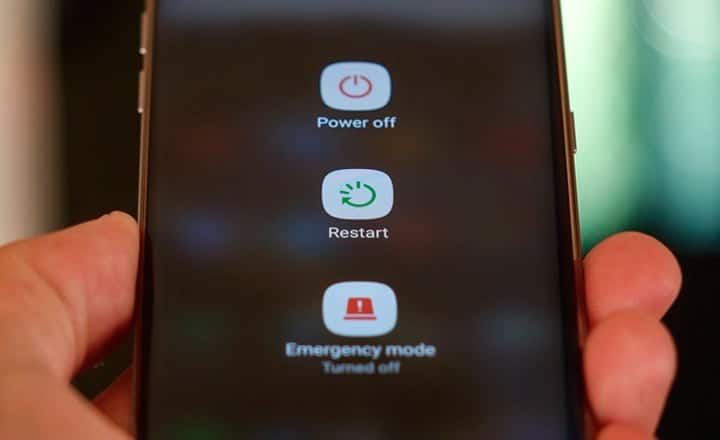
Если это не помогло, и Вайбер не хочет возвращаться нормально функционировать, то стоит прибегнуть к его удалению и повторному скачиванию.
Почему не добавляются контакты в Вайбер: причины и решения проблемы
Вайбер – это популярный мессенджер, который используется миллионами людей по всему миру. Однако, даже при наличии стабильного интернет-соединения пользователи могут столкнуться с проблемой невозможности добавления контактов.
У этой проблемы может быть несколько причин. Например, возможно, вы ввели неправильный номер телефона контакта или допустили ошибку в написании имени. Также стоит проверить, не заблокирован ли Вайбер этим контактом или нет.
Иногда, также может возникать проблема с синхронизацией контактов. При установке Вайбер автоматически синхронизирует контакты, но если этот процесс прервался, то возможность добавления новых контактов может быть ограничена.
В любом случае, решить проблему с добавлением новых контактов довольно просто. Вам нужно тщательно проверить введенные данные, а также убедиться, что приложение синхронизирует контакты в режиме реального времени.
Почему в Вайбере отображается номер телефона, а не имя контакта?
Отображение номера телефона, а не имени контакта в Вайбере может быть связано с несколькими причинами.
- Во-первых, если контакт не был сохранен в адресную книгу телефона, то Вайбер не сможет отобразить его имя. В таком случае вместо имени будет отображаться номер телефона.
- Если контакт был сохранен в адресную книгу, но имя не отображается в Вайбере, то возможно, что в настройках приложения не указан доступ к адресной книге или к приложению был отказан в доступе к контактам.
- Также, если контакт не имеет профиля в Вайбере, то при общении с ним будет отображаться только номер телефона. В этом случае, чтобы отображалось имя контакта, его необходимо попросить зарегистрироваться в Вайбере или добавить его в список контактов приложения.
Чтобы избежать отображения номера телефона вместо имени контакта, необходимо сохранять контакты в адресную книгу телефона и дать приложению Вайбер доступ к контактам. Также следует убедиться, что контакт зарегистрирован в Вайбере или был добавлен в список контактов приложения. Если же проблема остается, можно обратиться в службу поддержки Вайбер или провести дополнительные настройки приложения.
Как добавить контакт в Вайбере
Вайбер — это мобильное приложение для обмена сообщениями и звонков. Для того, чтобы связаться с кем-то в Вайбере, необходимо добавить этого человека в контакты. Ниже приведены несколько способов, как это сделать:
1. Добавление контакта вручную
Вы можете вручную ввести номер телефона контакта, чтобы добавить его в Вайбер. Для этого:
- Откройте Вайбер и нажмите на иконку «Контакты»
- Нажмите на иконку «Добавить контакт»
- Введите номер телефона добавляемого контакта и нажмите «Добавить»
2. Импорт контактов из телефонной книги
Вы можете импортировать контакты из своей телефонной книги в Вайбер. Для этого:
- Откройте Вайбер и нажмите на иконку «Контакты»
- Нажмите на иконку «Добавить контакт»
- Выберите «Импортировать контакты»
- Установите переключатель «Телефон» в положение «Включено»
3. Приглашение в Вайбер через SMS-сообщение
Если у вас нет возможности добавить контакт вручную, вы можете пригласить его присоединиться к Вайберу через SMS-сообщение. Для этого:
- Откройте Вайбер и нажмите на иконку «Контакты»
- Нажмите на иконку «Добавить контакт»
- Выберите «Пригласить в Вайбер»
- Выберите контакт, которому желаете отправить SMS-приглашение
Следуя этим простым инструкциям, вы сможете быстро добавлять контакты в Вайбер и наслаждаться связью с друзьями и близкими.
Как добавлять контакты в Вайбере
Добавление контактов в Вайбере достаточно простое и быстрое действие, которое позволит вам быстрее находить своих друзей и знакомых в этом приложении.
Для добавления контактов в Вайбере нужно:
- Открыть приложение.
- Перейти во вкладку “Контакты”.
- Найти кнопку “Додати контакт” и нажать ее.
- Выбрать способ добавления контакта (вручную или автоматически).
- Ввести номер телефона или имя контакта и сохранить изменения.
Если контакт не добавляется в Вайбер, это может быть связано с тем, что он не использует данное приложение или не обновил его до последней версии.
Также стоит обратить внимание на то, что добавление контактов в Вайбере может осуществляться только с телефонной книги вашего устройства, поэтому убедитесь в том, что контакты, которых вы хотите добавить, находятся там.
Почему может быть сбой в Вайбере
Причин, по которым может возникать сбой в работе Вайбере, достаточно много. Одной из основных может быть неполадка на стороне серверов приложения. Если вы столкнулись с трудностями при отправке сообщений, возможно, сервис Вайбер временно не работает. В этом случае нужно подождать некоторое время и попробовать повторить попытку позднее.
Также может быть причиной сбоя наличие ошибок в приложении. Если вы не обновляли приложение Вайбер в течение длительного времени, необходимо проверить, нет ли доступных обновлений. Если есть, установите их. Также следует убедиться, что вы используете последнюю версию операционной системы на устройстве.
Еще одна причина сбоя может быть заключена в наличии проблем со связью. Проверьте, есть ли у вас интернет-соединение, и находитесь ли вы в зоне хорошего приема сигнала. Если проблема сохраняется, попробуйте перезапустить устройство и повторите попытку.
Также стоит учитывать, что Вайбер может не работать из-за наличия вирусов на устройстве или из-за неполадок в работе других приложений. В этом случае рекомендуется провести антивирусную проверку и закрыть все приложения, за исключением Вайбера.
В целом, если вы столкнулись со сбоем в работе Вайбера, необходимо провести обширную диагностику устройства и приложения, чтобы определить причину проблемы и принять меры для ее решения.
Что значит верифицировать контакты в Вайбере
Некоторые пользователи сталкиваются с проблемой, когда не могут добавить контакты в приложении Вайбер. Это может быть связано с неверифицированным номером телефона или неверифицированным аккаунтом.
Что же значит верификация контактов в Вайбере? Это процесс проверки подлинности контакта. Для того чтобы добавить контакт в приложении, необходимо убедиться, что это реальный пользователь Вайбера, а не спамер или бот.
Для верификации контакта вам нужно иметь телефонный номер, который был зарегистрирован в Вайбере. Кроме того, вы должны иметь доступ к этому номеру, чтобы получить код подтверждения, который будет отправлен на ваш телефон.
После того как вы получили код, необходимо ввести его в приложении Вайбер. Это потребует доступ к вашей контактной книге. Если контакт, которого вы хотите добавить, тоже является пользователем Вайбера и прошел верификацию, то он будет добавлен в ваш список контактов.
Где хранятся контакты в Вайбере
Контакты в Вайбере хранятся в специальной вкладке «Контакты», которая отображает все добавленные контакты. Также, при открытии диалога с определенным контактом, его контактная информация автоматически добавляется в список контактов.
Все контакты, которые вы добавляете в Вайбер, хранятся на серверах компании. Они не передаются третьим лицам и защищены шифрованием. При входе в аккаунт Вайбер все ваши контакты автоматически загружаются на устройство, где вы используете мессенджер.
Если вы не можете добавить контакт в Вайбер, возможно у вас нет доступа к интернету или проблемы со связью. Также, вы можете столкнуться с проблемой, если пытаетесь добавить номер телефона, который уже используется другим пользователем Вайбер.
Если контакт не отображается в списке, проверьте, не скрыт ли он в разделе «Скрытые контакты». Эта функция позволяет скрыть контакты, которые вы не используете в данный момент, но не удалить их полностью.
Как добавить номер в Вайбере?
Шаг 1: Запуск приложения
Для начала необходимо запустить приложение Вайбер на вашем устройстве. Если вы еще не установили его, загрузите приложение из соответствующего магазина.
Шаг 2: Поиск контакта
Для добавления контакта в Вайбер нужно сначала найти его. Есть несколько способов это сделать:
- Ввести имя или номер контакта в строку поиска сверху экрана.
- Перейти в раздел «Контакты» и нажать на кнопку «Добавить контакт».
Шаг 3: Добавление контакта
Когда вы нашли нужный контакт, нужно нажать на его имя или номер телефона. После этого появится информация о контакте, а в нижней части экрана будет кнопка «Добавить в контакты». Нажмите на нее и контакт будет добавлен в ваш список контактов Вайбер.
Теперь у вас есть новый контакт в Вайбере и вы можете начать общаться с ним через приложение.
Почему не могу написать человеку в Вайбере
Вайбер – это популярный мессенджер, позволяющий общаться с друзьями и близкими в любой точке мира. Однако, иногда пользователи могут столкнуться с проблемой, когда не могут написать кому-то в Вайбере.
Одна из причин, по которой это может происходить – человек не зарегистрирован в Вайбере. Для того, чтобы написать кому-то в Вайбере, необходимо, чтобы у него был аккаунт в этой социальной сети.
Еще одной возможной причиной может быть то, что пользователь в списке контактов заблокировал вас. Если вы не можете написать кому-то в Вайбере, возможно, он вас заблокировал. В этом случае, вы можете попробовать удалить его из списка контактов и добавить заново.
Также, обратите внимание на настройки приватности в Вайбере. Возможно, человек, которому вы хотите написать сообщение, не разрешает сообщения от незнакомых людей. В этом случае, вы можете попросить его добавить вас в список доверенных контактов, чтобы вы могли общаться без каких-либо ограничений.
В целом, если вы не можете написать человеку в Вайбере, стоит убедиться, что у него есть аккаунт в Вайбере, он не заблокировал вас или не ограничил доступ к своим сообщениям от незнакомых людей.
Отзывы
Екатерина Попова
Статья полезная, помогла мне решить проблему с добавлением контактов в Вайбер.
Екатерина
Мне действительно было интересно узнать, почему мои контакты не добавляются в Вайбере. Мне кажется, что эта проблема может возникнуть у многих пользователей, и статья очень хорошо описывает причины и возможные решения. Особенно полезным был раздел, где описываются шаги для решения проблемы. Надеюсь, что мои контакты теперь успешно добавятся!
Julia
Статья очень помогла! Быстро нашла ответ на свой вопрос)
Анастасия Котова
Я очень благодарна автору статьи за предоставленную информацию. Я давно пользуюсь Вайбером и никогда не сталкивалась с проблемой, когда контакты не добавляются. Но недавно у меня возникла эта проблема, и я была очень озабочена – ведь Вайбер я использую для общения со многими людьми, и мне нужно было добавить несколько новых контактов. Статья очень хорошо описывает причины, по которым может возникнуть такая проблема. Я никогда не задумывалась о том, что блокировка контакта может привести к тому, что он не будет добавлен в мою контактную книгу. Также мне были полезны советы по проверке наличия обновлений программы и настроек моего устройства. Особенно я оценила раздел, который содержит пошаговые инструкции для решения проблемы. Стоит отметить, что эти инструкции были очень понятными и простыми, даже для тех людей, которые не очень хорошо разбираются в технических вопросах. Я бы рекомендовала эту статью всем, кто использует Вайбер и столкнулся с проблемой добавления контактов. Спасибо еще раз, автору, за то, что помог мне решить эту проблему!
Анна
Я недавно столкнулась с проблемой, что контакты не добавляются в Вайбер. Долго пыталась разобраться сама, но ничего не помогало. И тут наткнулась на эту статью, которая очень понятно объясняет причины и способы решения проблемы. Спасибо автору!
Ольга
Честно говоря, я давно уже стерла Вайбер с телефона из-за таких проблем с добавлением контактов. Но недавно решила попробовать установить приложение снова и столкнулась с той же проблемой. Сначала думала, что это из-за того, что у меня старая версия Вайбера или что-то не так с моими настройками. Но все проверила — все было в порядке. И вот я натыкаюсь на эту статью, и она мне очень помогла разобраться в причинах отказа приложения добавлять контакты. Оказывается, все дело в настройках приватности на телефоне и на аккаунте Вайбера. Когда я исправила эти настройки, добавление контактов стало работать без проблем. Огромное спасибо автору статьи за такой подробный и полезный материал!
Не отображаются контакты в Viber — исправляем ошибку

Что делать, если Вайбер не видит контакты? Сбои в работе компьютерных программ относительно привычное явление. Пользуясь Вайбером, в большинстве случаев неполадки возникают из-за нестабильного подключения к интернету или ошибках в самом приложении. Разработчики мессенджера стараются устранять возникающие неполадки как можно скорее, но иногда они все-таки появляются.
Самой распространённой проблемой является ситуация, когда приложение не видит контакты телефонной книги или загружает их частично. Если у вас возникла похожая ситуация, то можно прибегнуть к нескольким вариантам решения проблемы о которых будет рассказано далее в этой статье.
Причины неполадок

Перед тем как начать устранять проблему с отображением номеров, нужно разобраться из-за чего она возникает. Причин может быть множество, самыми распространенными из которых являются:
- Нестабильное интернет подключение
- Неправильно введённый номер телефона
- Устаревшая версия мессенджера или программные неполадки в его работе
- Использование профиля на большом количестве устройств
- Неправильные настройки приложения
Рассмотрим каждый из вариантов более подробно и опишем методы устранения неполадок в каждом конкретном случае.
Нестабильное интернет соединение

Первым делом нужно проверить подключение к сети, возможно, проблема именно в нем. Отключите и включите интернет заново.
Запустите браузер на смартфоне и откройте какой-либо ресурс. Скорость передачи данных должна быть стабильной, без перебоев.
После этого откройте Вайбер и перейдите в раздел контактов. Потяните страницу свайпом сверху вниз, чтобы обновить список.
Если в телефоне записано очень много номеров, то для синхронизации может потребоваться некоторое время, список контактов появятся не сразу, придется подождать несколько секунд.

Если с соединением все в порядке, но контакты все равно не появляются, то перейдите к следующему способу устранения неполадки.
Неправильно введённый номер телефона

Чтобы Вайбер правильно отображал все номера в своей записной книжке, они должны быть вписаны в международном формате и начинаться со знака плюса +, в соответствии с кодом той страны, где зарегистрирован абонент.
Устаревшая версия мессенджера или программные неполадки в его работе

Еще один способ устранения проблемы – это скачивание новой версии Viber на смартфон. Удалите старую программу и инсталлируйте свежую, скачав её из соответствующего установленной на смартфоне ОС магазина приложений.
Использование профиля на большом количестве устройств

Достаточно часто, проблема с отображение контактов связана с использованием одного и того же аккаунта мессенджера на нескольких устройствах. Деактивируйте Viber на всех девайсах кроме телефона, и попытайтесь осуществить синхронизацию заново.
Неправильные настройки приложения

Иногда в Вайбере не отображаются контакты из-за неправильно установленных параметров в самой программе или отсутствия доступа к контактам. Чтобы устранить такую проблему проделайте следующее:
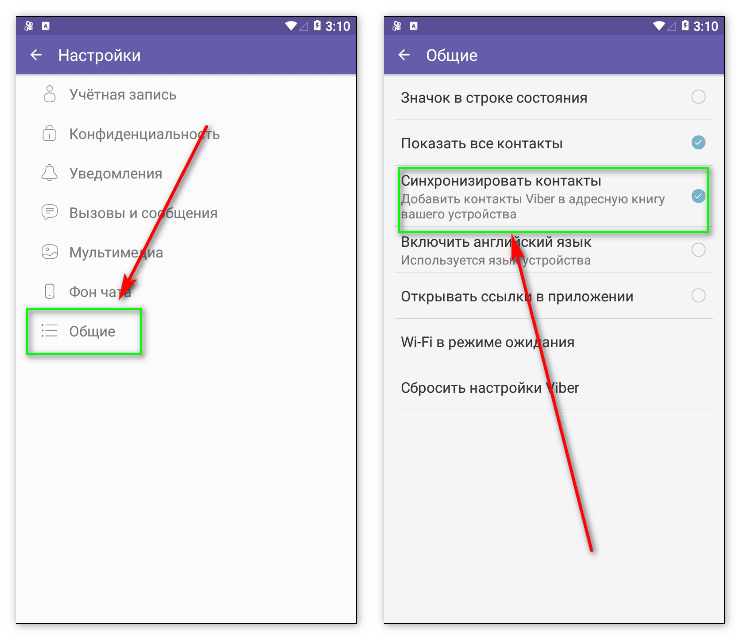
- Откройте главное меню приложения и нажмите на «Настройки».

- Далее перейдите в раздел «Общие».

- Тут потребуется для начала сбросить настройки мессенджера выбрав соответствующий пункт в меню приложения.

- После этого отметьте галочкой варианты «Показать все контакты»и «Синхронизировать контакты».

- Перезапустите Viber и дожидаетесь окончания синхронизации.
Еще один метод — это предоставление программе доступа к контактам. Такой способ применим на последних версиях Андроид, в которых пользователь сам может выбирать различные варианты разрешений для каждой программы.
- Откройте раздел с установленными аппликациями в настройках устройства.
- Отыщите там «Viber» и нажмите по нему.

- Далее нажмите на раздел «Разрешения».

- Передвиньте слайдер напротив контактов во включенное положение.

- Перезапустите мессенджер или даже перезагрузите телефон, после чего запустите Вайбер и проверьте, обновились ли контакты.
Другие методы

Кроме вышеописанных вариантов также можно попробовать следующие процедуры:
- Удалите из телефонной книжки контакт, владелец которого точно пользуется программой и добавьте его снова, после чего перезагрузите устройство.
- Проверьте телефон на вирусы с помощью надежного антивирусного приложения.
- Проверьте правильно ли выставленные настройки даты и времени на телефоне.
Если ничего не помогло, то можно применить более радикальный вариант – сброс номеров на сервере мессенджера. Перед тем, как это осуществить, рекомендуется привязать Viber к профилю в Facebook, если таковой имеется.
- Откройте главное меню программы и нажмите«Настройки».
- Далее перейдите в раздел «Конфиденциальность».

- Нажмите «Отключить учетную запись».

- После этого повторно активируйте Вайбер используя тот же номер телефона. Все контакты должны заново загрузится в автоматическом режиме.
Ну и последний способ к которому можно прибегнуть если пропали контакты — это обратиться в службу тех. поддержки мессенджера, отправив запрос с подробным описанием возникших неполадок.
На этом все, надеемся, что с помощью данной инструкции вам удастся устранить проблему с отображением контактов в Вайбере. Желаем удачи.