Как удалить слой в Автокаде? Почему не удаляется слой?
Часто возникают ситуации, когда необходимо в AutoCAD удалить ненужный слой. Как удалить неиспользуемые слои в Автокаде — рассмотрим далее.
Конечно, можно просто сделать слой невидимым. Он не будет отображаться и печататься, однако будет храниться в файле чертежа. При этом размер файла будет увеличен. Поэтому оптимально слой в AutoCAD не отключать, а удалять.
Чтобы удалить слой в AutoCAD, выделите его в диалоговом окне «Диспетчер свойств слоёв» и нажмите на кнопку «Удалить».
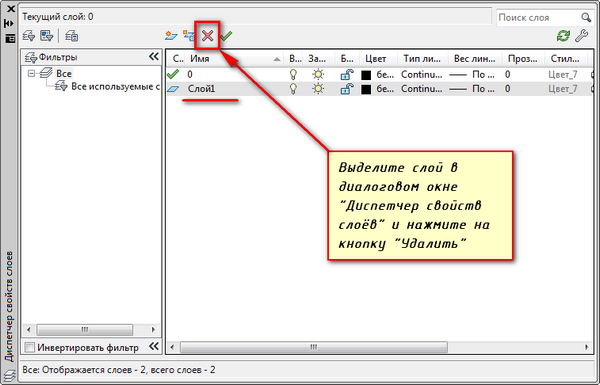
По окончании закройте Диспетчер и убедитесь, что слой удален.
Также удалить слои можно через команду «Очистить» (она же _PURGE).
Причины, по которым не удаляется слой в Автокаде
Существуют причины, по которым не удается удалить слой AutoCAD:
- Слой содержит графические элементы чертежа, т.е. объекты.
- Вы пытаетесь удалить нулевой слой «0» или слой Defpoints (узнать, что это за слои).
- Слой является текущим.
- Ранее на этом слое были созданы блоки, т.е. он содержит описание блока. Хотя самого блока уже может и не быть на чертеже (ознакомьтесь со статьей про взаимосвязь блоков и слоев в Автокаде, чтобы не допускать ошибок!).
- Слой содержит внешние ссылки.
Вот основные причины, почему не удаляется слой в Автокаде. При неудачной попытке выполнить удаление слоя появится предупреждающее сообщение:
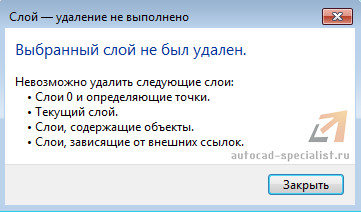
Как удалить ненужные слои на чертеже Автокад? Для этого воспользуйтесь последовательной инструкцией, описанной ниже.
Алгоритм удаления ненужного слоя
- Убедитесь, что слой не текущий, размороженный и разблокированный.
- Проверьте, чтобы на слое не было объектов. Это сделать очень просто: отключите все слои, затем нажмите Ctrl+A для выделения всех объектов текущего слоя и клавишу Delete. Рационально выполнить команду _LAYDEL (она же СЛОЙУДАЛ), которая позволяет не только удалить все объекты на слое, но и очистить его. Чтобы эта команда выполнилась корректно, слой, подлежащий очистке от объектов, не должен быть текущим.
- Удалите все определения блоков, которые не используются на чертеже. Для этого выполните команду «Очистить» (читать, как удалить блоки в Автокаде).
- Проверьте, не подключены ли к чертежу какие-нибудь файлы, внешние ссылки-референсы (xref, картинки и т.д.).
- Повторите вышеописанную процедуру удаления слоя через Диспетчер свойств слоев или команду ОЧИСТИТЬ.
Можно также попробовать сохранить файл в формате *.dxf, а потом обратно dwg. Иногда это помогает автоматически избавиться от «мусора».
Если ничего не помогло, можно просто создать новый файл с нужными слоями и затем скопировать туда графические элементы чертежа из «загрязненных» файлов.
Советую ознакомиться с видеоуроком, который позволит вам в несколько раз увеличить эффективность работы в программе AutoCAD. Вы узнаете, как можно удалять все элементы, которые не присутствуют в графическом пространстве, но при этом загружают файл (смотреть урок «Создание команд и макросов в Автокад на примере команды ОЧИСТИТЬ»).
Как удалить слой в Автокаде, содержащий объекты?
Можно ли в Автокад удалить слой вместе с объектами? Ведь на удаление каких-либо ненужных элементов может уйти много времени. К сожалению, удалить слой Автокад с объектами нельзя! Поэтому внимательно посмотрите, как почистить слои в Автокаде в вышеописанном алгоритме. Особое внимание обратите на п.2 и команду _LAYDEL (она же СЛОЙУДАЛ).
Что за слой DefPoints?
Всем доброго времени суток.
Обратил внимание что очень часто AutoCAD создает слой с именем DefPoint
Удалить его не получается. Хотел бы узнать почему создается этот слой и для чего вообще он необходим?
Зараннее благодарен за советы
С уважением ко всем участникам форума
#2 Ответ от zah 22 марта 2011г. 12:36:39
- На форуме с 17 сентября 2008г.
- Сообщений: 200
- Спасибо: 2
Re: Что за слой DefPoints?
этот слой не печатаемый и отключить данное свойство невозможно для этого слоя. предположу чтобы переносить туда объекты котрые не нужно печать. 😀
специалисты точно скажут для чего он нужен!
#3 Ответ от raner 22 марта 2011г. 12:50:54 (изменено: Денис Иванов, 22 марта 2011г. 12:53:09)
- На форуме с 22 марта 2011г.
- Сообщений: 2
- Спасибо: 0
Re: Что за слой DefPoints?
Defpoints — служебный слой, появляется при добавлении хоть одного размера(отвечает за ручки привязки размеров к объектам AutoCAD), для хранения объектов которые не дожны печататься лучше не использовать, для этого лучше создать свой слой — типа NONPlot
#4 Ответ от Ferero 23 марта 2011г. 11:38:08
- Откуда: Питер
- На форуме с 19 февраля 2009г.
- Сообщений: 174
- Спасибо: 1
Re: Что за слой DefPoints?
для хранения объектов которые не дожны печататься лучше не использовать, для этого лучше создать свой слой — типа NONPlot
АutoCAD 2008, 2011: объекты расположенные на слое с именени "NONPlot" на печать выводятся.
Почему слой "defpoints" "лучше не использовать" в своих целях ? Где такое требование? Я его специально создаю, даже когда он сам не появляется.
Во время работы часто можно забыть отключить какие то вспомогателные построения перед выводом на печать. А помещение их на слой defpoints гарантировано обеспечит их "не вывод" на печать.
#5 Ответ от Vova 25 марта 2011г. 00:57:16
- На форуме с 12 июля 2002г.
- Сообщений: 636
- Спасибо: 9
Re: Что за слой DefPoints?
АutoCAD 2008, 2011: объекты расположенные на слое с именени "NONPlot" на печать выводятся.
😀 😥
Я поставил два смайлика, первый потому что решил что ты пошутил, а второй потому что заплакал от горя, что у людей бывают такие пробелы. Расскажи как ты создал слой с именем Nonplot, и какие галки в нем поставил/непоставил, чтобы все-таки печаталось
#6 Ответ от Владимир Громов 25 марта 2011г. 19:24:59
- На форуме с 10 июля 2004г.
- Сообщений: 8,349
- Спасибо: 4
Re: Что за слой DefPoints?
Смотри-ка, человек специально создает слой defpoints, даже не вдумываясь в смысл названия этого слоя. А смысл этого названия — "определяющие точки", есть такие точки в размерах. Это служебный слой и нечего его засиrать. Каждому вполне по силам создать свой непечатаемый слой, а кому не по силам, тот полный. этот, который с хвостом.
#7 Ответ от Yuriy 25 марта 2011г. 21:25:38 (изменено: Yuriy, 25 марта 2011г. 21:29:27)
- Откуда: Санкт-Петербург
- На форуме с 20 декабря 2007г.
- Сообщений: 1,503
- Спасибо: 18
Re: Что за слой DefPoints?
Еще немного о defpoint
У этого слоя есть одна особенность —
Если один файл вставить в другой как внешнюю ссылку все слои вставляемого файла переименовываются, всем известно как, за исключением слоя defpoints.
И такой особенностью обладает вроде бы только один слой — служебный слой defpoints
Переименование и удаление слоев
Все объекты, находящиеся на уровне 1036 мм (см. рис. 6.1) созданы и нам осталось лишь «рассечь» дисплей и лампу. Однако давайте поразмыслим – а стоит ли это делать? Действительно, вернувшись к рис. 6.1, можно прийти к выводу о том, что номенклатура слоев верхней части рабочей зоны выбрана не очень удачно. В частности, если слой Высота 1036 заменить слоем Высота 1090, можно избавиться от необходимости «рассечения» дисплея и лампы. Кроме того, слой Высота 1188 в этом случае нам тоже не нужен, поскольку он будет отличаться от слоя Высота 1090 только отсутствием лампы и вертикальной средней стенки полки парты (она, как и лампа, будет скрыта верхней горизонтальной полкой). Таким образом, этот слой мы можем удалить.
Далее, слой Высота 1358 также выбран неудачно, поскольку для создания этого слоя нам придется «рассекать» принтер. Кроме того, он отличается от слоя Высота 1276 только тем, что на последнем отсутствует контур «рассеченного» принтера. Таким образом, слои Высота 1358 и Высота 1276 можно объединить в один слой, причем содержащиеся на нем объекты должны соответствовать виду сверху на рабочую зону, созданному на такой высоте, на которой принтер будет виден полностью, например, на высоте 1495 мм от уровня пола. Давайте внесем все перечисленные выше изменения в номенклатуру слоев чертежа.
1. Щелкните на кнопке Диспетчер свойств слоев панели инструментов Слои или выберите из меню команду Формат » Слой либо введите в командном окне команду Слои или просто сл.
2. В открывшемся диалоговом окне Диспетчер свойств слоев должен быть выделен текущий слой Высота 1036. Щелкните на названии слоя или нажмите F2. Вместо названия появится строка ввода, позволяя вам переименовать слой (рис. 6.46).

Рис. 6.46 Переименование слоя в окне Диспетчер свойств слоев
3. Переименуйте слой Высота 1036 в Высота 1090 и нажмите Enter.
4. Проделайте те же операции для слоя Высота 1358, переименовав его в Высота 1495.
5. Щелкните на кнопке OK для закрытия диалогового окна Диспетчер свойств слоев. Обратите внимание на содержимое списка свойств слоев на панели Слои – теперь в нем показано, что текущим слоем является слой Высота 1090.
Примечание. Проще говоря, при переименовании слоя объекты не «остаются без гражданства», а автоматически попадают на слой с новым именем.
6. Снова откройте диалоговое окно Диспетчер свойств слоев и выделите в списке слоев слой Высота 1276, а затем щелкните на кнопке Удалить слой, находящейся над списком слоев, или нажмите Alt+D.
7. На пиктограмме слоя появится изображение красного крестика. Это означает, что слой помечен для удаления, но пока еще не удален. Кроме того, пиктограммы слоев Высота 622 и Высота 1495 станут блеклыми. Это означает, что на данных слоях нет ни одного объекта. Если со слоем Высота 1495 все ясно – мы еще до него не дошли, то слой Высота 622 мы пропустили, поскольку его содержимое не представляет ничего интересного (все находящиеся на нем объекты имеются на других слоях).
8. Выделите слой Высота 1188 и щелкните на кнопке Удалить слой или нажмите Alt+D. В этот раз на пиктограмме слоя изображение красного крестика не появится – вместо этого AutoCAD откроет окно сообщения (рис. 6.47). Смысл этого сообщения сводится к тому, что AutoCAD не позволяет удалять нулевой слой и специальный слой Defpoints; слой, являющийся текущим; слои, определенные во внешних ссылках (подробнее о внешних ссылках мы поговорим в главе 12); слои, на которых имеется хотя бы один объект. Последнее как раз и относится к слою Высота 1188, поскольку на нем имеются созданные нами ранее объекты.

Рис. 6.47 Сообщение о невозможности удаления слоя
9. Щелкните на кнопке OK для закрытия окна сообщения, а затем выделите слой Высота 622 и пометьте его для удаления, щелкнув на кнопке Удалить слой или нажав Alt+D.
10. Щелкните на кнопке Применить диалогового окна Диспетчер свойств слоев. Помеченные к удалению слои Высота 1276 и Высота 622 будут удалены из списка слоев.
11. Разморозьте слой Высота 1188, назначьте его текущим, а затем заморозьте слой Высота 1090 и щелкните на кнопке OK для закрытия диалогового окна Диспетчер свойств слоев.
12. Выделите все объекты слоя Высота 1188 и удалите их.
13. Снова откройте диалоговое окно Диспетчер свойств слоев, назначьте текущим слой Высота 1495, а слой Высота 1188 переименуйте в слой Вид сверху (вскоре нам этот слой понадобится).
14. Щелкните на кнопке OK для закрытия диалогового окна Диспетчер свойств слоев.
Почему не удаляется слой в Автокаде?
— Слои в Автокаде могут не удаляться по нескольким причинам:
1. Какой-то из объектов в модельном пространстве или в листе находятся в этом слое. Определить так ли это – можно посредством выключения всех слоев, кроме того, который желаете удалить и проверить лист и модельное пространство на наличие объектов в оставшемся включенным слое. В листе зачастую в этом слое может находиться само видовое окно.
2. Неудаляемый слой – активирован в данное время при прорисовке. Необходимо активировать для черчения другой слой.
3. Вы пытаетесь удалить слои которые нельзя удалить из Автокада, а также переименовать ни при каких условиях – Layers 0 или Defpoints.
4. Этот слой содержится в ранее созданных блоках. Решить эту проблему можно посредством копирования и переноса всего содержимого чертежа в новый файл.
5. Неудаляемый слой является частью подгруженного в данный файл чертежа, блока. Необходимо Выгрузить подгруженные данные выбрав в разделе Insert – Reference –External reference – нажатием правой кнопки на подгруженный файл выбираем — Detach.
Другие бесплатные уроки в Автокаде
Это возможно потому что данные слои в этот момент заблокированы для редактирования. Переходим в Редактор слоев (Layer Properties) находим.
1. Скопировать с Word или в интернет поисковике и вставить в Автокад.
2. В редакторе текста или в редактировании.
— Слои в Автокаде могут не удаляться по нескольким причинам:
1. Какой-то из объектов в модельном пространстве или в листе находятся в этом слое. Определить так ли это – можно посредством.
Для переключения полилинии с прямой на гибкую достаточно нажать A, потом – ENTER. Чтобы иметь возможность прорисовывать гибкую линию по трем точкам, после.