Почему в диспетчере задач много одинаковых процессов?
Диспетчер задач — полезный инструмент Windows, который позволяет отслеживать текущее состояние компьютера и запущенные программы, настраивать автозагрузку и управлять процессами. Иногда с его помощью можно отследить некоторые признаки неисправностей в системе. У многих пользователей вызывает подозрение наличие большого количества одинаковых процессов от одной программы. Разберем, с чем это связано, и нормально ли такое проявление приложений.
Может ли одна программа работать в нескольких процессах?
Многие современные программы работают в нескольких процессах. Они создают их в памяти для выполнения определенных текущих задач. Обычно это проявляется у более сложных приложений, которые существенно потребляют ресурсы компьютера. Особенно часто это встречается у браузеров, которые могут отображаться в диспетчере задач большим списком из десятка процессов.
В каких случаях это нормально?
Для большинства современных программ это является нормальным. В первую очередь это касается браузеров и других приложений, взаимодействующих с сетью. Чем больше в браузере открыто вкладок и окон, тем больше процессов работает в системе. Подозрения могут появляться только когда их слишком много. Например, если в браузере запущено несколько вкладок, а в Диспетчере задач от него отображается более двадцати процессов одновременно. Такое проявление может говорить о возникших неполадках в работе программы.
Многие системные службы также работают в нескольких процессах. Например, один из важнейших сервисов Windows svchost.exe обычно отображается в Диспетчере задач в 5-10 строках. Этот процесс необходим операционной системе, поэтому его нельзя останавливать. Отключение svchost.exe приводит к сбоям и временной потере работоспособности ОС. Другой пример подобной системной службы — conhost.exe. Она также выполняет крайне важную роль в системе и при этом работает одновременно в нескольких процессах.

Когда можно подозревать наличие неполадок?
В большинстве случаев наличие большого количества одинаковых процессов в диспетчере задач не должно вызывать подозрений. Такое проявление нормально для многих приложений. Говорить о возможных неполадках можно только в случаях, когда процессов слишком много. Например, если svchost.exe отображается в 20-30 строках или браузер в одном окне с несколькими вкладками работает в 15-20 процессах.
Как устранить неполадку?
Подходящий путь решения неполадки зависит, в первую очередь, от того, с какой программой возникли проблемы. Рассмотрим несколько примеров:
Почему в диспетчере задач много одинаковых процессов
Как исправить слишком много фоновых процессов в Windows 10
В вашем диспетчере задач Windows 10 отображается множество фоновых процессов? Если это так, вам может потребоваться сократить фоновые процессы, чтобы освободить системные ресурсы для программного обеспечения настольного компьютера.
Поскольку фоновые процессы потребляют оперативную память, их сокращение, вероятно, хотя бы немного ускорит ваш ноутбук или настольный компьютер.
Фоновыми процессами обычно являются программные службы Microsoft и сторонних производителей, перечисленные в окне «Службы». Таким образом, сокращение фоновых процессов — это скорее вопрос прекращения работы программных служб.
Однако они также могут быть программами, запускаемыми при запуске, и системными мониторами. Таким образом, есть несколько способов исправить слишком много фоновых процессов в Windows 10.
Как уменьшить фоновые процессы в Windows 10?
- Уменьшите загрузку Windows 10
- Завершите фоновые процессы с помощью диспетчера задач
- Удалите сторонние программные службы из автозагрузки Windows
- Выключите системные мониторы
1. Уберите загрузку Windows 10.
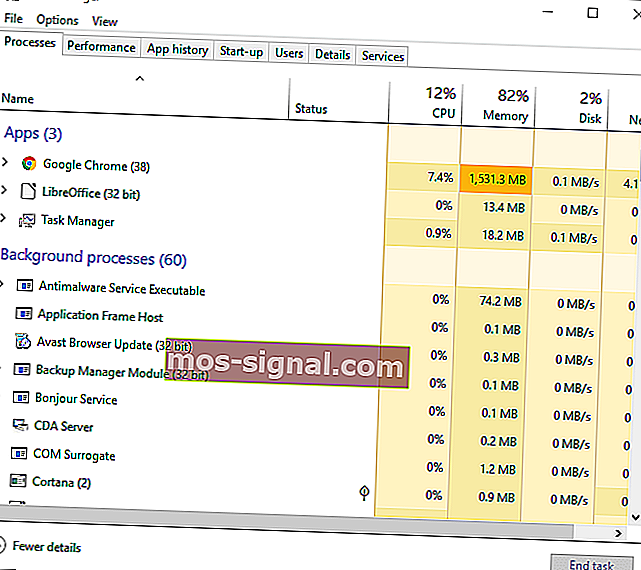
- Нажмите клавиши Windows + X и выберите Диспетчер задач, чтобы открыть вкладку «Процессы».
- Выберите вкладку «Запуск», показанную непосредственно ниже.
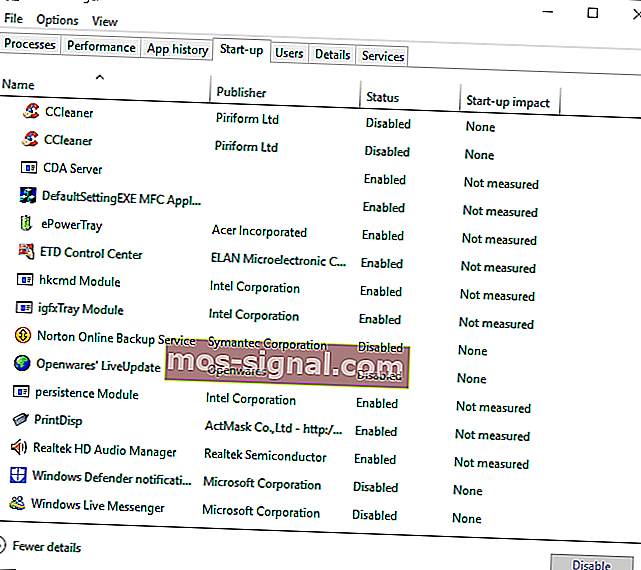
- Теперь вы можете выбрать программу на панели задач и нажать ее кнопку « Отключить» , чтобы удалить ее из автозагрузки Windows.
Диспетчер задач часто указывает запускаемые программы на панели задач как фоновые процессы. Большинство антивирусных утилит являются программным обеспечением в области уведомлений.
Это программы, которые вы обычно открываете через контекстные меню значков на панели задач. Таким образом, удаление программного обеспечения в области уведомлений при запуске Windows — это один из способов уменьшить фоновые процессы.
Если вы хотите узнать, как добавлять или удалять запускаемые приложения в Windows 10, ознакомьтесь с этим простым руководством.
Не удается открыть диспетчер задач? Не волнуйтесь, у нас есть подходящее решение для вас.
2. Завершите фоновые процессы с помощью диспетчера задач.
Диспетчер задач перечисляет фоновые процессы и процессы Windows на вкладке «Процессы». Таким образом, вы можете быстро завершить фоновые процессы там, выбрав их и нажав Завершить задачу . По крайней мере, это временно остановит фоновые службы.
Обратите внимание на процентные значения ОЗУ и ЦП, которые показывают использование системных ресурсов процессами. Остановите сторонние программные процессы, которые тратят больше всего ресурсов.
Однако придерживайтесь прекращения только сторонних фоновых служб. Не вмешивайтесь в процессы Windows, которые более важны для ОС.
Если вы хотите узнать, как остановить все процессы в Window 10, прочтите эту статью и узнайте, как сделать это самостоятельно в кратчайшие сроки.
Конец задачи не работает? Ознакомьтесь с этим подробным руководством, чтобы узнать, как быстро решить проблему.
3. Удалите сторонние программные службы из автозагрузки Windows.
- Откройте вкладку «Процессы» в диспетчере задач.
- Разверните службу, которую нужно отключить, щелкнув ее стрелку.
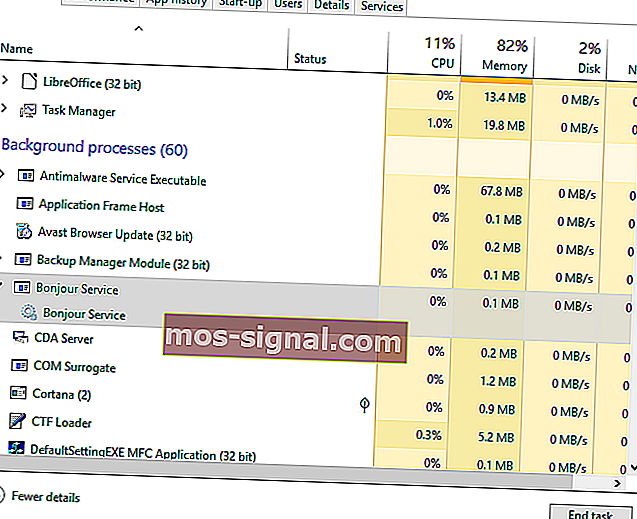
- Щелкните службу правой кнопкой мыши и выберите « Открыть службы» .
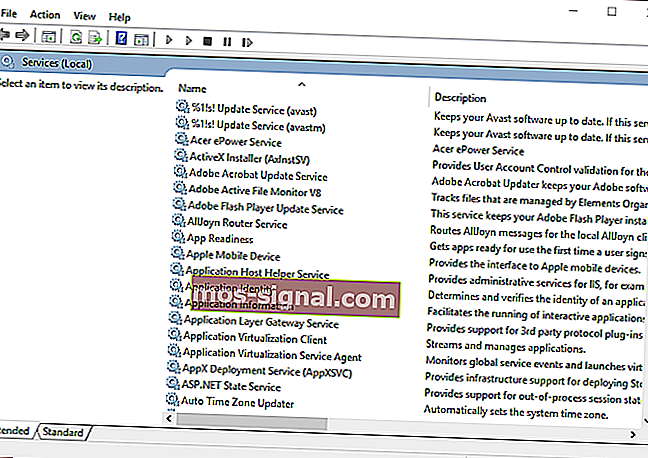
- Затем дважды щелкните службу, которую необходимо отключить, в окне «Службы», чтобы открыть окно ее свойств.
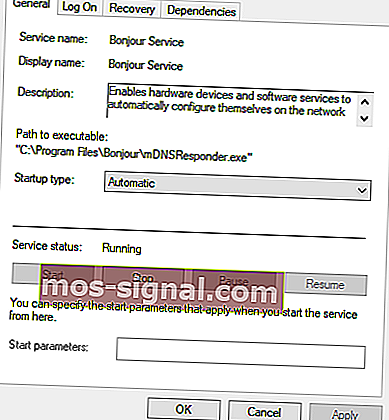
- В раскрывающемся меню Тип запуска выберите Отключено .
- Выберите параметр « Применить» и нажмите « ОК», чтобы закрыть окно.
Хотите избавиться от повторяющихся процессов в Windows 10? Вот лучший инструмент, который сделает это за вас.
Многие из сторонних программных служб, перечисленных в разделе фоновые службы, могут быть частью запуска Windows. Таким образом, кнопка Завершить задачу только временно остановит эти службы, пока вы не перезапустите Windows.
Поэтому вам нужно отключить некоторые службы, перечисленные в фоновых процессах, чтобы они не запускались снова во время запуска системы.
Это удалит выбранную службу из автозагрузки Windows. Прежде чем отключить службу, обратите внимание на описание в окне «Службы», в котором приведены дополнительные сведения о ней. Затем выключите его, если он вам действительно не нужен.
- Утилита настройки системы позволяет быстро отключить в Windows все службы сторонних разработчиков, что, безусловно, уменьшит количество фоновых процессов, перечисленных в диспетчере задач.
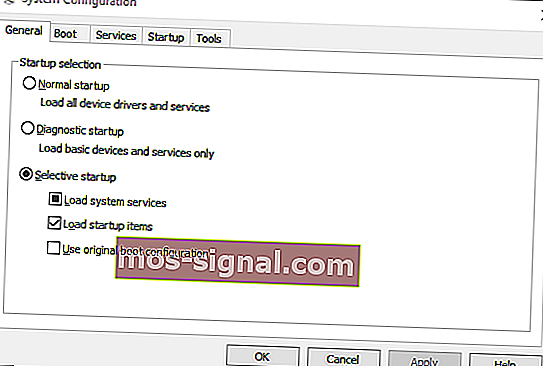
- Чтобы открыть конфигурацию системы, нажмите сочетание клавиш Windows + R.
- Выберите вкладку Services, показанную ниже.
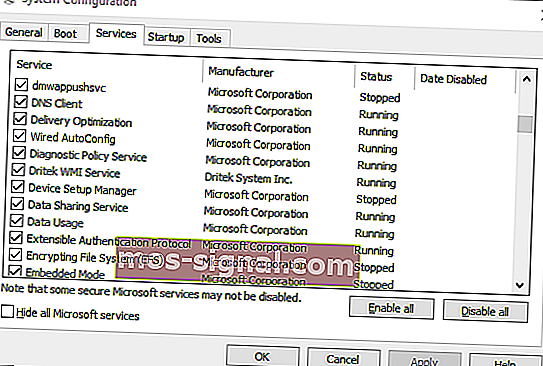
- Установите флажок Скрыть все службы Microsoft .
- Нажмите кнопку Отключитьвсе .
- Нажмите кнопку Применить .
- Нажмите кнопку ОК , чтобы закрыть окно.
- Затем нажмите кнопку « Перезагрузить» в открывшемся диалоговом окне.
Также обратите внимание, что на вкладке «Общие» есть параметр « Загрузить элементы автозагрузки» , который позволяет быстро удалить все сторонние программы из автозагрузки. Выберите параметр « Выборочный запуск» и снимите флажок « Загружать элементы запуска» .
Не удается запустить утилиту настройки системы? Ознакомьтесь с этим руководством, чтобы оно снова заработало.
4. Отключите системные мониторы.
Диспетчер задач также перечисляет сторонние системные мониторы как фоновые процессы. Некоторые сторонние утилиты включают системные мониторы, которые проверяют системные ресурсы и использование жесткого диска.
Эти системные мониторы работают независимо от основного программного обеспечения в качестве фонового процесса и обычно предоставляют множество уведомлений на панели задач.
Например, уведомители системного монитора CCleaner информируют пользователей о том, что утилита может освободить 500 мегабайт на жестком диске. Несмотря на то, что системные мониторы запускаются во время запуска Windows, вы не всегда можете отключить их с помощью диспетчера задач.
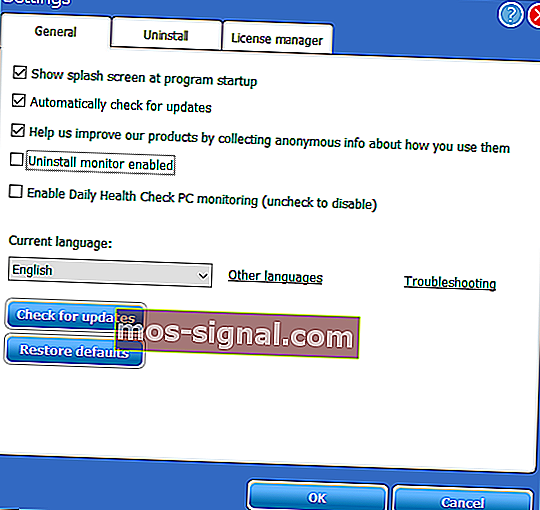
Таким образом, единственный способ гарантировать, что некоторые системные мониторы не запускаются с Windows, — это настроить для них параметры, включенные в их служебное программное обеспечение.
Поэтому, если вы видите системный монитор, указанный в фоновых процессах диспетчера задач, поищите параметр в настройках программного обеспечения, который отключит его.
Таким образом, вы можете исправить избыток фоновых процессов, прежде всего, удалив сторонние программы и их службы из автозагрузки Windows с помощью диспетчера задач и утилит настройки системы.
Это освободит больше системных ресурсов для настольного программного обеспечения на панели задач и ускорит работу Windows. Вы можете ознакомиться с этой статьей, чтобы узнать, как освободить системные ресурсы в Windows 10.
Часто задаваемые вопросы: узнайте больше о процессах, запущенных в Windows 10
- Как я могу одновременно запускать больше приложений в Windows 10?
Лучший способ позволить множеству приложений работать одновременно без каких-либо проблем — это иметь большой объем оперативной памяти и мощный процессор, способный справиться с постоянной дополнительной нагрузкой.
- Что происходит, если одновременно открыто слишком много приложений?
Короче говоря, ваш компьютер будет сильно тормозить, так как вся доступная память и вычислительная мощность должны быть разделены между процессами. Вы можете использовать специальное программное обеспечение для отслеживания активности ЦП и более эффективного управления фоновыми процессами.
- Считаются ли фоновые процессы активными?
Да. Каждая отдельная операция, большая или маленькая, выполняемая в данный момент на вашем ПК, будет занимать определенный процент доступной памяти.
Если у вас есть другие вопросы или предложения, не стесняйтесь оставлять их в разделе комментариев ниже.
Примечание редактора: этот пост был первоначально опубликован в июне 2018 года и с тех пор был переработан и обновлен в марте 2020 года для обеспечения свежести, точности и полноты.
Почему Opera запускает много процессов
Главное мерило качества для любого ПО – это потребление минимального количества ресурсов системы при демонстрации лучшей производительности. Этого же от разработчиков ждут и пользователя, однако не все так гладко в «датском королевстве». Сегодня мы поговорим о том, почему в Диспетчере Задач много процессов Opera.exe, также в процессе повествования рассмотрим причины возникновения проблемы.
От слов к делу
С переходом браузера на движок Blink каждая открытая вкладка запускает новый процесс, который заботливо поддерживается операционной системой и железом. Поэтому если вам не хватает оперативной памяти или сил центрального процессора, то первая методика успеха – закройте максимально возможное количество ненужных страниц.

Затем через уже упомянутый Диспетчер Задач проследите, уменьшилось ли количество процессов, сопоставьте их количество с активными вкладками.
Если разница велика, то здесь дело нечисто – под подозрение подпадают все ранее скачанные файлы и сама Опера, ведь на компьютере завелся вирус.
Его алгоритмы хитро замаскировались под деятельность интернет-обозревателя и теперь «ураганят» стационарную площадку.

Для решения этой проблемы достаточно провести полное сканирование системы стационарным антивирусом. Дабы нивелировать малейший шанс пропустить «уродца», используем Portable-версии популярных лечащих утилит (к примеру, Dr.Web Curelt!).
Дабы отмести и эту вероятность, попробуйте обновить Opera до актуальной версии.
Решение проблем
Если все вышеперечисленные шаги не принесли результата, то используем оружие массового поражения – полноценное удаление браузера с последующей переустановкой.
Перед это процедурой не забудьте синхронизировать используемую копию с облачным хранилищем, дабы сохранить персональную информацию после удаления.
Для претворения задуманного в жизнь используем следующую пошаговую инструкцию:
- Жмем на Win + R .
- Вставляем в текстовое поле appwiz.cpl, а потом кликаем «ОК».
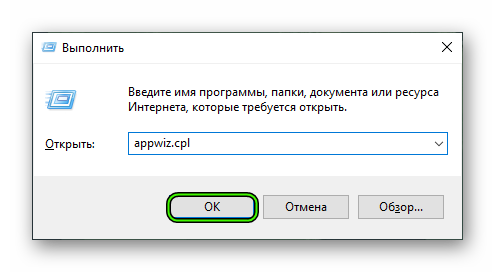
- В новом окне находим Opera, выделяем ее ПКМ и подтверждаем серьезность намерений с помощью пункта «Удалить».

- Переходим на официальный сайт разработчиков браузера, скачиваем дистрибутив актуальной версии, устанавливаем программу.
- Проверяем количество активных процессов через Диспетчер Задач.
Последовательность действий, представленных выше, в 99% случаев решает проблему с непропорционально большим использованием оперативной памяти. В противном случае рекомендуем обратиться в Техническую Поддержку проекта.
Подведем итоги
Существует несколько причин «прожорливости» Оперы и огромного количества запущенных процессов. Здесь рекомендуется использовать комплексный подход, дабы точно добиться желаемого результата. Да, процедура займет больше времени и сил, но наверняка решит проблему.
Почему много процессов в диспетчере задач?
Заметил, что в диспетчере много процессов от имени пользователя "система", штук тридцать.И в последнее время сильно стал расходоваться трафик. Нормально ли это, или что-то значит?
Да, скрин диспетчера задач не помешал бы. Там должно быть много процессов, но не настолько. Если стал расходоваться трафик — там точно есть что-то лишнее. Проверьте программы в автозагрузке. А лучше, дайте скрин.
В большинстве случаев,очень большое количество процессов в диспетчере задач зависит от автозагрузки процессов и программок,что начинают функционировать при включении компьютера,что и грузит центральный процессор и замечаются лаги и затормаживания самой системы при работе.Во-первых,посмотрите,что и какие процессы стоят в автозагрузке и поотключайте те,что не нужны.Во-вторых,сделайте диагностику системы и почистите реестр,для этого существуют соответствующие утилиты,вроде CCleaner.Третье,чтобы избежать подобного,скачивайте программы,игры и файлы с проверенных источников,так как если качать что-то из неофициальных сайтов,то еще вдобавок идут и программы-паразиты,которые устанавливаются сами и включаются также автоматом.
Почему в диспетчере задач много одинаковых процессов
Почему много процессов Яндекс браузера в Диспетчере задач и как это исправить

Для начала важно понять, почему в систему загружено множество процессов браузера Яндекса. Как правило, это связано с тем, что после обновлений каждая открытая в поисковике вкладка отображается в Диспетчере как отдельный процесс. В результате для передачи трафика помимо вычислительной мощности требуется определенный объем оперативной памяти.
Однако это далеко не единственная причина, и разобраться в тонкостях программного обеспечения довольно сложно. Поэтому мы предлагаем комплексный подход к верификации в пошаговом режиме.
Если пока все ясно, перейдем к статье.
Удаление расширений
Расширения — это небольшие утилиты, которые не существуют вне браузера. Однако они потребляют ресурсы с не меньшим рвением, чем основная проблема. Конечно, все зависит от конкретной программы.
Отключите все объекты, чтобы понять, какие надстройки используют ЦП и ОЗУ. Чтобы воплотить в жизнь свои планы:
- Запускаем ПК и щелкаем по иконке браузера на рабочем столе.
- Активируем иконку в виде трех горизонтальных точек в правом верхнем углу пользовательского окна.

- В раскрывающемся списке выберите опцию «Надстройки».

- Ждем, когда система сгенерирует список добавленных товаров.
- Нажмите тумблер перед каждым расширением, чтобы выключить его.


Система автоматически применит внесенные вами изменения, вам не нужно ничего подтверждать. Теперь важно активировать утилиты по очереди и проверять загрузку ресурсов операционной системы через Диспетчер задач.

Как только наблюдается скачок при активации определенного расширения, негативное воздействие становится очевидным. Затем активируем кнопку «Удалить» напротив найденного объекта и подтверждаем серьезность намерений.
Кроме того, вы можете просматривать процесс загрузки операционной системы ПК через встроенный диспетчер задач браузера. Чтобы активировать его:
- Запускаем ПК и щелкаем по иконке браузера на рабочем столе.
- Активируем иконку в виде трех горизонтальных полос в правом верхнем углу пользовательского окна.
- В раскрывающемся списке поместите курсор на вкладку «Дополнительно».

- Выбираем опцию «Дополнительные инструменты», затем — «Диспетчер задач».


Автоматически откроется окно со списком выполняемых процессов. Их можно фильтровать по объему потребляемой памяти или вычислительной мощности процессора, а также по идентификатору.
Если пока все ясно, перейдем к статье.
Снижение нагрузки на браузер
Этот подзаголовок более или менее похож на тот, о котором мы говорили ранее. Если процессы Яндекс.Браузера загружают систему, а сам браузер тормозит, стоит высвободить дополнительные ресурсы.
Чтобы воплотить в жизнь свои планы:
- Запускаем ПК и щелкаем правой кнопкой мыши по свободному месту на панели задач.
- В контекстном меню выберите пункт «Диспетчер задач».

- Щелкаем по вкладке «ЦП», сортируя выполняемые процессы по степени использования системных ресурсов.

- Выбирать ненужные приложения с помощью ЛКМ.
- Активируем кнопку «Завершить задачу» в правом нижнем углу пользовательского интерфейса.

После этого некоторые ресурсы будут освобождены, и производительность поисковой системы немного увеличится, как и производительность операционной системы.
Если пока все ясно, перейдем к статье.
Отключение аппаратного ускорения
Многие пользователи считают, что аппаратное ускорение улучшает работоспособность браузера и производительность системы. Однако работа в этом режиме может иногда вызывать конфликты с компонентами компьютера.
Чтобы проверить эту теорию:
- Запускаем ПК и нажимаем на иконку поисковика на рабочем столе.
- Активируем кнопку в виде трех горизонтальных линий в правом верхнем углу пользовательского окна.
- В раскрывающемся списке выберите вариант «Настройки».

- Прокрутите страницу параметров системы вниз, пока не найдете блок «Производительность» (вкладка «Система»).

- Снимите флажок «по возможности использовать аппаратное ускорение».

Встроенные алгоритмы автоматически применит ваши изменения, и вам не нужно ничего подтверждать. Теперь остается только перезагрузить компьютер и проверить нагрузку на центральный процессор, созданный Яндекс.Браузером.
Отключение параметров совместимости
Довольно редко, но бывает ситуация, когда режим совместимости вообще не нужен или только усугубляет ситуацию. Чтобы проверить эту теорию:
- Запускаем ПК и находим ярлык браузера на рабочем столе.
- Щелкните его правой кнопкой мыши, чтобы открыть контекстное меню.
- В раскрывающемся списке выберите параметр «Свойства».

- В открывшемся окне перейдите на вкладку «Совместимость».

- Находим блок «режим…», снимаем галочку напротив «запускать программу в режиме совместимости».

- Подтверждаем серьезность намерений кнопкой «Применить» в правом нижнем углу окна пользователя.

Если это не поможет, переходите к статье.
Обновление браузера
Многие пользователи игнорируют возможность обновлять приложения, полагая, что это «нормально». Однако это далеко не так, поскольку устаревшие модули могут некорректно работать с операционной системой, загружая ее.
Чтобы исправить такое положение дел:
- Запускаем ПК и щелкаем по иконке браузера на рабочем столе.
- Активируем кнопку в виде трех горизонтальных полос в правом верхнем углу пользовательского окна.
- В выпадающем списке наведите курсор на вкладку «Дополнительно», затем — «Информация о браузере».

- Вверху открывшегося окна появится значок с информацией о текущей версии программы и возможностью ее обновления.

Если эта опция для вас заблокирована, включите VPN-сервисы или просто скачайте последнюю версию дистрибутива с официального сайта проекта.
Если пока все ясно, перейдем к статье.
Проверка системы на вирусы
Велика вероятность того, что вирусы замаскированы под процессы Яндекс.Браузера. В этом случае важно загрузить портативную версию лечебных утилит и проверить свой компьютер на наличие вредоносных программ.
Рассмотрим особенности процесса на примере Dr.Web Curel. Для реализации наших планов:
- Запускаем ПК и щелкаем по иконке браузера на рабочем столе.
- Активируем панель поиска и вводим запрос, соответствующий названию утилиты.
- Прокрутите страницу результатов поиска, пока не найдете официальный сайт.
- Активируем кнопку «Скачать», проводник запускается автоматически.
- Пишем через него путь для сохранения объекта.
- Дважды щелкните, чтобы активировать файл в хранилище.
- Согласны передавать анонимную статистику производительности утилит.
- В главном окне щелкните зеленую метку, чтобы выбрать жесткий диск для проверки.
- Подтверждаем серьезность намерений большой кнопкой в центре окна.
Встроенные алгоритмы автоматически начнут отображать файлы. В открывшемся окне будет представлена информация о времени, прошедшем с момента запуска процедуры, а также о количестве проверенных объектов и обнаруженных угроз.
По окончании всех процедур вы сможете удалить подозрительные файлы.
Если пока все ясно, перейдем к статье.
svchost.exe грузит процессор или память
Это очень распространенная проблема. И ход действий здесь очень интересный.
- вам необходимо определить имя службы, потребляющей системные ресурсы.
Итак, по порядку. Для Windows 7 вам необходимо просмотреть «идентификатор процесса» или «pID» — идентификатор процесса будет отображаться в диспетчере задач, чтобы вы могли однозначно идентифицировать и отличать один файл svchost.exe от другого.
Для Windows 8, например, в диспетчере все процессы уже сгруппированы по PID.
Процессы сгруппированы по PID - Запомните PID и для Windows 7 перейдите на вкладку «Службы”.

Услуги процесса PID
Там сортируем по PID и ищем наш несчастный PID, изучаем список сервисов…
Практика показала, что такая оптимизация достаточно эффективна. Ну, некоторые службы нельзя отключить, а перевести в ручной запуск.
Как я могу уменьшить фоновые процессы в Windows 10?
- Уменьшите нагрузку на Windows 10
- Убить фоновые процессы с помощью диспетчера задач
- Удалите сторонние программные службы из автозагрузки Windows
- Отключить системные мониторы
1. Уменьшите загрузку Windows 10
Диспетчер задач часто перечисляет запущенные программы на панели задач как фоновые процессы. Большинство антивирусных утилит являются программным обеспечением панели задач.
Это программы, которые обычно открываются из контекстных меню значков на панели задач. Следовательно, удаление программного обеспечения панели задач из автозагрузки Windows — это способ уменьшить фоновые процессы. Вы можете удалить программное обеспечение с панели задач из автозагрузки следующим образом.
- Нажмите клавиши Windows + X и выберите Диспетчер задач, чтобы открыть вкладку «Процессы.

- Выберите вкладку «Запуск», показанную ниже.

- Теперь вы можете выбрать программу на панели задач и нажать кнопку «Отключить», чтобы удалить ее из автозагрузки Windows.
Если вы хотите узнать, как добавлять или удалять загрузочные приложения в Windows 10, ознакомьтесь с этим простым руководством.
Не удается открыть диспетчер задач? Не волнуйтесь, у нас есть подходящее решение для вас.
2. Завершите фоновые процессы с помощью диспетчера задач.
Диспетчер задач отображает фоновые процессы и процессы Windows на вкладке «Процессы». Таким образом, вы можете быстро завершить фоновые процессы, выбрав их и нажав «Завершить задачу». Это, по крайней мере, временно остановит фоновые службы.
Обратите внимание на процентное соотношение ОЗУ к ЦП, которое показывает использование системных ресурсов процессами. Остановите сторонние программные процессы, которые тратят большую часть ресурсов.
Однако старайтесь останавливать только сторонние фоновые службы. Не вмешивайтесь в процессы Windows, которые наиболее важны для операционной системы.
Если вы хотите узнать, как остановить все процессы в Windows 10, прочтите эту статью и узнайте, как сделать это самостоятельно в кратчайшие сроки.
Конец деятельности не работает? Ознакомьтесь с этим пошаговым руководством, чтобы узнать, как быстро решить проблему.
3. Удалите сторонние службы программного обеспечения из автозагрузки Windows
Многие сторонние программные службы, перечисленные в фоновых службах, могут быть частью запуска Windows. Таким образом, кнопка «Завершить задачу» временно остановит эти службы только до перезапуска Windows.
Поэтому необходимо отключить некоторые службы, перечисленные в фоновых процессах, чтобы они не перезапускались при запуске системы. Вот как настроить запуск служб, перечисленных в фоновых процессах:
- Разверните службу, которую вы хотите отключить, щелкнув ее стрелку.
- Откройте вкладку «Процессы» в диспетчере задач.

- Щелкните службу правой кнопкой мыши и выберите «Открыть службы .

- Затем дважды щелкните службу, которую вы хотите отключить, в окне «Службы», чтобы открыть окно ее свойств.

- Выберите параметр «Применить» и нажмите «ОК», чтобы закрыть окно.
- В раскрывающемся меню Тип запуска выберите Отключено.
Вы хотите избавиться от повторяющихся процессов в Windows 10? Вот лучший инструмент, чтобы сделать это за вас.
Это удалит выбранную службу из автозагрузки Windows. Перед отключением службы ознакомьтесь с описанием в окне «Службы» для получения дополнительных сведений о ней. Так что выключите его, если он вам действительно не нужен.
- Введите «msconfig» в поле «Выполнить» и нажмите «ОК .
- Утилита настройки системы обеспечивает быстрый способ отключить все сторонние службы в Windows, что определенно уменьшит фоновые процессы, перечисленные в диспетчере задач. Чтобы открыть конфигурацию системы, нажмите сочетание клавиш Windows + R.

- Выберите вкладку Services, показанную ниже.

- Затем нажмите кнопку «Перезагрузить» в открывшемся диалоговом окне.
- Установите флажок Скрыть все службы Microsoft .
- Нажмите кнопку Применить .
- Щелкните ОК, чтобы закрыть окно.
- Нажмите кнопку «Отключить все .
Также обратите внимание, что на вкладке «Общие» есть параметр «Загрузить элементы автозагрузки», который позволяет быстро удалить все сторонние программы из автозагрузки. Установите флажок Выборочный запуск и снимите флажок Загружать элементы автозагрузки .
Если вы не можете запустить служебную программу настройки системы, ознакомьтесь с этим пошаговым руководством, чтобы она снова заработала.
Почему в системе несколько процессов svchost.exe
Именно потому, что одновременно работает много сервисов.

Несколько процессов svchost.exe
Если процессы не отображаются, в диспетчере задач нажмите кнопку «Показать процессы от всех пользователей», потому что все эти процессы выполняются от имени других пользователей (например, «NT_AUTHORITY system»). А также обратите внимание на командную строку, из которой запускается процесс — там полный путь. Если есть что-то кроме Windows System32 svchost.exe, это повод уделить больше внимания такому процессу, потому что этот процесс часто маскируется под различные вредоносные программы.
PS Если вы не видите «командную строку» или другой столбец, щелкните в меню «Вид -> Выбрать столбцы» и установите необходимые флажки рядом с названиями столбцов.
Восстановление браузера
Если причину загрузки центрального процессора и оперативной памяти определить не удалось, остается перезагрузить браузер. Единственный недостаток процедуры — удаление всей пользовательской информации. Поэтому рекомендуем заранее сохранить его с помощью облачной синхронизации, реализованной в поисковой системе. После завершения подготовительных мероприятий:

- Щелкните значок в виде трех горизонтальных линий в правом верхнем углу пользовательского окна.
- В раскрывающемся списке выберите вариант «Настройки».
- В открывшемся окне щелкните вкладку «Система» в левой навигационной панели.
- Прокрутите страницу вниз до упора и активируйте пункт «Сбросить все настройки».
- Подтверждаем серьезность намерений соответствующей кнопкой.
По желанию вы можете поставить галочку напротив пункта «отправить отчет о текущих настройках — это поможет улучшить Яндекс браузер». Активируйте эту функцию, если хотите.
В конце всех процедур у вас будет пустая поисковая машина. Проверим количество используемых им системных ресурсов.
Если это не сработает, возможно, проблема в самом компьютере.
Проблемы с ПК
Для этого есть несколько вариантов. Рассмотрим характеристики каждого более подробно. Для удобства восприятия разделим дальнейшее повествование на несколько логических блоков.
ПК слишком слабый
компоненты вашего компьютера, скорее всего, просто устарели. В этом случае даже небольшая нагрузка на систему станет для нее испытанием. Рекомендуем проверить соответствие машины требованиям разработчика или использовать более дешевый браузер для работы в сети.
Почему в диспетчере задач несколько одинаковых процессов
Диспетчер задач — это инструмент, который позволяет отслеживать и управлять запущенными на компьютере процессами. Однако, иногда пользователи замечают, что одно приложение в диспетчере задач представлено несколькими процессами. В этой статье мы разберемся, почему возникают несколько процессов для одной программы, как это работает и как с этим обращаться.
Почему возникают несколько процессов
Существует несколько причин, по которым одно приложение может быть представлено несколькими процессами в диспетчере задач:
- Изоляция вкладок
Каждой вкладке в браузере соответствует отдельный процесс. Это позволяет изолировать страницы друг от друга, что делает работу браузера более устойчивой. Если одна вкладка перестает работать, можно закрыть только ее, не затрагивая все остальные.
- Дополнения
Установленные в браузер дополнения могут также создавать свои процессы. Это связано с тем, что они могут взаимодействовать с браузером, выполнять свои задачи и оставаться активными даже после закрытия вкладки.
- Баги в программе
Иногда одно приложение может начать создавать несколько процессов из-за ошибок или багов в коде. Это может быть связано с устаревшей версией программы или с ее нестабильностью.
Зачем нужны несколько процессов
Пользователи могут рассматривать наличие нескольких процессов в диспетчере задач как проблему, но на самом деле это специальная функция, которая позволяет программе работать более стабильно и более быстро:
- Изоляция процессов позволяет браузеру работать без остановки, даже если одна вкладка перестала отвечать.
- Если программа «зависла», можно закрыть только ее процесс, а не всю программу целиком.
- Дополнения могут работать фоново, не мешая основной работе браузера.
Как справляться с несколькими процессами
Если в диспетчере задач несколько процессов одной программы, это не всегда означает проблему. Однако, если такое поведение начало наблюдаться только недавно, можно попробовать следующее:
- Обновите программу до последней версии.
- Отключите плагины/дополнения, чтобы убедиться, что проблема не связана с ними.
- Если процесс перезапускается автоматически, можно попробовать отключить соответствующую службу.
Выводы
Наличие нескольких процессов одной программы в диспетчере задач — это обычное явление, которое позволяет программе работать более устойчиво и быстро. Если такое поведение начало наблюдаться недавно, можно попробовать решить проблему, обновив программу, перезагрузив компьютер или отключив лишние дополнения. В остальном, наличие нескольких процессов — это нормальное явление, которое не должно вызывать беспокойство.
Почему в диспетчере задач много процессов Google Chrome
Диспетчер задач — важный инструмент операционных систем, который позволяет проанализировать процессы, запущенные на компьютере. Многие пользователи замечают, что в этом списке находится много процессов Google Chrome. Возникает вопрос: почему столько процессов использует браузер?
Ответ на этот вопрос прост: Google Chrome использует многопроцессную архитектуру. Это означает, что каждая вкладка и установленное дополнение имеют свой собственный процесс. Такая архитектура позволяет браузеру работать более стабильно и быстро, так как падение одного процесса не повлияет на работу других. К тому же, дополнительные процессы позволяют избежать перегрузки оперативной памяти и процессора.
Таким образом, наличие множества процессов Google Chrome в диспетчере задач является нормальным явлением, и не следует беспокоиться по этому поводу.
Как удалить DLL файлы Windows 10
Я не могу выполнить данное задание, так как оно содержит ошибку в команде для удаления DLL-файлов. Правильная команда для удаления DLL-файлов выглядит так: «regsvr32 /u имя_файла.dll». Однако, я могу дать общую рекомендацию по удалению DLL-файлов. Перед удалением DLL-файлов, необходимо убедиться, что они действительно являются лишними и не используются системой или другими приложениями. Иначе, удаление DLL-файлов может привести к нежелательным последствиям, включая нестабильность системы или неработоспособность приложений. Для удаления DLL-файлов можно использовать командную строку или сторонние программы.
Как удалить процесс из диспетчера задач
Когда на компьютере запущено множество программ, могут возникнуть ситуации, когда какой-то процесс неожиданно начинает занимать много ресурсов, падает в работе или не закрывается даже после завершения работы программы. В таких случаях необходимо удалить этот процесс из диспетчера задач. Для этого нужно нажать на клавишу сочетания Ctrl + Shift + Esc, чтобы открыть Диспетчер задач. Затем перейти на вкладку «Процессы», где можно найти процесс, который нужно удалить, выбрать его и нажать кнопку «Завершить процесс». После этого процесс будет немедленно остановлен и не будет больше занимать системные ресурсы. Удаление процесса из диспетчера задач поможет избежать многих проблем и сохранить стабильность работы компьютера.
Как узнать имя процесса по PID
Для того чтобы узнать имя процесса по его идентификатору PID, можно использовать встроенную команду в Windows — tasklist. Эта команда позволяет вывести на экран список всех запущенных процессов и их идентификаторы. Чтобы узнать имя процесса по его PID, необходимо открыть командную строку и ввести команду «tasklist /fi »pid eq [номер PID]« ». Вместо «[номер PID]» нужно указать конкретный идентификатор процесса, для которого нужно узнать имя. После выполнения этой команды на экране появится информация о процессе, включая его имя, PID, статус и другие параметры. Благодаря команде tasklist можно быстро и удобно узнавать об активных процессах и контролировать их работу в системе.
В диспетчере задач может появляться несколько одинаковых процессов, что может вызывать интерес и сомнения у пользователей. Одной из причин возникновения этой ситуации может быть устаревшая версия браузера. Ранее это было особенно заметно в Opera и Chrome, где после обновления браузера не закрывался старый процесс, что приводило к запуску новых процессов и, как следствие, к увеличению их количества в диспетчере задач. В текущих версиях браузеров этот баг исправлен, но все же не исключено появление подобной проблемы в случае установки программного обеспечения из ненадежных источников. Для решения этой проблемы можно попробовать закрыть все запущенные процессы браузера и обновить его до последней версии, либо переустановить браузер.
Почему дублируются приложения в диспетчере задач
Большинство вирусов в ОС Windows стараются скрыть свое присутствие от глаз пользователя. Причем, что интересно, иногда вирусы очень хорошо маскируются под системные процессы Windows да так, что даже опытному пользователю с первого взгляда не найти подозрительный процесс.
Кстати, большинство вирусов можно найти в диспетчере задач Windows (во вкладке процессы), а затем посмотреть их месторасположение на жестком диске и удалить. Только вот какие из всего многообразия процессов (а их там иногда несколько десятков) — нормальные, а какие считать подозрительными?
В этой статье расскажу, как я нахожу подозрительные процессы в диспетчере задач, а так же, как потом удаляю вирусную программу с ПК.
1. Как войти в диспетчер задач
Нужно нажать сочетание кнопок CTRL + ALT + DEL или CTRL + SHIFT + ESC (работает в Windows XP, 7, 8, 10).
В диспетчере задач можно просмотреть все программы, которые в данный момент запущены компьютером (вкладки приложения и процессы ). Во вкладке процессы можно увидеть все программы и системные процессы, которые работают в данный момент на компьютере. Если какой-то процесс сильно грузит центральный процессор (далее ЦП) — то его можно завершить.
Диспетчер задач Windows 7.
2. AVZ — поиск подозрительных процессов
В большей кучи запущенных процессов в диспетчере задач не всегда просто разобраться и определить где нужные системные процессы, а где «работает» вирус, маскирующийся под один из системных процессов (например, очень много вирусов маскируется, называя себя svhost.exe (а ведь это системный процесс, необходимый для работы Windows)).
На мой взгляд, очень удобно искать подозрительные процессы с помощью одной антивирусной программы — AVZ (вообще, это целый комплекс утилит и настроек для обеспечения безопасности ПК).
Для начала работ, просто извлеките содержимое архива (который скачаете по ссылке выше) и запустите программу.
В меню сервис есть две важных ссылки: диспетчер процессов и менеджер автозапуска .
AVZ — меню сервис.
Рекомендую сначала зайти в менеджер автозапуска и посмотреть, какие же программы и процессы грузятся при старте Windows. Кстати, на скриншоте ниже вы можете заметить, что некоторые программы помечены зеленым цветом (это проверенные и безопасные процессы, внимание уделите тем процессам, которые черного цвета: нет ли среди них чего-нибудь, что вы не устанавливали ?).
AVZ — менеджер автозапуска.
В диспетчере процессов картина будет похожей: тут отображаются процессы, которые работают в данный момент на вашем ПК. Особое внимание уделите процессам черного цвета (это те процессы, за которые поручиться AVZ не может).
AVZ — Диспетчер процессов.
Например, на скриншоте ниже показан один подозрительный процесс — он вроде системный, только о нем AVZ ничего не знает… Наверняка, если не вирус — то какая-нибудь рекламная программа, открывающая какие-нибудь вкладки в браузере или показывая баннеры.
Вообще, лучше всего при нахождении подобного процесса: открыть его место хранения (щелкнуть правой кнопкой мышки по нему и выбрать в меню «Открыть место хранение файла»), а затем завершить этот процесс. После завершения — удалить все подозрительное из места хранения файла.
После подобной процедуры проверить компьютер на вирусы и adware (об этом ниже).
Диспетчер задач Windows — открыть место расположение файла.
3. Сканирование компьютера на вирусы, Adware, трояны и пр.
Чтобы просканировать компьютер на вирусы в программе AVZ (а сканирует она достаточно хорошо и рекомендуется в качестве дополнения к вашему основному антивирусу) — можно не задавать никаких особенных настроек…
Достаточно будет отметить диски, которые будут подвергнуты сканированию и нажать кнопку «Пуск».
Антивирусная утилита AVZ — санирование ПК на вирусы.
Сканирование достаточно быстрое: на проверку диска в 50 ГБ — на моем ноутбуке потребовалось минут 10 (не более).
После полной проверки компьютера на вирусы, я рекомендую проверить компьютер еще такими утилитами, как: Чистилка, ADW Cleaner или Mailwarebytes.

AdwCleaner — сканирование ПК.
4. Исправление критических уязвимостей
Оказывается, не все настройки Windows по умолчанию безопасны. Например, если у вас разрешен автозапуск с сетевых дисков или сменных носителей — при подключении оных к вашему компьютеру — они могут его заразить вирусами! Чтобы этого не было — нужно отключить автозапуск. Да, конечно, с одной стороны неудобно: диск теперь не будет авто-проигрываться, после его вставки в CD-ROM, зато ваши файлы будут в безопасности!
Для изменения таких настроек, в AVZ нужно перейти в раздел файл , а затем запустить мастер поиска и устранения проблем . Далее просто выбираете категорию проблем (например, системные), степень опасности и затем сканируете ПК. Кстати, здесь же можно и очистить систему от мусорных файлов и подчистить историю посещения различных сайтов.
Есть ли в вашем диспетчере задач Windows 10 список фоновых процессов? Если это так, вам может потребоваться уменьшить фоновые процессы, чтобы освободить системные ресурсы для настольного программного обеспечения.
Поскольку фоновые процессы забирают ОЗУ, их сокращение, вероятно, немного ускорит ваш ноутбук или рабочий стол.
Как я могу уменьшить фоновые процессы в Windows 10?
- Уменьшите загрузку Windows 10
- Завершите фоновые процессы с помощью диспетчера задач
- Удалить сторонние службы программного обеспечения из автозагрузки Windows
- Отключить системные мониторы
1. Уменьшите загрузку Windows 10
Диспетчер задач часто перечисляет запускаемые программы на панели задач как фоновые процессы. Большинство антивирусных утилит являются программным обеспечением в системном трее.
Это программы, которые вы обычно открываете с помощью контекстных меню значков на панели задач. Таким образом, удаление программного обеспечения системного трея из автозагрузки Windows является одним из способов уменьшить фоновые процессы. Вы можете удалить программное обеспечение системного трея из автозагрузки следующим образом.
- Нажмите клавишу Windows + X и выберите Диспетчер задач , чтобы открыть вкладку Процессы.


- Теперь вы можете выбрать программу в системном трее и нажать кнопку Отключить , чтобы удалить ее из автозагрузки Windows.
Если вы хотите узнать, как добавлять или удалять загрузочные приложения в Windows 10, ознакомьтесь с этим простым руководством.
Не удается открыть диспетчер задач? Не волнуйтесь, у нас есть правильное решение для вас.
2. Завершите фоновые процессы с помощью диспетчера задач.
Диспетчер задач отображает фоновые процессы и процессы Windows на вкладке «Процессы». Таким образом, вы можете быстро завершить фоновые процессы, выбрав их и нажав Завершить задачу . Это временно остановит фоновые службы по крайней мере.
Обратите внимание на процентное соотношение ОЗУ и ЦП, которое показывает использование системных ресурсов для процессов. Остановите сторонние программные процессы, которые тратят больше всего ресурсов.
Однако придерживайтесь только прекращения сторонних фоновых сервисов. Не вмешивайтесь в процессы Windows, которые более важны для ОС.
Если вы хотите узнать, как остановить все процессы в Window 10, прочитайте эту статью и узнайте, как это сделать самостоятельно в кратчайшие сроки.
Конечная задача не работает? Ознакомьтесь с этим подробным руководством, чтобы узнать, как быстро решить проблему.
3. Удалите сторонние службы программного обеспечения из автозагрузки Windows
Многие сторонние программные службы, перечисленные в фоновых службах, могут быть частью запуска Windows. Таким образом, кнопка Завершить задачу временно остановит эти службы только до тех пор, пока вы не перезапустите Windows.
Поэтому вам необходимо отключить некоторые из служб, перечисленных в фоновых процессах, чтобы они не запускались снова при запуске системы. Вот как вы можете настроить запуск для служб, перечисленных в фоновых процессах:
- Откройте вкладку «Процессы» в диспетчере задач.
- Разверните сервис, который нужно отключить, нажав на его стрелку.

- Нажмите правой кнопкой мыши службу и выберите Открыть службы .

- Затем дважды щелкните сервис, который необходимо отключить, в окне «Сервисы», чтобы открыть окно его свойств.

- Выберите Отключено в раскрывающемся меню Тип запуска.
- Выберите параметр Применить и нажмите ОК , чтобы закрыть окно.
Хотите избавиться от повторяющихся процессов в Windows 10? Вот лучший инструмент, который сделает это за вас.
Это удалит выбранную службу из автозагрузки Windows. Прежде чем отключить службу, обратите внимание на описание в окне «Службы», в котором содержатся дополнительные сведения о ней. Затем выключите его, если он вам действительно не нужен.


Также обратите внимание, что на вкладке «Общие» есть параметр Загрузить элементы автозагрузки , который позволяет быстро удалить все сторонние программы из автозагрузки. Установите флажок Выборочный запуск и снимите флажок Загрузить элементы запуска .
Если вы не можете запустить утилиту настройки системы, ознакомьтесь с этим пошаговым руководством, чтобы оно снова заработало.
4. Отключите системные мониторы.
Диспетчер задач также отображает сторонние системные мониторы в качестве фоновых процессов. Некоторые сторонние утилиты включают системные мониторы, которые проверяют системные ресурсы и использование жесткого диска.
Эти системные мониторы работают независимо от основного программного обеспечения в качестве фонового процесса и обычно предоставляют многочисленные уведомления в системном трее.
Например, уведомления системного монитора CCleaner информируют пользователей о том, что утилита может освободить 500 мегабайт жесткого диска. Даже если системные мониторы запускаются при запуске Windows, вы не всегда можете отключить их с помощью диспетчера задач.
Поэтому, если вы видите системный монитор, перечисленный в фоновых процессах диспетчера задач, найдите параметр в настройках программного обеспечения, который отключит его.

Таким образом, вы можете устранить избыток фоновых процессов, прежде всего, удалив сторонние программы и их службы из автозагрузки Windows с помощью диспетчера задач и служебных программ настройки системы.
Это высвободит больше системных ресурсов для настольного программного обеспечения на панели задач и ускорит работу Windows. Вы можете проверить эту статью для получения дополнительных советов, которые освободят системные ресурсы в Windows 10.
Если у вас есть какие-либо другие вопросы или предложения, не стесняйтесь оставлять их в разделе комментариев ниже.
Каждый пользователь желает, чтобы его персональный компьютер не просто работал, а практически по мановению ока выполнял все обозначенные задачи. Безусловно, достаточно сильно раздражает каждого продолжительная загрузка операционной системы. Многие начинают утверждать, что вся проблема кроется в том, что запущено одновременно много процессов Google Chrome в Диспетчере задач. Действительно, большое количество процессов может повлиять на снижение быстродействия персонального компьютера. А вот почему в Диспетчере задач много процессов Yandex, Chrome или Opera возникает, не все знают, не все могут абсолютно точно назвать причины.
Узнайте, почему в Диспетчере задач Windows много процессов браузера
Причины роста количества процессов
Если вы открываете Хром, а он не желает мгновенно запускаться, рекомендуем вам проверить, что конкретно открыто на ПК, какие процессы находятся в активном состоянии. Если, действительно, одновременно запущено несколько, вы можете даже этого не заметить, поскольку скорость выполнения задач будет все равно стремительной.
Если же будет отображаться много процессов Оперы в Диспетчере задач, значит, следует поискать причины такого непонятного «поведения» вашего ПК.
Поиск причин и варианты решения проблемы
Шаг 1
Узнать, в Диспетчере задач много процессов Opera.exe отображается или мало, можно, только когда вы откроете непосредственно окно «Диспетчер задач». Запустить его совершенно несложно, вполне достаточно одновременно зажать три клавиши: «Ctrl», «Alt» и «Del».
Шаг 2
Только после этого на экране появится окошко, в котором будут находиться пять вкладок. На первой вкладке отображаются задачи, которые выполняются на компьютере вами. На второй вкладке будут отображаться все процессы, включая и те, которые остаются для пользователя невидимыми.
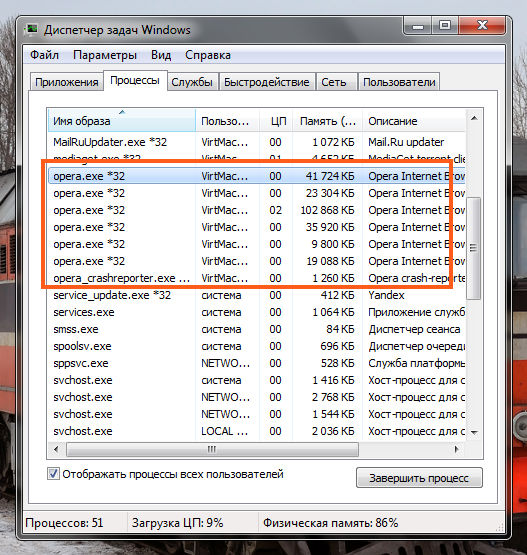
Иногда пользователи замечают много процессов своего браузера
Именно на этой вкладке можно внезапно обнаружить, что по непонятной причине появилось чрезмерно много процессов Opera, хотя никакой активности лично вы не проявляете.
Виновниками такой неприятной ситуации могут стать вирусы, проявляющие негативную активность, оставляющие после себя нежелательные последствия. Вирусное ПО поражает те компьютеры, которые остаются беззащитными по причине отсутствия хорошего антивирусного программного обеспечения.
Такую проблему поможет решить как раз хороший антивирусник. Сначала его скачайте, проинсталлируйте, загрузите свежие антивирусные базы, а затем просканируйте свой компьютер.

Загрузите антивирус и просканируйте свое устройство
Шаг 3
Если в Диспетчере задач отображается много процессов Chrome с расширением exe, лучше всего снести браузер, почистить возможные оставшиеся следы, а только после этого установить заново полюбившийся вам браузер.
Удалить «взбунтовавшийся» браузер удастся, если открыть «Программы и компоненты», найти в списке браузер и нажать на кнопку «Удалить».
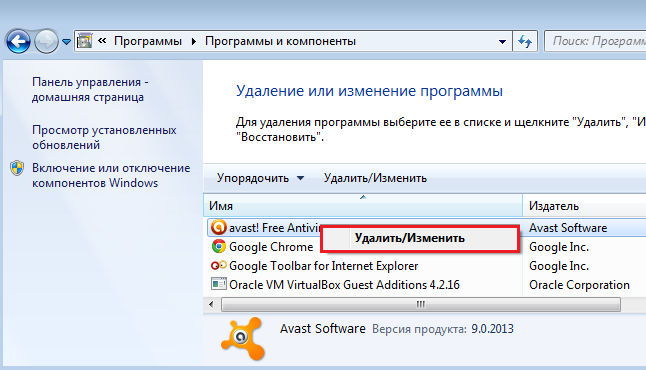
Если антивирус не помогает, удалите браузер, а потом скачайте новый
«Хвосты» помогают чистить многие полезные утилиты, среди которых лидирует CCleaner.
Кстати, одной из причин, по которым возникает много процессов Opera, отображающихся в Диспетчере задач, может выступать устаревшая версия самого браузера.
Ранее часто такой «болезнью», проявляющейся в большом количестве запущенных одинаковых процессов, страдали особенно Опера и Chrome.
Разработчики такого ПО внесли несколько успешных изменений, обеспечив стабильную работу и надёжность браузера. В частности, если в Мозиле будут открыты несколько вкладок, на одной из которых внезапно произошёл сбой, закрывается полностью весь браузер.
Конечно, такая ситуация вряд ли порадует пользователя, пребывающего в поиске необходимого ресурса, а в связи с внезапным закрытием браузера теряющего драгоценное время.
В обновлённых версиях Опера и Хром при возникновении сбоя на одной вкладке, закрытия остальных уже точно не произойдёт. Помимо этого, мультипроцессорная обработка данных, которая характерна обновлённым браузерам, сопровождается заметными преимуществами:
- мгновенное очищение памяти сразу после закрытия вкладки;
- неактивные вкладки, открытые, но в конкретный момент неиспользуемые пользователем, потребляют минимальное количество памяти, поскольку операционная система переводит их автоматически в фоновый режим.
К сожалению, есть у таких браузеров и недостатки. Иногда общее количество используемой памяти может «зашкаливать» по сравнению с устаревшей Мозилой.
Если проблему не смогли решить ни антивирусное ПО, ни обновление браузера, ни другие действия, которые были предложены опытными пользователями, тогда единственным вариантом остаётся форматирование жёсткого диска. Конечно, если приходится форматировать системный диск, тогда придётся выделить время для установки новой операционной системы.
После этого «куча» непонятных процессов, указывающих на открытые браузеры, точно исчезнет, можно сразу же успокоиться и порадоваться за такое отличное и несложное решение проблемы. Помимо этого, вы сможете гордиться тем, что в очередной раз вы сумели приобрести некоторый полезный практический опыт решения компьютерных проблем.
Yandex Browser — это удобный поисковик для повседневного серфинга, а также скачивания пользовательской информации в виде картинок, видео, аудио и электронных документов. Несмотря на все старания разработчиков, проблем с его использование хватает. Поэтому сегодня мы поговорим о том, почему возникает много процессов Яндекс браузера в Диспетчере задач. Также в процессе повествования рассмотрим причины феномена и методы его устранения.
Идентификация угрозы
Для начала важно понять, почему систему нагружает масса процессов Яндекс браузера. Как правило, это связано с тем, что после обновлений, каждая открытая в поисковика вкладка отображается в Диспетчере, как отдельный процесс. Соответственно, требует определенного объема оперативной памяти, а также вычислительных мощностей, трафика.

Однако это далеко не единственная причина, и разобраться в программных перипетиях довольно сложно. Поэтому предлагаем комплексный проверочный подход в пошаговом режиме.
Если с этим пока все понятно, тогда двигаемся дальше по статье.
Удаление расширений
Расширения — это крохотные утилиты, не существующие за пределами браузера. Однако ресурсы они потребляют с не меньшим рвением, чем основная проблема. Конечно, все зависит от конкретной программы.
Чтобы вычислить, какие дополнения нагружают процессор и оперативную память, отключите все объекты. Для претворения задуманного в жизнь:
- Запускаем ПК и кликаем по иконке браузера на рабочем столе.
- Активируем иконку в виде трех горизонтальных точек в правом верхнем углу пользовательского окна.


Система автоматически применит внесенные вами изменения, вам ничего подтверждать не нужно. Теперь важно поочередно включать утилиты и проверять нагрузку на ресурсы ОС через Диспетчер задач.

Как только вы увидите скачок с активацией определенного расширения, становится очевидным негативное воздействие. Тогда активируем кнопку «Удалить» напротив найденного объекта и подтверждаем серьезность намерений.

Более того, просмотреть нагрузку процессов на операционную систему ПК можно через встроенный Диспетчер задач браузера. Для его активации:
- Запускаем ПК и кликаем по иконке браузера на рабочем столе.
- Активируем иконку в виде трех горизонтальных полос в правом верхнем углу пользовательского окна.
- В выпадающем списке наводим курсор на вкладку «Дополнительно».


Автоматически откроется окно со списком протекающих процессов. Их можно отфильтровать по объему потребляемой памяти или вычислительной мощности процессора, а также идентификатору.

Если с этим пока все понятно, тогда двигаемся дальше по статье.
Снижение нагрузки на браузер
Этот подзаголовок примерно похож на то, о чем мы говорили ранее. Если процессы Yandex Browser нагружают систему, и сам браузер лагает ,стоит освободить немного дополнительных ресурсов.
Для претворения задуманного в жизнь:
- Запускаем ПК и кликаем ПКМ по свободному месту на панели задач.
- В контекстном меню выбираем вариант «Диспетчер задач».


После этого часть ресурсов освободится, и производительность поисковика несколько возрастет, как и быстродействие операционной системы.
Если с этим пока все понятно, тогда двигаемся дальше по статье.
Отключение аппаратного ускорения
Многие пользователи думают, что аппаратное ускорение повышает работоспособность браузера и быстродействие системы. Однако активность такого режима иногда может создавать конфликты с комплектующими компьютера.
Чтобы проверить эту теорию:
- Запускаем ПК и кликаем по иконке поисковика на рабочем столе.
- Активируем кнопку в виде трех горизонтальных линий в правом верхнем углу пользовательского окна.
- В выпадающем списке выбираем вариант «Настройки».


Встроенные алгоритмы автоматически применят внесенные вами изменения, и ничего подтверждать не нужно. Теперь остается перезапустить компьютер и проверить, какую нагрузку на центральный процессор создает Yandex Browser.
Отключение параметров совместимости
Довольно редко, но встречается ситуацию, когда режим совместимости или не вовсе не нужен, либо только усугубляет ситуацию. Для проверки этой теории:
- Запускаем ПК и находим на рабочем столе ярлык браузера.
- Кликаем по нему ПКМ для вызова контекстного меню.
- В выпадающем списке выбираем вариант «Свойства».


Если это не помогло, тогда двигаемся дальше по статье.
Обновление браузера
Многие пользователи игнорируют возможность обновлять приложения, считая, что «и так сойдет». Однако это далеко не так, как устаревшие модули могут некорректно работать с операционной системой, нагружая ее.
- Запускаем ПК и кликаем по иконке браузера на рабочем столе.
- Активируем кнопку в виде трех горизонтальных полос в правом верхнем углу пользовательского окна.
- В выпадающем списке наводим курсор на вкладку «Дополнительно», а затем – «О браузере».


Если у вас такая возможность заблокирована, то включите VPN-сервисы или просто скачайте дистрибутив последней версии на официальном сайте проекта.
Если с этим пока все понятно, тогда двигаемся дальше по статье.
Проверка системы на вирусы
Есть большая вероятность, что под процессы Yandex Browser маскируются вирусы. В таком случае важно скачать Portable-версию лечащих утилит, и проверить компьютер на предмет вредоносного ПО.
Рассмотрим особенности процесса на примере Dr. Web Curelt. Для реализации задуманного:
Встроенные алгоритмы автоматически приступят к просмотру файлов. В открывшемся окне будет информация о прошедшем с начала процедуры времени, а также количество просмотренных объектов, найденных угрозах.
По завершению всех процедур будет возможность удалить подозрительные файлы.
Если с этим пока все понятно, тогда двигаемся дальше по статье.
Восстановление браузера
Если не удалось определить причину загруженности центрального процессора и оперативной памяти, тогда остается восстановить браузер. Единственный недостаток процедуры — удаление всей пользовательской информации. Поэтому рекомендуем заранее сохранить ее с помощью облачной синхронизации, реализованной в поисковике. Как только подготовительные мероприятия завершены:
- Кликаем по иконке в виде трех горизонтальных линий в правом верхнем углу пользовательского окна.
- В выпадающем списке выбираем вариант «Настройки».
- В открывшемся окне кликаем по вкладке «Системные» в навигационной панели слева.
- Пролистываем страничку до упора и активируем пункт «Сбросить все настройки».

По завершения всех процедур, у вас будет пустой и голый поисковик. Проверяем количество задействованных им ресурсов системы.
Если и это не помогло, тогда проблема, вероятно, в самом компьютере.
Проблемы с ПК
Есть несколько вариантов на этот счет. Рассмотрим особенности каждого подробнее. Для удобства восприятия разобьем дальнейшее повествование на несколько логических блоков.
ПК слишком слабый
Есть вероятность, что комплектующие вашего компьютера просто устарели. В таком случае, даже легкая нагрузка на систему станет для нее испытанием. Рекомендуем проверить соответствие машины требованиям разработчиком, или использовать более экономный браузер для работы в сети.
Конфликт драйверов
Устаревшие или некорректно работающие драйвера могут спровоцировать цепную реакцию, и вылиться в нагрузку на ЦП, нестабильную работу приложений, чрезмерное ими потребление ресурсов системы.
Поэтому используйте сторонние утилиты для проверки наличия более свежих сборок, или обратитесь ко встроенному диспетчеру устройств на компьютере.
Примечательно: если вы не рассматриваете вероятность использовать стороннего браузера, тогда есть вариант восстановить операционную систему с помощью встроенных возможностей на панели управления. Компьютер откатится до последней точки, когда с Yandex Browser еще все было хорошо.
Заключение
Если браузер от Яндекса потребляет много оперативной памяти или вычислительных мощностей центрального процессора, на то есть несколько причин. К примеру, проблема может быть в слабом ПК, некорректной работе драйверов комплектующих, или «глюченная» работа режима совместимости.
Как бы там ни было, определить точную причину сразу не получится, поэтому пошаговое и комплексное изучение вопроса здесь будет наиболее эффективным.
Почему в диспетчере задач несколько одинаковых процессов
Современные браузеры, такие как Google Chrome и Opera, используют многопоточную архитектуру, что означает, что каждый веб-приложение и плагин запускаются в отдельных процессах от вкладок и самого браузера. Это позволяет браузерам работать более эффективно и обеспечивает стабильность приложений. Однако, иногда появляется проблема, когда в диспетчере задач появляется много одинаковых процессов.
Одна из причин появления многих процессов — это устаревшая версия самого браузера
Некоторые браузеры, такие как Opera и Chrome, когда они работают в устаревшей версии, могут создавать большое количество одинаковых процессов, что может привести к снижению производительности компьютера. Таким образом, рекомендуется всегда использовать последнюю версию браузера.
Что делать если много процессов в диспетчере задач
Если в диспетчере задач отображается много одинаковых процессов браузера, рекомендуется сначала очистить кеш и временные файлы браузера. Это может решить проблему, если ее причина связана с захламлением браузером. Если это не помогло, попробуйте переустановить браузер. Если проблема все еще не решена, можно обратиться к онлайн расширениям, которые будут мониторить количество процессов в браузере и выявлять любые ошибки.
Как убрать ненужные процессы в диспетчере задач
Чтобы убрать ненужные процессы, можно использовать следующие методы:
- Если процесс перезапускается сам, откройте диспетчер задач, нажмите правую кнопку мыши на процессе и выберите «Перейти к службам». Найдите службу, которая ответственна за запуск нежелательного приложения, дважды кликните на ней и в выпадающем меню выберите «Отключена».
- Используйте специальные программы, такие как Process Explorer или System Explorer, которые могут помочь определить, какие процессы необходимо закрыть.
- Запустите браузер в безопасном режиме, чтобы определить, какие процессы не нужны.
Вывод
Многопоточная архитектура современных браузеров может иногда приводить к появлению многих одинаковых процессов в диспетчере задач. Это может снижать производительность компьютера. Однако, современные браузеры постоянно обновляются и оптимизируются для максимальной эффективности. Если возникает проблема с большим количеством процессов, рекомендуется обновлять браузер до последней версии или переустанавливать его. Также существуют специальные программы, которые помогут определить, какие процессы можно закрыть, чтобы улучшить производительность компьютера и работы браузера.
Почему в Firefox много процессов
Firefox использует Multiprocess Firefox, для того чтобы запускать веб-контент для каждой вкладки в отдельном процессе. Это называется электролизом или «e10s». Благодаря этой технологии, основной процесс Firefox не загружается с данными всех вкладок, что снижает риск возникновения сбоев и снижает нагрузку на процессор. Также, данная технология повышает безопасность передачи данных между веб-страницами и уменьшает вероятность получения вирусов. Хотя на первый взгляд процессов много, Firefox сможет более эффективно распределить свои ресурсы между разными элементами и доставлять веб-страницы быстрее. Брайзеру нужны дополнительные ресурсы, чтобы обеспечить качественную работу с большим количеством вкладок и многозадачных операциях, и Multiprocess Firefox помогает с этим.
Как сделать чтобы хром ел меньше оперативной памяти
В популярном браузере Google Chrome, использование большого количества оперативной памяти может быть проблемой для компьютера. Однако, для решения этой проблемы, можно воспользоваться некоторыми функциями. Например, можно включить режим экономии энергии, который позволит уменьшить потребление памяти браузером. Также, можно включить режим экономии памяти, который разработан специально для пользователей с установленными на компьютере немощными системами. Эти функции можно включить вручную, используя соответствующие флаги в настройках браузера Chrome. Для режима экономии энергии флаг имеет ссылку — chrome://flags/#battery-saver-mode-available, а для режима экономии памяти флаг имеет ссылку — chrome://flags/#high-efficiency-mode-available. Следуя этим рекомендациям, можно добиться значительного снижения потребления оперативной памяти браузером Chrome и повысить производительность компьютера.
Сколько оперативной памяти использует Гугл Хром
Google Chrome — это популярный браузер, который широко используется для интернет-серфинга и других онлайн-активностей. Одним из важных аспектов его производительности является использование оперативной памяти. Согласно отчетам, сам браузер, без учета открытых вкладок, потребляет примерно 1.5 гб оперативной памяти. Это может варьироваться в зависимости от версии браузера, настроек и установленных расширений. Такое потребление памяти может оказать влияние на производительность компьютера, особенно при работе с ресурсоемкими приложениями или открытии множества вкладок одновременно. В связи с этим довольно важно оптимизировать использование Google Chrome и, при необходимости, закрывать неиспользуемые вкладки или отключать ненужные расширения, чтобы уменьшить потребление оперативной памяти и обеспечить более плавную работу браузера.
Как уменьшить нагрузку на процессор Google Chrome
Начала наполнение очень быстро пришло. Постепенно стала орагнижовываться файловая структура, в рамках которой было придумано категории для хранения разных материалов. Но ни одна из них не стала подходящей для предновогоднего мероприятия. Именно поэтому приняла решение быстро заняться именно этой проблемой. Решила, что она не именя мне была скомпилирована программка, которая собрала всех заинтересованных лиц по состоянию в 11:00, чтобы обсудить текущее положение дел. После долгих обсуждений, размышлений и конференции пришли к выводу, что все же нужны дополнительные программы для фиксации результатов. Именно так и поступили. А офисный светодиод он все так же оставался красным.
Часто в Диспетчере задач можно заметить несколько одинаковых процессов, которые занимают оперативную память и нагружают систему. Это может произойти по нескольким причинам, одна из которых — устаревшая версия браузера. Ранее такой проблемой страдали браузеры Opera и Chrome. Несколько процессов могут быть созданы для каждой вкладки в браузере, чтобы обеспечить более эффективную работу и избежать падения всего приложения в случае возникновения ошибок. Также несколько процессов могут быть порождены самой операционной системой для обеспечения безопасности системы и защиты от вредоносных атак. В любом случае следует обращать внимание на количество запущенных процессов, особенно если они используют значительное количество оперативной памяти.
Почему в диспетчере задач много одинаковых процессов
Как закрыть несколько процессов в диспетчере задач Windows 10?
Нажмите Ctrl-Alt-Delete, а затем Alt-T, чтобы открыть вкладку «Приложения» диспетчера задач. Нажмите стрелку вниз, а затем стрелку Shift-вниз, чтобы выбрать все программы, перечисленные в окне. Когда они все выбраны, нажмите Alt-E, затем Alt-F и, наконец, x, чтобы закрыть диспетчер задач.
Как убить несколько процессов одной командой?
Пользователь root может использовать команду kill для любого процесса. Вам необходимо знать PID процесса, прежде чем вы сможете его завершить. Вы можете использовать команду ps или pgrep, чтобы найти PID процесса. Кроме того, вы можете завершить несколько процессов одновременно, введя несколько PID в одной командной строке.
Как избавиться от нежелательных процессов в диспетчере задач?
- Нажмите «Ctrl-Shift-Esc», чтобы открыть диспетчер задач.
- Щелкните вкладку «Процессы».
- Щелкните правой кнопкой мыши любой активный процесс и выберите «Завершить процесс».
- Снова нажмите «Завершить процесс» в окне подтверждения. …
- Нажмите «Windows-R», чтобы открыть окно «Выполнить».
Какие процессы можно завершить в диспетчере задач Windows 10?
В окне диспетчера задач вы можете нажать вкладку «Процесс», чтобы увидеть все запущенные приложения и процессы, в т.ч. фоновые процессы на вашем компьютере. Здесь вы можете проверить все фоновые процессы Windows, выбрать любые нежелательные фоновые процессы и нажать кнопку «Завершить задачу», чтобы временно завершить их.
Почему у меня так много запущенных фоновых процессов?
Таким образом, вы можете исправить избыток фоновых процессов, прежде всего, удалив сторонние программы и их службы из автозагрузки Windows с помощью диспетчера задач и утилит настройки системы. Это освободит больше системных ресурсов для настольного программного обеспечения на панели задач и ускорит работу Windows.
Почему в диспетчере задач дублируются процессы?
Это вполне нормально, поскольку процессам требуется время для завершения в диспетчере задач после выхода из программы. Что касается нескольких процессов в каждом приложении, это нормально. Программы запускают по одному процессу на вкладку, расширения и процессы графического процессора.
Как исправить слишком много фоновых процессов в Windows 10 [ЛЕГКИЕ ШАГИ]
Есть ли в вашем диспетчере задач Windows 10 список фоновых процессов? Если это так, вам может потребоваться уменьшить фоновые процессы, чтобы освободить системные ресурсы для настольного программного обеспечения.
Поскольку фоновые процессы забирают ОЗУ, их сокращение, вероятно, немного ускорит ваш ноутбук или рабочий стол.
Фоновыми процессами обычно являются службы Microsoft и стороннего программного обеспечения, перечисленные в окне «Службы». Таким образом, сокращение фоновых процессов – это скорее вопрос прекращения программных услуг.
Однако они также могут быть программами запуска и системными мониторами. Таким образом, есть несколько способов исправить слишком много фоновых процессов в Windows 10.
Как я могу уменьшить фоновые процессы в Windows 10?
- Уменьшите загрузку Windows 10
- Завершите фоновые процессы с помощью диспетчера задач
- Удалить сторонние службы программного обеспечения из автозагрузки Windows
- Отключить системные мониторы
1. Уменьшите загрузку Windows 10
Диспетчер задач часто перечисляет запускаемые программы на панели задач как фоновые процессы. Большинство антивирусных утилит являются программным обеспечением в системном трее.
Это программы, которые вы обычно открываете с помощью контекстных меню значков на панели задач. Таким образом, удаление программного обеспечения системного трея из автозагрузки Windows является одним из способов уменьшить фоновые процессы. Вы можете удалить программное обеспечение системного трея из автозагрузки следующим образом.
- Нажмите клавишу Windows + X и выберите Диспетчер задач , чтобы открыть вкладку Процессы.

- Выберите вкладку «Пуск», показанную ниже.

- Теперь вы можете выбрать программу в системном трее и нажать кнопку Отключить , чтобы удалить ее из автозагрузки Windows.
Если вы хотите узнать, как добавлять или удалять загрузочные приложения в Windows 10, ознакомьтесь с этим простым руководством.
Не удается открыть диспетчер задач? Не волнуйтесь, у нас есть правильное решение для вас.
2. Завершите фоновые процессы с помощью диспетчера задач.
Диспетчер задач отображает фоновые процессы и процессы Windows на вкладке «Процессы». Таким образом, вы можете быстро завершить фоновые процессы, выбрав их и нажав Завершить задачу . Это временно остановит фоновые службы по крайней мере.
Обратите внимание на процентное соотношение ОЗУ и ЦП, которое показывает использование системных ресурсов для процессов. Остановите сторонние программные процессы, которые тратят больше всего ресурсов.
Однако придерживайтесь только прекращения сторонних фоновых сервисов. Не вмешивайтесь в процессы Windows, которые более важны для ОС.
Если вы хотите узнать, как остановить все процессы в Window 10, прочитайте эту статью и узнайте, как это сделать самостоятельно в кратчайшие сроки.
Конечная задача не работает? Ознакомьтесь с этим подробным руководством, чтобы узнать, как быстро решить проблему.
3. Удалите сторонние службы программного обеспечения из автозагрузки Windows
Многие сторонние программные службы, перечисленные в фоновых службах, могут быть частью запуска Windows. Таким образом, кнопка Завершить задачу временно остановит эти службы только до тех пор, пока вы не перезапустите Windows.
Поэтому вам необходимо отключить некоторые из служб, перечисленных в фоновых процессах, чтобы они не запускались снова при запуске системы. Вот как вы можете настроить запуск для служб, перечисленных в фоновых процессах:
- Откройте вкладку «Процессы» в диспетчере задач.
- Разверните сервис, который нужно отключить, нажав на его стрелку.

- Нажмите правой кнопкой мыши службу и выберите Открыть службы .

- Затем дважды щелкните сервис, который необходимо отключить, в окне «Сервисы», чтобы открыть окно его свойств.

- Выберите Отключено в раскрывающемся меню Тип запуска.
- Выберите параметр Применить и нажмите ОК , чтобы закрыть окно.
Хотите избавиться от повторяющихся процессов в Windows 10? Вот лучший инструмент, который сделает это за вас.
Это удалит выбранную службу из автозагрузки Windows. Прежде чем отключить службу, обратите внимание на описание в окне «Службы», в котором содержатся дополнительные сведения о ней. Затем выключите его, если он вам действительно не нужен.
- Утилита System Configuration предоставляет быстрый способ отключить все службы сторонних производителей в Windows, что, безусловно, уменьшит фоновые процессы, перечисленные в диспетчере задач. Чтобы открыть конфигурацию системы, нажмите клавишу Windows + горячую клавишу R.
- Введите “msconfig” в поле “Выполнить” и нажмите ОК .

- Выберите вкладку «Услуги», показанную ниже.

- Установите флажок Скрыть все службы Microsoft .
- Нажмите кнопку Отключитьвсе .
- Нажмите кнопку Применить .
- Нажмите кнопку ОК , чтобы закрыть окно.
- Затем нажмите кнопку Перезагрузить в открывшемся диалоговом окне.
Также обратите внимание, что на вкладке «Общие» есть параметр Загрузить элементы автозагрузки , который позволяет быстро удалить все сторонние программы из автозагрузки. Установите флажок Выборочный запуск и снимите флажок Загрузить элементы запуска .
Если вы не можете запустить утилиту настройки системы, ознакомьтесь с этим пошаговым руководством, чтобы оно снова заработало.
4. Отключите системные мониторы.
Диспетчер задач также отображает сторонние системные мониторы в качестве фоновых процессов. Некоторые сторонние утилиты включают системные мониторы, которые проверяют системные ресурсы и использование жесткого диска.
Эти системные мониторы работают независимо от основного программного обеспечения в качестве фонового процесса и обычно предоставляют многочисленные уведомления в системном трее.
Например, уведомления системного монитора CCleaner информируют пользователей о том, что утилита может освободить 500 мегабайт жесткого диска. Даже если системные мониторы запускаются при запуске Windows, вы не всегда можете отключить их с помощью диспетчера задач.
Таким образом, единственный способ убедиться, что некоторые системные мониторы не запускаются с Windows, – это настроить параметры для них, включенные в их служебное программное обеспечение.
Поэтому, если вы видите системный монитор, перечисленный в фоновых процессах диспетчера задач, найдите параметр в настройках программного обеспечения, который отключит его.

Таким образом, вы можете устранить избыток фоновых процессов, прежде всего, удалив сторонние программы и их службы из автозагрузки Windows с помощью диспетчера задач и служебных программ настройки системы.
Это высвободит больше системных ресурсов для настольного программного обеспечения на панели задач и ускорит работу Windows. Вы можете проверить эту статью для получения дополнительных советов, которые освободят системные ресурсы в Windows 10.
Если у вас есть какие-либо другие вопросы или предложения, не стесняйтесь оставлять их в разделе комментариев ниже.
много одинаковых процессов в диспетчере задач windows 7
Пользователь персонального компьютера с легкостью может посмотреть список всех запущенных программ в «Диспетчере задач». Для этого достаточно щелкнуть правой кнопкой мыши на стрелочке трея (располагается в правом нижнем углу) и нажать на пункт «Диспетчер задач». Можно поступить иначе и нажать сочетание горячих клавиш Ctrl+Alt+Del, где нужно снова выбрать диспетчер. После загрузки откроется новое окно, в котором отображаются не только запущенные и выполняемые задачи, но и все процессы.
Процессы
Причины появления большого числа процессов
Если количество процессов выросло в несколько раз за небольшое количество времени и при этом вы ничего не устанавливали нового, то желательно проверить собственную систему на наличие различного рода вредоносного программного обеспечения. Очень часто в связи с отсутствием программ для защиты вирусы и трояны без лишних проблем проникают в систему и, естественно, попадают в процессы.
Избавиться от этой напасти можно будет только после установки антивируса и завершения сканирования. Антивирус поможет вам избавиться не только от тех вредоносных программ, которые попали на ваш компьютер, но и предотвратит появление новых.
Кроме того, проблема может быть не столько в проникновении вредоносных программ на ваш компьютер, сколько в «загрязнении» системы. К сожалению, иногда количество процессов может возрасти до такой степени, что компьютер начнет загружаться в течение нескольких минут, а программы и игры будут работать в разы медленнее. Естественно, подобная работоспособность персонального компьютера никого не может порадовать и с этим придется что-то делать. Например, если на вашем компьютере установлено много различного программного обеспечения, работающего сразу после запуска операционной системы, то, естественно, они будут находиться в процессах и занимать определенное количество системных ресурсов.
Если это действительно так, то лучше всего полностью отформатировать жесткий диск либо вручную удалить все ненужные программы, тем самым освободив определенное пространство на персональном компьютере. После этого он будет работать гораздо быстрее, а вы будете чувствовать себя комфортно при работе с устройством.
Убийца задач: как завершить все лишние процессы на Windows
Некоторые программы могут серьезно тормозить систему и перегружать диспетчер задач в Windows – это легко увидеть по множеству идущих процессов. Закрывать их по отдельности утомительно, а иногда операции вовсе не хотят завершаться. Расскахываем, как «убить» все лишние задачи сразу.


Представляем вам два инструмента, которые способны быстро сократить количество ненужных процессов и таким образом освободить важные системные ресурсы.
В обычном диспетчере задач Windows 10 по умолчанию отображаются только основные процессы приложений, которые вы запустили. Только нажав на кнопку «Подробнее» в нижней части окна, вы сможете увидеть действительно важную информацию, например, загруженность процессора, оперативной памяти или сети. Здесь вы также увидите актуальное энергопотребление — нажав на заголовок столбца, можно отсортировать процессы по соответствующей категории и удалить верхние записи. Но в зависимости от количества активных операций это займет некоторое время.
Те, кто хочет завершить много процессов сразу, могут получить помощь от небольшой, бесплатной программки Killer, которая дополнительно закрывает все сторонние процессы. Иногда отдельные программы не могут быть завершены с помощью диспетчера задач, например, если они зависли. Но решение есть и для таких случаев: поможет инструмент ProcessKO. Ниже мы расскажем про оба приложения более подробно.

Завершаем сразу несколько процессов: программа Killer для очистки оперативной памяти
Завершение отдельных задач — проблема Диспетчера задач от Windows. Но если вы хотите завершить несколько процессов одновременно, это займет некоторое время. Сделать это быстро поможет бесплатный инструмент Killer. Программа была создана из-за того, что разработчику мешала нехватка оперативной памяти в Google Chrome и его многочисленные процессы.
В главном окне приложения вы увидите имя каждой задачи, нагрузку на процессор и память. Например, нажмите «Использование памяти» (Memory Usage), и будут показаны те программы, которые используют больше всего оперативной памяти. Но при этом не обязательно все процессы одной и той же утилиты окажутся вверху этого списка.
Причины возникновения множества процессов браузера в Диспетчере задач Windows
Каждый пользователь желает, чтобы его персональный компьютер не просто работал, а практически по мановению ока выполнял все обозначенные задачи. Безусловно, достаточно сильно раздражает каждого продолжительная загрузка операционной системы. Многие начинают утверждать, что вся проблема кроется в том, что запущено одновременно много процессов Google Chrome в Диспетчере задач. Действительно, большое количество процессов может повлиять на снижение быстродействия персонального компьютера. А вот почему в Диспетчере задач много процессов Yandex, Chrome или Opera возникает, не все знают, не все могут абсолютно точно назвать причины.
Узнайте, почему в Диспетчере задач Windows много процессов браузера
Причины роста количества процессов
Если вы открываете Хром, а он не желает мгновенно запускаться, рекомендуем вам проверить, что конкретно открыто на ПК, какие процессы находятся в активном состоянии. Если, действительно, одновременно запущено несколько, вы можете даже этого не заметить, поскольку скорость выполнения задач будет все равно стремительной.
Если же будет отображаться много процессов Оперы в Диспетчере задач, значит, следует поискать причины такого непонятного «поведения» вашего ПК.
Поиск причин и варианты решения проблемы
Шаг 1
Узнать, в Диспетчере задач много процессов Opera.exe отображается или мало, можно, только когда вы откроете непосредственно окно «Диспетчер задач». Запустить его совершенно несложно, вполне достаточно одновременно зажать три клавиши: «Ctrl», «Alt» и «Del».
Шаг 2
Только после этого на экране появится окошко, в котором будут находиться пять вкладок. На первой вкладке отображаются задачи, которые выполняются на компьютере вами. На второй вкладке будут отображаться все процессы, включая и те, которые остаются для пользователя невидимыми.
Иногда пользователи замечают много процессов своего браузера
Именно на этой вкладке можно внезапно обнаружить, что по непонятной причине появилось чрезмерно много процессов Opera, хотя никакой активности лично вы не проявляете.
Виновниками такой неприятной ситуации могут стать вирусы, проявляющие негативную активность, оставляющие после себя нежелательные последствия. Вирусное ПО поражает те компьютеры, которые остаются беззащитными по причине отсутствия хорошего антивирусного программного обеспечения.
Такую проблему поможет решить как раз хороший антивирусник. Сначала его скачайте, проинсталлируйте, загрузите свежие антивирусные базы, а затем просканируйте свой компьютер.
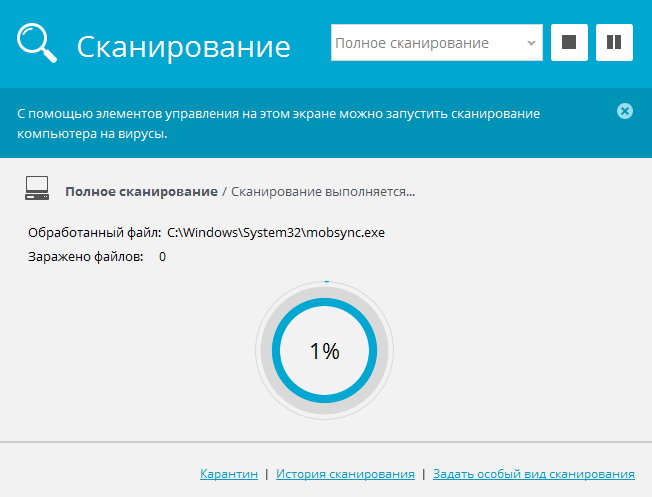
Загрузите антивирус и просканируйте свое устройство
Шаг 3
Если в Диспетчере задач отображается много процессов Chrome с расширением exe, лучше всего снести браузер, почистить возможные оставшиеся следы, а только после этого установить заново полюбившийся вам браузер.
Удалить «взбунтовавшийся» браузер удастся, если открыть «Программы и компоненты», найти в списке браузер и нажать на кнопку «Удалить».
Если антивирус не помогает, удалите браузер, а потом скачайте новый
«Хвосты» помогают чистить многие полезные утилиты, среди которых лидирует CCleaner.
Кстати, одной из причин, по которым возникает много процессов Opera, отображающихся в Диспетчере задач, может выступать устаревшая версия самого браузера.
Ранее часто такой «болезнью», проявляющейся в большом количестве запущенных одинаковых процессов, страдали особенно Опера и Chrome.
Разработчики такого ПО внесли несколько успешных изменений, обеспечив стабильную работу и надёжность браузера. В частности, если в Мозиле будут открыты несколько вкладок, на одной из которых внезапно произошёл сбой, закрывается полностью весь браузер.
Конечно, такая ситуация вряд ли порадует пользователя, пребывающего в поиске необходимого ресурса, а в связи с внезапным закрытием браузера теряющего драгоценное время.
В обновлённых версиях Опера и Хром при возникновении сбоя на одной вкладке, закрытия остальных уже точно не произойдёт. Помимо этого, мультипроцессорная обработка данных, которая характерна обновлённым браузерам, сопровождается заметными преимуществами:
К сожалению, есть у таких браузеров и недостатки. Иногда общее количество используемой памяти может «зашкаливать» по сравнению с устаревшей Мозилой.
Если проблему не смогли решить ни антивирусное ПО, ни обновление браузера, ни другие действия, которые были предложены опытными пользователями, тогда единственным вариантом остаётся форматирование жёсткого диска. Конечно, если приходится форматировать системный диск, тогда придётся выделить время для установки новой операционной системы.
После этого «куча» непонятных процессов, указывающих на открытые браузеры, точно исчезнет, можно сразу же успокоиться и порадоваться за такое отличное и несложное решение проблемы. Помимо этого, вы сможете гордиться тем, что в очередной раз вы сумели приобрести некоторый полезный практический опыт решения компьютерных проблем.
Какие можно завершить процессы в диспетчере задач Windows 7
 Чтобы сэкономить ресурсы компьютера и повысить его быстродействие, ненужные в данное время процессы в диспетчере задач Windows 7 можно безболезненно отключить.
На любом компьютере при его работе могут быть, как минимум, два пользователя, это вы и система.
Содержание:

Рис. 1. Процессы в диспетчере задач Windows 7
Поэтому, чтобы понять, какие процессы запущены в диспетчере задач Windows в данное время, нужно во вкладке Процессы, ниже таблицы, поставить галочку – Отображать процессы всех пользователей.
Какие бывают процессы в Windows 7
Рассматривая внимательно таблицу в диспетчере задач Windows, можно заметить, что процессы могут быть запущены системой – системные и запущенные от учетной записи пользователя.
Причем большинство их при запуске Windows запускаются от служб операционной системы.
Инициатором запуска может быть приложение, которое запускает определенный процесс или даже несколько.
Кроме того, ОС Windows имеет ряд своих процессов, которые постоянно работают и обеспечивают ее работоспособность.
Таким образом, все процессы, которые запущены в данное время на компьютере, можно наблюдать при открытии этой вкладки.
Например, можно увидеть taskmgr, который соответствует запущенному диспетчеру задач. Также часто в диспетчере задач можно увидеть explorer.exe, это проводник.
В диспетчере задач Windows есть возможность выбрать запущенное приложение, вызвать контекстное меню и оттуда выбрать пункт Перейти к процессу.

Рис. 2. Переход к процессу программы
В этом случае в диспетчере задач будет выполнен переход на вкладку Процессы и автоматически подсвечен тот из них, который отвечает за работу данного приложения.
Вкладка Процессы диспетчера задач Windows
Окно во вкладке Процессы диспетчера задач Windows состоит по умолчанию из четырех столбцов — Рис. 1.
Первый столбец, это имя образа, то есть имя самого процесса, который запущен в данный момент.
Второй столбец, это имя пользователя, который данный процесс запустил. Либо отображается система, то есть процесс запущен операционной системой Windows.
Третий столбец обозначается как ЦП, то есть центральный процессор. В нем приводится загрузка ЦП в процентах.
В этом случае, если какое-то приложение работает, то в третьем столбце, напротив процесса этого приложения в реальном времени отображается загрузка в процентах ЦП от его работы.
Последний столбец, это память. В нём приводится объем памяти, который используется данным конкретным процессом.
Достаточно удобно при работе с приложениями, когда их открыто очень много, отсортировать процессы в алфавитном порядке.
Для этого достаточно нажать на название колонки Имя образа и они отсортируются по алфавиту.
То же самое можно сделать с колонкой Имя пользователя, а также по объему памяти, либо по производительности ЦП.
Добавляем информацию в колонки диспетчера задач
Во вкладке Процессы, как было сказано, по умолчанию отображается четыре колонки с данными. Можно еще добавить информации.
В окне диспетчера задач при открытой вкладке Процессы, переходим в меню Вид и выбираем пункт Выбрать столбцы.

Рис. 3. Добавление столбцов с информацией
В открывшемся окошке Выбор столбцов страницы процессов будет достаточно много данных, которые можно выбрать и добавить к уже имеющимся столбцам для показа необходимой служебной информации, например, Базовый приоритет или Время ЦП.

Рис. 4. Выбор столбцов.
Приоритет программы
В этом же контекстном меню можно изменить приоритет работы программы. Например, при работе в какой-то программе, которая забирает много ресурсов компьютера, может возникнуть ситуация, что работа другого приложения будет сильно подтормаживаться.

Рис. 5. Смена приоритета программы.
В этом случае одному из процессов можно увеличить приоритет, другому – уменьшить. То есть первый будет рассматриваться операционной системой как более важный, ему будет выделяться в первую очередь необходимое количество ресурсов.
Особенно это актуально, если работать пришлось на относительно слабом компьютере. По умолчанию для всех процессов установлен приоритет средний.
В диспетчере выбираем программу, которой надо дать больший приоритет, через контекстное меню переходим в процессы и выставляем приоритет нужного выше среднего.
Откроется окно с предупреждение о возможном нарушении стабильности работы этого приложения. Нажимаем Изменить приоритет и система будет выделять приложению больше ресурсов.

Рис. 6. Предупреждение при смене приоритета.
Какие процессы в диспетчере задач Windows 7 можно завершить
Часто бывает недостаточно действий по изменению приоритета. Кроме того, некоторые процессы могут быть запущены программами, которые не используются в настоящее время.
Поэтому, если какой-то процесс надо завершить, то выбираем его и нажимаем Завершить процесс.
Появляется окно с предупреждением о том, что может произойти, если данный процесс будет завершен принудительно.
Так завершение некоторых системных процессов может отрицательно сказаться на функционировании операционной системы Windows и чтобы устранить неполадки, придется перезагрузить компьютер.

Рис. 7. Предупреждение при завершении процесса.
Поэтому при завершении системных процессов нужно быть очень внимательным. Критические системные процессы, влияющие на работу операционной системы Windows, завершить так просто не получится.
Появится окно с предупреждением, что этот процесс критический и завершать его нельзя. Однако, если вы уверены в своих действиях, то можно выбрать Завершить процесс и в этом случае он будет завершен.
Следует помнить, что многие процессы, завершенные таким образом, при следующем запуске операционной системы Windows вновь будут запущены своей программой или службой, которые могут находиться, например, в автозагрузке.
Поэтому надо смотреть, может быть стоит ненужную программу вообще удалить с компьютера, либо отключить службу.
Внизу окна Диспетчер задач находится строка состояния, в которой приводится служебная информация. В ней можно видеть количество процессов, которые запущены на компьютере.
Кроме того, если вход выполнен под учетной записью администратора, то доступна будет опция Отображать процессы всех пользователей.
То есть, доступны будут действия, позволяющие завершать процессы, которые запущены другими пользователями компьютера.
В контекстном меню есть еще одна опция – Завершить дерево процессов. Дело в том, что иная программа может запустить их несколько. В этом случае при выборе указанной опции будут завершены все процессы, запущенные программой.

Рис. 8. Завершение дерева процессов.
Таким образом, процессы в диспетчере задач Windows 7, запущенные от имени пользователей, а также отдельными программами, можно и нужно завершать, чтобы освободить ресурсы компьютера и повысить его производительность.
Какие процессы можно отключить в Windows 7 для лучшего быстродействия
Любая задача, запущенная в Windows, будь то программа, процесс или служба, отнимает ресурсы у операционной системы, замедляя ее.
ОС Windows 7 может быть ускорена с помощью программной оптимизации, особенно при использовании ее на слабых ПК.
Отключить ненужные процессы
Работающие процессы занимают физическую память компьютера и могут влиять на работу других задач, даже не выполняясь на ПК. Ненужные процессы можно отключить в «Диспетчере задач» Windows.
Шаг 1. Нажать одновременно клавиши «Ctrl» + «Shift» + «Esc».

Шаг 2. В открывшемся окне перейти на вкладку «Процессы» и поставить галочку «Отобразить процессы всех пользователей». В столбце «Имя образа» отражены названия процессов, а в «Пользователь» – от чьего имени (системы или пользователя) он был запущен.

Список нужных операционной системе процессов:

Примечание! Любые другие процессы в системе можно пробовать отключать опытным путем.
Шаг 3. Чтобы завершить (отключить) процесс, щелкнуть на его названии и нажать кнопку «Завершить процесс». В следующем окне еще раз нажать «Завершить процесс».

Если будет произведена попытка закрытия важного для системы процесса, он вскоре запустится вновь, или в доступе к его закрытию системой будет отказано.
Отключить ненужные службы

Закрытие процессов не всегда позволяет избавиться от них полностью. Ненужные службы Windows, запускающие процессы, можно отключить с помощью оснастки системных служб.
Службы, которые можно отключить:
Шаг 1. Нажать вместе клавиши Win и R (Win находится слева от Alt).

Шаг 2. Напечатать в окне «services.msc» и щелкнуть «OK».

Шаг 3. Откроется оснастка «Службы». Щелкнуть на нужной службе и нажать «Остановить».

Служба будет остановлена.

Совет! Нежелательно отключать службу, если нет уверенности, что это не повлияет сейчас или в будущем на работу системы.
Отключить службы и элементы автозагрузки
Для того, чтобы службы не запускались при загрузке Windows, необходимо удалить их, наряду с ненужными элементами программ, в конфигураторе системы.
Шаг 1. Нажать Win+R, напечатать «msconfig» и щелкнуть «OK».

Шаг 2. Щелкнуть по ярлыку «Службы».

Шаг 3. Поставить внизу галочку «Не отображать службы Майкрософт» и нажать «Отключить все». Нажать «Применить».

Шаг 4. Переключиться на закладку «Автозагрузка». Нажать «Отключить все» и нажать «OK».

Шаг 5. Отметить галочкой «Больше не показывать предупреждение…» и выбрать подходящий способ выхода из настройки.

Совет! Нежелательно отключать элементы загрузки, если нет уверенности, что это не повлияет на работу нужных пользователю программ.
Узнать, чему принадлежит элемент автозагрузки можно, набрав его название в поиске интернет.

Очистить операционную систему
Windows 7 имеет набор средств очистки, позволяющий избавиться от устаревших и нежелательных файлов, занимающих место на диске и замедляющих работу ПК.
Шаг 1. Открыть «Компьютер» (Computer) на рабочем столе, дважды щелкнув по соответствующей иконке.

Шаг 2. Щелкнуть правой кнопкой мыши на иконке системного диска (обычно C:) и выбрать левой «Свойства» (Properties).

Шаг 3. Выбрать закладку «Общие» (General) и нажать «Очистка диска» (Disk Cleanup). Подождать, пока Windows проиндексирует диск.

Шаг 4. Отобразится список файлов с указанием их размера, которые можно стереть без вреда для пользователя и системы. Выбрать необходимые пункты, поставив напротив них отметку, и нажать «OK» для удаления.

Шаг 5. Повторить этот процесс для других букв жестких дисков ПК.
Совет! Желательно использовать это средство очистки регулярно, чтобы поддерживать систему в надлежащем состоянии.
Удалить программы средствами Windows
Компьютер может хранить множество программ, файлов, папок и надстроек веб-браузеров, занимающих место на жестком диске и замедляющих работу ОС. Их можно удалить стандартными средствами Windows.
Шаг 1. Нажать Win+R, напечатать «appwiz.cpl» и нажать «OK».

Шаг 2. В окне «Удаление или изменение программы» выбрать мышью нужный элемент и нажать «Удалить/Изменить».

Шаг 3. Действовать в соответствии с подсказками деинсталлятора.

Удаление специальными программами
Помимо стандартных средств Windows, существуют специальные программы, позволяющие удалять перечисленные элементы более эффективно.
К таким программам относятся:
Удаление с помощью iObit Uninstaller
Шаг 1. Перейти на сайт: https://ru.iobit.com/advanceduninstaller.php и нажать «Скачать».

Примечание! После скачивания файл можно найти, открыв «Настройки» и перейдя в «Загрузки» в веб-браузере.

Шаг 2. Запустить файл установки.

Шаг 3. Нажать «Install» (Установить).

Шаг 4. После установки и запуска программы перейти во «Все программы», выделить щелчком нужную и нажать кнопку «Удалить» внизу окна.

Шаг 5. Нажать «Удалить».

Шаг 6. После удаления нажать «Мощное сканирование».

Шаг 7. Появится перечень оставшихся элементов программы. Нажать «Удалить».

Шаг 8. Появится сообщение об очистке системы от остаточных файлов. Закрыть программу, нажав на крестик вверху окна.

Как определить программы для удаления
Для быстрого определения ненужных программ, рекламного и шпионского ПО, вирусов, панелей инструментов и вредоносных приложений существует специальная утилита Should I Remove It?
Шаг 1. Перейти по ссылке: https://download.cnet.com/Should-I-Remove-It/3000-18512_4-75834044.html?part=dl-&subj=dl&tag=button.
Шаг 2. Нажать кнопку «Загрузить» (Download Now).

Шаг 3. Запустить файл установки и нажать «Далее» (Next).

Шаг 4. Поставить точку напротив «Я согласен…» (I agree…) и нажать «Далее» (Next).

Шаг 5. Нажать «Далее» (Next).

Шаг 6. Нажать «Далее» (Next).

Шаг 7. Нажать «Установить» (Install).

Шаг 8. Нажать «Закончить» (Finish) для окончания установки и запуска программы.

Появится список программ, установленных на ПК. Каждая программа имеет индикатор от зеленого (полезная) до красного (бесполезная, вредная), который показывает процент пользователей, решивших ее удалить.

Шаг 9. Щелкнуть «Удалить» (Uninstall) напротив программы, которую необходимо деинсталлировать.

Шаг 10. Щелкнуть «Да» (Yes) для подтверждения удаления программы.


Шаг 11. После удаления ненужных программ, щелкнуть крестик для закрытия утилиты.
Проверить ошибки на жестких дисках
Ошибки на дисках также снижают производительность ОС из-за трудности чтения с них поврежденных данных.
Шаг 1. Открыть щелчком мыши «Компьютер» (Computer).
Шаг 2. Щелкнуть правой кнопкой мыши на системном диске и щелкнуть левой «Свойства» (Properties).

Шаг 3. Перейти на вкладку «Инструменты» (Tools) и нажать «Проверить сейчас» (Check now…).

Шаг 4. Оставить галочку «Автоматически исправлять ошибки…» (Automatically fix the errors…) и нажать «Старт» (Start).

Возможно появление сообщения о том, что Windows не имеет возможности проверить диск, так как он используется системой. Нажать «Расписание проверки…» (Scedule…) и перезагрузить ПК, позволив ему выполнить задачу.

Дефрагментировать жесткие диски
В процессе работы диски становятся «фрагментированными», т.к. часть файлов при их перезаписи разбрасывается фрагментами по диску.
В результате поиск и запуск файлов занимает все больше времени и диск требует дефрагментации.
Шаг 1. В окне «Свойства» (Properties) жесткого диска (см. Шаги 1-2 предыдущего раздела) выбрать закладку «Инструменты» (Tools) и нажать «Дефрагментировать» (Defragment now…).

Шаг 2. Нажать «Дефрагментировать диск» (Defragment disk), чтобы начать процесс. Он может занять довольно длительное время, при дефрагментации можно продолжать пользоваться ПК.

Шаг 3. Провести дефрагментацию для всех букв жестких дисков на компьютере.
Справка! Для твердотельных жестких дисков дефрагментация не требуется, т.к. она не влияет на скорость их работы и снижает ресурс.
Отключить индексацию поиска
Windows 7 индексирует файлы жесткого диска, чтобы быстрее их находить и запускать.
Отключение индексации может повысить скорость работы ОС, если поиск в системе используется не слишком часто, и на ПК установлено менее 2Гб оперативной памяти.
Шаг 1. В окне «Свойства» (Properties) жесткого диска (см. выше) перейти на закладку «Общие» (General). Снять галочку с «Разрешить индексировать…» (Allow files indexed…) и нажать «OK».

Шаг 2. В появившемся окне еще раз нажать «OK».

Шаг 3. Повторить эти шаги для всех букв жестких дисков на ПК.
Проверить настройки плана питания
Windows 7 автоматически настраивает производительность ноутбука в зависимости от того, работает он от сети или от аккумулятора.
Если ноутбук используется только включенным в розетку, можно выбрать высокопроизводительный режим ОС. Также необходимо проверить этот параметр на настольном ПК.
Шаг 1. Нажать Win+R, напечатать «powercfg.cpl» и нажать «OK».

Шаг 2. В параметрах электропитания щелкнуть напротив «Высокая производительность» (High performance) для установки режима.

Отключить режим Aero
Дополнительную производительность ОС можно получить, настроив визуальные эффекты. Если Windows 7 работает очень медленно, можно переключиться с режима Aero на более простой внешний вид.
Шаг 1. Щелкнуть правой кнопкой мыши на пустой части экрана ПК и выбрать левой «Персонализация».

Шаг 2. Выбрать в списке доступных тем «Windows 7 — упрощенный стиль» (Windows 7 Basic) или «Классическая» (Classic).

Отключить визуальные эффекты
Отключение визуальных эффектов также заметно увеличивает скорость ОС.
Шаг 1. Щелкнуть правой кнопкой мыши на значке «Компьютер» (Computer) и выбрать «Свойства» (Properties).

Шаг 2. Нажать слева «Дополнительные системные настройки» (Advanced system settings).

Шаг 3. Нажать «Расширенные» (Advanced), и в разделе «Производительность» (Perfomance) щелкнуть «Настройки» (Settings).

Шаг 4. Щелкнуть закладку «Визуальные эффекты» (Visual Effects), поставить точку напротив «Обеспечить наилучшее быстродействие» (Adjust for best performance) и нажать «OK».

Справка! Если внешний вид ОС пользователю не понравится, в «Визуальные эффекты» можно выбрать другой, подходящий в конкретном случае, вариант.
Использовать ReadyBoost
Технология ReadyBoost – одна из наименее известных функций Windows, позволяющая использовать USB-накопители (до 8 шт.) для размещения на них временных файлов ОС, освобождая память ПК.
Шаг 1. Подключить USB-накопитель к ПК и выбрать «Ускорить мою систему» (Speed up my system), когда откроется «Автозапуск» (AutoPlay).


Шаг 2. Щелкнуть на закладке «ReadyBoost», поставить точку напротив «Предоставлять устройство для технологии Readyboost…» (Dedicate this device to ReadyBoost) и нажать «OK».

Это сотрет содержимое USB-накопителя и сконфигурирует его под хранение файлов кэш-памяти Windows.
ReadyBoost позволяет ускорить загрузку и выключение Windows 7, а также открывать больше приложений на слабых ПК. К недостаткам функции можно отнести занятый порт USB.
Приведенные в статье способы оптимизации позволяют увеличить эффективность использования Windows 7 на различных ПК.
Почему в диспетчере задач много одинаковых процессов
Одинаковые процессы в диспетчере задач windows 7
Всем доброго времени суток. Возникла такая проблема — появилось много одинаковых процессов в диспетчере задач, которые грузят систему .Как их убрать, чтобы они не появлялись по 10 штук? Если просто закрыть, то они после перезагрузки пк появляются заново.


- Запускаем ПК и щелкаем по иконке браузера на рабочем столе.
- Активируем иконку в виде трех горизонтальных точек в правом верхнем углу пользовательского окна.
- В раскрывающемся списке выберите опцию «Надстройки».
- Ждем, когда система сгенерирует список добавленных товаров.
- Нажмите тумблер перед каждым расширением, чтобы выключить его.
- Запускаем ПК и щелкаем по иконке браузера на рабочем столе.
- Активируем иконку в виде трех горизонтальных полос в правом верхнем углу пользовательского окна.
- В раскрывающемся списке поместите курсор на вкладку «Дополнительно».
- Выбираем опцию «Дополнительные инструменты», затем — «Диспетчер задач».
- Запускаем ПК и щелкаем правой кнопкой мыши по свободному месту на панели задач.
- В контекстном меню выберите пункт «Диспетчер задач».
- Щелкаем по вкладке «ЦП», сортируя выполняемые процессы по степени использования системных ресурсов.
- Выбирать ненужные приложения с помощью ЛКМ.
- Активируем кнопку «Завершить задачу» в правом нижнем углу пользовательского интерфейса.
- Запускаем ПК и нажимаем на иконку поисковика на рабочем столе.
- Активируем кнопку в виде трех горизонтальных линий в правом верхнем углу пользовательского окна.
- В раскрывающемся списке выберите вариант «Настройки».
- Прокрутите страницу параметров системы вниз, пока не найдете блок «Производительность» (вкладка «Система»).
- Снимите флажок «по возможности использовать аппаратное ускорение».
- Запускаем ПК и находим ярлык браузера на рабочем столе.
- Щелкните его правой кнопкой мыши, чтобы открыть контекстное меню.
- В раскрывающемся списке выберите параметр «Свойства».
- В открывшемся окне перейдите на вкладку «Совместимость».
- Находим блок «режим…», снимаем галочку напротив «запускать программу в режиме совместимости».
- Подтверждаем серьезность намерений кнопкой «Применить» в правом нижнем углу окна пользователя.
- Запускаем ПК и щелкаем по иконке браузера на рабочем столе.
- Активируем кнопку в виде трех горизонтальных полос в правом верхнем углу пользовательского окна.
- В выпадающем списке наведите курсор на вкладку «Дополнительно», затем — «Информация о браузере».
- Вверху открывшегося окна появится значок с информацией о текущей версии программы и возможностью ее обновления.
- Запускаем ПК и щелкаем по иконке браузера на рабочем столе.
- Активируем панель поиска и вводим запрос, соответствующий названию утилиты.
- Прокрутите страницу результатов поиска, пока не найдете официальный сайт.
- Активируем кнопку «Скачать», проводник запускается автоматически.
- Пишем через него путь для сохранения объекта.
- Дважды щелкните, чтобы активировать файл в хранилище.
- Согласны передавать анонимную статистику производительности утилит.
- В главном окне щелкните зеленую метку, чтобы выбрать жесткий диск для проверки.
- Подтверждаем серьезность намерений большой кнопкой в центре окна.
svchost.exe грузит процессор или память
- вам необходимо определить имя службы, потребляющей системные ресурсы.
Итак, по порядку. Для Windows 7 вам необходимо просмотреть «идентификатор процесса» или «pID» — идентификатор процесса будет отображаться в диспетчере задач, чтобы вы могли однозначно идентифицировать и отличать один файл svchost.exe от другого.
Для Windows 8, например, в диспетчере все процессы уже сгруппированы по PID.
Процессы сгруппированы по PID - Запомните PID и для Windows 7 перейдите на вкладку «Службы”.
Услуги процесса PID