Компьютер не включается с кнопки включения — причины

Привет всем! Недавно принесли компьютер, который не включался, после долгой диагностики оказалось, что в материнской плате была небольшая трещина. И я решил написать все причины если возникает вопрос, что делать если компьютер не включается с кнопки включения?
Опишу от самых популярных причин до самых редких.
Почему не включается компьютер?
1. Причина
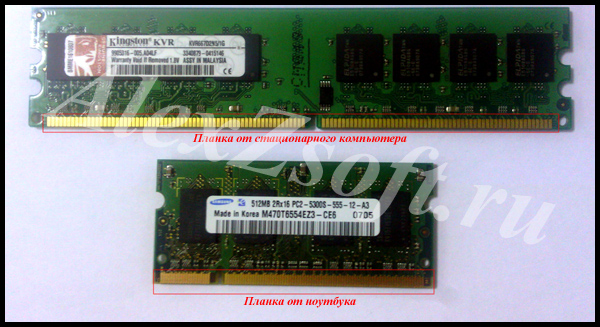
Самая популярная, компьютер включается, кулеры крутятся, черный экран (обычно описывают так: при включении компьютера не включается монитор). В большинстве случаев, нужно вытащить оперативную память, и контакты которые вставляются в разъемы материнской платы протереть спиртом или ластиком, которым стираете карандаш с бумаги. Если протираете спиртом, то подождите пока высохнет разъем во избежании КЗ. Кстати если плашек несколько, то пробуйте включать компьютер только с одной планкой. И попробуйте в разных разъемах. Возможно могло что-то случится как с оперативкой, так и с разъемом на материнской плате.
2. Причина
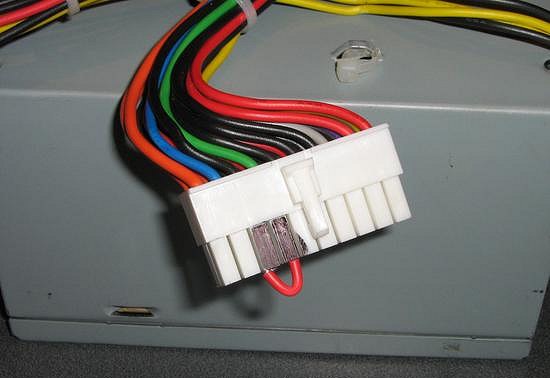
Сгорел блок питания. Чтобы проверить лучше всего подключить рабочий. Но можно попробовать посмотреть вообще жив ли он. Для этого нужно замкнуть скрепкой зеленый и черный контакт. Зеленый один всего шнур, а черный любой (отключите блок питания от материнской платы). Кулер в блоке питания должен закрутиться, но я видел случаи когда он крутился, но все-равно была причина в блоке. На заметку, были случаи, когда по случайности, ребенок или просто случайно, кто-то переключил тумблер блока питания в положение выключено. Чтобы компьютер включился тумблер должен быть в положении вкл. (заодно проверьте шнур питания и вообще, если ли ток в розетке).
3. Причина
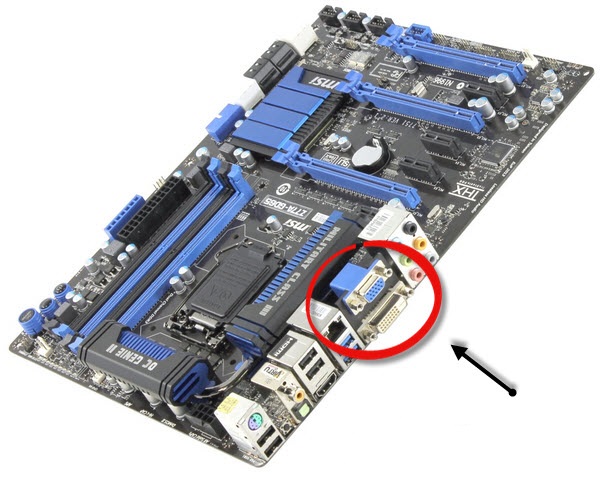
Вышла из строя видеокарта. Нет изображения на мониторе. Чтобы проверить, нужно вставить либо рабочую видеокарту либо подключить встроенную на материнской плате, если она есть. И на всякий случай стоит попробовать другой разъем на самой видеокарте если есть дополнительный.
4. Причина
Проверьте шнур от видеокарты, до монитора. Подключите рабочий шнур.
5. Причина
Проверьте работоспособность монитора. Конечно опять же подключить сначала рабочий монитор. Если вы используете 2 монитора например, удостоверьтесь что именно на этот монитор идет сигнал.
6. Причина
Если вышеописанные способы не помогают, вытаскиваем оперативную память, отключаем все жесткие диски, dvd-rom, передние usb и передний звук. Включаем и смотрим, запищит ли компьютер (к материнской плате должен быть подключен маленький динамик. Обычно называют спикером.) Если запищал, вставляем оперативку и смотрим. И желательно чтобы был вставлен рабочий блок питания и видеокарта.
7. Причина
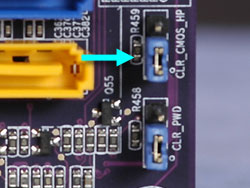
Возможно дело в настройка биоса. Вытаскиваем батарейку и ждем 5-15 мин. Вставляем запускаем. Если не помогло можно посмотреть на материнской плате переключатель clear_cmos и на выключенном компьютере переставляем перемычку в другое положение и обратно, пробуем включать. На старых компьютерах видел случаи, когда при севшей батарейке, он не включался.
8. Причина
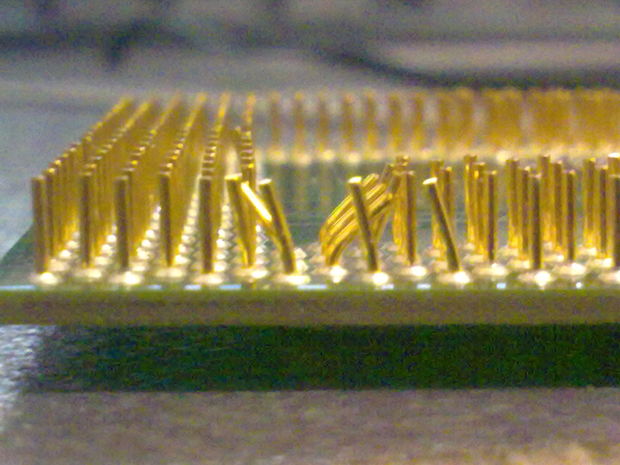
Уже 2 раза видел что было дело в процессоре. И все 2 случая на атлоне. В первый раз он отошел от сокета, а во второй были согнуты ножки, пришлось выгибать ножом. Да, кстати, видел согнутые ножки на сокете, в новой материнской плате.
9. Причина
Если все вышеуказанные способы не помогли, смотрите наличие повреждений на материнской плате. Обычно это вздутые кондеры. Конечно можно попробовать вставить другой процессор, но я никогда не видел, чтобы сгорал процессор. По этому если вышеуказанные способы не помогли, то скорее всего неисправна материнская плата. Тут либо её ремонтировать, что обычно дорого, либо покупать новую.
Не включается компьютер. При нажатии кнопки «Power» на системном блоке – не включается.

При нажатии кнопки «вкл» на системном блоке компьютер не включается и не подаёт «признаков жизни».
Не включается компьютер. Что делать?
В данной статье мы рассмотрим неисправности компьютера, и рассмотрим пошаговую инструкцию устранения неисправностей. Самые распространённые неисправности выглядят примерно так:
При нажатии кнопки «Power» на системном блоке компьютер не включается и не подаёт «признаков жизни».

Необходимо проверить подходит ли питание 220В к компьютеру (системному блоку)
Самый главный враг для компьютерной техники – это уборщица. Может банально отойти кабель питания от блока питания системного блока. Это выглядит примерно так:
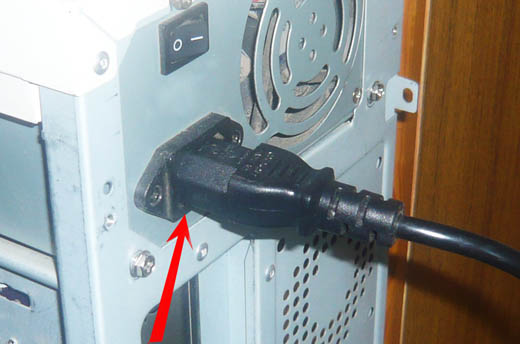
Отошёл силовой кабель 220В

Вставляем кабель питания до упора
Переподключаем шнур питания к розетке.
Ну либо с другой стороны вылетела вилка полностью, включаем:

Подключение к розетке 220В
Проверяем положение кнопки включения блока питания. Должно быть в положении «1»:

Всё равно не включается компьютер?Возможно уборщица не виновата и проблема в «железе»
- Необходимо открыть крышку системного блока.
Как правило для этого нужно отключить все подключенные провода к системному блоку (кабель питания, клавиатуру, мышь, DVI, VGA, HDMI кабель-смотря через какой подключен монитор, патчкорд и доп. периферию (у кого имеется). Затем открутить 2 шурупа.
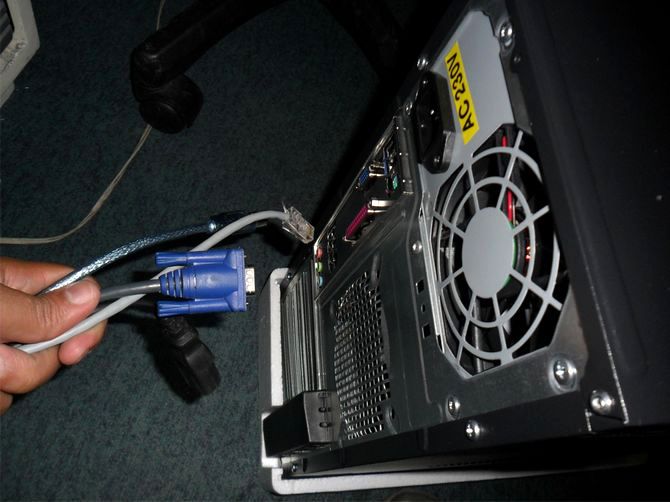
Отключение кабеля VGA, патчкорда, периферии
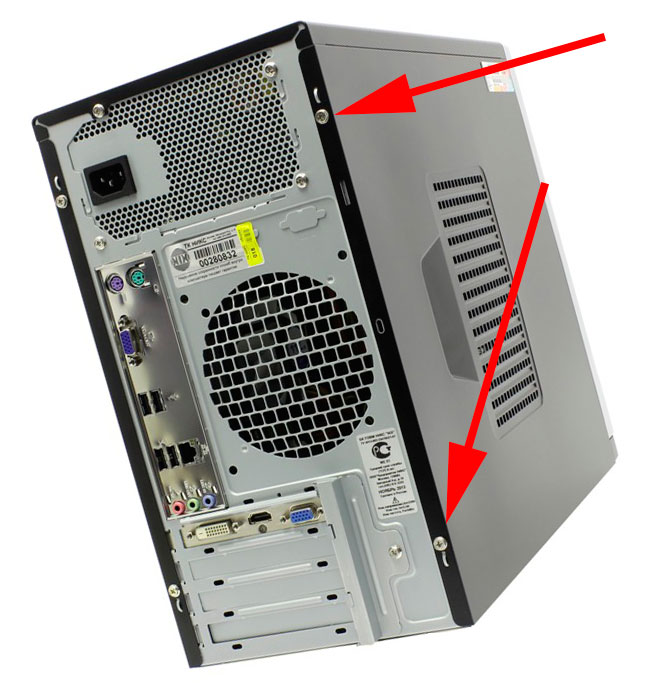
Откручиваем 2 шурупа
Осмотреть составные части системного блока (материнскую плату, видеокарту и др.), Возможно есть вздувшиеся конденсаторы, и оценить запах (возможно есть запах «гари»). Если имеется, то лучше обратиться к специалисту. Если всё норм с виду и запаха нет, то идём дальше.
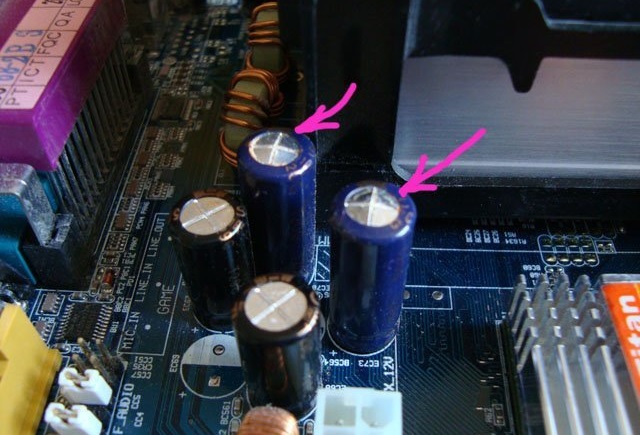 Фото вздувшихся конденсаторов на материнской плате
- Подключить кабель питания к блоку питания компьютера.
Отошёл силовой кабель
- Посмотреть светится ли светодиод (лампочка) на материнской плате.
Должна светиться зелёным в основном, но всё зависит от модели материнки, светодиод может быть и красного цвета, например.
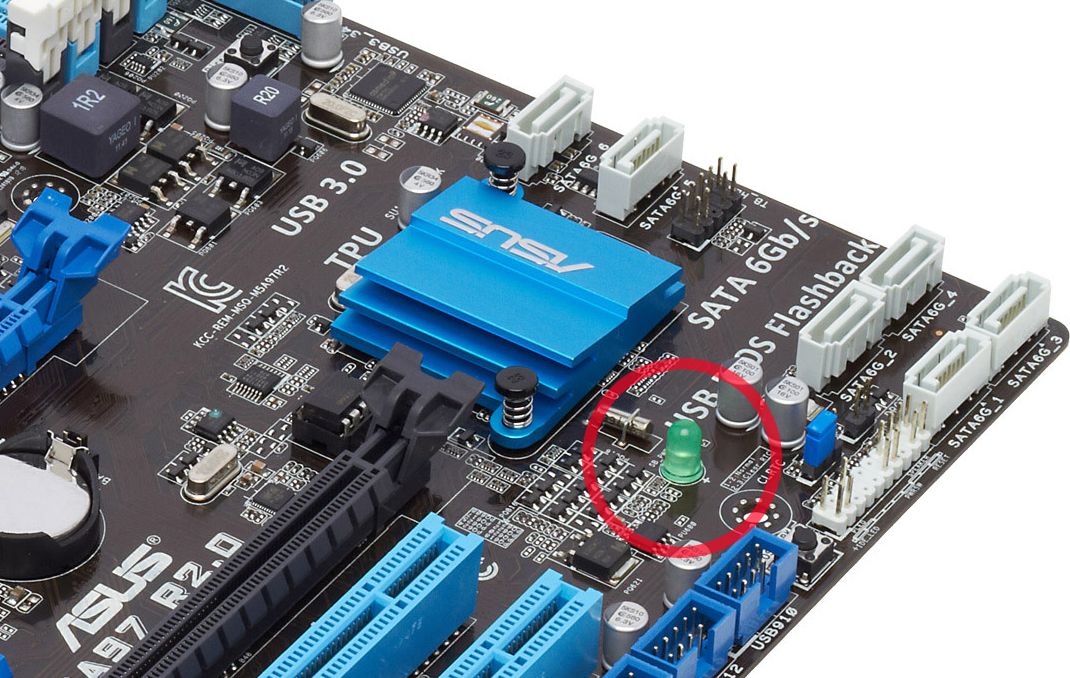
Светодиод на материнской плате
Если светится, значит питание есть, возможные неисправности – это блок питания, либо сломана (не работает) сама кнопка питания «Power», либо отошёл проводок её подключения к материнской плате компьютера.
Выглядит это так:
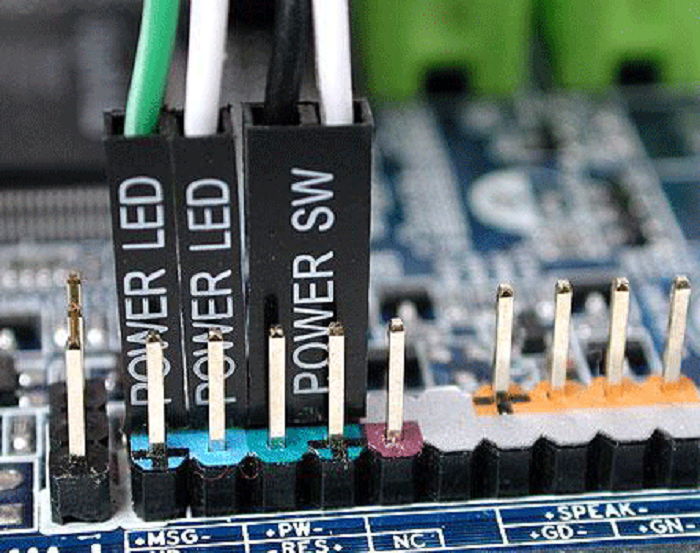
Power SW
Нужно отключить проводок «Power SW» и замкнуть контакты отвёрткой.
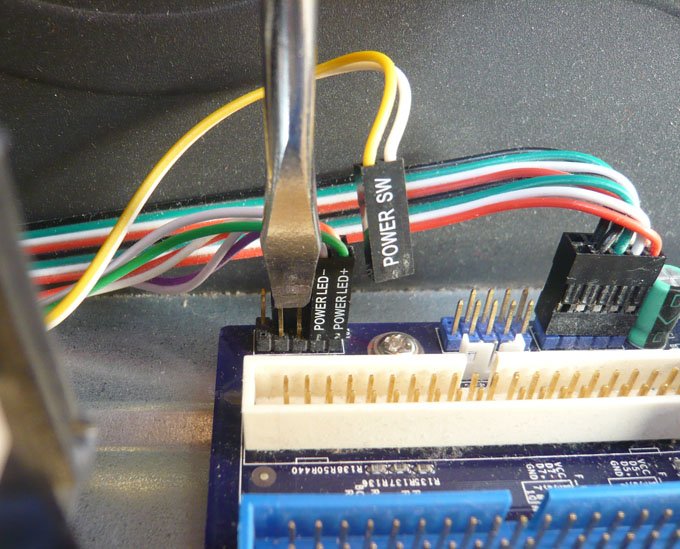
Замкнуть контакты отвёрткой
Если комп заработал, запустился, отключаем шнур питания, подключаем монитор, клаву, мышь, подключаем питание, замыкаем опять контакты, проверяем работоспособность компьютера. Если всё нормально, значит проблема в кнопке питания, нужно её заменить или разобраться почему не работает. Бывает кнопка питания не доходит до микрика. Обычно я не заморачиваюсь и меняю местами подключение проводов «Power SW» и “Reset” местами. В результате всё работает и теперь просто за включение компьютера отвечает кнопка “Reset”, а за перезагрузку кнопка “Power”.
Не помогло? Если комп запустился, но нет изображения, идём дальше.
Переподключаем разъёмы блока питания

Разъёмы блока питания
Пробуем запустить компьютер.
Если после данных шайтан манипуляций компьютер всё равно не включается, то в 95 процентах случаев – это неисправность блока питания. Его нужно заменить. Если есть у кого взять и подкинуть вместо старого, то замечательно, пробуем, если всё хорошо идём покупаем и меняем. Если подкинуть нечего для проверки, можно купить в магазине, но в таком где в случае чего можно его вернуть, так как может быть проблема не в нём. 5 процентов случаев я оставил на неисправность материнской платы, иногда такое бывает, но редко. Можно ещё поочерёдно отключать жёсткий диск, видеокарту (если внешняя у вас, например GeForce GTX 1060), модули памяти, возможно при отключении чего либо из этого списка компьютер запустится, бывает редко конечно это.

Крепление видеокарты

Переподключение жёсткого диска

Переподключение модуля памяти (ОЗУ)
- Если уже точно известно, что блок питания исправен, то меняем материнскую плату.
Только здесь нужно задуматься о целесообразности покупки и замены.
Во-первых, если материнская плата старая, можно уже не найти в продаже.
Во-вторых, если для работы нанимать специалиста, то это может стоить дорого, и может есть смысл купить новый системный блок. Так как специалист возьмёт деньги за замену материнской платы, профилактику компьютера, установку Windows, установку драйверов и ПО, и так далее.
Надеюсь моя статья вам помогла.
Возможно вам понадобятся дополнительные статьи по ремонту компьютера:
Вам могут быть интересны:

Как установить Windows XP
Как установить Windows 8/8.1

Как установить Windows 7
Не включается компьютер. При нажатии кнопки «Power» на системном блоке – не включается. : 11 комментариев
Здравствуйте. Прочёл статью, и ещё кое-что узнал о компьютере. Спасибо.
У меня есть вопрос, как раз по включению компа – не включается
но надо долго расписывать проблему
в общем так: вышла их строя материнка acer H57D02A1-0.1-6ksmh – чистил кулер, менял пасту и задел, и повредил контакты сокета, несколько погнул, несколько отломились
позвонил, приехал в одну фирму, привёз мать, приёмщик глянул, кому то позвонил, и они мне продали материнку ZX-H55M-V1.01
форм-фактор родной матери записан микроАТХ, но размер не совпадает, у моей материнки размер 199х284,
но это ладно, поставил я плату, в другой корпус, в родной Н55М не вошла, подключил блок питания и всё остальное, нажимаю кнопку вкл. – никакой реакции, вообще.
подключаю БП к родной материнке, без процессора, вкл – кулер крутится. значит БП исправен
подключаю новую материнку, только её и кулер, вкл – никакой реакции!
в чём проблема??
на плате Н55М нет индикатора, но плата новая.
брак или что-то не совмещается у БП и новой материнки??
да, блок питания – ADBIT2SBN
процессор я отдал в СЦ на проверку, так как опасаюсь, что при включениях после чистки кулера, он мог и сгореть, хотя внешне, всё, вроде нормально
так может и плату надо отдать на диагностику? может причина в ней? буду благодарен за любой совет)))
я написал через вк, но ещё пишу и здесь
Компьютер не включается с кнопки включения. Что делать?
Рано или поздно, практически все пользователи компьютеров сталкиваются с проблемой, когда компьютер не включается с кнопки включения. При этом, проблема может быть, как на относительно новом ПК, так и на компьютере, который пора бы уже списать. Существуют разные виды проблем, когда компьютер не включается, перечислю основные:
- Компьютер не реагирует на кнопку включения, лампочки не загораются, вентиляторы не крутятся;
- При включении компьютер пищит, при этом работают вентиляторы, но изображения на экране нет;
- Лампочки на системном блоке и материнской плате загораются, вентиляторы крутятся, но на мониторе нет изображения;
- Компьютер включается и сразу выключается и так бесконечное количество раз.
Как видите, компьютер может не включаться по-разному, поэтому, давайте с вами разберемся в причинах данной проблемы более подробно, а также найдем пути решения.
Отсутствует питание в розетке 220В.

Наверное, один из самых простых вариантов, о котором, как показывает практика, многие пользователи забывают. Это необходимость проверить есть ли питание в розетке. Очень часто, компьютер не включается с кнопки питания, так как пропал контакт в месте подключения кабеля питания к системному блоку компьютера, либо вовсе отсутствует электричество в розетке. Для того, чтобы исключить данный момент, необходимо подключить в используемую розетку любое другое устройство, будь то зарядка мобильного телефона, телевизор, утюг или любой другой электроприбор. Если электричество в розетке есть, то проверяем кабель питания, советую взять на проверку другой провод, например, от монитора или принтера. Тем самым вы исключите неисправность кабеля питания. Если здесь так же все в порядке, то необходимо проверить напряжение в сети. Делается это специальным тестером, если его у вас нет, то советую вызвать электрика.
Проблемы с блоком питания.

Если вышеописанные рекомендации не помогли решить проблему и компьютер не включается с кнопки включения, то скорее всего виноват в этом следующий компонент компьютера — блок питания. Кстати, если у вас ранее, были проблемы с компьютером, и он самопроизвольно выключался, то читайте статью – Компьютер выключается во время игры. Из моей практики, проблемы с включением компьютера часто были связаны с неисправностью блока питания. Его долговечная работа зависит от качества деталей из которых он собран, а также насколько правильно он подобран для конкретного компьютера. Бывают случаи, когда компьютер достаточно производительный, а блок питания малой мощности, из-за этого, он постоянно работает на максимуме, а это ведет к перегреву и выходу его из строя. Для того, чтобы проверить является ли виновником запуска компьютера блок питания, необходимо подключить к нему заведомо исправный блок и проверить, запустится ли компьютер. Если проблема в нем, не спешите его выбрасывать.
- Первым делом вскройте корпус и попробуйте очистить внутренности БП от пыли. Из-за загрязнения, часто происходит короткое замыкание и блок питания отказывается работать, поэтому нужно обязательно исключить данный момент и после чистки попробовать включить компьютер.
- Второе, осмотрите конденсаторы блока питания. Со временем они могут вздуться, если такие имеются, то необходимо их заменить.
Если связываться с ремонтом блока питания, нет никакого желания и возможности, то рекомендую приобрести новый.
Полностью села батарейка на материнской плате. 
Еще одной причиной, из-за которой компьютер не включается с кнопки включения, является полностью севшая батарейка на материнской плате. Данная проблема встречается не так часто, но она имеет место быть. По умолчанию, батарейка должна выдавать напряжение 3,3В. Если компьютер долгое время не использовался или просто ресурс батарейки выработался, то необходимо ее заменить на новую. Проблема с неисправной батарейкой легко определяется, если после каждого выключения компьютера на нем сбивается время и настройки БИОС, а иногда компьютер вовсе перестает включаться.
Компьютер не включается с кнопки включения – проблема с кнопкой!

На своей практике так же встречал случаи, когда компьютер не включался из-за неисправной кнопки питания. Для того, чтобы проверить в ней ли дело, достаточно на материнской плате поменять местами кнопку включения с кнопкой перезагрузки. После этого, попробуйте включить компьютер нажав на кнопку перезагрузки. Если компьютер запустится, то рекомендую заменить неисправную кнопку или оставить так как есть и включать ПК кнопкой Reset.
Так же исключить неисправную кнопку можно при помощи замыкания контактов отверткой. Для этого, снимаем штекер кнопки питания и замываем контакты, приложив плоскую отвертку. Если компьютер включится, то всему виной неисправная кнопка включения.
Неисправность материнской платы или оперативной памяти.

Довольно часто, компьютер не включается с кнопки питания из-за вышедшей из строя материнской платы или оперативной памяти. Если с ОЗУ проблему решить просто, поставив на место проблемной заведомо исправную. То при неисправности материнской платы, в большинстве случаев её придется менять, а это не совсем бюджетное решение.
При неисправности ОЗУ, при нажатии кнопки включения, компьютер будет запускаться и тут же выключаться. При этом, данные действия он будет выполнять до бесконечности. Если планок оперативной памяти у вас несколько, то методом исключения найдите неисправную, если же память одна, то поможет только замена.
Если неисправна материнская плата, то советую заменить ее на новую, так как стоимость ремонта в большинстве случаев сопоставима со стоимостью новой платы.
При выборе новой, обратите внимание, чтобы совпадали следующие характеристики и разъемы:
- Сокет (разъем) центрального процессора;
- Тип ОЗУ и поддерживаемая частота памяти;
- Интерфейсы подключения жестких дисков (Sata II, Sata III или IDE);
- Наличие PCI слотов и другие параметры.
Сильная загрязненность системного блока.
Наверное, одна из основных бед, из-за которой компьютер перестает нормально работать, а иногда и включаться – наличие пыли. Редко, когда после длительного использования открываешь сломанный компьютер, а там все чисто и аккуратно, в большинстве случаев все комплектующие компьютера покрыты сантиметровым слоем пыли. Если у вас подобная ситуация, то первым делом берите в руки пылесос и несильно жесткую кисточку и удаляйте всю грязь. Так же рекомендую вытащить из слотов видеокарту и ОЗУ и прочистить контакты. После, все собрать в обратной последовательности и включить компьютер. Возможно проблема решится.
Подведем итоги.
Сегодня мы с вами разобрались, из-за чего компьютер не включается с кнопки включения. Как видите, одна из основных причин, это неисправность блока питания. От его качества зависит не только долговечность работы, но и стабильность всей системы. Поэтому, первым делом проверяем его, а уж в дальнейшем все остальные параметры. Так же не забывайте своевременно проводить профилактическую чистку системного блока, так как от токопроводящей пыли, чаще всего страдают комплектующие компьютера.
Компьютер не включается при нажатии на кнопку включения

При нажатии на кнопку включения, компьютер может не включиться. Это одна из самых распространенных проблем со старыми и новыми системными блоками. Однако есть несколько причин, по которым возникает такая неполадка. Зная эти причины, можно исправить такую проблему.
Если ранее компьютер функционировал нормально (включался и выключался), а потом внезапно перестал реагировать на действия пользователя при нажатии на кнопку включения, то в первую очередь нужно проверить все возможные проблемы, связанные с электропитанием.
- Нужно проверить, включена ли кнопка на сетевом фильтре или удлинителе, используемом для подключения ПК.
- Проверяем, включена ли кнопка на блоке питания. На некоторых моделях она отсутствует. Данная кнопка находится рядом с местом, где кабель подключается к системному блоку.
- Нужно проверить кабель, который идет от розетки к самому блоку питания. Возможно, он не плотно подключен к разъему или поврежден.
Важно отметить, что такая неполадка часто возникает после чистки ПК или замены комплектующий. Поэтому, если вы выполняли какие-то действия по обслуживанию компьютера, то могли задеть провод, который подключен к материнской плате и идет от кнопки включения. А в случае, если провод отсоединился от материнской платы, то возможно были неправильно подключены разъемы или нет контакта. Поэтому открываем крышку системного блока и находим эти разъемы (Низ платы, возле аудио-конденсаторов).
Далее нужно найти инструкцию к материнской плате или посмотреть на сайте производителя раздел «Support» (Поддержка). В инструкции должно быть указано, где на вашей плате находится разъем для подключения передней панели (F_PANEL) вашего компьютера, а также как он правильно подключается. Следуя инструкции, можно подключить правильно кнопку питания. />
Также нельзя исключать поломку самой кнопки включения. Проверить это легко. Нужно выключить ПК, открыть крышку системного блока, найти разъемы для включения и, замкнув контакты на материнской плате, проверить, включается ли ПК.
Причина неполадки, когда при нажатии на кнопку включения компьютер не включается, может также крыться в неисправном блоке питании или вздутых конденсаторах. Поэтому придется разобрать блок питания и посмотреть, нет там неисправных конденсаторов.
Если конденсаторы есть, нужно их заменить или купить новый блок питания. Вариант решения полностью зависит от ваших финансовых возможностей. Если вы умеете паять, то проще купить нужной емкости конденсаторы и заменить их. Если же у вас есть возможность приобрести новый блок питания, то лучше будет этот вариант.
Важно отметить, что это основные причины, по которым ПК может не включаться при нажатии на кнопку включения. Поэтому стоит протестировать каждый из способов, чтобы точно определить неполадку и исправить её.