Как заполнить отсканированный документ на компьютере
После сканирования документа его можно открыть в Word для редактирования. То, как это сделать, зависит от Office установленного приложения.
Сканирование документа в формате PDF и его редактирование в Word
Совет: Преобразование лучше всего работает с документами, которые в основном являются текстом.
Отсканируйте документ в соответствии с инструкциями для сканера и сохраните его на компьютере в .pdf файла.
В Word выберите файл >открыть.
Перейдите к расположению PDF-файла на компьютере и нажмите кнопку Открыть.
Появится сообщение о том, что Word преобразует PDF-файл в редактируемый документ Word. Нажмите кнопку ОК.
Полного постраничного совпадения преобразованного документа с исходным может и не быть. Например, разрывы строк и страниц могут находиться в других местах. Дополнительные сведения см. в том, как открыть PDF-данные в Word.
Дополнительные сведения
Важно: Office 2010 больше не поддерживается. Перейдите на Microsoft 365, чтобы работать удаленно с любого устройства и продолжать получать поддержку.
Параметр Со сканера или камеры для сканирования документов и изображений не доступен в Word 2010. Вместо этого вы можете отсканировать документ с помощью сканера и сохранить файл на своем компьютере.
Шаг 1. Установка Microsoft Office Document Imaging
Программа Microsoft Office Document Imaging была удалена из Office 2010, однако вы можете установить ее на своем компьютере, используя один из вариантов, описанных в статье Установка приложения MODI для использования совместно с Microsoft Office 2010.
Шаг 2. Создание документа, который можно редактировать
Отсканируйте документ, следуя инструкциям для сканера.
Прежде чем продолжить Преобразуйте файл, созданный сканером, в формат TIFF. Для преобразования Paint можно использовать другую программу.
Откройте Microsoft Office Document Imaging, выявив Microsoft Office Document Imaging на Windows меню .
В меню Файл выберите команду Открыть.
Найдите отсканированный документ и нажмите кнопку Открыть.
После запуска Microsoft Office Document Imaging нажмите клавиши CTRL+A, чтобы выделить весь документ, а затем нажмите клавиши CTRL+C.
Запустите Microsoft Word.
На вкладке Файл нажмите кнопку Создать.
Дважды щелкните элемент Новый документ.
Нажмите клавиши CTRL+V, чтобы вставить содержимое отсканированного документа в новый файл.
Теперь у вас есть документ, который можно редактировать. Не забудьте сохранить новый файл, чтобы не потерять изменения.
Важно: Office 2007 больше не поддерживается. Перейдите на Microsoft 365, чтобы работать удаленно с любого устройства и продолжать получать поддержку.
Параметр «Со сканера» или «Камера» для сканирования документов и изображений не доступен в Microsoft Office Word 2007. Вместо этого вы можете отсканировать документ с помощью сканера и сохранить файл на своем компьютере.
Шаг 1. Установка Microsoft Office Document Imaging
Завершите работу всех программ.
Совет: Перед завершением работы всех программ советуем распечатать этот раздел.
Открыть панель управления. Щелкните правой кнопкой мыши Windows кнопку Начните, а затем выберите Панель управления иливведите Панель управления Windows поле поиска.
На панели управления щелкните Программы, а затем — Программы и компоненты.
Щелкните правой кнопкой мыши название установленного выпуска Microsoft Office или щелкните правой кнопкой мышиMicrosoft Office Word 2007(в зависимости от того, в Office или отдельной программе) и нажмите кнопку Изменить .
Выберите Добавить или удалить компоненты, а затем нажмите кнопку Продолжить.
В разделе Параметры установки щелкните знак «плюс» (+) рядом с компонентом Средства Office.
Щелкните стрелку рядом с компонентом Microsoft Office Document Imaging, выберите параметр Запускать все с моего компьютера, а затем нажмите кнопку Продолжить.
Шаг 2. Создание документа, который можно редактировать
Отсканируйте документ, следуя инструкциям для сканера.
Прежде чем продолжить Преобразуйте файл, созданный сканером, в формат TIFF. Для преобразования Paint можно использовать другую программу.
Откройте Microsoft Office Document Imaging, выявив Microsoft Office Document Imaging на Windows меню .
В меню Файл выберите команду Открыть.
Найдите отсканированный документ и нажмите кнопку Открыть.
После запуска Microsoft Office Document Imaging нажмите клавиши CTRL+A, чтобы выделить весь документ, а затем нажмите клавиши CTRL+C.
Запустите Microsoft Office Word.
Нажмите кнопку Microsoft Office кнопку и нажмите кнопку Новые.
Выберите пункт Новый документ, а затем — Создать.
Нажмите клавиши CTRL+V, чтобы вставить содержимое отсканированного документа в новый файл.
Теперь у вас есть документ, который можно редактировать. Не забудьте сохранить новый файл, чтобы не потерять изменения.
4 способа редактирования отсканированных PDF-файлов
PDFelement, мощный редактор PDF, поможет вам отредактировать отсканированный PDF-файл. В статье объясняется, как редактировать отсканированный PDF-документ напрямую.
Решения для редактирования PDF
Советы по редактированию
Водяной знак PDF
Изображение в PDF
Текст в PDF
Ссылка в PDF

Василий Лебедев
2023-03-23 16:00:32 • Отправлено: Практическое руководство • Проверенные решения
Отсканированные PDF-документы — одни из самых сложных для работы типов файлов. При сканировании документа и сохранении его в формат PDF, весь отсканированный текст, диаграммы, графика и изображения объединяются вде изображения в один большой объект, который нельзя редактировать. Для упрощения работы с отсканированным документом, отсканированное изображение необходимо преобразовать в редактируемые элементы. Предлагаем вам изучить инструкцию по редактированию отсканированных PDF-файлов с помощью Wondershare PDFelement — Редактор PDF-файлов.
Часть 1. Как редактировать отсканированный PDF в Windows 11, 10?
Технология распознавания текста может показаться чересчур сложной, но на самом деле она очень проста в использовании с интерфейсом лучшей программы для редактирования отсканированных PDF-файлов в Windows 11, 10.
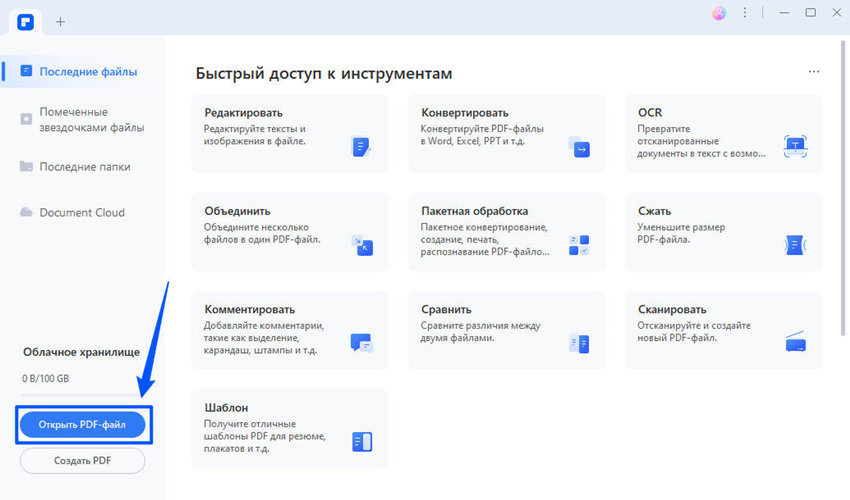
Шаг 1. Импорт PDF-файла в PDFelement
Запустите PDFelement и нажмите кнопку «Открыть файл», расположенную в нижнем левом углу окна. Выберите файл и нажмите «Открыть» для загрузки файла в программное обеспечение.
Шаг 2. Выполнение распознавания отсканированного документа
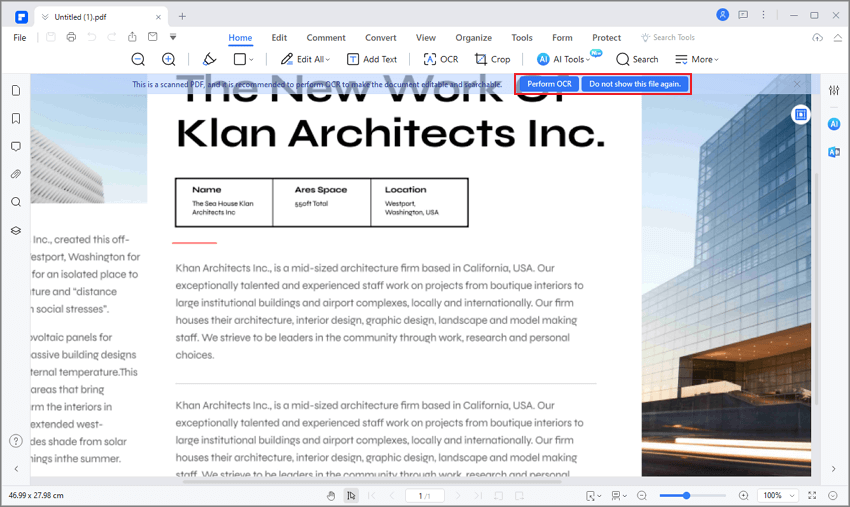
В появившемся всплывающем сообщении вы увидите напоминание о необходимости выполнить распознавание текста в отсканированном PDF-файле. Нажмите кнопку «Выполнить распознавание текста», и программное обеспечение автоматически запросит указать языка PDF-файла, который будет использован для распознавания текста.
Шаг 3. Редактирование отсканированного PDF-файла
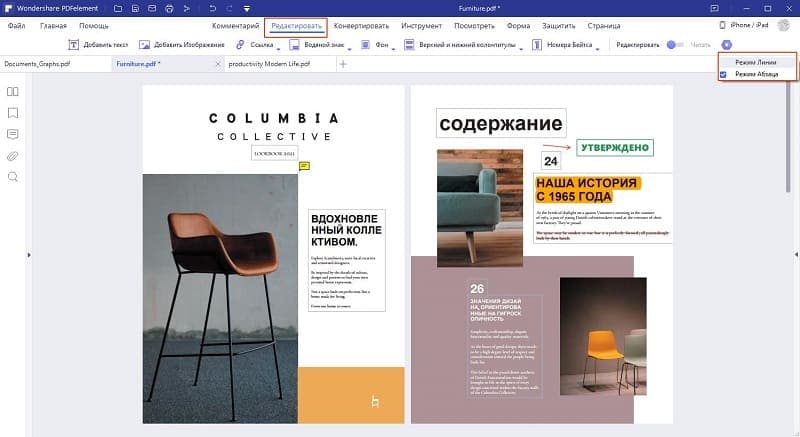
Как только распознавание текста будет завершено, вы сможете приступить к редактированию вашего PDF-файла. Откройте вкладку «Редактировать» для просмотра доступных действий, которые вы можете применить в отсканированном PDF-файле.
Измените текст в PDF, нажав «Изменить». Щелкните в любом месте документа для добавления, удаления или изменения существующего текста. Добавьте новый набор текстов, нажав кнопку «Добавить текст».
Нажмите «Редактировать объекты» для редактирования изображений и диаграмм. Вы можете удалить объект, щелкнув на нем правой кнопкой мыши и выбрав опцию «Удалить». Вы также можете вырезать или копировать объекты на данном этапе. Выберите объект, чтобы переместить его в необходимую область вашего документа. Для добавления нового изображения в документ, нажмите кнопку «Добавить изображение».
Шаг 4. Сохранение отсканированного и отсканированного PDF-файла
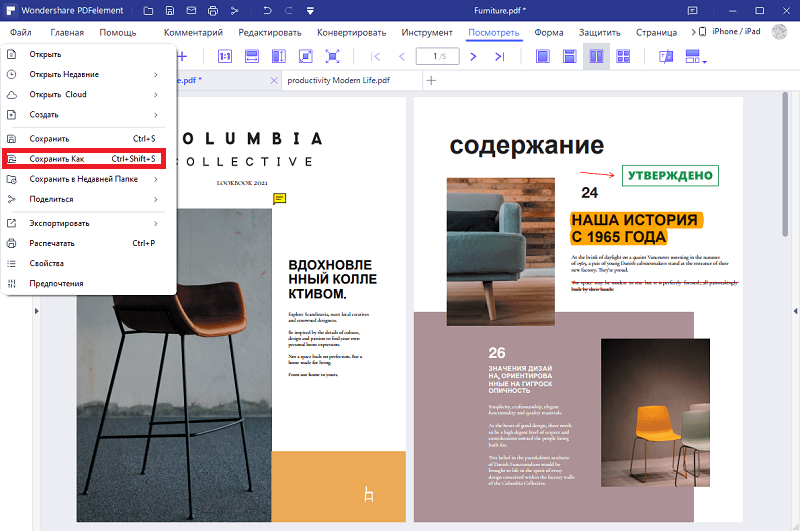
На протяжении всего процесса редактирования не забывайте периодически нажимать «Ctrl + S» для сохранения выполенных действий. По завершении редактирования, перейдите в «Файл» и нажмите «Сохранить как». Выберите выходную папку и нажмите кнопку «Сохранить».
Возможно, вы задаетесь вопросом, как конвертировать отсканированный PDF в редактируемый PDF-файл. Профессиональный инструмент для редактирования отсканированных PDF-файлов способен редактировать, конвертировать, создавать, защищать, подписывать и печатать PDF-файлы, а также заполнять PDF-формы без необходимости распечатывать их.
Плагин по распознаванию текста в PDFelement — это очень полезная функция. Он позволяет сохранять внешний вид документа при преобразовании его в доступный для чтения, редактирования и поиска PDF-файл. PDFelement поддерживает распознавание текста на самых разных языках (английский, корейский, итальянский, индонезийский, французский, немецкий, русский, чешский, турецкий, арабский, португальский и т.д.), благодаря чему вы можете использовать данную функцию независимо от того, какой язык вы используете.
Как перевести текст из скана в Ворд
Как отсканированный документ перевести в ворд онлайн
Как преобразовать в Microsoft Word?:
- Загрузите изображение или скан: PNG, JPG, другой графический файл или PDF.
- Выберите версию формата Microsoft Word (DOC или DOCX) из выпадающего меню.
- Выберите язык, чтобы повысить качество распознавания.
- Нажмите «Начать».
Как отсканированный документ pdf перевести в word
Преобразование PDF в Word с помощью Acrobat:
- Откройте документ PDF в Acrobat.
- Нажмите на инструмент Экспорт PDF на панели справа.
- Выберите Microsoft Word в качестве формата экспорта и затем нажмите Документ Word.
- Нажмите кнопку Экспорт.
- Выберите расположение для сохранения файла и затем нажмите Сохранить.
Как взять текст из скана
Необходимо перейти в меню «Вид» и выбрать «Выделить». После выделения фрагмента текста, необходимо нажать на опцию «Правка» и задать команду «Копировать». Теперь переходим в другой текстовый документ, выбираем опять меню «Правка» и команду «Вставить». Или же можно воспользоваться контекстным меню документа.
Как редактировать отсканированные документы в ворде
После завершения распознавания текста новый PDF-файл откроется в программе автоматически. Нажмите кнопку «Редактировать» в верхнем левом углу экрана, чтобы начать редактирование вновь созданного редактируемого PDF-файла.
Как открыть отсканированный документ в ворде
Распознавание текста в Word
Перейдите в опцию «Распознать» — «Открыть изображение». Выберите нужный файл. На экране появятся изображения скан-копий.
Как текст с фото перевести в текст
Как извлечь текст из фото? Преобразуйте свою фотографию с помощью программного обеспечения Aspose OCR: щелкните внутри области размещения файла, чтобы загрузить файл фотографии, или перетащите файл фотографии. Нажмите кнопку «Начать распознавание текста», чтобы запустить процесс распознавания текста.
Как перевести текст из формата JPG в Word
Как сконвертировать JPG в DOC:
- Шаг 1. Загрузите jpg-файл(ы)
- Выберите «в doc» Выберите doc или любой другой формат, который вам нужен (более 200 поддерживаемых форматов)
- Загрузите ваш doc-файл Позвольте файлу сконвертироваться и вы сразу сможете скачать ваш doc-файл
Как преобразовать текст с картинки в ворд
Извлечение текста из одного рисунка:
- Щелкните изображение правой кнопкой мыши и выберите команду Копировать текст из рисунка.
- Поместите курсор в то место, куда нужно вставить скопированный текст, и нажмите клавиши CTRL+V.
Как отсканировать и перевести текст
Чтобы перевести текст с помощью камеры, выполните следующие действия:
- Откройте приложение «Google Переводчик» на устройстве Android.
- Укажите нужную языковую пару. Язык оригинала.
- На главном экране приложения нажмите на значок камеры. Чтобы перевести текст с изображения в памяти устройства, нажмите «Все изображения».
Можно ли отсканировать документ и редактировать его
Для редактирования и распознавания текста лучше всего использовать такие инструменты, как ABBYY FineReader или CuneiForm. Они работают путем создания печатного эквивалента после распознавания символа.
Как сделать отсканированный файл перевести в PDF
Чтобы отсканировать бумажный документ в формат PDF с помощью Acrobat, выберите Инструменты > Создать PDF. Откроется окно Создать файл PDF из любого формата. Выберите Сканер для просмотра доступных параметров. Окно создания PDF, раздел «Сканер».
Как вывести текст с картинки
Как я могу извлечь текст из фото бесплатно?:
- Перейдите на сайт imagetotext.info. (Бесплатно)
- Загрузите или перетащите свое изображение.
- Нажмите кнопку «Отправить».
- Скопируйте текст или сохраните текстовый файл на своем компьютере.
Конвертация текста из скана в формат Microsoft Word — это отличная возможность сохранить информацию в удобном и редактируемом виде. Для этого можно использовать различные способы, включая вставку отсканированного текста в Word, распознавание текста в Acrobat или онлайн-конвертеры.
Перед тем, как начать перевод отсканированного документа, нужно иметь в виду, что успех этой задачи будет зависеть от качества скана, языка текста и используемых программ. Например, русский или английский язык проще распознать, чем языки с других алфавитов.
Вставка отсканированного текста в Word происходит следующим образом. Сначала нужно открыть документ в Word и выбрать Файл > Открыть. Затем перейти к папке, в которой хранится PDF-файл, и открыть его. Word откроет диалоговое окно, где нужно подтвердить импорт текста PDF-файла. Нажмите кнопку ОК, чтобы Word импортировал текст. Далее программа постарается сохранить форматирование текста, и файл будет готов для редактирования и сохранения в нужном формате.
Для редактирования текста в отсканированном документе нужно использовать Acrobat. Откройте отсканированный файл PDF в программе и выберите Инструменты > Редактировать PDF. Затем нажмите на текстовый элемент, который требуется отредактировать, и начните ввод. Когда закончите редактирование, выберите Файл > Сохранить как и введите новое имя для редактируемого документа.
Онлайн-конвертеры также позволяют перевести отсканированный документ в Microsoft Word. Для этого нужно загрузить изображение или скан в формате PNG, JPG, другой графический файл или PDF и выбрать версию формата Microsoft Word (DOC или DOCX) из выпадающего меню. Затем нужно выбрать язык, чтобы повысить качество распознавания, нажать «Начать» и дождаться завершения процесса конвертации.
Конвертация PDF-файла в Word также возможна с помощью Acrobat. Для этого нужно открыть документ PDF в Acrobat, нажать на инструмент Экспорт PDF на панели справа и выбрать Microsoft Word в качестве формата экспорта. Затем нажать кнопку Экспорт, выбрать расположение для сохранения файла и нажать Сохранить.
Иногда возникает необходимость взять текст из скана или изображения. Для этого нужно перейти в меню «Вид» и выбрать «Выделить». После выделения фрагмента текста, нужно нажать на опцию «Правка» и задать команду «Копировать». Затем перейти в другой текстовый документ, выбрать опять меню «Правка» и команду «Вставить». Можно также воспользоваться контекстным меню документа.
Для редактирования отсканированных документов в Word следует загрузить документ в Acrobat и нажать кнопку «Редактировать» в верхнем левом углу экрана. Это позволит начать редактирование файла и сохранить изменения в нужном формате.
Если нужно открыть отсканированный документ в Word, нужно перейти в опцию «Распознать» и выбрать «Открыть изображение». Затем выбрать нужный файл, и на экране появятся изображения скан-копий.
Иногда содержание фотографии нужно перевести в текстовый формат. Для этого можно воспользоваться программным обеспечением Aspose OCR, которое позволяет преобразовать фото в текст. Для этого нужно щелкнуть внутри области размещения файла, чтобы загрузить файл фотографии, или перетащить файл фотографии, и нажать кнопку «Начать распознавание текста».
В общем, перевод текста из скана в Word возможен с помощью различных инструментов, включая программы и онлайн-конвертеры. Однако необходимо учитывать некоторые особенности, связанные с качеством скана, языком текста и форматом файла. Кроме того, важно следить за правильностью распознавания и редактировать текст в соответствии с изначальным документом.
Заполнение бумажных бланков на компьютере
В нашем родном отечестве сложно отыскать человека, который бы не сталкивался с бумажной волокитой, присущей большинству государственных (и не только) учреждений. Взять, к примеру, тот же «Сбербанк»: любая операция перевода наличности, оплаты всевозможных услуг или налогов влечет за собой кропотливый процесс ручного заполнения соответствующих бланков. Не дай бог, укажешь не ту цифру в банковских реквизитах или поставишь лишнюю закорючку в форме, и придется переписывать все заново. Сопя, ругаясь, но переписывать.
Между тем, сэкономить время и сберечь нервы очень просто. Для этого необходимо лишь обзавестись такой полезной программой, как Form Pilot от софтверной компании «Два пилота».
Всего разработчик предлагает три разновидности своего продукта, разнящихся функционалом и ценой. Самая простенькая версия — Form Pilot Home — полностью ориентирована на домашние условия и оснащена стандартным набором возможностей, включающим заполнение и редактирование отсканированных бланков шрифтами с различным стилевым оформлением, проверку орфографии введенного текста, добавление графических элементов с дальнейшей распечаткой полученного документа как на готовый бланк, так и на чистый лист бумаги. Помимо печати, доступна опция отправки данных по электронной почте или по факсу. Стоимость такой Home-редакции эквивалентна тремстам рублям, а для знакомства доступна демонстрационная версия программы.
Остальные две версии, Pro и Office, оптимизированы для работы с большим количеством форм и многостраничными документами. В обеих программах внедрена поддержка баз данных с возможностью импорта/экспорта информации, добавлена функция сохранения документов в формате PDF. О цене этих продуктов мы умолчим, скажем лишь, что крупным компаниям это вряд ли дорого станет.
Вне зависимости от версии взаимодействие с Form Pilot строится из следующих последовательных шагов:
- Сканирование бланка. Для этого заходим в меню «Файл -> Получить изображение» и подбираем область сканирования таким образом, чтобы в нее с небольшим запасом входил верхний левый угол бланка (иначе программа не сможет определить позицию сканируемого изображения). После завершения операции закрываем окно сканирования.
- Выравнивание полученного документа путем нажатия клавиши «Поворот» и задания двумя точками линии на изображении, которая в идеале должна быть горизонтальной или вертикальной.
- Заполнение бланка. Здесь все просто: жмем на кнопку «Текст», переводим курсор мыши на нужную позицию и вводим текст, доводя затем последний до нужной кондиции инструментами рабочего окна приложения. Текст можно всячески разворачивать, ориентировать, доступен выбор типа, цвета и размера шрифта.
- Распечатка документа на принтере. Распечатать, повторимся, можно либо на готовой форме, либо на чистом листе бумаге. Если выбрана функция печати на разлинованных листах, то приготовьтесь еще потратить некоторое время на настройку опции «Смещение вывода», отвечающей за «прицеливание» выводимого текста с элементами готового бланка. Вполне вероятно, в процессе подгонки придется пожертвовать не одним оригинальным бланком, так что запаситесь ими заранее.
- Сохранение бланка на тот случай, если придется вновь работать с документом.
Напоследок нельзя не упомянуть о любопытной схеме «апгрейда» Form Pilot. То есть для перехода на более старшую версию приложения вовсе не обязательно раскошеливаться на полную ее стоимость, достаточно лишь доплатить разницу между ними и стать полноправным владельцем новой программы.