Отправка голосовых сообщений в Viber
Иногда намного проще отправить голосовое сообщение, чем набирать его текстом. Эта услуга доступна для всех пользователей мессенджера Viber. Такой вариант общения может придать посланию эмоциональности и насыщенности. А еще он будет актуален не только в условиях недостаточного количества времени для классического текстового набора, но и, например, процессе движения (за рулем или в общественном транспорте). Отправить текст в таких условия бывает затруднительно, но есть возможность решить эту проблему посредством аудиозаписи.
Что такое голосовое сообщение в Вайбере
Отправка голосовых сообщений в мессенджере пригодится в случае занятых рук. Голосовое сообщение представляет собой запись аудиофайла, с последующей отправкой. Как только адресат получит сообщение, он может воспроизвести и прослушать его.
Для записи достаточно нажать одну кнопку и произнести текст. Прослушать можно не только через динамик смартфона/планшета/ноутбука, но и посредством наушников.
Как отправить голосовое сообщение
Отправить сообщение в Viber можно с любого смартфона/планшета на базе iOS или Android. Также есть возможность отправки с ПК или ноутбука. Мессенджер сжимает запись, благодаря чему удается сэкономить интернет-трафик.
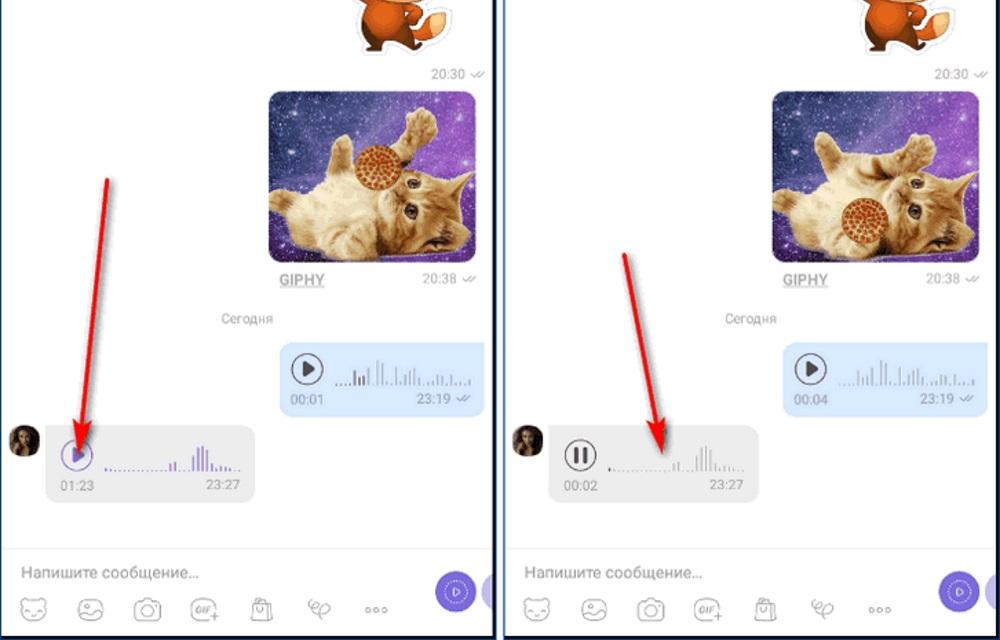
Запись и прослушивание голосового сообщения в Вайбер
Качество голоса передается в хорошем качестве. Адресат может не только прослушать запись (любое количество раз), но и скопировать или переслать его другому человеку. Чтобы отправить запись с ПК или ноутбука, необходимо, чтобы компьютер был оснащен встроенным или внешним микрофоном. Каждое отправленное сообщение с телефона, обязательно дублируется в версии для компьютера.
На телефоне
Алгоритм отправки с Вайбера на телефоне выглядит следующим образом:
- Нужно войти в приложение.
- Выбрать чат или контакт для отправки.
- Нажать на кнопку записи в нижней правой части экрана (значок микрофона фиолетового цвета).
- Нажать и удерживать иконку и начать говорить, как только начнет мигать красная кнопка записи.
- Для окончания записи и отправки аудиосообщения, нужно просто отпустить значок и нажать на отправить.
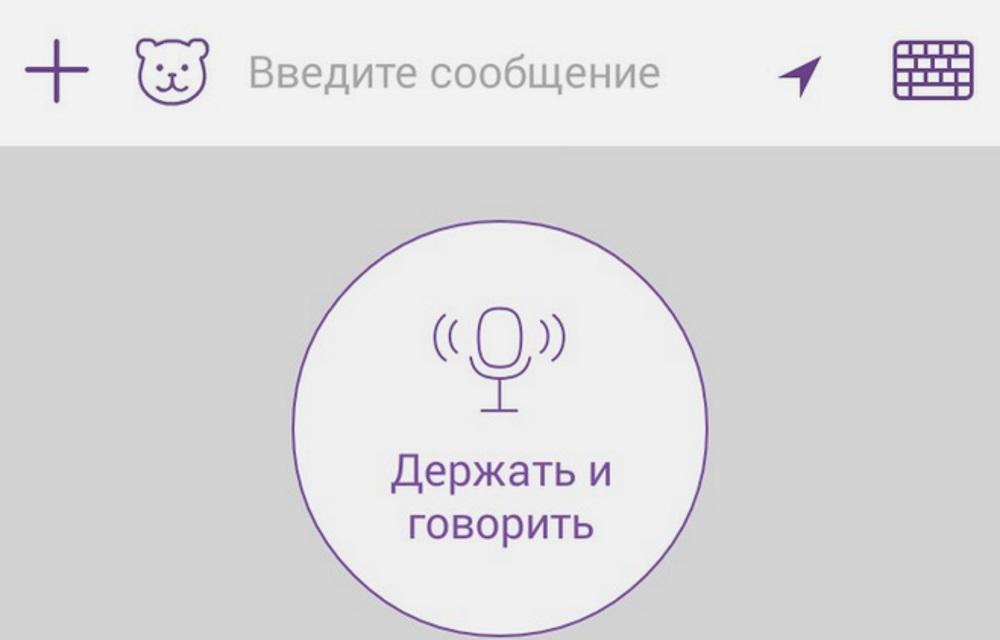
Запись голосового сообщения в Вайбер с телефона
Внимание! Если на месте иконки микрофона стоит иконка записи видео, для их смены нужно коснуться значка и задержать касание, затем сделать движение вправо или влево.
На компьютере
Записать и отправить аудиосообщение с ноутбука или ПК несложно, но тут есть некоторые нюансы. Если нет встроенного микрофона, тогда придется подключить внешний. Для создания звукового сообщения необходимо сделать следующее:
- Открыть программу.
- Выбрать контакт или уже существующий диалог.
- Нажать на значок микрофона, который располагается также в нижней правой части, но нет необходимости удерживать кнопку.
- Разговор нужно начать после начала отчета времени.
- Для окончания записи нужно нажать на зеленую галочку. Для отмены отправки нужно нажать крестик красного цвета слева.
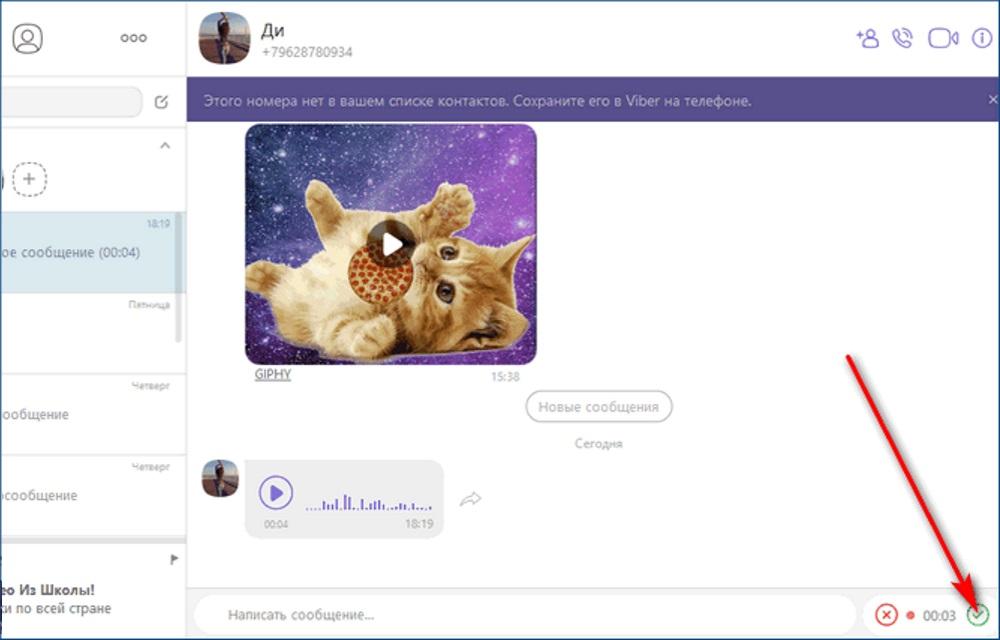
Отправка голосового сообщения с ПК
Как переслать или скопировать голосовое сообщение
Полученное сообщение всегда можно переслать. Это делается следующим образом:
- Достаточно выбрать чат с аудиосообщениям.
- Выбрать само сообщение.
- Нажать на стрелочку слева от него.
- Выбрать адресата.
Можно задержать касание на выбранном аудиосообщении и откроется меню выбора адресата.
Возможные проблемы и их решение
У пользователей может возникнуть сразу несколько причин, по которым не получается записать голосовое сообщение. Для этого нужно определить, какая именно программа использует в данный момент микрофон. Проблема может возникнуть в том случае, когда микрофон используется другим приложением. Для этого необходимо перейти в настройки и отключить/остановить приложения, которые могут его использовать.
Важно! Длина сообщения должна быть от 0,5 секунд до 15 минут.
Если не удается прослушать полученное аудиосообщение, тогда стоит обратить внимание на 2 самые частые проблемы:
- Недостаток оперативной памяти. Большие аудиозаписи в мессенджере не могут быть обработаны, когда включено большое количество приложений. Нужно отключить некоторые из них и попробовать прослушать снова.
- Недостаток встроенной памяти. Не удается загрузить полученный файл из-за недостатка места. Для этого нужно удалить лишние файлы или приложения.
При отсутствии подключения к интернету, невозможно будет прослушать звуковое сообщение. Если после подключения, ошибка продолжает появляться, нужно перезагрузить телефон.
Если голосовое сообщение пришло, но его не слышно, тогда необходимо убедиться в целостности микрофона пользователя, который прислал его или динамика собственного телефона. Проблема также может решаться и другими методами:
- Очистка кеш памяти.
- Установка необходимых кодеков и драйверов.
- Обновление прошивки Андроид. .
Теперь можно без труда воспользоваться этой опцией и попробовать отправить свое первое голосовое сообщение. А если возникнут какие-то проблемы, то их всегда можно решить без особого труда.
Как отправить голосовое сообщение в Вайбере?
После расширения функционала Viber в Сети часто появляется вопрос, как отправить голосовое сообщение в Вайбере. Это полезная опция, которая постоянно дорабатывается и совершенствуется разработчиками для повышения удобства работы с приложением. Несмотря на трудности с сохранением, звуковые письма в Viber пользуются большим спросом. Их преимущества в быстрой отправке, легкости записи, удобстве управления и возможности отмены отправки. Кроме того, за небольшой промежуток времени можно переслать большой объем данных и не набирать информацию вручную.
Как записать и отправить голосовое сообщение
Первый вопрос, который возникает перед пользователями — как записать голосовое сообщение в Вайбере. Алгоритм действий имеет такой вид:
- Войдите в приложение, а там выберите любой чат.
- Жмите и удерживайте символ микрофона. Если вместо этого значка программа показывает символ записи видео, переключитесь на необходимый вариант, чтобы написать голосовое сообщение в Вайбере.
- Протяните пальцем снизу вверх по клавише микрофона, чтобы он оставался включенным в процессе записи.


После этого остается создать голосовое сообщение в Вайбере. Для этого надиктуйте текст, а по завершению жмите на кнопку Стоп для остановки записывания. После окончания работы жмите на кнопку Отправить.
Похожим образом работа выполняется и на ПК. Но здесь, чтобы отправить данные, необходимо подключить к компьютеру звукозаписывающее устройство (микрофон).

Теперь вы знаете, как переслать голосовое сообщение в Вайбере. Если во время записи вы передумали отправлять информацию, запись можно остановить в любой момент. Для этого потяните пальцем с правой на левую сторону по ссылке отмены.
Как прослушать сообщение в Вайбере
Перед тем как отправить звуковую информацию, ее можно прослушать. Это полезная опция, позволяющая убедиться в правильности послания. Алгоритм действий такой:
- кликните на клавишу воспроизведения в окне;
- жмите на ссылку отправки, чтобы отправить голосовой файл;
- если содержание не устраивает, можно нажать на символ корзины для удаления.

Прослушивание перед тем, как передать голосовое сообщение в Вайбере, осуществляется через громкоговоритель телефона. Если держать смартфон возле уха, можно услышать информацию с помощью разговорного динамика. По желанию можно подключить гарнитуру и прослушать звуковое письмо с их помощью. В случае с компьютером прослушивание осуществляется через наушники или колонки. Если содержание устраивает, остается отправить данные собеседнику.
Есть ли такая функция и в других мессенджерах? Например, можно ли отправить голосовое сообщение в Телеграм? Об этом читайте в отдельной статье.
Как удалить голосовое сообщение
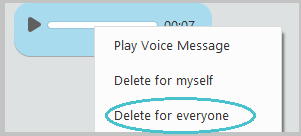
Функционал Вайбер позволяет удалить голосовое сообщение, которое вы решили отправить или уже направили. Если это необходимо сделать на Айфоне, кликните на сообщение и удерживайте его. В появившемся списке выберите Удалить, а после этого Удалить везде. В этом случае отправление удаляется на всех устройствах членов чата.
В ситуации со смартфонами Андроид принцип почти аналогичен. Если вы уже успели отправить голосовое сообщение, жмите и удерживайте его. Выберите Удалить везде.

Если Вайбер установлен на ПК, выберите интересующее отправление и жмите на него правой кнопкой мышки. В выпадающем списке выберите кнопку удаления.
Можно ли сохранить голосовые сообщения в Вайбере
Пользователей приложения часто интересует вопрос, куда сохраняются голосовые сообщения в Вибере. Программа хранит голосовые сообщения РТТ в индивидуальном формате. При этом картинки, видеоролики и звуковые данные находятся в папке sdcard/viber/media/ . В ней можно найти папку PTT, где хранятся голосовые сообщения в Viber. При использовании компьютера необходимые данные можно искать по ссылке C:UsersИмя юзераDocumentsViberDownloadsPTT.
Несмотря на доступность файлов, готовых программ для переноса или прослушивания информации в ptt-формате нет. Кроме того, возможность автоматического резервного копирования этих данных также отсутствует. Но все-таки существует вариант, как сохранить голосовое сообщение в Viber. Это можно сделать самостоятельно путем копирования файлов из указанных выше папок. К примеру, данные легко отправить на ПК или другой выносной носитель.
Многие спрашивают, как сохранить сведения в подходящем для прослушивания формате (к примеру, wav, mp3 или ogg). Здесь все просто. Перед тем, как сделать запись голосового сообщения в Вайбере, подключите внешнее устройство для фиксации информации. Только после этого файл можно отправить пользователям Viber.
Возможные проблемы и их решение
В процессе пользования бывают ситуации, когда голосовое сообщение не воспроизводится или не открывает, возникают трудности с прослушиванием или записью. В такой ситуации необходимо знать, как решить возникшие затруднения. Для начала выделим ряд моментов:
- если человек удерживает кнопку записи меньше 0,5 сек, данные не записываются и отправить их в Вайбере не получится;
- максимальная длина голосового сообщения равна 15 минутам.
Теперь разберем ситуации, которые могут возникнуть при попытках записать и отправить звуковое письмо на Вайбер.
Получается, сообщение должно быть от 0,5 сек. до 15 мин .
Не удается прослушать звуковое письмо
Пользователи часто спрашивают, почему не прослушиваются голосовые сообщения в Вайбере. При нормальной работе Сети с этим не должно возникать трудностей. Но бывают исключения, когда информацию удалось отправить, но при нажатии на кнопку воспроизведения ничего не происходит. Причины может быть две:
- Не хватает места на памяти телефона. Программа пытается загрузить файл, но не находить свободного пространства. Для решения проблемы идите в настройки смартфона, найдите раздел Память и удалите лишние файлы.
- Не хватает оперативной памяти. Если в телефоне недостаточно ОЗУ, пользователю трудно отправить большой файл, а в случае его приема не удается его прослушать. Обратите внимание на тот факт, какие приложения на данный момент открыты в устройстве. Перейдите в Настройки, раздел Приложения и Запущенные. Отключите софт, который на данный момент не нужен.
Бывают ситуации, когда при попытке послушать звуковое письмо программа указывает на отсутствие подключения. В такой ситуации необходимо отсоединиться от Вай-Фай и подключиться к нему снова. Если это действие не дало результата, возможно, ошибка происходит при загрузке. Попробуйте перезапустить телефон. Также из-за плохого Интернета часто не удается отправить файл.

Не получается записать
Бывают ситуации, когда пользователь хочет отправить голосовое сообщение, но не может его записать. Посмотрите, какая программа использует микрофон. Если устройство занято, его не удастся использовать для записи звукового письма. Для решения проблемы выключите все приложения, которые могут использовать микрофон. Для этого идите в Настройки , Приложения , а там выберите нужное ПО и жмите Остановить . После этого попробуйте записать и отправить звуковой файл в Вайбер.

Не удается отравить голосовое сообщение
Распространенная причина, почему не удается отправить или скачать голосовое сообщение с Вайбера — плохая скорость Интернета. Возможна и другая ситуация, когда пользователь ограничил трафик при достижении определенного уровня. Чтобы восстановить работоспособность функции и отправить файл, проверьте наличие Интернета.
Не слышно запись
Еще одна ситуация, когда в Вайбере не слышно голосовое сообщение. В таком случае необходимо убедиться в целостности файла, ведь проблема часто вызвана его повреждением. Лучше всего удалить звуковые письма из памяти устройства (путь к этим данным указан выше). Существуют и другие причины:
- Нехватка свободного пространства. Почистите память и удалите кэш.
- Отсутствуют необходимые кодеки и драйвера, которые нужны для полноценной работы со звуком. Для устранения ошибки скачайте последний пакет ПО для работы со звуковыми файлами (в том числе для Вайбер).
- Медленная скорость Интернета или его отсутствие.
- Устаревшая прошивка Андроид.
Для решения проблемы попробуйте подключиться к беспроводной сети, переведите телефон в режим самолет, скачайте обновления или установите новую версию ПО. Как вариант, установите на телефон другой проигрыватель и убедитесь, что никакие программы больше не используют динамик (как это делать, рассмотрено выше).
Итоги
Зная, как отправить голосовое сообщение в Вайбере, можно использовать полезную функцию и информировать других пользователей о своих мыслях голосом. При появлении трудностей их всегда можно исправить и восстановить нормальную работоспособность приложения. Для этих целей пригодятся сведения в статье.
Как отправить голосовое сообщение в Viber?
Если у вас нет времени печатать сообщение, вы хотите передать особый смысл интонацией или в принципе не любите вводить текст на клавиатуре, то можете записать для собеседника аудио. Практически каждый мессенджер имеет функцию голосовых сообщений. И Вайбер – не исключение.
Как создать голосовое сообщение?
- На смартфоне
- Войдите в любой диалог в мессенджере.
- Возле строки ввода сообщения вы увидите значок с микрофоном. Возможно, там будет изображена видеокамера: нажмите на иконку, чтобы сменить режим видео на запись звука.
- Чтобы микрофон работал во время записи вашего послания, проведите пальцем снизу-вверх по его изображению. Запись начнется автоматически после касания.
- Скажите пару слов адресату и кликните Стоп. После остановки жмите Отправить. Готово – ваш друг получит звуковой файл и сможет в полной мере понять смысл сказанного с учетом интонации. А вы – сэкономите время.
- В десктопной версии
Ваши действия в Вайбере на компьютере те же, но вместо касаний сенсорного экрана вы используете компьютерную мышь. Проследите, чтобы к вашему компьютеру был подключен микрофон.
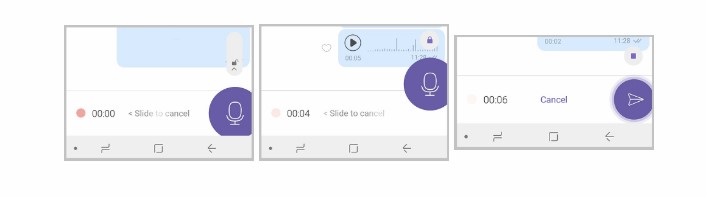
Я хочу отменить отправку голосового: как?
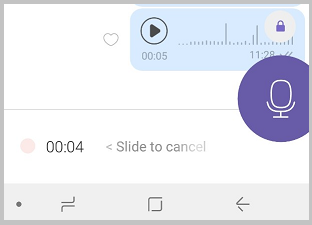
В случае, если в момент записи вы передумали говорить о чем-то или вас отвлекли, или же вы сказали что-то лишнее, то наверняка захотите отменить отправку аудиосообщения. Чтобы отменить голосовое в Viber, сделайте свайп (движение пальцем по экрану) справа-налево по кнопке Отмена.
Можно ли послушать записанное голосовое?
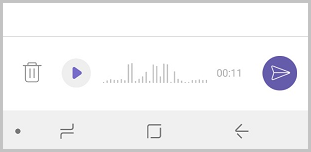
Если вам нужно удостовериться, что ваше сообщение записано корректно, и вам удалось отразить все, что вы хотели, в записи, вы можете прослушать аудио до отправки. Это возможно исключительно на смартфоне с ОС Android.
В окошке сообщения нажмите клавишу воспроизведения. Если вас все устраивает, кликайте Отправить. Что-то не так? Нажмите на иконку мусорной урны, чтобы удалить запись.
Как удалить голосовое сообщение?
- На iOS
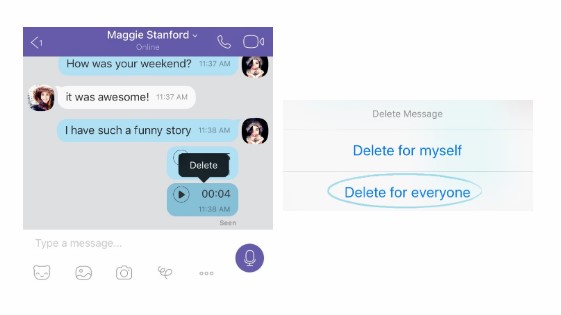
Чтобы удалить уже отправленное голосовое, удерживайте его пальцем, пока не появится меню. Выберите способ удаления: Удалить у меня, Удалить везде. Вероятно, непонравившееся вам аудио стоит удалить у всех членов переписки. Кликнув Удалить везде, вы не дадите ни одному из собеседников его прослушать, но в поле чата появится информация, что сообщение было удалено.
- На Андроиде
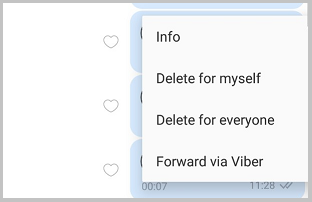
Ваши действия по ликвидации голосовой записи те же: удерживайте сообщение, а затем жмите Удалить везде. Сообщение будет удалено на устройстве каждого участника беседы.
- На ПК
В версии Вайбера для компьютера вы можете удалить сообщение, кликнув по нему правой кнопкой мыши и выбрав пункт Удалить везде. Никто из собеседников не сможет прослушать отправленное вами.
Как послушать сообщение, адресованное мне?
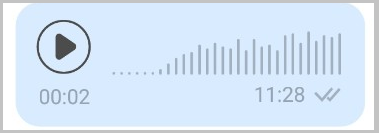
В поле диалога полученное аудио отображается в виде звуковой дорожки с кнопочкой воспроизведения play. Нажав на фиолетовый треугольник, вы услышите голос отправителя через динамики или гарнитуру, если она подключена.
Услышать сказанное в сообщении через десктоп приложения вы сможете, подключив колонки либо воспользовавшись наушниками.
Что еще?
Если вы удерживаете микрофон пальцем менее, чем 0,5 секунды, голос записан не будет. Длительность вашего голосового сообщения не может превышать 15 минут. Помните о том, что аудиофайл не будет сохранен в хранилище вашего смартфона.
Данный ресурc является неофициальным сайтом фан-клуба приложения Viber. Все текстовые, графические и видео материалы взяты из открытых источников и носят ознакомительный характер. В случае возникновения споров, претензий, нарушений авторских или имущественных прав, просьба связаться с администрацией сайта.
Запись голосового сообщения в Viber с телефона или ПК
Появление голосовых сообщений значительно расширили аудиторию Вайбера. Ведь проще некуда — нажал кнопку, наговорил мысль, и отправил в чат. Не нужно тыкать по клавишам неудобной клавиатуры смартфона, постоянно промахиваясь, и исправляя то, что телефон намудрил со своей автозаменой. В этой статье мы разберем такой важный вопрос, как записать голосовое сообщение в Вайбере, как отправить его и в случае возникновения неполадок, что нужно делать, чтобы сообщить другу важную весть.
Необходимость голосовых сообщений
Необходимость отправить голосовое смс в Вайбере может возникнуть в дороге, например, за рулем, когда по объективным причинам нет возможности писать текст. Также с помощью голоса намного проще и передать эмоциональное настроение автора. Собеседнику сразу будет понятно, вы раздражены или, наоборот, радостны.
Аудиозапись адресат может прослушивать сколько угодно раз, а также отправить его другому контакту. Для этого достаточно на нажать на иконку с изогнутой стрелкой «Поделиться», и в списке выбрать человека или группу.
Как записать голосовое сообщение в Вайбере без видео
Отправить голосовое послание другу можно в любом устройстве, где у вас установлен и активирован мессенджер Вайбер.
Запись на Андроиде
Мощности и функциональные возможности современных смартфонов поражают воображение. На смену длинным текстам с неизбежными ошибками пришли аудиозаписи голоса, которые создаются непосредственно в приложении и тут же отправляются в чат.
Инструкция, как отправить голосовое в Вайбере на телефоне под управлением Андроид:
- Запускаем мессенджер на телефоне и переходим в беседу, куда необходимо отправить аудиозапись.
- В нижней части экрана мы видим ряд иконок, с помощью которых можно отправить различные типы файлов и подсказку «Напишите сообщение».

- Справа от этой подсказки отображается иконка микрофона. Однократное нажатие переключает функцию голосового смс на видеосообщение. В данном случае нам нужен аудио формат, поэтому оставляем иконку микрофона.

- Выполняем длинное нажатие по этой иконке и видим как сверху появился замочек. Проводим пальцем вверх, чтобы закрепить функцию записи.

- Когда вы наговорите всё что хотели и снова нажимаем на иконку самолётика, чтобы отправить сообщение в чат.

- В процессе записи над пульсирующей кнопкой для отправки записи в чат вы можете наблюдать кнопку паузы.
- Нажав на неё вы сможете прослушать записанное смс и если вам что-то не понравилось, например, вы запнулись или ошиблись, то нажатием по иконке с изображением корзины запись голоса, которая ещё не была отправлена в чат можно удалить и записать новое смс.
Альтернативный вариант, если вам нужно записать короткое послание длительностью в несколько секунд и вы точно знаете что хотите сказать — можно не фиксировать микрофон замочком, а просто удерживать кнопку записи. И как только вы скажете всё что хотели отпускаете кнопку, смс в аудиоформате тут же автоматически отправится в чат.
Запись на Айфоне
На устройствах под управлением iOS действия по записи и прослушиванию сообщения и его отправки адресату абсолютно идентичны предыдущему способу. Нет никакой разницы между Viber для Android и для устройств под управлением iOS — функциональные возможности по части записи голосовых у них абсолютно одинаковые.
Запись на ПК

Многие пользователи предпочитают общаться в Вайбере, установленном на компьютере. Десктопная версия мессенджера обладает практически всеми функциями и возможностями мобильной версии приложения. Соответственно, записать голосовое сообщение через компьютер и отправить его в чат можно также, как и в телефоне.

Естественно, чтобы отправить голосовое в чат через Viber на компьютере у вас должен быть установлен и настроен микрофон. В случае с портативными ноутбуками это, как правило, не проблема. Во все лэптопы микрофон и веб-камера встроены по умолчанию. Но в случае использования ПК — перед тем, как записать голосовое в Вайбере проверьте в настройках, чтобы был активен и корректно работал микрофон, а также установлены соответствующие драйверы устройств.
Как прослушать запись
Как записать голосовое сообщение в Вайбере мы разобрались, но остались вопросы по прослушиванию черновика — как сделать, чтобы не опозориться и передать адресату запись без слов паразитов, и грамотно высказать мысль. Своё голосовое вы можете послушать перед отправкой, нажав на кнопку паузы в мобильной версии, непосредственно в окне чата.

Для прослушивания аудиозаписи можно использовать динамики компьютера или ноутбука, а также обычный динамик телефона или даже наушники.
Возможность удалить голосовое сообщение
Отправить голосовое сообщение в личную переписку с контактом или в группу достаточно просто. И мы в этом сегодня убедились. Точно также в пару кликов вы можете удалить это сообщение.
- Открываем messenger на устройстве и переходим в переписку с другом, кому вы отправляли голосовое сообщение.
- Выполняем длинное нажатие на самом сообщении до появления всплывающего меню.
- Здесь выбираем «Удалить».

- Дальше выберите «Удалить у меня», «Отмена», «Удалить везде».

Почему сообщение не воспроизводится
Как правило, при проблем с отправкой и воспроизведением голосового сообщения в Вайбере, независимо от устройств, проблем возникнуть не должно. Однако в случае если сообщение не воспроизводится, тому может быть несколько причин:
Сторонняя программа на устройстве использует микрофон, вследствие чего не получается сделать запись. Определите что именно за программа мешает вам записать голосовое в Вайбере отключите или остановите это приложение.
В случае если не удаётся прослушать сообщение:
- Не хватает оперативной памяти — на устройстве с небольшим объёмом оперативной памяти, когда одновременно работает множество программ и приложений для корректной обработки аудиозаписи может банально не хватать системных ресурсов. Закройте ненужные, в данный момент, программы и попробуйте прослушать запись ещё раз.
- Недостаточно встроенной памяти — для прослушивания аудиозаписи в Вайбере он автоматически загружается в память устройства. Если она у вас забита лишними файлами и приложениями сохранить голосовое сообщение в телефоне и, соответственно, послушать его будет невозможно. Удалите лишние нагружающие систему приложения и хранящиеся во встроенной памяти объемные файлы.
- Нет интернета / нестабильное подключение — если у вас интернет работает с прерыванием или он медленный также могут возникнуть проблемы при первом прослушивании аудиозаписи. Проверьте скорость сети и перезагрузите телефон.
Не слышно голоса:
Иногда встречаются проблемы, когда сообщение адресат получил, но ничего не слышит при попытке прослушать его. Здесь стоит обратить внимание на целостность микрофона пользователя, кто записывал сообщение и динамиков адреса, кто пытается прослушать.
Другие проблемы с воспроизведением голосового сообщения:
- Переполнен кэш телефона — работающие приложения в фоновом режиме практически постоянно накапливают мусорные, временные файлы в памяти, рекомендуется как можно чаще очищать кэш, чтобы не сталкиваться с подобными проблемами, что даже банально голосовое сообщение в Вайбере невозможно прослушать.
- Отсутствие кодеков и необходимых драйверов — данная проблема может встречаться на устаревших версиях операционных систем Windows, таких как Vista, Windows 7 (отсутствие пакета обновления SP1). На мобильных устройствах и актуальных версиях Windows все необходимые кодеки уже встроены в систему по умолчанию и не требует установки.
- Неактуальная версия — если вы долго используете одну версию Viber и многие годы её не обновляйте скорее всего вы столкнетесь с различными проблемами и неполадками. Обновить приложение можно на официальных ресурсах Google PlayMarket или AppStore.
Как сохранить голосовое сообщение
Многие интересуются, можно ли сохранить аудиосообщение из Вайбера, чтобы например, отправить его в другой мессенджер. Однако тут нас ждет разочарование. В мессенджере Viber не предусмотрена функция скачивания голосовых сообщений на телефон. Вы можете только удалить сообщение у себя или у всех участников чата или поделиться им с другим пользователем Viber.
Где сохраняются голосовые сообщения в вибере
Политика конфиденциальности для Вайбера устроена таким образом, что никакие медиаданные пользователей не хранятся на серверах компании. Будь то фотографии, текстовые сообщения, голосовые записи — весь этот контент хранится непосредственно на устройстве. Сервер Вайбера используется исключительно для передачи зашифрованных пакетов информации с одного устройства на другое.
В телефонах под управлением Android голосовые сообщения в формате PTT хранятся по адресу Sdcard/viber/media . Доступ куда можно получить через встроенный Проводник или файловый менеджер для Android, которые можно скачать в Play Маркете.
На ПК Аудиосообщение хранятся в папке — C:\Users\ИМЯ_ПОЛЬЗОВАТЕЛЯ\Documents\ViberDownloads\PTT .
Заключение
Общение в мессенджерах посредством отправки голосовых смс позволяет изрядно сэкономить время, особенно когда обстоятельства не позволяют писать текст с помощью клавиатуры смартфона. В этой статье мы рассмотрели вопрос, как отправить голосовое сообщение в Вайбере, ошибки возникающие при отправке или прослушивании аудиозаписей, а также где хранятся аудиозаписи голоса.