Как включить шумоподавление на Андроид смартфонах и Airpods
Иногда случается так, что при разговоре по телефону собеседник жалуется на посторонние шумы. Существует масса причин их возникновения, но избавиться от раздражающих звуков можно посредством функции шумоподавления. В данной статье мы рассмотрим инструкцию его включения на смартфонах Android, а также при использовании наушников Airpods.
Включение шумоподавления
Вне зависимости от модели смартфона, настройка осуществляется примерно одинаковым способом. Включить шумоподавление на Андроид смартфонах можно следующим образом:
- Для начала перейдите в системные настройки, после чего найдите параметр «Звук».
- Пролистайте экран чуть ниже и найдите окно «Подавление шума».
- Выберите вариант «Для микрофона».

Также найти функцию активации шумоподавления можно с помощью программы QuickShortCut. Откройте ее, после чего перейдите в раздел «Действия» и в «Другие настройки». В новом окне нажмите на строку «Телефон» и в настройках активируйте шумоподавление. Это выглядит примерно так.

Настройка шумоподавления
Важный момент: устранение посторонних шумов срабатывает только с определенного уровня громкости звука. Чтобы функция работала корректно, ее необходимо настроить. Для этого:
- Тапните по иконке с изображением динамика, после чего откройте меню параметров звука.
- Далее включите панель управления звуком.
- Во вкладке «Запись» найдите пункт «Уровни» и выставьте громкость на максимум. Усиление микрофона должно находиться на уровне 0 Дб.
Включение шумодава на Airpods
Наушники Airpods свободно работают не только с iPhone, но и с любыми устройствами на базе Android. Чтобы звук гарнитуры стал чище, проделайте несколько элементарных шагов. Что бы включить шумоподавление на Аирподс:
- Активируйте Bluetooth на смартфоне, после чего возьмите в руки чехол с наушниками. Зажмите кнопку на корпусе на несколько секунд.
- Синхронизируйте гаджеты друг с другом. Это необходимо для того, чтобы сенсоры, установленные на наушниках, начали работать.
- Зажмите обе сенсорных кнопки до того момента, пока из динамиков не раздастся кратковременный характерный звук. Он свидетельствует о том, что шумоподавление включено.


Алексей Марков
Автор статей по настройкам приложений и программ, оптимизация работы смартфонов под управлением ОС Андроид и IOS. Решние проблеем в мире онлайна и техники
Как использовать режим звука окружения и функцию шумоподавления на беспроводных наушниках
Если вы хотите слушать музыку, не отвлекаясь на посторонние звуки, можно включить функцию шумоподавления; а если потребуется слышать происходящее вокруг, можно воспользоваться режимом звука окружения. Благодаря вариантам настройкам наушники одинаково хорошо подходят для использования в различных ситуациях.
Также можно оптимизировать уровень шумоподавления в соответствии с индивидуальными особенностями ношения и окружающей обстановки.
Как переключаться между шумоподавлением и режимом звука окружения
При включении наушников функция шумоподавления включается автоматически. Последовательно нажмите кнопки NC/AMBIENT или NC.
При каждом нажатии кнопки функции переключаются в следующем порядке:
- Режим звука окружения ВКЛ.
- Функция шумоподавления/режим звука окружения ВЫКЛ.
- Функция шумоподавления ВКЛ.
ПРИМЕЧАНИЕ. Уровень слышимости звука окружения также можно отрегулировать с помощью приложения Headphones Connect (действует для моделей WH-H900N, WH-1000XM2, WH-1000XM3).
Как оптимизировать уровень шумоподавления
С помощью оптимизатора подавления шума любой пользователь может использовать возможности шумоподавления по максимуму; для этого с помощью встроенного микрофона анализируются особенности посадки наушников и окружающие условия.
Оптимизация эффективности шумоподавления происходит за счет анализа формы лица, прически, наличия очков и других индивидуальных особенностей, которые могут повлиять на посадку наушников, а также изменения давления (например в самолете).
- Наденьте наушники, предварительно включив питание.
- Нажмите и удерживайте кнопку NC/AMBIENT или NC (приблизительно 2 секунды).
Для просмотра этого видео в Youtube примите все файлы cookie.
Зайдите в настройки файлов cookie ниже и включите сохранение файлов cookie для Youtube в разделе «Функциональные».
Как включить шумоподавление на AirPods
Вы также чувствуете раздражение, когда внешние шумы нарушают ваше мирное прослушивание на ваших AirPods? Некоторые из вас, возможно, не знают, что AirPods Pro и AirPods Max оснащены функцией активного шумоподавления (ANC), позволяющей прослушивать музыку без отвлекающих факторов. Но незнание того, как включить шумоподавление на AirPods в многолюдной среде, может разочаровать. Итак, в сегодняшнем руководстве мы научим вас, как включить шумоподавление на AirPods с помощью iPhone, iPad и Mac.
Как включить шумоподавление на AirPods Pro вручную
Хотя вы можете включить шумоподавление на AirPods Pro и Max с помощью своего устройства Apple, может возникнуть ситуация, когда вы просто не сможете получить доступ к сопряженным устройствам. В этом случае AirPods позволяет включать ANC с помощью сенсорного управления без какого-либо устройства. Вот как вы можете включить шумоподавление с помощью AirPods:
1. Подключите наушники AirPods Pro к своему устройству и наденьте их.
2. Теперь нажмите и удерживайте кнопку «Stem» на любом из двух AirPods.
Программы для Windows, мобильные приложения, игры — ВСЁ БЕСПЛАТНО, в нашем закрытом телеграмм канале — Подписывайтесь:)
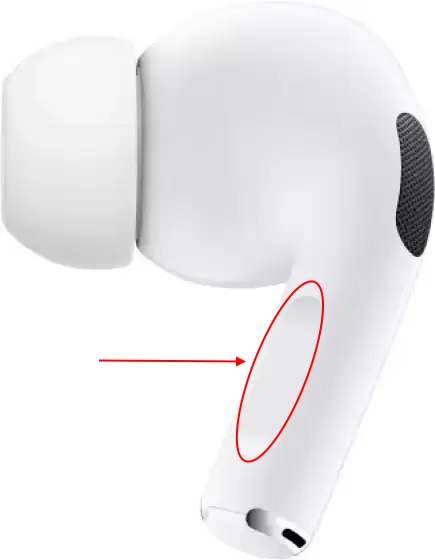
3. Подождите, пока вы не услышите «Кольцо» в ухе.
4. Звуковой сигнал сигнализирует о переключении между режимами шумоподавления и прозрачности. Вы также почувствуете эффект от режима шумоподавления.
Как включить шумоподавление на AirPods Max вручную
Процесс немного отличается на AirPods Max, наушниках премиум-класса от Apple. Вот как это работает:
1. Подключите наушники AirPods Max к своему устройству и наденьте их.
2. Нажмите и удерживайте кнопку «Управление шумом» на правой чашке уха, чтобы переключиться между режимами шумоподавления и прозрачности.
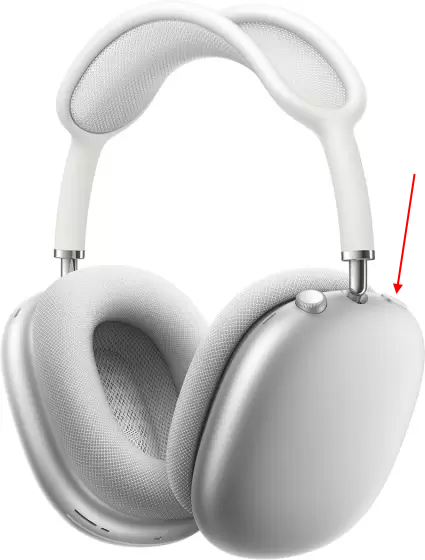
3. Как и в случае с AirPods Pro, звуковой сигнал подтвердит переключение между двумя режимами.
Как включить шумоподавление на AirPods на iPhone/iPad
Рекомендуется включить шумоподавление на AirPods, чтобы получить качественный и непрерывный звук. Вы можете включить шумоподавление в AirPods на iPhone или iPad двумя способами. Ниже мы подробно описали оба метода:
Способ 1: из Центра управления
1. Подключите наушники AirPods Pro или Max к iPhone и наденьте их.
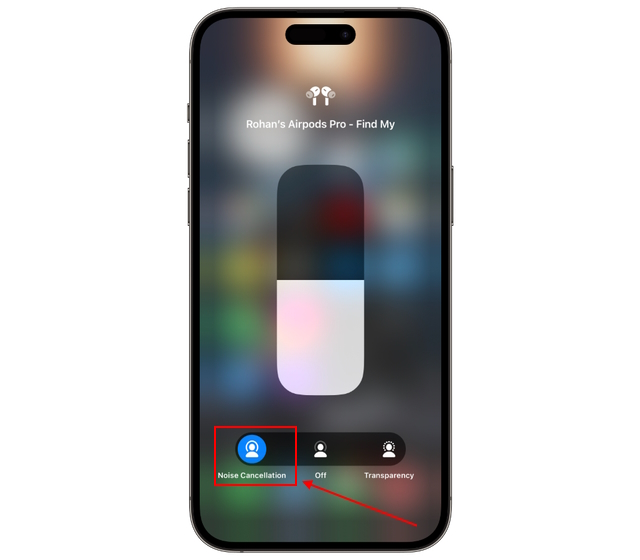
2. Получите доступ к «Центру управления» на вашем iPhone, проведя вниз от правого верхнего угла экрана.
3. В Центре управления нажмите и удерживайте плитку «Ползунок громкости».
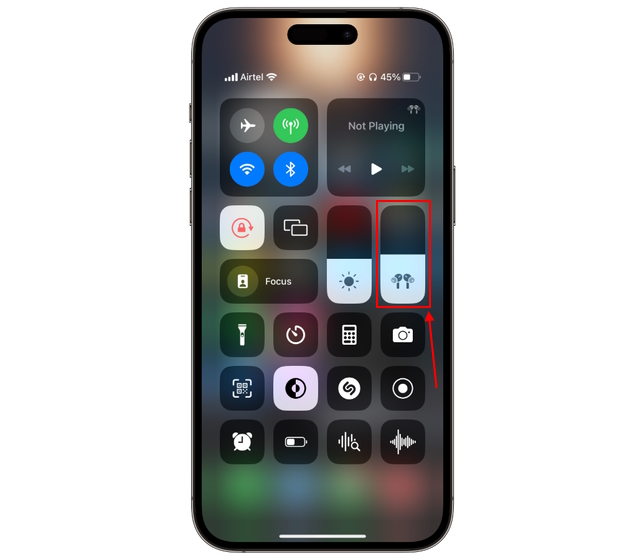
4. Здесь коснитесь параметра «Управление шумом» в левом нижнем углу экрана.
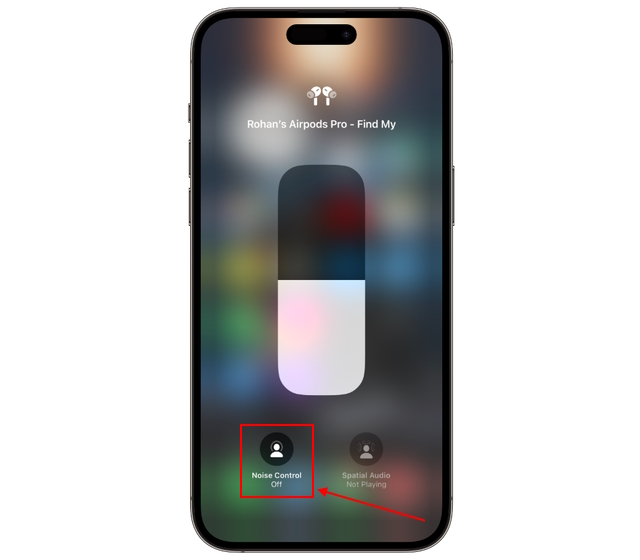
5. Затем нажмите «Шумоподавление» в расширенном меню, и все готово.
Способ 2: через настройки iPhone
1. Подключите наушники AirPods Pro или Max к iPhone и наденьте их.
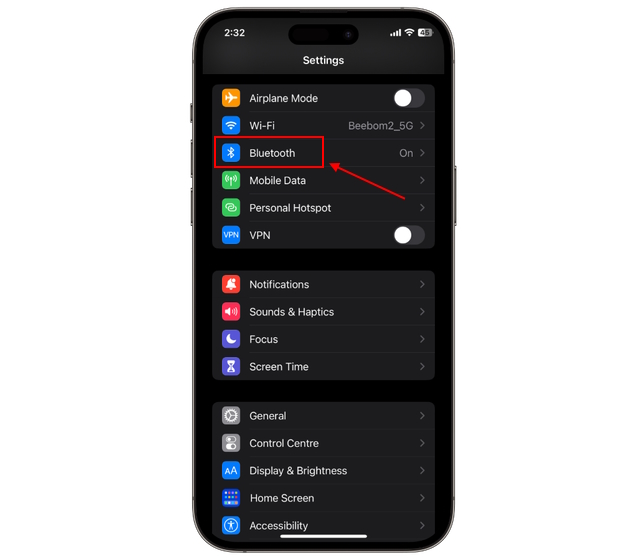
2. Откройте приложение «Настройки» на своем iPhone и перейдите на вкладку настроек «Bluetooth».
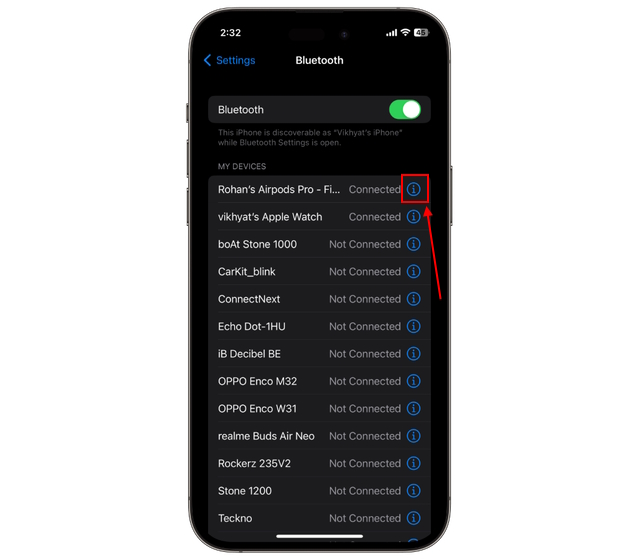
3. Найдите подключенные AirPods Pro или Max и коснитесь значка «i» рядом с ним.
4. Затем коснитесь значка «Шумоподавление» в разделе «Управление шумом». Если вы не можете идентифицировать свои AirPods в списке устройств, обратитесь к нашему руководству о том, как изменить имя ваших AirPods, чтобы их было легко распознать.
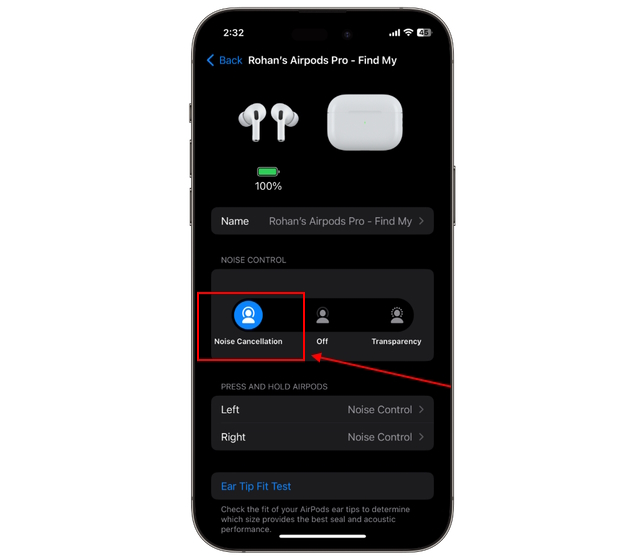
Теперь снова начните слушать музыку или подкасты на AirPods Pro, и вы сразу почувствуете изменение звукоизоляции.
Как включить/выключить шумоподавление на AirPods с помощью Siri
Это, безусловно, самый быстрый и простой способ включить шум.
Отмена на AirPods. Вы можете легко переключаться между различными режимами шумоподавления на AirPods Pro или Max, спрашивая Siri. Ниже мы подробно описали пошаговый процесс:
1. Подключите наушники AirPods Pro или AirPods Max к iPhone и наденьте их.
2. Теперь активируйте Siri и скажите: «Привет, Siri, включи шумоподавление» или «Привет, Siri, выключи шумоподавление».
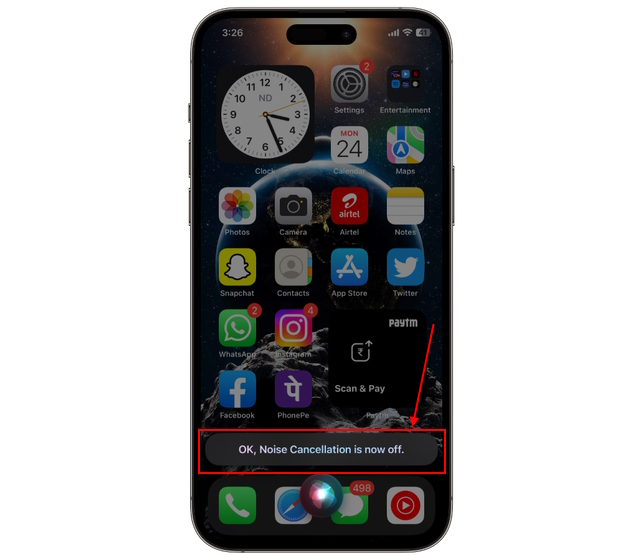
Siri автоматически включит или отключит режим шумоподавления на ваших AirPods, и вы увидите на экране подтверждающее сообщение.
Как включить шумоподавление на AirPods на Mac
Как и другие продукты Apple, AirPods Pro и Max также без проблем работают в экосистеме Apple, включая Mac. Вот как вы можете включить шумоподавление на AirPods на вашем устройстве Mac:
1. Подключите наушники AirPods Pro или Max к компьютеру Mac и наденьте их.
2. Затем щелкните значок «AirPods» в строке меню.
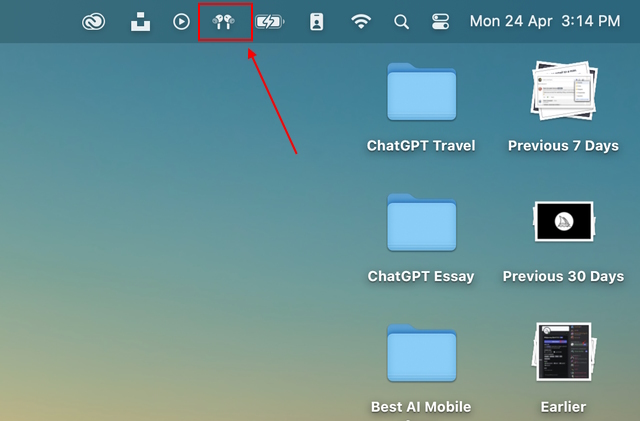
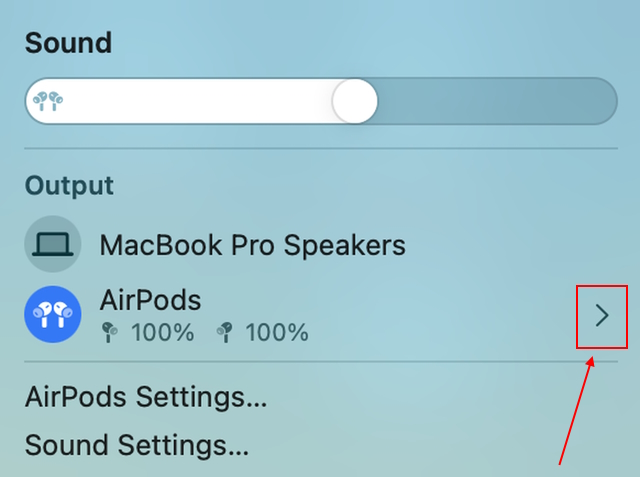
3. Найдите свои AirPods и нажмите кнопку со стрелкой рядом с ними.
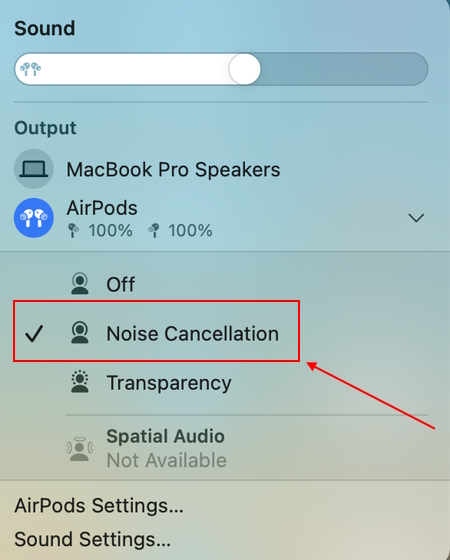
4. Теперь выберите параметр «Шумоподавление», чтобы включить шумоподавление на AirPods.
Как включить шумоподавление на AirPods с помощью Apple Watch
Многие этого не знают, но вы также можете включить шумоподавление на AirPods с помощью Apple Watch. Но есть одна загвоздка. Функция управления шумом на Apple Watch работает только с Apple Music. Итак, если вы являетесь пользователем Apple Music, вот как включить шумоподавление на AirPods через Apple Watch:
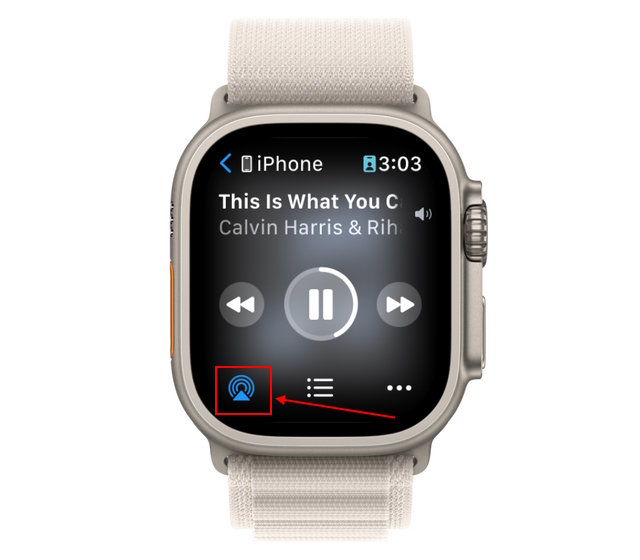
1. Включите любую песню в Apple Music и откройте музыкальный проигрыватель на Apple Watch.
2. Теперь нажмите кнопку «AirPlay» в левом нижнем углу экрана часов.
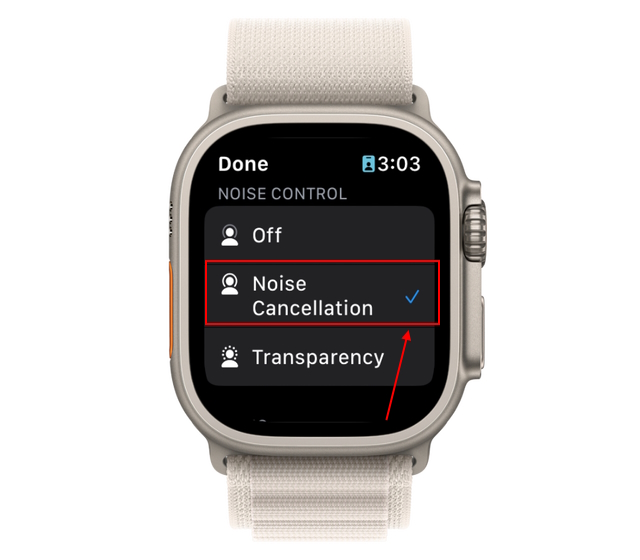
3. Здесь коснитесь опции «Шумоподавление».
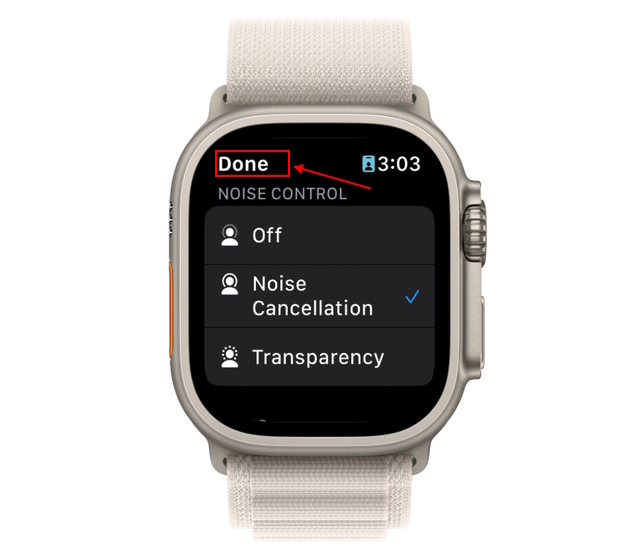
4. Затем нажмите «Готово» и сразу почувствуйте разницу в звуке.
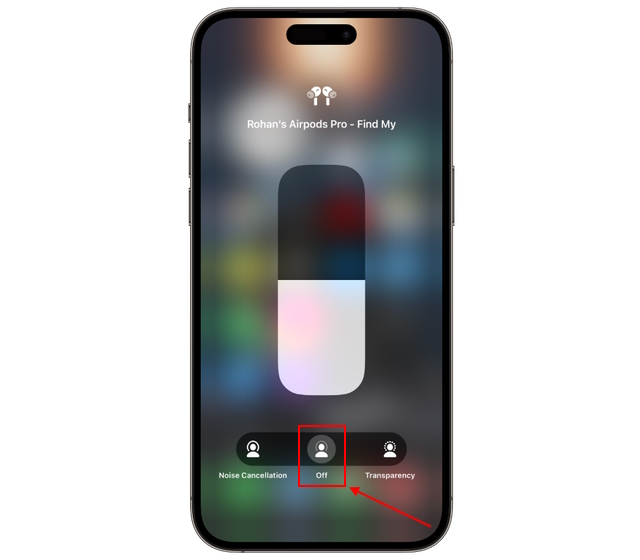
Как отключить шумоподавление на AirPods Pro/Max
Хотя функция шумоподавления на ваших AirPods Pro и Max помогает вам слушать музыку, не отвлекаясь на внешние факторы, иногда вам может потребоваться быть в курсе того, что вас окружает. В этом случае вот как вы можете отключить шумоподавление на AirPods:
1. Откройте «Центр управления» на вашем iPhone, проведя пальцем вниз от правого верхнего угла экрана.
2. Нажмите и удерживайте плитку «Ползунок громкости».
3. Здесь коснитесь синей опции «Управление шумом» в нижней части экрана.
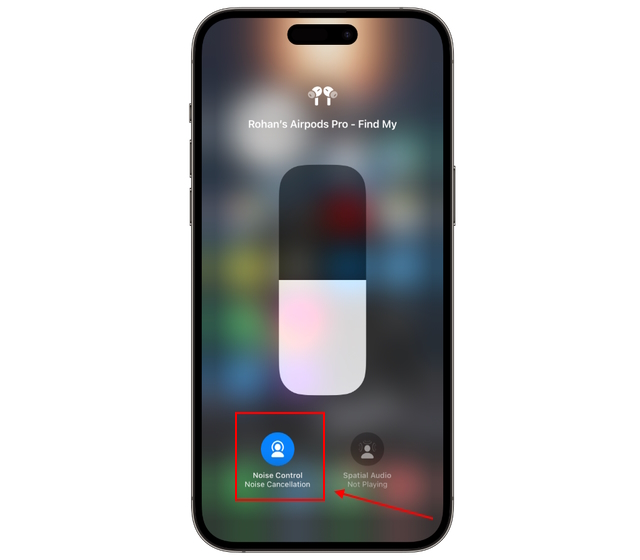
4. Затем выберите опцию «ВЫКЛ», и все готово.
Часто задаваемые вопросы
Почему шумоподавление не работает на моих AirPods?
Шумоподавление может не работать на ваших AirPods по разным причинам, одна из которых заключается в том, что на подключенном устройстве Apple не установлено последнее обновление программного обеспечения. А во-вторых, ваши AirPods (модели не Pro и Max) могут не поддерживать функцию ANC.
Есть ли шумоподавление в AirPods 2-го поколения?
Нет, в AirPods 2-го поколения нет функции шумоподавления. Эта функция доступна только для AirPods Pro и AirPods Max.
Являются ли AirPods водонепроницаемыми?
К сожалению, AirPods не являются водонепроницаемыми. Все модели Apple AirPods устойчивы только к поту и воде, но не являются водонепроницаемыми.
Как включить шумоподавление в AirPods на Android?
Поскольку для AirPods на Android нет дополнительной программной поддержки, вам придется вручную включить шумоподавление на AirPods, нажав и удерживая шток, пока не услышите звуковой сигнал.
Как использовать шумоподавление и прозрачность AirPods Pro
Две из самых привлекательных функций AirPods Pro — это, безусловно, шумоподавление и режим прозрачности. Мы подробно расскажем о трех способах переключения между режимами, о том, как настроить датчики силы, настроить шумоподавление с помощью одного AirPod Pro и многое другое.
Вместо двойного касания наушников, как AirPods Gen 1 и 2 для управления, AirPods Pro используют сжатие датчика силы, встроенного в стержень каждого наушника. Долгое нажатие (Apple называет это долгим нажатием, но вам действительно нужны два пальца) переключает между шумоподавлением и режимом прозрачности, а одинарное, двойное и тройное сжатие управляет звуком.
Ниже мы рассмотрим три способа переключения между шумоподавлением, прозрачностью и выключением, как настроить датчики силы, включая скорость нажатия и продолжительность нажатия, и как включить шумоподавление при использовании только одного AirPod Pro.
AirPods Pro: как использовать режим шумоподавления и прозрачности
Вариант 1 Датчик силы долгое нажатие:
Чтобы переключиться между режимом шумоподавления и режимом прозрачности, сожмите и удерживайте один из стержней наушников AirPods Pro, пока не услышите звуковой эффект дина (вы также почувствуете / услышите мягкий щелчок)
Вариант 2 Центр управления:
Откройте Центр управления (проведите пальцем вниз от правого верхнего угла на последних iPhone, вверх снизу на старых) Длительное нажатие на слайд громкости (должен быть показан AirPods Pro) Переключение между шумоподавлением, прозрачностью и выключением
Вариант 3 Настройки Bluetooth:
Вы также можете получить доступ к тем же настройкам и многому другому на своем iPhone. Перейдите в «Настройки»> «Bluetooth»> «i» рядом с AirPods Pro (убедитесь, что они подключены). Вы можете выбрать «Контроль шума», чтобы изменить настройки. Ниже «Контроль шума», вы можете изменить, если оба Наушники AirPods Pro контролируют шумоподавление / прозрачность или при активации Siri. Вы также можете включить «выключено», чтобы вращаться, с шумоподавлением и прозрачностью при изменении шумоподавления с помощью сжатия датчика силы

Бонусные функции:
Вы можете использовать шумоподавление при использовании только одного AirPod Pro (ч / т Панзарино) Перейдите в «Настройки»> «Специальные возможности»> «AirPods». Нажмите на переключатель рядом с «Шумоподавление с помощью One AirPod». Кроме того, вы можете изменить скорость сжатия («нажатие») и продолжительность удержания, необходимую для активации датчиков силы.