Выключается монитор, но компьютер продолжает работать
Во время работы компьютера сам по себе выключается монитор. При этом компьютер продолжает работать — слышны звуки. После перезагрузки, экран работает какое-то время, потом снова гаснет. Чаще всего это происходит во время:
- Игры.
- Просмотра видео.
- Работы с какой-либо программой.
- Использования скроллинга на ноутбуке.
- Может начать сильно шуметь видеокарта.
- Монитор может погаснуть как у настольного компьютера, так и у ноутбука/моноблока.
- Время, которое работает компьютер после загрузки Windows разное — от нескольких секунд до нескольких часов.
- Чем дольше работает монитор, тем чаще он выключается.
- Монитор может погаснуть и включиться, а может выключиться с надписью «нет сигнала».
- Он может находиться постоянно в выключенном состоянии. Но когда его включишь, можно успеть увидеть загруженный рабочий стол операционной системы.
Если, помимо монитора, выключается компьютер, перейдите с статье Выключается компьютер. Если после перезагрузки монитор так и не включился и компьютер перестал подавать признаки работы, прочитайте способы решения проблемы Не включается компьютер или ноутбук.
Причина
Причин может быть несколько:
- Неисправность монитора.
- Проблемы с проводами или разъемами.
- Выход из строя видеокарты.
- Перегрев.
- Неправильная работа программного обеспечения.
- Плохая подача электропитания.
- Сбои в работе оперативной памяти.
Решение
1. Перезагружаем компьютер
Если проблема возникла впервые, пробуем просто перезагрузить компьютер. Это можно сделать, нажав однократно кнопку его включения и немного подождать. Если компьютер выключиться, ждем секунд 10 и включаем его снова. Если же компьютер не будет выключаться, зажимаем кнопку включения до тех пор, пока он не выключиться, после чего ждем (также, секунд, 10) и включаем снова.
После перезагрузки пробуем нагрузить компьютер, например, запустив игру. Если монитор снова погаснет, пробуем рекомендации ниже.
2. Неисправность видеокарты
В случае неисправности видеокарты проблемы могут быть разного характера, в частности, может отключаться монитор.
Для проверки работоспособности видеокарты можно запустить тест стабильности системы в программе AIDA64. Также можно попробовать на время заменить ее или использовать интегрированную видеокарту (при наличии).
3. Проблема с монитором
Неисправность монитора может проявлять себя по-разному — от периодического отключения до полной неработоспособности. Сам монитор может просто выключаться или при этом издавать звуки — шипеть, щелкать, трещать. Также монитор может сначала моргать, затем выключиться.
Чаще всего, это происходит из-за перегрева. Проверяем на ощупь монитор — если он горячий, пробуем направить на него комнатный вентилятор или поставить в прохладное место. Также, в самом мониторе могут сгореть конденсаторы.
Как вариант диагностики, монитор можно попробовать подключить к другому компьютеру. В случае неисправности, монитор лучше сдать в сервис. Если стоимость его ремонта будет нецелесообразной стоимости нового — лучше купить новый монитор. С ноутбуком сложнее — придется его нести в ремонт целиком.
4. Перегрев видеокарты
При перегреве проблема возникает, как правило, при высоких нагрузках — во время работы с требовательными программами или во время игры. При этом вентиляторы могут начать сильно шуметь. А чем дольше работает компьютер, тем чаще выключается монитор.
Сначала замеряем температуру видеокарты. Если она превышает допустимую норму (более 100 градусов или близко к этому), необходимо решить проблему с охлаждением — для этого нужно почистить компьютер от пыли и поменять термопасту кулеров.
5. Проблемы с электропитанием
При данной проблеме может наблюдаться не только периодическое отключение монитора, но и самого компьютера. Это чаще может происходить при нагрузках, например, запуске игр или требовательных программ.
Для проверки необходимо:
а) Временно меняем блок питания самого компьютера.
б) Меняем все кабели питания — как для компьютера, так и самого монитора.
в) Протестировать розетку мультиметром. Он должен показать напряжение, близкое по значению к 220. Минимальный порог — 190. Если покажет ниже, необходимо чинить розетку.
Таким же способом проверяем напряжение на сетевом фильтре, если он используется.
Для быстрой диагностики можно просто подключить компьютер к другой розетке.
г) Проверяем плотность крепления кабелей подачи дополнительного питания на видеокарту (при наличии).
д) Если применяется ИБП, при этом мультиметр показал, что розетка исправна, пробуем подключить компьютер напрямую к источнику питания.
6. Ошибки в работе программного обеспечения
В данном случае проблема происходит при заходе в игру, во время игры или просмотра видео. В некоторых случаях проблему можно решить программными методами.
а) Переустанавливаем драйвер видеокарты. Лучше всего его обновить. Также для обновления драйвера в полуавтоматическом режиме можно воспользоваться специализированной программой, например, DriverHub.
б) Обновляем DirectX.
в) Обновляем или устанавливаем кодеки, например, K-Lite Code pack.
7. Сбои в работе оперативной памяти
Проблемы с память, совершенно, по-разному влияют на работу компьютера. Отключение монитора — один из симптомов при сбоях в ее работе.
Для тестирования памяти также можно воспользоваться стресс тестом AIDA64 или проверить планки программой Memtest86.
8. Плохие контакты (провода, разъемы, переходники)
Для данной причины характерно пропадание изображения без какой-либо закономерности — в любое время. Также это может происходить при задевании ногой системного блока или при движении боковой крышки корпуса. При этом экран может сам по себе выключаться и включаться.
а) Для начала, стоит попробовать плотно закрепить кабель от монитора до видеокарты.
б) Если используется переходник для подключения монитора к видеокарте, попробуйте его заменить.
в) На ноутбуках могут быть проблемы с контактными разъемами, которые соединяют монитор с корпусом. В некоторых случаях, это чинится путем разборки — чистки контактов — сборки.
г) Затем пробуем подключить провод к другому разъему на видеокарте, если их несколько:
* на данном изображении разъемы разные — в данном случае придется использовать разные провода или переходники.
9. Изменение параметров схемы электропитания
Если монитор гаснет при бездействии, по прошествии одного и того же интервала времени, а при движении мыши снова начинает работать, то нужно просто поменять настройку схемы электропитания, изменив время отключения дисплея при бездействии.
Заходим в Панель управления (команда control) — Система и безопасность — Электропитание. Кликаем по Настройка отключения дисплея:
Выставляем больший интервал времени (или Никогда):
10. Отключение аппаратного ускорения в браузере
Если отключение монитора часто происходит при работе в браузере, пробуем отключить аппаратное ускорение (при наличии данной функции в вашем браузере).
Например, для отключения данной возможности в браузере Google Chrome, переходим в настройки и в строке поиска вводим «аппаратное» — среди результатов поиска отключаем аппаратное ускорение и перезапускаем приложение:
В других браузерах данная опция может называться иначе. Стоит обратиться к документации приложения.
11. Некорректная настройка в БИОС
Как правило, характерно для ноутбуков — некорректный режим работы тачпада приводит к морганию монитора при использовании скроллинга.
Для решения проблемы заходим в БИОС. Ищем опцию, связанную с режимом работы тачпада — она может называться по-разному, но как правило, Touchpad в разделе Main. Проверяем, чтобы режим был Basic.
12. Отключение манипулятора PS/2
Если у нас используется клавиатура/мышь, подключаемая по интерфейсу PS/2, пробуем ее отключить, временно заменив на USB. Проблема может быть в неисправном контакте, который вызывает замыкание.
Если это решит неисправность, можно попробовать заменить манипулятор на другой, а лучше, использовать USB.
В чем была проблема?
Если вам удалось решить проблему, поделитесь своим опытом для других. Что помогло:
Что делать, если выключается монитор, но компьютер работает
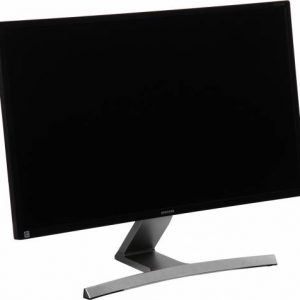
Подключить системный блок к монитору довольно просто, для этого необходимо соединить их кабелем через соответствующий порт, после чего на экран будет транслироваться изображение. Несмотря на относительную простоту процедуры, возможно возникновение сразу ряда проблем, при этом и после удачного подключения. Если гаснет монитор во время работы компьютера, многие пользователи могут посетовать, что это происходит из-за его неисправной работы. На деле далеко не всегда это так, и ниже мы рассмотрим основные причины, почему выключается монитор во время работы системного блока.
Потеря сигнала из-за неисправного кабеля или разъема
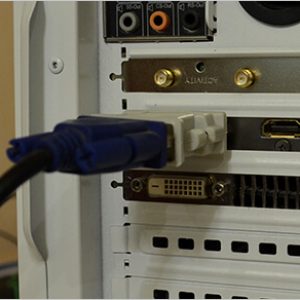
Самая распространенная причина, почему выключается на некоторое время монитор во время работы компьютера, это неисправный кабель. В данном случае нужно проверить состояние самого кабеля, по которому передается информация от компьютера к монитору. Чаще всего для вывода изображения используется DVI или HDMI разъем в корпусе компьютера. Убедитесь, что кабель в него вставлен крепко, если речь идет о DVI, его необходимо закрутить, иначе соединение не будет надежным.
Если выявить повреждение или плохое соединение кабеля не получилось, рекомендуется попробовать использовать другой порт для подключения в системном блоке, чаще всего таких портов несколько. Также попробуйте обзавестись кабелем, с которым точно нет проблем, и соедините монитор с системным блоком через него.
Гаснет монитор из-за проблем с видеокартой
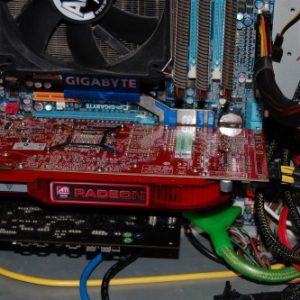
В компьютере за вывод изображения на монитор отвечает видеокарта. Ее неисправная работа может стать причиной, почему экран монитора гаснет во время работы системного блока. Убедиться, что проблема не связана с видеокартой, можно, если подключить компьютер к другому монитору или, например, к телевизору. Если на него изображение выводится без проблем, то вариант с неисправной видеокартой можно отметать.
Чаще всего неисправность видеокарты, которая может приводить к временным перебоям с сигналом на выходе, связана с перегревом. Далеко не всегда базового кулера видеокарты достаточно, чтобы охладить чип на ней, особенно если видеоускоритель подвергался разгону. Проверьте температуру видеокарты с помощью специальных приложений, убедившись, что она не выходит за допустимые рамки.
Стоит отметить: Если проблема с отключением монитора при работе системного блока связана с перегревом видеокарты, она может появляться, например, только при запуске ресурсоемких игр или программ.
Отключается монитор из-за плохих модулей памяти
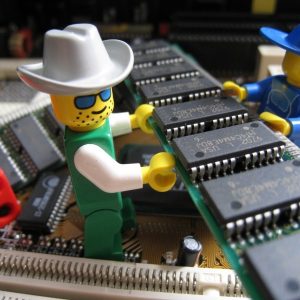
Еще одной распространенной проблемой, которая может вызывать временное отключение монитора, является выход из строя оперативной памяти или ее работа с ошибками. Чтобы убедиться в отсутствии или наличии данной проблемы, рекомендуется проверить оперативную память средствами Windows или сторонними приложениями. Даже если неисправен один из нескольких модулей ОЗУ, это может вызывать самопроизвольное отключение монитора в процессе работы системного блока.
Модули оперативной памяти не ремонтируются, и если в результате проверки были обнаружены проблемы в работе одного или нескольких из них, потребуется приобрести на их место новые планки ОЗУ.
Неисправность монитора
Если гаснет монитор при работе системного блока, нельзя исключать, что с ним имеются некоторые проблемы. В большинстве мониторов имеется защита, которая автоматически отключает экран при опасности возникновения перегрева. Проверить с помощью средств диагностики температуру монитора не получится, поэтому единственным вариантом является «на ощупь» определить, не слишком ли он горячий. Если монитор перегревается, возможно, нужно поставить его в более проветриваемое место в комнате или, например, отодвинуть подальше от стены.
Также монитор может автоматически выключаться, если он работает в помещении с повышенной влажностью. В такой ситуации нужно перенести монитор в помещение с нормальной влажностью и позволить ему некоторое время постоять без подключения к сети. За это время осевшая влага должна испариться, и при работе в нормальной среде монитор более не будет гаснуть, если не успела образоваться коррозия.
Короткие замыкания в материнской плате
Если монитор гаснет не по одной из причин, описанных выше, велик риск, что имеется неисправность материнской платы. Это наиболее серьезная проблема, поскольку для ее решения потребуется заменить материнскую плату.
Выключается монитор во время игры – решение проблемы
Если ваш монитор отключается только во время игр, но работает при просмотре видео, работе в Интернете и других более простых задачах, это указывает на слабую видеокарту.
Игры дают большую нагрузку на видеоплату, которая, в свою очередь, посылает сигналы на монитор, который обрабатывает их и выдает нам готовое изображение. Если видеокарта не справляется с нагрузкой, датчик отключает ее, а затем отключается монитор.
Что вам нужно сделать:
- Проверьте температуру видеокарты с помощью специальной программы GPU-Z, в нормальном состоянии она должна быть не более 40-50 градусов, в играх она может подниматься до 70-80, это вполне нормально.
- Убедитесь, что все кулеры, установленные в вашем компьютере или ноутбуке, работают правильно.
- Обновите драйверы на видеокарте до последней версии, удалив старые с помощью специального программного обеспечения.
- Каждые 3-6 месяцев проводите профилактику и очищайте железо от пыли и грязи, не забывайте о системе охлаждения, замените термопасту, о ее выборе читайте здесь.
Аппаратные проблемы
Часто монитор отключается из-за аппаратных проблем, которые могут быть самыми разными. Наиболее распространенным является повреждение кабеля или разъема. Если кабель старый или сильно поврежден, он, скорее всего, неисправен. Осмотрите его, убедитесь в отсутствии перегибов и перекручиваний, проверьте, что разъемы и переходники находятся в хорошем состоянии. Чтобы полностью исключить проблемы с кабелем, замените кабель на новый.
Неисправность видеокарты
Обычно, если монитор автоматически отключается после включения или во время воспроизведения, проблема, скорее всего, заключается в неисправной видеокарте. Как проверить:
- Внимательно осмотрите плату, проверьте, нет ли повреждений и не сгорели ли (порваны) конденсаторы. Если нет, то поможет только поездка в сервисный центр.
- Кабель дополнительного питания подключен и плотно вставлен в гнездо.
- Проверьте видеокарту на наличие ошибок.
Сбой в работе драйверов видеокарты
Частой причиной отключения монитора является неисправность драйверов. Этот случай характеризуется временным исчезновением дисплея и его восстановлением через несколько секунд или после перезапуска Windows. Чтобы устранить проблему:
- Зайдите в диспетчер устройств.
- Перейдите на вкладку «Видеоадаптеры», выберите используемый и просмотрите его «Свойства» с помощью контекстного меню правой кнопкой мыши.


Почему выключается монитор во время игры?
Наконец, еще одна проблема, с которой наверняка сталкивался каждый геймер во время игры. Более того, этот сбой может возникнуть только при запуске определенных игрушек. Довольно неприятная ситуация, не так ли?
В 90% случаев это происходит из-за слишком высоких настроек монитора. Дело в том, что каждая модель поддерживает только определенное разрешение и частоту обновления. Если вы выберете настройки, превышающие его возможности, монитор погаснет при запуске игры (появится сообщение «Out of Range» или экран просто станет черным).

Но есть и другой нюанс. И чаще всего это случается с владельцами старых мониторов — например, квадратных (с разрешением 1024×768 или 1280×1024 пикселей).
Дело в том, что разработчики по умолчанию прописывают в играх определенное разрешение. И обычно он гораздо выше, чем 1280×1024 пикселей. В конце концов, он не поддерживает такое высокое разрешение (или частоту обновления). Эта проблема наблюдалась в Far Cry 3, S.T.A.L.K.E.R. и др. В то время многие игроки жаловались, что монитор гаснет во время игры.
В этом файле нужно найти строку, где указано разрешение, изменить его на свое, сохранить и можно играть.
Техническая неисправность
Если после включения игры вы видите черный экран, но игрушка не запускается, причиной может быть перегрев видеокарты или перегрев северного или южного моста на материнской плате.
В этом случае необходимо разобрать компьютер или ноутбук и очистить его от пыли, не забудьте разобрать и систему охлаждения для замены термопасты. Выполняйте процедуру очистки осторожно, поскольку даже малейшее повреждение материнской платы или компонентов может вывести их из строя.
После завершения процесса очистки проверьте, не гаснет ли экран компьютера во время игры; проблема должна быть решена.
Отключение дисплея через некоторое время
Ваш монитор включается, работает безупречно, но после 15 или 30 минут игры экран гаснет. В чем проблема?
По умолчанию в Windows есть специальная функция «выключить экран через определенное время». Здесь кроется проблема. «Этого просто не может быть!» — скажут многие. Можно. Но на всякий случай стоит проверить.
Было бы глупо тратить кучу времени и нервов, пытаясь выяснить, почему монитор выключается во время игры из-за такой мелочи. Кроме того, сама проверка займет не более 2 минут.
Инструкция для ОС Windows 7
- Выберите следующий пункт: Пуск — Панель управления — Электропитание.
- Выберите вкладку «Настройки плана электропитания».
- На вкладке «Выключить экран» установите флажок «Никогда».
В Windows 8 и 10 процедура в основном одинакова.
Инструкция для пользователей ОС Windows XP
- Щелкните правой кнопкой мыши на рабочем столе, выберите «Свойства».
- Перейдите в раздел «Экранная заставка».
- Нажмите кнопку питания (в правом нижнем углу).
- В поле «Выключить дисплей» выберите «Никогда».
Ошибки
Мы по-прежнему наблюдаем черный экран после запуска игры, но звук есть? Возможно, причина кроется в самой игрушке, неправильной установке или в ошибке.
Плохо подсоединенные провода
Еще одна причина, по которой монитор ПК отключается во время игры, — плохо подключенные кабели. Речь идет о кабеле, идущем от монитора к системному блоку (точнее, к видеокарте).
- Возможно, вы случайно зацепили его, вырвали.
- Возможно, это сделал кто-то из членов вашей семьи, а может быть, ваша любимая собака или кошка.
В любом случае, это следует проверить в первую очередь. Для этого:
- Отсоедините кабель с обеих сторон.
- Продуйте его и протрите.
- Затем снова подключите его.
Это может помочь. Первоначально рекомендуется отсоединять кабель только со стороны монитора. Если на экране появится сообщение «Нет сигнала», у нас есть два сообщения для вас. Хорошая новость заключается в том, что с ним все в порядке и он не сломан, плохая новость заключается в том, что вы до сих пор не знаете, почему монитор выключается во время игры.
Другой распространенной проблемой является неисправный кабель. Чтобы проверить это, нужно найти такой же кабель, подключить его.
Как решить проблему отключения монитора во время работы компьютера
Активация опции спящего режима при бездействии девайса – явление нормальное. При этом экран монитора гаснет, а сам компьютер или ноутбук переходит в режим гибернации. Функционал устройства предусматривает такую возможность, обеспечивая экономию энергии, а временной интервал устанавливается в настройках энергосбережения.

Но если речь идёт не об отключении экрана во время простоя компьютера, а о периодических выключениях монитора без видимой на то причины, то здесь уже можно говорить о неисправности, которую следует устранять, выяснив, что спровоцировало проблему.
Такие самопроизвольные отключения могут возникать в разные моменты, например, во время игры, при просмотре видео или работы с программами, при использовании скроллинга на ноутбуке и пр., причём отключается только дисплей, тогда как сам компьютер продолжает работать, что можно определить по звукам, которые он издаёт. Вместе с тем проблема может сопровождаться шумом видеокарты, монитор может включиться после перезагрузки устройства и спустя некоторое время снова погаснуть, а может выдать сообщение о том, что нет сигнала. Причин такого поведения оборудования может быть несколько. Рассмотрим самые распространённые источники проблемы и пути её решения.
Проблема с монитором
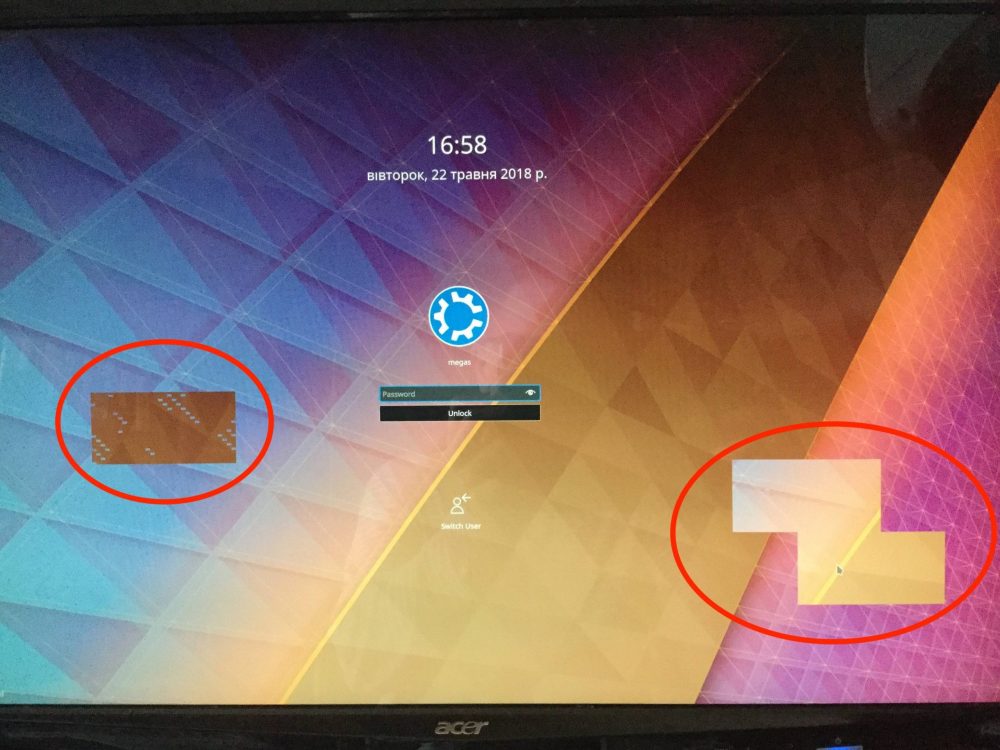
Одной из самых частых причин, почему внезапно выключается монитор, становится неисправность самого устройства вывода информации. При этом проявляться проблема может по-разному, например, монитор гаснет и издаёт различные звуки, сначала моргает, после чего уже отключается, загорается и гаснет и т. д.
Самостоятельная диагностика не всегда поможет выявить причину, но перед тем, как отправиться в сервис стоит попробовать выполнить некоторые действия:
- Если монитор перегрелся, это можно сразу определить, прикоснувшись к нему. Горячему устройству следует обеспечить условия для остывания. В мониторе могут также сгореть электролитические конденсаторы блока питания (для ЖК-мониторов проблема нередкая).
- Выключив компьютер и запустив его снова можно понаблюдать за поведением монитора. Если при старте он загорелся и тут же погас, возможной причиной неисправности являются лампы подсветки (в LCD мониторах). Что касается LED-подсветки, то она долговечнее и экономичнее, сейчас производители мониторов перешли на неё. Отсутствие подсветки может быть связано с лампами CCFL или LED-лентой, но если они вообще не горят, картинка будет такой тусклой, что на мониторе ничего разглядеть не получится. Увидеть, что изображение всё же передаётся, хоть и не подсвечивается, можно будет только под потоком света. Если так, то речь может идти также о проблеме с инвертором напряжения.
- Можно подключить монитор к иному компу, чтобы прояснить картину и исключить или подтвердить догадку, что дело в неисправности устройства вывода. Причём когда при отключении кабеля от системника не появляется надпись «no signal», это уже указывает на то, что проблема в мониторе и пора в сервис, если вы не являетесь специалистом. С монитором стационарного компьютера в этом плане проще, в отличие от ноутбука.
Плохие контакты (провода, разъёмы, переходники)
Ещё одной частой причиной того, что во время работы компьютера самопроизвольно отключается монитор, становится плохой контакт с кабелем устройства, соединяющим его с системным блоком. Причина может быть также в неисправности кабеля, его повреждении и т. д. Проверить, заключается ли проблема в плохом соединении, можно, выполнив следующие действия:
- Проверяем контакт кабеля монитора с видеокартой и убеждаемся, что шнур вставлен плотно и до упора. Если речь о DVI, хорошо закручиваем его, чтобы обеспечить надёжность соединения.
- Осматриваем кабель на предмет повреждений и перегибов.
- Пробуем подключить шнур к другому порту (при наличии). В случае если разъёмы разные, можно использовать переходники.
- При условии использования переходника для обеспечения соединения, пробуем его заменить. Возможно, дело в нём.
- Подключаемся посредством другого исправного кабеля.
- В случае с ноутбуком, возможны проблемы с контактными разъёмами, обеспечивающими соединение дисплея с корпусом устройства. Иногда вопрос решается чисткой контактов, для чего потребуется разборка девайса.
Неисправность видеокарты
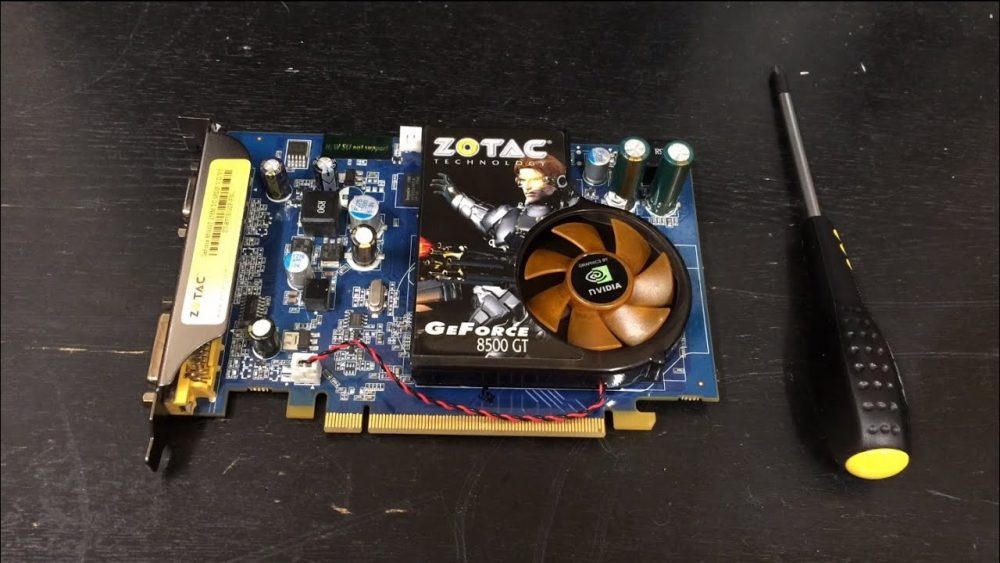
В случае, когда монитор включается, отображая картинку, и гаснет уже через 1 секунду можно подозревать и видеокарту. Именно её задачами является обработка и вывод изображения на экран. Неисправность видеоадаптера приводит к различным проблемам, в том числе и ситуации, при которой монитор включается на 2 секунды и гаснет. Чтобы выяснить, не связано ли отсутствие подачи картинки на экран с видеокартой, можно подключить к системному блоку другое устройство для передачи изображения (если нет второго монитора, подойдёт и телевизор). Если картинка выводится на экран, то можно не подозревать неисправность компонента. Для проверки видеокарты используется и специализированный софт. Можно протестировать устройство с помощью утилиты AIDA64.
Ещё одной причиной того, что монитор включается и гаснет спустя 1-2 секунды, может быть несовместимость оборудования. Например, у вас новый экран и старая видеокарта или же наоборот. В процессе апгрейда компьютера обязательно следует учитывать эти моменты. Для решения проблемы в данном случае нужно будет заменить «железо» или монитор, чтобы компоненты могли работать вместе.
Перегрев видеокарты
Нередко неисправность видеоадаптера, проявляющаяся в перебоях подачи изображения, вызвана перегревом. Обычно проблема возникает при работе с ресурсоёмкими программами или играми, при этом может также наблюдаться шум вентиляторов и чем дольше компьютер продолжает работать, тем чаще гаснет экран монитора. Проверить температуру видеокарты можно при помощи специализированного софта. Если показатели превышают допустимые пределы или близки к тому (для разных устройств максимальная температура может быть разной в зависимости от производителя и модели, но в целом t° свыше 80 °C уже является тревожным знаком), то следует принять меры для охлаждения оборудования.
Чтобы понизить температуру можно предпринять следующее:
- Если имеет место разгон, следует вернуть видеокарту к оригинальным настройкам. Планируя разгон в дальнейшем, нужно удостовериться, что устройство останется в безопасных температурных пределах после осуществления процедуры.
- Чистим вентилятор и радиатор. Частым виновником снижения их производительности становится пыль, которая со временем может выстилаться в прямом смысле коврами внутри системного блока.
- Меняем термопасту. Находящаяся между графическим процессором и теплоотводом термопаста, спустя какое-то время высыхает и растрескивается, теряя свои свойства и требуя замены. Для этого потребуется снять вентилятор и радиатор, удалить остатки отработавшей термопасты и нанести новую.
- Меняем неисправный вентилятор или ставим более производительную систему охлаждения. Если элемент вышел из строя или плохо справляется со своей задачей, его лучше заменить.
Ошибки в работе программного обеспечения
В некоторых случаях монитор отключается, а системник работает при старте, во время игры или просмотра видео контента. Такие ситуации часто связаны со сбоями программного обеспечения. Для решения проблемы выполняем следующие действия:
-
вручную средствами Windows или с использованием специального софта.
- Обновляем библиотеки DirectX (берём ПО на официальном сайте Microsoft).
- Обновляем или устанавливаем кодеки (например, K-Lite Codec Pack).
Проблемы с электропитанием
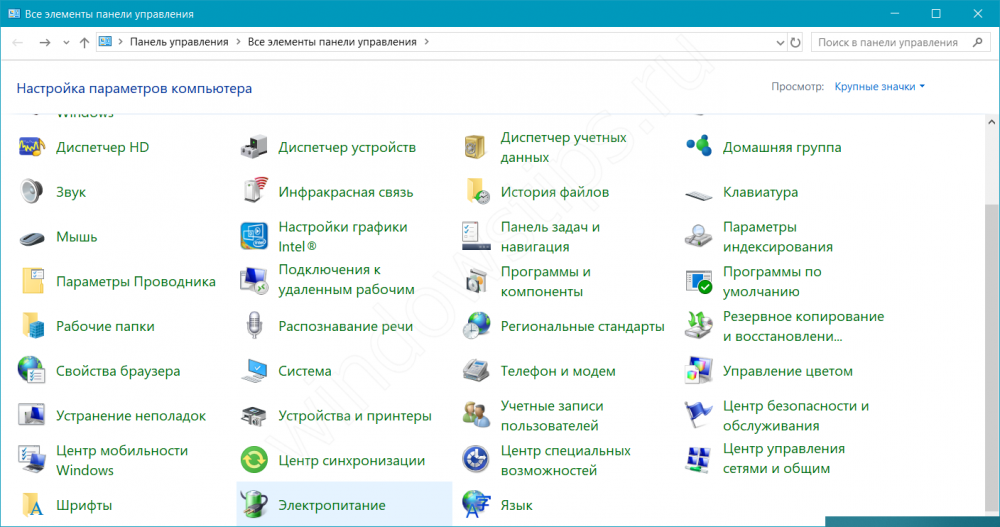
Причиной, по которой экран тухнет во время работы компьютера, могут быть также неверные настройки электропитания. Чтобы задать корректные параметры выполняем следующее:
- Идём в «Панель управления» – «Электропитание» или в контекстном меню «Пуск» находим пункт «Управление электропитанием».
- Здесь предоставляется выбор и настройка схемы электропитания, по умолчанию будет выбрана «Сбалансированная».
- Жмём напротив активной схемы «Настройка схемы электропитания».
- Смотрим здесь, какие установлены значения для отключения дисплея и погружения устройства в «спящий режим». Если не устраивает, меняем и сохраняемся.
Сбои в работе оперативной памяти
Ещё одной частой причиной явления, когда монитор загорается и сразу тухнет, становится некорректная работа оперативной памяти. Выявить неисправность ОЗУ можно средствами Windows или с использованием стороннего софта. Встроенный системный инструмент проверки памяти вызывается с помощью окна «Выполнить» (Win+R) и команды mdsched. Для диагностики памяти можно использовать AIDA64 или проверить планки утилитой Memtest86 (записываем загрузочную флешку с программой, выставляем в BIOS в разделе «Boot» приоритет загрузки с USB накопителя и загружаемся со съёмного носителя для выполнения тестирования памяти).
Вызывать рассматриваемую проблему может даже один неисправный модуль оперативной памяти при том, что их установлено несколько. Так, если обнаружены неполадки, потребуется замена неисправных планок ОЗУ.
Некорректная настройка в BIOS
Монитор нередко тухнет, в то время как компьютер работает, при использовании скроллинга по причине неправильно выставленного параметра в системе BIOS (актуально для ноутбуков). Рассмотрим, что делать в таком случае:
-
(способы отличаются на разных устройствах в зависимости от материнской платы девайса).
- Попав в меню BIOS, находим здесь опцию, имеющую отношение к режиму тачпада (обычно это раздел Main – Touchpad).
- Должен быть выставлен режим Basic. Если нет, меняем и сохраняем настройку.
В случае возникновения проблемы после обновления BIOS лучше откатиться до предыдущей версии, тут то и спасает резервная копия, которую обязательно следует создавать перед манипуляциями с низкоуровневым ПО. Устаревшая версия тоже может стать причиной неполадки, и тогда напротив, необходимо обновление. При этом если материнка ещё на гарантии, самостоятельно этим заниматься не стоит. Обновляя ПО, помним, что важно иметь точные сведения об установленной материнской плате (уточнить данные можно посредством специального софта).
Вышеприведённые способы достаточно эффективно справляются с внезапными отключениями экрана в том или ином случае, поэтому прежде чем отправляться в сервис, можно самостоятельно попробовать выявить и исправить проблему. Если ничего не помогло, потребуется всё же прибегнуть к помощи специалистов.