Как узнать свой пароль от аккаунта на ютубе?
На странице входа в Google аккаунт нажимаем кнопку «Забыли пароль?». Появляется очередная форма, где вас попросят ввести последний пароль который вы помните.
Что делать если не можешь зайти в аккаунт ютуб?
- Откройте настройки аккаунта Google.
- Проверьте имя пользователя в правом верхнем углу страницы. .
- Перейдите в пункт меню «Данные и персонализация», найдите раздел «Скачивание, удаление и планирование» и выберите Удаление сервиса или аккаунта.
- Нажмите Удалить сервис.
Как поставить пароль в ютубе?
- Коснитесь значка замка . .
- Подтвердите свой возраст. .
- Нажмите «Настройки» .
- Выберите профиль ребенка и введите пароль от родительского аккаунта.
- Выберите один из этих параметров: Для дошкольников, Для самых маленьких, Для детей постарше или Только одобренный контент.
Как можно поменять пароль?
- Откройте страницу Аккаунт Google. При необходимости выполните вход.
- В разделе «Безопасность» выберите Вход в аккаунт Google.
- Нажмите Пароль. Если потребуется, снова выполните вход.
- Введите новый пароль и нажмите Изменить пароль.
Как зайти на YouTube?
- Нажмите на фото профиля .
- Коснитесь названия аккаунта вверху экрана.
- Нажмите Управление аккаунтами.
- Выберите аккаунт, который хотите удалить.
- Нажмите Удалить аккаунт.
Как войти в аккаунт в YouTube?
- Откройте сайт youtube.com.
- В правом верхнем углу страницы нажмите Войти.
Как восстановить старый аккаунт на ютубе?
- Войдите в аккаунт YouTube.
- Перейдите на страницу создания канала и заполните форму. После того как вы отправите ее, ваш канал YouTube будет восстановлен. .
- Теперь вы сможете открыть доступ к своим видео и плейлистам. Это делается на странице «Контент».
Что делать если забыл пароль от аккаунта гугл?
- На телефоне или планшете Android откройте приложение «Настройки» Google Аккаунт Google.
- В верхней части экрана нажмите Безопасность.
- В разделе «Вход в аккаунт Google» выберите Пароль. При необходимости выполните вход.
- Введите новый пароль и нажмите Изменить пароль.
Как узнать свой пароль от почты Gmail на телефоне?
- Запустите браузер, откройте его меню (обычно это выполненная в виде трех точек кнопка) и тапните по пункту «Настройки».
- Перейдите к разделу «Пароли».
- Найдите в представленном списке запись, в названии которой содержится «Google» или «Gmail» и коснитесь ее.
Где можно посмотреть пароли в телефоне?
- Запустите приложение Chrome. на телефоне или планшете Android.
- Нажмите на значок «Ещё» справа от адресной строки.
- Выберите Настройки Пароли.
- Выполните нужное действие: Просмотр.
Как разблокировать канал на YouTube?
- Написать в службу поддержки YouTube. Эта возможность доступна всем каналам, письмо отправляется через аккаунт. .
- Написать в службу поддержки Google. .
- Написать на e-mail для крупных партнеров. .
- Написать персональному менеджеру.
Что делать если забыл пароль от канала на ютубе?
- Переходим на официальный сайт видеохостинга YouTube.com и в правом верхнем углу жмем «Войти»;
- Пользователя перекинет на страницу авторизации. .
- В окне ввода защитного кода кликаем на надпись «Забыли пароль»:
- Дальше появится страница с восстановлением доступа к аккаунту.
Почему у меня не открывается YouTube?
Перезапустите приложение YouTube. Перезагрузите устройство: полностью отключите его, в том числе от сети питания, а затем включите снова. Если вы пытаетесь смотреть видео на игровой консоли, переустановите на ней приложение YouTube. Обновите встроенное или системное ПО.
Забыл пароль Гугл (YouTube, Gmail, Chrome): как восстановить или сменить на новый
Существует множество причин, по которым вы можете изменить свой пароль Google, начиная с потенциального нарушения безопасности и заканчивая потребностями обеспечить свою конфиденциальность.

Но даже если у вас и нет конкретной причины, разумно менять пароль каждые несколько месяцев. Это поможет обеспечить безопасность вашей учетной записи.
Если вы окончательно не можете вспомнить свой пароль, вам, вероятно, потребуется его восстановить. Этот процесс немного отличается от смены пароля. Восстановление пароля может оказаться полезным, если вы не помните большую часть информации своей учетной записи Google.
Вот как можно восстановить свой пароль в Google или изменить его на новый.
Как восстановить пароль в Google (YouTube, Gmail, Chrome)
Если вы недавно приобрели новое устройство и не помните свой пароль к сервисам Google, вам придется его восстановить.
1. Для восстановления учетной записи в браузере перейдите по адресу: accounts.google.com/signin/recovery
2. После этого вам будет предложено ввести адрес электронной почты, связанный с учетной записью, которую вы хотите восстановить.

3. Затем понадобится ввести последний пароль, который вы помните. Если вы не помните и его, то стоит выбрать вариант «Другой способ». Для этого надо нажать на синюю ссылку ниже и левее поля ввода пароля, а потом следовать инструкциям на экране.

4. На одном из этапов восстановления Google запросит у вас код подтверждения, который будет отправлен на номер телефона или на другой адрес электронной почты, связанный с вашей учетной записью.


5. Как только вы введете полученный код подтверждения, вы сможете восстановить свой пароль.
Если у вас нет номера мобильного телефона или другого адреса электронной почты, связанного с вашей учетной записью, будут предложены другие способы проверить учетную запись. Для этого придется ответить на вопросы службы безопасности. Например, может понадобиться назвать дату открытия своей учетной записи.
Как изменить пароль в Google (YouTube, Gmail, Chrome)
1. Перейдите в свою учетную запись Google по адресу myaccount.google.com
2. В левой части страницы щелкните на вкладку с надписью «Безопасность».

3. Затем в разделе «Вход в аккаунт Google» вы увидите вкладку с надписью «Пароль», на которой содержится информация о последнем изменении пароля.
4. Нажмите на меню «Пароль».

5. Вам будет предложено ввести текущий пароль. После его ввода произойдет переход на новую страницу.

6. Здесь надо будет ввести новый пароль, а затем его же повторно для подтверждения.
7. Задав новый пароль, нажмите кнопку «Cменить пароль».

Помните, что изменение пароля Google в этом сервисе означает, изменяет его и в других связанных с Google приложениях (YouTube, Gmail и т.д.).
Запишите или запомните новый пароль. Он понадобится вам для ввода в Gmail, YouTube, Chrome или на другом устройстве, которое будет осуществлять вход в Google.
Как поменять пароль на ютубе
Здравствуйте уважаемый посетитель сайта! Если вы хотите поменять пароль в YouTube, но не знаете, как сменить пароль в своем профиле, то вам тогда сюда, из этой подробной и простой инструкции вы узнаете, как изменить пароль в YouTube.
И так чтобы сменить пароль в youtube, вам нужно на своем компьютере открыть свой интернет браузер затем в панели адреса своего браузера ввести и перейти по следующему интернет адресу www.youtube.com
После чего на вашем компьютере откроется главная страничка сайта youtube, теперь нам нужно зайти на свою страничку, чтобы поменять пароль в youtube, для этого наводим курсор мыши на кнопку «Войти» и один раз нажимаем левую кнопку мыши.
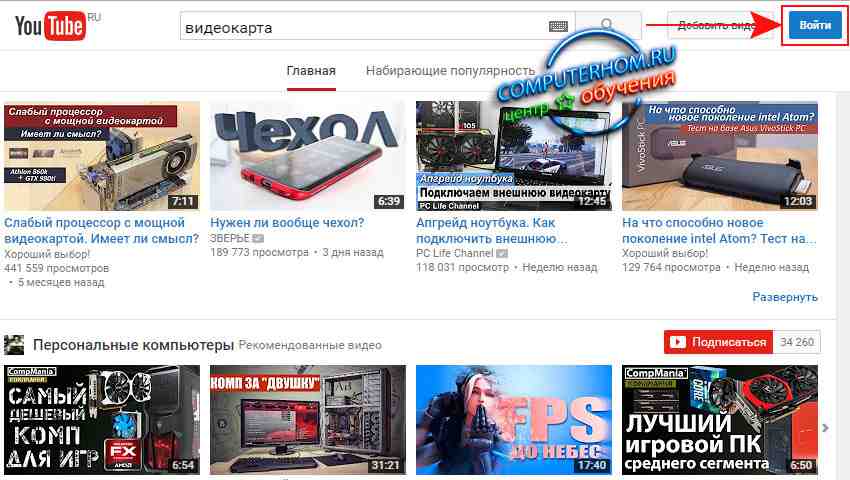
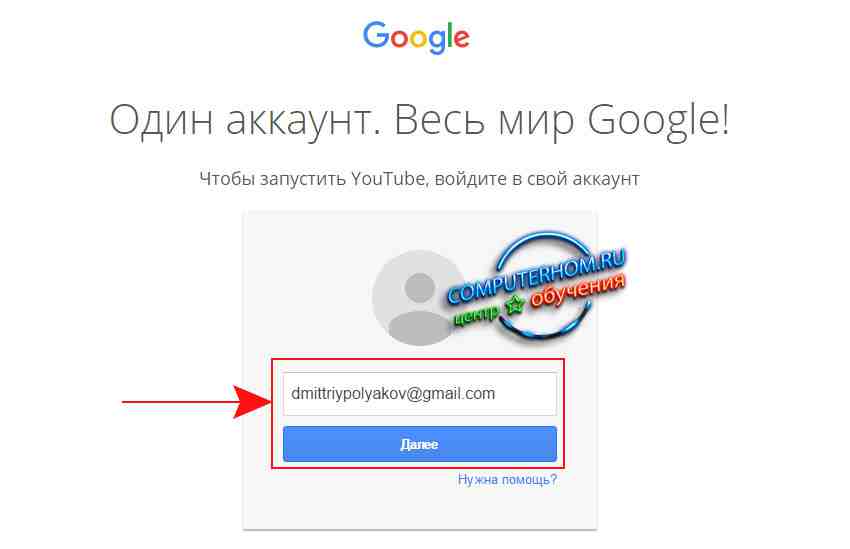
Когда вы нажмете по кнопке «Войти», на вашем компьютере откроется страничка, в которой вам нужно будет ввести свой логин «Email».
После того как вы введете свой email, вам останется нажать на кнопку «Далее».
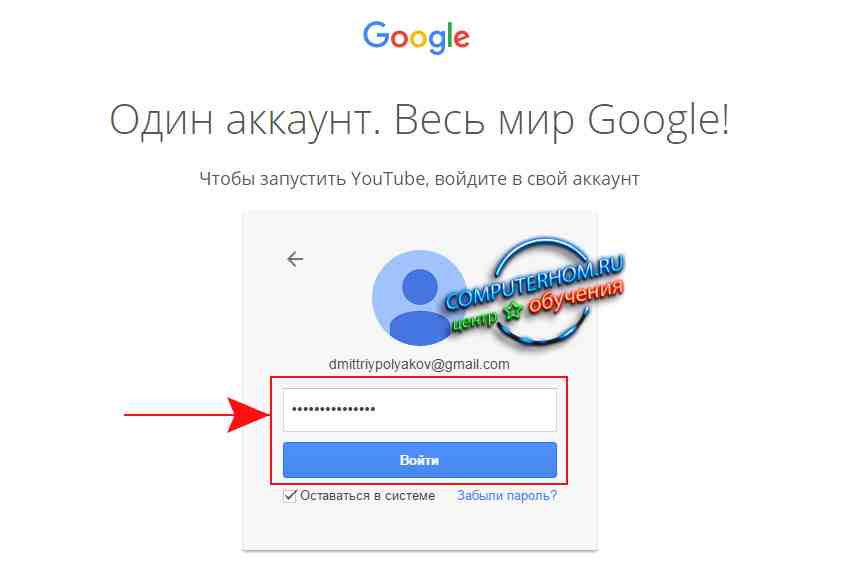
Далее в вашем интернет браузере откроется страничка, в которой вам нужно будет ввести свой пароль и нажать на кнопку «Войти».
После чего вы попадете на свою страничку youtube, в которой вы сможете изменить пароль к своей страничке.
Для этого наводим курсор мыши на кнопку своего аккаунта и один раз нажимаем левую кнопку мыши, после чего в вашей страничке раскроется дополнительное меню, в котором вам нужно будет навести курсор мыши на кнопку «Настройки» и один раз нажать левую кнопку мыши.
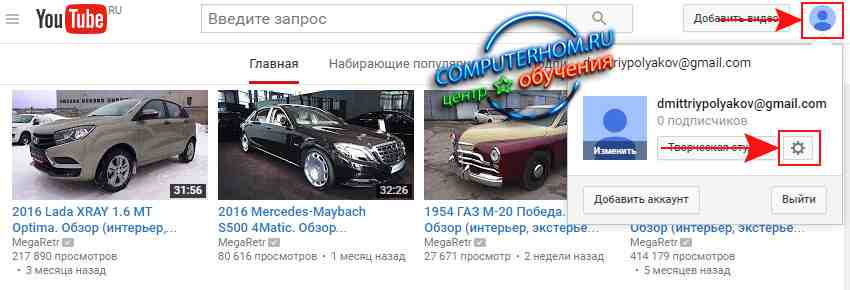
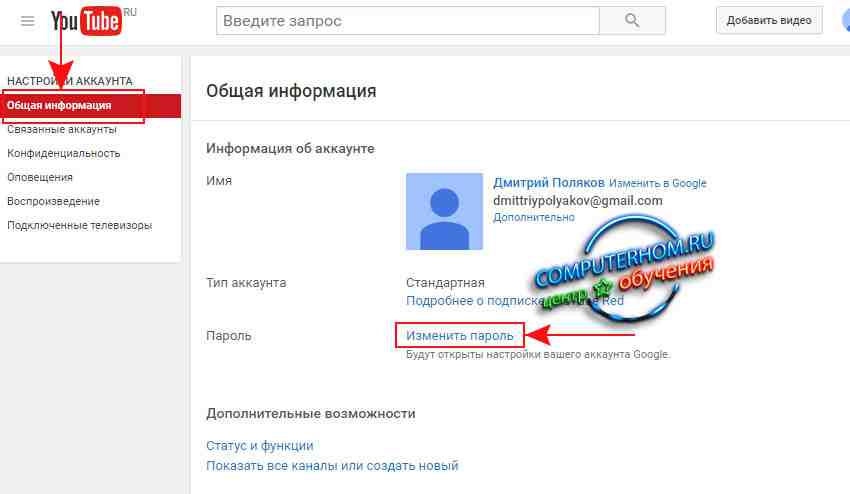
Когда вы нажмете по кнопке «Настройки», на вашем компьютере откроется страничка «Настройка аккаунта», в которой вам нужно будет выбрать пункт «Общая информация», затем навести курсор мыши на ссылку «Изменить пароль» и один раз нажать левую кнопку мыши.
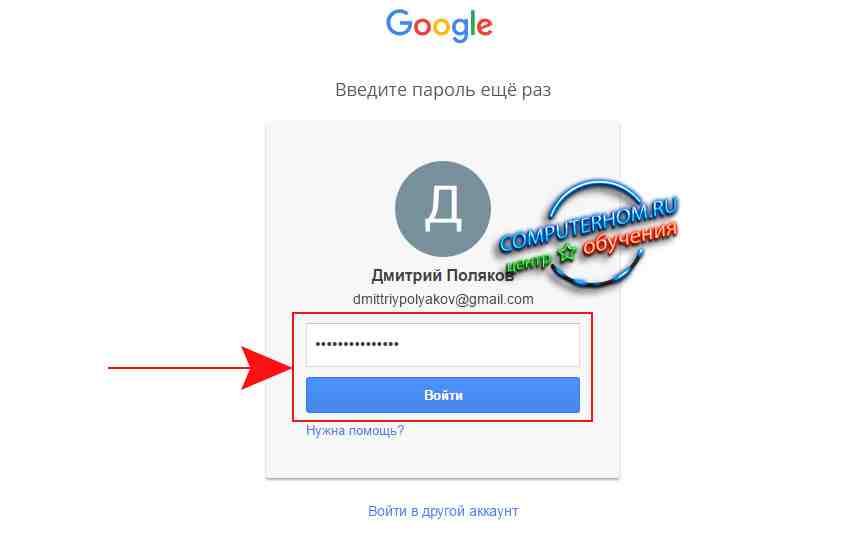
Далее на вашем компьютере откроется страничка, в которой вам нужно будет ввести свой прежний пароль, который вы указываете при входе в свой аккаунт и нажать на кнопку «Войти».
После всех выполненных действий, на вашем компьютере откроется страничка, где вы сможете изменить пароль в ютуб.
В поле «Новый пароль», вы можете ввести свой новый пароль.
И в последнем поле «Подтвердите новый пароль», вам нужно указать пароль, который вы указали в поле «Новый пароль».
Обратите внимание: свой новый пароль обязательно запишите в текстовый блокнот на вашем компьютере.
После того как вы выполнили все действия нажимаем на кнопку «Изменить пароль».
Когда вы нажмете на кнопку «Изменить пароль», ваш пароль будет изменен, и вы сможете зайти в свой аккаунт с новым паролем.
Как сменить или восстановить пароль на YouTube: подробная пошаговая инструкция
Ютуб является одной из самых популярных платформ для просмотра и загрузки видео. Многие пользователи регулярно заходят на свой аккаунт, чтобы смотреть любимые ролики, делиться контентом с друзьями и подписываться на интересные каналы.
Однако в некоторых случаях возникает необходимость смены пароля – например, если вы забыли свой текущий пароль, если вы подозреваете, что ваш аккаунт был взломан, или если вы желаете просто обновить свои личные данные. В этом случае вам понадобится воспользоваться инструкцией по смене пароля на Ютубе.
В данной статье мы подробно расскажем, как изменить свой пароль на Ютубе, а также предоставим пошаговую инструкцию по восстановлению утраченного пароля.
Как восстановить забытый пароль на Ютубе
Забыть пароль от своего аккаунта на Ютубе может случиться с каждым пользователям. Но не стоит паниковать, ведь сменить или восстановить пароль на Ютубе очень просто.
Для того чтобы восстановить забытый пароль на Ютубе, необходимо воспользоваться специальной формой на сайте. Нужно перейти на страницу входа и нажать на кнопку «Забыли пароль?».
Далее, на включенную почту будет отправлено письмо с инструкциями по восстановлению пароля. Восстановление пароля проходит в несколько этапов, где необходимо будет подтвердить свою личность, указать новый пароль и сохранить его в своем профиле на Ютубе.
Если по каким-то причинам не получается восстановить забытый пароль самостоятельно, можно связаться со службой поддержки Ютуба. На сайте Ютуба есть специальная форма обратной связи, которую можно заполнить и отправить сообщение в службу поддержки.
На компьютере
Шаг 1: Откройте страницу входа в YouTube
Перейдите на сайт YouTube и нажмите на кнопку «Войти» в правом верхнем углу.
Шаг 2: Нажмите на ссылку «Забыли пароль?»
Под полем для ввода пароля, вы найдете ссылку «Забыли пароль?». Нажмите на нее, чтобы начать процедуру восстановления пароля на YouTube.
Шаг 3: Введите свой адрес электронной почты или номер телефона
Чтобы начать процесс восстановления пароля, вам нужно будет ввести свой адрес электронной почты, который связан с аккаунтом, или номер телефона, привязанный к вашему профилю на YouTube.
Шаг 4: Получите код подтверждения
После ввода адреса электронной почты или номера телефона, YouTube вышлет вам код подтверждения. Введите этот код на соответствующей странице, чтобы подтвердить, что вы владеете данными контактными данными.
Шаг 5: Введите новый пароль
После ввода кода подтверждения, вам будет предложено ввести новый пароль. Убедитесь, что пароль надежный и сложный, чтобы обезопасить свой аккаунт на YouTube.
Важно: Если вы не получили код подтверждения, проверьте папку «Спам» или «Нежелательная почта» в вашем почтовом ящике. Если код все еще не пришел, попробуйте повторить процедуру восстановления пароля позже или свяжитесь с службой поддержки YouTube.
Как изменить пароль на Ютубе
Если вы хотите изменить свой пароль на Ютубе, следуйте этим простым шагам:
- Зайдите в свой аккаунт на Ютубе. Для этого нажмите на кнопку «Войти» в правом верхнем углу экрана и введите свои данные.
- Выберите настройки аккаунта. Эту опцию можно найти в верхнем меню, где расположена ваша аватарка.
- Выберите «Безопасность». Эту опцию можно найти на вкладке «Настройки».
- Выберите «Изменить пароль». Вы должны будете ввести свой текущий пароль и затем новый пароль.
- Сохраните изменения. После того, как вы ввели новый пароль, нажмите кнопку «Сохранить».
Теперь ваш пароль успешно изменен! Не забудьте сохранить свой новый пароль в надежном месте и не сообщать его кому-либо еще.