Роутер ASUS RT-N11P: описание, настройка, сброс до заводских параметров, обновление прошивки
Настройка роутера может понадобиться при подключении в доме интернета после покупки оборудования и проведения всех сетевых кабелей к квартире либо если у юзера возникли какие-либо неполадки с интернетом (например, скорость интернета упала или же сигнал полностью пропал). Как провести настройку, если у вас роутер ASUS RT-N11P?
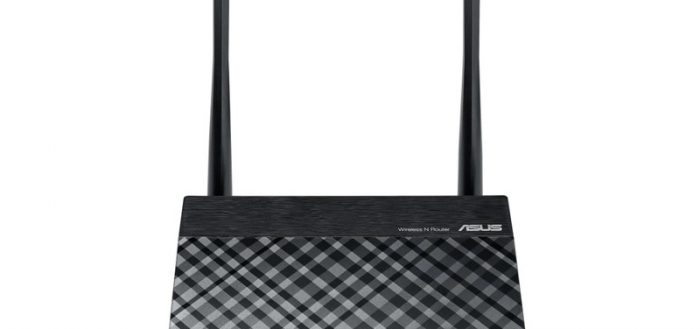
Роутер ASUS RT-N11P: внешний вид, характеристики
У этой модели маршрутизатора следующие характеристики:
- Общие параметры: чёрный цвет со стилизацией верхней панели под карбон, вес 180 г и размеры 145 х 110 х 25 мм.
- Четыре зелёных светодиода на передней панели (индикатор питания, активность беспроводного соединения, доступ к сети и наличие проводных клиентов).
- Четыре гнезда для создания проводной локальной сети LAN на задней панели и один выход Ethernet для сетевого кабеля провайдера.
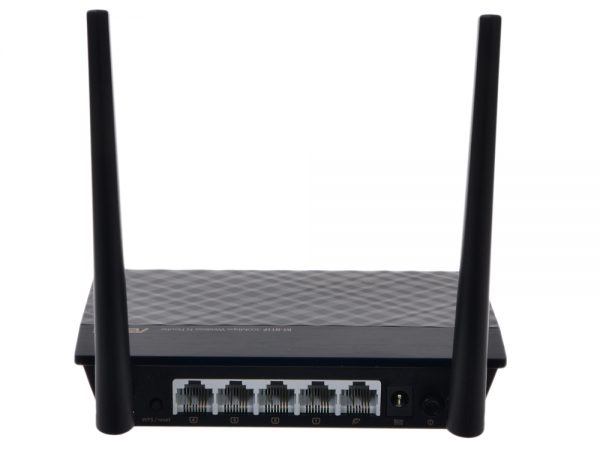
На задней панели роутера расположены 4 разъёма LAN и один для интернета
Таблица: плюсы и минусы роутера
| Преимущества | Недостатки |
| Девайс считается бюджетным вариантом — 1500 рублей средняя цена. | Нежелание соединяться по Wi-Fi с устройством. Программная часть бюджетных устройств иногда «забывает» освобождать динамические IP-адреса. Проблема устраняется перезагрузкой роутера. |
| Работает по любому протоколу и с любой сетью (в том числе и с частной виртуальной и прокси-сервером), поддерживает все отечественные провайдеры. | Слабый сигнал. Без знаний физики не обойтись: высота расположения роутера относительно пола, поворот антенн и присутствие железобетонных перекрытий — всё влияет на качество сигнала. |
| Выполняет функции повторителя, что увеличивает зону покрытия сигнала. | |
| Поддерживает WPS. | |
| Подходит как для домашнего использования, так и для работы в небольшом офисе. |
Подключение роутера и подготовка к настройке
Для начала вам необходимо разместить сетевое устройство в доме или квартире и выполнить все физические подключения (подсоединить провода к роутеру):
-
Выберите правильное место: расположите его по возможности в центре помещения (например, в центральной комнате), чтобы сигнал доходил до всех отдалённых точек вашего жилья. Держите подальше от роутера электромагнитные приборы и металлические вещи — они будут преградой для сигнала.
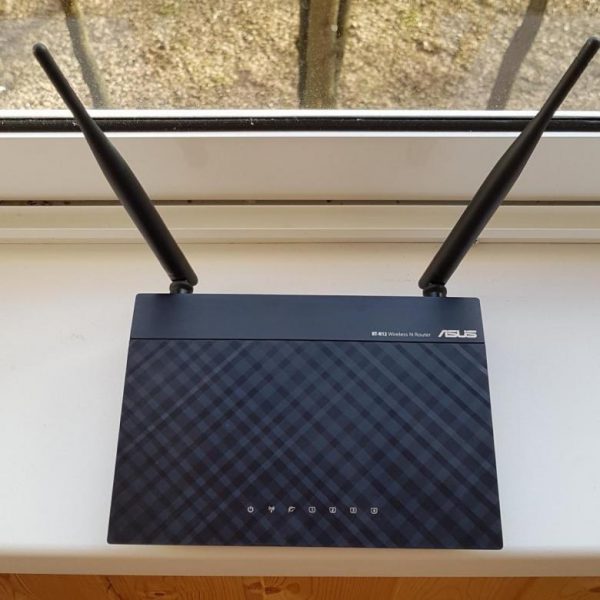
Разместите маршрутизатор в центральной комнате в доме
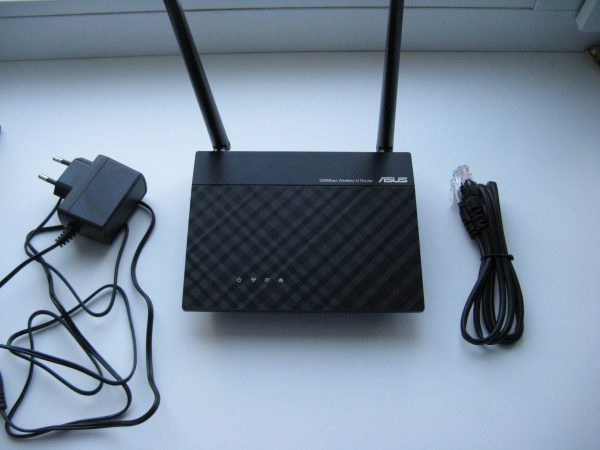
Подключите роутер в электрической сети через специальный провод в комплекте
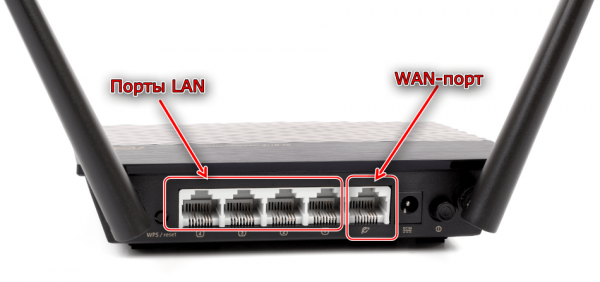
Соедините компьютер и роутер проводом LAN
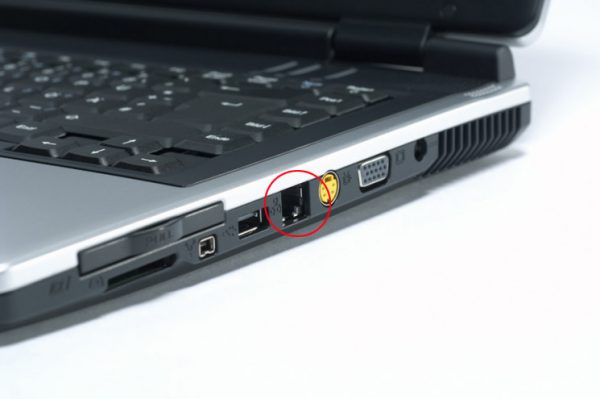
Сетевой разъём на ноутбуке находится на правой и левой панели сбоку
После подключения, проверяем сетевые настройки:
- Вызываем на экране ПК «Центр управления сетями». Если у вас «семёрка», просто кликните правой клавишей по иконке сети на «Панели задач» справа и выберите в небольшом меню центр.
- Более длинный путь — через «Панель управления». Открываем её через «Пуск» или код control, выполненный в окошке, которое вызывается сочетанием клавиш R и «Виндовс».
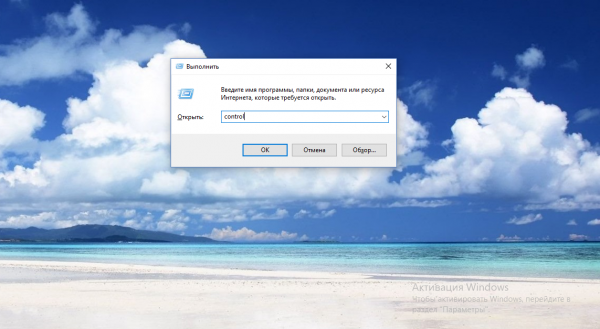
Выполните команду control в строке «Открыть»
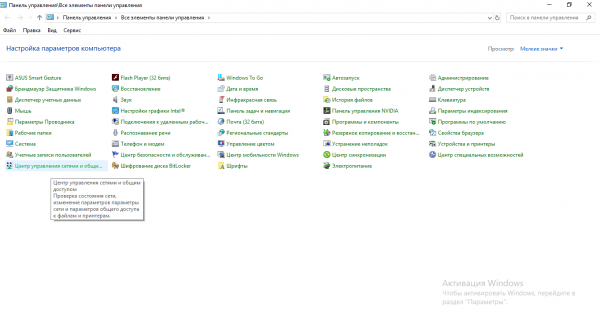
Через панель запустите «Центр управления сетями и общим доступом»
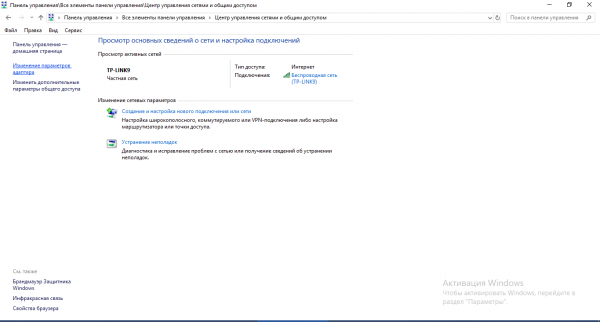
Кликните по строчке «Изменение параметров адаптера»
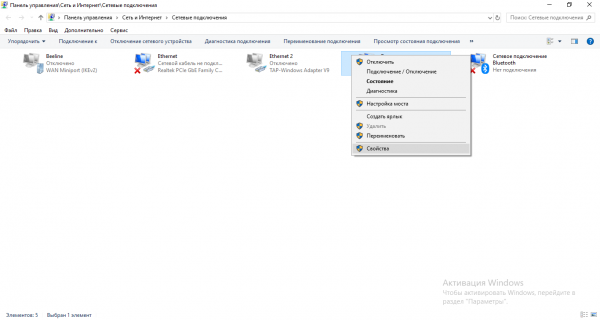
В контекстном меню щёлкните по «Свойства»
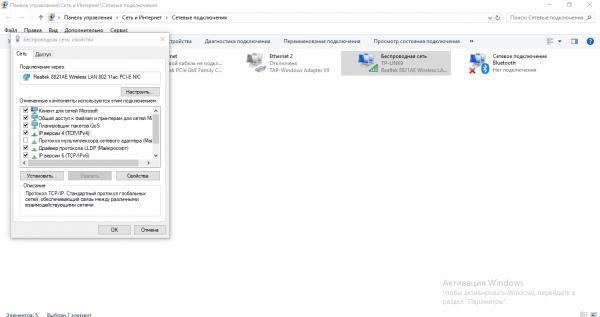
Отыщите пункт «IP версии 4» и перейдите в его свойства
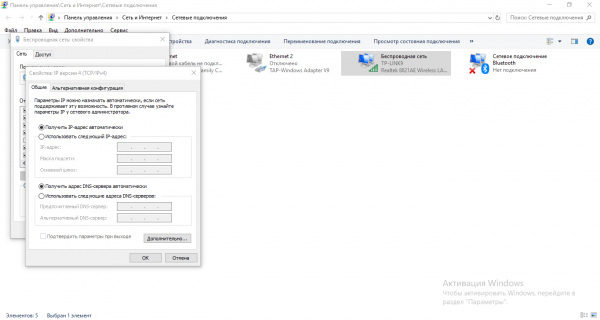
Поставьте автоматическое определение адресов
Вход в настройки: IP-адрес настроек, логин и пароль по умолчанию
Для начала зайдите в интерфейс настроек вашего маршрутизатора:
-
Запустите любой обозреватель, вставьте в навигационную строку один из адресов: 192.16.1.1, 192.168.0.10 либо 192.168.0.1. Перейдите по нему.
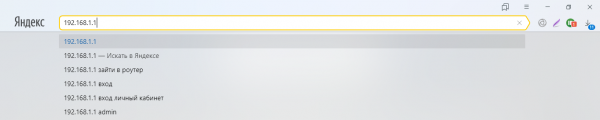
Вставьте в адресную строку 192.168.0.1
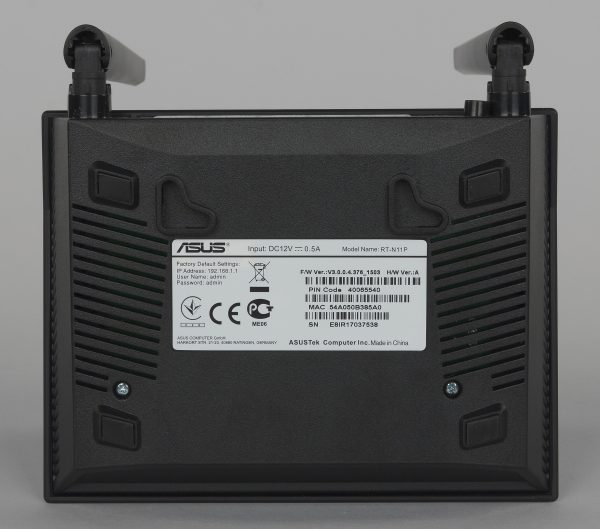
Ознакомьтесь с данными для авторизации на этикетке на задней панели девайса
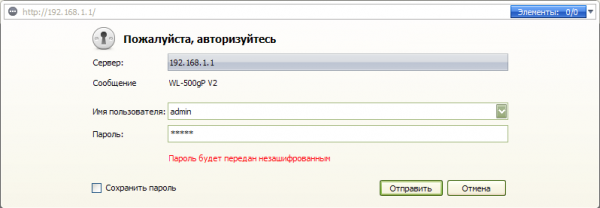
Введите данные для авторизации и откройте интерфейс с настройками роутера
Быстрая полуавтоматическая настройка сети и смена пароля на вход в настройки
Быстрая настройка помогает сразу изменить все основные параметры роутера, чтобы как можно скорее получить доступ к интернету:
-
Если вы вошли в кабинет девайса в первый раз, перед вами откроется сразу мастер быстрой настройки. Если этого не произошло (появился главный интерфейс с разделами), щёлкните по клавише «Быстрая настройка интернета» в левом верхнем углу.
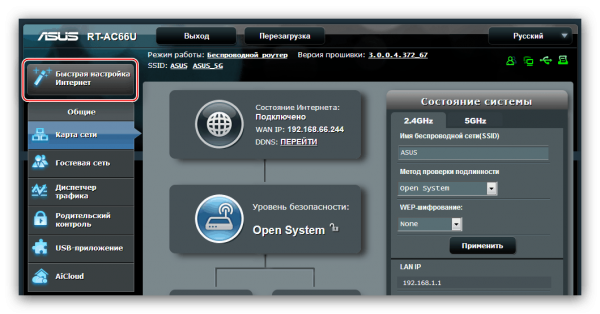
Перейдите к быстрой настройке интернета
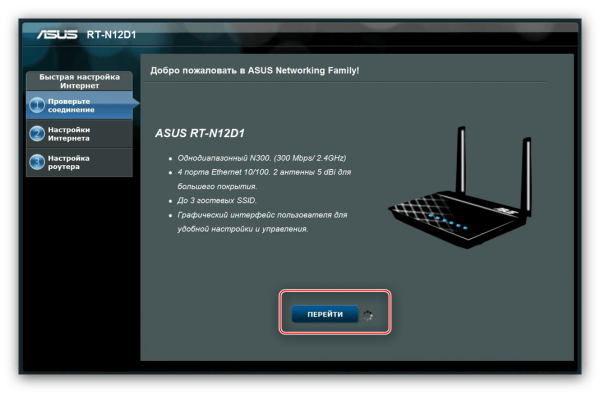
На начальной странице кликните по «Перейти»
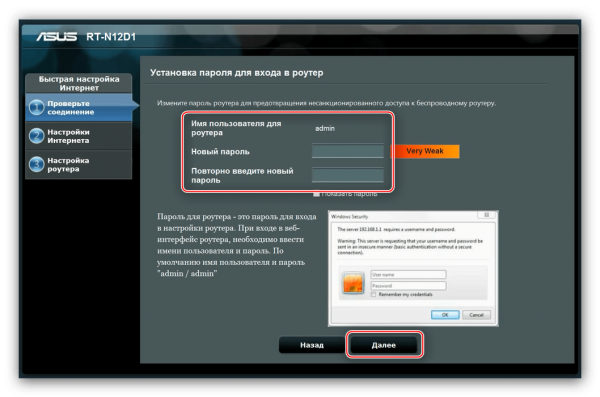
При необходимости поменяйте пароль от учётной записи роутера
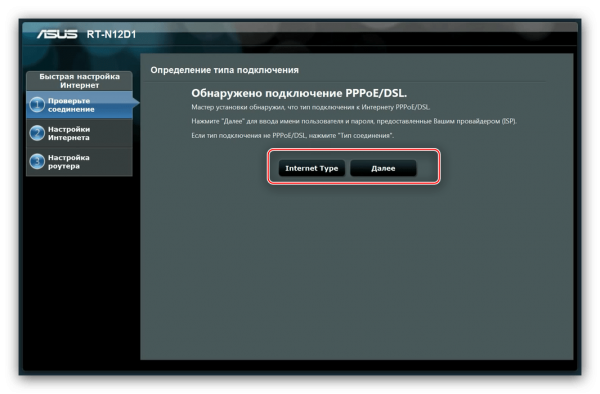
Если система правильно определила тип вашего подключения, кликните по «Далее»
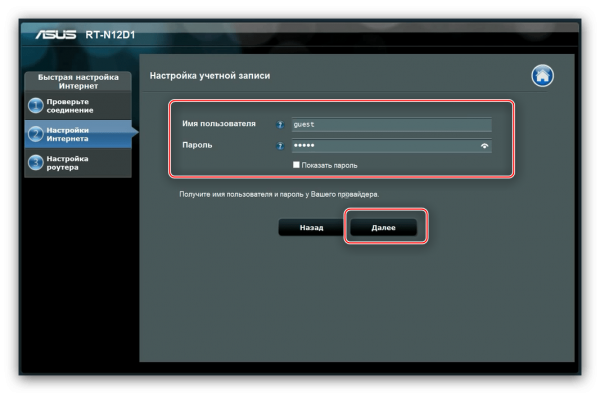
Введите имя и пароль от учётной записи вашей сети, которые предоставил вам провайдер
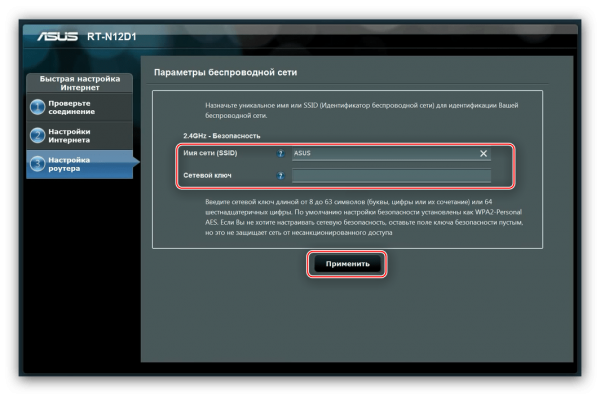
Введите имя сети (точки доступа) и пароль от неё
Некоторые провайдеры, например, «Билайн», требуют ручной настройки параметров сети — об этом расскажем ниже.
Ручная настройка интернета
Каждый провайдер предлагает свой тип подключения. Рассмотрим, как вручную настроить виды соединений L2TP, PPPoE, PPTP. Сначала перейдите в раздел «Интернет» на панели дополнительных настроек справа и откройте вкладку «Подключение» сверху. Если вы не знаете, какой у вас тип соединения, смело ставьте значение «Автоматический IP» в первом выпадающем меню.
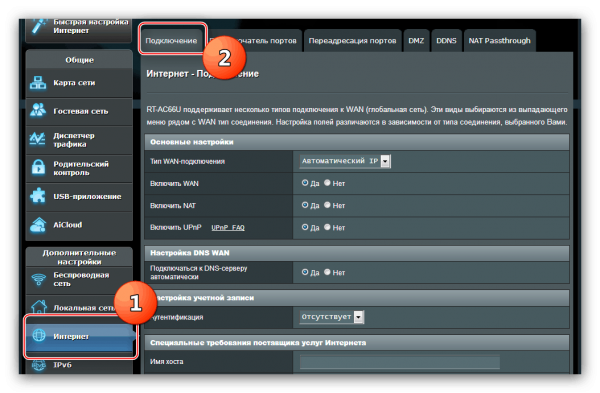
Перейдите на вкладку «Подключение» в разделе «Интернет»
PPPoE-соединение
Если провайдер обеспечил вас высокоскоростным подключением PPPoE и дал вам пароль и логин от сети, чтобы настроить роутер, сделайте следующее:
-
В первом выпадающем меню выберите соединение PPPoE и для трёх последующих пунктов установите значение «Да».
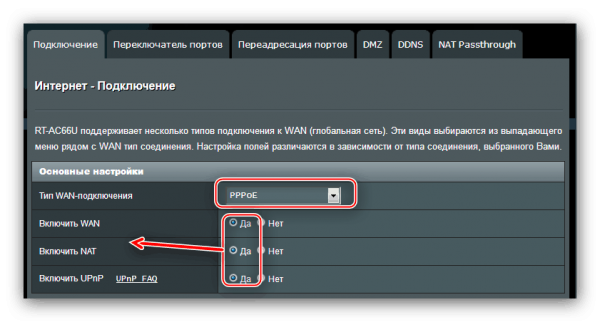
Выберите PPPoE в качестве типа подключения
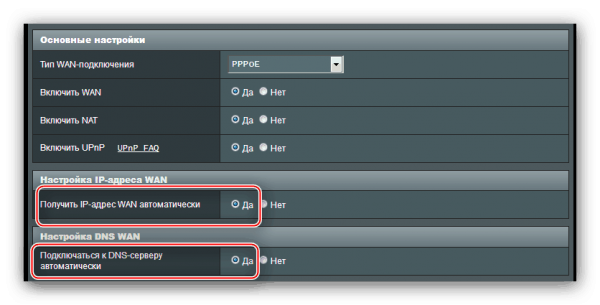
Выберите автоматическое получение IP-адреса и DNS-сервера
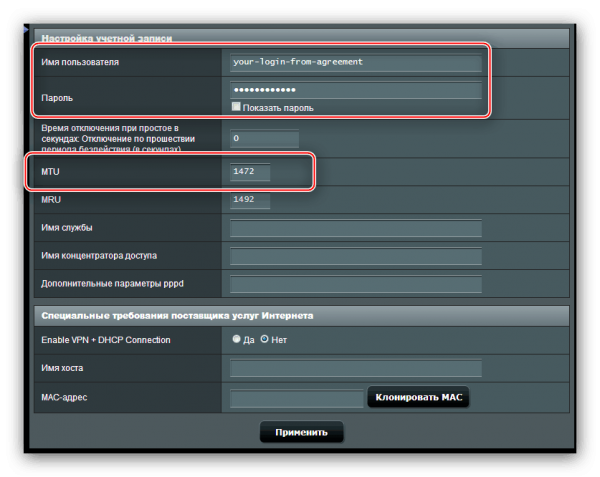
Напишите данные для авторизации и напишите 1472 в поле для MTU
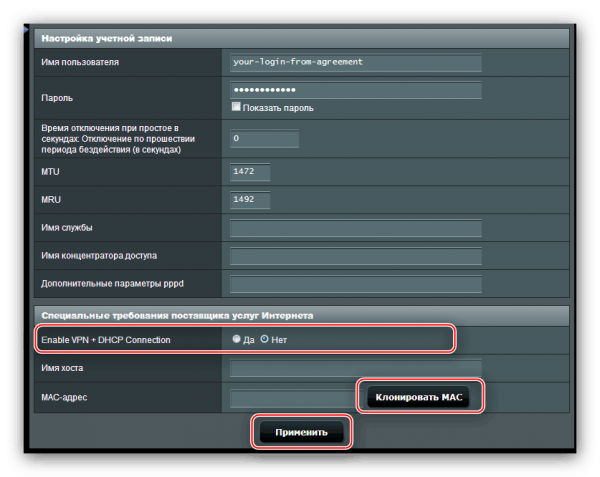
Отключите VPN и кликните по «Применить»
L2TP-подключение
Настройка этого вида соединения поначалу будет похожа на предыдущую:
-
В первом пункте подключения выбираем L2TP и, как и для предыдущего пункта, активируем все три последующих параметра.
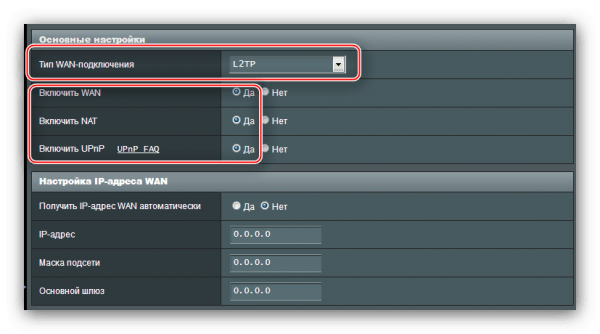
Включите WAN, NAT и UPnP
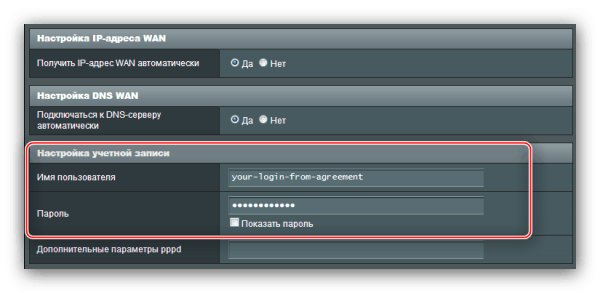
Введите информацию для входа в сеть (логин и пароль)
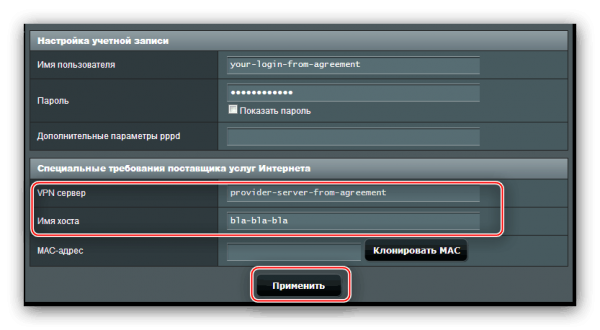
Включите VPN и введите адрес сервера
PPTP-подключение
Если ваш провайдер дал вам соединение PPTP, настройка будет следующей:
-
Ставим значение в выпадающем меню с типом значение PPTP. Включаем все последующие пять пунктов в настройках.
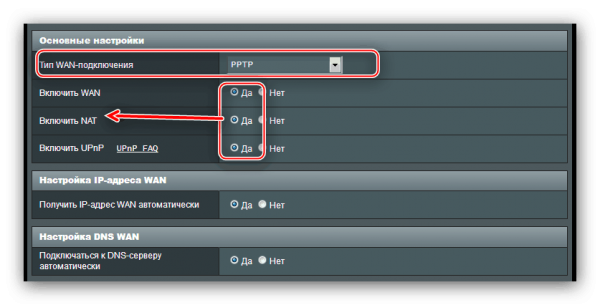
Установите PPTP в качестве типа подключения в первом меню
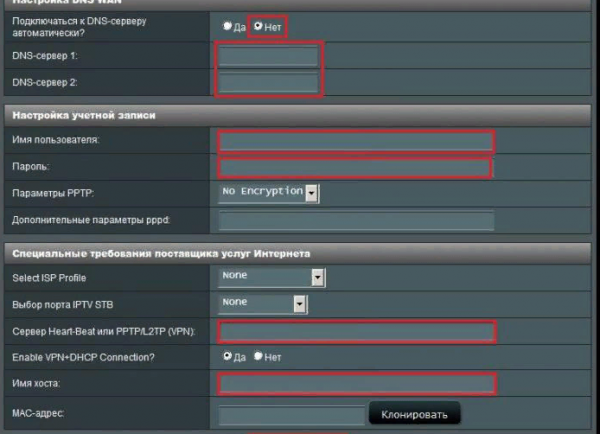
Вручную введите адрес DNS, IP и данные для авторизации в сети
Настройка статического IP
В предыдущей инструкции мы описали настройку PPTP с автоматическим определением IP-адреса и DNS-сервера. Сейчас рассмотрим вариант, когда провайдер вам предоставил статический IP:
- Ставим в первой строке PPTP и в меню «Настройка IP-адреса WAN» значение «Нет» и самостоятельно вбиваем информацию: адрес, маска подсети и главный шлюз.
- Устанавливаем значение «Нет» для параметра автоматического подключения к DNS-серверу и пишем два адреса сервера вручную в двух строчках. Если один сервер не будет отвечать, сразу произойдёт подключение ко второму.
- Пишем IP либо адрес VPN в строке для сервера Heart Beat, вбиваем данные для авторизации в «учётке». Жмём на «Применить» для сохранения.
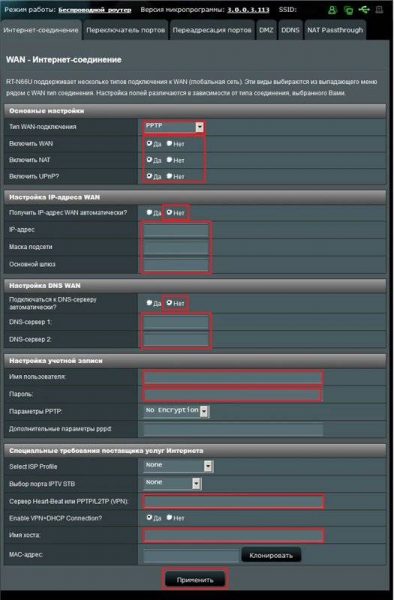
Напишите VPN-адрес в поле «Сервер Heart Beat»
Настройка Wi-Fi
Когда вы разобрались с настройкой типа подключения, необходимо переходить к настройке «Вай-Фая». Процесс будет включать в себя создание отдельной точки доступа, определение метода защиты для неё и установку пароля на сеть:
-
На панели с разделами для дополнительной настройки девайса слева переходим в блок «Беспроводная сеть». Остаёмся в первой верхней вкладке «Общие».
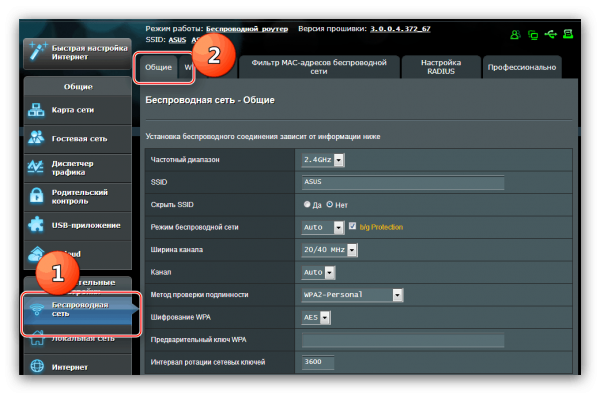
Откройте вкладку «Общие» в беспроводной сети
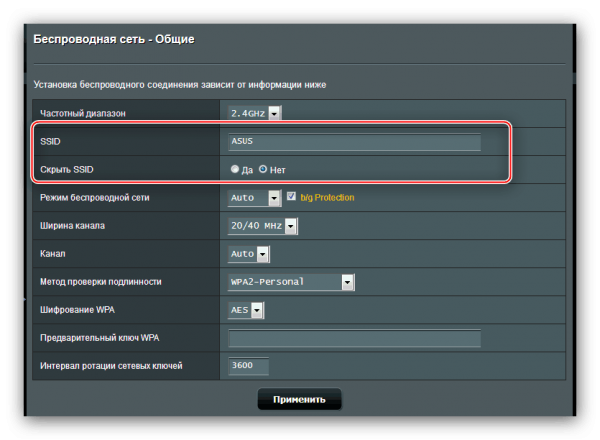
Введите SSID — название вашей будущей точки доступа
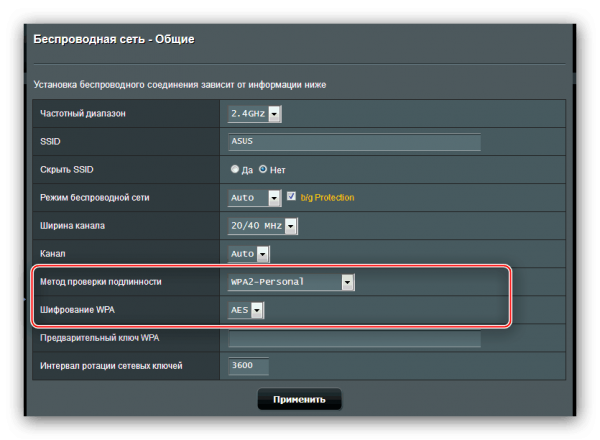
Поставьте метод шифрования AES
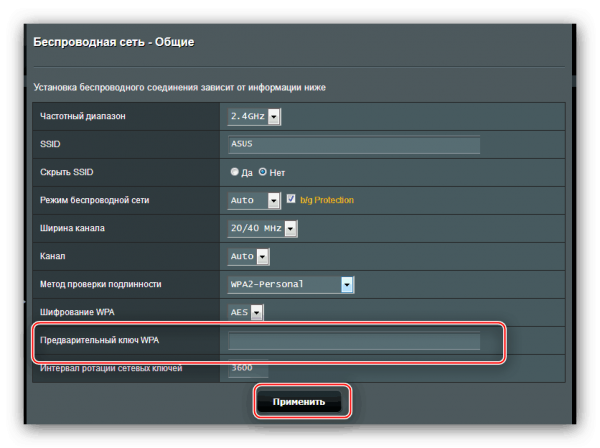
Поставьте пароль на свою точку доступа «Вай-Фай»
Настройка IPTV
Если вам нужно настроить услугу IPTV на маршрутизаторе, выполните простые шаги:
- Возьмите шнур и соедините с помощью него приставку ТВ и сам роутер (используйте один из свободных разъёмов LAN).
- Теперь в интерфейсе личного кабинета сетевого девайса перейдите в раздел для локальной сети во втором меню слева и переключитесь сразу на последний раздел IPTV.
- В выпадающем меню «Выбор порта» поставьте номер гнезда, к которому вы только что подключились. Сохраните настройки с помощью кнопки «Применить» и начните пользоваться услугой.
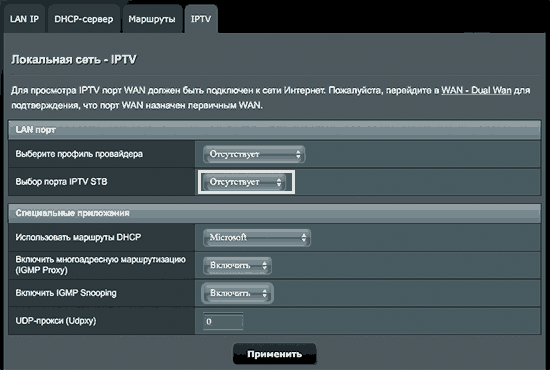
Для настройки IPTV укажите номер порта LAN, к которому вы подключили провод
Локальная сеть LAN и DHCP
Для настройки локального соединения, выполните такие шаги:
-
Перейдите в блок «Локальная сеть» — в первой же вкладке «IP-адрес ЛВС» либо LAN IP, если у вас интерфейс на английском, вбейте необходимые данные: адрес IP локальной сети и маску подсети.
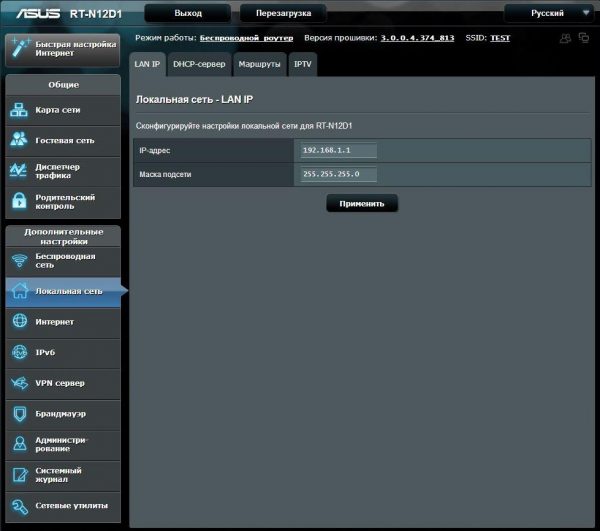
В LAN IP укажите адрес локальной сети
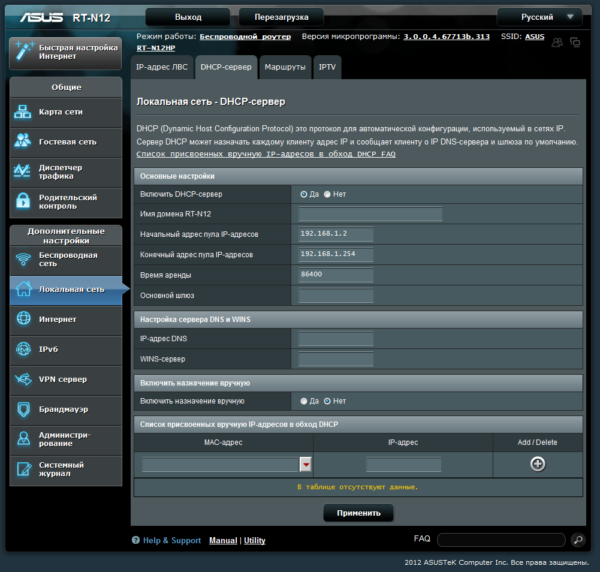
Во втором разделе выключите или включите DHCP-сервер
Настройка ASUS RT-N11P в режиме репитера
Для настройки роутера для работы в качестве повторителя следует выполнить шаги:
-
На главной странице интерфейса кликните по ссылке «Беспроводной роутер» для параметра «Режим работы» (находится в верхней части экрана по центру).
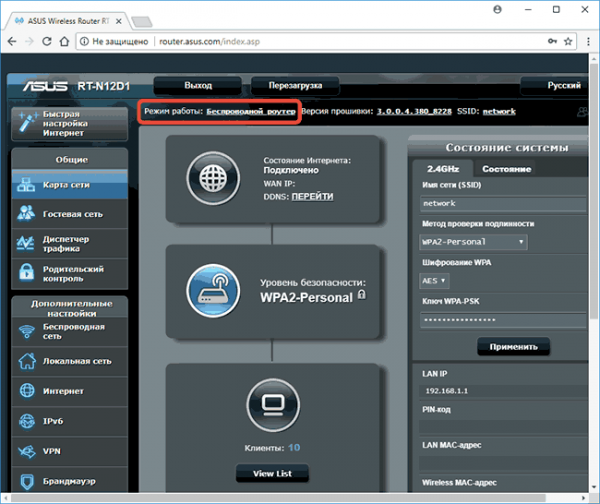
Перейдите по ссылке «Беспроводной режим»
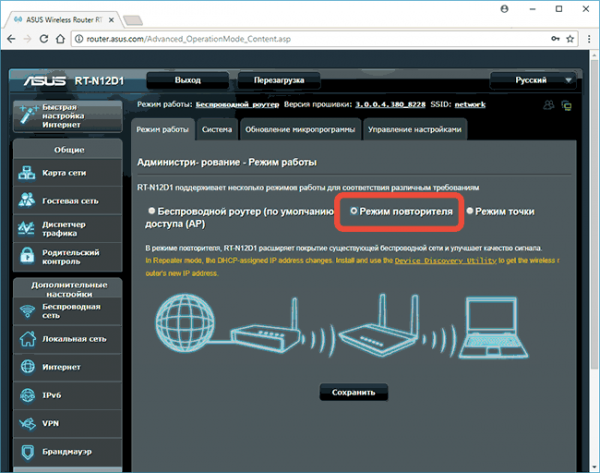
Активируйте режим повторителя и сохраните настройки
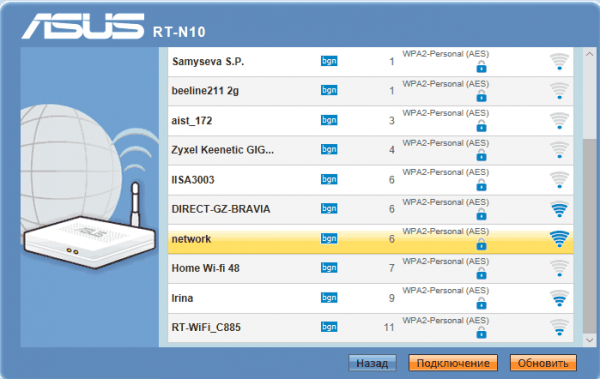
Подключитесь к своей сети
Сброс настроек до заводских
Сброс настроек может понадобиться, например, если возникли проблемы с интернетом или если вы забыли пароль от кабинета, который устанавливали ранее в интерфейсе.
Зажмите на 30 секунд маленькую кнопку Reset на задней панели девайса рядом с одной из антенн. На других моделях хватает и 10 – 15 секунд, но так как на этом роутере кнопка Reset совмещена с клавишей WPS (она помогает подключать других юзеров к сети без ввода пароля), необходимо более длительное удержание. Сигналом о начале сброса послужит одновременное мигание индикаторов на панели.
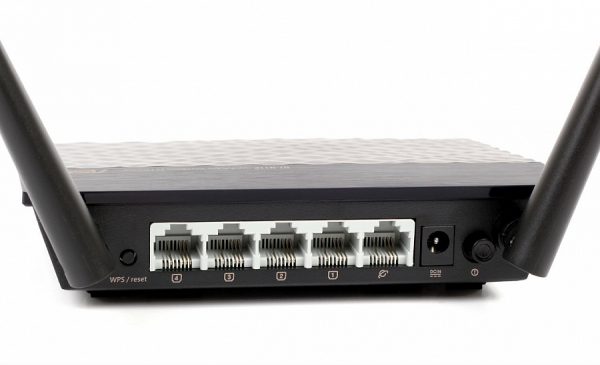
Зажмите на 30 секунд кнопку Reset
Другой метод сброса — через интерфейс кабинета:
- Перейдите в блок «Администрирование», а в нём в раздел для управления настройками.
- Если вы не хотите терять все свои настройки, сначала сохраните их в отдельный файл на ПК с помощью кнопки «Сохранить».
- Выберите место для файла. Кликните после этого по первой клавише «Восстановить».
- Когда сброс произойдёт, загрузите настройки из сохранённого файла. Нажмите на «Выбрать файл», отыщите и откройте его через «Проводник Виндовс» и щёлкните по «Отправить».
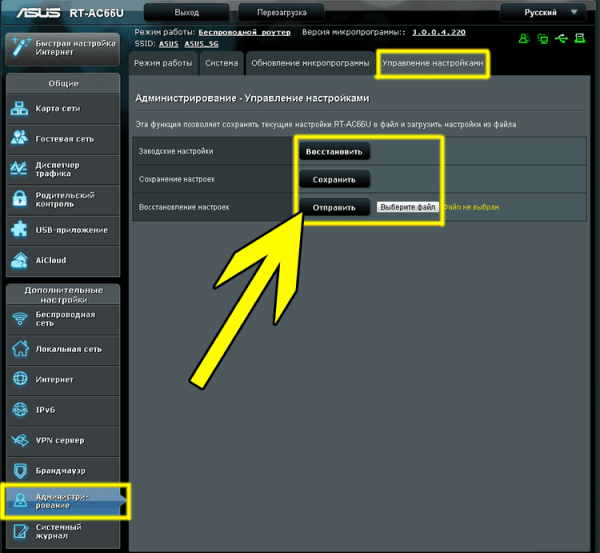
Кликните по «Восстановить», чтобы сбросить настройки роутера
Обновление прошивки роутера ASUS RT-N11P
Апдейт «операционки» роутера может понадобиться, если он, например, стал работать некорректно. Сделать его несложно:
-
Щёлкните по разделу «Администрирование» в дополнительных настройках.
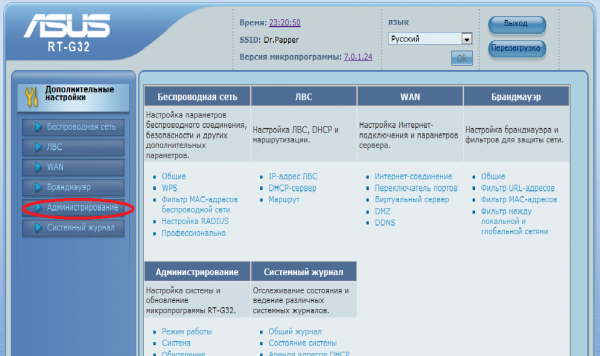
Перейдите в раздел «Администрирование»
Как перезагрузить роутер
Сначала отключите роутер (лишите его источника питания) — аккуратно достаньте вилку из розетки либо нажмите на клавишу питания, расположенную на задней панели устройства, где находятся все гнёзда. Подождите минимум 30 секунд, а лучше 1 – 2 минуты. Затем подключите девайс к питанию снова.
Ещё один способ перезагрузки — через кнопку с соответствующим названием, которая расположена вверху по центру в личном кабинете роутера справа от клавиши «Выход». Кликните по ней и сетевое устройство будет автоматически перезагружено.
Нажмите на «Перезагрузка» в личном кабинете роутера
Отзывы о маршрутизаторе
ДОСТОИНСТВА: тусклые светодиоды, неплохой функционал, простота настройки, VPN-сервер, гостевые Wi-Fi сети НЕДОСТАТКИ: невозможно автоматически ограничивать скорость гостевым клиентам, немного занижает скорость передачи данных. Я не поленился протестировать и скорость передачи данных маршрутизатором Asus RT-N11P. Результаты получились следующими: — Средняя скорость между LAN-портами — до 93 Мбит/с с периодическими скачками до 100 Мбит/с. — Скорость на WAN — до 96 Мбит/с. Почему на WAN-порту скорость оказалось немного выше, чем между LAN — для меня загадка. Обычно бывает наоборот. — Скорость по Wi-Fi — до 92 Мбит/с. Но это при условии множества помех в виде других точек доступа, а также ручного выбора наименее загруженного канала и режиме n only на 40 МГц. — Скорость при подключении к VPN-серверу маршрутизатора по протоколу PPTP с шифрованием MPPE-128 колеблется в районе 25 – 30 Мбит/с.
sserrrega
https://otzovik.com/review_5593622.html
Достоинства: Нет. Недостатки: Постоянно тупит в виде отсутствующего подключения к интернету. Постоянно не даёт зайти на «дефолтовый» адрес (192.168.1.1), потому что поменялись какие-то настройки портов или ip-адреса. Постоянно сбрасывает скорость на минимальную.
IF IF
https://peredpokupkoy.ru/otzyvy-asus-rt-n11p/
Достоинства: По проводу выдаёт непрерывные 93 – 97 Мбит/с при тарифе 100. За много месяцев конкретно завис всего 1 раз. Лёгок в настройке. Недостатки: Умер через 2 года. Слабый сигнал Wi-Fi (через 2 стены телефон 4s уже не ловит). Частая задержка пакетов по Wi-Fi соединению (несколько раз в 5 минут это много). Довольно часто приходится «ребутать», чтобы наладить передачу пакетов по Wi-Fi. Скорость беспроводного соединения не была выше 65 мбс до и после прошивки — проверял на двух ноутбуках. Комментарий: Покупал в стационарном магазине за 2400 в конце 2015 года на замену dlink dir-320. Сразу скажу, что для ИГР по беспроводному соединению этот роутер никак НЕ ПОДХОДИТ, что касается фильмов и серфинга в инете — в порядке. В штатной прошивке (которой кстати почему то нет на оф. сайте) Wi-Fi работал стабильнее, нежели после. Сигнал действительно слабый, dir 320 с одной антенной справлялся намного лучше. После его смерти купил Netis WF2780 — вот он реально монстр.
Плющаков Дмитрий
https://peredpokupkoy.ru/otzyvy-asus-rt-n11p/
Приобрела данный роутер в начале ноября прошлого года, а уже в первых числах февраля из квартиры ушёл интернет. Ранее роутерами Asus не пользовалась ни я ни мои друзья (как выяснилось, правильно делали). Спас старый добрый роутер, проработавший до этого события без малого пять лет, и сейчас добросовестно служит (TP-Link). Поначалу думала, что произошли проблемы у оператора, но выяснилось, что со старым роутером всё исправно. Обидно было потратить более часа на попытки реанимировать ещё совсем новый роутер. Даже с техподдержкой связывалась, но ничего не смогли исправить, пока не подключили другой роутер. Пришлось сдать данную покупку обратно в магазин на экспертизу. Жду итогов, и только сейчас вспомнила, что продавец подсказал, что «Asus только недавно начали заниматься роутерами». Но я, будучи уже несколько лет хозяйкой ноутбука этой фирмы, подумала, что плохой техники они не изготавливают. А оказалось, что к совету стоило прислушаться и не тратить время и нервы.
Glafira7
https://irecommend.ru/content/nikomu-ne-sovetuyu-sorval-vykhodnye
Первые впечатления очень хорошие: доступная цена, внешний вид очень привлекательный, настройка очень простая и занимает всего несколько минут. И вот беспроводной интернет доступен для всех домашних устройств! Скорость интернета отличная. Прошивка стоит с официального сайта — работает всё отлично. Роутер совсем не греется. Гарантия от производителя 3 года. Но далее выяснилось, что радиуса действия роутера еле хватает на нашу 65-метровую квартиру. В дальних углах и на балконе сигнал совсем слабый. Одна звезду сняла именно за это. Бюджетный вариант для тех, кто не любит возиться с настройкой. Добротная сборка, да и выглядит отлично, такой строгий, классический дизайн. В Asus умеют делать симпатичные вещи. Подойдёт при использовании нескольких гаджетов одновременно.
Oльга83
https://irecommend.ru/content/wifi-router-asus-rt-n11p-nadezhnyi-apparat-ot-proverennogo-proizvoditelya-kompyuternoi-tekhn
У маршрутизатора ASUS RT-N11P невысокая цена, но при этом довольно слабые характеристики. Тем не менее он подходит для домашнего использования и работы в небольшом офисе (если предполагается, что юзеры yt будут играть в онлайновые игры на ПК). Настройка роутера проводится в личном кабинете, который находится по адресу 192.168.0.1. Девайс поддерживает типы подключения L2TP, PPPoE, PPTP, IPTV, локальную сеть, VPN, прокси-сервер. Если возникли неполадки с девайсом, сбросьте его настройки до заводских и попробуйте обновить его прошивку.
Как разобрать роутер asus rt n11p
Был у меня роутер Asus RT-N65U, почему был в один НЕ очень прекрасный момент пропал интернет, оказалось что "сгорел" роутер, было это кстати, летом, прошит он был Podovanom, а отработал примерно 8 лет(!) Сгорел это общее слово, что то с ним произошло, а вот что? Я попытался его прошить, но роутер не реагировал, благо что был почти близнец Asus RT-N56U и он сразу встал на замену, а роутер который не удалось прошить был выкинут. Ну конечно нет, не выкинут, с железом так нельзя, он был отложен в долгий ящик стола.
И на странице использования этого роутера появилась вот такая запись: "Вероятно отвал чипа, не удается использовать средство восстановления Asus, Asus Firmware Restoration. Пробовал заменить регулятор питания UZ1086 выходной ток — 1.5A корпус SOT-223 на 1,8 вольт на AMS1117 вообще не работает. Все вернул обратно. Годен для сдувания деталей"
Да я попробовал заменить регулятор питания, но затем все припаял на место.
Прошло три месяца, и вот занимаясь роутером Xiaomi Mi Wi-Fi Router Pro R3P я подумал почему бы не подключится к UART Asusa, и посмотреть а что там? И это было сделано.
Но до того как подключатся к UART Вы можете сделать несколько действий без разборки роутера, а в друг поможет!
Действие по восстановлению Asus
1) Можно попробовать стереть NVRAM — зажать кнопку WPS и подать питание. Функция заложена в ASUS U-boot.
2) Прошивка с помощью Asus Firmware Restoration version 2.0.0.0
Asus Firmware Restoration version 2.0.0.0 есть на форуме 4Pda Rescue_RT_N65U_2000
- Подключаете ПК в LAN роутера, должен загореться линк (если линк не загорелся в LAN 4, нужно перевести роутер в режим восстановления, для этого выключаете питание, зажимаете резет и не отпуская включаете питание. В режиме восстановления характерно мигает светодиод)
- Настраиваем IP адрес на ПК 192.168.1.2, маска подсети 255.255.255.0
- Запускаете утилиту Firmware Restoration и через нее вшиваете любую прошивку.
Основная проблема роутера это старость это отвал чипа на 2.4GHz и циклический ребут, а иногда и отвал 2,4 и 5 GHz и видимо отвал потом всего чего можно. Проявляется это по разному, иногда начинает пропадать сеть иногда просто не загружается — описывают самые разные симптомы. У меня, напомню, просто перестал загружаться и все. Ни чего не помогало, хотя должно было как видно будет дальше U-boot то живой.
Ну попробуем разобраться
Разберем роутер
Подключимся к UART вот он и тут я уже впаял колодку по типу "папа"
А вот ближе, видны обозначения пинов.
(не смог нормально припаять землю, не паяется и все тут, из чего там пятак сделан? Припаял вот так некрасиво, но главное чтобы работало)
И как всегда, шнурок, адаптер Serial- Uart
В общем все как обычно (можете посмотреть все это подробно на примере статьи " Установка OpenWrt на Xiaomi Mi Wi-Fi Router Pro " )
И обязательно делаем предварительные настройки
Настройки Putty:
Выбираем COM порт у меня это COM5, у Вас будет свой
Тип соединения обязательно Serial
И записываем все это, естественно "Saved Session" — любое имя, какое вам по душе.
Но нужно еще изменить кодировку в "Translation"
В Putty по умолчанию UTF-8, для роутера Xiaomi она так и останется и это логично, а вот для Asusa нужно Windows-1251 (Центральная Европа)
Иначе будет половина крокозябров и смещение текста
Итак кодировка Windows-1251 (Центральная Европа)
Стартуем терминал!
Включаем зажигание роутер
И это есть ХОРОШО!
Напрягаю крокозябры на экране в некоторых местах с чего бы это?
Смотрим за загрузкой дальше и видим стопорится на строке
а затем все по новой:
Разберёмся что это за строка такая
Open file: /etc/Wireless/iNIC/iNIC_e2p.bin
Ошибка возникаете при открытии файла расположенного в директории etc
Что это за директория такая?
etc — (это латинское сокращение, означающее «и так далее») В этой директории находятся файлы с настройками системы и других программ
Wireless — ну тут понятно беспроводной.
iNIC — так же директория где содержится файлы конфигурации.
Итак у нас не загрузился файл который находится в директориях отвечающих за настройку и конфигурирования беспроводных систем
Ну и сам файл iNIC_e2p.bin — а это файл точки доступа 2.4GHz он не может ее инициализировать и циклически пытается загрузить и загрузить, и загрузить.
Вот так умирают роутеры Asus! Просто сдохла точка доступа 2.4GHz и роутер из за этого не может загрузится.
А теперь вопрос, можем ли мы отключить этот модуль и как его отключить? Понятно, что физическое отключение не к чему не приведет, а вот из прошивки или другой прошивкой или модификацией прошивки это должно помочь.
Из форума известно что ставили официальную прошивку и все работало, попробуем и мы.
Помним что роутер быстр и при загрузке U-boot появляется очень быстро и быстро исчезает успейте нажать кнопку — цифру.
При нажатии на 1 или 2 загрузка в ОЗУ или флэш соответственно
IP адрес роутера: 192.168.1.1 как обычно, а вот IP адрес компьютера должен быть: 192.168.1.11 (так по умолчанию в U-boot, но можно поменять)
При попытке подсунуть прошивку в формате .trx ничего не происходит. Роутер не заливает прошивку ни в какую
Официальная прошивка в формате .trx А, видимо, для прошивки через U-boot нужна прошивка в формате . bin, но и это под вопросом.
Файл расширения .trx это файл bin, но без 32-битного заголовка. т. е. для того что бы получить bin файл из .trx нужно добавить 32 битный заголовок — откуда его брать и что это такое. Я не знаю.
На этом на сегодня пожалуй все.
Роутер так и не начал работать, но мы точно установили причину поломки отвал 2.4GHz модуля и невозможность загрузить и инициализировать файлы относящиеся к этому модулю. Напрягают крокозябры в некоторых строках — проблемы по питанию? Отвал еще чего то?
Возможно продолжение следует.
Жду ваших советов какую прошивку поставить и где ее найти (такую что бы был выключен модуль Wi-Fi или вообще выпилен. ну и прошивка наверное должна быть в расширении .bin)
Подписывайтесь на наш канал TehnoZet-2 , там много интересного! Мы только развиваемся! Понравилась статья, хотите продолжения — ставьте лайк, жмите палец вверх!
Роутер ASUS RT N11P представляет собой бюджетную разновидность сетевого оборудования. Однако вопреки небольшой рыночной стоимости, маршрутизатор зарекомендовал себя, как надежное, мощное и высокоскоростное устройство.
В сегодняшней статье детально рассмотрим, как осуществляется подсоединение, настройка роутера asus rt n11p, а также изучим все нюансы и особенности процесса. В этой статье читайте про настройку маршрутизатора ASUS RT-N12
Особенности подключения роутера

На обратной стороне роутера указана информация которая потребуется при подключении
Прежде всего нужно произвести подсоединение устройства к ПК или ноутбуку. Итак, разберемся с тем, как подключить роутер АСУС RT-N11P. Это можно сделать несколькими способами:

- Первый предполагает использование патч-корда, поставляемого вместе с роутером; патч-корд с коннектором RJ45
- Второй способ потребует организации и создания беспроводной сети.
- Как включить wi-fi на роутере Асус
Справедлив вопрос: как подключить маршрутизатор ASUS RT-N11P корректно и какой из способов предпочтителен? Более надежным с технической и пользовательской точки зрения является кабельное подсоединение при помощи шнура « LAN »: это обусловлено тем, что маршрутизатор ASUS RT-N11P прошит с опцией защиты данных шифрованием, а это может стать причиной возникновения определенных проблем.
Итак, подключить роутер ASUS RT-N11P можно двумя способами. Разберемся детально.
Физическое подключение роутера ASUS RT-N11P
Чтобы осуществить корректное подключение роутера ASUS RT-N11P, рекомендуется придерживаться приведенной последовательности действий:
Внимание! В данной модели порты WAN и LAN одного цвета. Порт WAN не выделен цветом, а промаркирован надписью.
- Осуществляем подсоединение питания к сети, а затем вставляем провод в разъём с маркировкой «Power» на маршрутизаторе; Схема подключения роутера к компьютеру
- Далее, кабель интернет-провайдера необходимо подсоединить к разъёму « WAN », расположенному, как и предыдущий, на задней панели устройства; Подключите патч-корд в разъем LAN роутера, другой конец в разъем на компьютере
- Специальный коммутационный кабель ( патч-корд ) подключается к ПК или ноутбуку, а также к любому из доступных разъёмов « LAN ». Патч-корд с коннектором RJ45
После выполнения этих операций, физическое подключение может считать оконченным. Если все стадии осуществлены корректно, то в подтверждение данного факта на лицевой стороне устройства загорятся несколько светодиодов:

Светодиоды на передней панели ASUS RT N11p
- «Питание»;
- «Wi-Fi»;
- «WAN»;
- « LAN ».
Проверяем связь ПК или ноутбука и роутера ASUS RT N11p
В целях осуществления проверки корректности подключения также придется убедиться в наличии установившейся и стабильной связи между ПК и роутером асус нашей модели. Для этого потребуется обратиться к «панели управления» и найти меню «центр управления сетями и общим доступом».
Далее, обнаружив наличие «подключения по локальной сети», обращаемся к его свойствам или сведениям. Если в свойствах «адреса IPv4» цифровое значение начинается с комбинации «192.168…», то все в порядке: такой адрес был выдан ПК или ноутбуку непосредственно роутером Asus RT-N11P.

сетевой адрес компьютера IPv4
Таким образом, если вы вошли в соответствующую опцию управления сетями, и увидели обозначенное значение, то роутер Асус rt n11p можно считать связанным с компьютером.
Теперь, когда физическое подключение завершено, и связь маршрутизатора с требуемым устройством установлена, перейдем к изучению следующего вопроса: как настроить роутер ASUS RT-N11P.

Прежде всего рекомендуется сделать сброс заводских настроек на роутере Asus RT-N11P. Для этого на задней панели устройства потребуется найти кнопку (либо ее скрытую версию, зажать которую получится только при помощи ручки или иглы) «Reset» и, нажав, задержать на 10-15 секунд. Сброс настроек RT-N11P можно считать совершенным успешно.
Далее потребуется обратиться к непосредственно войти в веб-конфигуратор роутера: в любом удобном браузере в адресной строке вводим цифровое значение: 192.168.1.1.

адресная строка браузера

Интерфейс роутера Asus RT-N11P
Настройки Wi-Fi
Как осуществить вход в меню параметров и установок маршрутизатора, мы рассмотрели ранее.
Настройка Wi-Fi роутера ASUS RT-N11P легко осуществима. Рекомендуется придерживаться следующего плана действий:
- Обращаемся к «дополнительным настройкам», переходим к разделу Беспроводная сеть >>> Общие;
- После этого проводится установка необходимых конфигураций.
Конфигурации для корректной работы вай фай роутера АСУС RT-N11P следующие:
- В поле «SSID» вводим название будущей сети;
- Из списка «методов проверки подлинности» отдаем предпочтение типу «WPA2-personal»;
- Тип шифрования – «TKIP» или «AES»;
- В графе «предварительный ключ» вводим необходимую цифровую комбинацию – это наш будущий пароль для доступа к ресурсам передачи и обмена данными.
Чтобы сохранить установленные настройки, необходимо подтвердить их, нажав «применить».
Настройка ASUS RT-N11P для ТТК, Ростелеком, Дом.ру
Чтобы задать требуемые для корректной работы роутера конфигурации, потребуется заполнить некоторые поля в меню настроек:
- Тип подключения – « PPPOE »;
- Также подключаем параметры « WAN », «NAT», «UPnP» путем выставления значения «да»;
- В меню «получения ip» и «подключения к DNS в автоматическом режиме» также выбираем значения «да»;
- Логин и пароль, необходимые для указания, должны быть прописаны в договоре. Если по каким-либо причинам этой информации в договоре нет либо договор утерян, рекомендуется обратиться к службе технической поддержки;
- В поле «MTU» указываем значение «1472»;
- В графах «Enable VPN+DHCP connection» выбираем значение «нет».
Для подтверждения выставленных параметров кликаем кнопку «применить».
Настройка ASUS RT-N11P для «Билайн»
Порядок действий следующий:
- В «типе WAN подключения» выбираем значение «L2TP»;
- Подключаем параметры « WAN », «NAT», «UPnP» путем выставления значения «да»;
- В разделе «получения ip» и «подключения к DNS в автоматическом режиме» также выбираем значения «да»;
- Логин и пароль нетрудно отыскать в заключенном договоре. Можно обратиться и к поставщику услуг;
- В поле «VPN сервер» требуется вбить ip или наименование сервера. Информация должна быть прописана в договоре;
- Прочие конфигурации рекомендуется не изменять.
В завершение сохраняем настройки посредством нажатия кнопки «применить».
Обновление прошивки и ПО роутера АСУС
Найти актуальную версию прошивки для нашего сетевого оборудования можно на официальном сайте производителя. Там интерактивная программа предложит сделать выбор операционной системы, после чего в меню «программное обеспечение» потребуется найти последнюю версию прошивки для RT-N11P.
После скачивания и распаковки архива, переходим в конфигурации роутера, а оттуда путем выбора вкладки «обновление микропрограммы» в меню «администрирование» находим «обзор». Ищем распакованный файл и выбираем его.
По истечении небольшого промежутка времени программа сама обновит прошивку и программное обеспечение.
Заключение
В данной статье нами были рассмотрены основные моменты, касающиеся конфигураций работы роутера АСУС RT-N11P с различными провайдерами. Также были освещены тонкости и нюансы подключения оборудования.
Следуя советам и рекомендациям, приведенным нами, осуществить подключение и настройку роутера АСУС сможет даже новичок. Всем быстрого интернета!

Рассматриваемый маршрутизатор относится к категории устройств среднего класса, которое подключается к провайдеру посредством кабельного соединения Ethernet. Из дополнительных возможностей следует отметить наличие двух усиливающих антенн и функций повторителя, благодаря чему зона покрытия значительно увеличивается, а также поддержку WPS и подключения по VPN. Такие характеристики делают рассматриваемый роутер отличным решением для домашнего использования или подключения к интернету небольшого офиса. Читайте далее, чтобы узнать, как нужно настраивать все упомянутые функции. Первое, что следует сделать перед настройкой – выбрать место размещения роутера и подключить его к компьютеру. Алгоритм одинаков для всех подобных экземпляров оборудования и выглядит следующим образом:
- Разместите устройство приблизительно в центре предполагаемой зоны покрытия – это позволит сигналу Wi-Fi добраться даже до самых дальних точек помещения. Обращайте внимание на наличие металлических преград – они экранируют сигнал, отчего приём может значительно ухудшиться. Разумным решением будет держать роутер подальше от источников электромагнитных наводок или Bluetooth-девайсов.
- После размещения устройства подключите его к источнику питания. Далее соедините компьютер и роутер LAN-кабелем – один конец вставьте в один из соответствующих портов на корпусе девайса, а второй подсоедините к Ethernet-разъёму на сетевой карте или ноутбуке. Гнёзда обозначены разными значками, но производитель не потрудился промаркировать их различающимися цветами. В случае трудностей вам пригодится изображение ниже.

Далее переходим к конфигурированию роутера.
Конфигурирование ASUS RT-N11P
Большинство современных сетевых маршрутизаторов настраивается через специальное веб-приложение, доступ к которому можно получить посредством любого браузера. Это делается так:
-
Откройте интернет-обозреватель, напечатайте в строке ввода адреса 192.168.1.1 и нажимайте Enter для перехода. Появится окошко с требованием ввести логин и пароль. По умолчанию логином и паролем для входа в веб-интерфейс является admin . Впрочем, в некоторых вариантах поставки эти данные могут отличаться, поэтому рекомендуем перевернуть ваш роутер и внимательно изучить информацию на стикере.


После этого можно приступать к установке параметров.
На всех устройствах ASUS из этого класса доступно два варианта настройки – быстрый или ручной. В большинстве случаев достаточно воспользоваться опцией быстрой настройки, однако некоторые провайдеры требуют ручного конфигурирования, потому мы познакомим вас с обоими методами.
Быстрая настройка

При первом подключении роутера утилита упрощённого конфигуратора запустится автоматически. На предварительно настроенном устройстве доступ к ней можно получить нажатием на пункт «Быстрая настройка Интернет» главного меню.


После этой манипуляции роутер будет полностью настроен.
Ручной способ настройки
Для доступа к параметрам подключения вручную выберите в главном меню вариант «Интернет», затем перейдите на вкладку «Подключение».

ASUS RT-N11P поддерживает множество вариантов соединения с интернетом. Рассмотрим основные.


Настройка Wi-Fi

Настроить беспроводную сеть на рассматриваемом роутере очень просто. Конфигурация раздачи Wi-Fi находится в разделе «Беспроводная сеть», вкладка «Общие».


На этом настройку основных возможностей роутера можно считать завершенной.
Гостевая сеть

Довольно любопытная дополнительная опция, которая позволяет создать до 3 сетей внутри основной LAN с ограничениями по времени подключения и доступа к локальной сети. Настройки этой функции можно увидеть по нажатию пункта «Гостевая сеть» в главном меню веб-интерфейса.
Чтобы добавить новую гостевую сеть, действуйте следующим образом:
-
В основной вкладке режима кликните по одной из доступных кнопок «Включить».


Заключение
Как видим, настраивать роутер ASUS RT-N11P на самом деле не труднее, чем подобные устройства от других производителей.

Мы рады, что смогли помочь Вам в решении проблемы.
Отблагодарите автора, поделитесь статьей в социальных сетях.
Опишите, что у вас не получилось. Наши специалисты постараются ответить максимально быстро.
Настройка роутера может понадобиться при подключении в доме интернета после покупки оборудования и проведения всех сетевых кабелей к квартире либо если у юзера возникли какие-либо неполадки с интернетом (например, скорость интернета упала или же сигнал полностью пропал). Как провести настройку, если у вас роутер ASUS RT-N11P?
Роутер ASUS RT-N11P: внешний вид, характеристики
У этой модели маршрутизатора следующие характеристики:
- Общие параметры: чёрный цвет со стилизацией верхней панели под карбон, вес 180 г и размеры 145 х 110 х 25 мм.
- Четыре зелёных светодиода на передней панели (индикатор питания, активность беспроводного соединения, доступ к сети и наличие проводных клиентов).
- Четыре гнезда для создания проводной локальной сети LAN на задней панели и один выход Ethernet для сетевого кабеля провайдера.
На задней панели роутера расположены 4 разъёма LAN и один для интернета
Таблица: плюсы и минусы роутера
| Преимущества | Недостатки |
| Девайс считается бюджетным вариантом — 1500 рублей средняя цена. | Нежелание соединяться по Wi-Fi с устройством. Программная часть бюджетных устройств иногда «забывает» освобождать динамические IP-адреса. Проблема устраняется перезагрузкой роутера. |
| Работает по любому протоколу и с любой сетью (в том числе и с частной виртуальной и прокси-сервером), поддерживает все отечественные провайдеры. | Слабый сигнал. Без знаний физики не обойтись: высота расположения роутера относительно пола, поворот антенн и присутствие железобетонных перекрытий — всё влияет на качество сигнала. |
| Выполняет функции повторителя, что увеличивает зону покрытия сигнала. | |
| Поддерживает WPS. | |
| Подходит как для домашнего использования, так и для работы в небольшом офисе. |
Подключение роутера и подготовка к настройке
Для начала вам необходимо разместить сетевое устройство в доме или квартире и выполнить все физические подключения (подсоединить провода к роутеру):
-
Выберите правильное место: расположите его по возможности в центре помещения (например, в центральной комнате), чтобы сигнал доходил до всех отдалённых точек вашего жилья. Держите подальше от роутера электромагнитные приборы и металлические вещи — они будут преградой для сигнала.
Разместите маршрутизатор в центральной комнате в доме
Подключите роутер в электрической сети через специальный провод в комплекте

Соедините компьютер и роутер проводом LAN
Сетевой разъём на ноутбуке находится на правой и левой панели сбоку
После подключения, проверяем сетевые настройки:
- Вызываем на экране ПК «Центр управления сетями». Если у вас «семёрка», просто кликните правой клавишей по иконке сети на «Панели задач» справа и выберите в небольшом меню центр.
- Более длинный путь — через «Панель управления». Открываем её через «Пуск» или код control, выполненный в окошке, которое вызывается сочетанием клавиш R и «Виндовс».

Выполните команду control в строке «Открыть»

Через панель запустите «Центр управления сетями и общим доступом»

Кликните по строчке «Изменение параметров адаптера»

В контекстном меню щёлкните по «Свойства»
Отыщите пункт «IP версии 4» и перейдите в его свойства

Поставьте автоматическое определение адресов
Для начала зайдите в интерфейс настроек вашего маршрутизатора:
-
Запустите любой обозреватель, вставьте в навигационную строку один из адресов: 192.16.1.1, 192.168.0.10 либо 192.168.0.1. Перейдите по нему.
Вставьте в адресную строку 192.168.0.1
Ознакомьтесь с данными для авторизации на этикетке на задней панели девайса

Введите данные для авторизации и откройте интерфейс с настройками роутера
Быстрая полуавтоматическая настройка сети и смена пароля на вход в настройки
Быстрая настройка помогает сразу изменить все основные параметры роутера, чтобы как можно скорее получить доступ к интернету:
-
Если вы вошли в кабинет девайса в первый раз, перед вами откроется сразу мастер быстрой настройки. Если этого не произошло (появился главный интерфейс с разделами), щёлкните по клавише «Быстрая настройка интернета» в левом верхнем углу.

Перейдите к быстрой настройке интернета

На начальной странице кликните по «Перейти»

При необходимости поменяйте пароль от учётной записи роутера

Если система правильно определила тип вашего подключения, кликните по «Далее»

Введите имя и пароль от учётной записи вашей сети, которые предоставил вам провайдер

Введите имя сети (точки доступа) и пароль от неё
Некоторые провайдеры, например, «Билайн», требуют ручной настройки параметров сети — об этом расскажем ниже.
Ручная настройка интернета
Каждый провайдер предлагает свой тип подключения. Рассмотрим, как вручную настроить виды соединений L2TP, PPPoE, PPTP. Сначала перейдите в раздел «Интернет» на панели дополнительных настроек справа и откройте вкладку «Подключение» сверху. Если вы не знаете, какой у вас тип соединения, смело ставьте значение «Автоматический IP» в первом выпадающем меню.

Перейдите на вкладку «Подключение» в разделе «Интернет»
PPPoE-соединение
Если провайдер обеспечил вас высокоскоростным подключением PPPoE и дал вам пароль и логин от сети, чтобы настроить роутер, сделайте следующее:
-
В первом выпадающем меню выберите соединение PPPoE и для трёх последующих пунктов установите значение «Да».

Выберите PPPoE в качестве типа подключения

Выберите автоматическое получение IP-адреса и DNS-сервера

Напишите данные для авторизации и напишите 1472 в поле для MTU

Отключите VPN и кликните по «Применить»
L2TP-подключение
Настройка этого вида соединения поначалу будет похожа на предыдущую:
-
В первом пункте подключения выбираем L2TP и, как и для предыдущего пункта, активируем все три последующих параметра.

Включите WAN, NAT и UPnP

Введите информацию для входа в сеть (логин и пароль)

Включите VPN и введите адрес сервера
PPTP-подключение
Если ваш провайдер дал вам соединение PPTP, настройка будет следующей:
-
Ставим значение в выпадающем меню с типом значение PPTP. Включаем все последующие пять пунктов в настройках.

Установите PPTP в качестве типа подключения в первом меню

Вручную введите адрес DNS, IP и данные для авторизации в сети
Настройка статического IP
В предыдущей инструкции мы описали настройку PPTP с автоматическим определением IP-адреса и DNS-сервера. Сейчас рассмотрим вариант, когда провайдер вам предоставил статический IP:
- Ставим в первой строке PPTP и в меню «Настройка IP-адреса WAN» значение «Нет» и самостоятельно вбиваем информацию: адрес, маска подсети и главный шлюз.
- Устанавливаем значение «Нет» для параметра автоматического подключения к DNS-серверу и пишем два адреса сервера вручную в двух строчках. Если один сервер не будет отвечать, сразу произойдёт подключение ко второму.
- Пишем IP либо адрес VPN в строке для сервера Heart Beat, вбиваем данные для авторизации в «учётке». Жмём на «Применить» для сохранения.

Напишите VPN-адрес в поле «Сервер Heart Beat»
Настройка Wi-Fi
Когда вы разобрались с настройкой типа подключения, необходимо переходить к настройке «Вай-Фая». Процесс будет включать в себя создание отдельной точки доступа, определение метода защиты для неё и установку пароля на сеть:
-
На панели с разделами для дополнительной настройки девайса слева переходим в блок «Беспроводная сеть». Остаёмся в первой верхней вкладке «Общие».

Откройте вкладку «Общие» в беспроводной сети

Введите SSID — название вашей будущей точки доступа

Поставьте метод шифрования AES

Поставьте пароль на свою точку доступа «Вай-Фай»
Настройка IPTV
Если вам нужно настроить услугу IPTV на маршрутизаторе, выполните простые шаги:
- Возьмите шнур и соедините с помощью него приставку ТВ и сам роутер (используйте один из свободных разъёмов LAN).
- Теперь в интерфейсе личного кабинета сетевого девайса перейдите в раздел для локальной сети во втором меню слева и переключитесь сразу на последний раздел IPTV.
- В выпадающем меню «Выбор порта» поставьте номер гнезда, к которому вы только что подключились. Сохраните настройки с помощью кнопки «Применить» и начните пользоваться услугой.

Для настройки IPTV укажите номер порта LAN, к которому вы подключили провод
Локальная сеть LAN и DHCP
Для настройки локального соединения, выполните такие шаги:
-
Перейдите в блок «Локальная сеть» — в первой же вкладке «IP-адрес ЛВС» либо LAN IP, если у вас интерфейс на английском, вбейте необходимые данные: адрес IP локальной сети и маску подсети.
В LAN IP укажите адрес локальной сети

Во втором разделе выключите или включите DHCP-сервер
Настройка ASUS RT-N11P в режиме репитера
Для настройки роутера для работы в качестве повторителя следует выполнить шаги:
-
На главной странице интерфейса кликните по ссылке «Беспроводной роутер» для параметра «Режим работы» (находится в верхней части экрана по центру).

Перейдите по ссылке «Беспроводной режим»

Активируйте режим повторителя и сохраните настройки

Подключитесь к своей сети
Сброс настроек до заводских
Сброс настроек может понадобиться, например, если возникли проблемы с интернетом или если вы забыли пароль от кабинета, который устанавливали ранее в интерфейсе.
Зажмите на 30 секунд маленькую кнопку Reset на задней панели девайса рядом с одной из антенн. На других моделях хватает и 10 – 15 секунд, но так как на этом роутере кнопка Reset совмещена с клавишей WPS (она помогает подключать других юзеров к сети без ввода пароля), необходимо более длительное удержание. Сигналом о начале сброса послужит одновременное мигание индикаторов на панели.
Зажмите на 30 секунд кнопку Reset
Другой метод сброса — через интерфейс кабинета:

Кликните по «Восстановить», чтобы сбросить настройки роутера
Обновление прошивки роутера ASUS RT-N11P
Апдейт «операционки» роутера может понадобиться, если он, например, стал работать некорректно. Сделать его несложно:
-
Щёлкните по разделу «Администрирование» в дополнительных настройках.

Перейдите в раздел «Администрирование»
Как перезагрузить роутер
Сначала отключите роутер (лишите его источника питания) — аккуратно достаньте вилку из розетки либо нажмите на клавишу питания, расположенную на задней панели устройства, где находятся все гнёзда. Подождите минимум 30 секунд, а лучше 1 – 2 минуты. Затем подключите девайс к питанию снова.
Ещё один способ перезагрузки — через кнопку с соответствующим названием, которая расположена вверху по центру в личном кабинете роутера справа от клавиши «Выход». Кликните по ней и сетевое устройство будет автоматически перезагружено.
Нажмите на «Перезагрузка» в личном кабинете роутера
Отзывы о маршрутизаторе
У маршрутизатора ASUS RT-N11P невысокая цена, но при этом довольно слабые характеристики. Тем не менее он подходит для домашнего использования и работы в небольшом офисе (если предполагается, что юзеры yt будут играть в онлайновые игры на ПК). Настройка роутера проводится в личном кабинете, который находится по адресу 192.168.0.1. Девайс поддерживает типы подключения L2TP, PPPoE, PPTP, IPTV, локальную сеть, VPN, прокси-сервер. Если возникли неполадки с девайсом, сбросьте его настройки до заводских и попробуйте обновить его прошивку.
Маршрутизатор ASUS модели RT-N11p: подключение и настройка
Сегодня создание локальной сети с выходом в интернет и Wi-Fi не является сложной задачей. Нужно только определиться с выбором маршрутизатора для нее. На рынке этих устройств несколько крупных компаний конкурируют между собой, а их продукция широко известна пользователям. Одна из них — Asus, предлагающая широкий выбор роутеров для построения сетей любой сложности. Asus RT модели N11P, о которой пойдет речь далее, относится к недорогим устройствам, хорошо подходящим для создания сетей: домашней или небольшой офисной.
Обзор модели
Роутер Asus N11P рассчитан, прежде всего, на пользователя со средним достатком. Поэтому он обладает набором только самых необходимых характеристик для организации доступа к интернету и беспроводной сети. На нем отсутствует порт USB, вот почему при использовании N11P невозможно организовать резервное подключение через мобильного оператора 3G или 4G. По той же причине модель Asus не подходит для создания DLNA-сервера. Соответственно, N11P нельзя прошивать через USB-устройства.
Не стоит обольщаться насчет возможностей данной версии роутера и тем, кто хочет развернуть на базе своего маршрутизатора VPN-сервер, использовать подключение через MMPE, или настраивать на нем торрент-клиент.
Делая выбор, покупателю следует, все же, понимать, что отсутствие перечисленных выше функций вовсе не означает, что роутер Asus N11P «плохой». Имеющихся у него возможностей достаточно, чтобы удовлетворить запросы подавляющего большинства пользователей. А более требовательным покупателям просто следует обратить свое внимание на дорогие модели.
Внешний вид
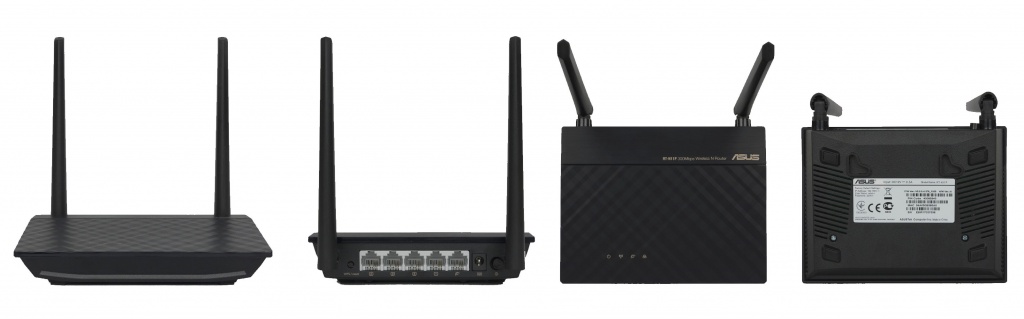
Маршрутизатор модели RT-N11P, как и другая продукция от Asus, имеет элегантный внешний вид в стиле модерн и удачно вписывается в интерьеры офисного или жилого помещений. Его корпус выполнен из черного пластика в виде прямоугольника, высота которого в передней части уменьшена до минимума. Вся лицевая поверхность устройства выполнена типа «бриллиантовых граней». Днище корпуса имеет резиновые ножки, препятствующие скольжению по гладкой поверхности, а также отверстия, позволяющие крепить N11P на стену.
Тонкая часть верха корпуса RT-N11P от компании Asus снабжена панелью индикаторов. Она насчитывает четыре позиции:
- индикатор питания;
- индикатор Wi-Fi;
- индикатор порта WAN;
- индикатор портов LAN.
Под каждым «огоньком» имеется пиктограмма, дающая пользователю возможность понять его предназначение.
Задняя панель модели RT-N11P от Asus имеет пять портов под коннектор RJ-45. Один из них отведен под WAN и предназначен для подключения кабеля от провайдера. Другие четыре — это LAN-порты, использующие N11P в качестве «свича». Порт WAN подписан пиктограммкой, символизирующей интернет, остальные просто пронумерованы.
Кроме портов на задней панели N11P также имеются:
- разъем для подключения блока питания и кнопка его включения/выключения;
- кнопка Reset для сброса настроек к заводским параметрам.
По краям задней панели расположены две несъемные антенны. Они имеют не круглое, а прямоугольное сечение, что придает устройствам от Asus строгий и современный вид.
Подключение и подготовка к работе
Подключение роутеров Asus RT-N11P и подготовка их к работе не имеет каких-либо особенностей по сравнению с другими устройствами такого типа. Начинается она с выбора места для расположения N11P. При этом следует стараться соблюдать следующие рекомендации:
- Располагать роутер так, чтобы расстояние от него до самых дальних углов помещения было приблизительно одинаковым, то есть, как можно ближе к центру квартиры или офиса.
- Не устанавливать N11P вблизи других электроприборов, способных создавать помехи при распространении сигнала.
- Стараться расположить Asus на максимально высокой точке и следить за тем, чтобы между ним и устройствами, подключаемыми к сети, не было большого количества простенков и дверей, содержащих в себе металлические элементы.
Определившись с местом для своего Asus N11P, можно приступать к его подключению. Эта процедура обычная: необходимо подключить питание N11P, в порт WAN подключить кабель от провайдера, а через один из LAN-портов подсоединить его к компьютеру или ноутбуку. Если для выхода в интернет используется точка доступа xDSL, нужно соединить роутер с модемом через LAN-порты. После этого переходить к настройке своего N11P.
При включении питания N11P от Asus автоматически создается точка доступа беспроводной сети, поэтому при наличии ноутбука необязательно соединяться с роутером через LAN-порт. Однако большинство специалистов рекомендуют для конфигурирования роутера использовать именно проводное соединение.
Настройки
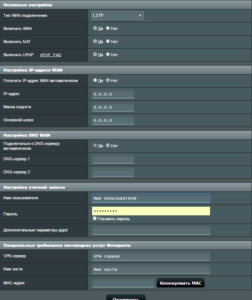
У Asus N11P установка всех параметров осуществляется так же, как и у других устройств подобного предназначения, то есть, через веб-интерфейс. Параметры для входа в него обозначены на специальной наклейке, находящейся на днище корпуса N11P. Они стандартны для всех устройств Asus:
- IP-адрес — 192.168.1.1;
- логин — admin;
- пароль — admin.
Войдя впервые на страницу настроек Asus N11P, рекомендуется сразу же сменить пароль. При необходимости рекомендуется также придумать и новый логин для входа.
Автоматическая настройка
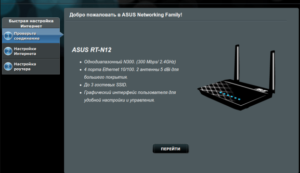
Сразу же после входа в веб-интерфейс маршрутизатора Asus RT-N11P пользователю предлагается быстро настроить подключения к интернету. Все ее этапы происходят автоматически. Сначала появляется окно, где предлагается сменить параметры входа в веб-интерфейс. Затем N11P самостоятельно определит наличие сигнала и тип подключения. Далее у пользователя запрашиваются:
- данные для авторизации согласно договору с провайдером;
- разрешение/отключение DHCP;
- данные DNS;
- типы протоколов и прочая информация.
Вся работа пользователя сводится к ответам на вопросы «Мастера настройки» типа «Да/Нет» и проставлением отметок в соответствующих чекбоксах.
По завершении «Мастер» предложит пользователю сделать на Asus N11P настройку беспроводной сети. Там будет предложено ввести название сети и пароль для подключения к ней. После этого сетка отключится и нужно будет заново переподсоединиться к ней, используя новые параметры. На этом автоматическое конфигурирование Asus N11P закончено.
Подключение к интернету вручную на примере некоторых провайдеров
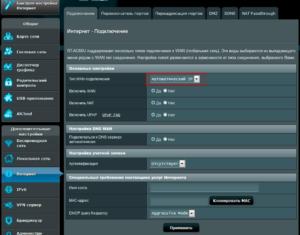
Несмотря на наличие возможности произвести быструю наладку Asus N11P, зачастую пользователи предпочитают настраивать его вручную. Эта процедура не отличается особой сложностью, но требует определенных знаний. Кроме того, пользователю необходимо знать особенности налаживания подключения к интернету своего провайдера. Эти данные обычно указываются в договоре.
Дом.ру и «Ростелеком»

Популярные провайдеры интернета Дом.ру и «Ростелеком» используют одинаковые протоколы, поэтому и настройки подключения для них идентичные. Для настройки Asus N11P необходимо сделать следующее:
- Войти в веб-интерфейс Asus.
- В левой части окна настроек перейти в раздел «Интернет» (WAN — англоязычный вариант интерфейса).
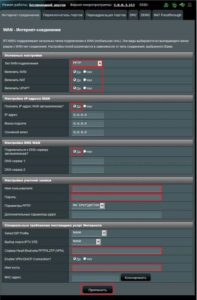
- В окне настроек справа, находясь на вкладке «Подключение», в разделе «Основные настройки», установить типом подсоединения РРРоЕ.
- Удостовериться, что в трех остальных пунктах раздела основных настроек поставлены отметки «Да». Если где-то такая отметка отсутствует, поставить ее.
- В разделе «Настройка IP-адреса WAN» также установить отметку «Да».
- Разрешить автоматическое подключение к DNS-серверу в следующем разделе, установив соответствующую отметку.
- В разделе настроек учетной записи ввести имя пользователя и пароль, предоставленные провайдером.
- Параметрам MTU установить значение 1472, а MRU — 1492.
- В последнем разделе в поле Enable VPN + DHCP Connection поставить «Нет».
По завершении конфигурирования сохранить сделанные изменения, нажав внизу на кнопку «Применить».
«Билайн»
Отличаясь от Дом.ру и «Ростелекома», «Билайн» использует другой тип подключения. Поэтому его настройки для Asus N11P имеют свои особенности. Чтобы подключить интернет от этого провайдера, необходимо сделать следующее:
- В разделе «Основные настройки» установить типом подключения L2TP.
- Как и в предыдущем случае, следующие три параметра установить как «Да».
- Разрешить автоматическое получение IP-адреса и подключение к DNS в следующих двух разделах.
- Ввести имя пользователя и пароль согласно договору с провайдером.
- В поле VPN-сервер ввести tp.internet.beeline.ru.
Все остальные параметры N11P оставить без изменений. Разве что в поле «Имя хоста» нужно будет вписать какое-нибудь название.
Для пользователей, не желающих заморачиваться с ручной настройкой N11P, «Билайн» предлагает специальную программу «Мастер настройки», скачать которую доступно на официальном сайте провайдера. Данная программа самостоятельно создаст VPN-подключение с использованием протокола L2TP и произведет автоматическую настройку роутера и диагностику соединения.
NetByNet

Особенностью провайдера NetByNet является то, что он использует подключение по МАС-адресу. На его официальном сайте продвигается другая модель маршрутизатора. NetByNet считает ее наиболее подходящей для своих требований. Но это вовсе не значит, что другие устройства не будут работать с этим провайдером. Конфигурирование под него и настройку Wifi-роутера Asus RT-N11P осуществляют следующим образом:
- Выполнить все шаги по аналогии с Дом.ру и «Ростелекомом», сохранить настройки.
- В разделе «Специальные требования поставщика услуг интернета» параметру Enable VPN + DHCP Connection установить значение «Да».
- Нажать кнопку «Клонировать МАС». Какой МАС-адрес закреплен за клиентом, узнать из договора с провайдером и ввести его вручную.
После произведенных действий остается только сохранить сделанные изменения, и роутер будет готов к дальнейшей работе.
Беспроводная сеть
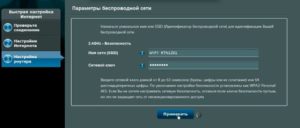
Как уже говорилось выше, точка доступа «вай-фай» активируется при первом включении Asus RT-N11P. Она представляет собой незащищенную сеть, в большинстве случаев имеющую название «Asus» и нужна для того, чтобы соединиться с роутером для его дальнейшего конфигурирования. Оставлять эти настройки в неизменном виде не стоит. Чтобы привести параметры беспроводной сети в соответствие с требованиями безопасности и личными предпочтениями, пользователю необходимо сделать следующее:
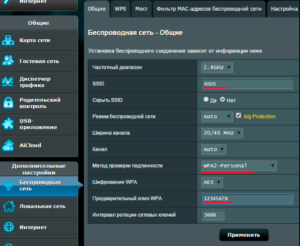
- В веб-интерфейсе Asus N11P перейти в раздел «Беспроводная сеть».
- В поле SSID ввести имя сети. Его рекомендуется придумать таким образом, чтобы потом легко находить свою сеть в общем списке сетей, функционирующих по соседству.
- Поставить отметку «Нет» напротив параметра «Скрыть SSID».
- Выбрать метод проверки подлинности в соответствующем поле. Наиболее распространенным методом для Wi-Fi-соединений является WPA2-Personal.
- Установить типом шифрования AES.
- В поле «Предварительный ключ WPA» ввести пароль, по которому будет осуществляться доступ к беспроводной сети. Пароль должен состоять не менее чем из 8-ми символов.
- Сохранить настройки, нажав на кнопку «Применить».
На этом базовая наладка беспроводной сети на маршрутизаторе N11P от Asus закончена.
Настройка в режиме повторителя (репитера), усилителя, адаптера или точки доступа
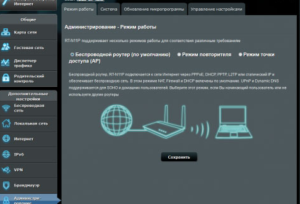
Если мощности сигнала беспроводной сети не хватает, чтобы покрыть требуемую площадь, ставятся дополнительные устройства, повторяющие (усиливающие) сигнал. Для этого можно использовать еще один маршрутизатор. Но его необходимо «увязать» с основным устройством, настроив репитер соответствующим образом.
Проблема состоит в том, что в большинстве бюджетных маршрутизаторов режим повторителя отсутствует по умолчанию и приходится идти на разные ухищрения с прошивкой, чтобы заставить его работать в этом качестве. N11P от корпорации Asus выгодно отличается в этом отношении от своих конкурентов, потому что у него такая функция есть. Чтобы настроить его в режиме повторителя, необходимо:
- Проверить, не подключен ли кабель в порт WAN. Если подключен, отключить.
- Перейти в раздел «Администрирование» в веб-интерфейсе N11P, в окне настроек выбрать режим повторителя, поставив отметку в соответствующем пункте.
- Сохранить изменения, дождаться, пока N11P перезагрузится.
- Из появившегося списка беспроводных сетей выбрать ту, к которой планируется подключиться.
- Ввести пароль сети и нажать на кнопку «Подключение».
- Убедиться, что поставлена галочка, разрешающая использование настроек по умолчанию в параметрах беспроводной сети и нажать на кнопку «Применить».
После этого необходимо дождаться, пока завершится подключение к сети. Если все было сделано правильно, появится сообщение о том, что сеть сконфигурирована.
Для пользователей, желающих использовать свой роутер для просмотра цифрового телевидения, Asus N11P будет не самым лучшим решением. По сравнению с другими производителями компания Asus до сих пор не уделяла достаточного внимания совершенствованию этой функции. В N11P отсутствует полноценная поддержка VLAN. Но это вовсе не значит, что модели линейки РТ не способны работать с интерактивным телевидением — IPTV. В более старых прошивках (оформление интерфейса в светло-голубых тонах) его налаживание осуществлялось в разделе «Интернет-подключения». Достаточно было указать номер порта для подсоединения телевизионной приставки в поле «Выбор порта IPTV STB».
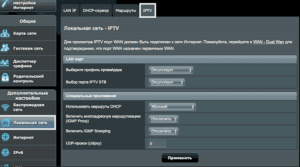
В последних версиях прошивки N11P (оформление в темных тонах) функция IPTV была немного доработана. Подобно маршрутизаторам от других производителей она перенесена в раздел настроек локальной сети, где для нее выделена отдельная вкладка. Настроить ее все так же просто. Для этого необходимо:
- В веб-интерфейсе N11P выбрать раздел «Локальная сеть» и в появившемся справа окне настроек перейти на вкладку «IPTV».
- Указать номер LAN-порта в поле «Выбор порта IPTV STB».
- Включить многоадресную маршрутизацию, выбрав соответствующее значение из выпадающего списка.
Пункт 3 не является необходимым условием для настройки IPTV на Asus N11P. Но в отдельных случаях без его включения эта функция корректно не работает.
Если телевизионная приставка или телевизор поддерживают Wi-Fi, в N11P от Asus есть возможность настроить просмотр цифрового телевидения по беспроводной сети. Конфигурирование осуществляется в несколько простых шагов:
- В разделе «Беспроводная сеть» перейти на вкладку «Профессионально».
- Включить IGMP Snooping, выбрав соответствующее значение из выпадающего списка.
- В поле «Скорость многоадресной передачи данных (Мбит/с)» установить значение «OFDM 24».
После этого нужно только сохранить настройки, воспользовавшись кнопкой «Применить».
Протокол IPv6
В настоящее время протокол IPv6 реализуется всеми крупнейшими производителями маршрутизаторов. Не является исключением из этого правила и Asus N11Р. Однако следует отметить, что поддержка данного протокола на устройствах этого производителя возможна только в случае, если на них установлена прошивка версии 3.0.0.3.78 и старше.
Поэтому тем пользователям, желающим использовать IPv6, вначале необходимо убедиться, что на их N11Р стоит программное обеспечение, соответствующее этим требованиям. А сама отладка IPv6 осуществляется следующим образом:
- В разделе «Расширенные настройки» перейти на подраздел IPv6.
- Выбрать тип соединения в соответствии с параметрами своего провайдера.
- В появившихся новых полях ввести префикс, его длину и шлюз IPv6. Все эти параметры необходимо заранее получить у провайдера.
- Ввести адрес IPv6 DNS-сервера. Его также необходимо предварительно получить у провайдера.
- Нажать на кнопку «Применить» и дождаться, пока изменения будут сохранены.
После завершения настроек N11P рекомендуется перегрузить. По окончании процесса роутер готов к работе.
Динамический DNS
Если у пользователя есть необходимость в использовании динамического DNS, модель Asus TR-N11Р предоставляет и такую возможность. Чтобы настроить его на своем роутере, необходимо сделать следующее:
- В веб-интерфейсе устройства выбрать раздел «Интернет» (WAN), перейти на вкладку DDNS.
- Разрешить DDNS-клиент, поставив отметку «Да» возле соответствующего параметра.
- Выбрать сервер в соответствии со своими параметрами (по умолчанию в этом поле указан asus.com).
- Если это требуется сервером, указать имя пользователя и ключ, предоставленные при регистрации.
- Ввести имя хоста, к которому будет осуществляться подключение.
- Применить изменения.
Теперь динамический DNS настроен, а N11P готов принимать подключения через зарегистрированное доменное имя независимо от типа IP-адреса клиента.
Настройки безопасности
Для обеспечения безопасности локальной сети в Asus N11P имеется встроенный брандмаузер. С его помощью происходит фильтрация входящего и исходящего трафиков на основе правил, создаваемых пользователем. Производится конфигурация брандмаузера путем перехода в соответствующий раздел веб-интерфейса.
Настройки брандмаузера в Asus N11P довольно гибки и разнообразны. Посвященный ему раздел имеет в себе четыре вкладки. На вкладке общих настроек осуществляются:
- включение/отключение брандмаузера;
- включение/отключение защиты DoS;
- возможность выбрать тип регистрируемых пакетов;
- разрешение/запрет на пинг-ответы из глобальной сети.
Остальные три вкладки посвящены созданию правил для брандмаузера. В частности, предусмотрена возможность фильтрации трафика по ключевым словам в URL-адресах и по ключевым словам, встречающимся на веб-страницах. Для создания правила достаточно активировать фильтр и затем добавить в него ключевые слова. Допускается до 128 ключей.
Кроме фильтрации веб-страниц в брандмаузере реально создавать правила и для фильтрации сетевых служб между локальной и глобальной сетями.
Все эти возможности дают пользователю уверенность в том, что при использовании N11P его сеть будет надежно защищена от хакерских атак.
Родительский контроль
В настоящее время все больше родителей желают контролировать время нахождения ребенка за компьютером, чтобы уберечь его здоровье. Поэтому производители устройств, обеспечивающих доступ к интернету, предусматривают в них функцию родительского контроля. В ASUS N11P также предусмотрен соответствующий раздел в интерфейсе.
Чтобы настроить режим родительского контроля, необходимо:
- Перейти в раздел «Родительский контроль» веб-интерфейса роутера.
- Перевести переключатель Enable Parental Control в положение «ON».
- В появившемся поле выбрать из выпадающего списка IP или сетевое имя компьютера, гаджета, которым пользуется ребенок, нажать на «плюсик». Указанное устройство появится в списке ниже.
- Войти в режим настройки правила, щелкнув по изображению карандаша справа, установить желаемые временные промежутки, во время которых устройству будет разрешен доступ к сети.
- Сохранить изменения.
Все параметры доступа наглядно представлены в виде таблицы, напоминающей Excel, где по горизонтали указаны дни недели, а по вертикали — временные промежутки. Разрешить или запретить доступ к сети можно одним щелчком мыши по соответствующей ячейке.
Возможные неисправности и способы их устранения
Продукция от компании Asus отличается высокой надежностью. Поэтому один раз настроив свой N11P, можно на годы забыть о его существовании. Если, все же, случаются проблемы с доступом к сети, необходимо предпринять следующее:
- Обновить прошивку маршрутизатора до последней версии.
- Перезапустить сеть. Для этого нужно последовательно выключить роутер, модем (если используется), а также все компьютеры, находящиеся в сети. Затем включить роутер и подождать не менее двух минут. После этого включать компьютеры в сети.
- Проверить правильность подключения к маршрутизатору кабеля от провайдера в WAN-порте и подключения по LAN-портам.
- Проверить на компьютере настройки беспроводной сети. Они должны совпадать с параметрами Wi-Fi на N11P.
Если описанные действия не привели к желаемому результату, следует обратиться в службу поддержки компании Asus на их официальном сайте, описав проблему. А в случае подозрения на физическую неисправность маршрутизатора — отнести его в сервисный центр.
Обновление прошивки
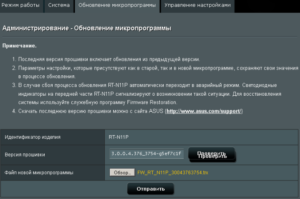
Поддержание прошивки Asus N11P в актуальном состоянии — залог его успешной работы на протяжении многих лет. Поэтому рекомендуется периодически обновлять ее.
Данную модель Asus невозможно прошить через USB-интерфейс ввиду отсутствия такового. Мобильное приложение для управления устройствами Asus также не поддерживает N11P. Таким образом, обновление прошивки возможно только через веб-интерфейс. Для этого необходимо:
- Скачать последнюю версию прошивки с сайта производителя и распаковать полученный архив.
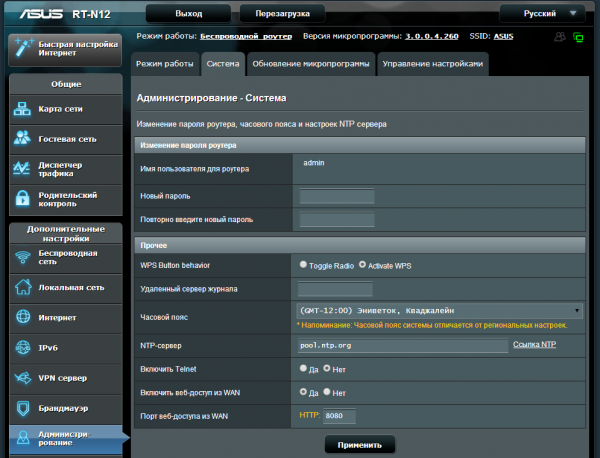
- В веб-интерфейсе перейти в раздел «Администрирование» и там открыть вкладку «Обновление микропрограммы».
- В поле «Файл новой микропрограммы» нажать на кнопку «Выбрать файл», в открывшемся окне проводника указать путь к распакованному файлу прошивки. Он должен иметь расширение .bin.
- Нажать на кнопку Upload.
После проведенных манипуляций запустится процесс обновления прошивки. Он может занять до пяти минут, после чего роутер перезагрузится.
Сброс настроек роутера на заводские
/>
В случаях, когда в настройке N11P от Asus были допущены ошибки, и устройство отказывается нормально работать, все можно исправить, сделав откат к заводским параметрам. Такая же необходимость возникает и в ситуации, когда пользователю достался бывший в употреблении маршрутизатор, настроенный под чужую сеть, а пароль входа в него неизвестен.
Сбросить настройки роутера Asus возможно двумя способами:
- Нажав на кнопку Reset, расположенную на задней части корпуса устройства.
- Через веб-интерфейс.
В первом случае рекомендуется отключить от роутера все кабели за исключением питания, зажать с помощью булавки или другого подобного предмета кнопку Reset, подождать несколько секунд. Сигналом о том, что настройки сброшены, будет мигание индикатора WPS на передней панели. После этого нужно подождать, пока роутер полностью загрузится, далее — приступать к его настройке.
В случаях, когда доступ к веб-интерфейсу маршрутизатора не утерян, сброс настроек производится следующим образом:
- В разделе «Администрирование» открыть вкладку «Управление настройками».
- Напротив параметра «Заводские настройки» нажать на кнопку Restore.
В этом же разделе находится и такая полезная функция, как сохранение настроек. Воспользовавшись ею, всегда реально быстро восстановить пользовательскую конфигурацию роутера после сброса на заводские настройки.
Вывод
Маршрутизатор модели RT-N11P от компании Asus является недорогим и при этом многофункциональным устройством для построения локальной и беспроводной сетей. Его можно смело рекомендовать для использования в домашних условиях и в небольших офисах.
Плюсы
К достоинствам модели N11P относятся следующие параметры:
- дешевизна;
- надежность;
- наличие двух антенн, обеспечивающих хорошее покрытие сигнала;
- возможность работы в режиме репитера.
Минусы
Среди недостатков N11P пользователи отмечают следующие показатели:
- отсутствие USB-порта;
- отсутствие возможности управления устройством через мобильное приложение;
- неполная поддержка VLAN.
Отзывы
Максим: «Ничего плохого не могу сказать. Отличный роутер, работает практически идеально, не перегревается, хорошее покрытие сигнала. Рекомендую после покупки обновить прошивку на актуальную».
Светлана Кияница: «Все понравилось, сама быстро справилась с подключением. Но есть один вопрос: почему нет сетевого кабеля в комплекте?!»
Кирилл: «Отличный роутер, очень просто настраивается: подключил и забыл. Хорошо раздает сеть на помещение 40 м2, постоянно подключено до пяти устройств. Всем рекомендую».
Роутер ASUS RT-N11P: обзор, характеристики и мой личный опыт
Всем доброго времени суток! Вчера сгорел мой старенький Zyxel Keenetic, и мне пришлось быстро менять его на новый аппарат. Выбор пал на роутер ASUS RT-N11P. Для тех, кто не хочет читать обзор полностью, я оставлю результат, оценку, мой личный вывод и отзыв сразу. Если вы хотите знать полный разбор, а также про настройку, то читайте статью полностью.
Оценка и мой личный отзыв
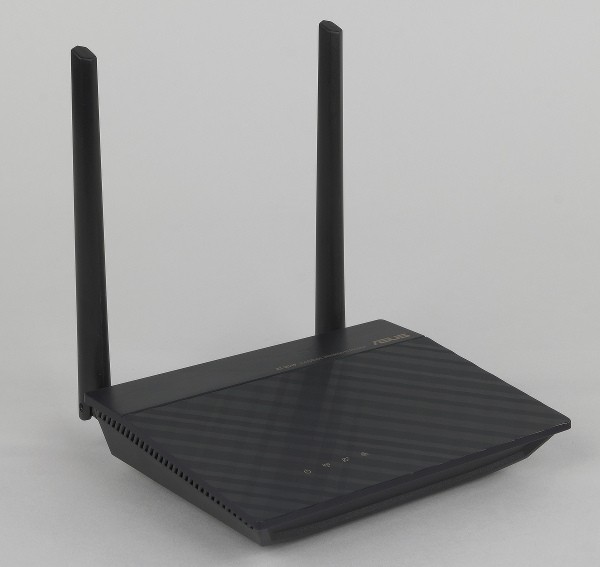
- Небольшой и компактный.
- Дешевый – брал за 1300 рублей.
- 3 года гарантии – мало кто из компаний дает такую большую гарантию на аппараты из дешевого сегмента.
- Прошивка очень удобная и интуитивно понятная. Есть встроенные WEB-фильтр (которого не было у ZyXel), а также DMZ, UPnP и много другое.
- Есть встроенный VPN, чего нет у некоторых конкурентов.
- Поддержка IPTV.
- Несмотря на экономию со стороны ASUS, корпус приятный на ощупь и не выглядит как кусок дешевого пластика.
- Стабильная скорость по Wi-Fi и нет сильной просадки интернета – то есть и беспроводной модуль, и WAN порт работают стабильно.
- Нет USB порта, поэтому ни принт-сервер, ни 3G/4G модем, ни жесткий диск или флешку – туда не подключишь.
- Все порты на 100 Мбит в секунду.
- Внутри отсутствует радиатор – он у меня пока не перегревался, но об этом нужно помнить и устанавливать его в прохладное место.
- Всего две антенны со стандартным коэффициентом усиления. Подойдет для небольшой квартиры до 3 комнат. Также требует тщательной установки, так как если вы его установите куда-нибудь в угол квартиры, то связь может быть плохая.
- Есть поддержка только частоты 2.4 ГГц. В многоквартирном доме будет работать только на скорости до 150 Мбит в секунду (по Wi-Fi) и не больше, все из-за забитости каналов связи. Так что на 300 Мбит в секунду даже не смотрим. Более подробно об этом читайте тут.
WiFi маршрутизатор ASUS RT 11P подойдет только для домашнего использования в небольшой квартире. Для частного дома я бы выбрал что-то помощнее. Также нужно учитывать нагрузку – маршрутизатор стабильно может работать при одновременном активном использовании до 6 устройств. ASUS сэкономили на всем чем смогли, но при этом сохранили функционал аппарата, и у них это получилось.
Роутер дешевый, функциональный. Проработает и проживет у вас долгое и долгое время. На минусы особо не смотрите, так как они являются причиной такой дешевой цены, да и порты в 1 Гбит и частота в 5 ГГц – нужны не всем.
Если вам мало моего отзыва на АСУС Н11Р, то вы можете почитать про распаковку и более детальный разбор ниже. Также я напишу про настройку аппарата.
Распаковка и знакомство
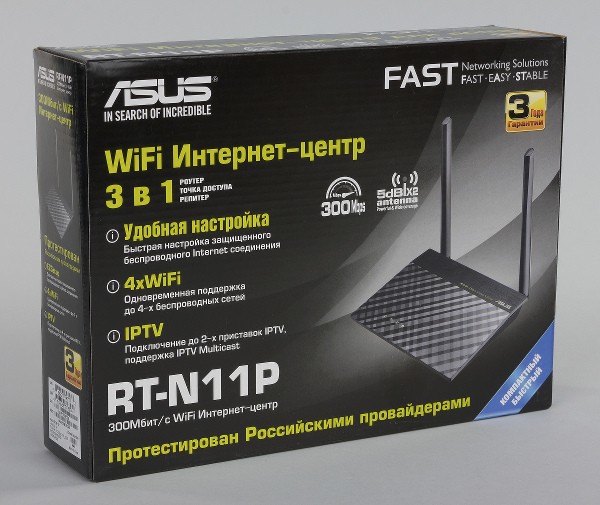
У нас идет вот такая цветная коробка, которая в итоге будет храниться где-то в закромах квартиры. Но выкидывать её не стоит, так как на модель идет гарантия аж 3 года.
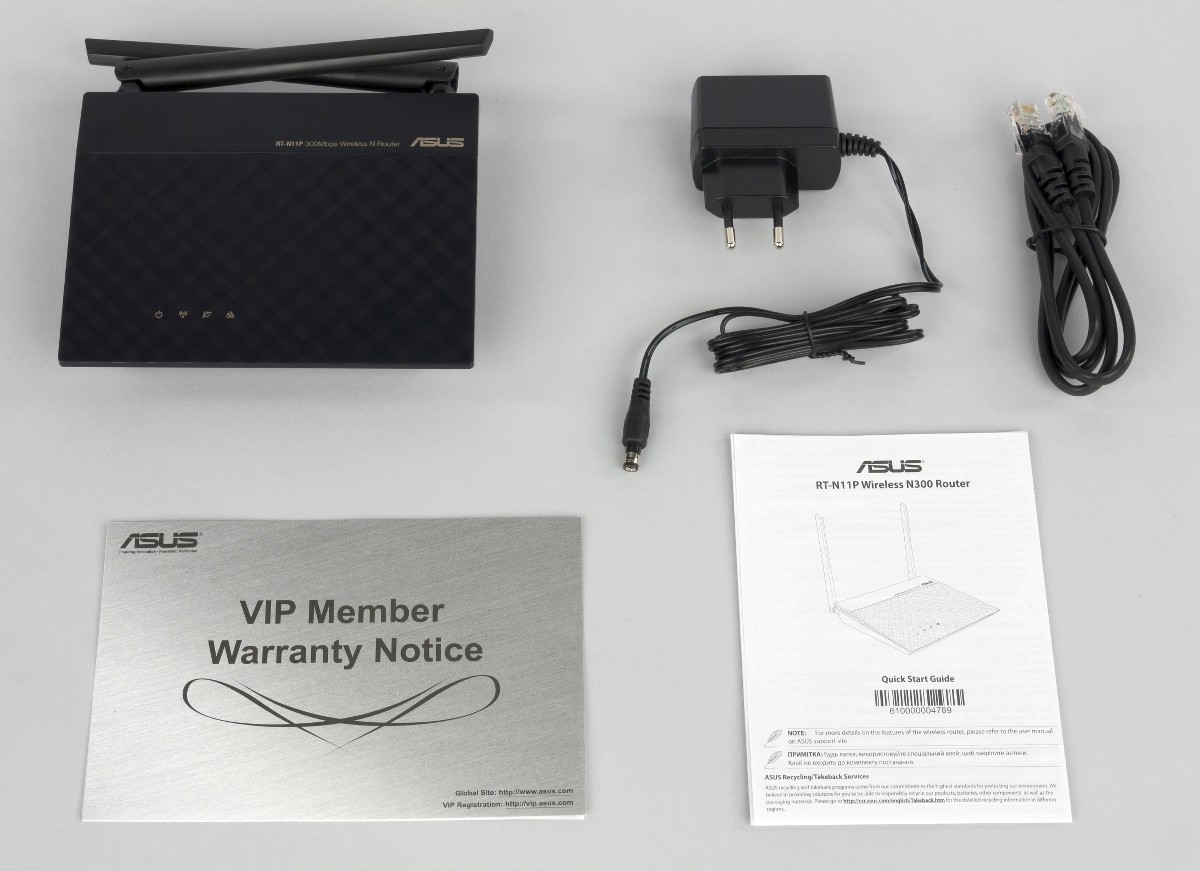
Далее в комплекте с аппаратом N11 идет:
- Сам аппарат – небольших размеров, я, если честно, думал, что он будет больше.
- Блок питания – 12 В 0,5 А.
- Сетевой кабель.
- Мануал по установке, в котором написано все нечеловеческим языком. Но переживать не стоит, про настройку я также напишу ниже.
- Гарантийный талон, который нужно хранить как минимум три года.
Сверху у 11N идут всего 4 индикатора:

- Питание – включен или выключен РТ-аппарат.
- Wi-Fi сеть – горит, то значит сеть работает, если не горит, то вай-фай выключен. Если мигает, то идет связь и обмен информацией.
- Интернет – все аналогично, как и с беспроводной сетью.
- Локальные подключения – при коннекте по кабелю.
Сзади у N11P идут порты и кнопки:
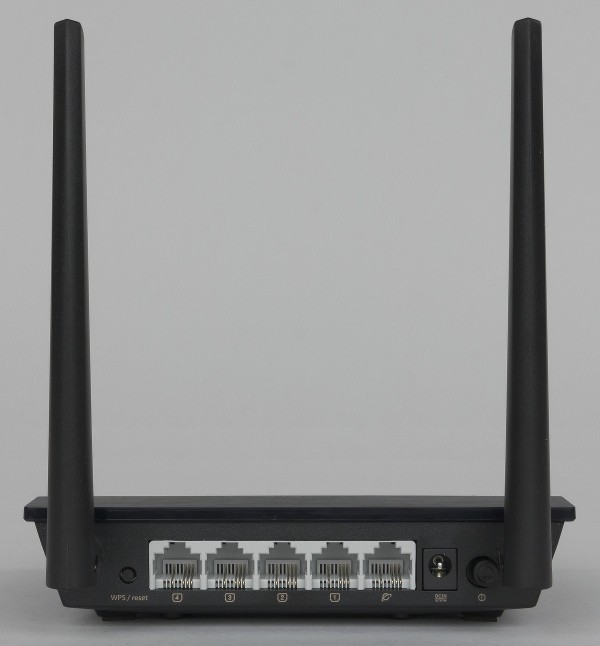
- WPS/Reset – если нажать один раз, то сработает WPS подключение. Если зажать на 10 секунд, то аппарат сбросится до заводских настроек.
- 4-1LAN порты – для локального подключения.
- Интернет – сюда втыкаем кабель от провайдера.
- Порт для блока питания.
- Кнопка включения и выключения.
Конфигурация и характеристики
Внутри бюджетной модели стоит процессор Mediatek MT7620N ревизии 0206 с частотой 580 МГц. Да, проц конечно не самый мощный, и на современные модели ставят ядро куда лучшие, но для небольшой квартиры большего и не надо.
Также идет поддержка только частоты 2.4 ГГц с максимально поддерживаемой скоростью 300 Мбит в секунду. Напомню, что добиться такой скорости можно только в локальной сети и только при задействовании ширины канала в 40 МГц, что в многоквартирной среде почти невозможно. Поэтому скорее всего скорость выше 150 Мбит в секунду не будет.
Вы могли заметить, что все порты идут с конфигурацией в 100 Мбит в секунду. То есть подключать сюда интернет с большей скоростью – смысла нет. Система стоит на борту с 32 МБ памятью, ну и стандартно 8 МБ флэш-памяти. На более продвинутых моделях обычно ставят параметры в два раза больше.
Радиатора внутри нет, что может влиять на работоспособность в летнее время при подключении большого количества устройств. Мне кажется при стабильной работе он сможет работать максимум с 5-6 аппаратами. Антенны также не отсоединяются и не откручиваются, плюс припаяны к плате.
Настройка
Если вам нужна именно настройка аппарата от подключения до конфигурации интернета и Wi-Fi, то идем сюда. Также вы всегда можете задавать свои вопросы в комментариях, и я постараюсь вам помочь.
Производительность
После подключения я постарался проверить скорость интернета. При подключении к WAN сильных просадок в скорости обнаружено не было, тесты показали один и тот же результат на разных сервисах. При использовании интернета и одновременно трансляции по IPTV могут быть некоторые просадки – особенно если интернетом и роутером пользуется другие члены семьи: что-то качают, смотрят или играют.
При одновременном подключении до трех аппаратов: телевизора, компьютера по LAN и телефона по Wi-Fi – все работает стабильно и скорость сильно не прерывается. Теперь давайте посмотрим на результаты тестов по интернет подключению на разных типах.
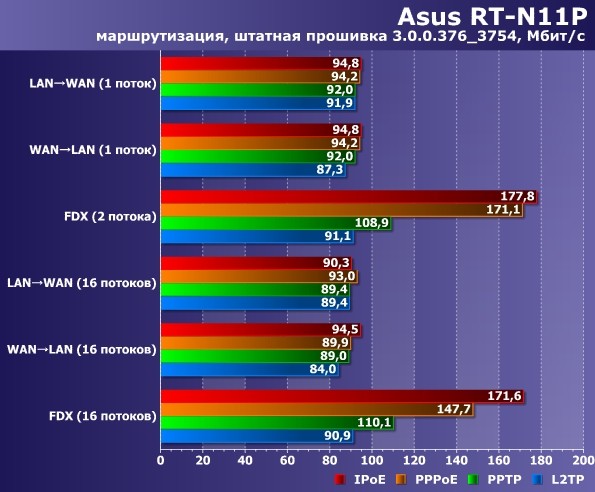
Тесты, как видите, достаточно предсказуемые, и каких-то сильных отличий в скорости нет. Теперь посмотрим на тесты в беспроводном локальном пространстве. Для этого я использовал широкий канал, и вот что у нас получилось.
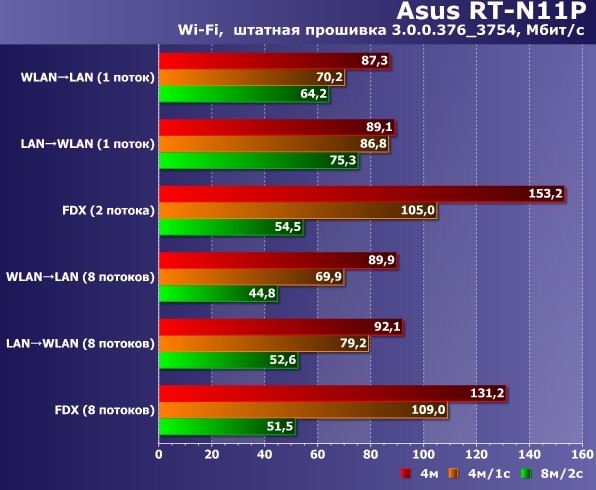
Как видите, даже при 8 потоках скорость падает примерно одинаково при одинаковом отдалении на 4 и 8 метров от аппарата. Кстати, я боялся, что он будет сильно греться, так как в нем нет встроенного радиатора, но даже при большой нагрузке он показывал себя хорошо. Если у вас ещё есть вопросы по аппарату, то оставляйте их в комментариях.