Intellij IDEA не запускается
Когда я открываю Intellij 14, он начинает начальную загрузку, а затем отображается на экране. После этого она исчезает, и программа не запускается.

Но когда я открываю диспетчер задач, он отображается в Процессах согласно приведенному ниже рисунку.

Иногда программа запускается примерно через 10 минут. Иногда она вообще не начинается. Может кто-нибудь даст мне решение о том, как преодолеть эту проблему?
6 ответов
Как и Том, я тоже увеличил память, когда IntelliJ спросил и пожалел об этом. Это экран, который просил об этом:

Однако в моем случае вместо редактирования файлов .vmoptions в папке bin IntelliJ создал новый файл в моем home каталоге, который, как я могу предположить, переопределяет файлы в папке bin . Я бы предположил, что это типично для новых версий — я использую IntelliJ 2016.1 прямо сейчас.
Итак, чтобы решить эту проблему, перейдите в C:\Users\<your_username>\.IntelliJIdea<version>\config (или эквивалент вашей ОС) и удалите idea.exe.vmoptions и/или idea64.exe.vmoptions файл оттуда. Это должно удалить переопределение и заставить IntelliJ использовать настройки в папке bin .
Возможно, стоит проверить и файлы в папке bin , если IntelliJ изменит способ обработки этих настроек.
Вот стандартные файлы .vmoptions в папке bin установки; Вы не можете удалить их, так как это предотвратит запуск IntelliJ:
Intellij IDEA won't start
When I open Intellij 14 , it starts the initial loading and then following is shown in the screen.After that it is vanished and program does not start.

But when I open the task manager it is shown in the Processes as per the below figure.

Sometimes the program starts after about 10 minutes .Sometimes it won’t start at all.Can someone give me a solution on how to overcome this problem ?

11 Answers 11
Just like Tom, I too have increased the memory when IntelliJ asked and regretted it. This is the screen that asked for it:

However, in my case, instead of editing the .vmoptions files in the bin folder, IntelliJ created a new one in my home directory which I can only assume overrides the ones in the bin folder. I would assume this is typical of the new versions — I am using IntelliJ 2016.1 right now.
So, in order to fix this issue, go to C:\Users\<your_username>\.IntelliJIdea<version>\config (or your OS’ equivalent) and delete the idea.exe.vmoptions and/or idea64.exe.vmoptions file from there. This should remove the override and have IntelliJ use the settings in the bin folder.
It might be worth checking the files in the bin folder as well, in case IntelliJ changes how it handles these settings.
Here are the default .vmoptions files in the installation’s bin folder; you can’t delete these as it will prevent IntelliJ from starting:
Распространенные ошибки работы IntelliJ IDEA

От автора: несмотря на все преимущества, которые дарит нам компания JetBrains, в их среде разработки IntelliJ IDEA ошибки все же случаются. Нельзя сказать, что их причиной является низкое качество программного обеспечения. Чаще всего, это сам пользователь неправильно провел установку или не совсем корректно манипулирует уже инсталлированной IDE. Сегодня разберем наиболее распространенные ошибки, которые возникают при работе с данной средой, и попытаемся дать для каждой из них универсальное решение.

Распространенные проблемы
Несмотря на то, что разработчики постоянно сталкиваются с разными трудностями во взаимодействии со средой разработки, существуют и те проблемы, от которых ломятся форумы. Сегодня не станем изучать экзотические неполадки, а сконцентрируемся на том, что может случиться с только что установленной IntelliJ IDEA.
В топе неисправностей среды разработки:
не работает кнопка Run. Из-за этого использование среды превращается в взаимодействие с простым текстовым редактором — вы не можете исполнить то, что написано. Очень часто пользователи прекращают работу, так как ни одно из альтернативных действий не дает позитивного результата;
в окне редактора невозможно печатать. Эта проблема, как правило, отображается не одинаково. Иногда, возможность печатать пропадает лишь на время (5–10 секунд), иногда требуется перезагрузка компьютера. Поэтапное выполнение настройки может решить эту неисправность.
В ходе статьи мы рассмотрим еще некоторые проблемы, но пока разберем эти две. Ведь те, которые задумали на потом, являются скорее причинами, порождающими трудности в использовании.
Серая кнопка
Нередко начинающие пользователи сталкиваются с такой неприятностью. Они успешно установили среду, написали свой проект и теперь хотят увидеть, как работает их программа. Но проблема в том, что кнопка запуска проекта — Run — выглядит вот так:

Причем такие методы, как запуск программы через сочетание клавиш Ctrl + Shift + F10 или вызов запуска с помощью правой кнопки мыши не дают результатов. Таким образом, у вас в руках оказывается не очень многофункциональный инструмент.
Решение: жмем Setup SDK и там добавляем в IDEA Development Kit.
Это не всегда сработает, особенно, если у вас нет такой кнопки на панели. В этом случае прожимаем кнопку Add configuration, которая находится возле кнопки запуска. Там настраиваем конфигурацию, и все работает!
Typing not allowed
В IntelliJ IDEA бывает и такое, что программист просто не может печатать в текстовом редакторе. Бывает тотальный баг, когда печать полностью заблокирована, а бывает, что она появляется от случая к случаю. Расскажем, как это решить.
Прежде всего, необходимо отключить эмуляцию Vim. У редактора есть два режима, в одном из которых нельзя редактировать текст. Скорее всего, у вас была включена эмуляция, и вы случайно переключились между режимами. Просто отключите ее: жмем Tools и снимаем галочку с Vim emulation.
Но вот если возможность печатать пропадает от случая к случаю, значит, проблема в JDK. Чтобы наладить все, как следует, устанавливаем Oracle JDK 1.8, а после выбираем Switch IDE boot JDK в key map. Потом с помощью горячих клавиш изменяем набор по умолчанию, и он снова начинает работать.
Без набора разработчика
Это основная проблема и причина всех остальных неполадок в IntelliJ IDEA — среда не видит JDK. И для этого случая есть достойное решение. Причем оно работает и для остальных IDE, которым необходима исполнительная среда Java для запуска.
Вам нужно либо переустановить набор, либо добавить его в переменные среды. Мы не будем заново проходить весь процесс установки или конфигурации JDK, ведь информации об этой теме достаточно в сети. Главное, что вы должны запомнить — это то, что с первого раза правильно установить и IntelliJ IDEA, и набор разработчика получается не у всех. А второе — это то, что неправильная установка почти всегда является причиной неполадки. Это значит, что простая переустановка может решить все возникающие ошибки.
Saved searches
Use saved searches to filter your results more quickly
You signed in with another tab or window. Reload to refresh your session. You signed out in another tab or window. Reload to refresh your session. You switched accounts on another tab or window. Reload to refresh your session.
Have a question about this project? Sign up for a free GitHub account to open an issue and contact its maintainers and the community.
By clicking “Sign up for GitHub”, you agree to our terms of service and privacy statement. We’ll occasionally send you account related emails.
Already on GitHub? Sign in to your account
After upgrade to 2023.1 IntelliJ crashes at start up #124
After upgrade to 2023.1 IntelliJ crashes at start up #124
Comments
I just received the upgrade to 2023.1 but after upgrading IntelliJ crashes at start up.
When started from console with: /usr/bin/flatpak run —branch=stable —arch=x86_64 —command=idea com.jetbrains.IntelliJ-IDEA-Community I get some logs written in the console.
Last line printed is:
but it continues another 10-15 secs scanning my open project before it crashes.
I tried to fix the error with
but it neither fixes the error message or the crash.
How do I fix? Or where should I look for the true cause of the crash?
The text was updated successfully, but these errors were encountered:
Triage
How to continue using the older version:
Don’t forget that once this issue is resolved, you should remove the mask again
I think this is caused by a plugin you have installed. I did install the build from the merge request and everything was fine. I did it again now directly from Flathub ‘s release and it works.
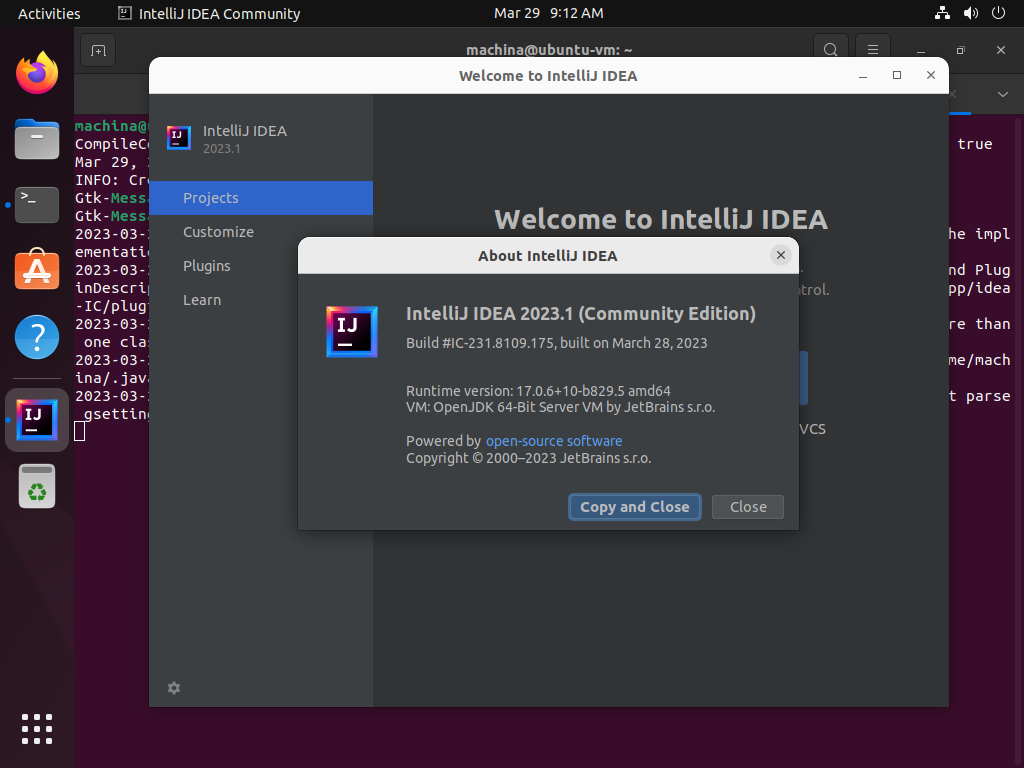

Could you confirm if you are upgrading or installing from scratch? I would assume you are upgrading because I’m not facing the same problem(s); if that’s the case, can you post the non-default plugins you have installed?
Additionally, you could also install from scratch just to test on your end as well.

Nothing fancy I think. Don’t want to try to start from scratch.
I think what breaks upgrading is from the changelog:
Earlier availability of IDE features on project opening
We’ve improved the IDE startup experience by performing the Scanning files to index process in smart mode. Doing so makes the IDE’s full functionality available much earlier in the startup process. When opening a project, IntelliJ IDEA 2023.1 uses existing caches from your previous session with the project and simultaneously looks for files to index. If no changes are found in the scan, the IDE will be ready, eliminating the delays that were previously caused by indexing on startup.
Same issue here with both Visual Studio Code and IntelliJ IDEA after the latest update.
Can reproduce as well with the latest update, on Fedora Silverblue. Causes the entire system to freeze for a few seconds as well.
When I published my triage last week, I was in a bit of a hurry. Now looking at it again, there is another way to get Intellij running.