Быть, а не казаться
Предустанавливаемая в Windows 10 программа позволяет воровать пароли. Отключаем установку приложений без ведома пользователя.
Если на вашем ПК используется Windows 10, то есть вероятность, что на компьютере будет без вашего ведома установлено стороннее приложение для управления паролями, которое позволит злоумышленнику удаленно украсть все ваши учетные данные.
Начиная с обновления Windows 10 Anniversary Update (версия 1607), Microsoft добавила новую функцию под названием Content Delivery Manager, которая незаметно для пользователя устанавливает новые «предлагаемые приложения».
Исследователь Google Project Zero рассказал, что нашел ранее известный менеджер паролей «Keeper» на своей недавно установленной системе Windows 10, которую он загрузил непосредственно из Microsoft Developer Network (MSDN).
Он был не единственным, кто обнаружил менеджер паролей Keeper. Ранее некоторые пользователи Reddit жаловались на скрытый менеджер паролей около шести месяцев назад. При этом один из пользователей сообщил что обнаружил Keeper установленным на виртуальной машине под управлением Windows 10 Pro.
Все это было бы не так опасно, если бы не обнаруженная критическая уязвимость в этом менеджере, позволяющая вредоносным веб-сайтам воровать пароли.

Уязвимость в Keeper была почти идентична той, которую исследователь обнаружил в другой версии того же менеджера паролей в августе 2016 года.
После того, как команда разработчиков Keeper была уведомлена о проблеме, они выпустили исправление для версии 11.4.
Компонент Content Delivery Manager практически сразу после установки чистой ОС Windows 10 устанавливает незаметно от пользователя такие приложения как Adobe Photoshop Express, Asphalt 8: Airborne, FarmVille, Netflix и PicsArt. Все они устанавливаются без подтверждения со стороны пользователя. Мало того, это происходит, когда на компьютере не используется учетная запись Microsoft.
Чтобы запретить Content Delivery Manager устанавливать приложения без ведома пользователя, необходимо запустить редактор реестра: для этого откройте Пуск, введите regedit и нажмите Enter.

Перейдите к ключу:
\HKEY_CURRENT_USER\Software\Microsoft\Windows\CurrentVersion\ContentDeliveryManager

Там необходимо дважды щелкнуть по SilentInstalledAppsEnabled и установить значение 0.

Эта несложная операция позволит вам запретить установку приложений без ведома пользователя.
Встроенные в Windows 10 сторонние приложения угрожают безопасности данных
Функция Content Delivery Manager без разрешения пользователя устанавливает на систему уязвимые приложения.
Исследователь безопасности из команды Google Project Zero Тэвис Орманди (Tavis Ormandy) обнаружил в Windows 10 предустановленный сторонний менеджер паролей Keeper, позволяющий удаленно похищать хранящиеся в нем учетные данные.
Начиная с Windows 10 Anniversary Update (версия 1607), Microsoft добавила в свою ОС новую функцию под названием Content Delivery Manager. Функция автоматически устанавливает на компьютеры «предлагаемые приложения» без разрешения пользователей.
Менеджер паролей Keeper был загружен на ПК Орманди с Microsoft Developer Network. Узнав, что сторонние приложения теперь устанавливаются по умолчанию, исследователь решил протестировать Keeper на наличие уязвимостей. Вскоре он обнаружил уязвимость, позволяющую «полностью скомпрометировать безопасность Keeper и предоставляющую любым сайтам возможность похищать любые пароли».
Выявленная Орманди уязвимость практически идентична той, которую исследователь обнаружил в невстроенной в Windows 10 версии менеджера еще в августе 2016 года. «Я проверил, и оказалось, в новой версии они делают то же самое. Думаю, с моей стороны является большой щедростью посчитать эту уязвимость новой и подождать 90 дней до ее раскрытия. Я в прямом смысле просто поменял селекторы, и атака снова работает», — сообщил исследователь.
Орманди выпустил PoC-эксплоит, позволивший ему похитить из встроенного в Windows 10 менеджера Keeper пароль для авторизации вTwitter. Исследователь сообщил разработчикам приложения о своей находке, и в пятницу, 15 декабря, была выпущена исправленная версия Keeper 1.4.
Открой дверь в мир, где наука не имеет границ — подписывайся на наш канал!
Windows 10 Installs App without Consent
Since the Windows 10 Anniversary Update people have been complaining about various apps popping up in their start menu.Windows 10 comes with “Content Delivery Manager’ the evil which install apps without even prompting us
Reports about various Apps emerging on User Start Menu have been reported, all because of Content Delivery Manager which is turned ON by default and there is no OFF option in the settings (great going Microsoft)
Drawback of Leaving Content Delivery Manager Turned On
Anything running without my consent is a bad thing , but let see some other dangers in Microsoft 10 Content Delivery Manager
- Content Delivery Manager consumes your bandwidth because it frequently checks with network for any new pushed App or update of an older pushed App
- Content Delivery Manager consumes your processor as there is running process which would download and ‘silently’ install an App in the background
- Chances of being hacked by messed up app sent through Microsoft Content Delivery Manager
- Consume disk space without our consent
Above mentioned aspects are the major ones, the biggest and obvious is “A process running on background without our consent”
Lets go ahead and stop Windows 10 from installing unwanted apps without our consent
Disabling Content Delivery Manager on Windows 10
- Open the Registry Editor. The simplest way to do so is to open Start, type ‘regedit’ and press Enter.
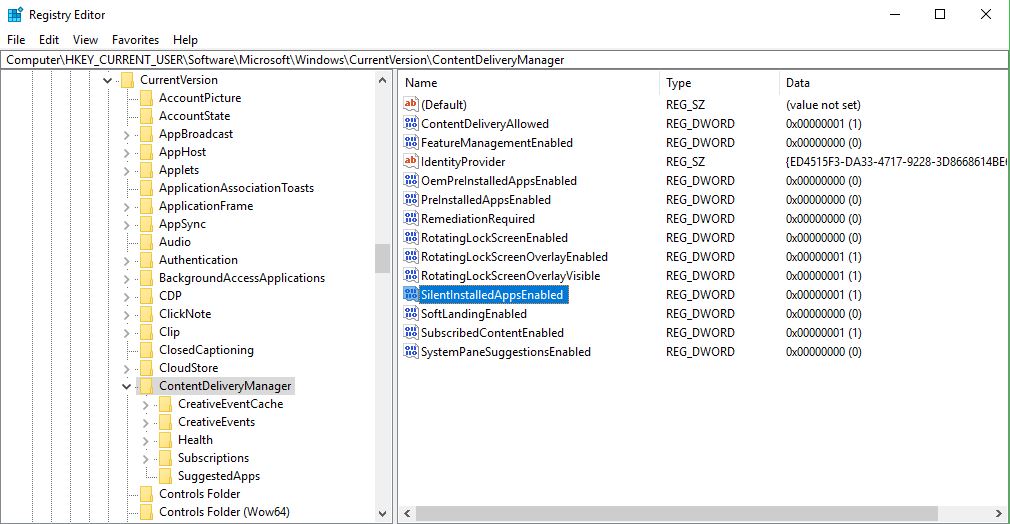
RegEdit -Silent Installed Apps Enabled for Content Delivery Manager
Auto Disable Content Delivery Manager on Windows 10 Script
The above steps are very simple but if you are lazy and just need a double click script to do so, just download and run this <1KB RegEdit Tweak file.If Fix 1 doesn’t work try the Fix 2 (by Will Dormann )
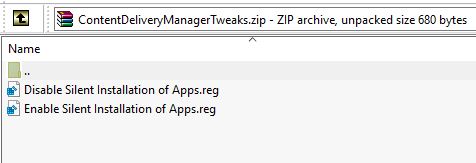 Zip file containing CDM Tweak Files
Microsoft should stop bundling such Packages onto Windows ,until they do that we need to fix things our self.
content delivery manager windows 10 что это
Отключение автоматической установки программ в Windows 10 Content Delivery Manager
Описан способ отключения молчаливой установки предлагаемых Windows 10 приложений при помощи изменения настроек компонента Content Delivery Manager в реестре.

Евгений Боздаганян
Read more posts by this author.
Евгений Боздаганян
Список приложений, которые Microsoft считает очень нужными на моем планшете, я нашёл в реестре Windows в ветке \HKEY_CURRENT_USER\Software\Microsoft\Windows\CurrentVersion\ContentDeliveryManager\SuggestedApps :
Но я не очень долго предавался унынию, так как нашел на достаточно серьезных площадках внушительное количество обсуждений того, как можно избавиться от этих не совсем желанных приложений. Предложения, высказанные участниками этих обсуждений, я и приведу ниже, с небольшими моими комментариями. Для особо нетерпеливых сделаю оговорку, что решение, которое я, в конце концов, применил у себя, описано в самом конце. Итак.
Первое решение, которое мне удалось найти, предлагало задействовать групповую политику под названием Выключить возможности потребителя Майкрософт (вот ссылочка на документацию по этой политике). Для этого надо запустить Редактор политик ( gpedit.msc ), перейти в раздел Конфигурация компьютера / Административные шаблоны / Компоненты Windows / Содержимое облака и отредактировать параметр Выключить возможности потребителя Майкрософт :
выставив ему значение Включено :
Теперь можно спокойно удалить ненужные игры (а также и другой софт из списка рекомендованных приложенй) и быть уверенным (или надеяться? 🤔), что они не появятся вновь. Вот, собственно, и все.
Речь про «Мимино» Георгия Данелия ↩︎
Subscribe to Записки на полях
Get the latest posts delivered right to your inbox
Предустанавливаемая в Windows 10 программа позволяет воровать пароли. Отключаем установку приложений без ведома пользователя.
Если на вашем ПК используется Windows 10, то есть вероятность, что на компьютере будет без вашего ведома установлено стороннее приложение для управления паролями, которое позволит злоумышленнику удаленно украсть все ваши учетные данные.
Начиная с обновления Windows 10 Anniversary Update (версия 1607), Microsoft добавила новую функцию под названием Content Delivery Manager, которая незаметно для пользователя устанавливает новые «предлагаемые приложения».
Исследователь Google Project Zero рассказал, что нашел ранее известный менеджер паролей «Keeper» на своей недавно установленной системе Windows 10, которую он загрузил непосредственно из Microsoft Developer Network (MSDN).
Он был не единственным, кто обнаружил менеджер паролей Keeper. Ранее некоторые пользователи Reddit жаловались на скрытый менеджер паролей около шести месяцев назад. При этом один из пользователей сообщил что обнаружил Keeper установленным на виртуальной машине под управлением Windows 10 Pro.
Все это было бы не так опасно, если бы не обнаруженная критическая уязвимость в этом менеджере, позволяющая вредоносным веб-сайтам воровать пароли.
Уязвимость в Keeper была почти идентична той, которую исследователь обнаружил в другой версии того же менеджера паролей в августе 2016 года.
После того, как команда разработчиков Keeper была уведомлена о проблеме, они выпустили исправление для версии 11.4.
Компонент Content Delivery Manager практически сразу после установки чистой ОС Windows 10 устанавливает незаметно от пользователя такие приложения как Adobe Photoshop Express, Asphalt 8: Airborne, FarmVille, Netflix и PicsArt. Все они устанавливаются без подтверждения со стороны пользователя. Мало того, это происходит, когда на компьютере не используется учетная запись Microsoft.
Чтобы запретить Content Delivery Manager устанавливать приложения без ведома пользователя, необходимо запустить редактор реестра: для этого откройте Пуск, введите regedit и нажмите Enter.
Там необходимо дважды щелкнуть по SilentInstalledAppsEnabled и установить значение 0.
Эта несложная операция позволит вам запретить установку приложений без ведома пользователя.
Как сделать так, чтобы обои на экране блокировки менялись автоматически на Windows 10?
В Windows 10, как и в предыдущих версиях американской операционной системы, есть возможность на экране блокировки активировать опцию меняющихся обоев. Однако пользователи, которые используют вариант обоев Windows: интересное, могут столкнуться с ситуацией, когда такие обои автоматически не меняются или опция смены картинки на экране блокировки вообще не активна.
Причины, почему фон экрана блокировки в Windows 10 не меняется
Есть одна особенность опции живых обоев в Windows 10 – это доступ к серверу Майкрософт к разделу с картинками для экрана блокировки или рабочего стола. Когда пользователи выбирают «Windows интересное» в разделе оформления, то они не обращают внимание на то, что обои будут меняться ТОЛЬКО при подключении к сети Интернет.
Кроме отсутствия подключения к сети живые обои могут не меняться по следующим причинам:
Как сделать, чтобы обои сами менялись, когда возник сбой?
Если вы хотите установить меняющиеся обои на рабочий стол или экран блокировки, то нужно включить обновление системы, отключить VPN, прокси-сервера, а также программы, которые направлены на отключение слежки за пользователем.
Если на вашем ПК не установлены сторонние программы, которые препятствуют смене живых обоев, а также есть подключение к сети, то нужно отключить запрет на смену картинки на экране блокировки. Для этого выполняем следующие действия:
Если обои не меняются автоматически на экране блокировки, то стоит попробовать следующий вариант решения проблемы:
Если настроить экран блокировки не удается, стоит обновить Windows 10, чтобы убедиться, что система получает актуальные файлы с серверов Майкрософт.
Быть, а не казаться
Предустанавливаемая в Windows 10 программа позволяет воровать пароли. Отключаем установку приложений без ведома пользователя.
Если на вашем ПК используется Windows 10, то есть вероятность, что на компьютере будет без вашего ведома установлено стороннее приложение для управления паролями, которое позволит злоумышленнику удаленно украсть все ваши учетные данные.
Начиная с обновления Windows 10 Anniversary Update (версия 1607), Microsoft добавила новую функцию под названием Content Delivery Manager, которая незаметно для пользователя устанавливает новые «предлагаемые приложения».
Исследователь Google Project Zero рассказал, что нашел ранее известный менеджер паролей «Keeper» на своей недавно установленной системе Windows 10, которую он загрузил непосредственно из Microsoft Developer Network (MSDN).
Он был не единственным, кто обнаружил менеджер паролей Keeper. Ранее некоторые пользователи Reddit жаловались на скрытый менеджер паролей около шести месяцев назад. При этом один из пользователей сообщил что обнаружил Keeper установленным на виртуальной машине под управлением Windows 10 Pro.
Все это было бы не так опасно, если бы не обнаруженная критическая уязвимость в этом менеджере, позволяющая вредоносным веб-сайтам воровать пароли.
Уязвимость в Keeper была почти идентична той, которую исследователь обнаружил в другой версии того же менеджера паролей в августе 2016 года.
После того, как команда разработчиков Keeper была уведомлена о проблеме, они выпустили исправление для версии 11.4.
Компонент Content Delivery Manager практически сразу после установки чистой ОС Windows 10 устанавливает незаметно от пользователя такие приложения как Adobe Photoshop Express, Asphalt 8: Airborne, FarmVille, Netflix и PicsArt. Все они устанавливаются без подтверждения со стороны пользователя. Мало того, это происходит, когда на компьютере не используется учетная запись Microsoft.
Чтобы запретить Content Delivery Manager устанавливать приложения без ведома пользователя, необходимо запустить редактор реестра: для этого откройте Пуск, введите regedit и нажмите Enter.
Там необходимо дважды щелкнуть по SilentInstalledAppsEnabled и установить значение 0.
Эта несложная операция позволит вам запретить установку приложений без ведома пользователя.
Как скачать и исправить SettingsHandlers_ContentDeliveryManager.dll (3-х шаговое руководство)
Последнее обновление: 07/04/2022 [Необходимое время для чтения:
Файл SettingsHandlers_ContentDeliveryManager.dll использует расширение DLL, в частности известное как файл System Settings Handlers Implementation for Content Delivery Manager. Классифицируется как файл Win64 DLL (Библиотека динамической компоновки), созданный для Microsoft® Windows® Operating System компанией Microsoft.
Выпуск SettingsHandlers_ContentDeliveryManager.dll для Windows состоялся 07/29/2015 в Windows 10. Последним обновлением версии [v10.0.16299.1004 (WinBuild.160101.0800)] для Microsoft Office Access 2010 является 14, выпущенное 07/04/2011. Файл SettingsHandlers_ContentDeliveryManager.dll входит в комплект Microsoft Office Access 2010 14 и Windows 10.
В этой короткой статье приводятся подробные сведения о файле, шаги по устранению проблем DLL с SettingsHandlers_ContentDeliveryManager.dll и список бесплатных загрузок для каждой версии, содержащейся в нашем полном каталоге файлов.
Рекомендуемая загрузка: исправить ошибки реестра в WinThruster, связанные с SettingsHandlers_ContentDeliveryManager.dll и (или) Microsoft Office Access 2010.
Совместимость с Windows 10, 8, 7, Vista, XP и 2000
Средняя оценка пользователей
Обзор файла
| Общие сведения ✻ | ||||||||||||||||||||||||||||||||||||||||||||||||||||||||||||||||||||||||||||||||||||||||
|---|---|---|---|---|---|---|---|---|---|---|---|---|---|---|---|---|---|---|---|---|---|---|---|---|---|---|---|---|---|---|---|---|---|---|---|---|---|---|---|---|---|---|---|---|---|---|---|---|---|---|---|---|---|---|---|---|---|---|---|---|---|---|---|---|---|---|---|---|---|---|---|---|---|---|---|---|---|---|---|---|---|---|---|---|---|---|---|---|
| Имя файла: | SettingsHandlers_ContentDeliveryManager.dll | |||||||||||||||||||||||||||||||||||||||||||||||||||||||||||||||||||||||||||||||||||||||
| Расширение файла: | расширение DLL | |||||||||||||||||||||||||||||||||||||||||||||||||||||||||||||||||||||||||||||||||||||||
| Описание: | System Settings Handlers Implementation for Content Delivery Manager | |||||||||||||||||||||||||||||||||||||||||||||||||||||||||||||||||||||||||||||||||||||||
| Тип объектного файла: | Dynamic link library | |||||||||||||||||||||||||||||||||||||||||||||||||||||||||||||||||||||||||||||||||||||||
| Файловая операционная система: | Windows NT 32-bit | |||||||||||||||||||||||||||||||||||||||||||||||||||||||||||||||||||||||||||||||||||||||
| Тип MIME: | application/octet-stream | |||||||||||||||||||||||||||||||||||||||||||||||||||||||||||||||||||||||||||||||||||||||
| Пользовательский рейтинг популярности: | ||||||||||||||||||||||||||||||||||||||||||||||||||||||||||||||||||||||||||||||||||||||||
| Сведения о разработчике и ПО | |
|---|---|
| Разработчик ПО: | Microsoft Corporation |
| Программа: | Microsoft® Windows® Operating System |
| Авторское право: | © Microsoft Corporation. All rights reserved. |
| Сведения о файле | |
|---|---|
| Набор символов: | Unicode |
| Код языка: | English (U.S.) |
| Флаги файлов: | (none) |
| Маска флагов файлов: | 0x003f |
| Точка входа: | 0x18bf0 |
| Размер кода: | 108544 |
| Информация о файле | Описание |
|---|---|
| Размер файла: | 166 kB |
| Дата и время изменения файла: | 2020:03:04 15:23:10+00:00 |
| Тип файла: | Win64 DLL |
| Тип MIME: | application/octet-stream |
| Тип компьютера: | AMD AMD64 |
| Метка времени: | 2069:08:11 18:44:20+00:00 |
| Тип PE: | PE32+ |
| Версия компоновщика: | 14.10 |
| Размер кода: | 108544 |
| Размер инициализированных данных: | 63488 |
| Размер неинициализированных данных: | 0 |
| Точка входа: | 0x18bf0 |
| Версия ОС: | 10.0 |
| Версия образа: | 10.0 |
| Версия подсистемы: | 10.0 |
| Подсистема: | Windows command line |
| Номер версии файла: | 10.0.16299.1004 |
| Номер версии продукта: | 10.0.16299.1004 |
| Маска флагов файлов: | 0x003f |
| Флаги файлов: | (none) |
| Файловая ОС: | Windows NT 32-bit |
| Тип объектного файла: | Dynamic link library |
| Подтип файла: | 0 |
| Код языка: | English (U.S.) |
| Набор символов: | Unicode |
| Наименование компании: | Microsoft Corporation |
| Описание файла: | System Settings Handlers Implementation for Content Delivery Manager |
| Версия файла: | 10.0.16299.1004 (WinBuild.160101.0800) |
| Внутреннее имя: | SettingsHandlers_ContentDeliveryManager.dll |
| Авторское право: | © Microsoft Corporation. All rights reserved. |
| Название продукта: | Microsoft® Windows® Operating System |
| Версия продукта: | 10.0.16299.1004 |
✻ Фрагменты данных файлов предоставлены участником Exiftool (Phil Harvey) и распространяются под лицензией Perl Artistic.
Что такое сообщения об ошибках SettingsHandlers_ContentDeliveryManager.dll?
Ошибки библиотеки динамической компоновки SettingsHandlers_ContentDeliveryManager.dll
Файл SettingsHandlers_ContentDeliveryManager.dll считается разновидностью DLL-файла. DLL-файлы, такие как SettingsHandlers_ContentDeliveryManager.dll, по сути являются справочником, хранящим информацию и инструкции для исполняемых файлов (EXE-файлов), например HelpPane.exe. Данные файлы были созданы для того, чтобы различные программы (например, Microsoft Office Access 2010) имели общий доступ к файлу SettingsHandlers_ContentDeliveryManager.dll для более эффективного распределения памяти, что в свою очередь способствует повышению быстродействия компьютера.
К сожалению, то, что делает файлы DLL настолько удобными и эффективными, также делает их крайне уязвимыми к различного рода проблемам. Если что-то происходит с общим файлом DLL, то он либо пропадает, либо каким-то образом повреждается, вследствие чего может возникать сообщение об ошибке выполнения. Термин «выполнение» говорит сам за себя; имеется в виду, что данные ошибки возникают в момент, когда происходит попытка загрузки файла SettingsHandlers_ContentDeliveryManager.dll — либо при запуске приложения Microsoft Office Access 2010, либо, в некоторых случаях, во время его работы. К числу наиболее распространенных ошибок SettingsHandlers_ContentDeliveryManager.dll относятся:
Файл SettingsHandlers_ContentDeliveryManager.dll может отсутствовать из-за случайного удаления, быть удаленным другой программой как общий файл (общий с Microsoft Office Access 2010) или быть удаленным в результате заражения вредоносным программным обеспечением. Кроме того, повреждение файла SettingsHandlers_ContentDeliveryManager.dll может быть вызвано отключением питания при загрузке Microsoft Office Access 2010, сбоем системы при загрузке SettingsHandlers_ContentDeliveryManager.dll, наличием плохих секторов на запоминающем устройстве (обычно это основной жесткий диск) или, как нередко бывает, заражением вредоносным программным обеспечением. Таким образом, крайне важно, чтобы антивирус постоянно поддерживался в актуальном состоянии и регулярно проводил сканирование системы.
Как исправить ошибки SettingsHandlers_ContentDeliveryManager.dll — 3-шаговое руководство (время выполнения:
Если вы столкнулись с одним из вышеуказанных сообщений об ошибке, выполните следующие действия по устранению неполадок, чтобы решить проблему SettingsHandlers_ContentDeliveryManager.dll. Эти шаги по устранению неполадок перечислены в рекомендуемом порядке выполнения.
Шаг 1. Восстановите компьютер до последней точки восстановления, «моментального снимка» или образа резервной копии, которые предшествуют появлению ошибки.
Чтобы начать восстановление системы (Windows XP, Vista, 7, 8 и 10):
Если на этапе 1 не удается устранить ошибку SettingsHandlers_ContentDeliveryManager.dll, перейдите к шагу 2 ниже.
Шаг 2. Если вы недавно установили приложение Microsoft Office Access 2010 (или схожее программное обеспечение), удалите его, затем попробуйте переустановить Microsoft Office Access 2010.
Чтобы удалить программное обеспечение Microsoft Office Access 2010, выполните следующие инструкции (Windows XP, Vista, 7, 8 и 10):
После полного удаления приложения следует перезагрузить ПК и заново установить Microsoft Office Access 2010.
Если на этапе 2 также не удается устранить ошибку SettingsHandlers_ContentDeliveryManager.dll, перейдите к шагу 3 ниже.
Microsoft Office Access 2010 14
Шаг 3. Выполните обновление Windows.
Когда первые два шага не устранили проблему, целесообразно запустить Центр обновления Windows. Во многих случаях возникновение сообщений об ошибках SettingsHandlers_ContentDeliveryManager.dll может быть вызвано устаревшей операционной системой Windows. Чтобы запустить Центр обновления Windows, выполните следующие простые шаги:
Если Центр обновления Windows не смог устранить сообщение об ошибке SettingsHandlers_ContentDeliveryManager.dll, перейдите к следующему шагу. Обратите внимание, что этот последний шаг рекомендуется только для продвинутых пользователей ПК.
Если эти шаги не принесут результата: скачайте и замените файл SettingsHandlers_ContentDeliveryManager.dll (внимание: для опытных пользователей)
Если этот последний шаг оказался безрезультативным и ошибка по-прежнему не устранена, единственно возможным вариантом остается выполнение чистой установки Windows 10.