Как включить Miracast на iPhone: пошаговая инструкция

Вопрос о том, как найти беспроводной монитор, или как с Miracast на iPhone включить эту функцию – я слышу очень часто. Владельцы называют iPhone лучшим смартфоном, а поэтому способ включить трансляцию экрана на ТВ должен присутствовать в нём так же, как и в Miracast для Android-устройств. Тем не менее, продукция Apple не поддерживает стандарт . Связано это с отсутствием технологии Wi-Fi Direct в «яблочной» продукции. Но не стоит отчаиваться. Я расскажу о нескольких способах, которыми можно заменить Miracast на iOs.

Как подключить Айфон к телевизору через Миракаст?
Режим Миракаст на Айфоне недоступен, однако можно включить несколько фирменных решений. Как и всё в продукции Apple, они работают отлично и почти ничем не уступают стандарту Андроида. Для разных ТВ имеются различные способы. Опишу их по очереди.
Для фирменных приставок AppleTV – функция AirPlay
AirPlay совместима с любыми гаджетами на iOs, а также с колонками, имеющими специальную маркировку. Это замена Miracast в iPad, iPhone и iPod touch.
Как и в случае с аналогом, разобраться, как включить Miracast на iPhone, совсем несложно.
Для запуска функции необходимо подключение к общей сети WiFi: и для смартфона, и для приставки. В этом главное отличие от Андроида.
В остальном передача видео и изображений проходит очень удобно:
- Нужно выбрать видео и нажать кнопку «Поделиться» .

- Затем нужно выбрать сервис AirPlay.

- Нажать на значок необходимой приставки AppleTV и включить воспроизведение.

Функция подходит для копирования экрана с любого смартфона Эпл. Например, аналогичным образом можно включить Miracast и на iPhone 7, а также пользоваться ей через настройки или через пункт управления.

Для компьютеров, ноутбуков и SmartTV – AirServer
AirServer – универсальная программа, которая позволяет транслировать экран iOS на любое устройство, где она установлена. В частности, благодаря ей не составить труда разобраться, как подключить функции Miracast в iPhone 6, 6s, 5s к телевизору. Хотя это одинаково справедливо и для других моделей. С помощью приложения AirServer можно передать изображение на Макбук, компьютер с Виндовс, любой «умный» телевизор и так далее.
Программа условно-бесплатная, работает бесплатно до 14 дней, а далее предлагает приобрести лицензию.

- Для того, чтобы начать работу с сервисом, установить AirServer на Ваш телевизор.
- Теперь возьмите в руки Ваш телефон, разблокируйте экран и проведите пальцем вверх и включите AirPlay.
- Остается только выбрать в списке Ваш ТВ. И всё, связь установлена.
Для фирменных телевизоров – фирменные приложения
Этот способ подойдёт для известных брендов. Приложения находятся в ЭплСтор, созданы специально для Смарт ТВ и позволяют наладить качественную и быструю связь. Речь о таких приложениях, как «Mirror for LG Smart TV» или «Mirror Cast for Samsung TV» .

Программы доступны и для других моделей. Стандарт заменяет Miracast в iPhone se, 8, 10, x и более ранних моделях. Подключение происходит в несколько кликов посредством сети Вай-Фай. Все устройства, задействованные в процессе, должны быть к ней подключены.
Единственный недостаток – все эти программы платные. Однако можно использовать возможность и приложение Миракаст для Айфона скачать бесплатно на тестовый период, чтобы понять, насколько оно вам подходит. В любом случае, программа намного дешевле, чем фирменная «яблочная» ТВ-приставка. А с другими Смарт-приставками для телевизора эппловская продукция не очень хорошо работает.
Поддерживает ли Айфон Миракаст: выводы
Ответ, где Miracast найти на Айфоне, один – только в аналогичных решениях. Прямого подключения по технологии WiFi Direct не достичь, однако варианты, которые доступны, не хуже. Используя WiFi, аналог Miracast и Айфон, подключение происходит быстро, держится стабильно и «заточено» под конкретные девайсы. Во многих случаях связь работает даже лучше, чем стандарт Андроида: изображение передаётся стабильнее, есть дополнительные опции для звука, а при возникновении вопросов вы можете обратиться в поддержку платных программ.
Как включить Miracast на iPhone : 7 комментариев
Прочитанное оставило неизгладимое впечатление!! Лишь пара вопросов: зачем? Зачем вы написали эту дичь? Какая цель движет Ваши светлые умы?
Будем очень рады услышать Вашу высокопрофессиональную критику. А то пока это больше похоже на бот.
Да не бот он! Вы статю как назвали? А в итоге после прочтения не понятно как подключить айфона к миракасту!
Здравствуйте.
1. Кто не бот?
2. В самом первом абзаце жирным выделено специально. К Миракаст никак. Нужно использовать сторонние способы
Как? НИКАК! Не поддерживает современный (нет) iPhone Miracast. Когда это уже есть в других устройствах.
Первый подзаголовок в статье гласит: «Режим Миракаст на Айфоне недоступен»
Вопрос: как вы собираетесь подключать то, чего просто физически нет??
Что делать? Купить другой телефон или купить Apple TV
Все по делу. Спасибо
Здравствуйте. Не могу подключить айфон к телевизору. телефон просит усиленно пароль от телевизора при подключении к вай фай.
Как Подключить iPhone к Телевизору по WiFi и Вывести Изображение Фото и Видео на Смарт ТВ , Чтобы Смотреть Фильм или Дублировать Экран?
Те, кто пользуются приставкой для телевизора Apple TV, не задают вопроса «как подключить iPhone к телевизору». Потому что вывод изображения с iPhone на Смарт ТВ делается через AirPlay буквально в два шага и не требует никаких дополнительных программ. А вот владельцам телевизоров Samsung, LG, Sony или Philips, чтобы вывести фото или передать видео с айфона на телевизор, придется установить дополнительное приложение. Например, для просмотра фильма или чтобы дублировать экран.
Подключение iPhone к телевизору по WiFi для передачи видео
Ко мне очень часто приходят гости. И чтобы показать своим друзьям какие-то фотографии из последних поездок, намного удобнее для этого использовать большой телевизор, чем маленький дисплей айфона. Для этого можно использовать функцию повторения экрана iPhone. Кроме того, если подключить его к ТВ, то можно также проигрывать музыку через его динамики или даже смотреть фильмы, в том числе напрямую с YouTube.
Итак, чтобы вывести видео или фото с айфона на телевизор, необходимо следующее:
- ТВ должен иметь возможность конектиться к вашему домашнему роутеру. Не имеет значения, как вы это сделаете — по кабелю, или по wifi, или через TV приставку на Андроид. Главное, чтобы он был в одной локальной сети с айфоном. Обо всех способах подключить телевизор к интернету я уже рассказывал.
- Телевизор должен иметь поддержку DLNA или Miracast. Именно их мы будем использовать для трансляции видео. В современных Sony, Samsung, Philips, LG или любом другом со Smart TV она уже встроена в оболочку. Если же у вас устаревшая модель, то можно легко подключить к нему приставку на Android, где все современные технологии работают также по умолчанию. Или же самый простой миракаст адаптер.
Для подключения iPhone к телевизору можно использовать две технологии — MiraCast и DLNA.
- Miracast (AirPlay на iPhone) — служит для дублирования экрана на большой монитор. Все, что вы видите на своем телефоне будет в точности отображаться на телевизоре.
- DLNA — это возможность вывода только видео, фото или музыки с айфона на экран телевизора.
Видео инструкция
Как дублировать изображение с экрана iPhone на ТВ?
Самый простой способ вывести изображение экрана iPhone на ТВ — это дублировать экран. Фирменная приставка Apple TV органически связана со смартфонами той же фирмы использованием AirPlay. Но если у вас ее нет, то можно подключить к телевизору Miracast-адаптер. С его помощью можно отображать картинку с абсолютно любого устройства — через Intel WiDi с компьютера или ноутбука на Windows, с макбука на MacOS или Android-смартфона.
Моделей таких адаптеров достаточно много. Я использую Rombica SmartCast, который универсален и работает со всеми вышеперечисленными технологиями. То есть может как просто выводить видео или фото на телевизор, так и дублировать экран.
Для этого просто подключаем ТВ и телефон к одной и той же wifi сети. Тянем в iPhone за нижнюю шторку и выбираем «Повтор экрана»
Miracast для iOS: есть ли поддержка и как включить?
Компания Apple наделила каждый современный iPhone функцией зеркального отображения мобильного контента на большом экране. Эта функция основана на технологии AirPlay – протокола беспроводной потоковой передачи медиаданных. С ее помощью два «яблочных» устройства, находящиеся в сети одного Wi-Fi-маршрутизатора, могут обмениваться визуальным контентом.
Похожая функция есть у Miracast – технологии передачи данных между двумя совместимыми гаджетами, только без участия роутера из общей сети. К сожалению, Miracast iPhone не поддерживает, но трансляцию с Айфона на телевизор без AirPlay сделать реально.
Как зеркалить iPhone на другие экраны?
Функцию AirPlay поддерживают все продукты Apple, работающие на iOS и MacOS. Также у многих компаний-партнеров есть ее поддержка.
Использование AirPlay
Для подключения экрана iPhone или iPad на компьютер Mac или на Apple TV нужно:
- Подключить смартфон к сети, в которой уже находится Apple TV.
- Открыть центр управления и нажать на иконку «AirPlay».
- Выбрать подсоединяемое устройство и ввести пароль.
- Настроить масштабирование и соотношение сторон экрана.
Подключение Смарт-TV
Как включить Miracast на iPhone? Существует универсальное приложение, объединяющее в себе функции AirPlay + Google Cast + Miracast. С его помощью можно транслировать экран iPhone или iPad на компьютер или умный телевизор.
- Установите программу AirServer на Смарт-TV с официального сайта.
- Подключите соединяемые устройства в сеть одного роутера.
- Проведите пальцем снизу вверх для вызова панели и нажмите «AirPlay».
- В списке появившихся точек подключения выберите ваш большой экран.
2 способа подключения Айфона к ТВ описаны в следующем видео (не представлены в статье):
Подключение к Samsung
Телевизорам Samsung со Smart-функцией доступна собственная утилита, позволяющая подключить Apple-гаджет технологиями Миракаст. Чтобы так сделать, необходимо:
- Установить AirBEAM TV на телевизор, модель которого выпущена не позднее 2012 года.
- Подключить ТВ и «яблочный» смартфон к одной и той же Wi-Fi сети.
- Нажать в телефоне значок, как показано на скриншоте, и выбрать из списка телевизор Самсунг.
Добавят ли Miracast в iPhone?
Miracast – распространенная технология, которой наделен практически каждый смартфон на Android и ноутбук на Windows. Apple любят все за ее экосистему.
В случае, если Apple добавит функцию Miracast в свои мобильные устройства, есть риск разрушить идиллию безупречности этой экосистемы. Купертиновцы если и добавят технологию в свои устройства, то только после тщательно продуманной стратегии:
- получения с этого прибыли,
- по минимизации рисков для экосистемы компании.
Подведем итоги. В Айфонах есть функция AirPlay, но нет Miracast. Для устройств, которые не поддерживают первую, но работают со второй технологией, есть шанс подключиться к смартфону Apple. Для этих целей создано программное обеспечение AirServer. Оно настроит протоколы Wi-Fi модуля на работу через AirPlay.
Как подключить iPhone к wifi display sink
Современные смартфоны стали незаменимым аксессуаром в повседневной жизни. Однако, порой возникает необходимость в более удобном использовании гаджета, чтобы легко и комфортно просматривать контент на большом экране. Именно в таких случаях подключение iPhone к телевизору становится весьма актуальной задачей. При этом нижеописанный способ подключения посредством WiFi Display Sink позволяет без лишних проводов и без труда осуществить трансляцию изображения на экране телевизора.
Для начала следует убедиться, что телевизор и iPhone находятся в одной сети WiFi. Затем следует загрузить приложение WiFi Display Sink на телевизор и перейти к действиям на iPhone. В настройках iOS нужно выбрать вкладку «Экран и подключения» и найти пункт «Специальные возможности». Там доступна опция «Передать экран», где можно включить функцию AirPlay и выбрать телевизор в качестве устройства, на которое будет передаваться изображение.
После подключения телевизора к iPhone можно начать трансляцию содержимого экрана. Это позволяет смотреть фильмы, просматривать фотографии или использовать другие приложения на большом экране. WiFi Display Sink отлично подходит для удобного просмотра семейного фотоальбома или трансляции видеозаписей посредством приложений популярных сервисов видеохостинга.
Не стоит забывать, что функция передачи экрана посредством WiFi Display Sink потребляет дополнительные ресурсы аккумулятора iPhone. Рекомендуется использовать эту опцию только при наличии возможности заряжать гаджет одновременно с трансляцией.
Wifi Display Sink предоставляет простое и удобное решение для подключения iPhone к телевизору. Благодаря этому приложению, теперь можно наслаждаться любимыми контентом с комфортом на большом экране и делиться впечатлениями с друзьями и близкими.
Wi-Fi display sink: подключение iPhone к телевизору
Сегодня телевизоры поддерживают различные способы подключения устройств, включая iPhone. Один из таких способов — это Wi-Fi display sink. Этот метод позволяет отображать содержимое экран iPhone на большом экране телевизора без использования проводов.
Для подключения iPhone к телевизору с помощью Wi-Fi display sink, вам понадобятся следующие условия:
- Телевизор с Wi-Fi display sink. Убедитесь, что ваш телевизор поддерживает Wi-Fi display sink. В спецификациях или настройках телевизора вы должны найти информацию о поддержке этой функции.
- Wi-Fi сеть. Убедитесь, что у вас есть Wi-Fi сеть, к которой можно подключить и iPhone, и телевизор. Это может быть домашняя Wi-Fi сеть или другая доступная сеть Wi-Fi.
- iPhone. У вас должен быть iPhone, который вы хотите подключить к телевизору. Убедитесь, что у вас установлена последняя версия операционной системы iOS на вашем iPhone.
После того, как вы убедились, что у вас есть все необходимые условия, вам нужно выполнить следующие шаги:
- Включите Wi-Fi на вашем iPhone.
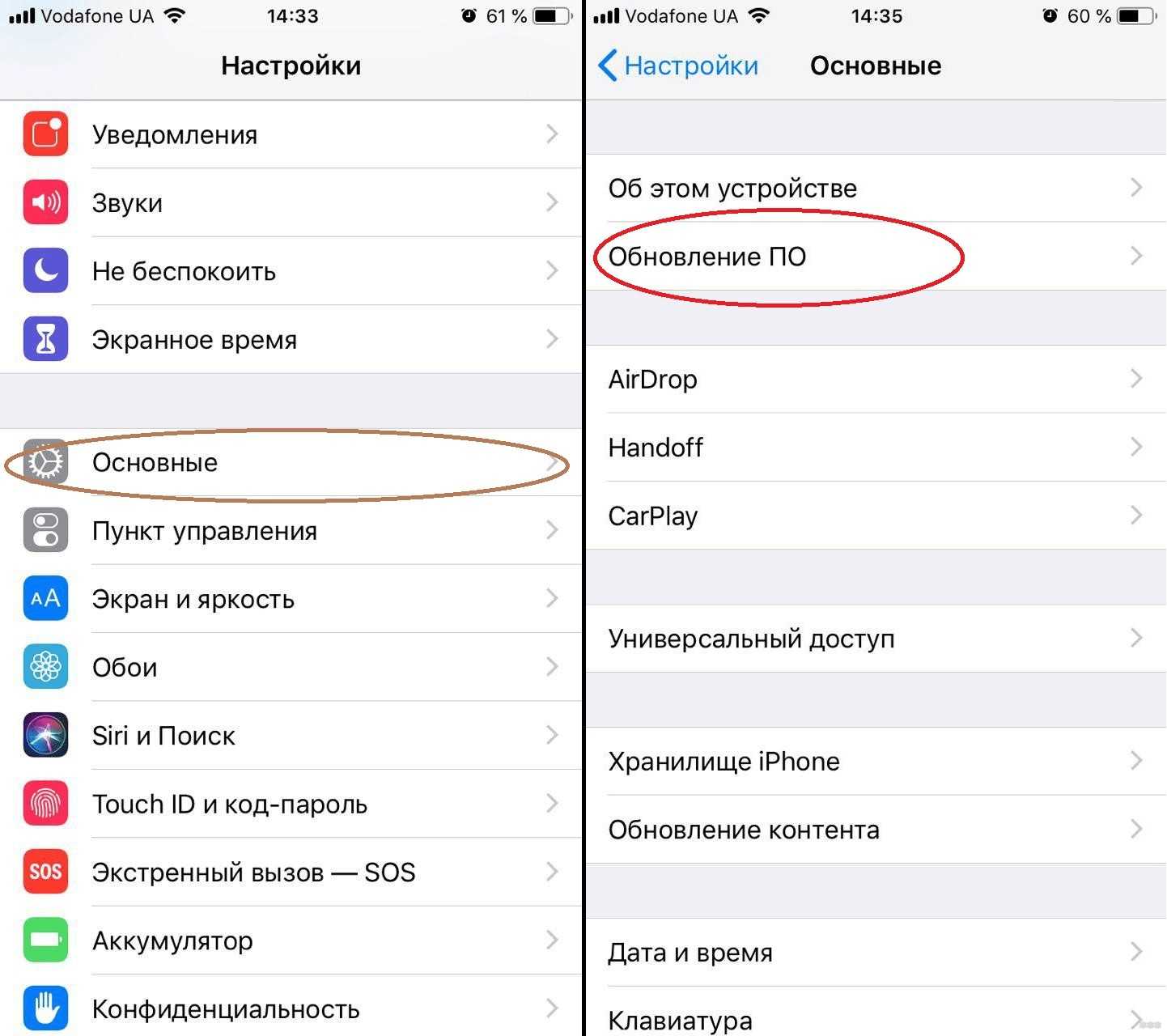
- Откройте «Настройки» на вашем iPhone.
- Нажмите на «Wi-Fi».
- Включите Wi-Fi, если он еще не включен.
- Найдите доступную Wi-Fi сеть и подключитесь к ней.
- Откройте меню настройки телевизора.
- Выберите опцию Wi-Fi display sink или подобное.
- Включите функцию Wi-Fi display sink.
- Дождитесь, пока телевизор обнаружит доступные устройства.
- На вашем iPhone откройте «Управление экраном». Это может быть свайп вниз по верхнему правому углу или настройки экрана на устройствах с сенсорным ID (Face ID).
- Выберите «Зеркальный экран» или «AirPlay и Wi-Fi display».
- Выберите доступное устройство Wi-Fi display sink.
- Подтвердите соединение и разрешите отображение экрана на телевизоре.
После выполнения всех этих шагов экран вашего iPhone будет отображаться на телевизоре через Wi-Fi. Теперь вы можете наслаждаться просмотром фотографий, видео и других медиафайлов на большом экране телевизора с помощью вашего iPhone.
Преимущества использования Wi-Fi display sink
Wi-Fi display sink — это удобное и инновационное устройство, которое позволяет подключить iPhone к телевизору без использования проводов. Вот несколько преимуществ, которые делают Wi-Fi display sink особенно полезным и удобным:
Беспроводное подключение: Одним из главных преимуществ Wi-Fi display sink является возможность подключить iPhone к телевизору через Wi-Fi, без необходимости использования проводов. Это позволяет избежать ограничений в расположении устройств и делает процесс подключения максимально удобным и гибким.
Отображение на большом экране: С помощью Wi-Fi display sink вы можете наслаждаться контентом, хранящимся на вашем iPhone, на большом экране телевизора. Это особенно полезно при просмотре фильмов и видео, прослушивании музыки или презентации фотографий. Большой экран позволяет получить более яркое и погружающее впечатление от просмотра контента.
Удобное деление экрана: Wi-Fi display sink также позволяет делить экран вашего iPhone на большом телевизионном экране. Это особенно полезно при использовании множества приложений одновременно или при просмотре видео и одновременном использовании других функций вашего iPhone.
Простая настройка: Wi-Fi display sink обычно отличается простотой настройки и использования. Большинство устройств имеют интуитивно понятный интерфейс и не требуют сложных настроек. Процесс подключения обычно состоит из нескольких простых шагов и длится всего несколько минут.
Поддержка разных устройств: Wi-Fi display sink обычно совместим с разными типами устройств и операционных систем, включая iPhone. Это означает, что вы можете использовать Wi-Fi display sink с разными моделями iPhone и другими устройствами, без ограничений.
В целом, преимущества Wi-Fi display sink делают его привлекательным выбором для всех, кто хочет наслаждаться контентом со своего iPhone на большом телевизионном экране. Удобство, беспроводное подключение и возможность делить экран делают Wi-Fi display sink незаменимым аксессуаром для домашнего развлечения и работы.
Шаги для подключения iPhone к телевизору через Wi-Fi display sink
Шаг 1: Проверьте совместимость вашего iPhone и телевизора
Убедитесь, что ваш iPhone поддерживает функцию AirPlay и ваш телевизор поддерживает Wi-Fi display sink.
Шаг 2: Подключите iPhone и телевизор к одной Wi-Fi сети
Проверьте, что ваш iPhone и телевизор подключены к одной Wi-Fi сети для обеспечения бесперебойного потока данных.
Шаг 3: Откройте контрольный центр на iPhone
На iPhone с системой iOS 11 или более поздней версии смахните палец вверх с нижнего края экрана, чтобы открыть контрольный центр.
Шаг 4: Нажмите на иконку «Screen Mirroring»
В контрольном центре найдите иконку «Screen Mirroring» (изображение квадрата с треугольником) и нажмите на нее.
Шаг 5: Выберите телевизор из списка устройств
В открывшемся списке устройств выберите свой телевизор, который поддерживает функцию Wi-Fi display sink.
Шаг 6: Подождите, пока iPhone подключится к телевизору
Дождитесь, пока iPhone установит соединение с телевизором. В это время на экране телевизора должно появиться отображение вашего iPhone.
Шаг 7: Наслаждайтесь отображением iPhone на телевизоре
Теперь вы можете наслаждаться отображением содержимого вашего iPhone на большом экране телевизора через Wi-Fi display sink.
Решение возможных проблем при подключении
При попытке подключить iPhone к телевизору через WiFi Display Sink могут возникнуть следующие проблемы:
Отсутствие сигнала на телевизоре.
Убедитесь, что телевизор включен и находится в режиме ожидания сигнала от iPhone. Также проверьте, что оба устройства подключены к одной Wi-Fi сети.
Проблемы с подключением к Wi-Fi.
Если у вас возникают проблемы с Wi-Fi соединением, попробуйте перезагрузить роутер и iPhone. Проверьте правильность ввода пароля Wi-Fi.
Не стабильная передача сигнала.
Если сигнал отображается нестабильно или прерывается, убедитесь, что iPhone и телевизор находятся на небольшом расстоянии друг от друга. Также проверьте, что нет других электромагнитных источников, мешающих передаче сигнала.
Отсутствие звука или изображения на телевизоре.
Проверьте, что телевизор правильно настроен на прием сигнала от iPhone. Переключите входное устройство на телевизоре на соответствующий порт HDMI. Если проблема не решена, попробуйте перезагрузить телевизор и iPhone.
Необходимость обновления программного обеспечения.
Убедитесь, что на обоих устройствах установлена последняя версия программного обеспечения. При необходимости обновите iPhone и телевизор до последних доступных версий операционных систем.
Если проблемы с подключением к WiFi Display Sink остаются, рекомендуется обратиться к руководству пользователя телевизора или провести поиск информации в Интернете относительно конкретной модели устройства.
Дополнительная информация о Wi-Fi display sink
Wi-Fi display sink (WDS) – это технология, которая позволяет подключать мобильные устройства, такие как iPhone, к телевизору через Wi-Fi соединение. Она позволяет передавать аудио и видео сигналы с мобильного устройства на большой экран телевизора, что делает просмотр контента более комфортным и удобным. Для подключения iPhone к телевизору с помощью Wi-Fi display sink необходимы соответствующие устройства и настройки.
Одним из ключевых элементов Wi-Fi display sink является Wi-Fi дисплей-приемник (Wi-Fi display sink receiver). Этот приемник устанавливается на телевизоре и подключается к нему через HDMI или другой порт. Он служит для получения аудио и видео сигналов от мобильного устройства и вывода их на телевизионный экран. Wi-Fi дисплей-приемники доступны в различных моделях и производителях.
Для использования Wi-Fi display sink необходимо также наличие мобильного устройства, поддерживающего эту технологию. Например, iPhone поддерживает Wi-Fi display sink с операционной системой iOS 9 и выше. Если у вас устаревшая версия iOS, возможно, вам потребуется обновить ее, чтобы использовать Wi-Fi display sink.
Wi-Fi display sink также требует наличия Wi-Fi соединения для установления связи между мобильным устройством и телевизором. Кроме того, оба устройства должны быть подключены к одной и той же Wi-Fi сети. Вы можете проверить настройки Wi-Fi на устройствах и убедиться, что они находятся в одной сети. Если у вас возникают проблемы с подключением, вы можете попробовать перезагрузить роутер или проверить настройки Wi-Fi сети.
Важно отметить, что Wi-Fi display sink может быть несовместим с некоторыми телевизорами или мобильными устройствами. Поэтому перед покупкой и использованием Wi-Fi дисплей-приемника и проверкой его совместимости с вашим телевизором, рекомендуется ознакомиться с документацией и руководством пользователя.
Преимущества Wi-Fi display sink
Wi-Fi display sink имеет ряд преимуществ, которые делают его популярным среди пользователей:
- Удобство использования: Wi-Fi display sink позволяет подключить мобильное устройство к телевизору без использования проводных соединений. Это делает просмотр контента более гибким и удобным.
- Большой экран: С помощью Wi-Fi display sink можно смотреть контент с мобильного устройства на большом экране телевизора. Это особенно полезно при просмотре фильмов, фотографий или игр.
- Поддержка HD разрешения: Wi-Fi display sink поддерживает передачу аудио и видео сигналов высокого разрешения, что позволяет наслаждаться качественным контентом на большом экране.
Таким образом, Wi-Fi display sink является удобной и эффективной технологией, позволяющей подключать iPhone и другие мобильные устройства к телевизору через Wi-Fi соединение. Это делает просмотр контента более интересным и комфортным для пользователей.